A aparência de cada formulário é definida num só lugar, o painel Personalizar no construtor. No final deste guia, o seu formulário usará um tema, cores e um tipo de letra que combinam com o seu site, com o seu próprio CSS para tudo o que as definições não alcançam.
Escolher um tema
- Open the form in the builder and select Customize in the top bar.
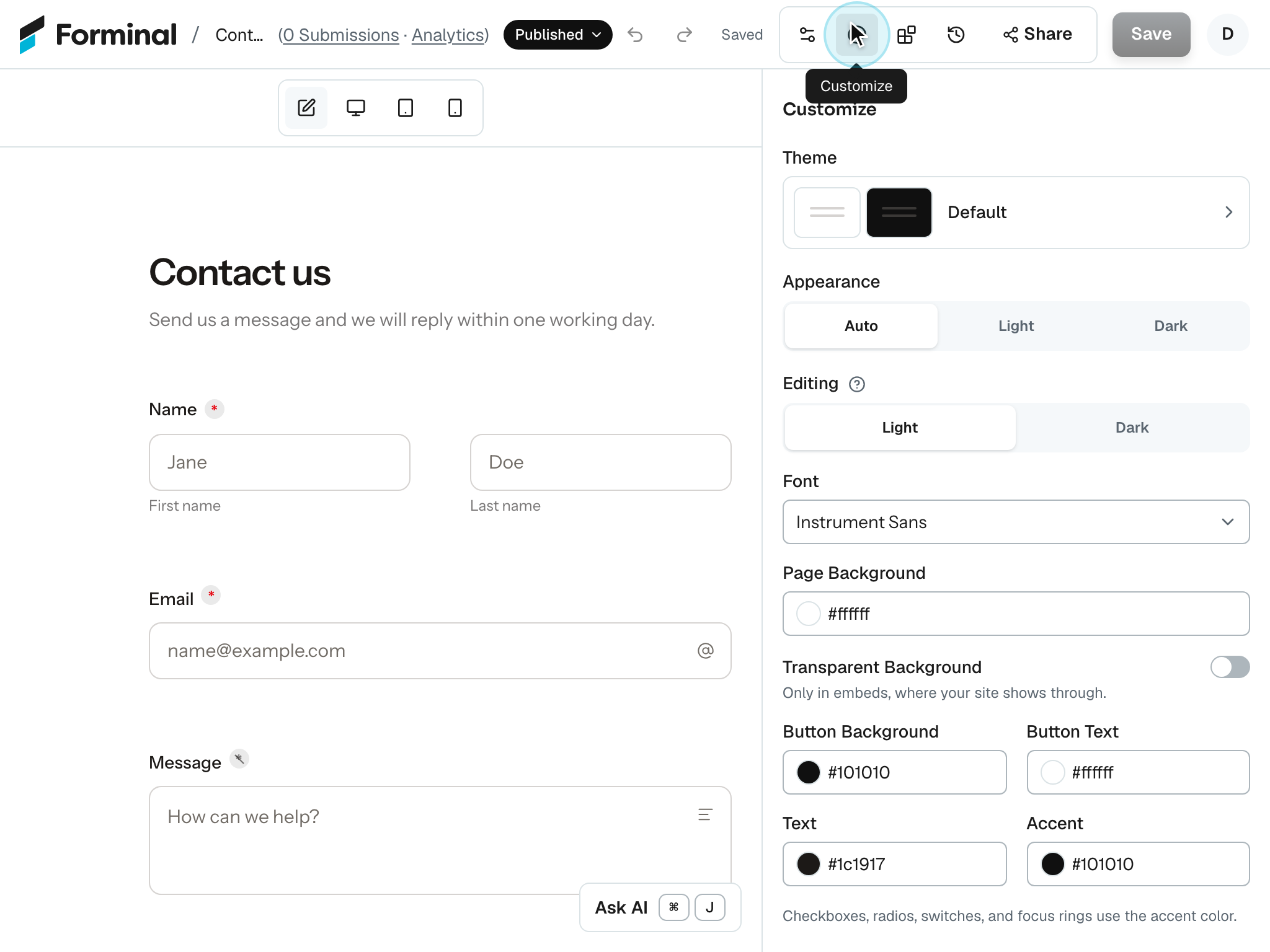
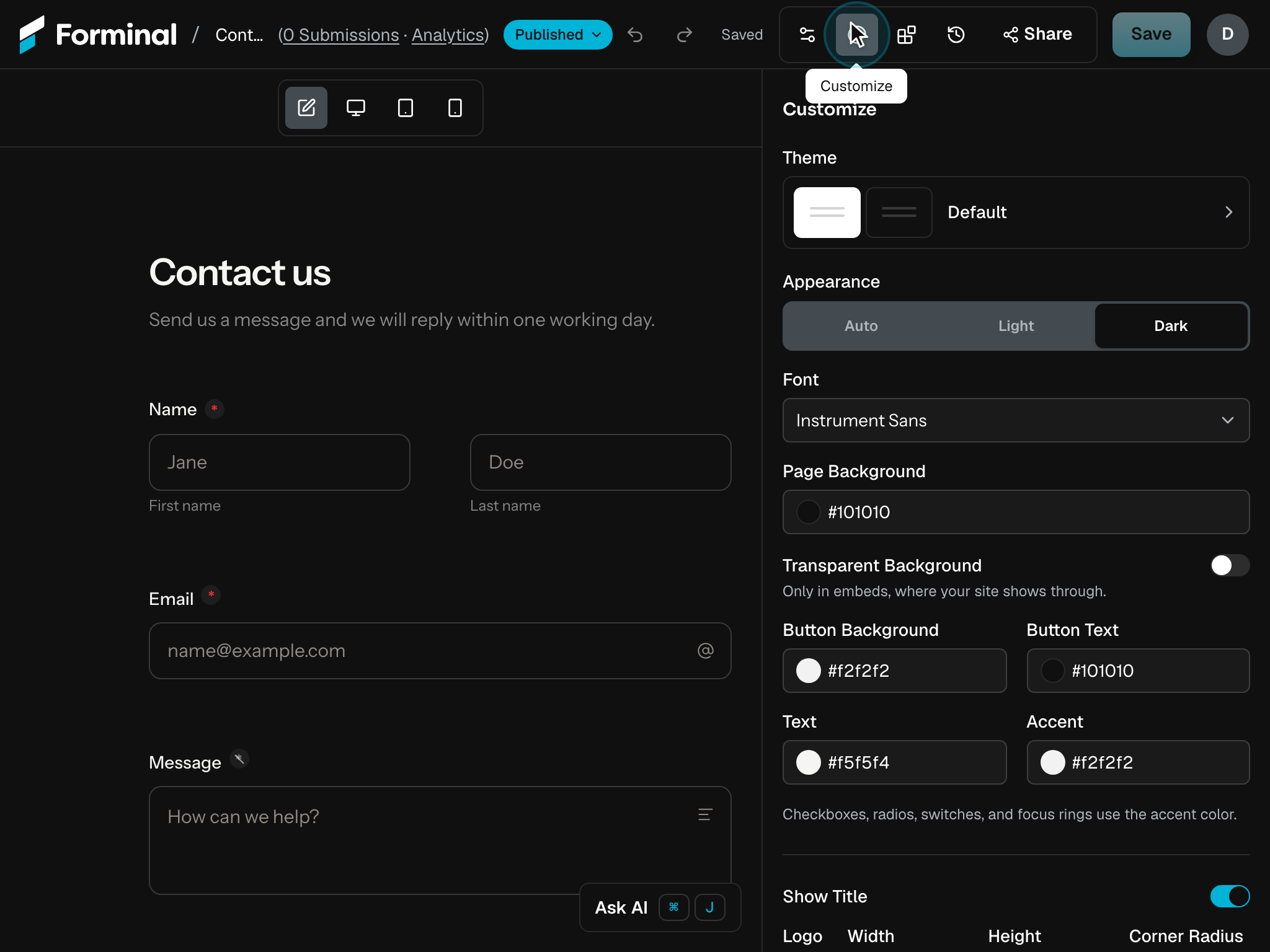
- Under Theme, select the row with your current theme. The sidebar widens over the canvas and lists every theme under Themes, in five groups.
- Select a tile, such as Studio. Each tile shows the theme’s light look beside its dark one. The canvas changes right away, and the list stays open so you can compare. A Use Theme button appears over the tile you picked.
- Select Use Theme, or the back arrow next to Themes, to keep the theme and go back to the Customize panel. To close the list without changing anything, select Cancel at the right end of the same row instead. The form gets back the look it had when you opened the list.
You can’t select Cancel while the AI assistant is working.
- Under the theme row, set Appearance. Auto shows the light look and switches to the dark one on a device set to dark mode. Light always shows the light look, and Dark always shows the dark one.
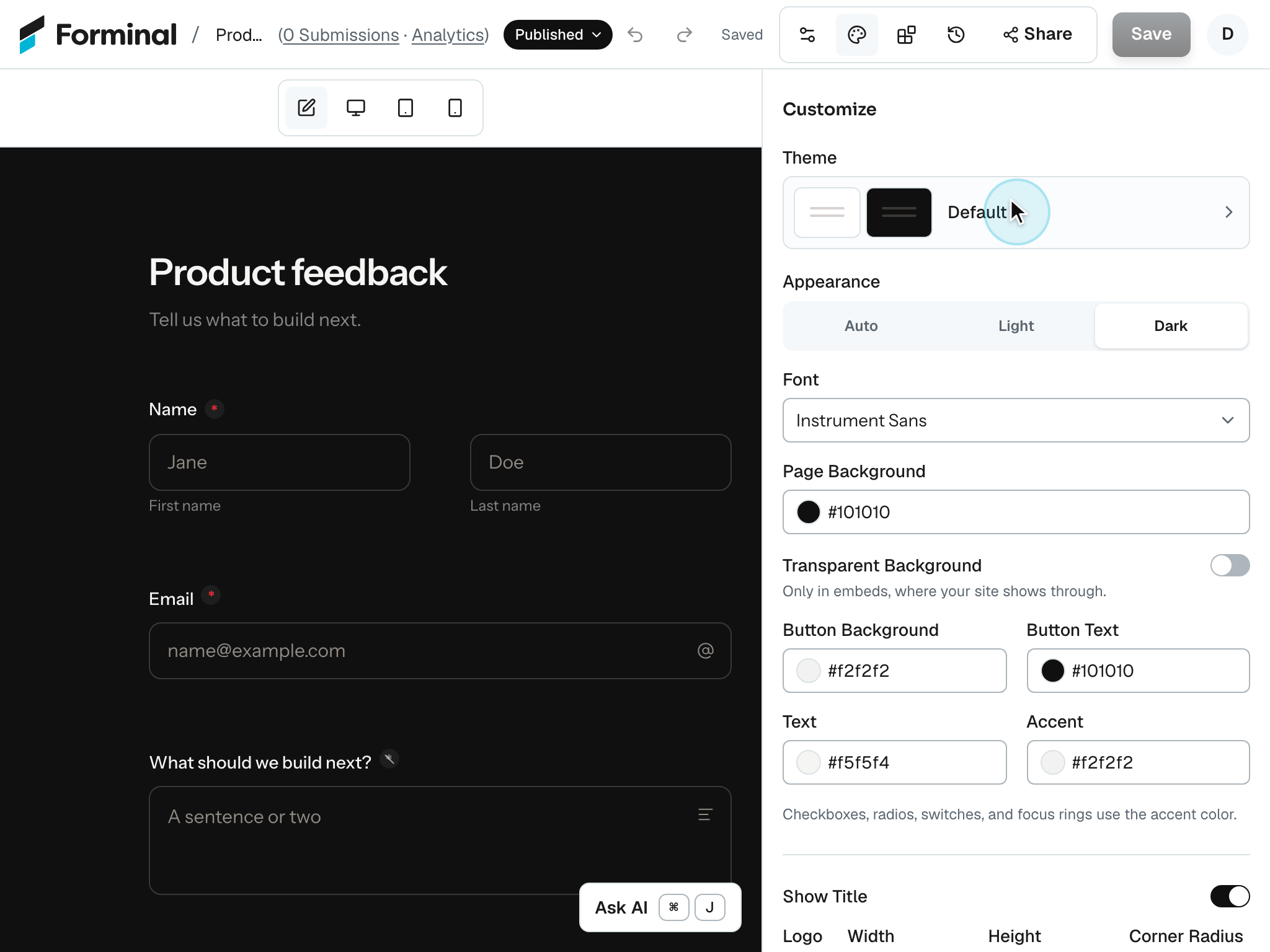
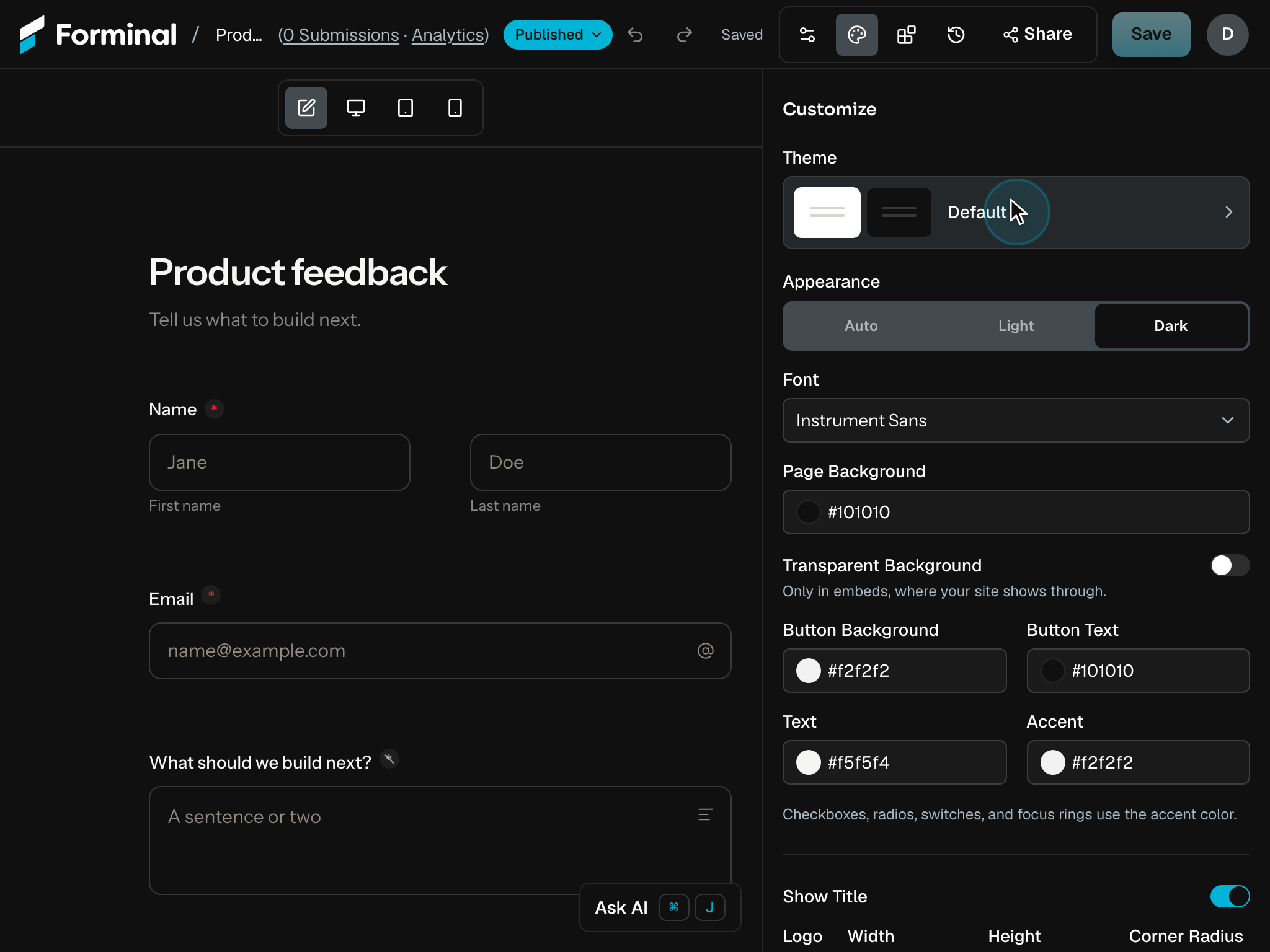
There are 26 themes, each with a light and a dark look. Default is the look of a new form: Instrument Sans, a white page, near-black text and button, 46 px inputs and a 48 px button. A theme sets the font, the colors, the input and button sizes, the text size, the card and where labels and choices sit, so pick it first and adjust from there. If you don’t like the result after you’ve closed the list, select Undo once to get the previous look back.
On Auto, an Editing switch appears under Appearance. Set it to Dark to see the dark look on the canvas and change its colors and images. Sizes and spacing are shared by both looks.
Também pode pedir ao assistente de IA um tema pelo nome.
Predefinição, Alto Contraste e Aparência funcionam da mesma forma em todos os planos. Alto Contraste é Predefinição com bordas de campo mais fortes, para um formulário cujos campos necessitam de contornos mais nítidos. Os outros 24 temas exibem um distintivo PRO quando o seu plano não inclui Estilos Avançados. Ainda pode escolher um, e o formulário publicado utiliza então o layout e os tamanhos de Predefinição com as cores, o tipo de letra e o cartão do tema. Veja Temas para a lista completa.
Alterar cores e tipos de letra
- In Customize, select the round swatch next to a color to open the color picker, or type a hex code such as #7957ff into the box.
- Set Page Background, Text, Button Background, Button Text and Accent. Accent colors checked boxes, the focus ring and the progress bar.
- Open the Font list and pick a font. Each name is shown in its own font. There are 27: System, which uses the visitor’s device font, and 26 web fonts such as Instrument Sans, Inter, DM Sans, Merriweather and JetBrains Mono.
- For sizes and spacing, scroll to Advanced. Layout sets Page Width and Base Font Size, and the Inputs and Button groups set their size, corners and spacing. Inputs also holds the input Background, Placeholder, Text and Border colors, and Button holds the button’s Border and Border Width.
To put the form on a panel with its own color or photo, turn on Card under the logo and cover settings. Its Background Image box opens 52 photos to pick from, and Upload Your Own lets you use an image of yours. See Form Card for every card setting.
Digite um código hexadecimal de oito dígitos para tornar uma cor transparente, por exemplo #ffffff00 para um fundo transparente num formulário incorporado. Mais informações sobre cada definição estão nas páginas Cores, Tipos de letra e Estilos Avançados.
Adicionar CSS personalizado
- Scroll to the end of the Advanced section and find the Custom CSS box.
- Digite ou cole as suas regras. A tela atualiza-se à medida que digita.
Cada regra aplica-se apenas dentro do formulário, e :root tem como alvo toda a área do formulário:
& {
	line-height: 1.6;
}
button[type="submit"] {
	letter-spacing: 0.05em;
}
A caixa recusa tudo o que carrega um ficheiro (@import, url(), image(), image-set(), cross-fade() e src()), bem como expression(), tags de fecho e barras invertidas. Quando algo viola uma regra, a caixa fica vermelha e mostra o porquê, e o seu último CSS válido permanece no formulário. Veja CSS Personalizado para as partes do formulário que são fáceis de direcionar.
Bom saber
- A troca de temas substitui o tipo de letra, todas as cores, a borda do botão, a Altura da entrada, a Largura da borda, o Raio, o Preenchimento Horizontal e a Margem Inferior, a Largura do botão, o Alinhamento, a Altura, o Tamanho da letra, o Raio e o Preenchimento Horizontal, o Tamanho da letra base e o cartão. Mantém Aparência, Largura da página, o logótipo, a capa, o CSS personalizado, a Largura da entrada e a Margem Vertical do botão. A página Temas tem a lista completa.
- Only Auto follows the visitor’s device. A form set to Dark stays dark for everyone, and one set to Light stays light.
- Reset Styles at the bottom of the Customize panel puts the whole form back to Default, with Appearance on Auto, and clears custom CSS.
- O CSS personalizado pode ter até 10.000 caracteres e não pode carregar imagens ou ficheiros de fontes.
- Estilos Avançados e CSS Personalizado necessitam de um plano que os inclua. Pode experimentá-los na tela de qualquer forma, mas o formulário publicado usa os padrões até que atualize. Isto cobre também o layout e os tamanhos dos temas com um distintivo PRO. Padrão, Alto Contraste, Aparência, cores, tipos de letra, o logótipo e a capa, e o cartão funcionam em todos os planos. Veja a página de preços.
Perguntas frequentes
Pode um formulário alternar entre claro e escuro com o dispositivo do visitante?
Sim, quando Aparência está definida como Automático, o padrão para um novo formulário. Um formulário definido como Claro ou Escuro mostra esse aspeto a todos.
Posso usar a minha própria fonte num formulário?
Não um ficheiro de tipo de letra próprio. A lista de Tipos de Letra oferece 27 tipos de letra, de Sistema, que usa o tipo de letra do dispositivo de cada visitante, a tipos de letra web como Instrument Sans, Inter e Playfair Display. CSS Personalizado não pode carregar ficheiros de tipos de letra.
Quais configurações de estilo precisam de um plano pago?
Estilos Avançados e CSS Personalizado precisam de um plano que os inclua, como o Pro. Pode experimentar ambos na tela, mas o formulário publicado usa as predefinições até atualizar.
Posso tornar o fundo de um formulário incorporado transparente?
Digite um código hexadecimal de oito dígitos com 00 no final, como #ffffff00, como cor de Fundo da Página.
Mudar de tema anula o meu CSS personalizado?
Não. Um tema substitui o seu tipo de letra, cores, os tamanhos e formas da entrada e do botão, o Tamanho de Tipo de Letra Base e o cartão. Mantém o CSS personalizado, Aparência, Largura da Página, o logótipo e a capa, e a Largura da entrada. Repor Estilos na parte inferior de Personalizar é o que limpa tudo, incluindo o CSS personalizado.
Porque é que a minha caixa de CSS Personalizado ficou vermelha?
Algo nele quebra uma regra. A caixa mostra a razão, por exemplo @import, url(), image-set() ou uma barra invertida, e o formulário mantém o seu último CSS válido até que o corrija. A caixa ocupa até 10.000 caracteres.