Um cálculo preenche um campo com uma fórmula que escreve, para que as pessoas não insiram o valor. Use-o para o total de uma encomenda, uma cotação, uma pontuação ou uma linha de texto criada a partir de outras respostas. O valor atualiza-se enquanto as pessoas preenchem o formulário.
Exemplos
- O total de uma encomenda com impostos:
(@Preço * @Quantidade) * 1,20, cobrado através de um campo de Pagamento. - Uma cotação em que cada plano num menu suspenso tem um valor, pelo que "Plano de equipa" conta como 20 por lugar:
@Plano · Valor * @Lugares. - Um custo de envio que depende do país escolhido, escrito com
if,elseifeelse. - Um campo Oculto que guarda um nome completo unido a partir do primeiro e último nome, ou o número de dias entre duas datas, escrito com
dias().
Configure-o
- Open the Advanced tab of a Short Text, Long Text, Number or Hidden field and turn on Enable Calculation.
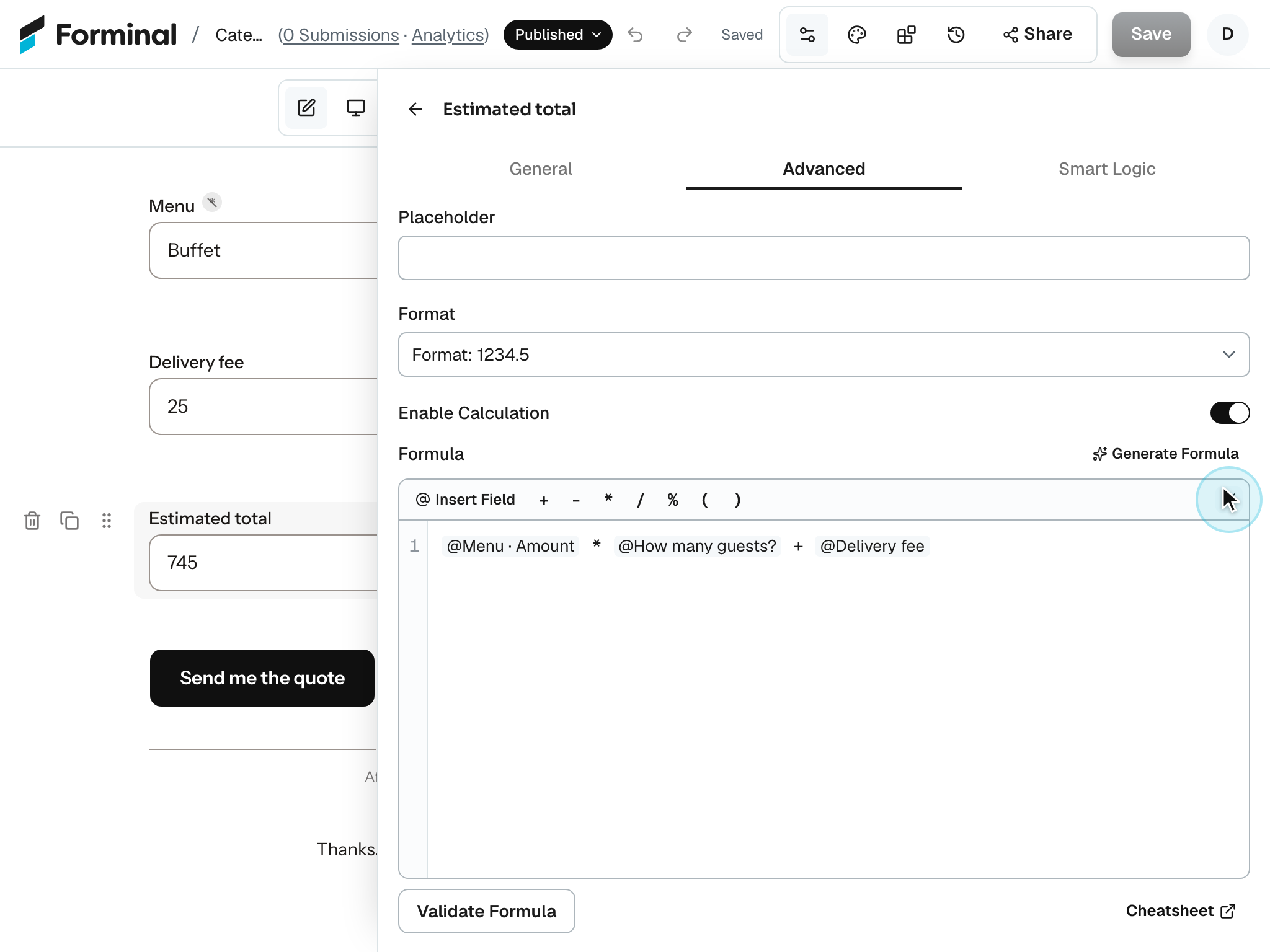
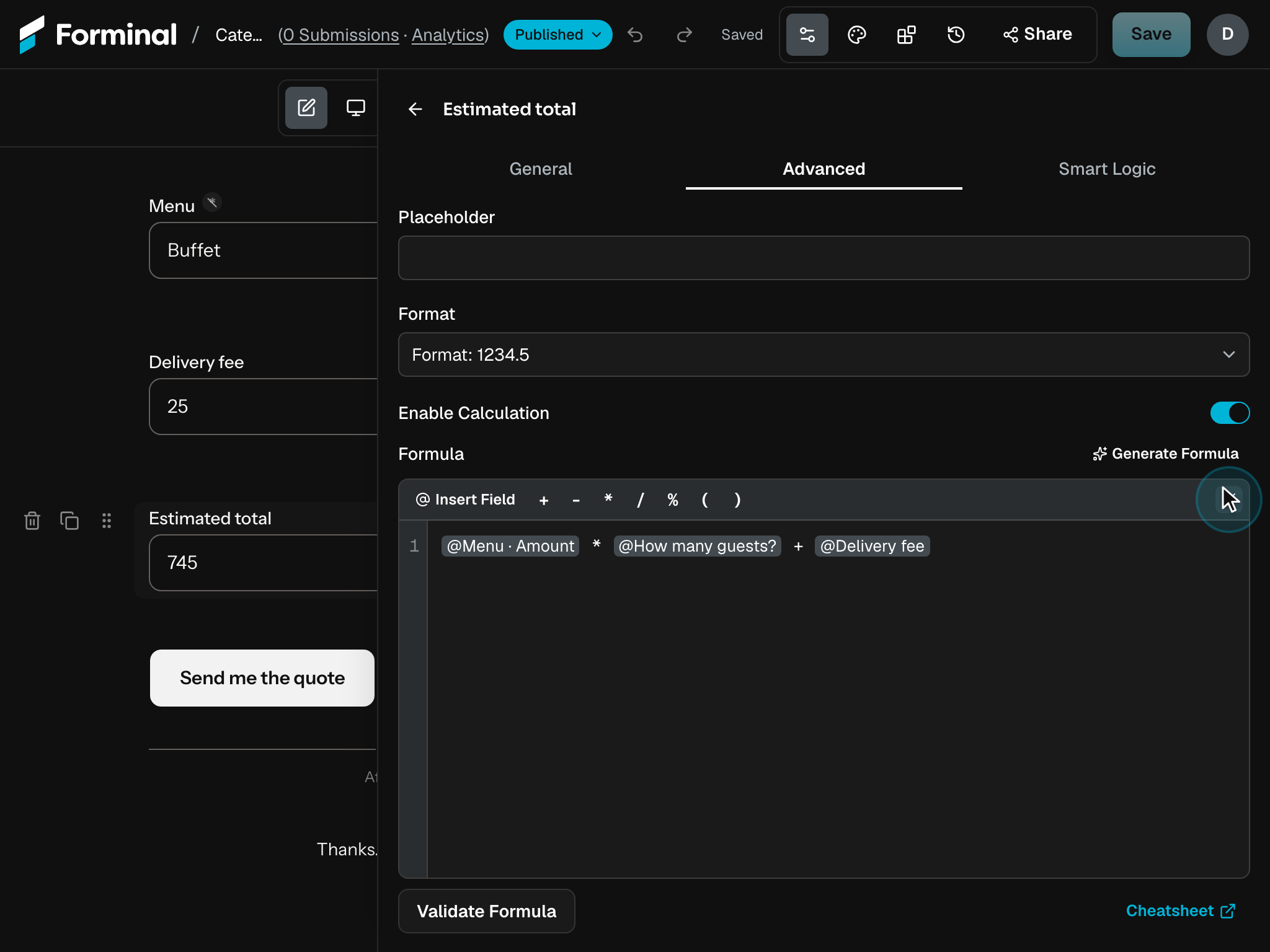
- Type your formula in the Formula box. Type
@to pick a field, or select Insert Field. The field shows as a chip with its label. - Use the operator buttons (+, –, *, /, %, brackets) to add an operator at the cursor. Select a part of the formula and a bracket button wraps it. Expand editor, at the end of the toolbar, widens the box.
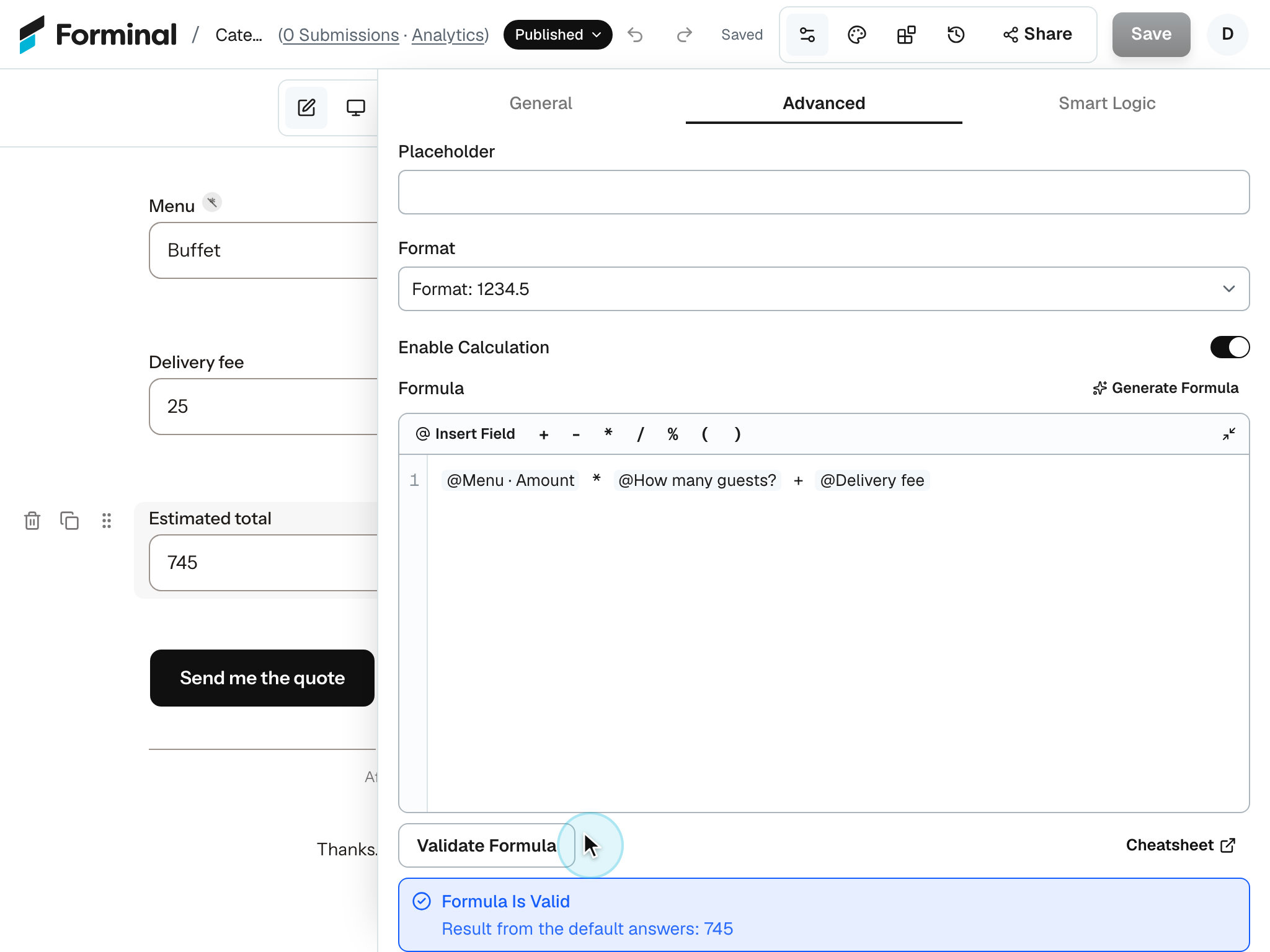
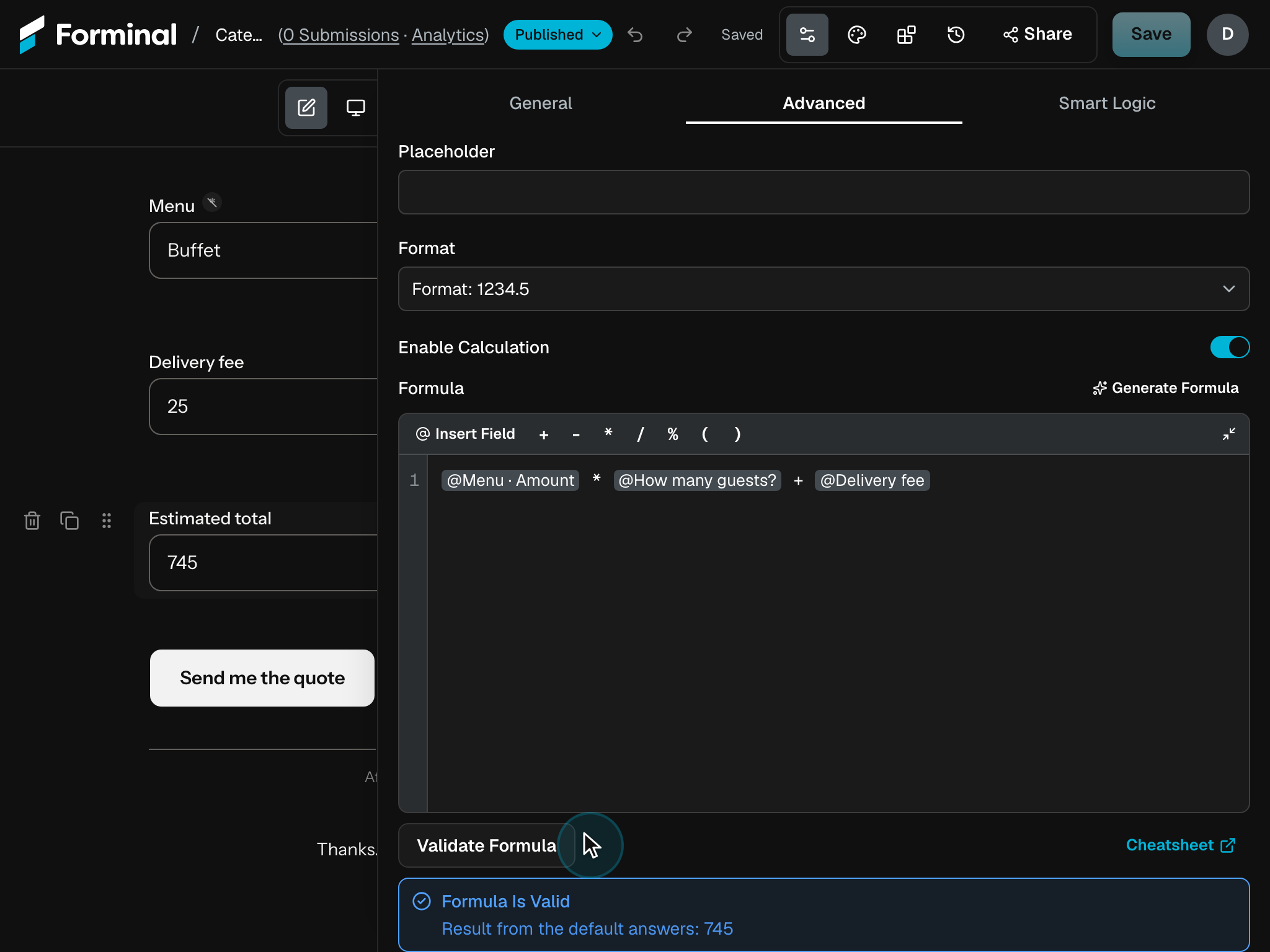
- Select Validate Formula. A valid formula shows “Formula Is Valid” and “Result from the default answers”, which works the formula out from each field’s default answer so you can check the math first.
- If the form is still a draft, select Publish.
The Cheatsheet link under the box opens the Formula Cheatsheet, which lists every operator, function and field value you can use.
Deixe o assistente escrevê-lo
Select Generate Formula next to the Formula label to open the builder chat for that field. The chat shows “Writing the formula for” and the field name, so a request such as “add 20% tax” goes to the right field. If Validate Formula finds problems, the message lists them with a Fix with AI button that opens the chat with the formula and the problems already in it. The assistant only stores a formula that validates.
O que uma fórmula pode ler
Escrever @ oferece todos os campos que uma fórmula pode ler: campos de texto, números, classificações, campos de escolha, nome, morada, data, hora, campos Ocultos e outros campos calculados. Exclui Classificação, Carregamento de ficheiros, Assinatura, Pagamento, Conteúdo, Quebra de página e o campo ao qual a fórmula pertence.
- Número, Classificação e Pontuação Net Promoter fornecem o número.
- Sim/Não fornece 1 quando selecionado e 0 quando não.
- Campos de escolha fornecem o rótulo da opção escolhida.
@Plano · Valorfornece o valor dessa opção. - Nome e Morada fornecem o texto completo, e cada parte, como
@Nome · Primeiro. - Um campo que a Lógica Inteligente oculta é contado como vazio, tal como um campo numa página posterior até ser respondido.
A folha de consulta tem a lista completa. Os campos podem ler outros campos calculados, desde que dois não se calculem um ao outro.
Valores das opções
A choice field needs an amount on each option before a formula can read the field’s amount. Turn on Option Amounts on the field’s Advanced tab to show an amount box next to each option. Inserting a field’s amount from the picker turns the toggle on for you. A Payment field that charges the field also keeps it on, and so does a formula that reads its amount. Turning it off while nothing needs it clears the amounts.
O que cada tipo de campo se torna
- Number: the result is read as a number and shown in the field’s own format. Default Answer, Min Number, Max Number and Required are hidden while the field is calculated. Format, Prefix and Suffix stay.
- Short Text and Long Text: the result is text. A number prints plainly, up to 12 decimals. Long Text keeps line breaks. Default Answer and Required are hidden.
- Hidden: the formula replaces any value from the form’s link. Parameter Name stays, with a hint that the link’s value is ignored.
Um campo calculado é somente leitura no formulário publicado, e a tela o marca com um indicador de cálculo.
O que as pessoas veem
No formulário publicado, o resultado muda à medida que as pessoas respondem, e elas não podem digitar nele. A Lógica Inteligente pode mostrar ou ocultar outros campos com base no resultado, por exemplo, uma nota de desconto quando o total for superior a 100. Confirmações condicionais também podem lê-lo, para que um questionário possa agradecer de forma diferente aos que obtiveram pontuações altas e baixas.
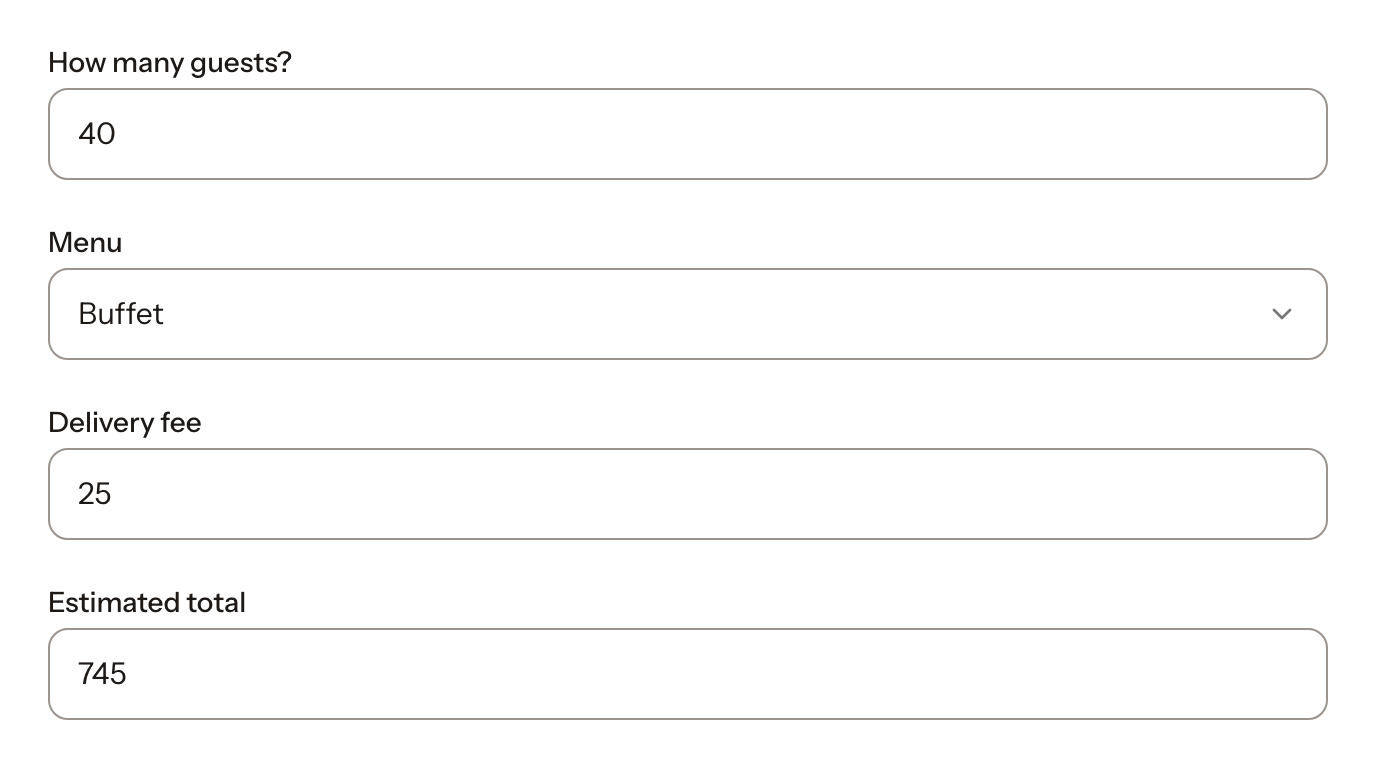
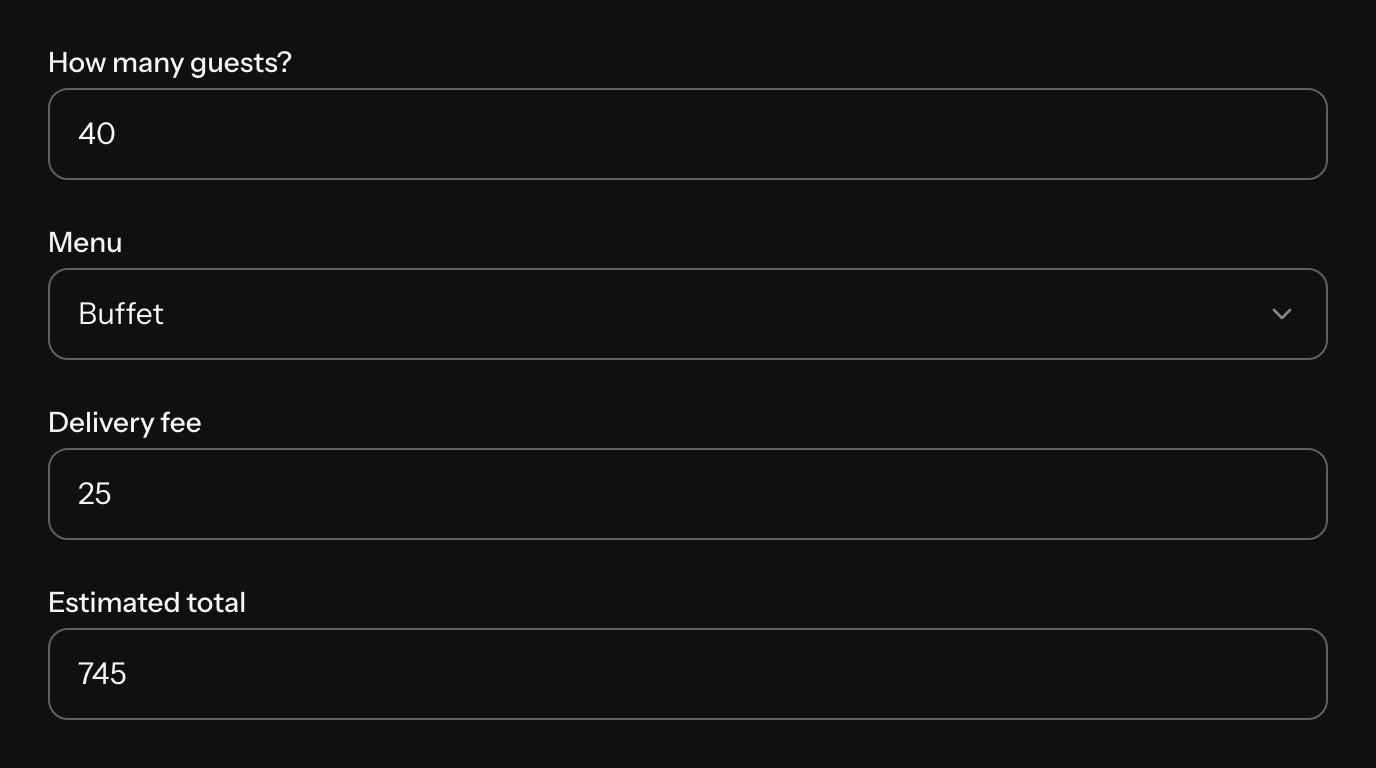
Quando o formulário é enviado, o servidor recalcula cada campo calculado com base nas respostas enviadas e ignora o que o navegador enviou. Ninguém pode diminuir um preço calculado editando a página nas ferramentas de desenvolvedor do navegador, razão pela qual um campo calculado pode ser o valor que um campo de Pagamento cobra através do Stripe. Duas funções são a exceção: rand() e now() mostram uma pré-visualização no navegador, e o valor armazenado é o do servidor.
Como as respostas aparecem nas submissões
O resultado é guardado como qualquer outra resposta. Aparece na tabela de submissões, na exportação CSV, nos PDFs de submissão e nos e-mails de notificação, e vai para o Google Sheets, Zapier, Make e webhooks.
Publicação
Pode guardar um formulário com uma fórmula incompleta, mas não o pode publicar. O passo de publicação para com "Corrija a fórmula em" o nome do campo, "antes de publicar", e o primeiro problema. Cada problema indica a sua linha, por exemplo " ) inesperado na linha 2" ou "Função sum não é permitida na linha 1".
If you delete a field a formula uses, the formula keeps its place and shows a red Deleted field chip, and publishing is blocked until you fix it. On a form that is already published, Save is blocked the same way, so the live form keeps its last working version until you fix the formula.
Bom saber
- Uma fórmula pode ter até 10.000 caracteres.
- If a formula can’t be worked out, for example because of a division by zero, the field stays empty. People don’t see an error. Validate Formula tells you why.
- Os operadores seguem a ordem matemática normal, pelo que
2 + 3 * 4é 14. - Um número em branco conta como 0 numa soma e em comparações.
Os cálculos estão disponíveis em todos os planos. Mostrar ou ocultar campos com base no resultado e confirmações condicionais usam Lógica Inteligente, pelo que estão disponíveis nos mesmos planos que a Lógica Inteligente.
Perguntas frequentes
Que campos podem conter um cálculo?
Campos de Texto Curto, Texto Longo, Número e Oculto. Ative Ativar Cálculo no separador Avançado do campo.
Posso cobrar um total calculado através do Stripe?
Um campo de Pagamento pode cobrar um campo calculado. Quando o formulário é enviado, o servidor recalcula o total com base nas respostas e ignora o que o navegador enviou, para que ninguém possa diminuir o preço editando a página.
Os cálculos necessitam de um plano pago?
Não, os cálculos estão disponíveis em todos os planos. Mostrar campos ou confirmações com base no resultado usa Lógica Inteligente, que todos os planos incluem também.
O que acontece se uma fórmula dividir por zero?
O campo fica vazio e as pessoas não veem um erro. Selecione Validar Fórmula no construtor para ver porquê.
O assistente de IA pode escrever a fórmula para mim?
Selecione Gerar Fórmula ao lado do rótulo Fórmula e descreva o que pretende, como adicionar 20% de imposto. O assistente só guarda uma fórmula que valida.
Os resultados calculados chegam às minhas integrações?
Sim. O resultado é guardado como qualquer outra resposta, pelo que aparece na tabela de submissões, na exportação CSV, nos PDFs e nos e-mails de notificação, e vai para o Google Sheets, Zapier, Make e webhooks.