Cores permite que defina cada cor principal do formulário, para que corresponda à sua marca em vez de um preset. Escolhe cada cor num seletor de cores ou digita o seu código hexadecimal.
Exemplos
- Corresponder um botão à sua cor de marca.
- Um fundo transparente para que o formulário se integre no design da sua página.
Alterar uma cor
- Open the form in the builder and select Customize in the top bar.
- Under Theme, select the row with your current theme, pick the theme closest to what you want, such as Default or Studio, and select Use Theme on its tile.
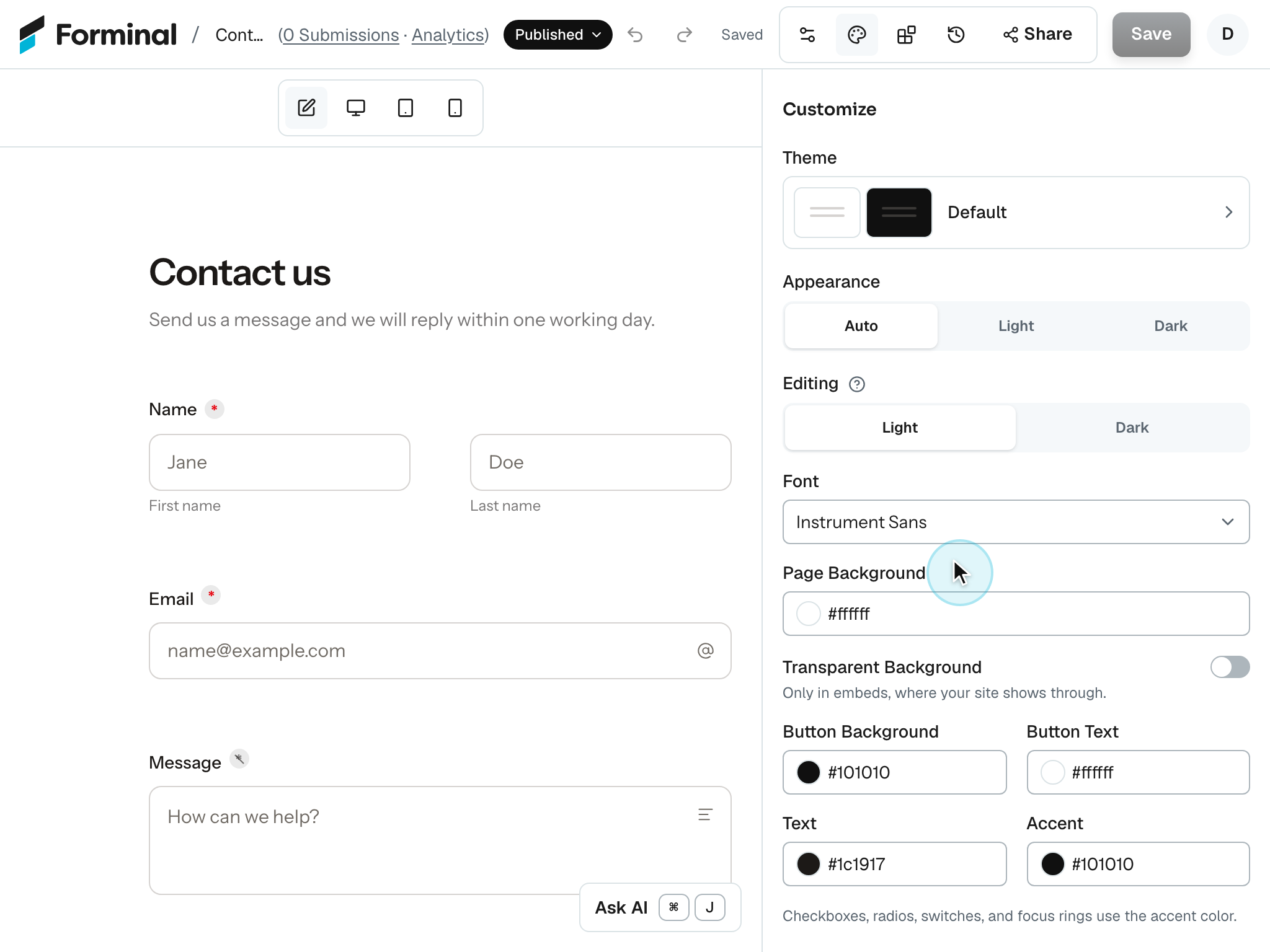
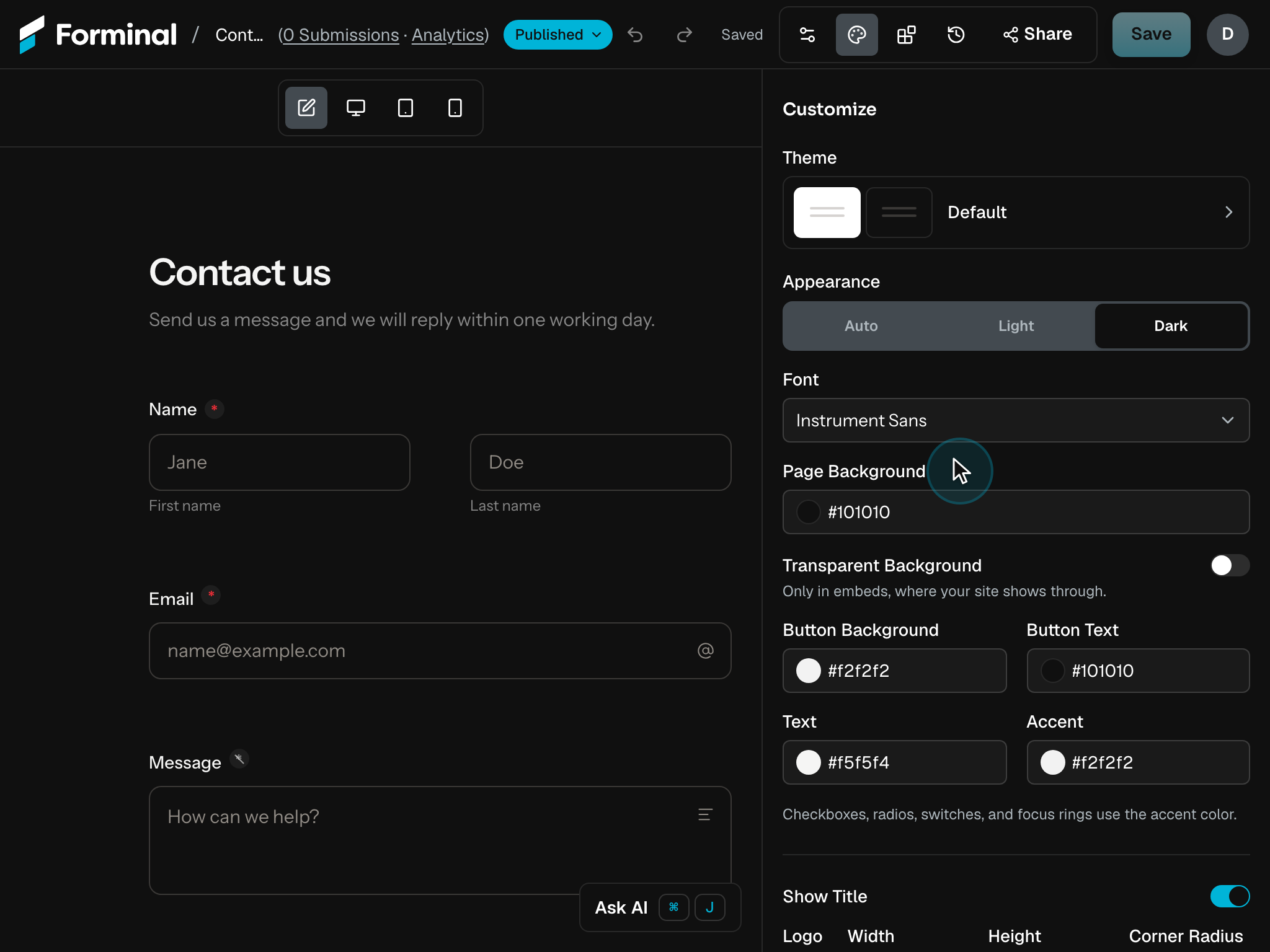
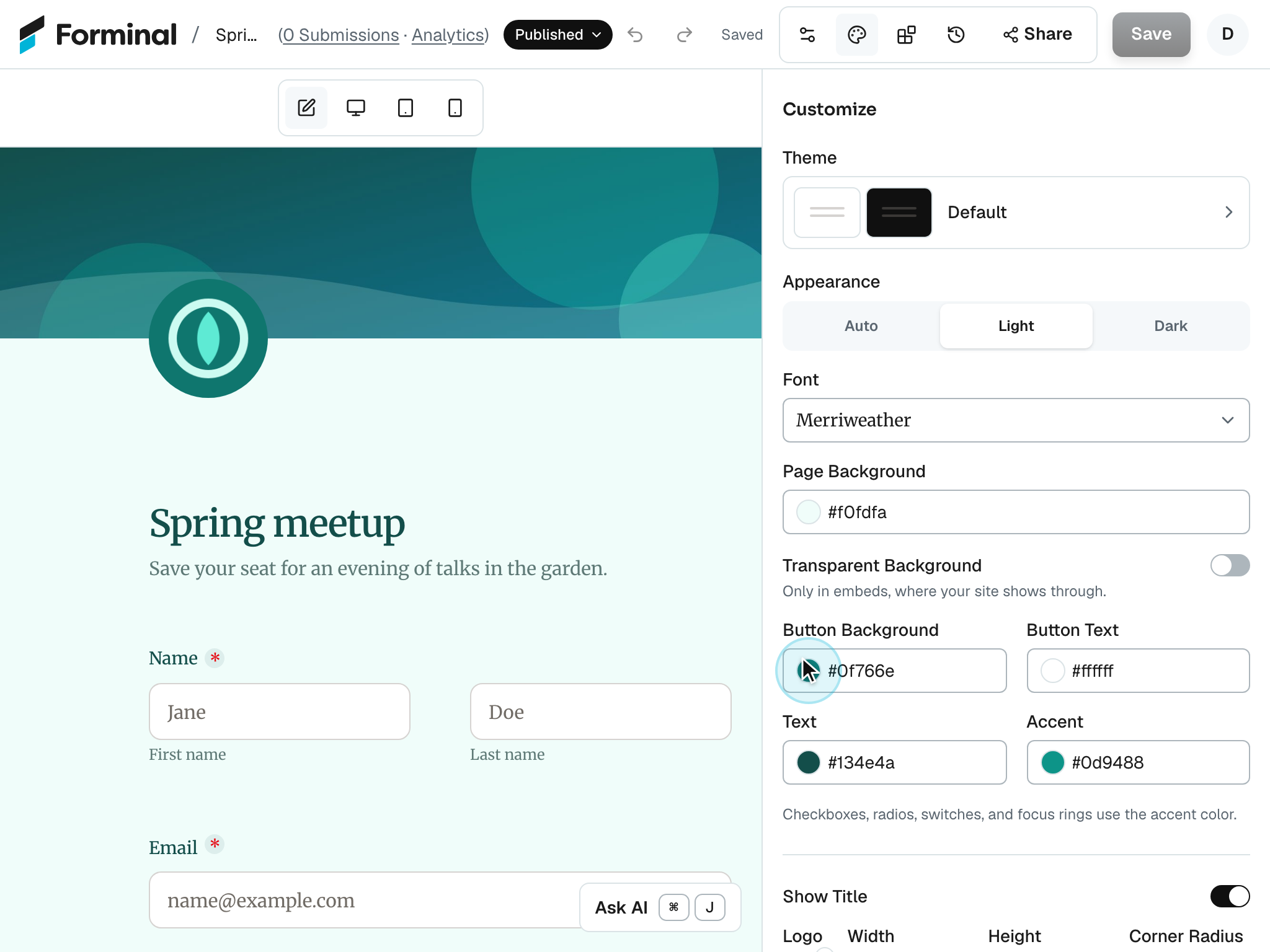
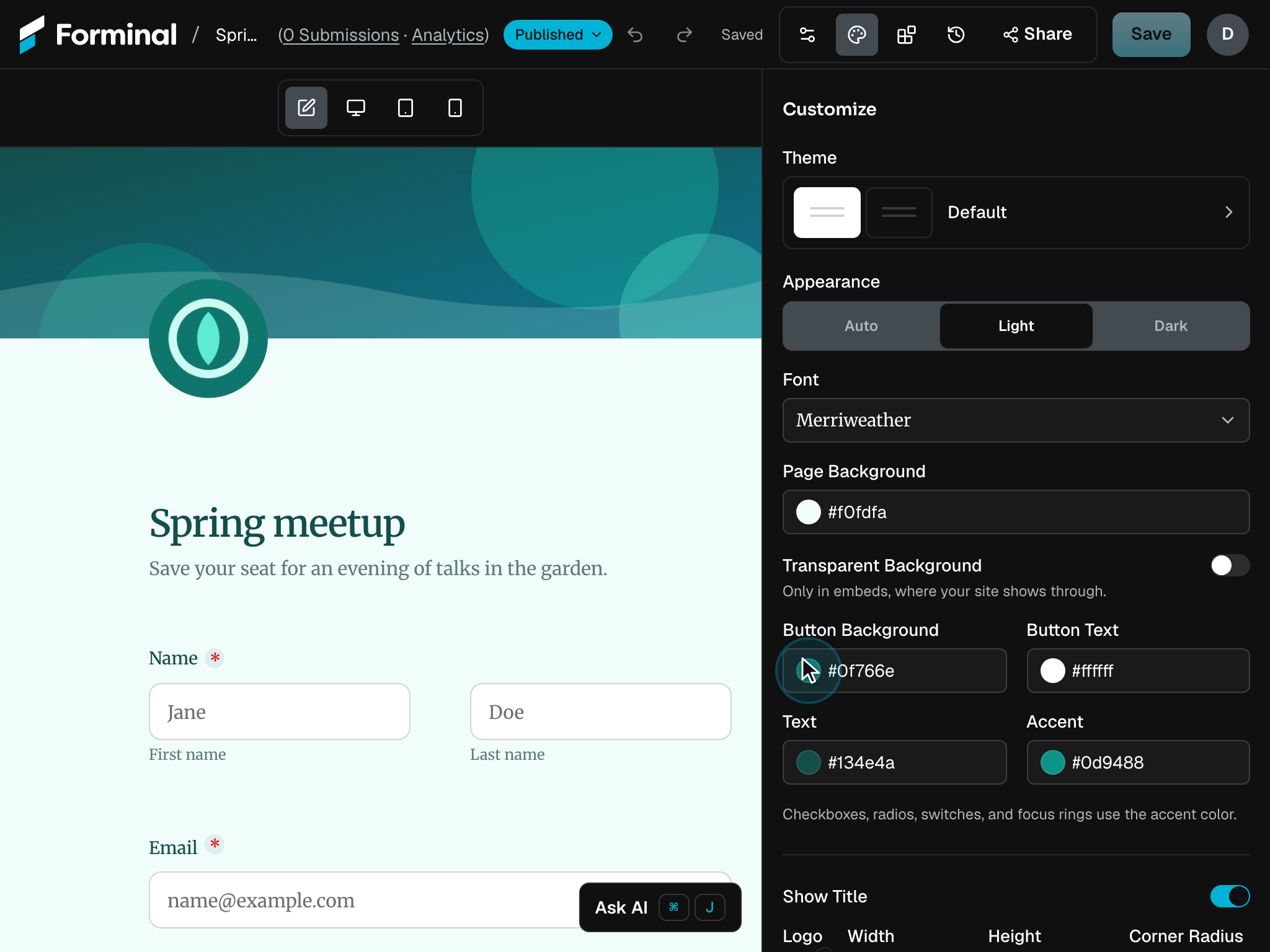
- Selecione o círculo de cor ao lado de uma cor para abrir o seletor de cores, ou digite um código hexadecimal como
#7957ffna caixa.
As cores que pode definir
Estas encontram-se no topo do painel Personalizar:
- Page Background fills the form and, on the form’s own link, the whole page around it. When the form sits on a card, the card has its own color and photo, and Page Background colors the page outside it.
- Text colors the title, labels and answers. Help text and captions use a lighter mix of it.
- Button Background and Button Text color the submit button, and the Next and Previous buttons on a form with several pages.
- Accent colors checked checkboxes, radios and switches, the focus ring around the field someone is typing in, and the progress bar.
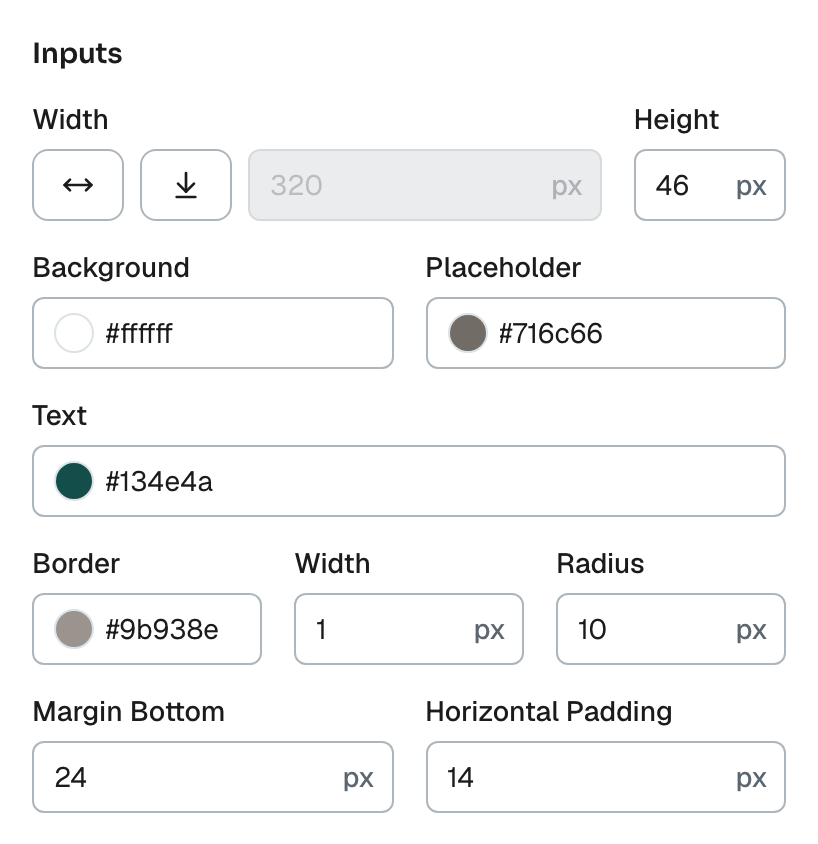
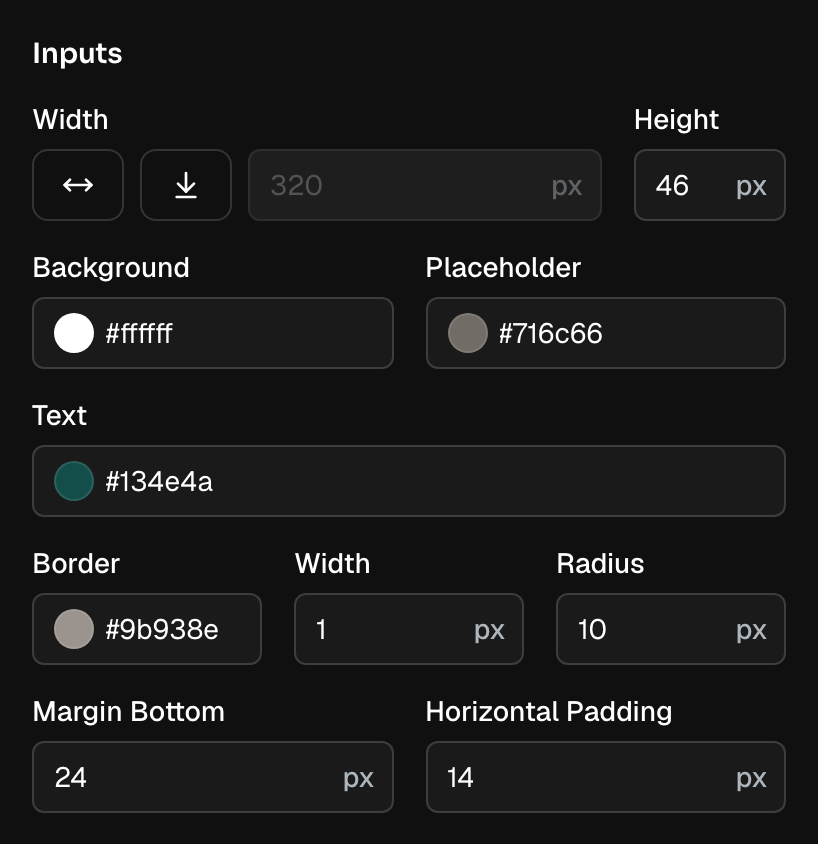
Four more are under Inputs in the Advanced section, and you can change them with the colors above: Background for the inside of each input, Placeholder for the hint text in an empty input, Text for what people type, and Border for the input outline. Text starts as the form’s Text color. Unchecked checkboxes, radios and switches use the input background too.
The Button group under Advanced has a Border color too, with Border Width beside it. The border stays hidden until you set a width above 0. These colors, and the card’s Card Background and Border, work on every plan.
Cores para o visual escuro
Every theme has a light and a dark look, and the form’s Appearance decides which one visitors see. On Auto, set the Editing switch under it to Dark to change the dark look’s colors. Each color you change there applies to the dark look only, and a reset button appears beside it to put back the theme’s own dark color. A color you leave alone follows the theme. On Dark, the colors you see in Customize are the dark look’s.
Cores transparentes
Type an eight-digit hex code to make a color see-through. The last two digits set the opacity, from 00 (fully transparent) to ff (solid). For example, #ffffff00 as the Page Background lets your page show through an embedded form. The color picker keeps a color’s opacity but can’t change it, so type the code to set it.
To clear the background in inline and full-page embeds only, turn on Transparent Background in Customize, right under Page Background. Your page then shows through the form, and the form’s own page and popups keep your Page Background color. A card keeps its own color and photo either way. It works on every plan.
Bom saber
Uma cor tem de ser um código hexadecimal de seis ou oito dígitos. Qualquer outra coisa mostra “Use um cor hexadecimal como #7957ff” e não é guardada. Escolher um tema depois substitui todas as cores pela própria cor do tema, em ambos os visuais, por isso escolha primeiro o tema. As cores aplicam-se da mesma forma no link do formulário, num embed inline, num popup e na pré-visualização.
Perguntas frequentes
Posso tornar o fundo do formulário transparente?
Introduza um código hexadecimal de oito dígitos que termine em 00, como #ffffff00, como Fundo da Página. O seletor de cores não pode alterar a opacidade, pelo que deve introduzir o código. Para o limpar apenas em incorporações inline e a página inteira, ative Fundo Transparente em Personalizar. A própria página e os pop-ups do formulário mantêm a sua cor.
Posso usar valores RGB ou nomes de cores?
Não. Uma cor tem de ser um código hexadecimal de seis ou oito dígitos; qualquer outra coisa apresentará um erro e não será guardada.
Posso alterar as cores do contorno e do marcador de posição da entrada?
Encontrará Fundo, Marcador de Posição, Texto e Contorno para as entradas em Entradas na secção Avançadas de Personalizar. Estas cores de entrada aplicam-se sempre, mesmo num plano sem Estilos Avançados.
As minhas cores ficam iguais quando o formulário é incorporado?
Ficam. As cores aplicam-se da mesma forma no link do formulário, numa incorporação inline, num pop-up e na pré-visualização.
Preciso de um plano pago para alterar as cores?
Não, as cores funcionam em todos os planos.