L'apparence de chaque formulaire est définie à un seul endroit, le panneau Personnaliser dans le générateur. À la fin de ce guide, votre formulaire utilisera un thème, des couleurs et une police qui correspondent à votre site, avec votre propre CSS pour tout ce que les paramètres n'atteignent pas.
Choisir un thème
- Open the form in the builder and select Customize in the top bar.
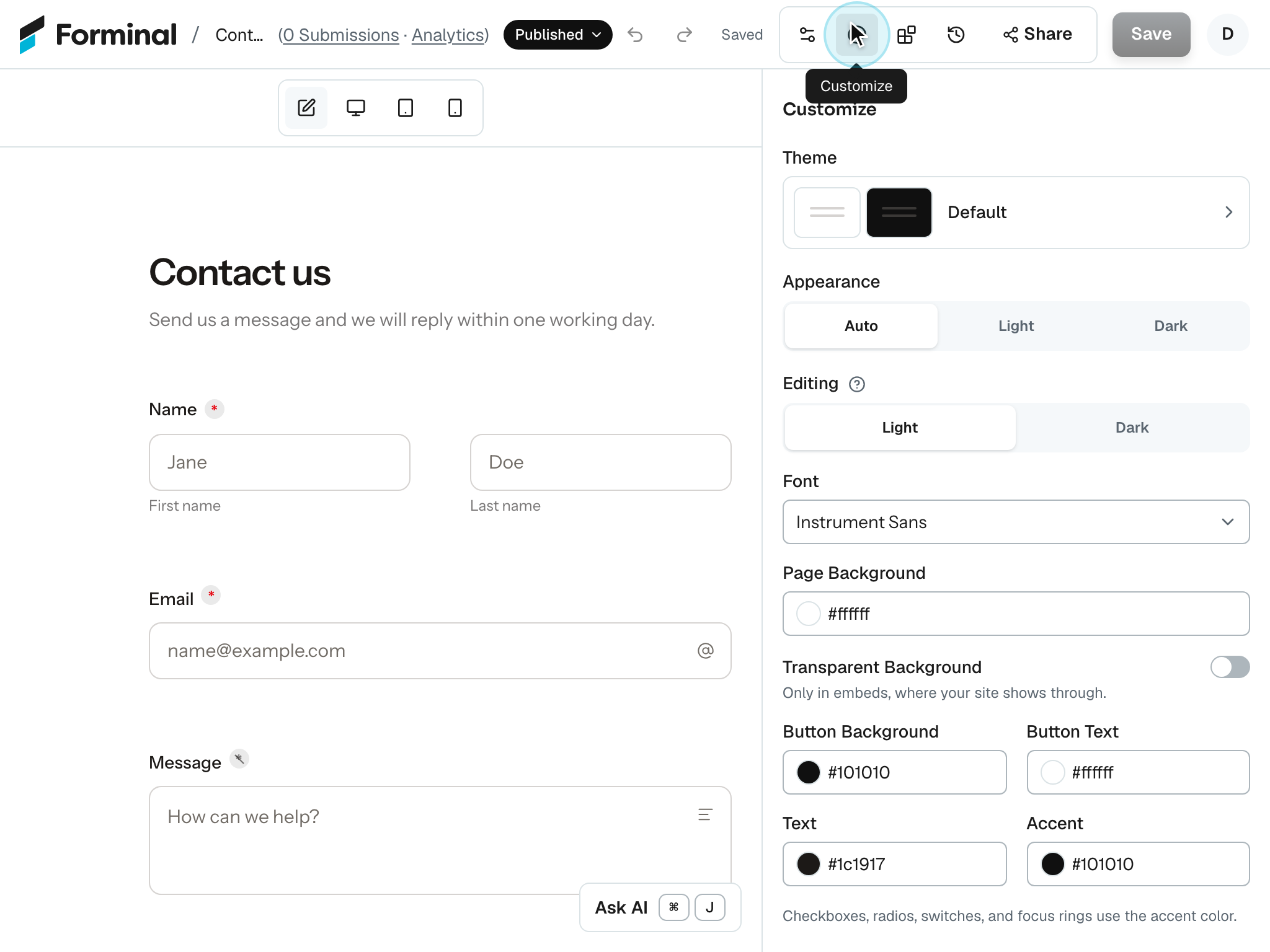
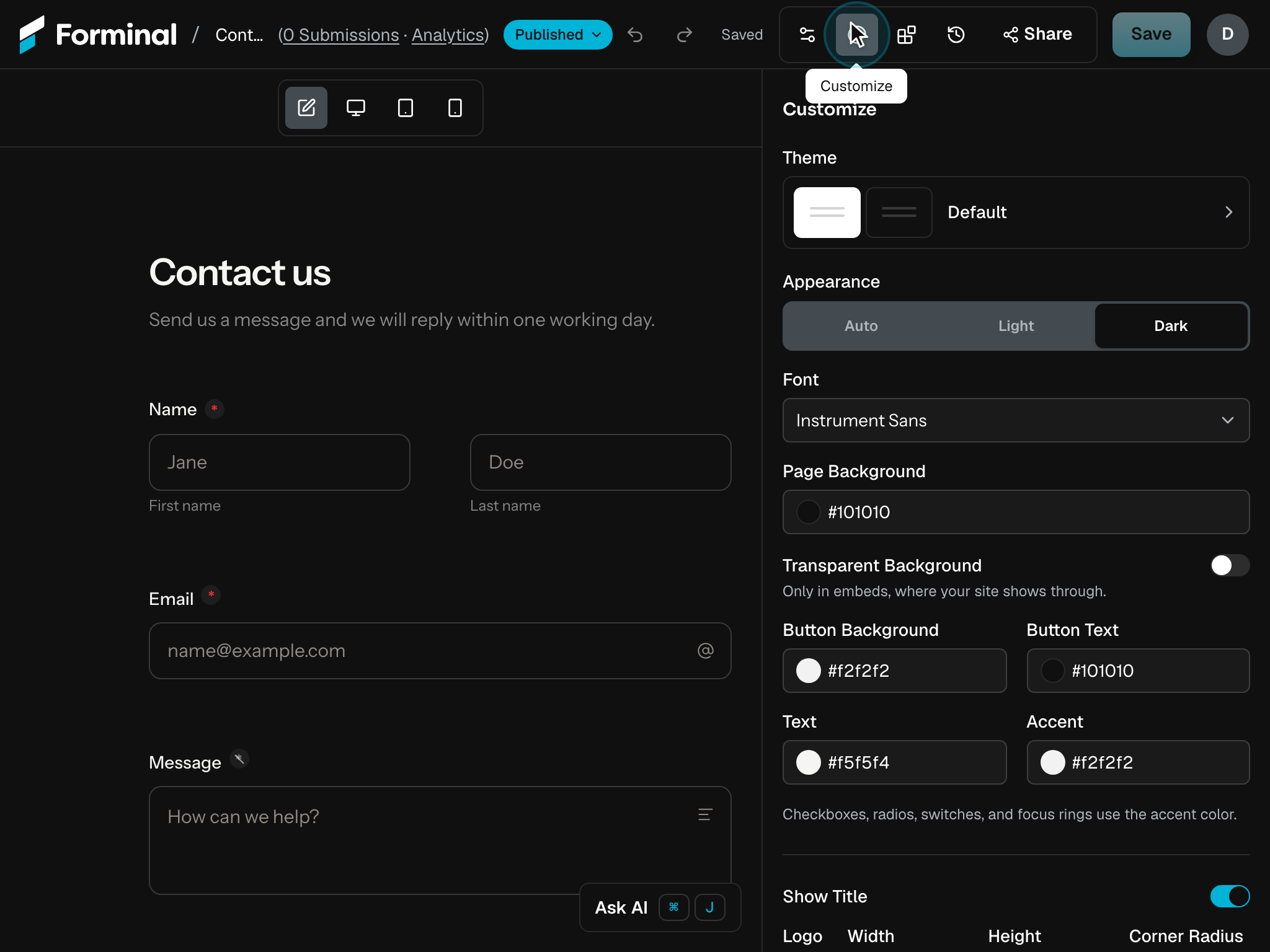
- Under Theme, select the row with your current theme. The sidebar widens over the canvas and lists every theme under Themes, in five groups.
- Select a tile, such as Studio. Each tile shows the theme’s light look beside its dark one. The canvas changes right away, and the list stays open so you can compare. A Use Theme button appears over the tile you picked.
- Select Use Theme, or the back arrow next to Themes, to keep the theme and go back to the Customize panel. To close the list without changing anything, select Cancel at the right end of the same row instead. The form gets back the look it had when you opened the list.
You can’t select Cancel while the AI assistant is working.
- Under the theme row, set Appearance. Auto shows the light look and switches to the dark one on a device set to dark mode. Light always shows the light look, and Dark always shows the dark one.
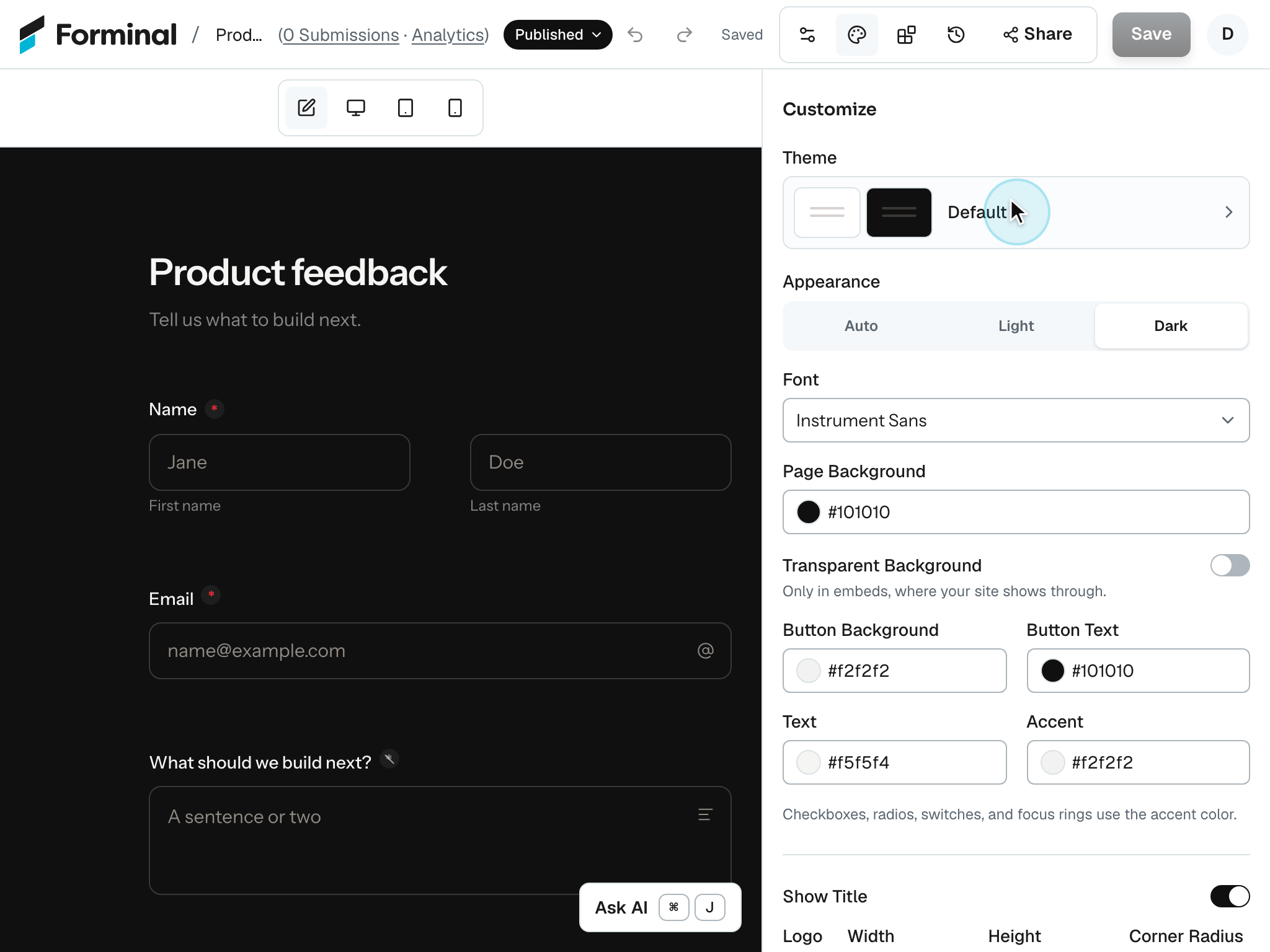
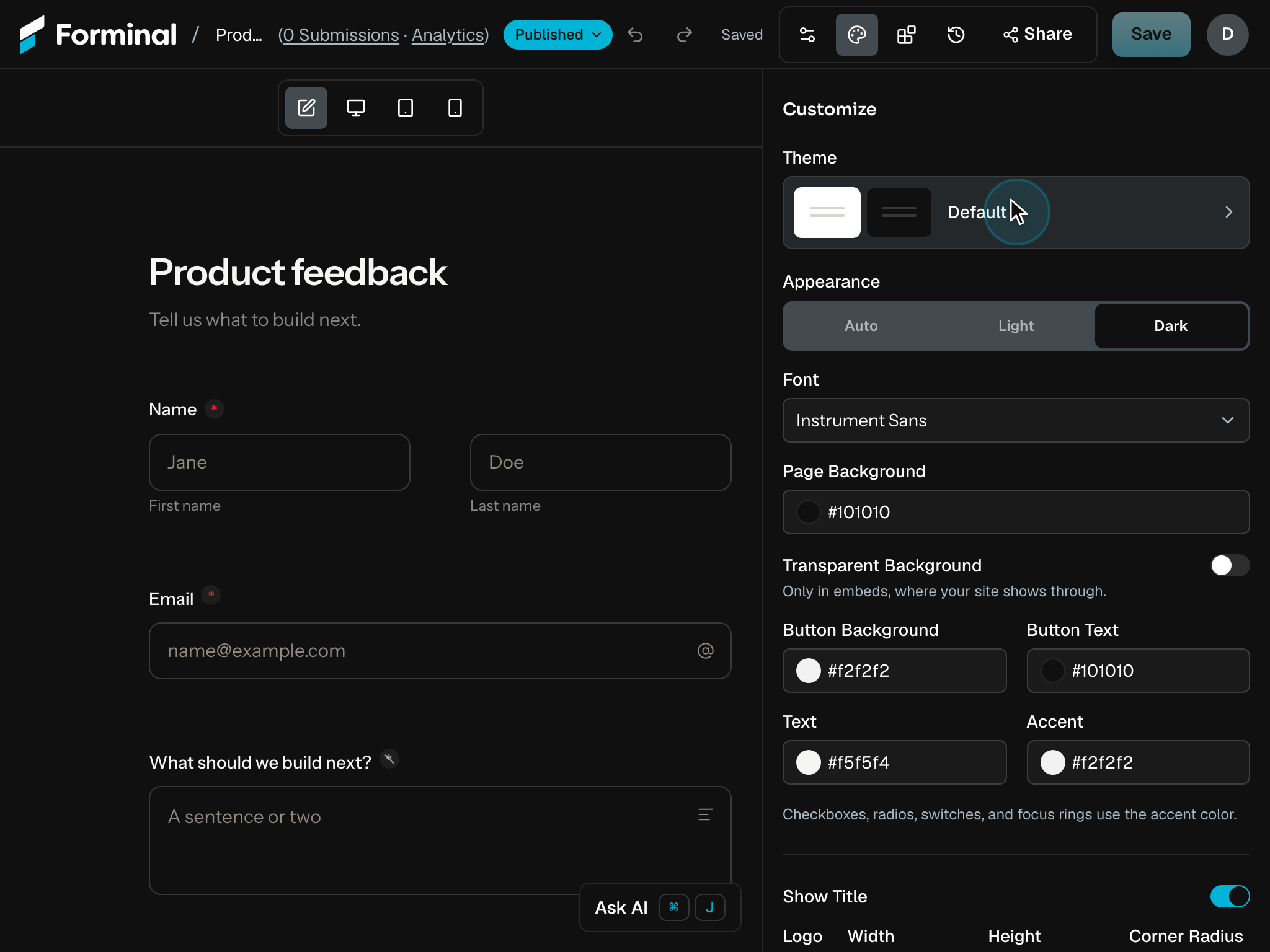
There are 26 themes, each with a light and a dark look. Default is the look of a new form: Instrument Sans, a white page, near-black text and button, 46 px inputs and a 48 px button. A theme sets the font, the colors, the input and button sizes, the text size, the card and where labels and choices sit, so pick it first and adjust from there. If you don’t like the result after you’ve closed the list, select Undo once to get the previous look back.
On Auto, an Editing switch appears under Appearance. Set it to Dark to see the dark look on the canvas and change its colors and images. Sizes and spacing are shared by both looks.
Vous pouvez également demander à l’assistant IA un thème par son nom.
Par défaut, Contraste élevé et Apparence fonctionnent de la même manière sur tous les plans. Contraste élevé est Par défaut avec des bordures de champ plus fortes, pour un formulaire dont les champs nécessitent des bords plus nets. Les 24 autres thèmes portent un badge PRO lorsque votre plan n’inclut pas les Styles avancés. Vous pouvez toujours en choisir un, et le formulaire publié utilise alors la mise en page et les tailles de Par défaut avec les couleurs, la police et la carte du thème. Voir Thèmes pour la liste complète.
Changer les couleurs et les polices
- In Customize, select the round swatch next to a color to open the color picker, or type a hex code such as #7957ff into the box.
- Set Page Background, Text, Button Background, Button Text and Accent. Accent colors checked boxes, the focus ring and the progress bar.
- Open the Font list and pick a font. Each name is shown in its own font. There are 27: System, which uses the visitor’s device font, and 26 web fonts such as Instrument Sans, Inter, DM Sans, Merriweather and JetBrains Mono.
- For sizes and spacing, scroll to Advanced. Layout sets Page Width and Base Font Size, and the Inputs and Button groups set their size, corners and spacing. Inputs also holds the input Background, Placeholder, Text and Border colors, and Button holds the button’s Border and Border Width.
To put the form on a panel with its own color or photo, turn on Card under the logo and cover settings. Its Background Image box opens 52 photos to pick from, and Upload Your Own lets you use an image of yours. See Form Card for every card setting.
Tapez un code hexadécimal de huit chiffres pour rendre une couleur transparente, par exemple #ffffff00 pour un fond transparent sur un formulaire intégré. Plus d'informations sur chaque paramètre se trouvent sur les pages Couleurs, Polices et Styles avancés.
Ajouter du CSS personnalisé
- Scroll to the end of the Advanced section and find the Custom CSS box.
- Tapez ou collez vos règles. Le canevas se met à jour au fur et à mesure que vous tapez.
Chaque règle s'applique uniquement à l'intérieur du formulaire, et & à lui seul cible toute la zone du formulaire :
& {
	line-height: 1.6;
}
button[type="submit"] {
	letter-spacing: 0.05em;
}
La boîte refuse tout ce qui charge un fichier (@import, url(), image(), image-set(), cross-fade() et src()), ainsi que expression(), les balises de fermeture et les barres obliques inverses. Lorsqu’un élément enfreint une règle, la boîte devient rouge et indique pourquoi, et votre dernier CSS valide reste sur le formulaire. Voir CSS personnalisé pour les parties du formulaire faciles à cibler.
Bon à savoir
- Changer de thème remplace la police, toutes les couleurs, la bordure du bouton, la hauteur du champ de saisie, la largeur, le rayon, le remplissage horizontal et la marge inférieure, la largeur du bouton, l’alignement, la hauteur, la taille de la police, le rayon et le remplissage horizontal, la taille de police de base et la carte. Il conserve l’Apparence, la largeur de la page, le logo, la couverture, le CSS personnalisé, la largeur du champ de saisie et la marge verticale du bouton. La page Thèmes contient la liste complète.
- Only Auto follows the visitor’s device. A form set to Dark stays dark for everyone, and one set to Light stays light.
- Reset Styles at the bottom of the Customize panel puts the whole form back to Default, with Appearance on Auto, and clears custom CSS.
- Le CSS personnalisé peut contenir jusqu'à 10 000 caractères et ne peut pas charger d'images ou de fichiers de polices.
- Les styles avancés et le CSS personnalisé nécessitent un plan qui les inclut. Vous pouvez les essayer sur le canevas de toute façon, mais le formulaire publié utilise les valeurs par défaut jusqu’à ce que vous mettiez à niveau. Cela couvre la mise en page et les tailles des thèmes avec un badge PRO également. Par défaut, Contraste élevé, Apparence, les couleurs, les polices, le logo et la couverture, et la carte fonctionnent sur tous les plans. Voir la page de tarification.
Questions fréquemment posées
Un formulaire peut-il passer du clair au sombre en fonction de l’appareil du visiteur ?
Oui, lorsque l’apparence est définie sur Auto, ce qui est le réglage par défaut pour un nouveau formulaire. Un formulaire défini sur Clair ou Sombre affiche cet aspect pour tout le monde.
Puis-je utiliser ma propre police sur un formulaire ?
Pas un fichier de police de caractères personnel. La liste des polices propose 27 polices, de Système, qui utilise la police de l’appareil de chaque visiteur, à des polices Web telles que Instrument Sans, Inter et Playfair Display. Le CSS personnalisé ne peut pas charger de fichiers de polices.
Quels paramètres de style nécessitent un plan payant ?
Les Styles avancés et le CSS personnalisé nécessitent un plan qui les inclut, tel que Pro. Vous pouvez essayer les deux sur le canevas, mais le formulaire publié utilise les valeurs par défaut jusqu'à ce que vous mettiez à niveau.
Puis-je rendre l'arrière-plan d'un formulaire intégré transparent ?
Entrez un code hexadécimal de huit chiffres avec 00 à la fin, tel que #ffffff00, comme couleur d'arrière-plan de la page.
Changer de thème annule-t-il mon CSS personnalisé ?
Non. Un thème remplace votre police, vos couleurs, les tailles et formes des champs de saisie et des boutons, la taille de police de base et la carte. Il conserve le CSS personnalisé, l’apparence, la largeur de la page, le logo et la couverture, ainsi que la largeur du champ de saisie. Réinitialiser les styles en bas de Personnaliser est ce qui efface tout, y compris le CSS personnalisé.
Pourquoi ma boîte de CSS personnalisé est-elle devenue rouge ?
Quelque chose enfreint une règle. La boîte affiche la raison, par exemple @import, url(), image-set() ou une barre oblique inverse, et le formulaire conserve votre dernier CSS valide jusqu’à ce que vous le corrigiez. La boîte accepte jusqu’à 10 000 caractères.