O servidor MCP permite que um agente de IA como Claude, ChatGPT, Cursor ou Codex trabalhe com os seus formulários. No final deste guia, o seu agente estará conectado e terá iniciado sessão, e poderá pedir-lhe para criar um formulário, publicá-lo ou dizer-lhe o que as pessoas responderam.
O que faz o servidor MCP
Depois de conectado, o agente funciona como você, no seu plano e nos seus formulários. Você pede em linguagem simples e ele escolhe a ferramenta certa, para que você não precise de as nomear. O servidor oferece ferramentas para:
- Formulários: listar, encontrar, ler, criar, atualizar, duplicar, publicar ou despublicar, eliminar e verificar um documento de formulário sem o guardar.
- Versões: ver versões anteriores de um formulário e restaurar uma.
- Submissões: pesquisar, ler, resumir, etiquetar, marcar como lida ou spam, eliminar e exportar para CSV.
- Análises: visualizações, conversão, abandonos e desistências por campo.
- Conta e partilha: a sua conta, trechos de incorporação, links de formulários e para onde um formulário envia as suas submissões, com o último erro, para que o agente possa dizer-lhe porque é que as submissões não estão a chegar.
- Pesquisar e obter: encontrar formulários por título e submissões pelas suas respostas ou etiquetas, depois ler um na íntegra. Ambos são apenas leitura, e a pesquisa aprofundada e o conhecimento da empresa do ChatGPT não usam mais nada.
Para um agente que nunca viu o Forminal, as instruções do agente explicam a plataforma, as ferramentas e o formato do formulário em texto simples.
Conecte o seu cliente
Cada cliente usa o mesmo endereço do servidor. Copie-o da sua conta:
- Open Account menu » Profile » API keys.
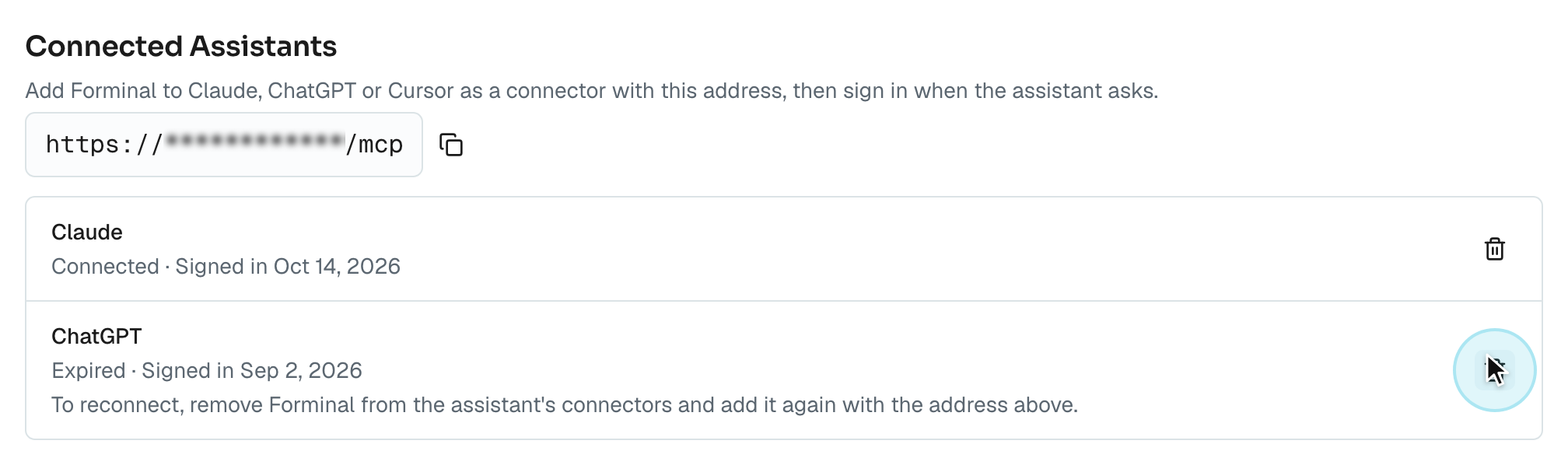
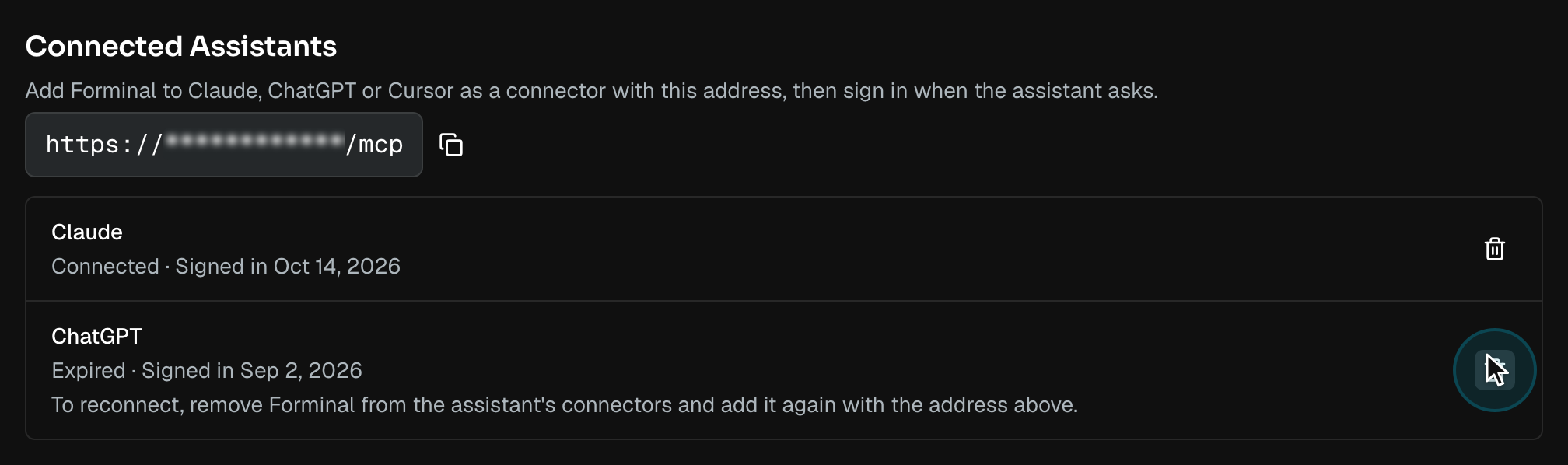
- Under Connected Assistants, select Copy MCP address.
Nos comandos abaixo, coloque o endereço no lugar de MCP_ADDRESS. Conecte a sua IA tem os passos para cada cliente, com o endereço preenchido.
Em Claude ou ChatGPT:
- Adicione o endereço como um conector personalizado nas definições do Claude, ou como um servidor MCP personalizado em Plugins no ChatGPT.
- Uma janela do navegador abre-se. Inicie sessão na sua conta, ou crie uma, e permita o acesso.
- Peça ao agente para listar os seus formulários. Uma lista vazia numa conta nova ainda significa que está conectado.
Um conector Claude que adiciona uma vez funciona em chat, Cowork, Projetos e nas aplicações móveis Claude. O plugin ChatGPT funciona em chat, pesquisa aprofundada, conhecimento da empresa e Codex. O guia Claude e o guia ChatGPT nomeiam cada menu e botão.
Cursor lê o servidor a partir do seu ficheiro mcp.json em vez disso. O guia Cursor tem a entrada a adicionar e como iniciar sessão.
Em Claude Code, adicione o servidor, depois execute /mcp na sua sessão, selecione forminal e inicie sessão no navegador que ele abre:
claude mcp add --transport http forminal MCP_ADDRESSEm Codex CLI, adicione o servidor, depois inicie sessão. O segundo comando abre o navegador de início de sessão:
codex mcp add forminal --url MCP_ADDRESS
codex mcp login forminal
Em Gemini CLI, adicione o servidor com este comando. Se nenhum separador do navegador abrir quando iniciar uma sessão, execute /mcp auth forminal nela para iniciar sessão:
gemini mcp add --scope user --transport http forminal MCP_ADDRESSVS Code lê o servidor a partir de .vscode/mcp.json no seu projeto. Adicione esta entrada, depois inicie sessão na sua conta na janela do navegador que abre:
{ "servers": { "forminal": { "type": "http", "url": "MCP_ADDRESS" } } }Kiro, Cline e outros clientes que conectam um servidor MCP remoto através de HTTP transmitível, com início de sessão no navegador ou chave de API, usam o mesmo endereço. O repositório Forminal MCP no GitHub também tem ficheiros de instalação que configuram o endereço para si:
- Plugin Claude Code: execute
/plugin marketplace add awesomemotive/forminal-mcp, depois/plugin install forminal@forminal. - Plugin Codex: execute
codex plugin marketplace add awesomemotive/forminal-mcp, depois execute/pluginsno Codex, instale o Forminal no mercado do forminal e inicie uma nova sessão. - Extensão Gemini CLI: execute
gemini extensions install https://github.com/awesomemotive/forminal-mcp. - Kiro power: open Powers, select Add Custom Power » Import power from GitHub and paste the repository URL.
- Cline: peça ao Cline para instalar o Forminal a partir do repositório. Segue os passos de instalação em
llms-install.mddo repositório.
Ainda inicia sessão através do navegador na primeira vez que o cliente se conecta.
Iniciar sessão através do navegador é a forma habitual, e nunca cola um segredo no agente. Para um agente que corre sem ninguém para iniciar sessão, envie uma chave de API como um cabeçalho Authorization: Bearer em vez disso.
Ligar a partir do construtor de formulários
Open an empty form in the builder, select Build With Your Agent and then Copy Setup Prompt, and paste the prompt into your agent. The prompt holds the server address and the form’s id, so the agent connects, asks you to sign in the first time and then works on the form you have open. Describe the form you need. Each change the agent saves shows up in the builder without a reload, with a short note saying what changed.
Bom saber
- The Connected Assistants list shows each assistant as Connected or Expired, with the day it signed in. Select Disconnect, the bin on its row, to remove one. To reconnect an expired one, remove the connector in the assistant and add it again, reconnect Forminal under Plugins in ChatGPT on the web, run
/mcpagain in Claude Code, or run/mcp auth forminalin Gemini CLI. - Todas as ferramentas que criam, alteram, publicam ou eliminam algo recebem um argumento
ack, o código de reconhecimento de llms.txt, que o agente obtém lendo esse ficheiro ou chamandoget_agent_instructions. - Eliminar formulários ou submissões requer dois passos: o agente primeiro obtém um resumo do que seria eliminado, e só deve eliminar depois de concordar. Nada os traz de volta.
- Editar um formulário publicado mantém-no publicado, e o formulário como estava antes de cada edição é mantido como uma versão que pode restaurar.
- Se solicitar uma funcionalidade que o seu plano não inclui, a alteração é guardada e o agente informa o que o formulário publicado faz em vez disso, com uma ligação para os planos na página de preços.
- Cada ferramenta informa o seu cliente se apenas lê ou altera algo, e se a alteração elimina ou substitui o que está lá, para que um cliente como o ChatGPT possa perguntar-lhe antes de uma alteração.
- Ferramentas de análise requerem um plano que inclua Análise de Formulários. Veja a página de preços e a página Servidor MCP para a lista completa de ferramentas.
- After Build With Your Agent, the builder brings in the agent’s changes until 10 minutes pass with none, or for up to 30 minutes while the Build With Your Agent window stays open. The window closes by itself once the agent adds the first field. Once the builder stops looking, reload the page before you change anything, or your next save writes over what the agent did since.
- If the agent saves while you have an edit that hasn’t saved yet, the agent’s version wins. Undo brings your edit back.
Perguntas frequentes
Que clientes de IA funcionam com o servidor Forminal MCP?
Qualquer cliente que conecte um servidor MCP remoto através de HTTP transmitível, com início de sessão no navegador ou chave de API. Isso inclui Claude Code, Claude Desktop, claude.ai, ChatGPT, Cursor, Codex CLI, Gemini CLI, VS Code, Kiro e Cline, e todos eles usam o mesmo endereço de servidor.
Um agente de IA pode eliminar os meus formulários sem perguntar?
A eliminação requer dois passos. O agente primeiro obtém um resumo do que seria eliminado, e só deve prosseguir depois de concordar. Formulários e submissões eliminados não podem ser recuperados.
Como impeço um assistente de IA de aceder à minha conta?
Abra o separador das chaves de API do seu perfil e selecione Desconectar ao lado do assistente em Assistentes Conectados. Perde o acesso de imediato, e a sua próxima chamada é recusada.
Porque é que o meu assistente aparece como Expirado?
Remova o conector no assistente e adicione-o novamente com o mesmo endereço. No ChatGPT, reative o Forminal em Plugins na web. No Claude Code, execute /mcp novamente e, no Gemini CLI, execute /mcp auth forminal. Apenas o assistente pode iniciar um novo início de sessão, pelo que o Forminal não tem botão de reconexão.
O agente pode exportar as minhas submissões?
Sim, como um CSV. A ligação de exportação funciona durante 15 minutos para qualquer pessoa que a possua e abrange até 20.000 submissões.
O agente pode trabalhar em formulários num espaço de trabalho partilhado comigo?
Sim, com o acesso que o proprietário lhe concedeu. Se esse espaço de trabalho exigir autenticação de dois fatores e não a tiver ativado, o servidor MCP recusa esses formulários.
Que ferramentas utiliza a pesquisa aprofundada do ChatGPT?
A pesquisa aprofundada e o conhecimento da empresa utilizam apenas pesquisa e obtenção. A pesquisa devolve formulários cujo título corresponde e até 20 submissões das 5.000 mais recentes em cada um dos seus 10 formulários alterados mais recentemente, e a obtenção lê um deles na íntegra.
Existe um plugin Forminal para Claude Code ou uma extensão para Gemini CLI?
Sim. O repositório forminal-mcp no GitHub tem um plugin Claude Code, um plugin Codex, uma extensão Gemini CLI e um Kiro power. Cada um liga-se ao mesmo endereço de servidor, e continua a iniciar sessão através do navegador.