Uma secção Custom Liquid insere um formulário Forminal em qualquer página da sua loja Shopify: uma página de contacto, um pedido de revenda ou feedback após uma encomenda. Constrói o formulário no Forminal, copia o seu código e cola-o na secção.
Escolha como aparece
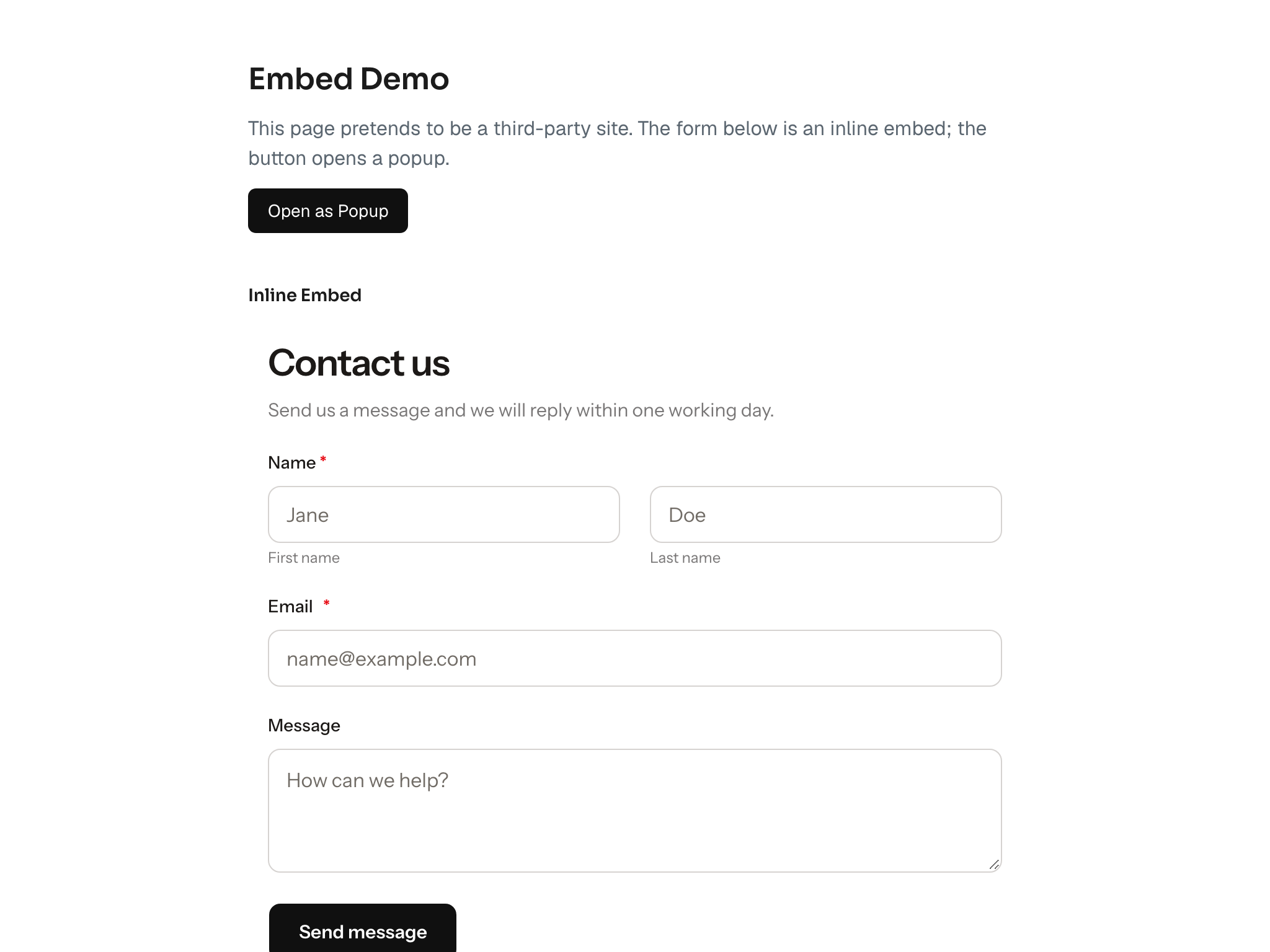
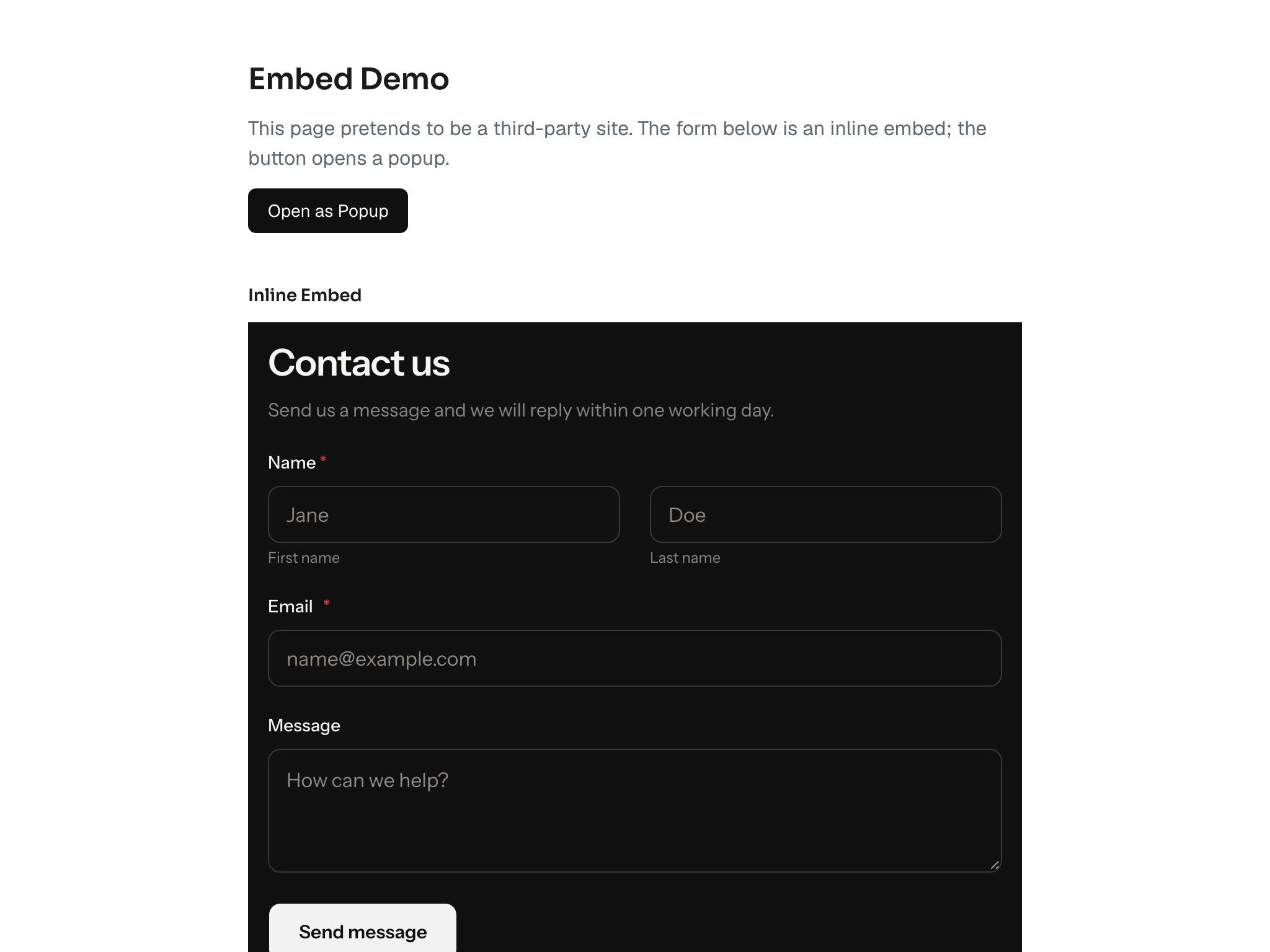
- Inline: o formulário fica dentro da página e expande-se para acomodar o que mostra.
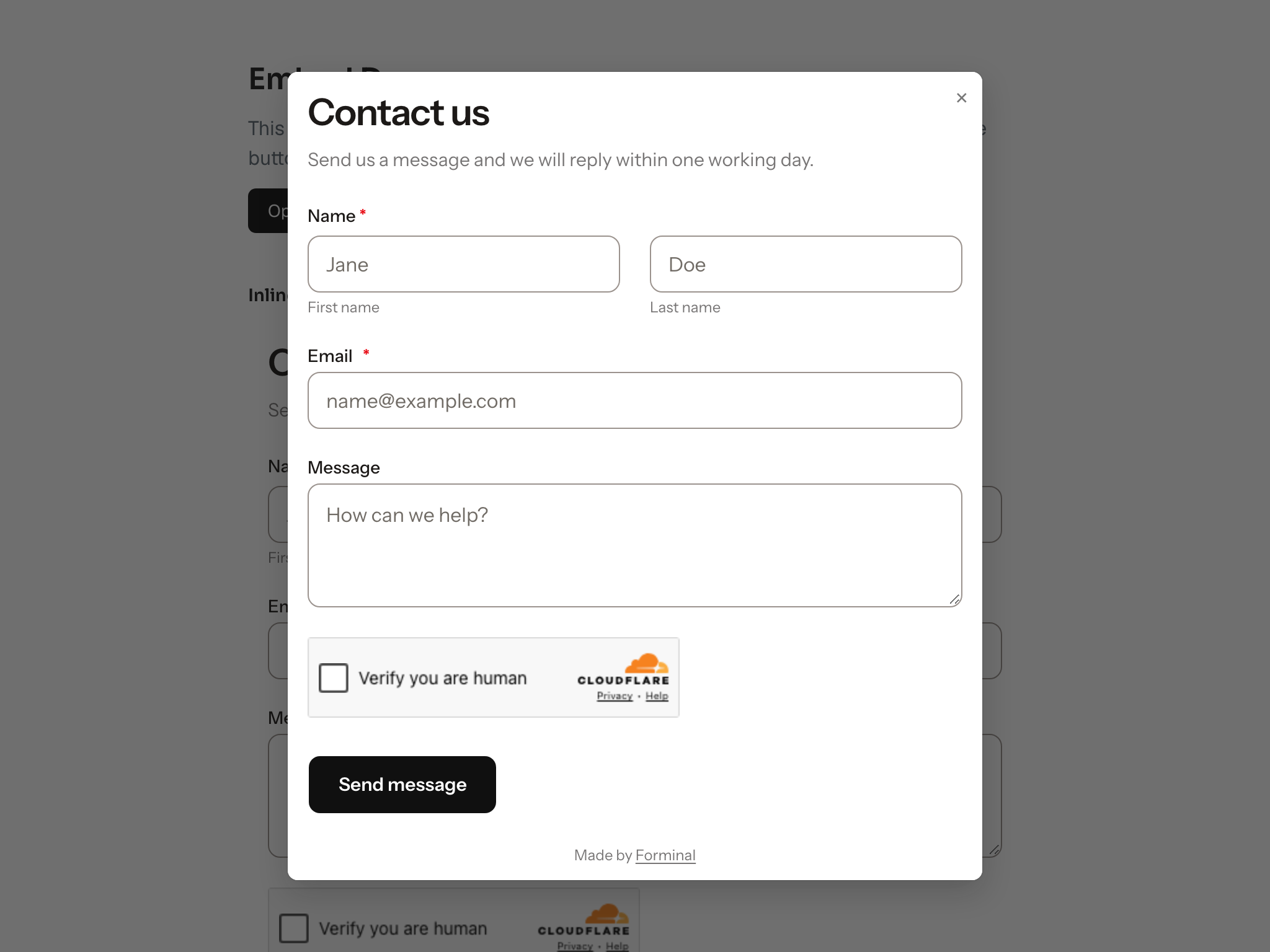
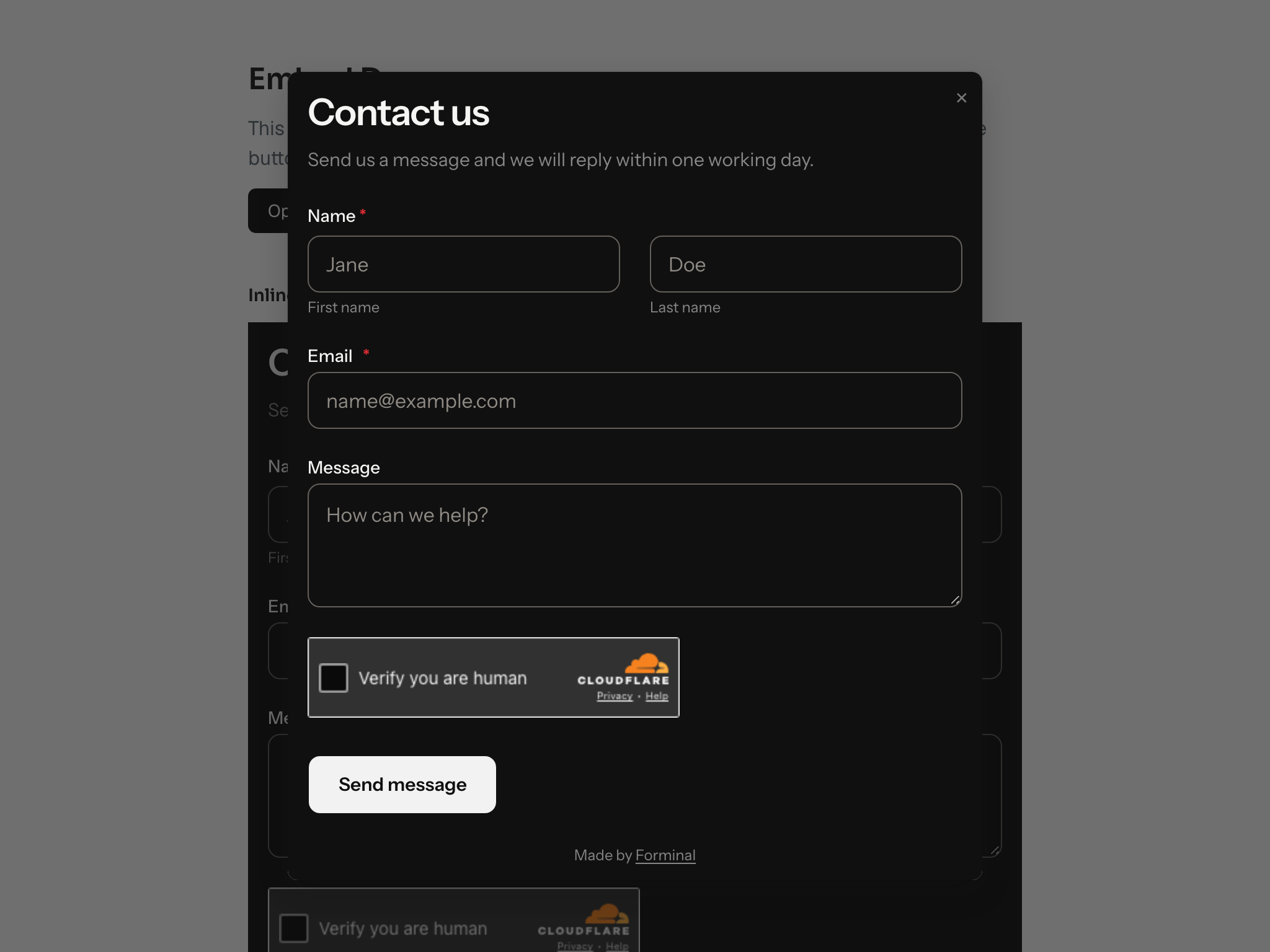
- Popup: um botão na página abre o formulário numa janela sobre ela.
- Link: o formulário abre na sua própria página. Adicione-o a um menu ou botão, ou envie-o aos clientes por e-mail.
Adicionar
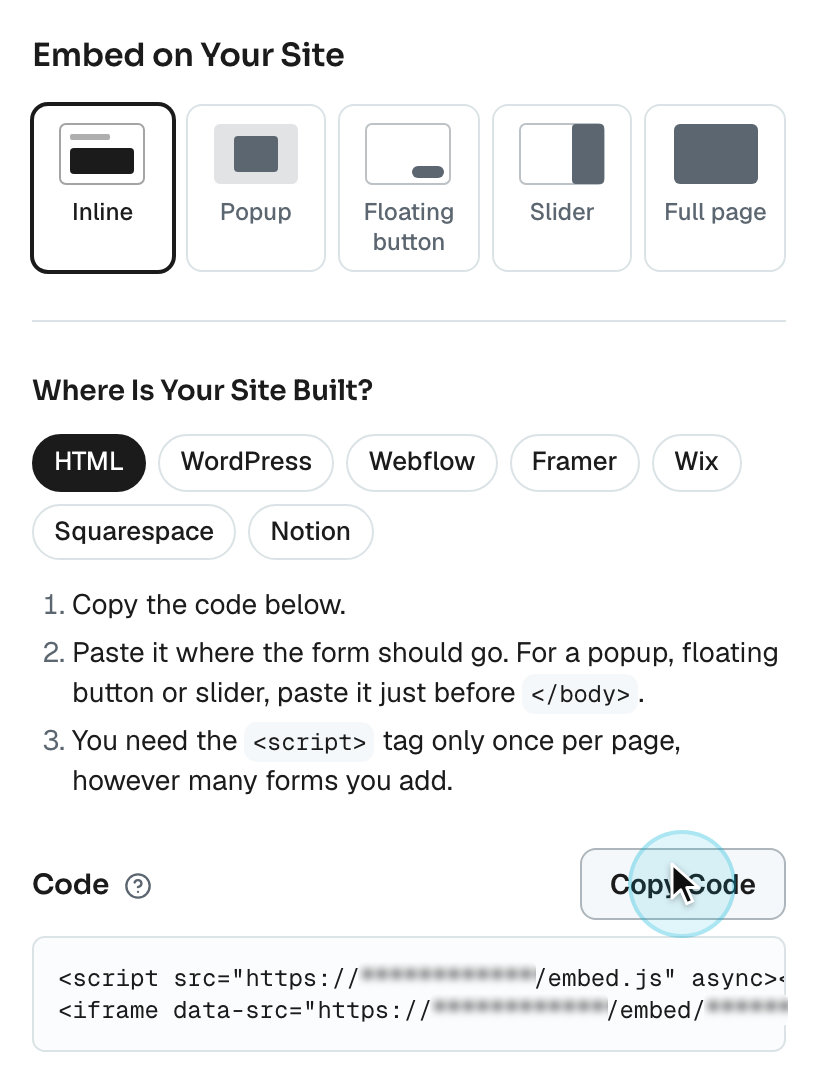
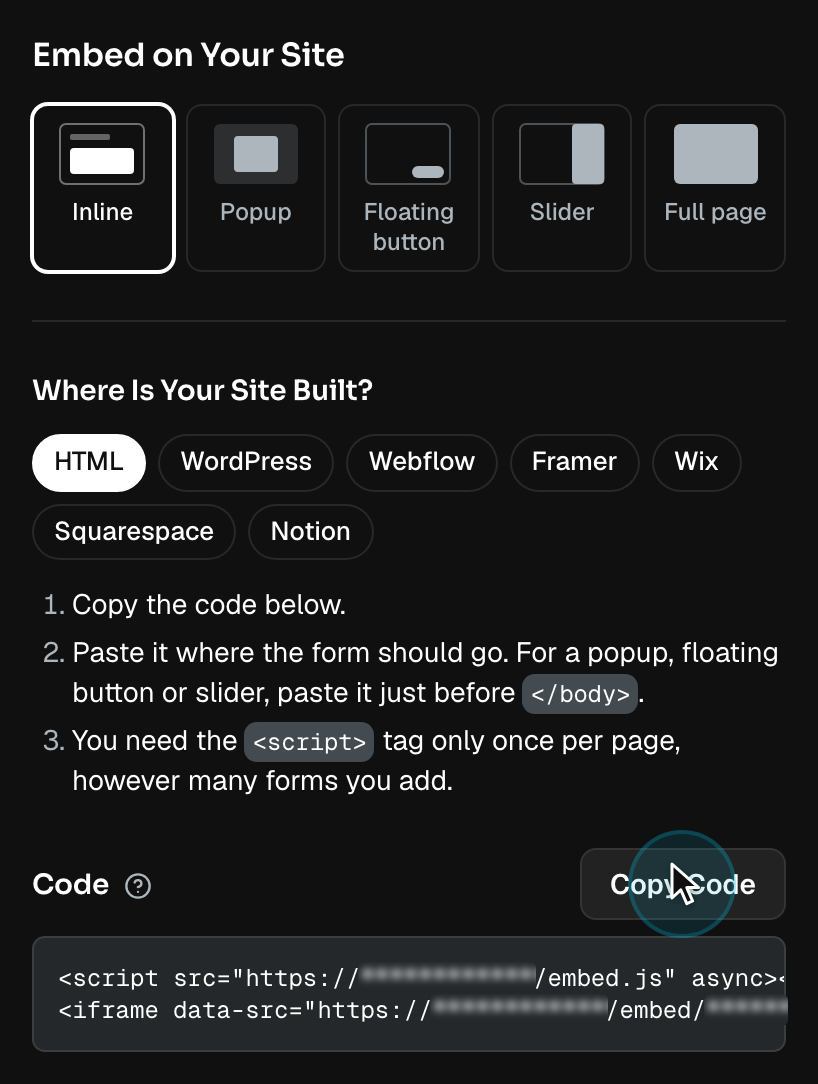
- In Forminal, publish the form. On the Share panel’s Embed tab, pick Inline or Popup under Embed on Your Site, pick HTML under Where Is Your Site Built?, and select Copy Code.
- In your Shopify admin, go to Online Store and select Edit theme next to your theme.
- Abra o modelo onde o formulário deve ficar, como a página inicial ou um modelo de página, a partir do menu suspenso no topo do editor.
- In the sidebar, select Add section and pick Custom Liquid. Search sections if you can’t see it.
- Paste the code from the form’s Share panel into the section’s Liquid code field, then select Save.
Para um popup, altere o texto do botão de "Abrir formulário" para o seu próprio antes de guardar. O guia de incorporação inline e o guia de popup explicam as opções que pode adicionar ao código.
Os temas próprios do Shopify, como Dawn e Horizon, têm a secção Custom Liquid. As secções dependem do tema, por isso se o seu não tiver nenhuma, consulte a sua documentação para uma secção custom HTML ou Liquid, ou use o link.
Respostas
Os envios vão para o Forminal, não para o seu admin Shopify. Lê-os na página de Submissões do formulário, juntamente com a página de onde cada um foi enviado. Ative as notificações para receber um e-mail para cada um, ou conecte o Google Sheets para adicionar cada um como uma linha.
Outros construtores de sites estão listados na página Integrações.
Perguntas frequentes
Preciso de uma app Shopify para adicionar um formulário Forminal?
Não. O formulário entra através de uma secção Custom Liquid no editor de temas, ou como um link num item de menu ou botão.
Um formulário Forminal pode aceitar pagamentos na minha loja Shopify?
Um formulário pode cobrar através do seu próprio campo de Pagamento, que paga para a sua conta Stripe, não através do checkout Shopify. Dentro de um embed, aceita apenas pagamentos com cartão.
Quando é que um formulário incorporado carrega na página?
O embed inline carrega quando um visitante rola perto dele, por isso um formulário mais abaixo na página espera até ser necessário.
Posso abrir o popup a partir do próprio botão do meu tema?
O popup abre a partir de qualquer elemento que tenha o atributo data-open com o id do seu formulário, por isso pode colocá-lo num link ou num botão estilizado em vez do simples no código.
O que acontece depois de um cliente submeter o formulário?
O formulário mostra a sua mensagem de confirmação. Se definiu um redirecionamento, toda a página da loja vai para esse endereço, não apenas o frame.