No final deste guia, um formulário verificará os visitantes com o Google reCAPTCHA antes de aceitar as suas respostas. Os passos são os mesmos para reCAPTCHA v2 Checkbox, v2 Invisible e v3. Se ainda estiver a escolher entre eles, Proteção contra Spam compara-os com os outros CAPTCHAs.
Obter as suas chaves
Decida primeiro a versão, porque o Google cria cada chave para uma única versão. Este é o tipo a escolher no Google para cada um:
- reCAPTCHA v2 Checkbox: Challenge (v2) » “I’m not a robot” Checkbox.
- reCAPTCHA v2 Invisible: Challenge (v2) » Invisible reCAPTCHA badge.
- reCAPTCHA v3: Score based (v3).
- Abra a consola de administração do reCAPTCHA e inicie sessão com a sua conta Google.
- Give the key a Label you will recognize later, then pick the reCAPTCHA type for your version.
- Under Domains, add
app.forminal.ai. Your forms run there, even when they are embedded on your site. If you also serve forms on a custom domain, add that hostname too, such as forms.example.com. - If Google asks for a Google Cloud project, keep the name it suggests or type your own, accept the terms and select Submit.
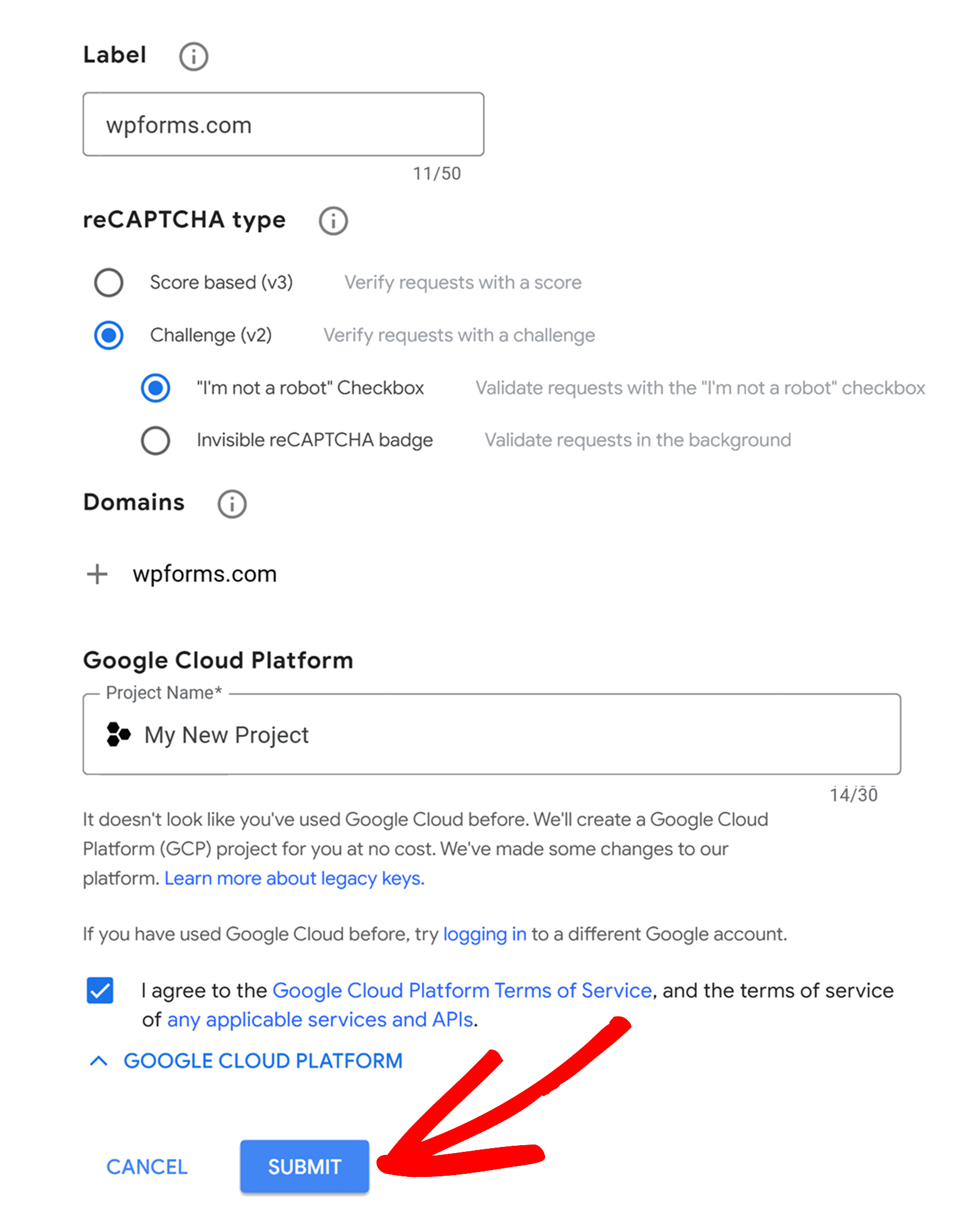
- O Google mostra então a chave do site e a chave secreta. Mantenha a página aberta para o próximo passo.
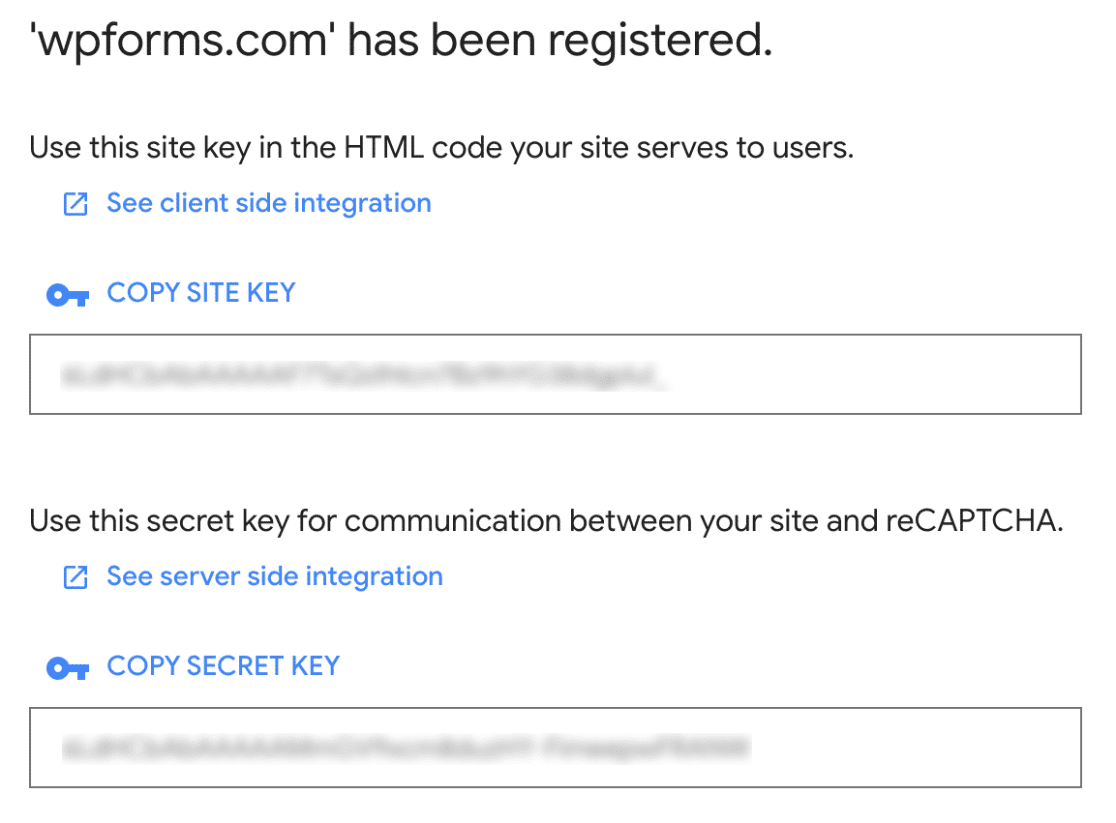
If Google shows the key in Google Cloud instead, open the key, select Use legacy key and copy the secret key from there.
Guardar as chaves
- Open Account menu » Integrations.
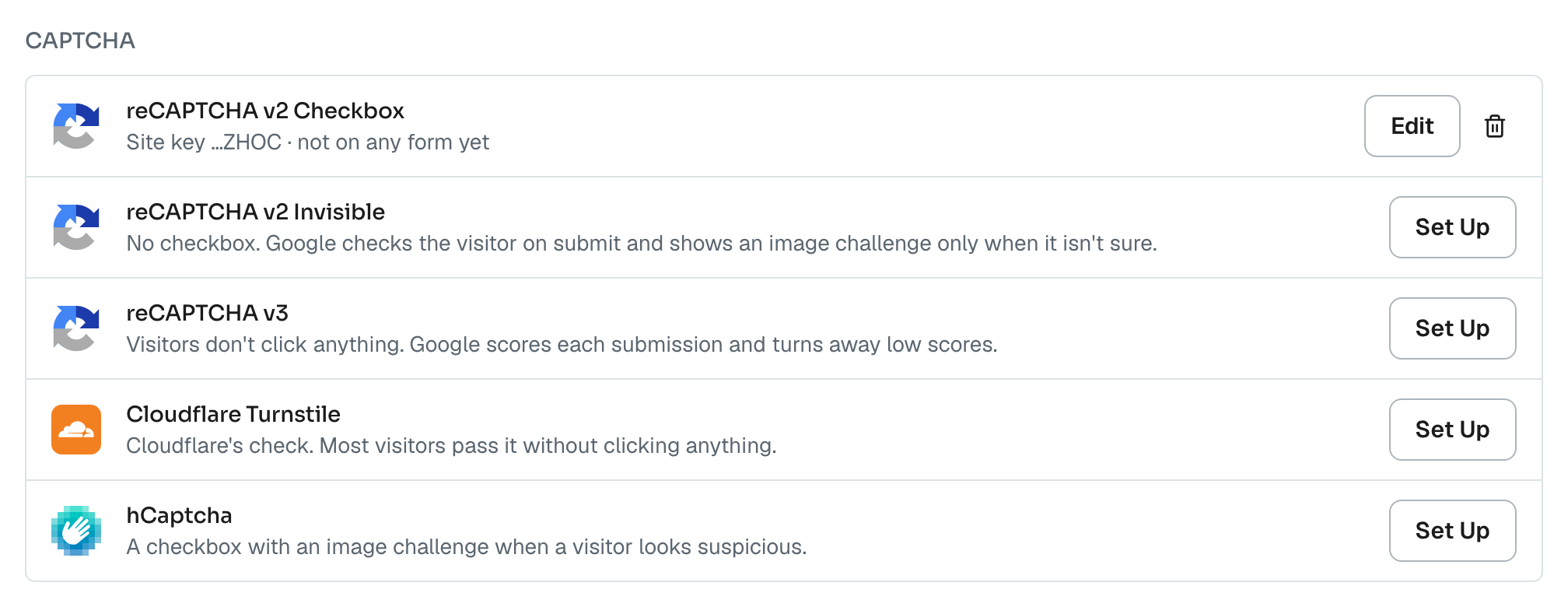
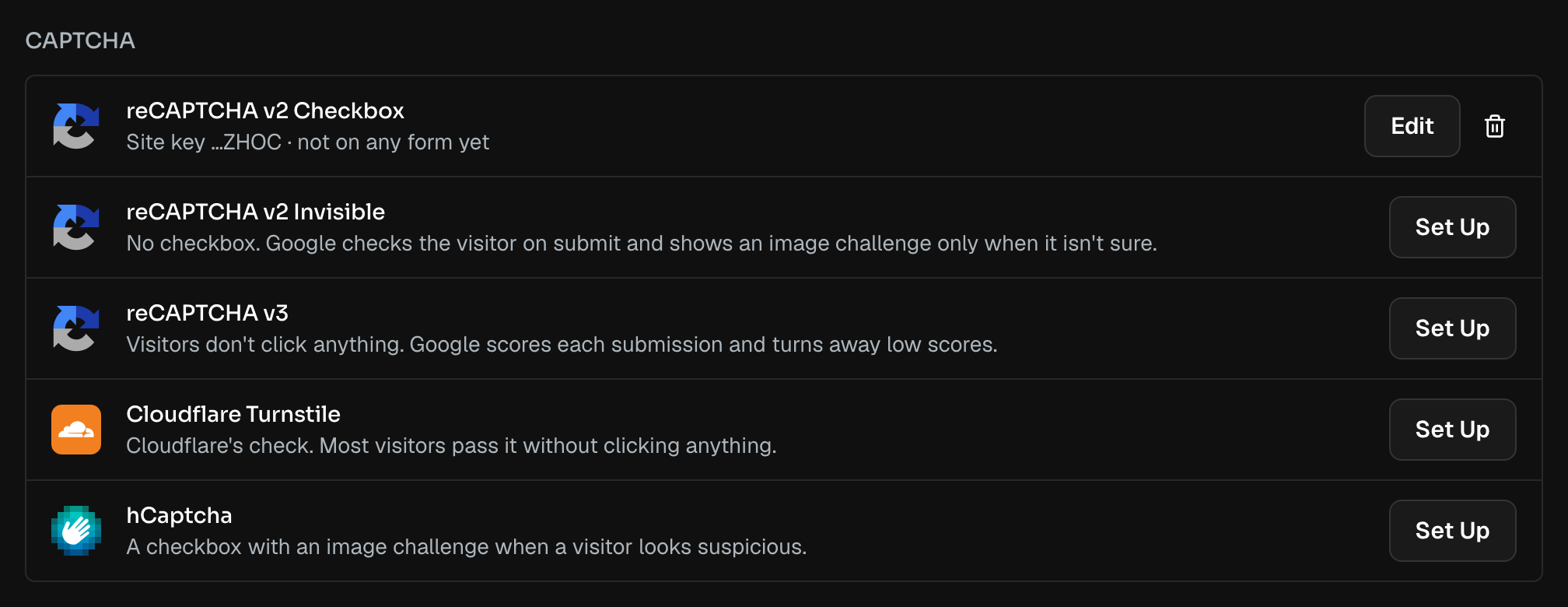
- Under CAPTCHA, select Set Up next to the version you made the key for: reCAPTCHA v2 Checkbox, reCAPTCHA v2 Invisible or reCAPTCHA v3.
- Paste the site key into Site key and the secret key into Secret key.
- For reCAPTCHA v3, set Lowest passing score. It starts at 0.5. Google scores bots near 0 and people near 1, so a higher number turns away more submissions.
- Select Save.
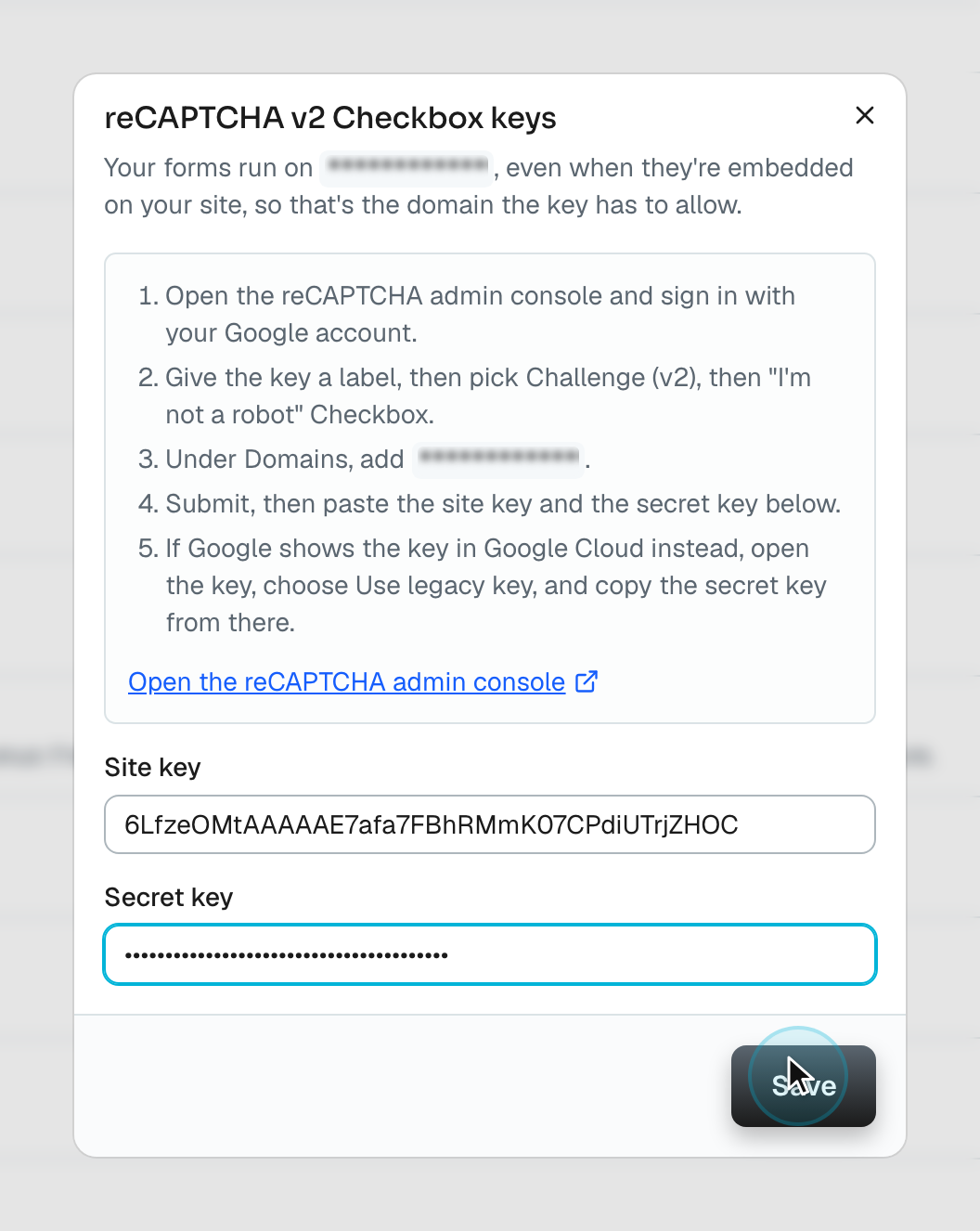
The row now shows the last four characters of your site key and “not on any form yet”. Keys belong to your account, so you save them once and use them on as many forms as you like. To change them later, select Edit. Leave Secret key empty to keep the saved one.
Ativar para um formulário
- Open the form in the builder and select Integrations in the top bar.
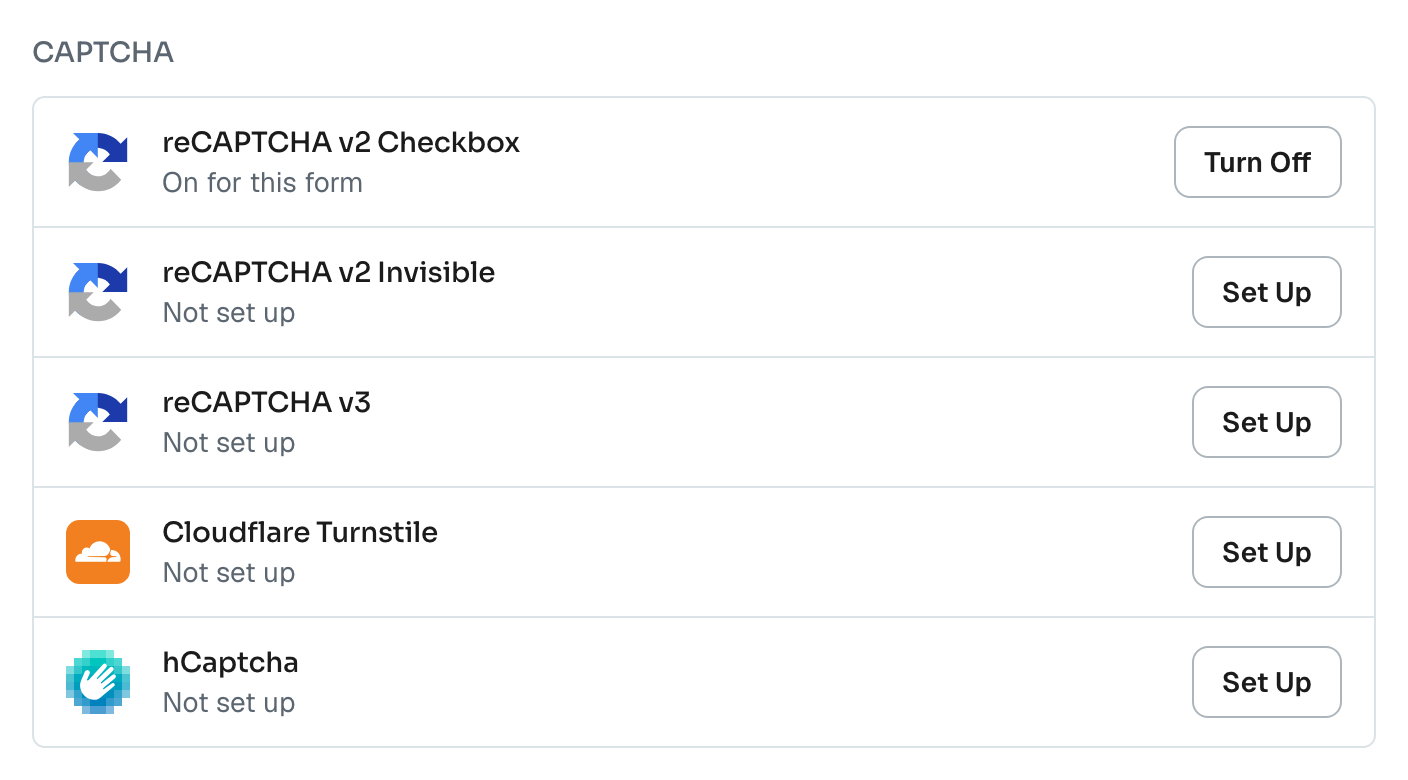
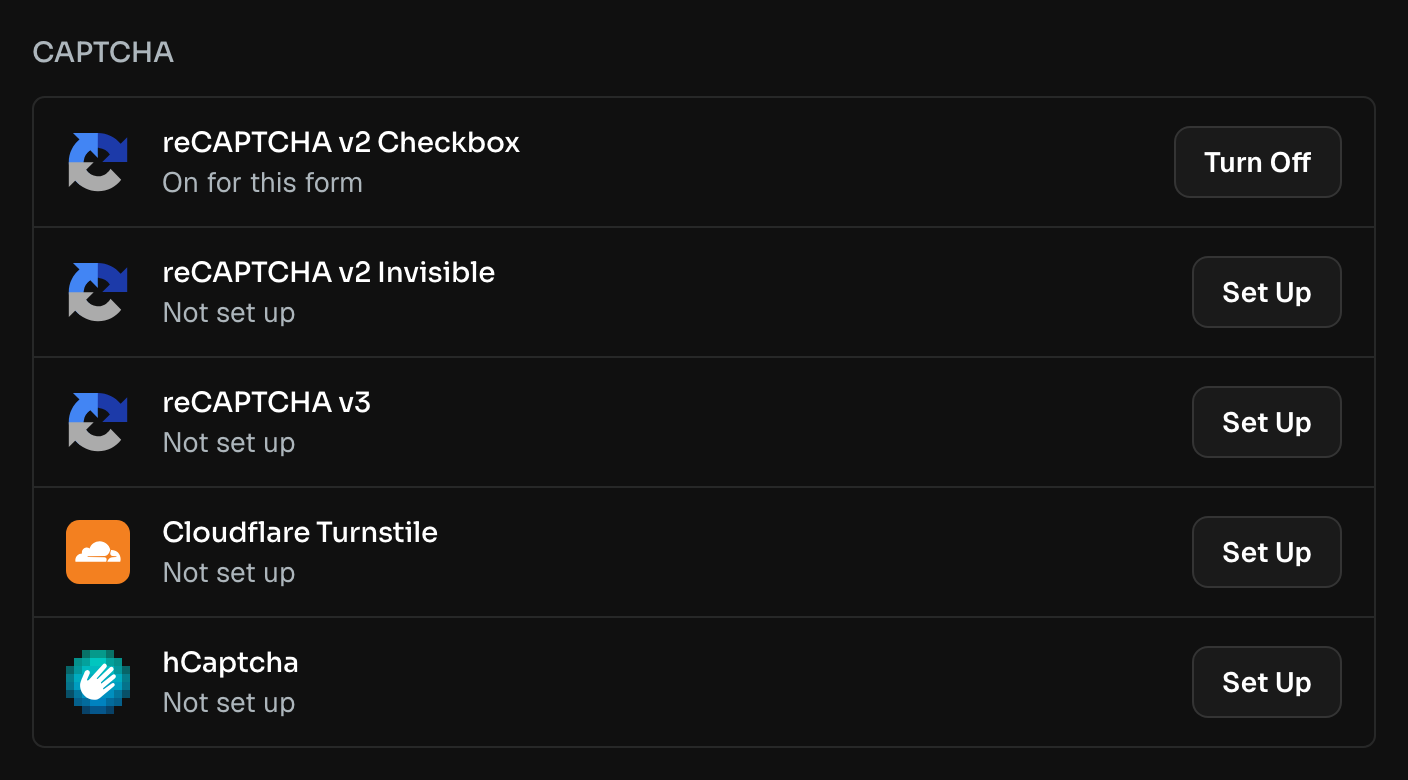
- Under CAPTCHA, select Use next to the version you saved keys for.
The row now reads “On for this form”, and its button changes to Turn Off. The change applies at once, also on a form that is already published. A form runs one CAPTCHA at a time, so selecting Use on another row switches the form to that one.
Verificar se funciona
- Abrir a ligação do formulário numa janela privada, para o ver como um visitante o vê.
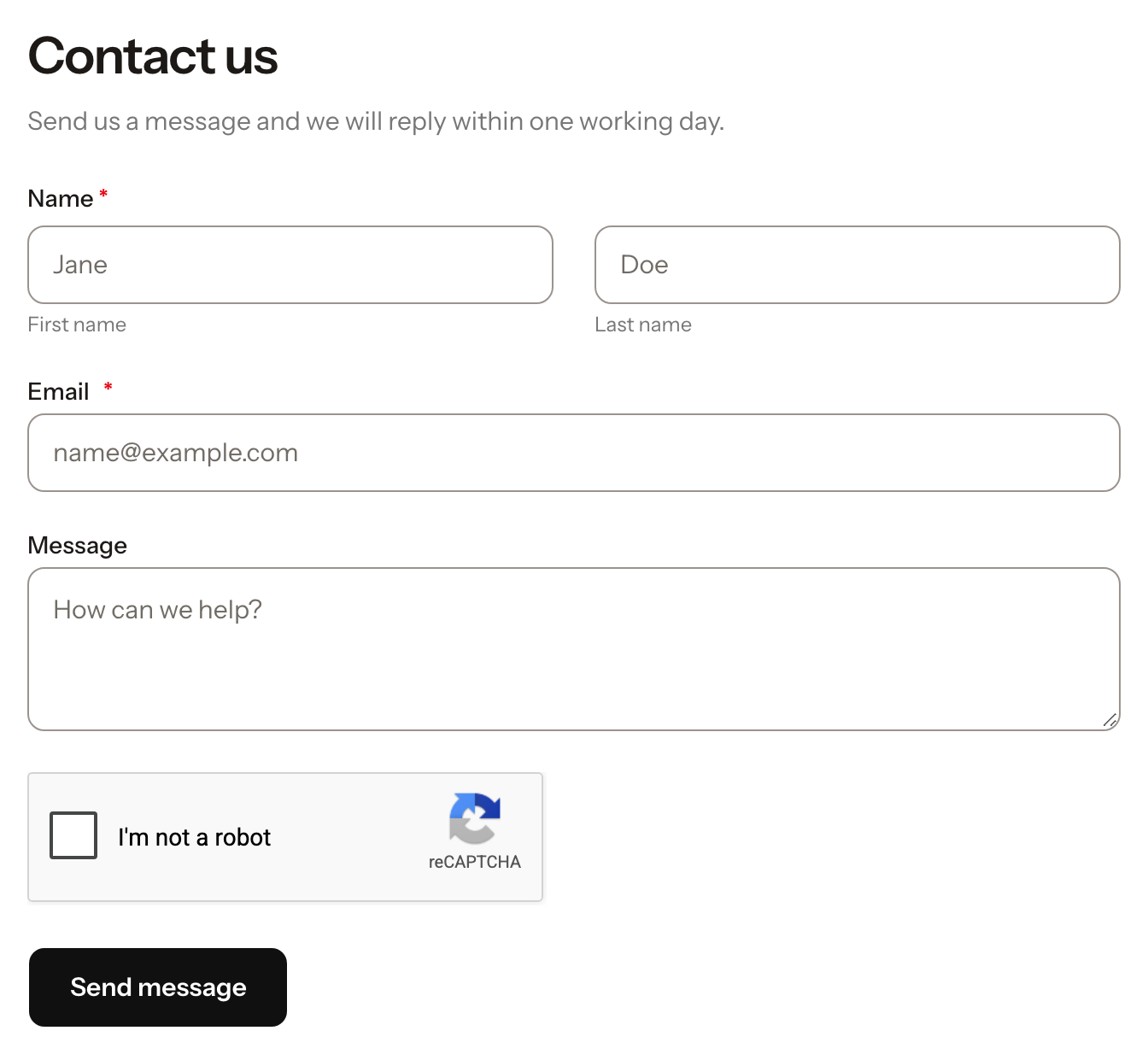
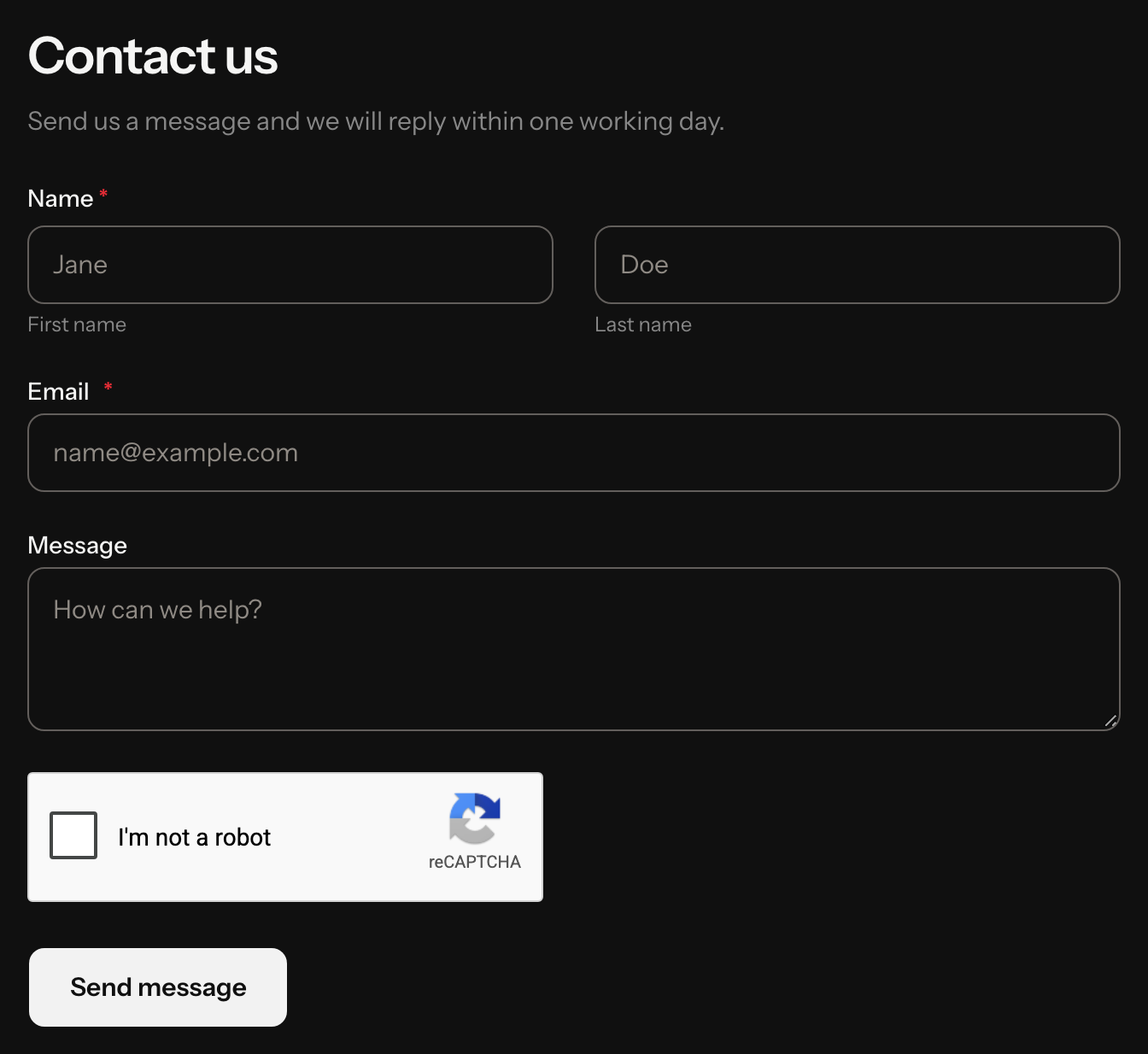
- Com o v2 Checkbox, a caixa "Não sou um robô" fica acima do botão de submeter. Com o v2 Invisible e o v3 não há caixa. Uma linha sob as perguntas diz "Este site está protegido pelo reCAPTCHA e aplicam-se a Política de Privacidade e os Termos de Serviço do Google."
- Preencher o formulário e submetê-lo. A submissão aparece na página de Submissões do formulário.
Resolução de problemas
O Google mostra um erro no lugar da caixa de verificação
Google checks the domain itself, in the widget, before the visitor can submit. “Invalid domain for site key” means the key doesn’t list the host the form ran on. Add app.forminal.ai under Domains in the reCAPTCHA admin console, and your custom domain if the form ran there. “Invalid key type” means the key was made for another version, such as a v3 key saved under reCAPTCHA v2 Checkbox. Save it under the row for its version, or make a new key for the version you want. With v2 Invisible and v3 there is no widget to show the error, so the visitor sees “Complete the CAPTCHA to send your submission.” when they submit.
Chaves do Cloudflare ou hCaptcha
As chaves de cada fornecedor funcionam apenas na sua própria linha. Com uma chave Turnstile ou hCaptcha guardada numa linha reCAPTCHA, o widget do Google mostra um erro, e o visitante vê "Complete o CAPTCHA para enviar a sua submissão." quando submete. Guarde a chave na linha do seu fornecedor.
Pessoas reais são rejeitadas com reCAPTCHA v3
The visitor sees “Complete the CAPTCHA and try again.” because Google scored them below your Lowest passing score. Open Account menu » Integrations, select Edit on the reCAPTCHA v3 row and lower the score, for example to 0.3.
Formulários num domínio personalizado
Add the exact hostname the form runs on, such as forms.example.com, under Domains on the key. Forms keep running on the app host too, so leave that one on the list.
“Complete o CAPTCHA para enviar a sua submissão.”
O formulário mostra isto quando o visitante envia sem uma verificação concluída, pelo que não havia nada para enviar ao Google. Se o widget mostrar um erro próprio acima do botão, a chave é a causa: veja as secções acima. Caso contrário, o visitante ainda não concluiu a verificação e pode concluí-la e enviar novamente.
“Complete o CAPTCHA e tente novamente.”
The form shows this when Google answered the check but Forminal turned it down. With reCAPTCHA v3 the usual cause is a score under your Lowest passing score. With any version it also happens when the check was solved on another site, such as a page that copied your site key, or on a custom domain that is no longer active on your account. Nothing is saved, and the visitor can try again.
“O CAPTCHA não pôde ser carregado. Desative qualquer bloqueador para esta página e recarregue-a.”
O navegador do visitante não carregou o script do Google, mais frequentemente porque um bloqueador de anúncios ou de privacidade o impediu. O formulário não pode ser enviado até que o script carregue.
“Não foi possível verificar o CAPTCHA. Tente novamente daqui a pouco.”
Não foi possível contactar o Google para verificar a resposta. Nada é guardado e tentar novamente um momento depois geralmente funciona.
A linha diz “Chaves removidas, pelo que este formulário não tem CAPTCHA”
As chaves foram removidas da sua conta, pelo que o formulário aceita submissões sem CAPTCHA. Guarde novamente as chaves desse fornecedor e o formulário usá-las-á de imediato.
Perguntas frequentes
Qual versão do reCAPTCHA devo escolher?
A Caixa de Verificação v2 mostra uma caixa que os visitantes marcam, a v2 Invisível verifica-os quando enviam, e a v3 nunca mostra um desafio, mas rejeita pontuações baixas. Proteção contra Spam compara-os com Turnstile e hCaptcha.
Posso mudar da v2 para a v3 com a mesma chave?
Não. O Google cria cada chave para uma versão, por isso crie uma nova chave para a v3 e guarde-a na linha do reCAPTCHA v3.
Qual a pontuação mínima de aprovação que devo usar para a v3?
Comece com 0.5. Se pessoas reais virem "Complete o CAPTCHA e tente novamente", diminua-a, por exemplo, para 0.3.
Preciso de adicionar o meu próprio website à chave?
Não, adicione o domínio em que os seus formulários são executados, que a caixa de diálogo das chaves mostra. Adicione o nome de domínio do seu domínio personalizado apenas se servir formulários lá.
O reCAPTCHA impede scripts que enviam diretamente para o formulário?
Sim. Enquanto um CAPTCHA está ativo, apenas um navegador que passou na verificação pode enviar, por isso scripts que enviam diretamente para o endereço de envio são rejeitados.