L'aspetto di ogni modulo è impostato in un unico posto, il pannello Personalizza nell'editor. Alla fine di questa guida il tuo modulo utilizzerà un tema, colori e un font che corrispondono al tuo sito, con il tuo CSS personalizzato per tutto ciò che le impostazioni non coprono.
Scegli un tema
- Open the form in the builder and select Customize in the top bar.
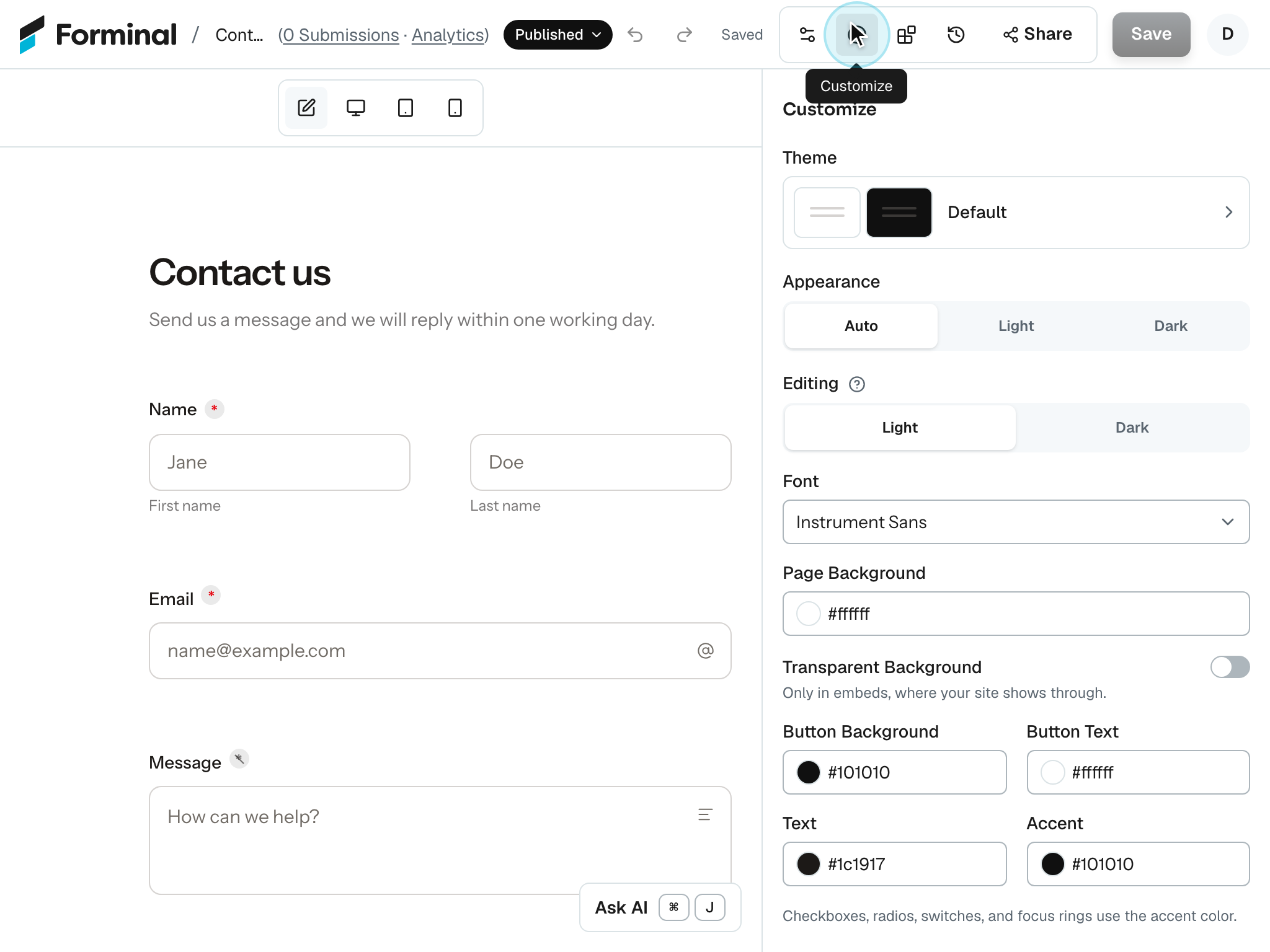
- Under Theme, select the row with your current theme. The sidebar widens over the canvas and lists every theme under Themes, in five groups.
- Select a tile, such as Studio. Each tile shows the theme’s light look beside its dark one. The canvas changes right away, and the list stays open so you can compare. A Use Theme button appears over the tile you picked.
- Select Use Theme, or the back arrow next to Themes, to keep the theme and go back to the Customize panel. To close the list without changing anything, select Cancel at the right end of the same row instead. The form gets back the look it had when you opened the list.
You can’t select Cancel while the AI assistant is working.
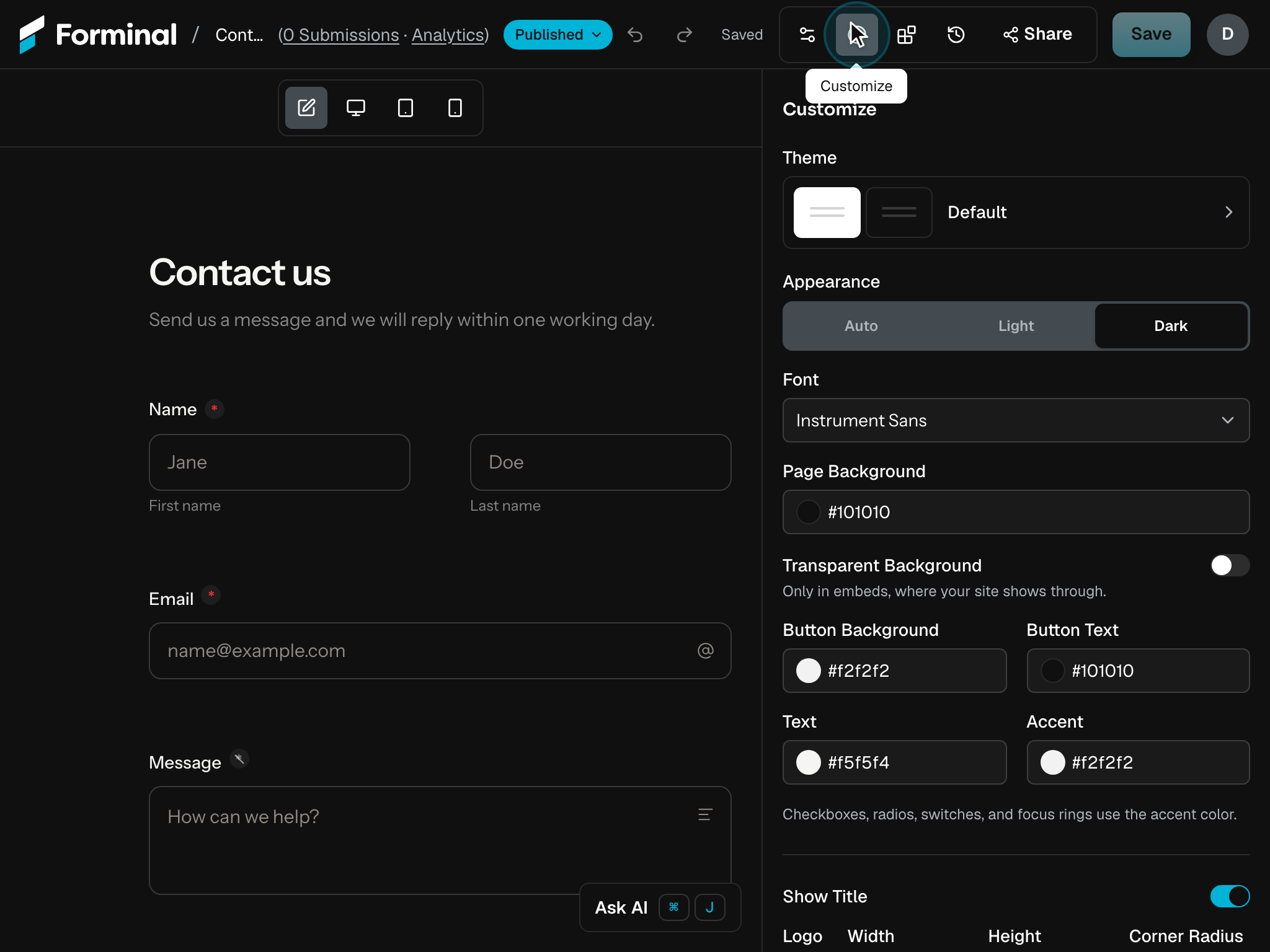
- Under the theme row, set Appearance. Auto shows the light look and switches to the dark one on a device set to dark mode. Light always shows the light look, and Dark always shows the dark one.
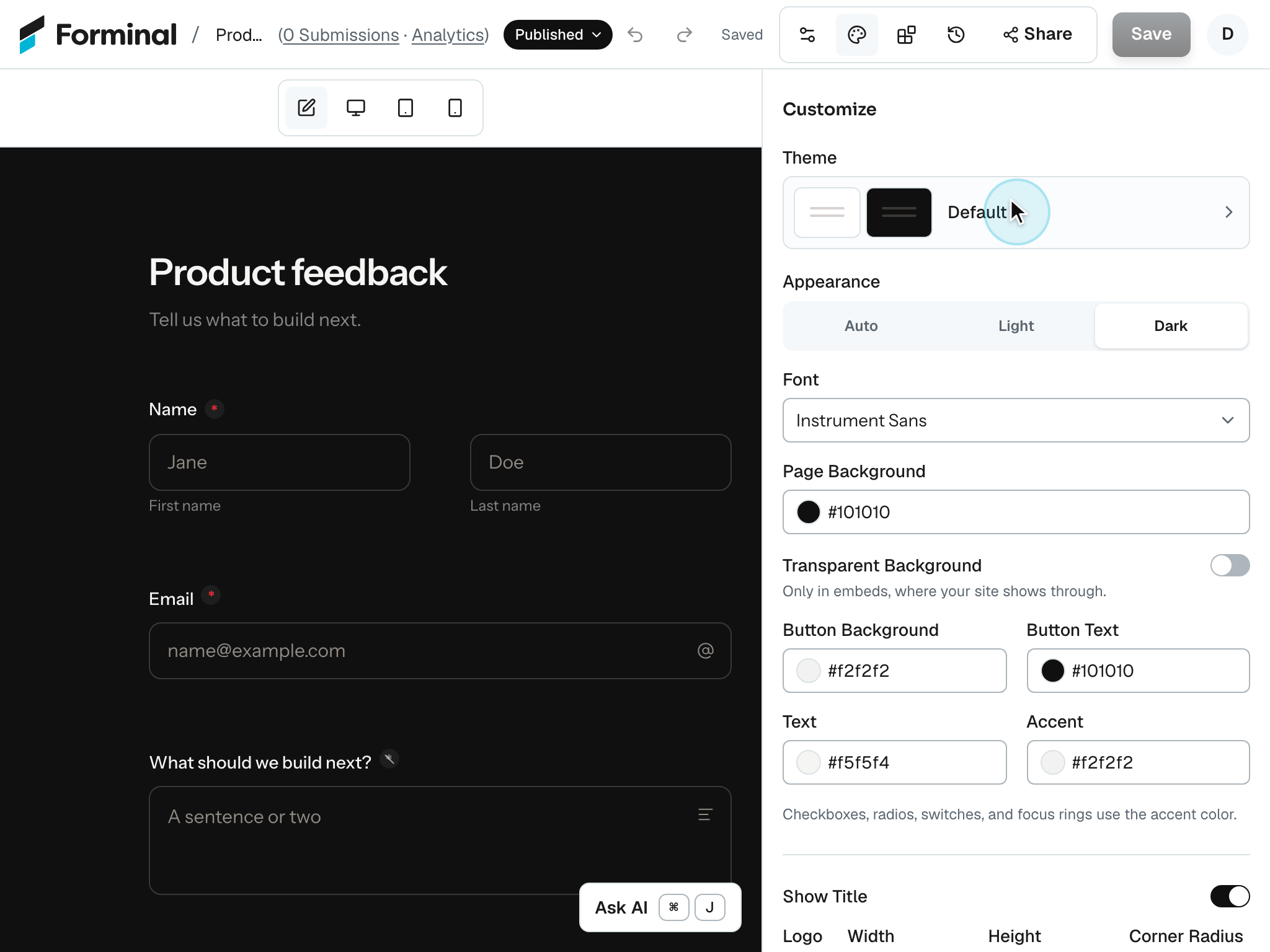
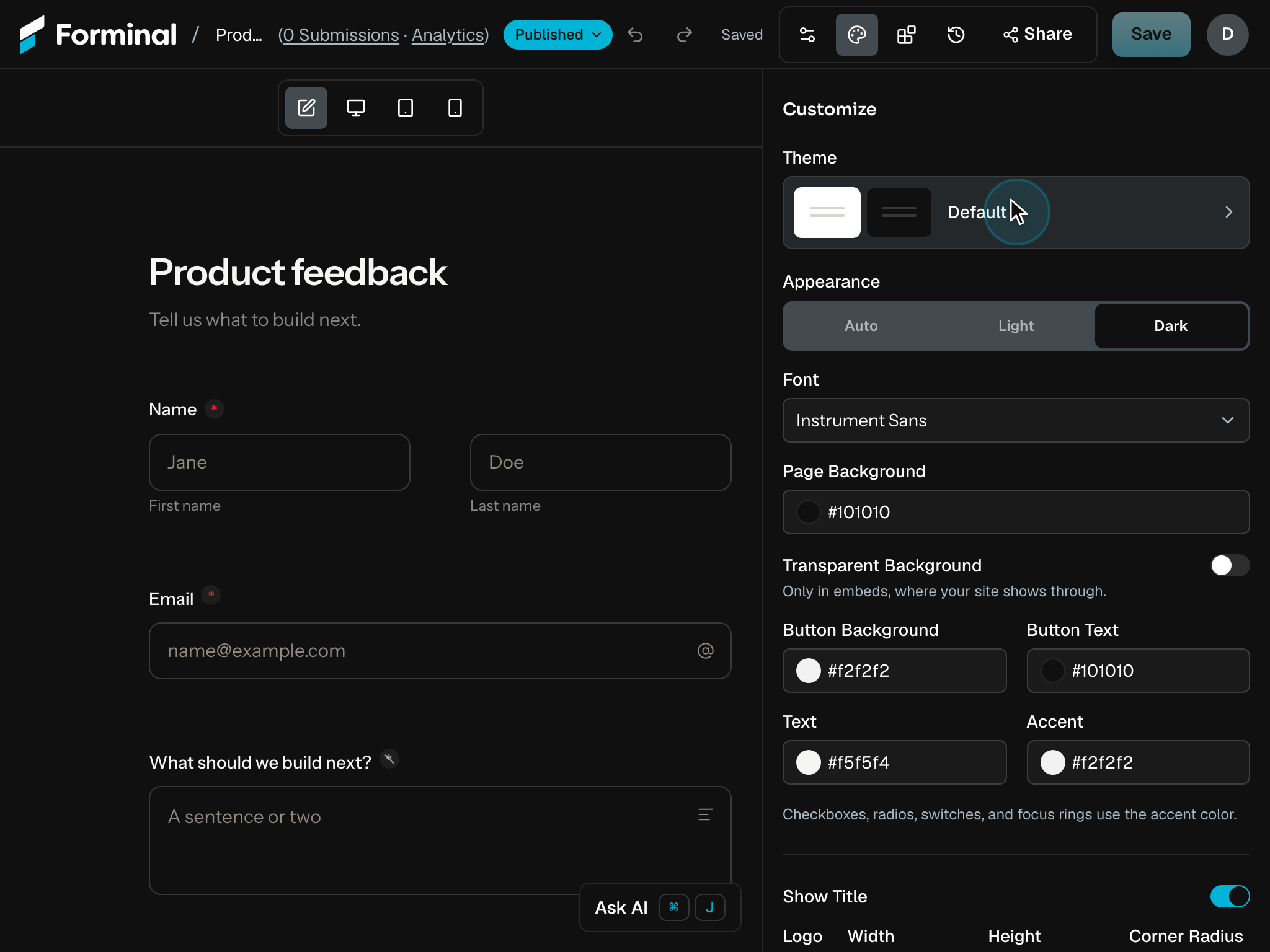
There are 26 themes, each with a light and a dark look. Default is the look of a new form: Instrument Sans, a white page, near-black text and button, 46 px inputs and a 48 px button. A theme sets the font, the colors, the input and button sizes, the text size, the card and where labels and choices sit, so pick it first and adjust from there. If you don’t like the result after you’ve closed the list, select Undo once to get the previous look back.
On Auto, an Editing switch appears under Appearance. Set it to Dark to see the dark look on the canvas and change its colors and images. Sizes and spacing are shared by both looks.
Puoi anche chiedere all'assistente AI un tema per nome.
Predefinito, Contrasto Elevato e Aspetto funzionano allo stesso modo su ogni piano. Contrasto Elevato è Predefinito con bordi dei campi più forti, per un modulo i cui campi necessitano di bordi più definiti. Gli altri 24 temi riportano un badge PRO quando il tuo piano non include Stili Avanzati. Puoi comunque sceglierne uno, e il modulo pubblicato utilizzerà quindi il layout e le dimensioni di Predefinito con i colori, il font e la scheda del tema. Vedi Temi per l'elenco completo.
Cambia colori e font
- In Customize, select the round swatch next to a color to open the color picker, or type a hex code such as #7957ff into the box.
- Set Page Background, Text, Button Background, Button Text and Accent. Accent colors checked boxes, the focus ring and the progress bar.
- Open the Font list and pick a font. Each name is shown in its own font. There are 27: System, which uses the visitor’s device font, and 26 web fonts such as Instrument Sans, Inter, DM Sans, Merriweather and JetBrains Mono.
- For sizes and spacing, scroll to Advanced. Layout sets Page Width and Base Font Size, and the Inputs and Button groups set their size, corners and spacing. Inputs also holds the input Background, Placeholder, Text and Border colors, and Button holds the button’s Border and Border Width.
To put the form on a panel with its own color or photo, turn on Card under the logo and cover settings. Its Background Image box opens 52 photos to pick from, and Upload Your Own lets you use an image of yours. See Form Card for every card setting.
Digita un codice esadecimale di otto cifre per rendere un colore trasparente, ad esempio #ffffff00 per uno sfondo trasparente su un modulo incorporato. Maggiori informazioni su ogni impostazione sono nelle pagine Colori, Font e Stili Avanzati.
Aggiungi CSS personalizzato
- Scroll to the end of the Advanced section and find the Custom CSS box.
- Digita o incolla le tue regole. La tela si aggiorna mentre digiti.
Ogni regola si applica solo all'interno del modulo, e & da sola prende di mira l'intera area del modulo:
& {
	line-height: 1.6;
}
button[type="submit"] {
	letter-spacing: 0.05em;
}
La casella rifiuta tutto ciò che carica un file (@import, url(), image(), image-set() e src()), così come expression(), tag di chiusura e barre rovesciate. Quando qualcosa viola una regola, la casella diventa rossa e mostra il motivo, e il tuo ultimo CSS valido rimane sul modulo. Vedi CSS personalizzato per le parti del modulo facili da indirizzare.
Buono a sapersi
- Il cambio di tema sostituisce il font, ogni colore, il bordo del pulsante, l'altezza dell'input, la larghezza del bordo, il raggio, il padding orizzontale e il margine inferiore, la larghezza del pulsante, l'allineamento, l'altezza, la dimensione del font, il raggio e il padding orizzontale, la dimensione base del font e la card. Mantiene l'aspetto, la larghezza della pagina, il logo, la copertina, il CSS personalizzato, la larghezza dell'input e il margine verticale del pulsante. La pagina Temi contiene l'elenco completo.
- Only Auto follows the visitor’s device. A form set to Dark stays dark for everyone, and one set to Light stays light.
- Reset Styles at the bottom of the Customize panel puts the whole form back to Default, with Appearance on Auto, and clears custom CSS.
- Il CSS personalizzato può contenere fino a 10.000 caratteri e non può caricare immagini o file di font.
- Gli stili avanzati e il CSS personalizzato richiedono un piano che li includa. Puoi provarli sulla tela in entrambi i modi, ma il modulo pubblicato utilizza le impostazioni predefinite finché non effettui l'aggiornamento. Questo copre il layout e le dimensioni dei temi con un badge PRO. Predefinito, Contrasto elevato, Aspetto, colori, font, logo e copertina, e la card funzionano su ogni piano. Vedi la pagina dei prezzi.
Domande frequenti
Un modulo può passare da chiaro a scuro in base al dispositivo del visitatore?
Sì, quando l'Aspetto è impostato su Automatico, l'impostazione predefinita per un nuovo modulo. Un modulo impostato su Chiaro o Scuro mostra quell'aspetto a tutti.
Posso usare il mio font su un modulo?
Non un file di font tuo. L'elenco Font offre 27 font, da Sistema, che utilizza il font del dispositivo di ogni visitatore, a font web come Instrument Sans, Inter e Playfair Display. Il CSS personalizzato non può caricare file di font.
Quali impostazioni di stile richiedono un piano a pagamento?
Stili avanzati e CSS personalizzato richiedono un piano che li includa, come Pro. Puoi provare entrambi sulla tela, ma il modulo pubblicato utilizza le impostazioni predefinite finché non effettui l'aggiornamento.
Posso rendere trasparente lo sfondo di un modulo incorporato?
Inserisci un codice esadecimale di otto cifre con 00 alla fine, come #ffffff00, come colore di sfondo della pagina.
Il cambio di tema annulla il mio CSS personalizzato?
No. Un tema sostituisce il tuo font, i colori, le dimensioni e le forme di input e pulsante, la dimensione base del font e la card. Mantiene il CSS personalizzato, l'Aspetto, la larghezza della pagina, il logo e la copertina, e la larghezza dell'input. Reimposta stili in fondo a Personalizza è quello che cancella tutto, incluso il CSS personalizzato.
Perché la mia casella CSS personalizzato è diventata rossa?
Qualcosa al suo interno viola una regola. La casella mostra il motivo, ad esempio @import, url(), image-set() o una barra rovesciata, e il modulo mantiene il tuo ultimo CSS valido finché non lo correggi. La casella accetta fino a 10.000 caratteri.