Um espaço de trabalho agrupa formulários e permite convidar colegas de equipa para eles, com controlo sobre o que cada pessoa pode ver e alterar. Os formulários continuam a ser seus, e os membros trabalham neles na sua conta com as funcionalidades do seu plano. No final deste guia, terá um espaço de trabalho com os seus formulários e a sua equipa convidada.
Criar um espaço de trabalho
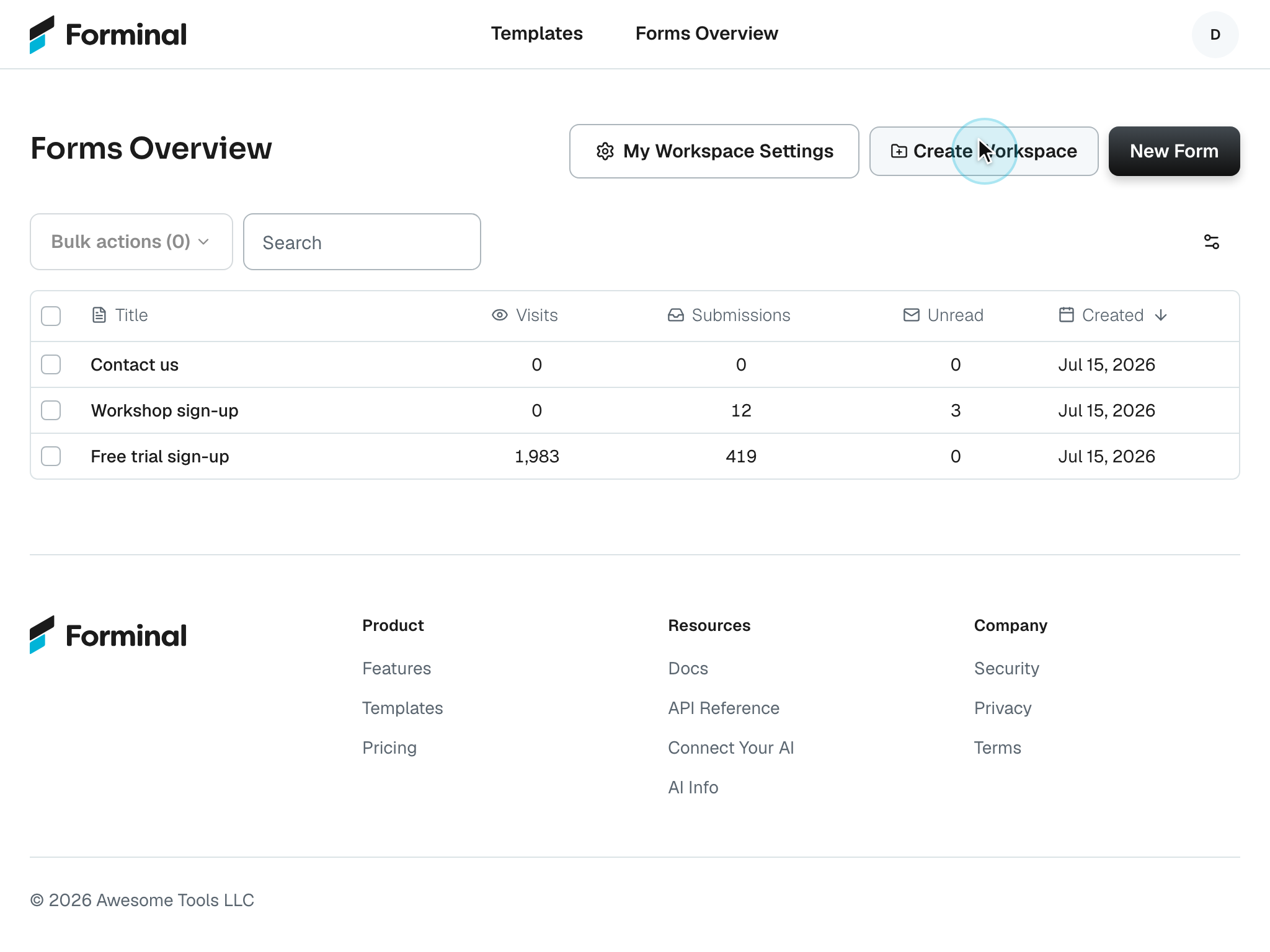
- On your dashboard, select Create Workspace.
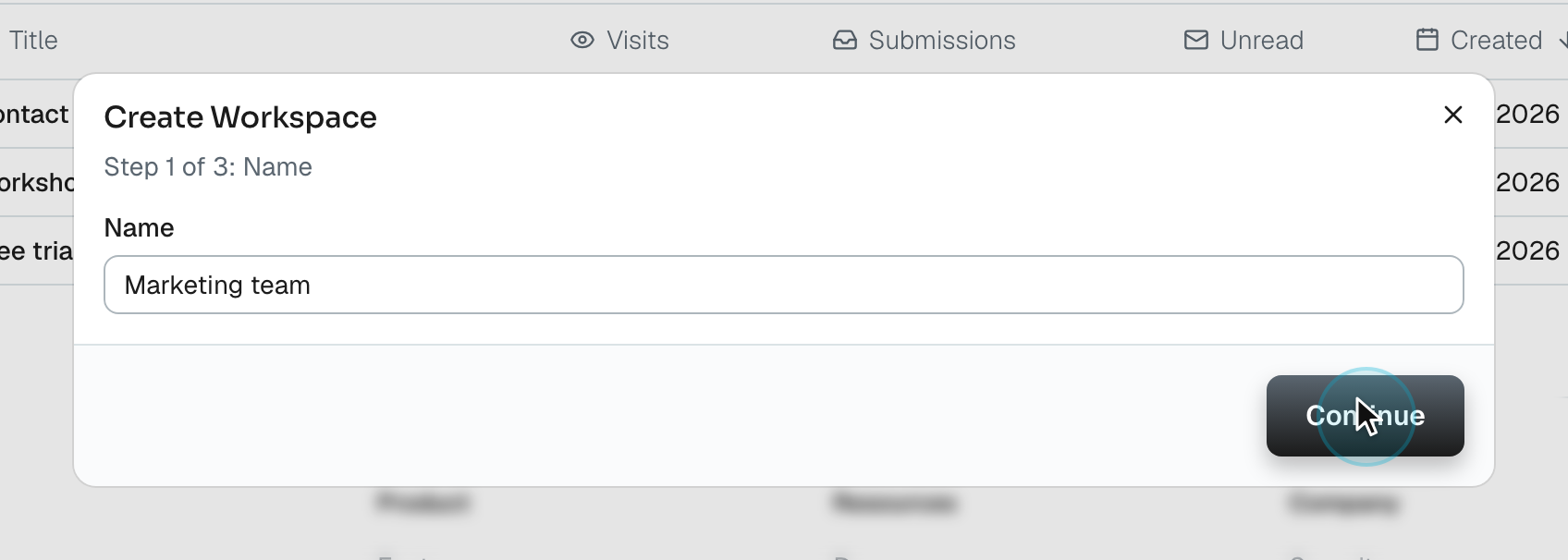
- Type a Name of up to 60 characters and select Continue.
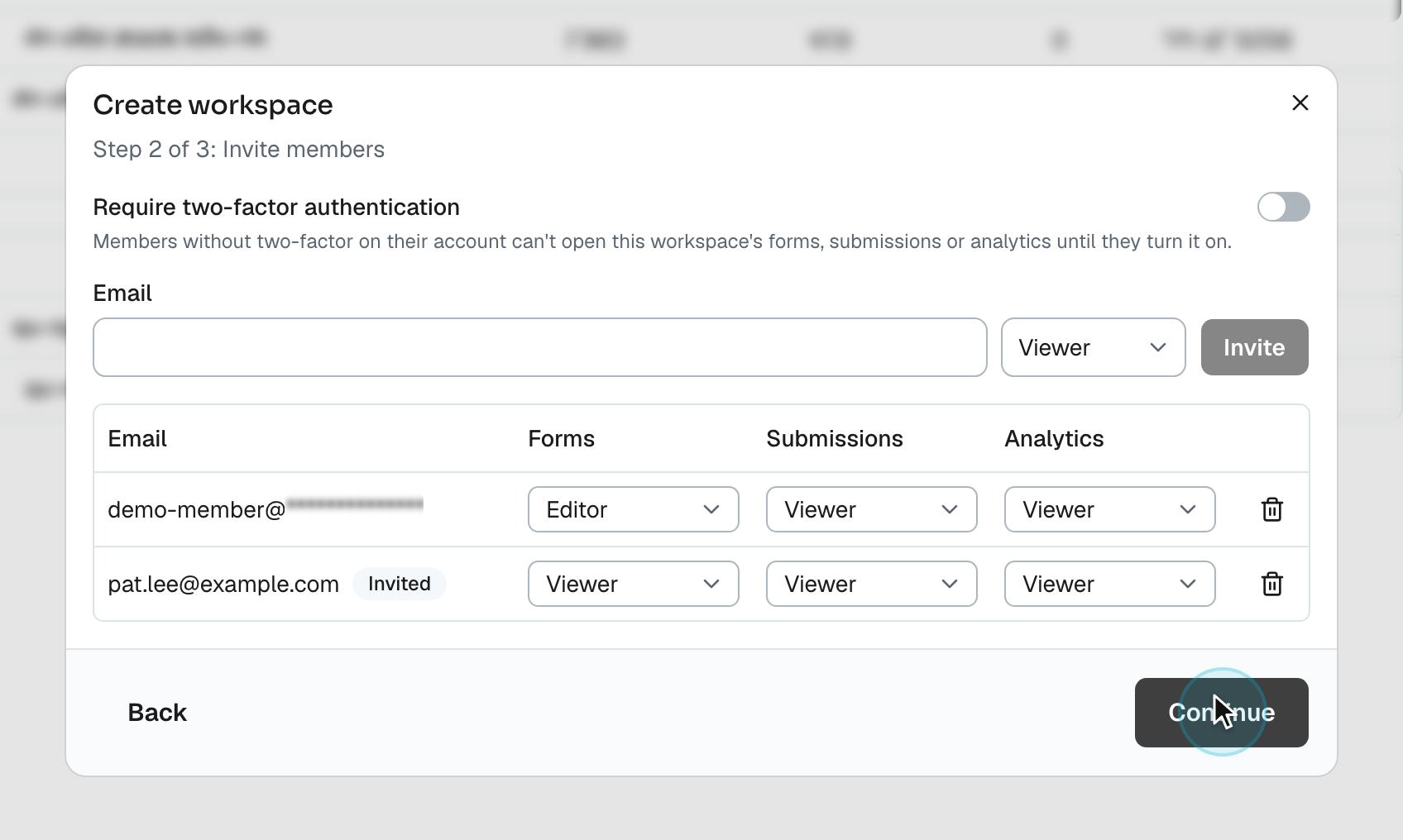
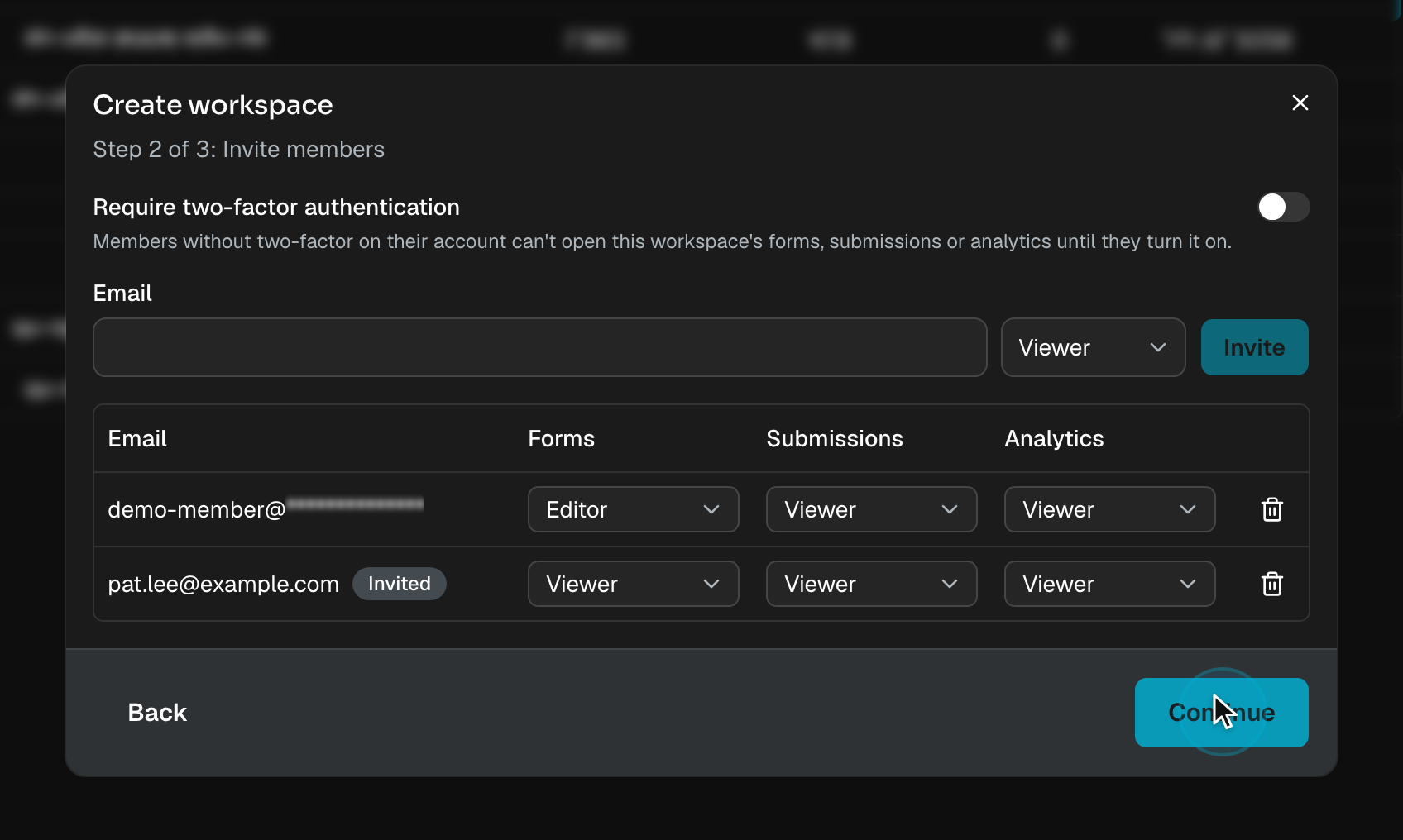
- Invite members now, as described below, then select Continue, or select Skip to do it later.
- Under Add forms, tick the forms that belong in this workspace, then select Complete. From 7 forms on, a search box helps you find them by title. Create a New Form starts a blank form inside the workspace instead.
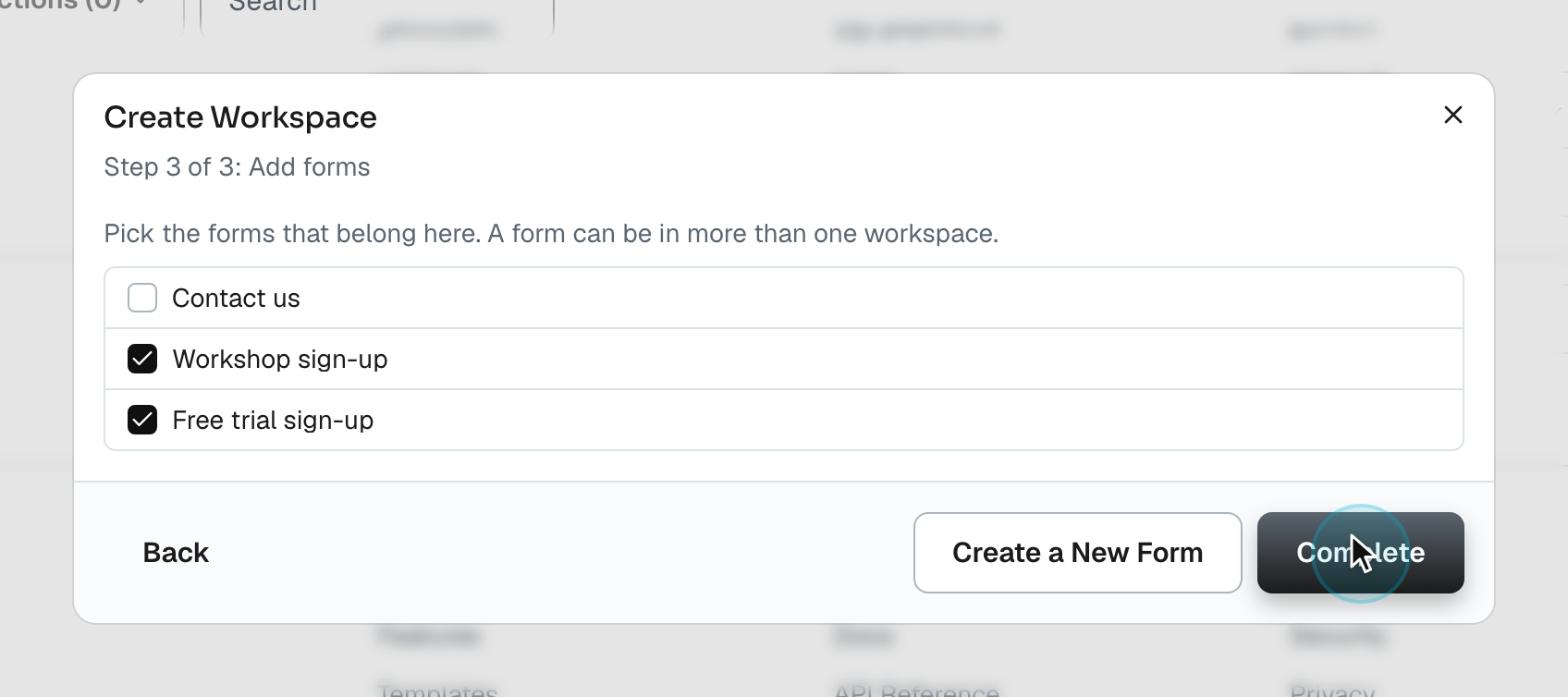
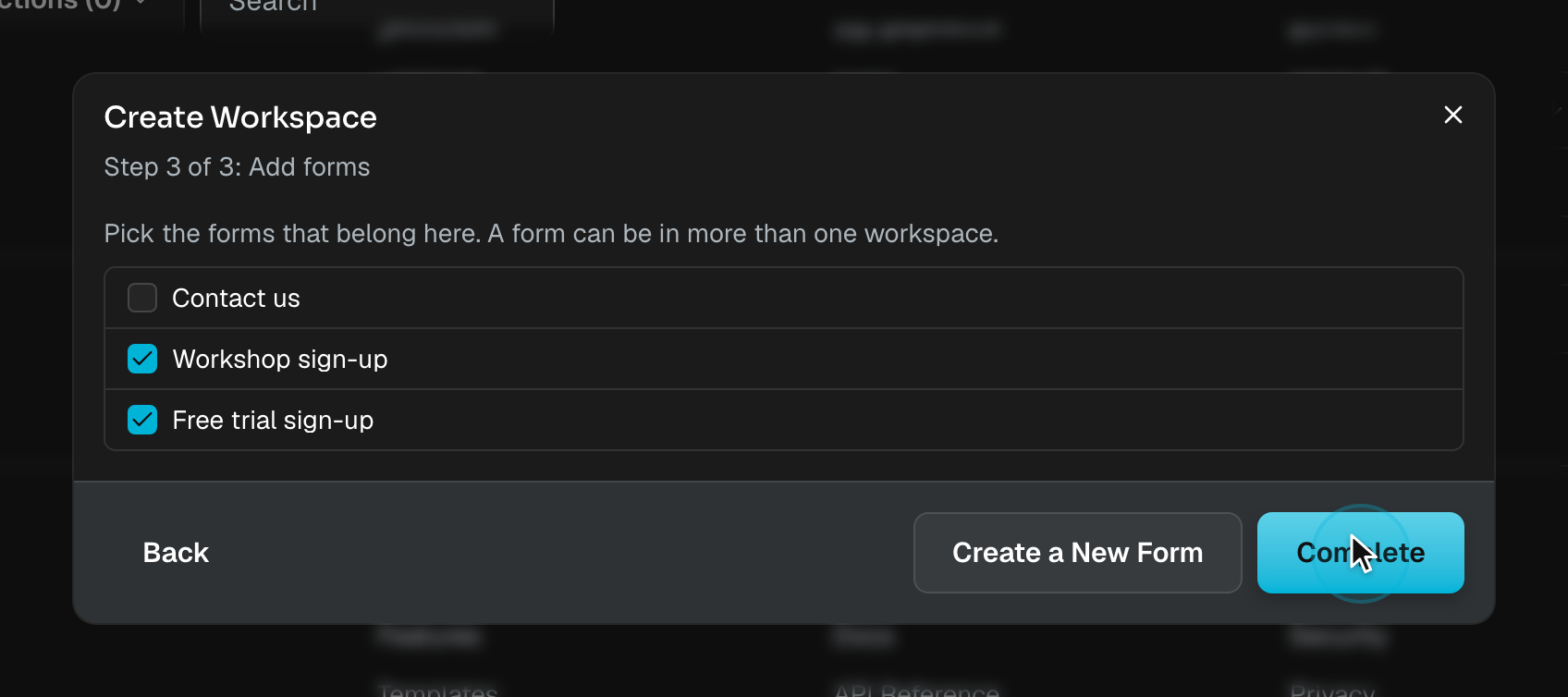
The workspace now shows on your dashboard as a group with its forms under it. A form can be in more than one workspace. To change which workspaces a form is in later, use the Workspaces button on its row. A form that isn’t in any workspace sits in My Workspace, which only you see. To start a new form straight inside a workspace, use New form on the workspace’s heading.
Convidar pessoas
- On the workspace’s heading, select Members. You can also invite while you create the workspace.
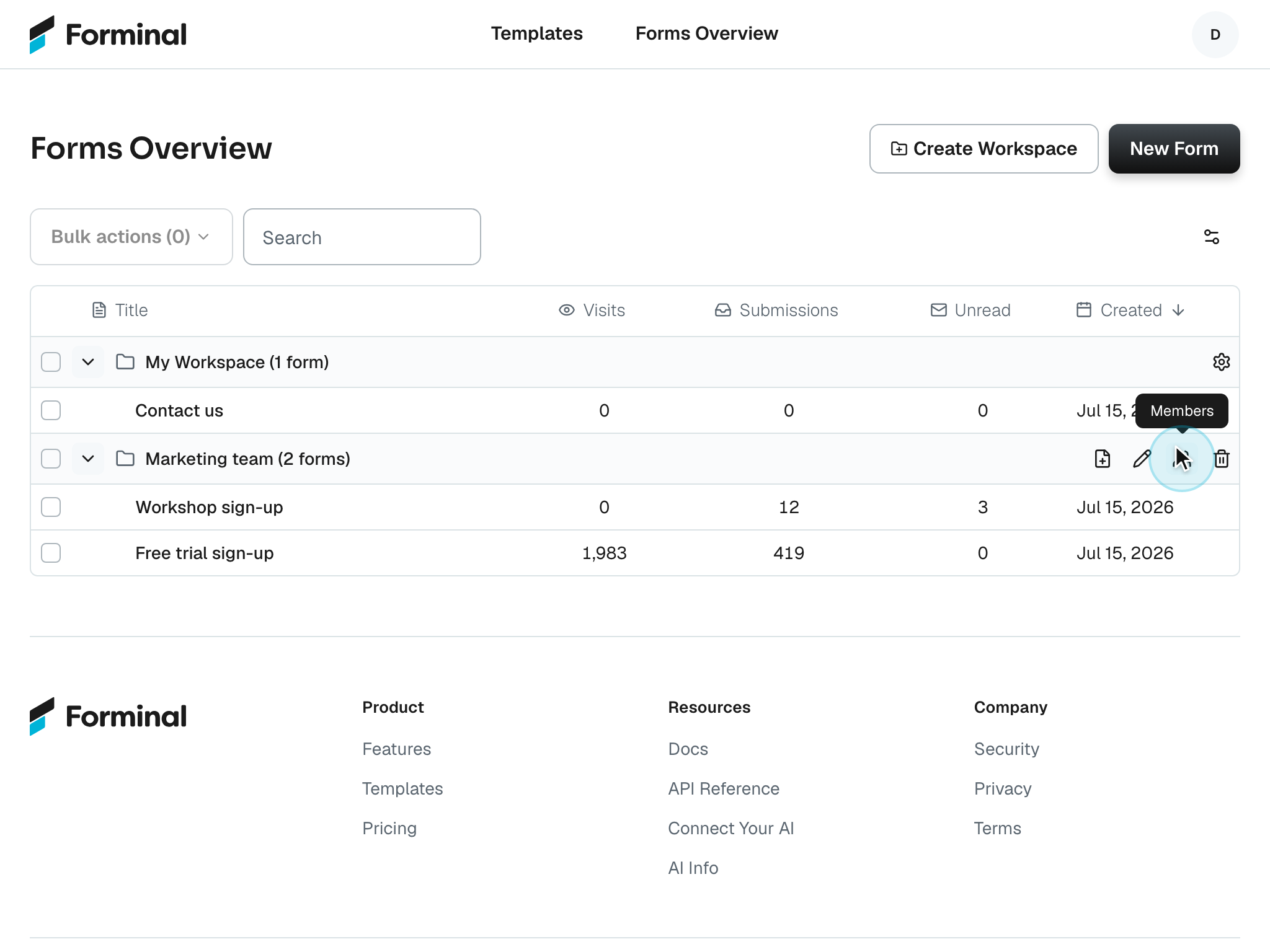
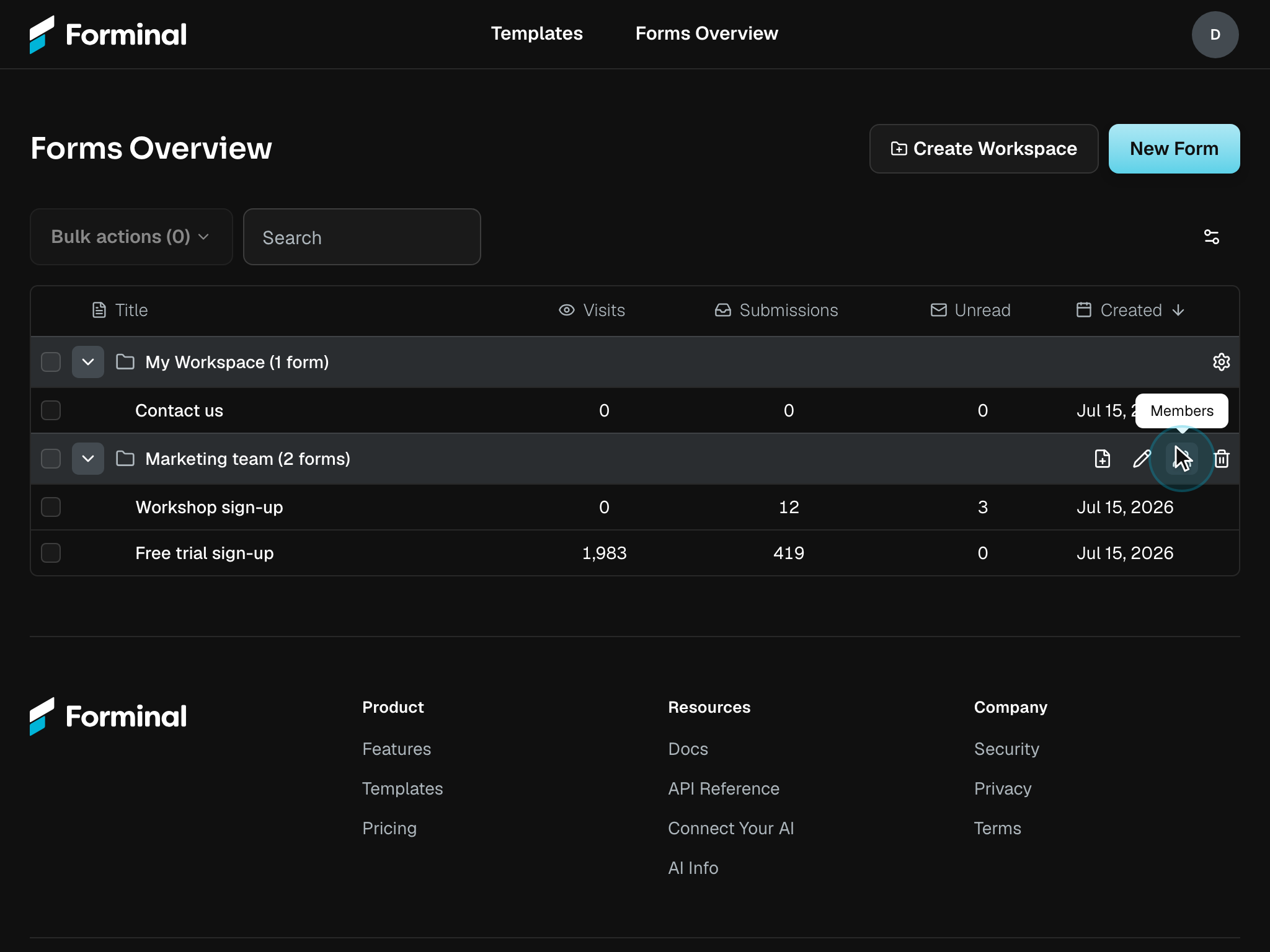
- Type the person’s Email, choose Viewer or Editor as the Role, and select Invite. Repeat for each person.
- To fine-tune what someone can do, set their level for each area in the members list. Remove takes someone out of the workspace.
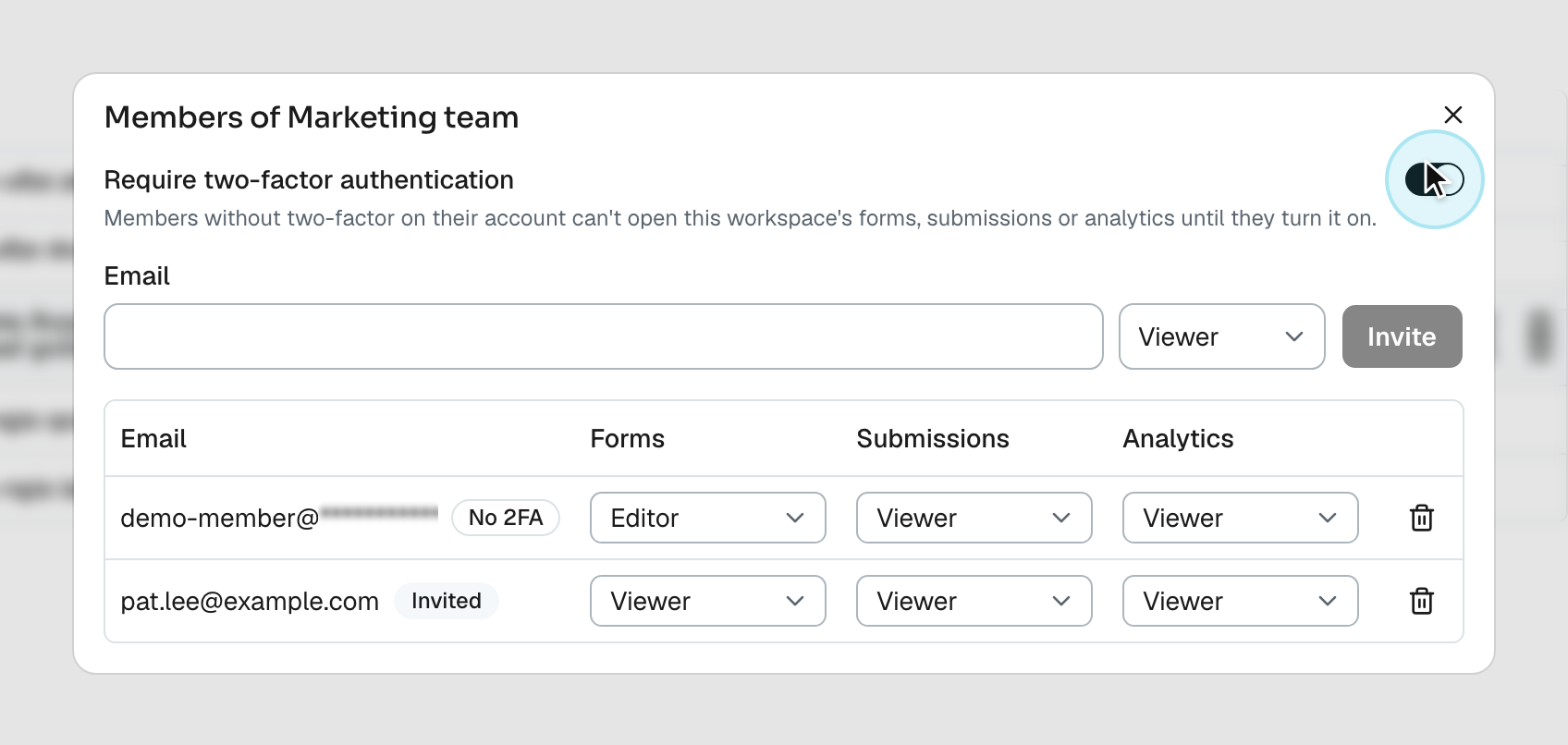
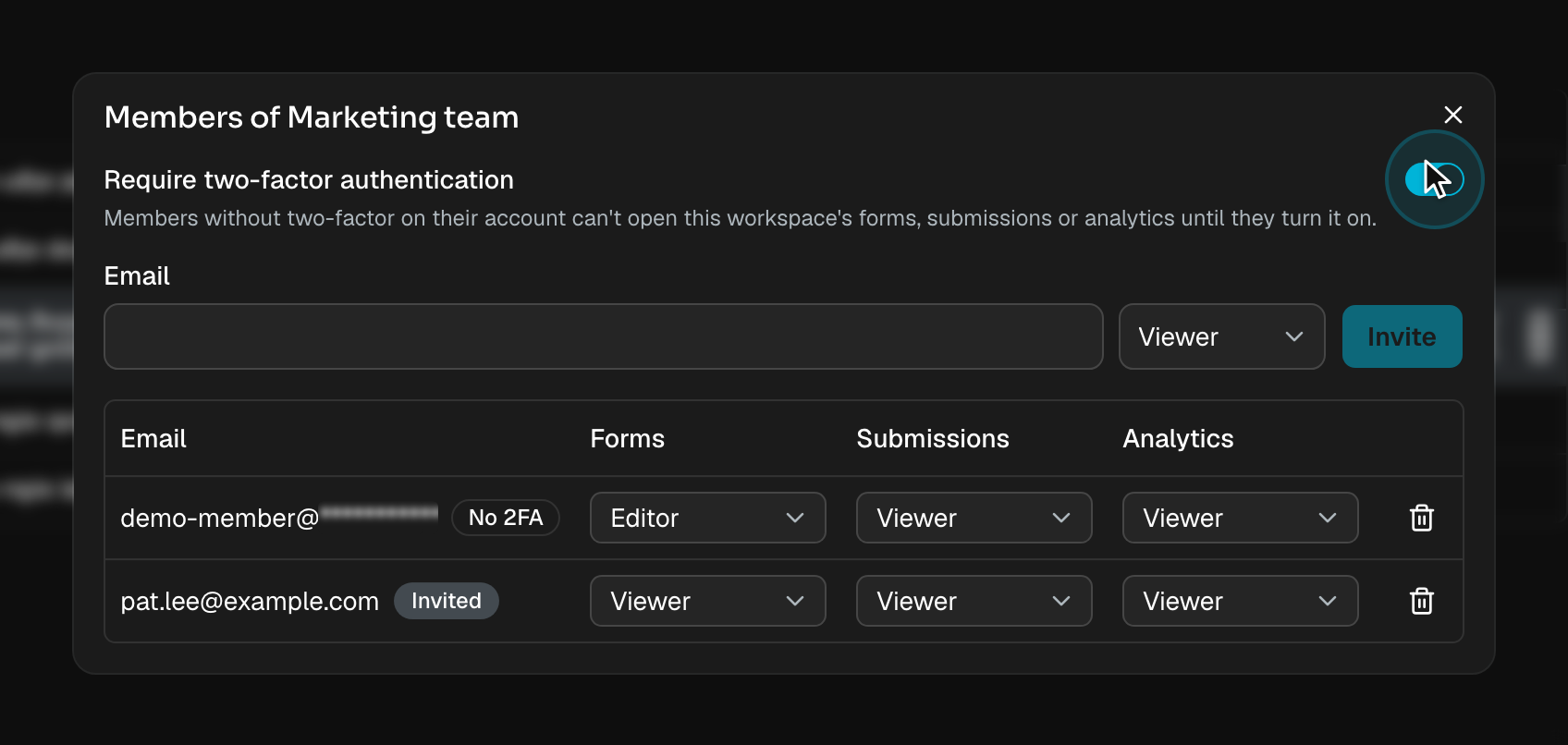
A função com que convida é um ponto de partida. Visualizador dá Visualizador em todas as áreas. Editor dá Editor em Formulários e Páginas, e Visualizador em Submissões e Análises. Depois disso, cada área pode ser definida individualmente:
- Forms: Not allowed, Viewer or Editor. A viewer opens forms in the builder as View only. An editor can change and publish them, use the assistant on them, restore earlier versions and create new forms in the workspace.
- Submissions: Not allowed or Viewer. A viewer can read the form’s submissions, and also sees the workspace’s files under Media » Customers Data. Only the owner can delete them. See Media Library.
- Analytics: Not allowed or Viewer. A viewer can open the form’s analytics.
- Pages: Not allowed, Viewer, Editor or Publisher, for the form’s Submission Pages. A viewer can look at pages in the builder. An editor can create and change draft pages. A publisher can also publish a page, change or delete a published one, and approve or hide submissions on it. Pages needs Submissions access and works only while the owner is on Business. A Viewer invite gives Viewer here, and an Editor invite gives Editor.
Não há nada para aceitar. A pessoa recebe um e-mail a pedir para iniciar sessão com esse endereço, e as pessoas que ainda não se inscreveram mostram um distintivo Convidado. Assim que tiverem uma conta com esse e-mail e a tiverem confirmado, o espaço de trabalho aparece no seu painel.
Exigir Autenticação de Dois Fatores
To make sure every member protects their account, select Members on the workspace’s heading and switch on Require Two-Factor Authentication, as in the Members window above. It applies to that workspace only.
Members who haven’t turned on two-factor authentication then can’t open the workspace’s forms, submissions or analytics, and the members list marks them No 2FA. On their dashboard the workspace shows a Two-Factor Authentication Required notice with a Set Up Two-Factor link to their profile, and a form page opened from an old link shows the same notice. The API, the MCP server and the assistant refuse them too. Access comes back as soon as they turn two-factor on.
Bom saber
- Algumas coisas ficam consigo como proprietário: eliminar um formulário, editar ou eliminar submissões, ligar integrações, escolher um CAPTCHA e decidir em que espaços de trabalho um formulário se encontra.
- Se uma pessoa estiver em vários dos seus espaços de trabalho que contêm o mesmo formulário, ela recebe o nível mais alto que qualquer um deles concede.
- A member can leave with Leave on the workspace’s heading.
- Pode enviar até 30 convites por hora.
- Eliminar um espaço de trabalho não elimina os seus formulários. Eles continuam a ser seus, e os membros perdem o acesso a eles.
- Os espaços de trabalho precisam de um plano que os inclua. Se o seu plano deixar de os incluir, os membros perdem o acesso, mas nada é eliminado, e o acesso é restabelecido quando atualiza. Veja a página de preços e a página de Espaços de trabalho.
Perguntas frequentes
Um colega de equipa precisa de uma conta Forminal para se juntar ao meu espaço de trabalho?
Sim. Eles iniciam sessão com o endereço de e-mail para o qual foram convidados e, até que se registem, a lista de membros mostra-os como Convidados. Eles trabalham nos seus formulários com as funcionalidades do seu plano, pelo que não precisam de pagar um plano por si mesmos.
Posso permitir que alguém edite formulários sem ler as submissões?
Na lista de membros, defina Formulários como Editor e Submissões como Não permitido para essa pessoa. Analytics tem a sua própria definição também.
Um membro do espaço de trabalho pode eliminar os meus formulários ou submissões?
Não. Apenas você, como proprietário, pode eliminar um formulário, editar ou eliminar submissões, ligar integrações, escolher um CAPTCHA e decidir em que espaços de trabalho um formulário se encontra.
O que acontece aos formulários quando elimino um espaço de trabalho?
Eles continuam a ser seus. Cada formulário é movido para o Meu Espaço de Trabalho, a menos que também esteja noutro espaço de trabalho, e os membros do espaço de trabalho eliminado perdem o acesso a ele.
Duas pessoas podem editar o mesmo formulário ao mesmo tempo?
O Forminal não tem coedição em tempo real, pelo que não verá as alterações de um colega de equipa enquanto ele as faz. O histórico de versões guarda versões anteriores do formulário, pelo que qualquer edição pode ser revertida.
Posso ver o que os membros alteraram nos meus formulários?
O Registo de Ações mostra quem editou um formulário ou visualizou as suas submissões. Vem com o plano Business.