Marque várias linhas e altere-as de uma só vez. Numa lista de resultados de um formulário, pode marcar submissões como lidas ou não lidas, movê-las para dentro ou fora do spam, exportá-las ou eliminá-las. Na Visão Geral de Formulários, pode mover formulários para outro espaço de trabalho, adicioná-los a um ou eliminá-los.
Selecione submissões
- Open a form’s Submissions page and pick the tab you want: Submissions, Spam or Partial.
- Tick the box at the start of each row you want. To take every row on the page, tick Select all on this page in the header. While only some rows are ticked, that header box shows a dash.
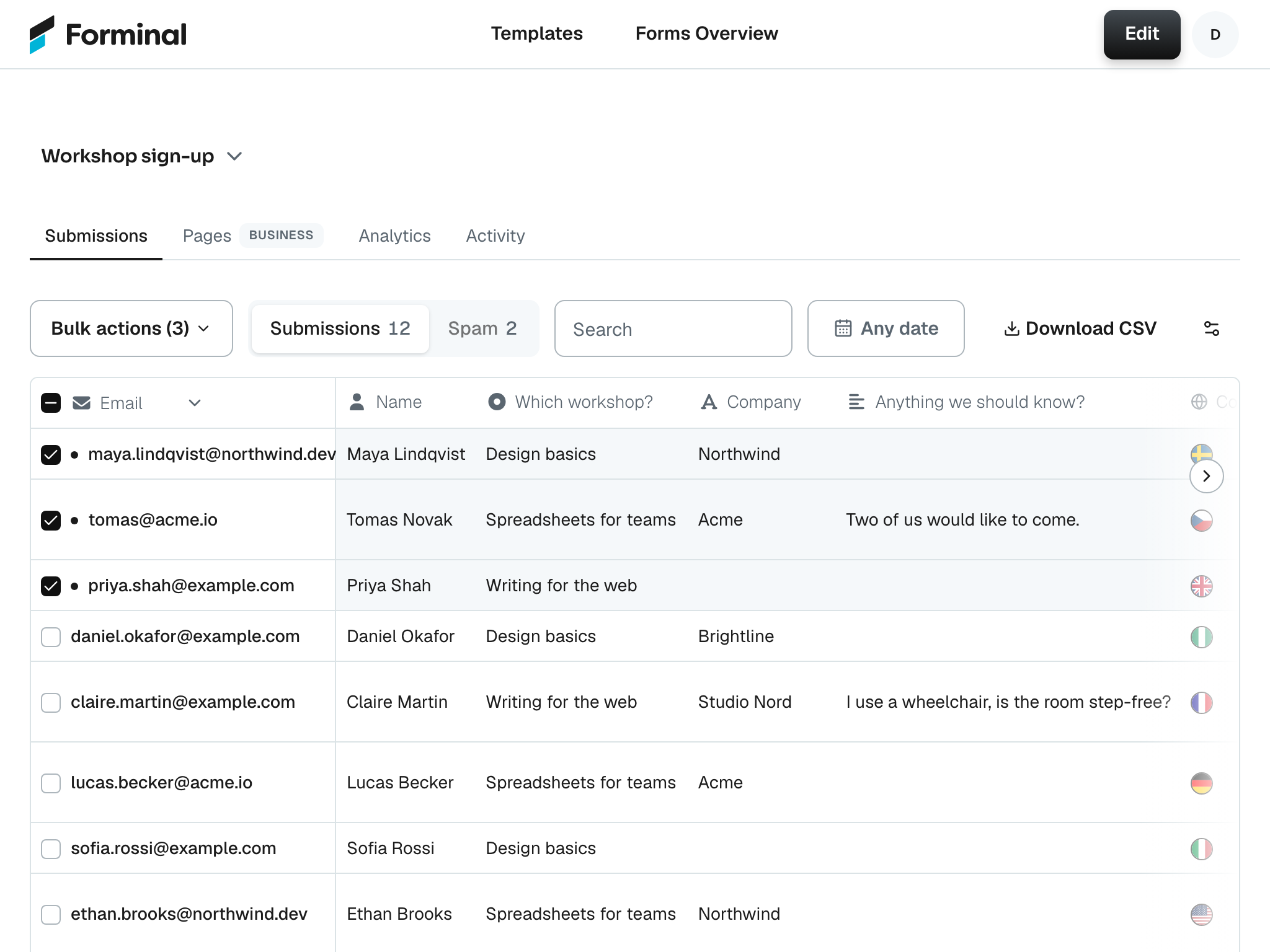
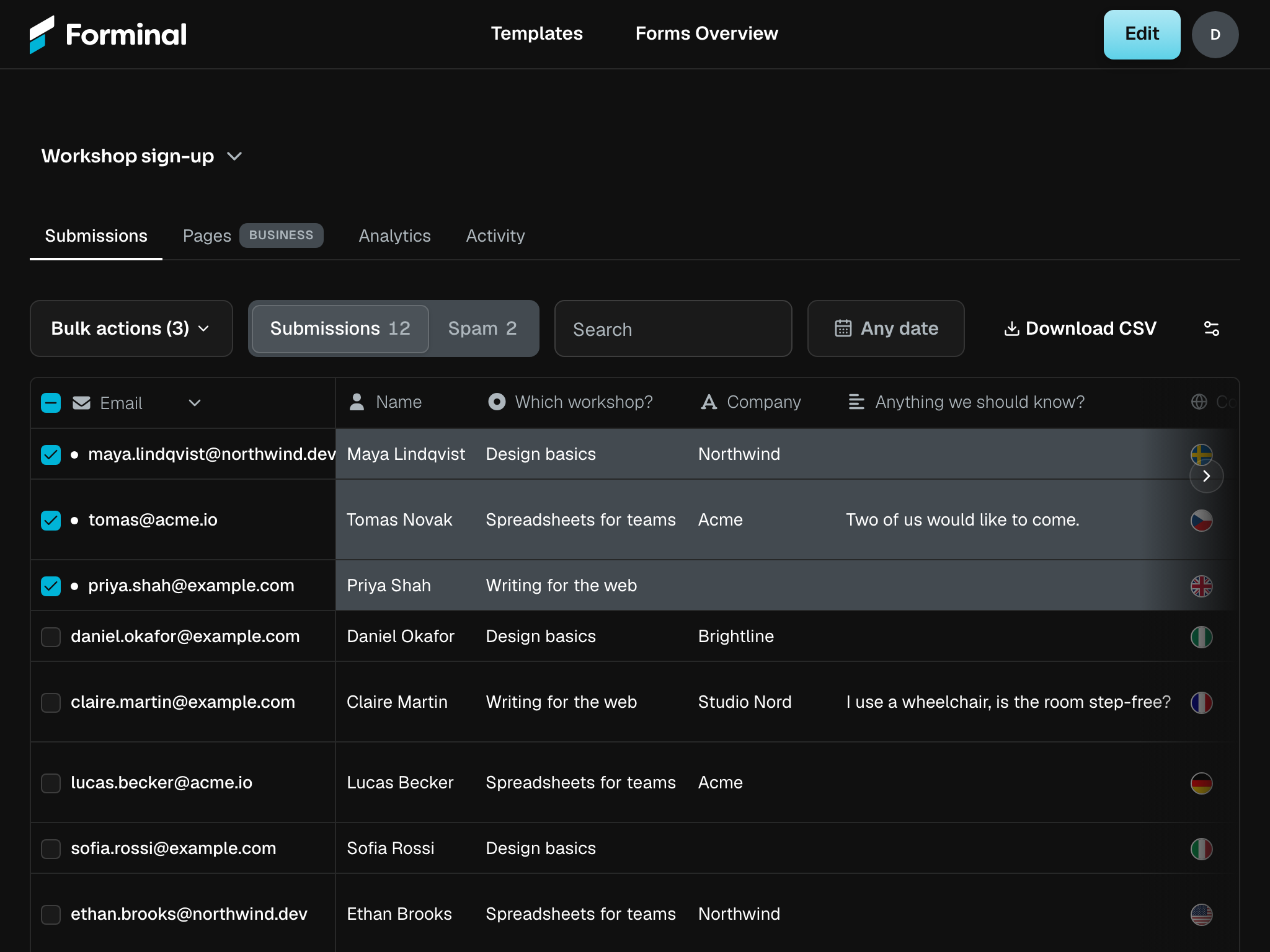
A caixa do cabeçalho marca apenas as linhas da página atual. Uma página contém 10, 25, 50, 100 ou 200 linhas (50 por defeito), por isso escolha um tamanho de página maior na parte inferior da tabela primeiro, se precisar de mais. Alterar a página, o separador, a pesquisa, as datas, a ordenação ou o tamanho da página limpa a sua seleção.
Agir sobre submissões
- Select Bulk actions (N) and choose an action. It is the first button in the toolbar, before the tabs. Until you tick a row, it is dimmed and its tooltip says “Select rows first”.
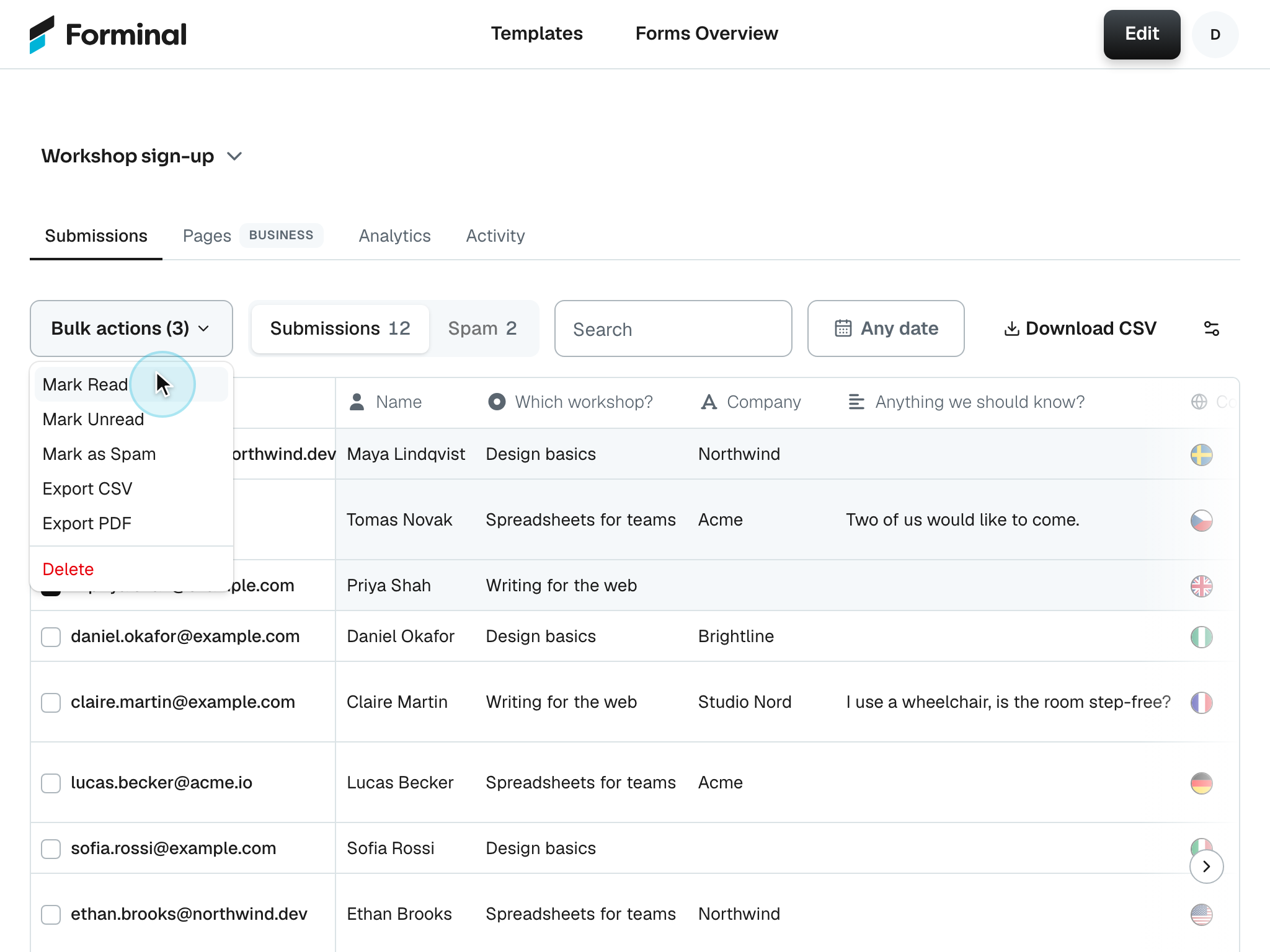
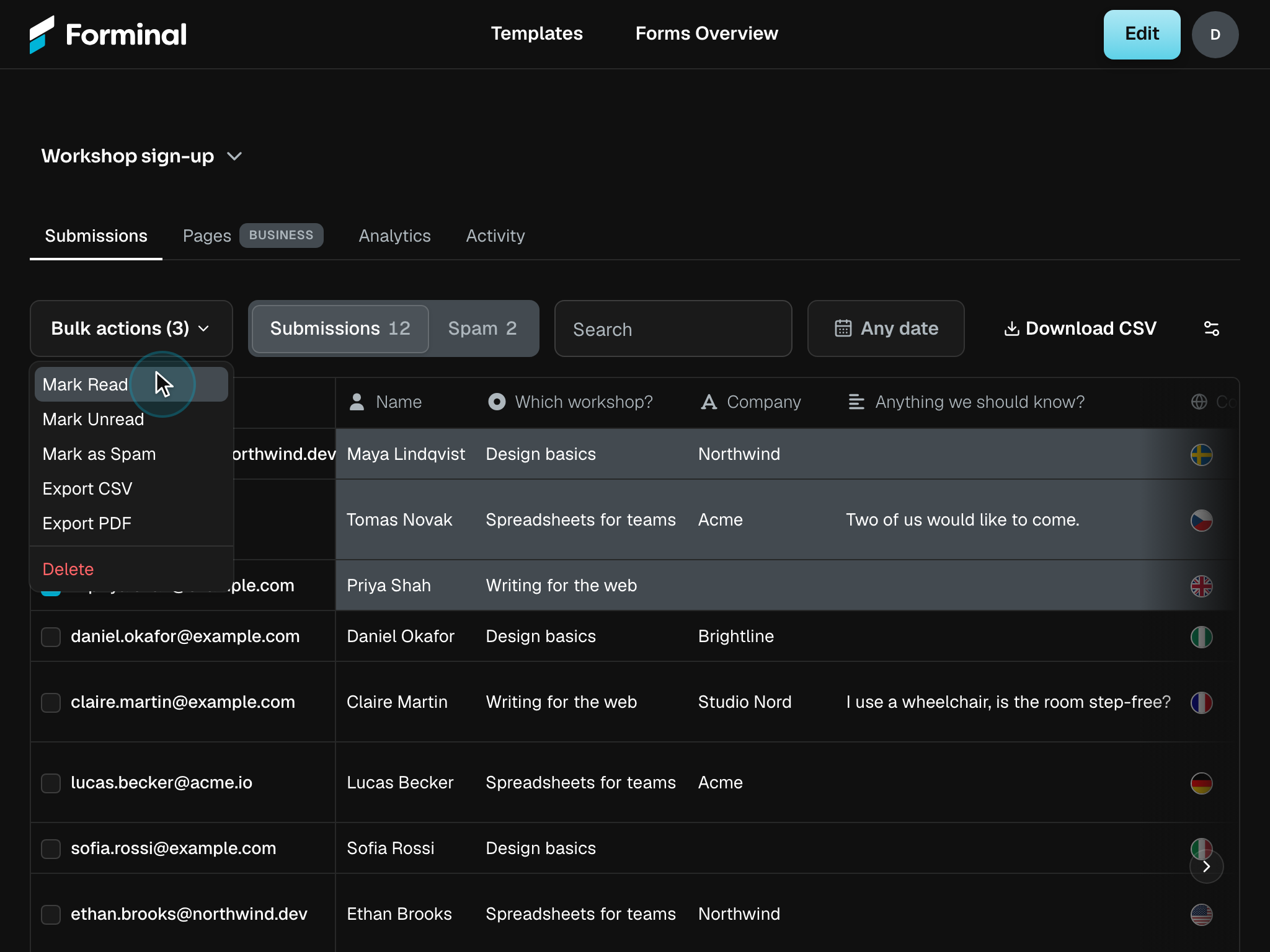
As ações que obtém dependem do separador:
- Submissions: Mark Read, Mark Unread, Mark as Spam, Export CSV, Export PDF and Delete.
- Spam: the same, with Not Spam in place of Mark as Spam.
- Partial: Export CSV, Export PDF and Delete.
Quando uma ação termina, uma mensagem diz o que mudou, como “12 submissões marcadas como spam”. Se nenhuma das linhas marcadas precisou da alteração, diz “Nada mudou”. Após uma alteração, a seleção é limpa.
Export CSV downloads the same file as Download CSV, with only the ticked rows in it. Export PDF downloads a landscape table with the same columns as the CSV. Your selection stays after an export, so you can export the same rows in the other format, or act on them next.
Selecione formulários
- Open Forms Overview.
- Tick the box at the start of each form you want. To take a whole workspace, tick Select all in <name> on its header row. It works on a collapsed group too. Without workspaces, the table header has Select all forms instead.
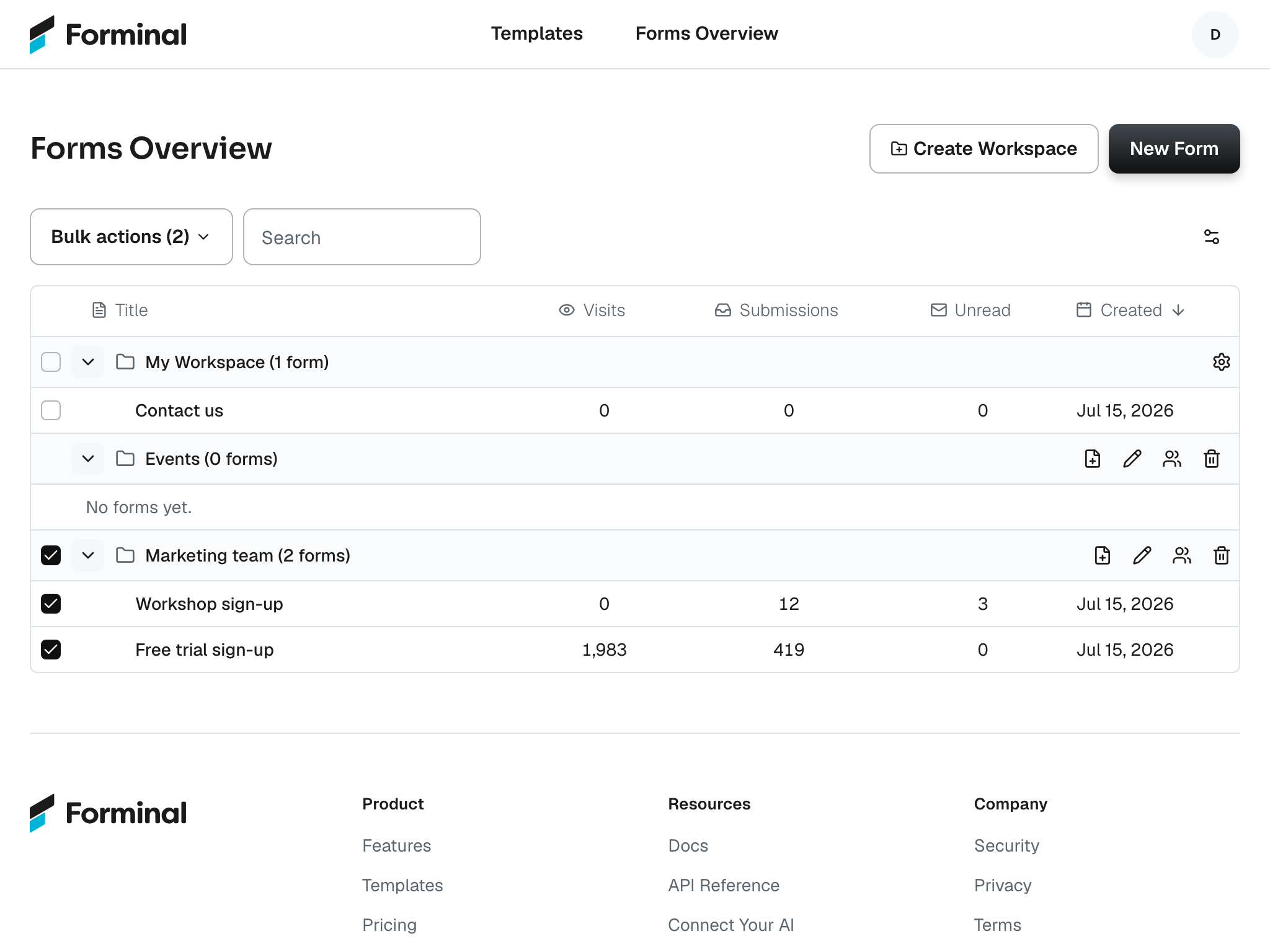
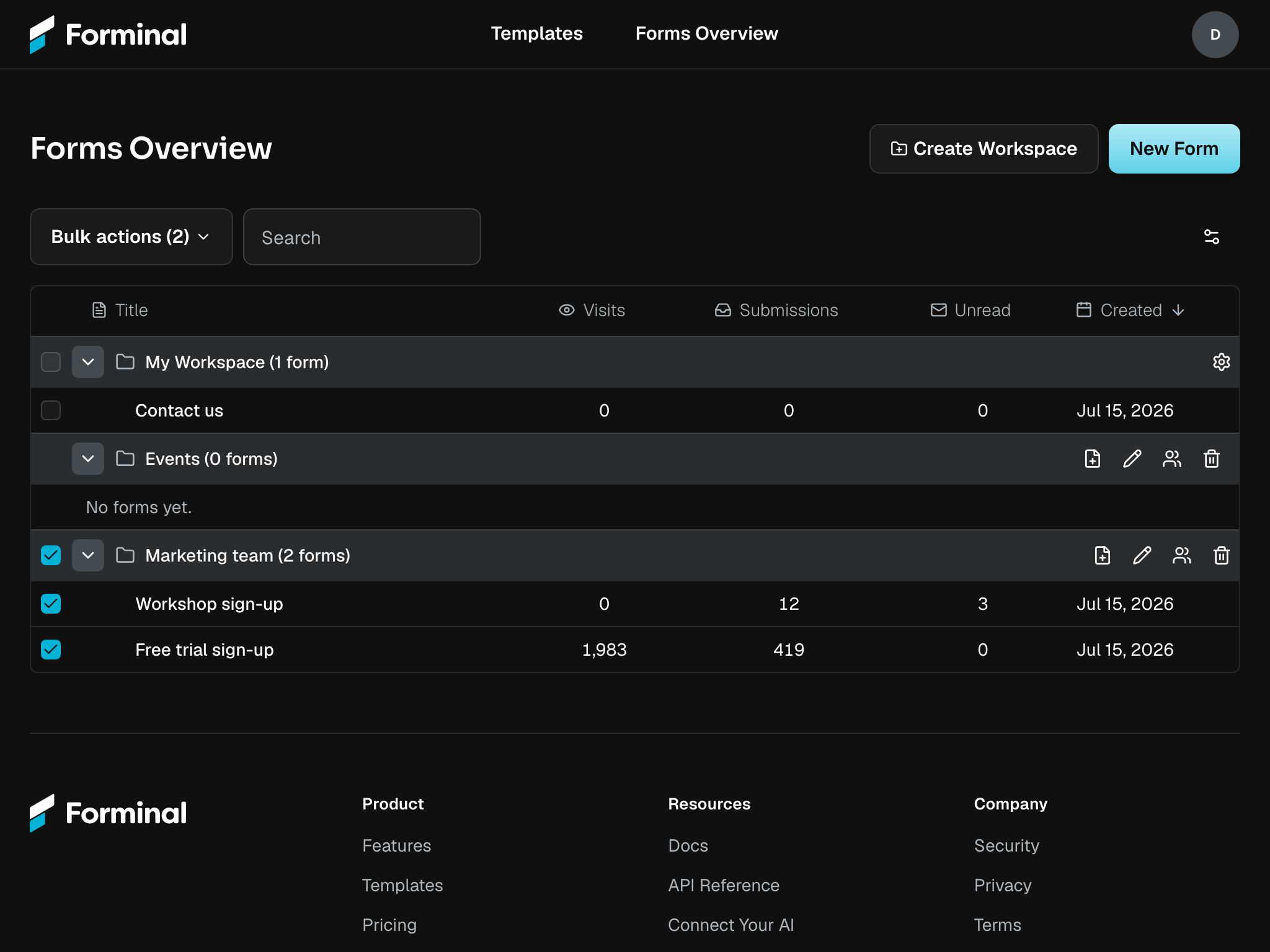
Apenas os formulários que possui têm uma caixa. Formulários em espaços de trabalho que alguém partilhou consigo não têm nenhuma, nem os seus cabeçalhos. Um formulário arquivado em dois espaços de trabalho é marcado em ambos e conta uma vez.
Agir sobre formulários
- Select Bulk actions (N), the first button in the toolbar before the search box, and choose an action.
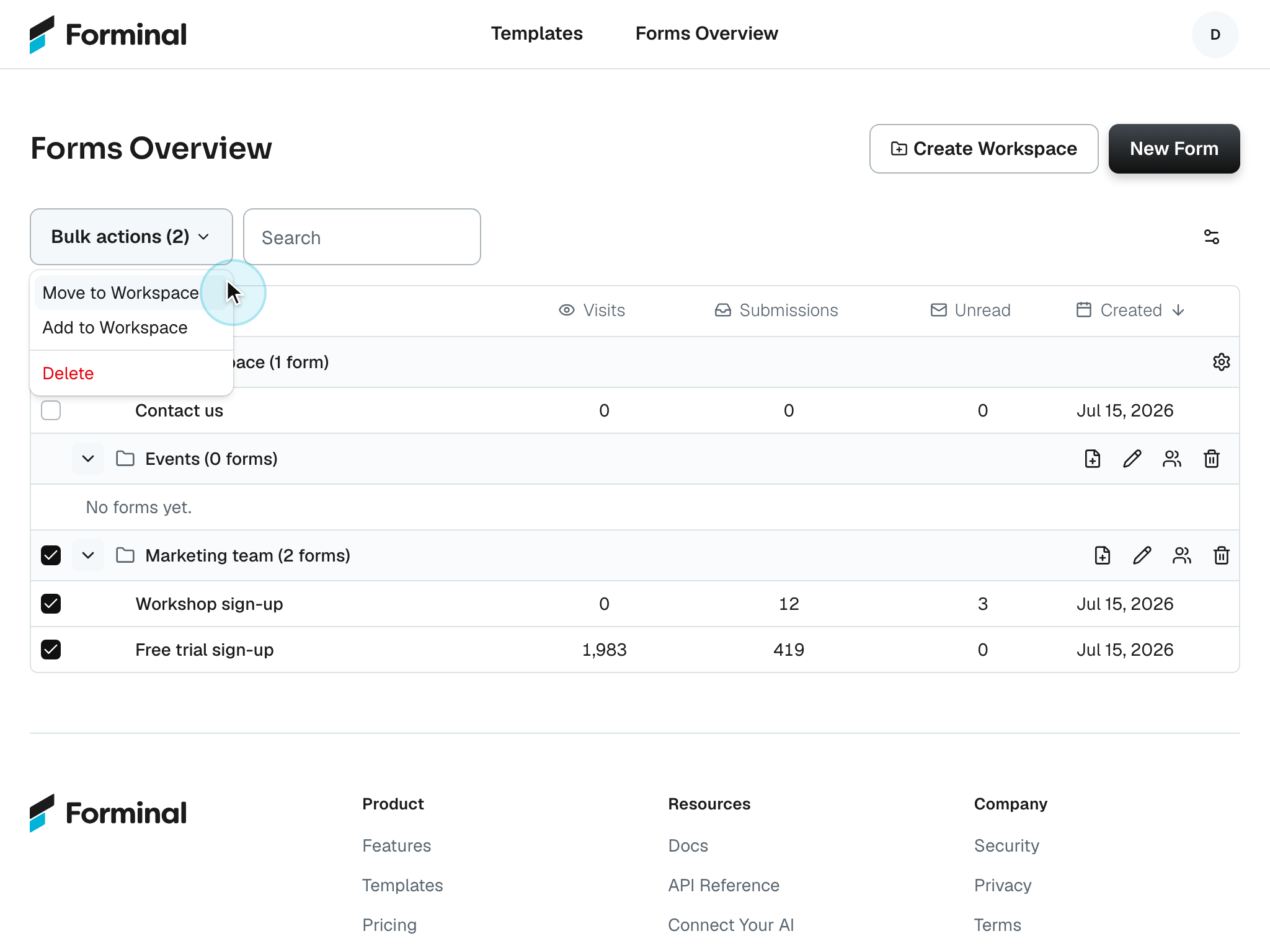
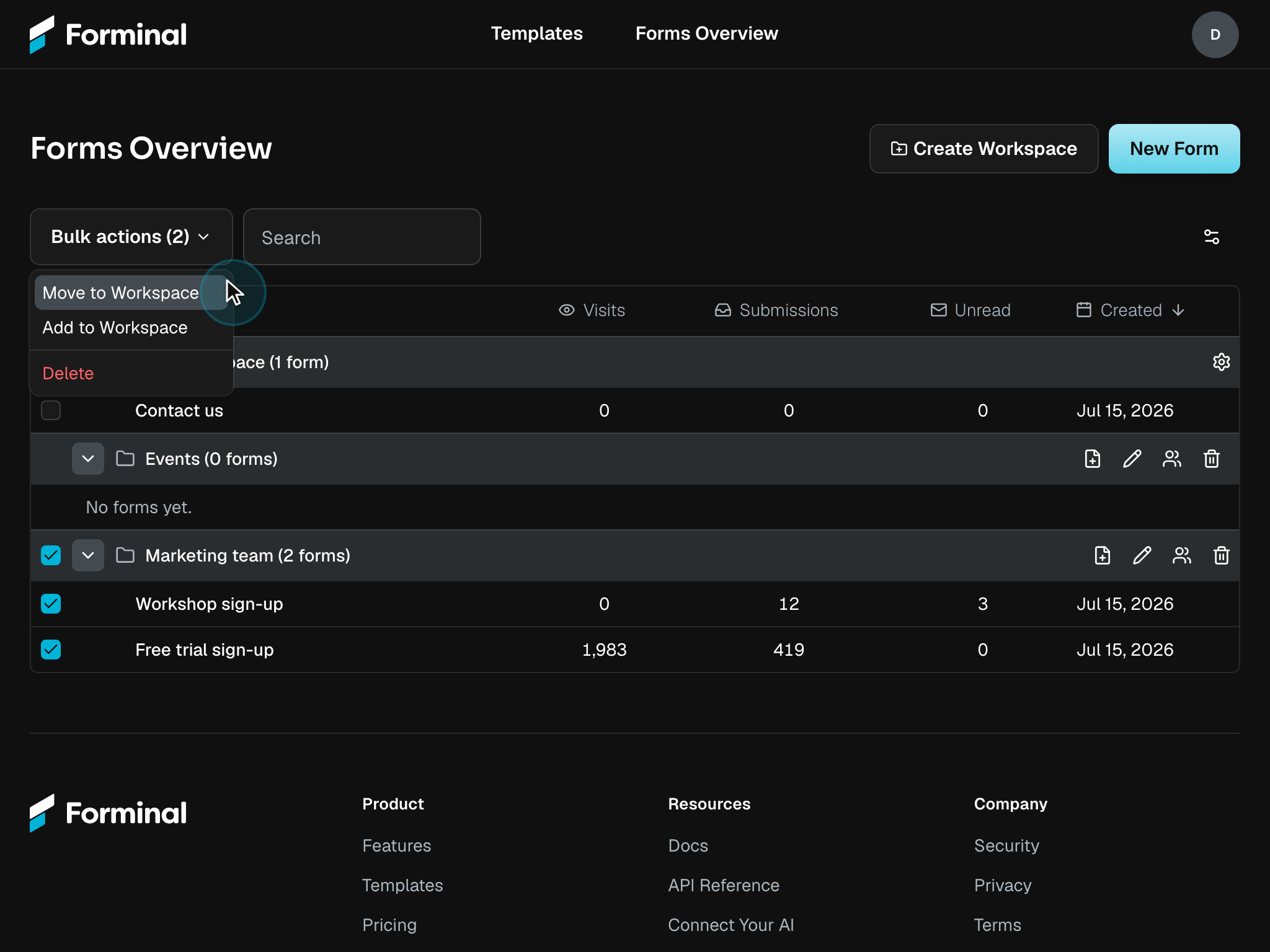
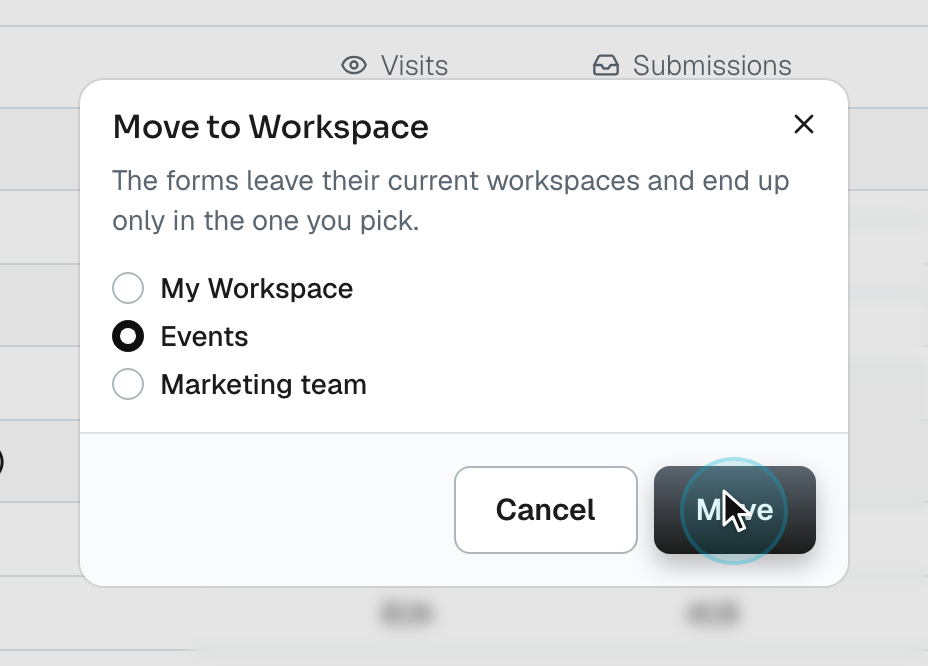
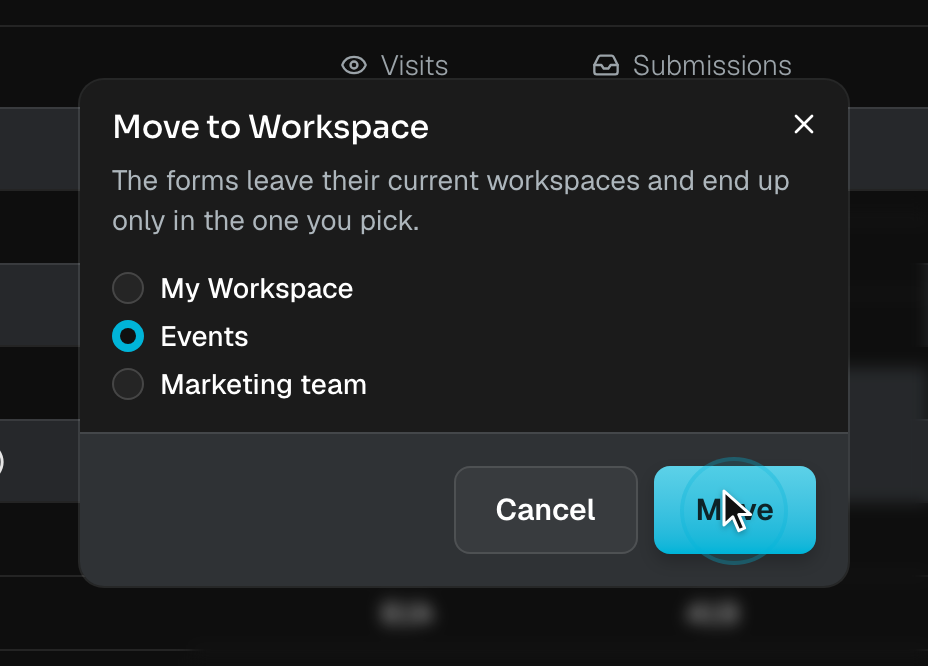
- Move to Workspace: the forms leave the workspaces they are in and go into the one you pick, and only that one. My Workspace is first in the list, and picking it takes the forms out of every workspace.
- Add to Workspace: the forms stay in their workspaces and also join the one you pick.
- Delete: see Delete for good below.
Moving and adding are part of Workspaces, so they’re available on the same plans as Workspaces. Until you have a workspace, Delete is the only action. More on workspaces is in Workspaces.
- For a move or an add, pick the workspace and select Move or Add.
Eliminar para sempre
Uma eliminação em massa não pode ser desfeita, pelo que pede confirmação.
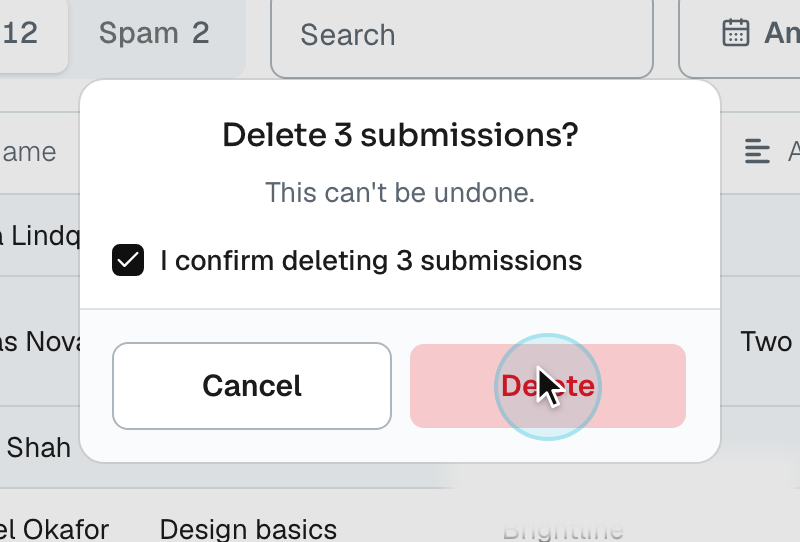
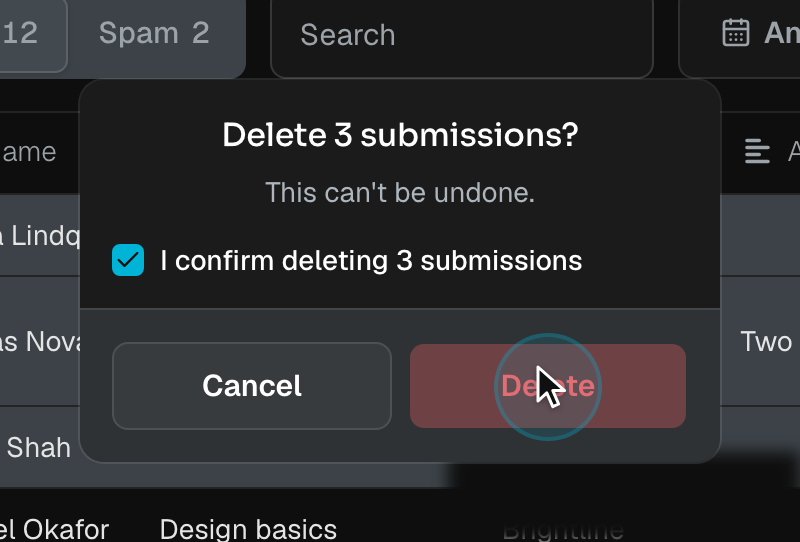
- Tick the rows, then choose Bulk actions (N) » Delete. A dialog titled “Delete N submissions?” or “Delete N forms?” opens. For forms, it adds “Their submissions are deleted too.”
- Tick I confirm deleting N submissions (or forms), then select Delete. The button stays disabled until the box is ticked.
Bom saber
- Uma ação em submissões abrange, no máximo, 200 linhas, o tamanho da maior página.
- Teammates with Submissions Viewer access in a workspace see only Export CSV and Export PDF.
- Uma página PDF só tem espaço para um certo número de colunas. Num formulário muito largo, o PDF mantém as primeiras colunas e notas sob o seu título, por exemplo, “Mais 4 colunas estão na exportação CSV.” Uma resposta muito longa é cortada no PDF, por isso use o CSV para o texto completo.
- As colunas e o formato do CSV estão descritos em Exportar submissões para CSV.
Perguntas frequentes
Posso selecionar submissões de mais do que uma página?
Não. Mover para outra página limpa a seleção. Defina o tamanho da página para 200 no fundo da tabela para trabalhar em até 200 linhas de uma vez.
Posso desfazer uma eliminação em massa?
Não. Submissões e formulários eliminados desaparecem para sempre, e a eliminação de um formulário elimina também as suas submissões. Exporte o que pretende guardar primeiro.
Por que é que alguns formulários em Visão Geral de Formulários não têm uma caixa de seleção?
Apenas os formulários que possui podem ser selecionados. Formulários num espaço de trabalho que alguém partilhou consigo pertencem ao seu proprietário, pelo que não têm caixa de seleção.
Por que é que Mover para Espaço de Trabalho está em falta no menu?
Mover para Espaço de Trabalho e Adicionar a Espaço de Trabalho aparecem assim que tiver um espaço de trabalho. Até lá, Eliminar é a única ação para formulários. Veja Espaços de Trabalho para criar um.