O Forminal tem três planos: Lite, que é gratuito, e os pagos Pro e Business. Todos os planos incluem o construtor, todos os tipos de campo, Lógica Inteligente, formulários de várias páginas, pagamentos, partilha, incorporações, submissões e notificações por e-mail; os planos pagos adicionam funcionalidades. No final deste guia saberá onde ver o que o seu plano inclui, como mudar para um superior e onde estão as suas faturas.
Comparar os planos
- Open Account menu » Profile » Billing. You can also open your billing page directly.
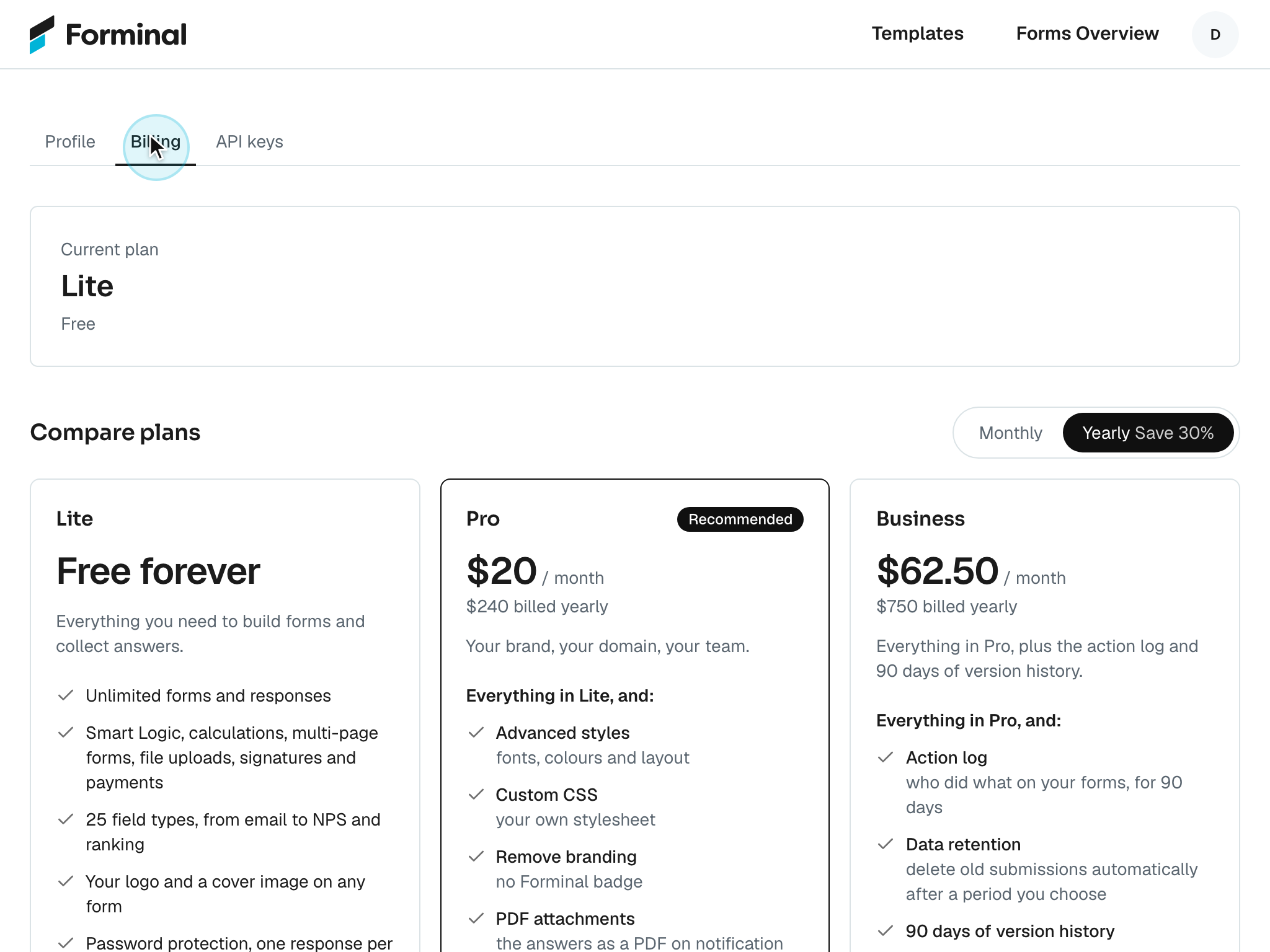
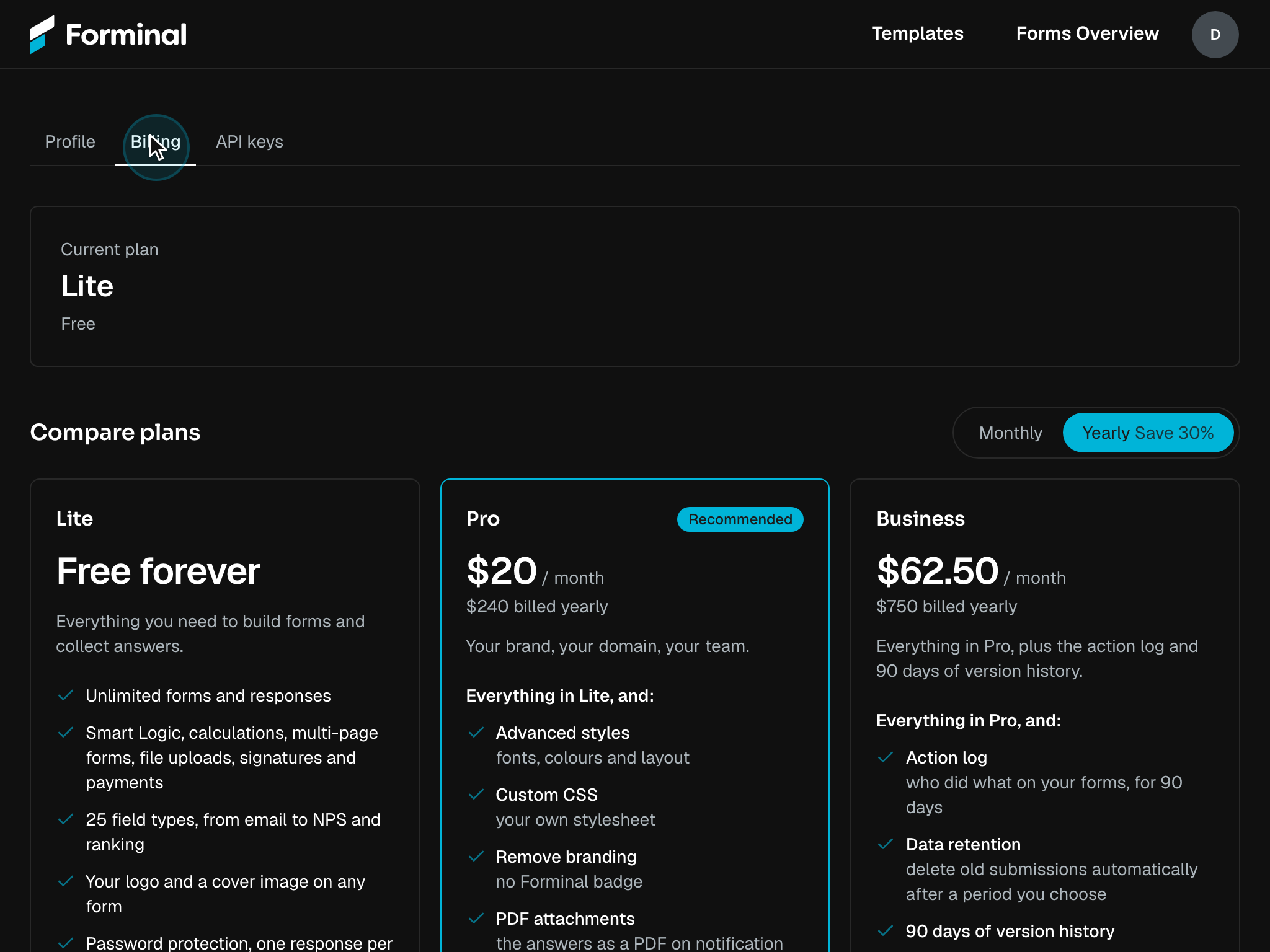
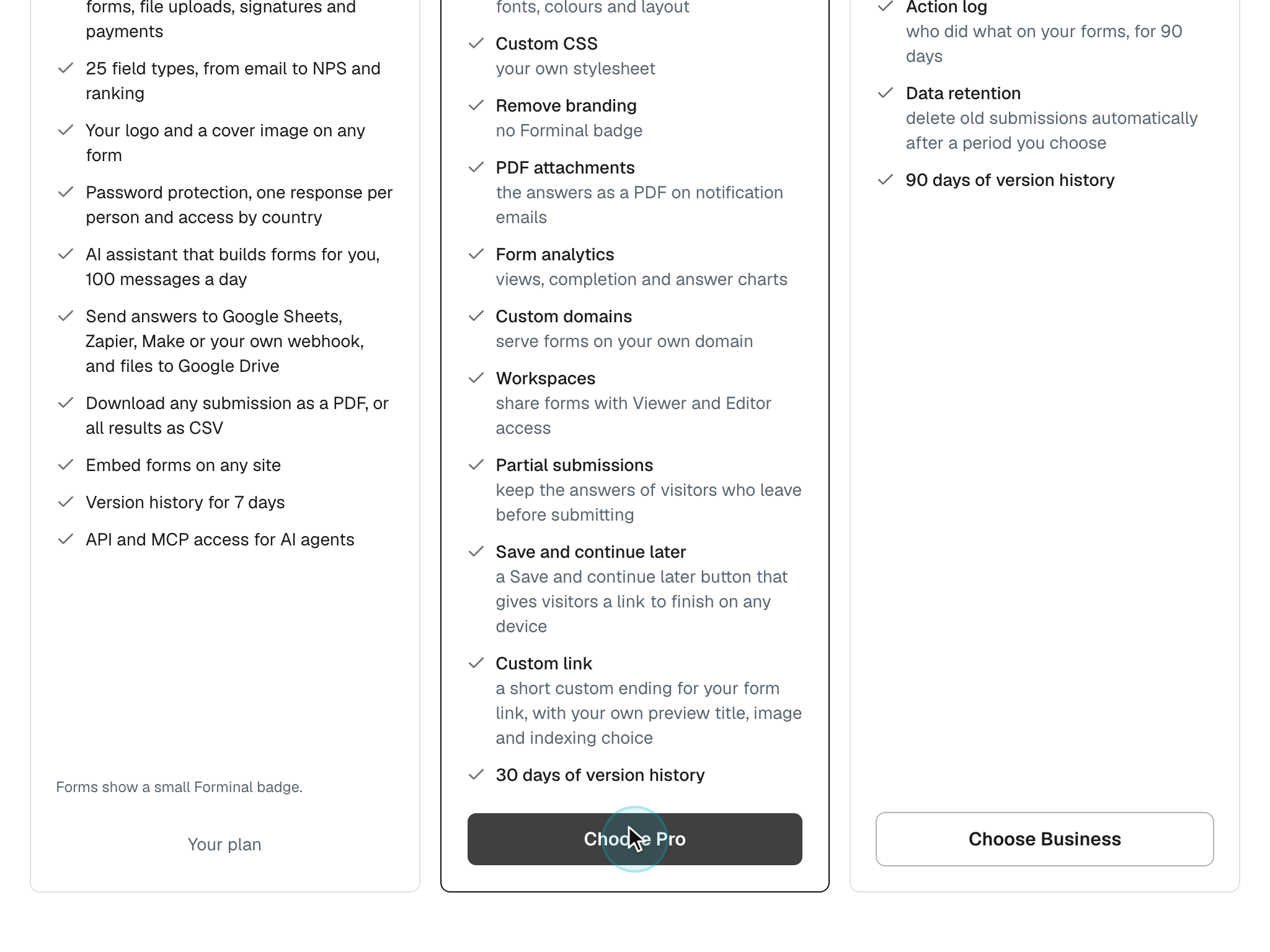
Current plan, at the top, shows the plan you’re on. On a paid plan it also shows the day it renews or cancels, and whether you pay monthly or yearly. Compare Plans lists Lite, Pro and Business side by side, with what each one adds. Switch between Monthly and Yearly above the cards to see the price for each billing period; the page opens on Yearly. Your own plan is marked Your plan.
O Lite é gratuito. O Pro adiciona funcionalidades como Estilos Avançados, CSS Personalizado, remoção da marca, Anexos PDF, Análise de Formulários, Domínios Personalizados e áreas de trabalho. O Business inclui tudo no Pro e adiciona Páginas de Submissão, o Registo de Ações e Retenção de Dados. O Histórico de Versões guarda 7 dias no Lite, 30 no Pro e 90 no Business. Para os preços atuais e a lista completa, consulte a página de preços.
A partir do construtor
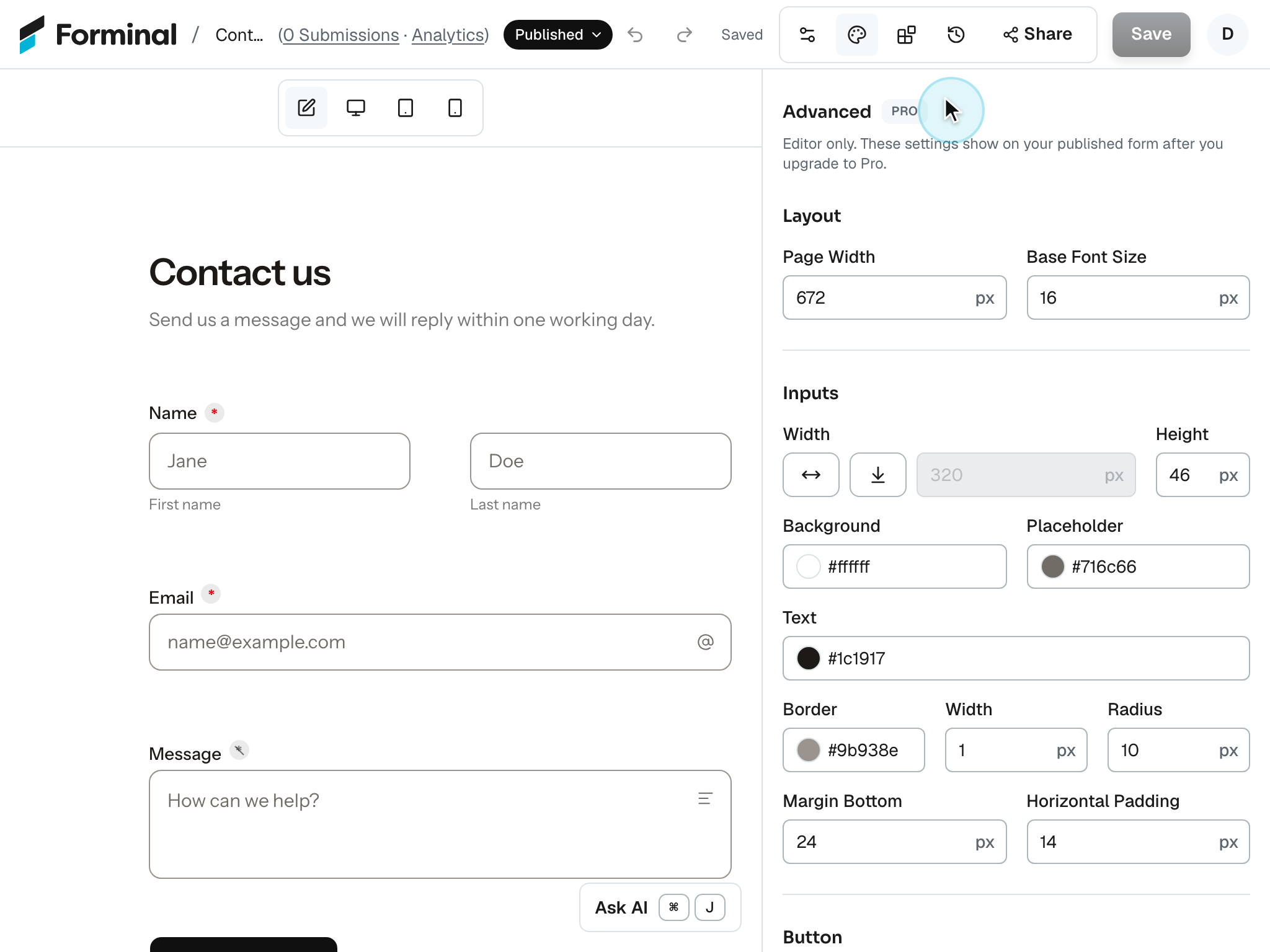
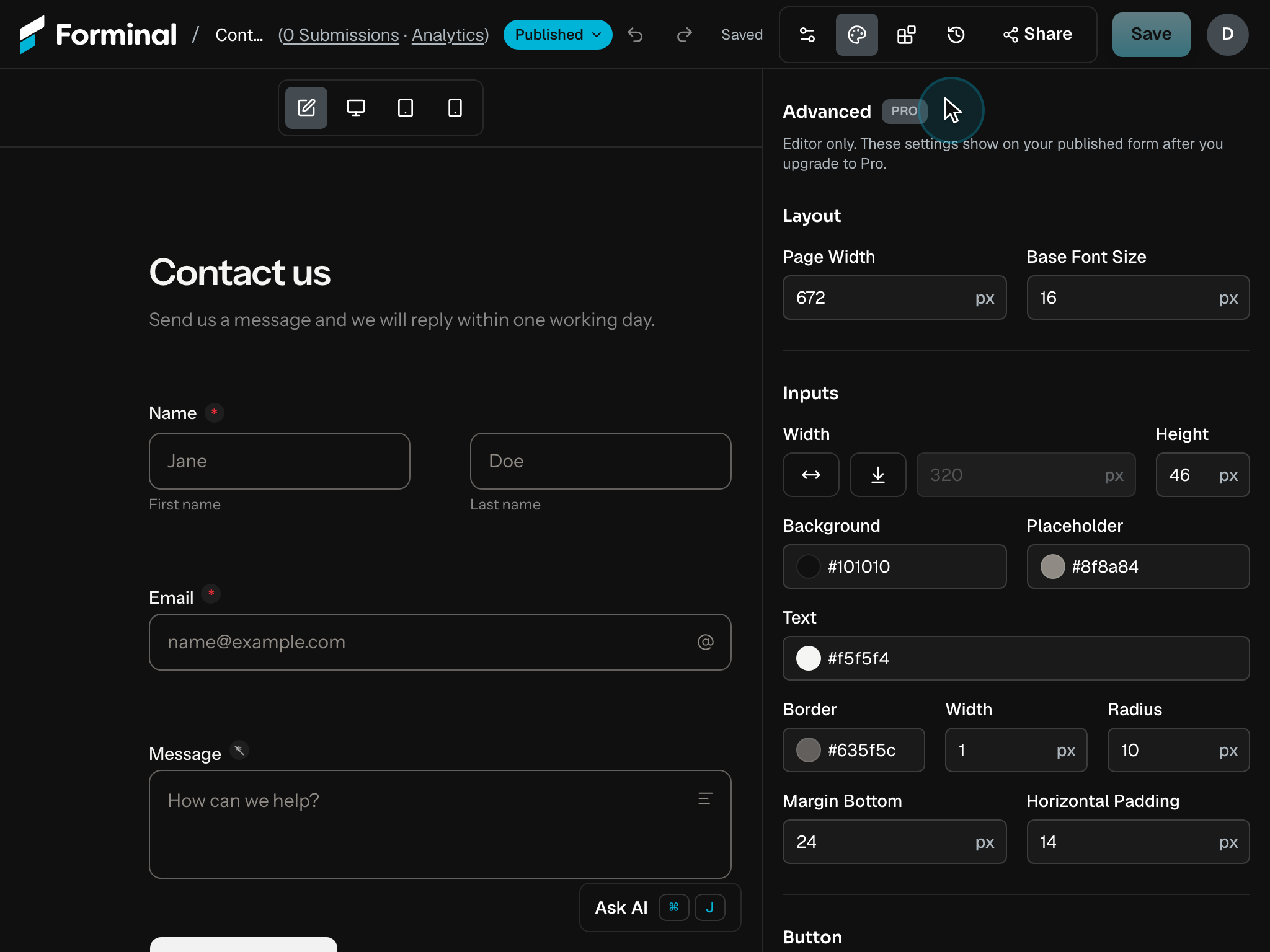
- In the builder, a feature your plan doesn’t include carries a badge with the plan that adds it, PRO or BUSINESS. Select the badge. On a theme tile the PRO badge is only a label, since selecting the tile applies the theme. Select the PRO badge next to Advanced in the Customize panel instead.
- A window says which plan the feature needs. Select Upgrade to Pro, or Upgrade to Business, to go to checkout.
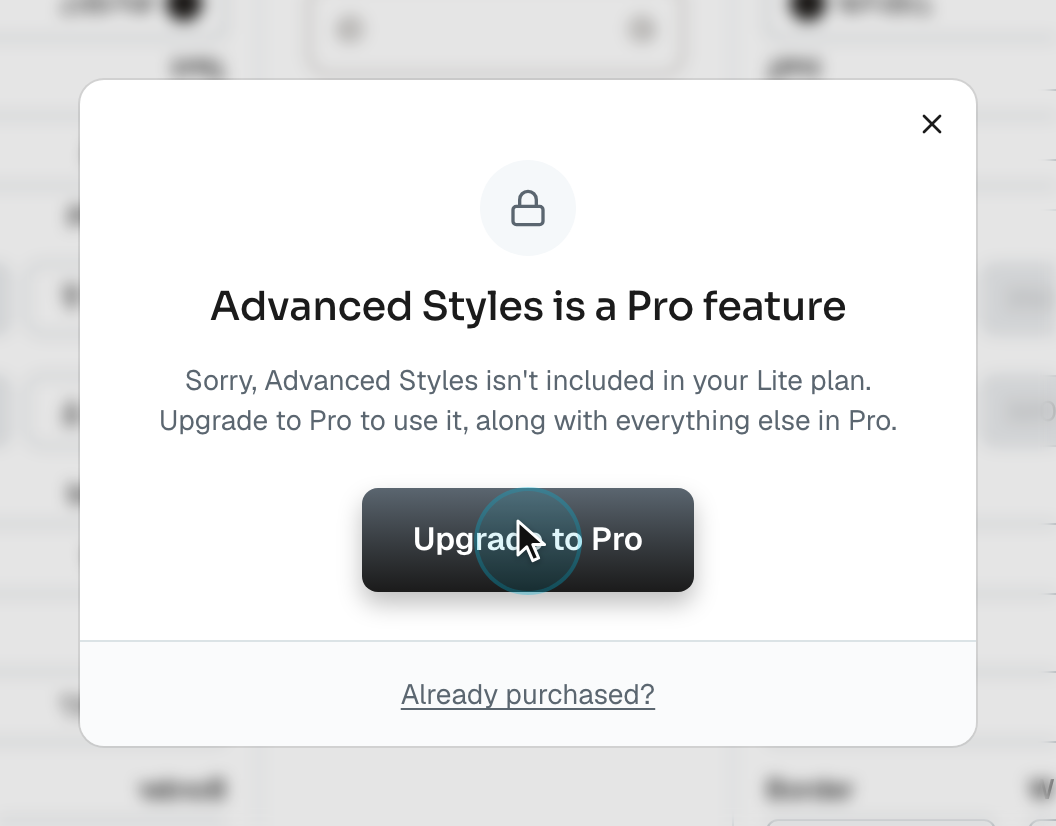
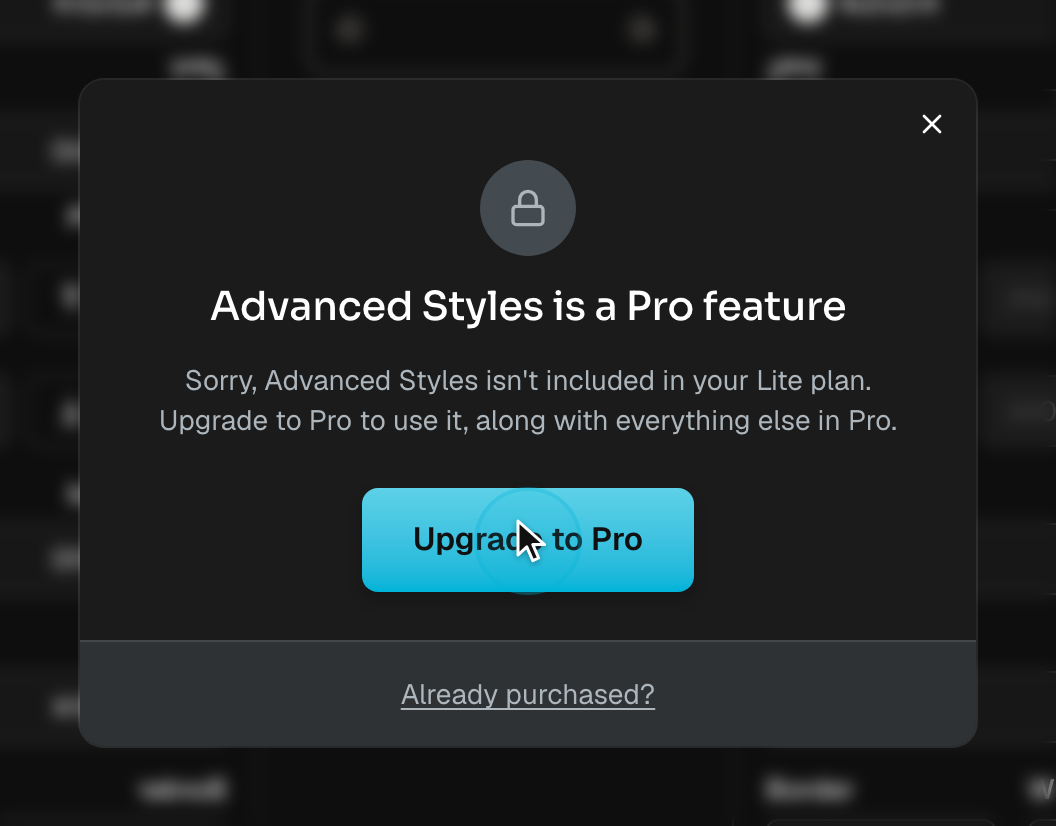
Ainda pode experimentar a funcionalidade na tela; o formulário publicado exclui-a, e o construtor diz-lhe o que não será exibido.
Atualizar
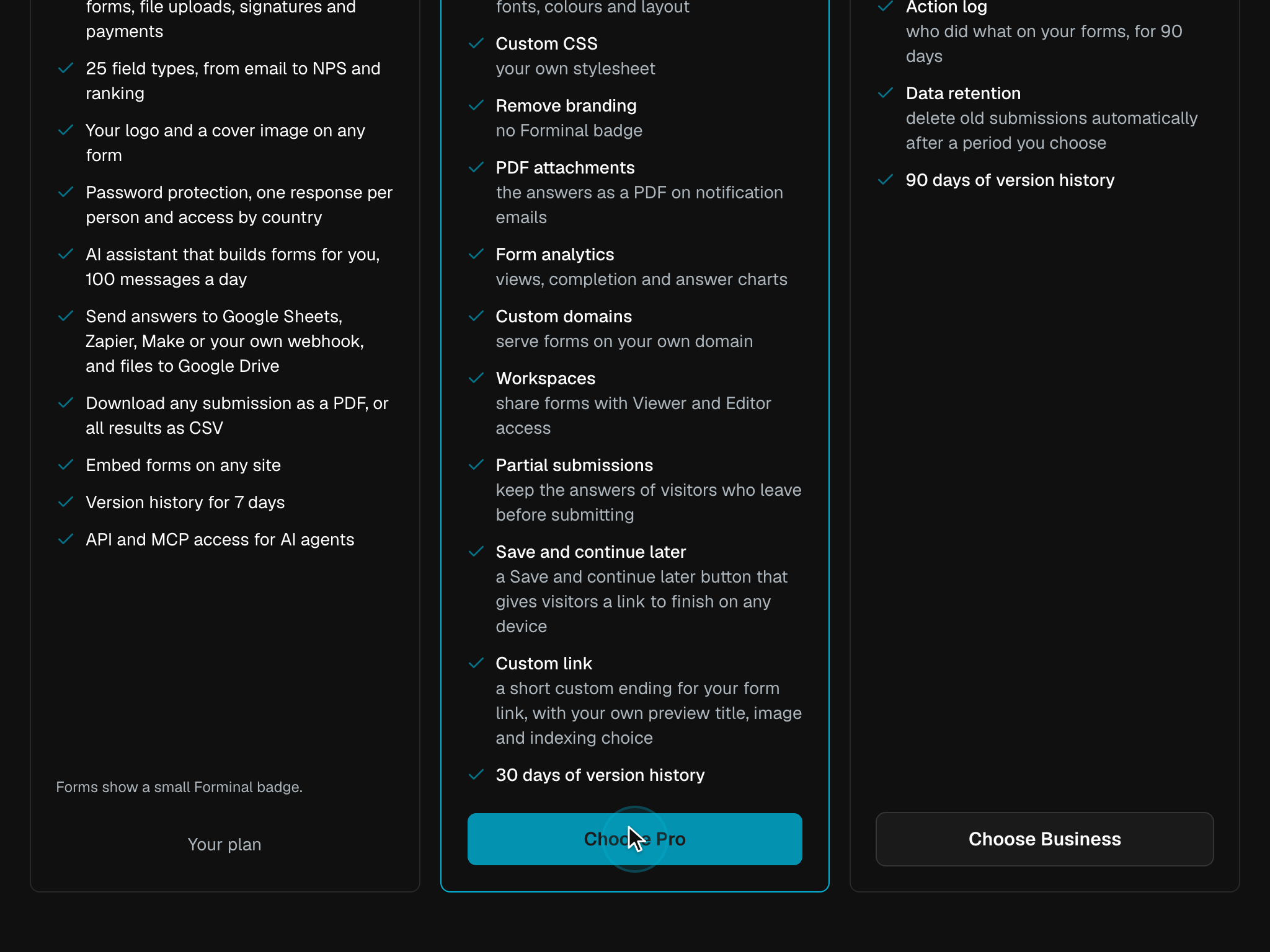
- On the Billing tab, pick Monthly or Yearly, then select Choose Pro or Choose Business.
- Check the summary. If you have a code, type it under Discount code and select Apply. A code lowers the first payment only.
- Enter your billing address and payment details, and select Pay.
- A página diz "A ativar o seu plano...". Assim que mudar, as novas funcionalidades funcionam nos seus formulários, incluindo os já publicados.
Os passos 2 e 3 processam os detalhes do seu cartão através do Stripe. Escolher só aparece em planos acima do seu, e apenas enquanto não tiver uma subscrição paga. Se a mudança demorar mais do que alguns segundos, a página diz que o seu pagamento foi processado e pede-lhe para atualizar em alguns minutos.
Alterar o seu plano
- On the Billing tab, select Change Plan under Compare Plans.
- Vai para o portal de faturação do Stripe. Lá pode mudar entre Pro e Business, ou entre faturação mensal e anual.
Faturas e cancelamento
- On the Billing tab, select Manage billing under your current plan.
- Vai para o mesmo portal de faturação. Lá pode alterar o seu cartão, ler as suas faturas e cancelar.
Ambos os botões só aparecem quando tem uma subscrição paga, e o portal é a página própria do Stripe. Ao cancelar, o seu plano continua a funcionar até ao final do período de faturação pelo qual pagou, e o Plano atual mostra o dia em que cancela. Depois disso, a sua conta passa para Lite.
Bom saber
- Descer de plano mantém os seus formulários e submissões. Os formulários mantêm as funcionalidades pagas nas suas definições, e o formulário publicado omite o que o novo plano não inclui até que atualize novamente. O Histórico de Versões volta à janela do novo plano, e a Retenção de Dados para de apagar submissões antigas até que atualize. As Páginas de Submissão publicadas deixam de ser exibidas até que atualize, e ainda pode movê-las para rascunho ou eliminá-las.
- Os membros do espaço de trabalho trabalham nos seus formulários com as funcionalidades do seu plano, pelo que não precisam de um plano pago próprio.
- If a payment fails, Current plan says “Your last payment failed.” Update your card in Manage billing.
Perguntas frequentes
Posso experimentar uma funcionalidade Pro antes de atualizar?
Pode. Uma funcionalidade que o seu plano não inclui tem um distintivo PRO ou BUSINESS, e ainda assim pode configurá-la na tela. O construtor informa o que não será exibido, e o formulário publicado omite-o até que atualize.
Os meus formulários publicados recebem as novas funcionalidades assim que eu atualizar?
Sim, assim que a página de Faturação terminar de ativar o seu plano, incluindo formulários que já estão ativos. Se a alteração demorar mais do que alguns segundos, atualize a página em alguns minutos.
Porque é que não vejo um botão Escolher na página de Faturação?
Escolher só aparece em planos acima do seu, e apenas enquanto não tiver uma subscrição paga. Se já paga por um plano, use Alterar Plano para mudar entre Pro e Business no portal de faturação.
O que acontece se o meu pagamento falhar?
O Plano atual na página de Faturação informa que o seu último pagamento falhou. Abra Gerir faturação e atualize o seu cartão lá.
De que plano preciso para espaços de trabalho ou um domínio personalizado?
Pro. Adiciona também estilos avançados, CSS personalizado, remoção da marca e análise de formulários. O Business inclui tudo isso mais Páginas de Submissão, o registo de ações e retenção de dados. A página de preços tem a lista completa.
Até quando vai o histórico de versões em cada plano?
7 dias no Lite, 30 dias no Pro e 90 dias no Business. As suas 10 versões publicadas mais recentes são mantidas, independentemente da idade. Veja Histórico de Versões.