A análise de formulários conta quantas pessoas viram o seu formulário e o enviaram, e mostra em que campo estavam quando desistiram. No final deste guia, saberá onde encontrar esses números para qualquer formulário e o que cada um lhe diz.
Abrir análise
Não há nada para ativar: um formulário publicado começa a contar assim que as pessoas o abrem.
- On your dashboard, select the number in the form’s Visits column. You can also select Analytics next to the form’s title in the builder’s top bar, or the Analytics tab on its Submissions page.


- Pick a period: Last 24 hours, Last 7 days, Last 30 days, Last 90 days or All time. The page opens on Last 7 days.
- To look at particular dates, choose them in the date picker. Select Clear dates to go back to Last 7 days.
- Para verificar outro formulário, use o menu do formulário no cabeçalho da página.
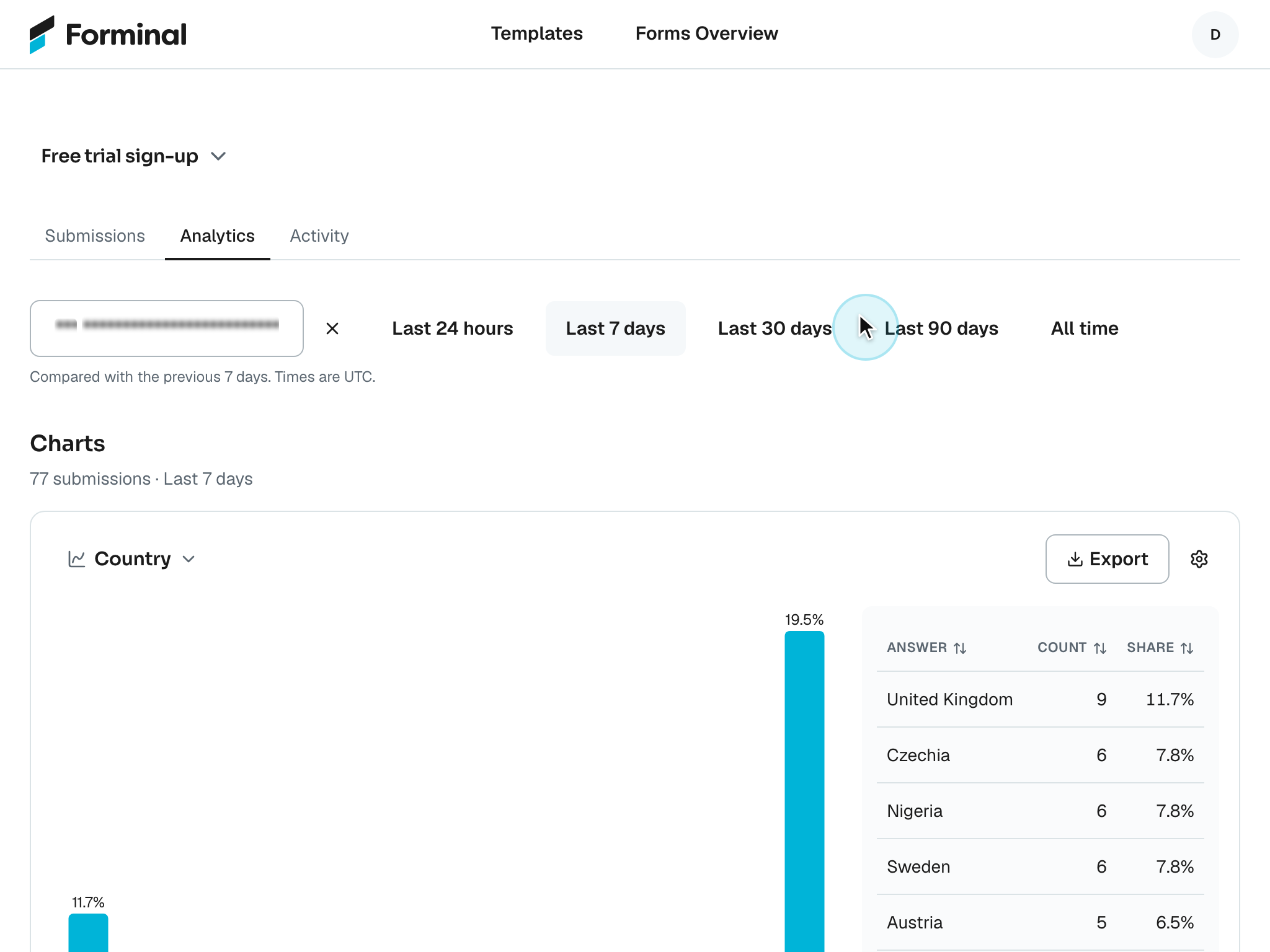
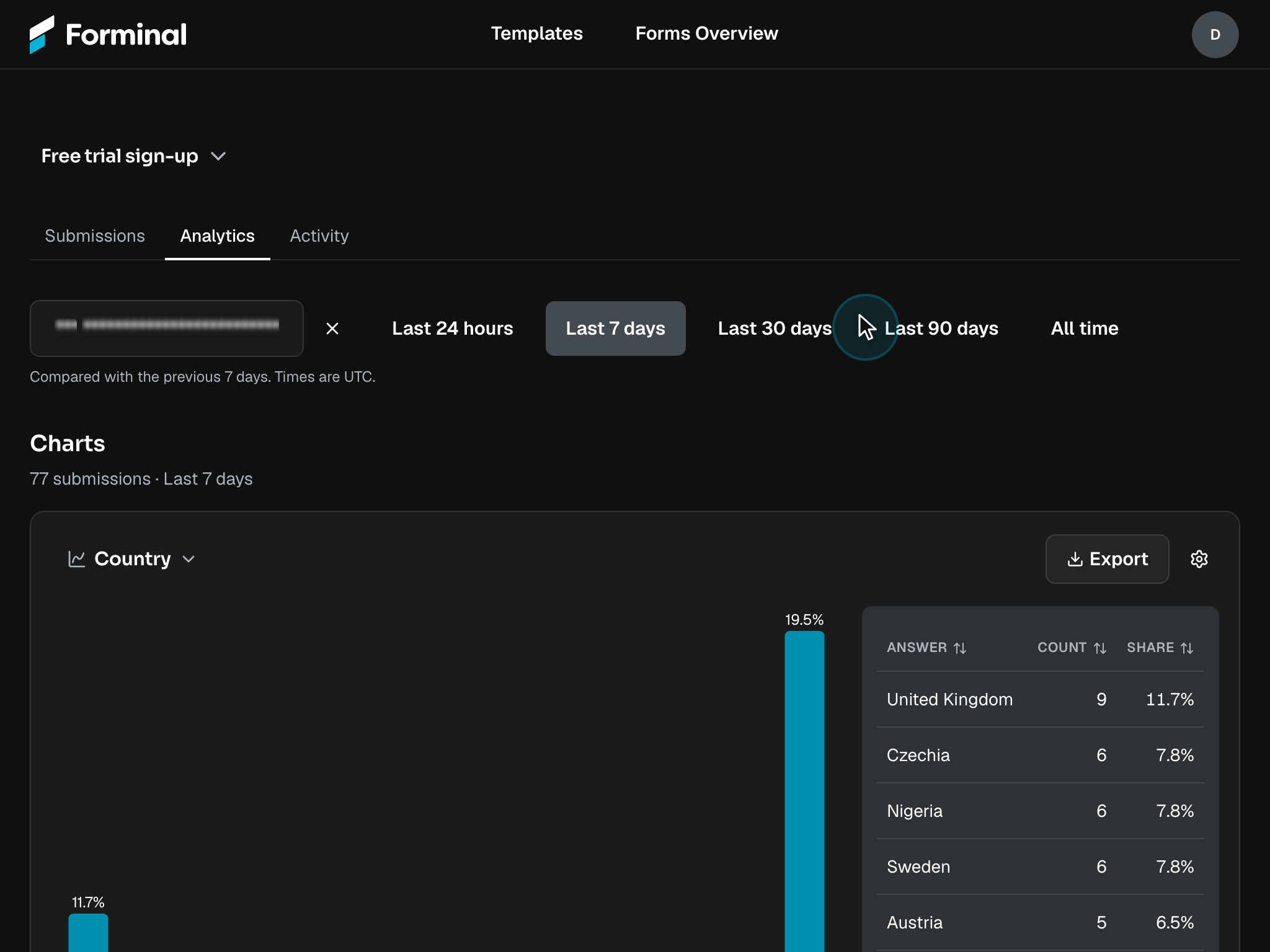
Com as opções Últimas 24 horas, Últimos 7 dias, Últimos 30 dias ou Últimos 90 dias, cada número mostra como mudou em relação ao período imediatamente anterior, por exemplo “Comparado com os últimos 7 dias”. Dias e horas são contados em UTC.
To compare with something else, pick Traffic in the chart menu of the Charts card, then use Compare with. Previous period works for the presets and for dates you pick yourself, and Custom period lets you choose the dates to compare with on any period. Dates you pick have no comparison until you choose one. All time has no period before it, so it doesn’t offer Previous period, and it shows the numbers once you set a comparison or a traffic filter.
Pick Traffic, the last option in the chart menu of the Charts card, to see views and submissions over the period, one point a day, or one an hour for Last 24 hours. All traffic and Compare with sit inside the card, above the chart. With a comparison, the compared period draws as fainter dashed lines.
To count one campaign only, open All traffic on the Traffic chart and pick a value of a UTM parameter, such as a campaign under Campaign. Views, Submissions, Conversion Rate and the Traffic chart then count only that traffic, and Compare with also offers the parameter’s other values. The other numbers, the field table and the answer charts keep counting every visit. See UTM Tracking for how the values are recorded.
Ler os números
Os cartões abaixo do gráfico cobrem todo o formulário:
- Visualizações: quantas vezes o formulário foi mostrado a um visitante. Cada carregamento de página conta uma vez, e os bots são excluídos.
- Interações: foco, cliques e digitação em cada campo, somados. É mais útil para comparar o formulário consigo mesmo ao longo do tempo.
- Taxa de Conversão: submissões divididas por visualizações. Spam não conta como submissão.
- Abandonações: os campos que alguém preencheu antes de sair sem submeter. Se voltarem e submeterem, esses são retirados.
- Erros: os erros de validação que os visitantes encontraram, como um campo obrigatório deixado em branco.


Um aumento nas visualizações, interações ou taxa de conversão aparece a verde, e um aumento nas abandonações ou erros a vermelho. A taxa de conversão muda em pontos, por isso 20% para 25% lê-se como +5 pts.
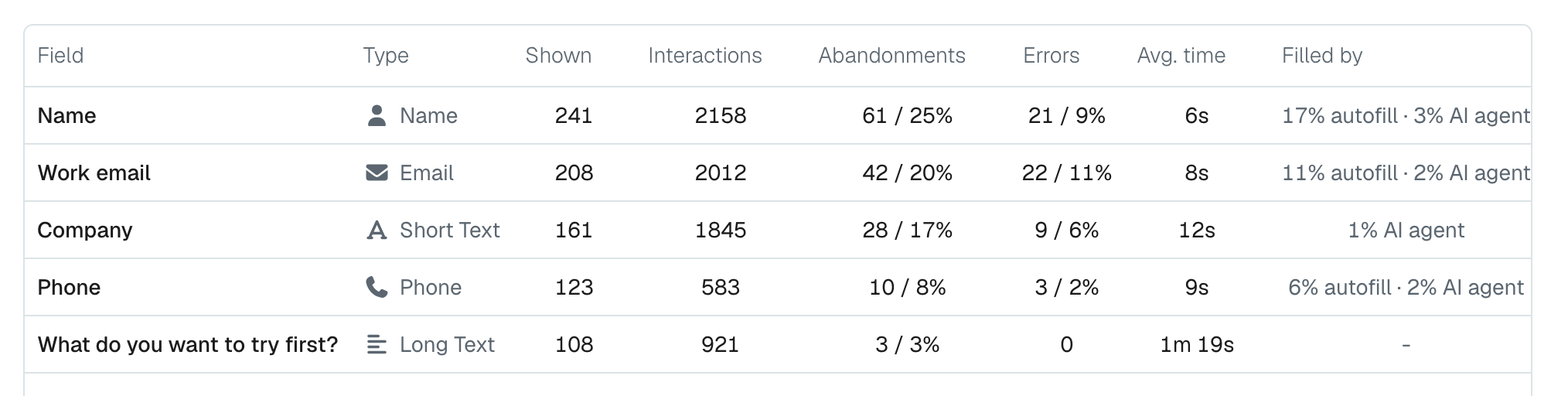
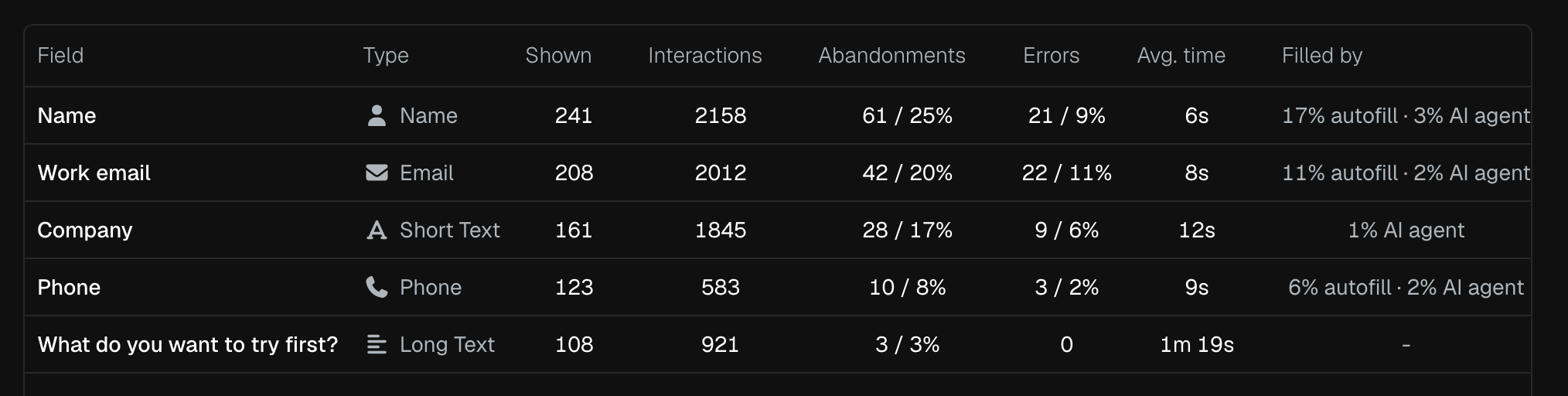
Abaixo dos cartões, uma tabela lista todos os campos por ordem do formulário, com Campo, Tipo, Visível, Interações, Abandono, Erros, Tempo médio e Preenchido por. Selecione um cabeçalho de coluna para ordenar por ele e selecione-o novamente para inverter a ordem. O campo com mais abandonos é geralmente aquele que deve ser reescrito, encurtado ou tornado opcional. Visível conta apenas as sessões em que o campo esteve visível, pelo que um campo oculto por Lógica Inteligente ou numa página que as pessoas nunca alcançaram pode mostrar menos do que as visualizações do formulário.
Bom saber
- Apenas um formulário publicado conta. A pré-visualização do construtor e os rascunhos não são contados, e a análise nunca armazena as respostas de ninguém; estas permanecem nas suas submissões.
- Um campo pode mostrar mais erros do que visualizações, pelo que uma taxa de erro acima de 100% não é um erro.
- Um campo de pagamento reporta apenas cliques, pois digitar dentro do próprio frame da Stripe não pode ser medido.
- Quando as submissões ultrapassam as visualizações, por exemplo, porque um navegador bloqueou o script de rastreamento, a taxa de conversão é limitada a 100% e uma nota indica isso.
- Colegas de equipa num espaço de trabalho veem as análises de um formulário apenas se o seu acesso a Análises for de Visualizador. Sem acesso a Submissões, o gráfico de Tráfego não desenha uma linha de submissões e o cartão de Submissões é omitido.
- A Análise de Formulários necessita de um plano que a inclua. Sem um, a página mostra números de amostra desfocados, mas o seu formulário regista os números reais para que estejam lá quando atualizar. Veja a página de preços e a página de Análise de Formulários.
Perguntas frequentes
As visualizações do meu formulário incorporado são contadas?
Sim. Visitas ao link do formulário e a incorporações em linha ou pop-up no seu site contam enquanto o formulário estiver publicado.
Porque é que tenho mais submissões do que visualizações?
Uma submissão pode chegar sem uma visualização contada, por exemplo, quando um navegador bloqueia o script de rastreamento ou as respostas chegam através da API. A taxa de conversão é então limitada a 100 por cento e uma nota indica isso.
A análise armazena o que as pessoas digitaram?
Não. A análise apenas mantém contagens por formulário, por campo e por valor UTM. As respostas em si permanecem nas suas submissões.
O que significa a coluna Preenchido por?
Mostra com que frequência algo que não seja digitação alterou um campo: preenchimento automático do navegador, um agente de IA, uma colagem ou uma extensão do navegador. Cada um é uma parte das sessões em que o campo foi mostrado.
Campos eliminados ainda contam?
Eles ainda contam nos totais no topo, mas desaparecem da tabela de campos.
Perderei os números de antes de atualizar?
Não. A Análise de Formulários vem com os planos Pro e Business, e um formulário publicado regista os números reais em qualquer plano. Assim que atualizar, eles substituirão a amostra desfocada.