Uma notificação é um e-mail enviado sempre que alguém submete o seu formulário. No final deste guia, receberá um e-mail com todas as respostas quando uma submissão chegar e saberá como enviar uma para a sua equipa ou para a pessoa que preencheu o formulário.
Ativar notificações
- Open the form in the builder and select Form Settings in the top bar.
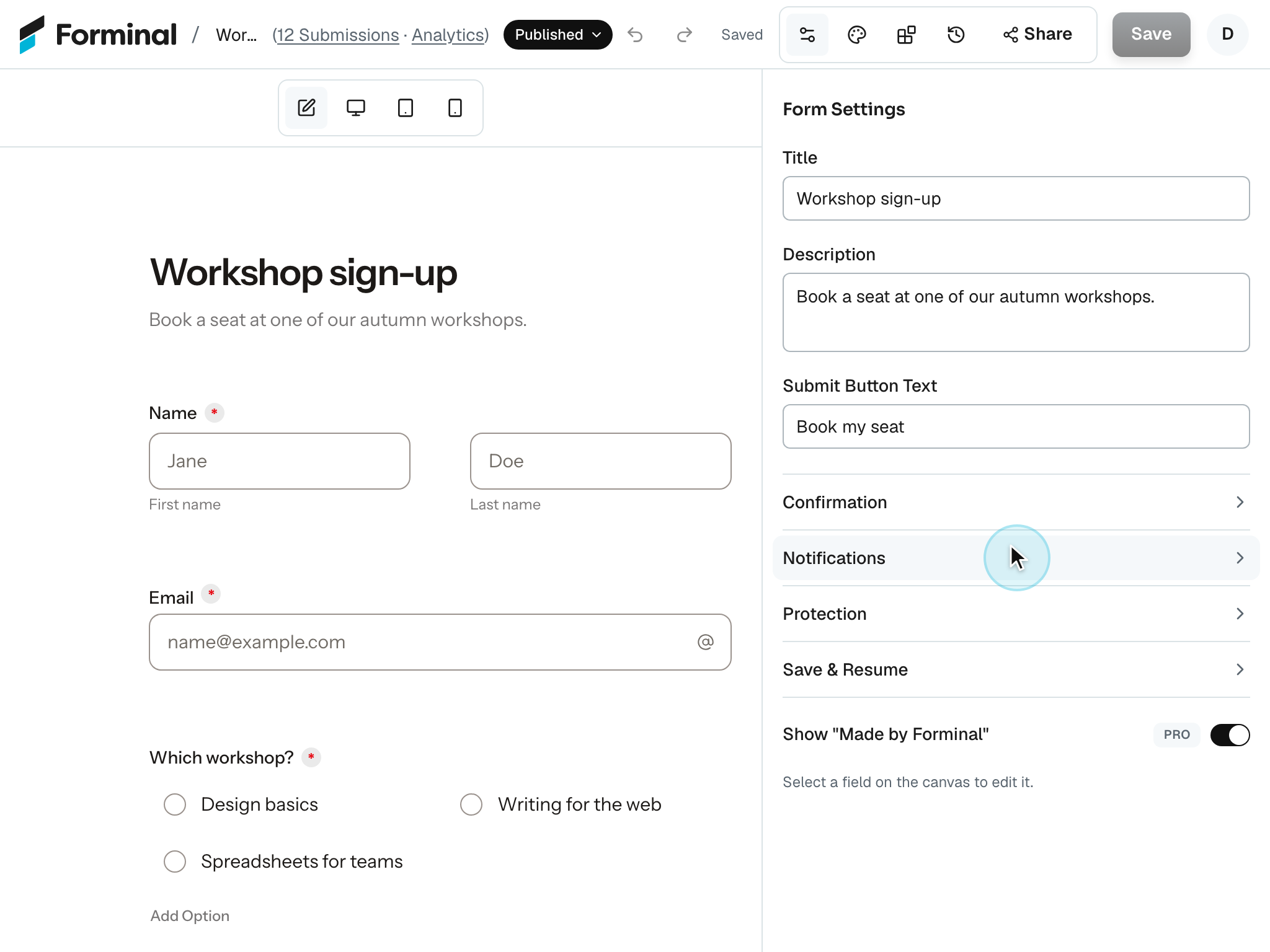
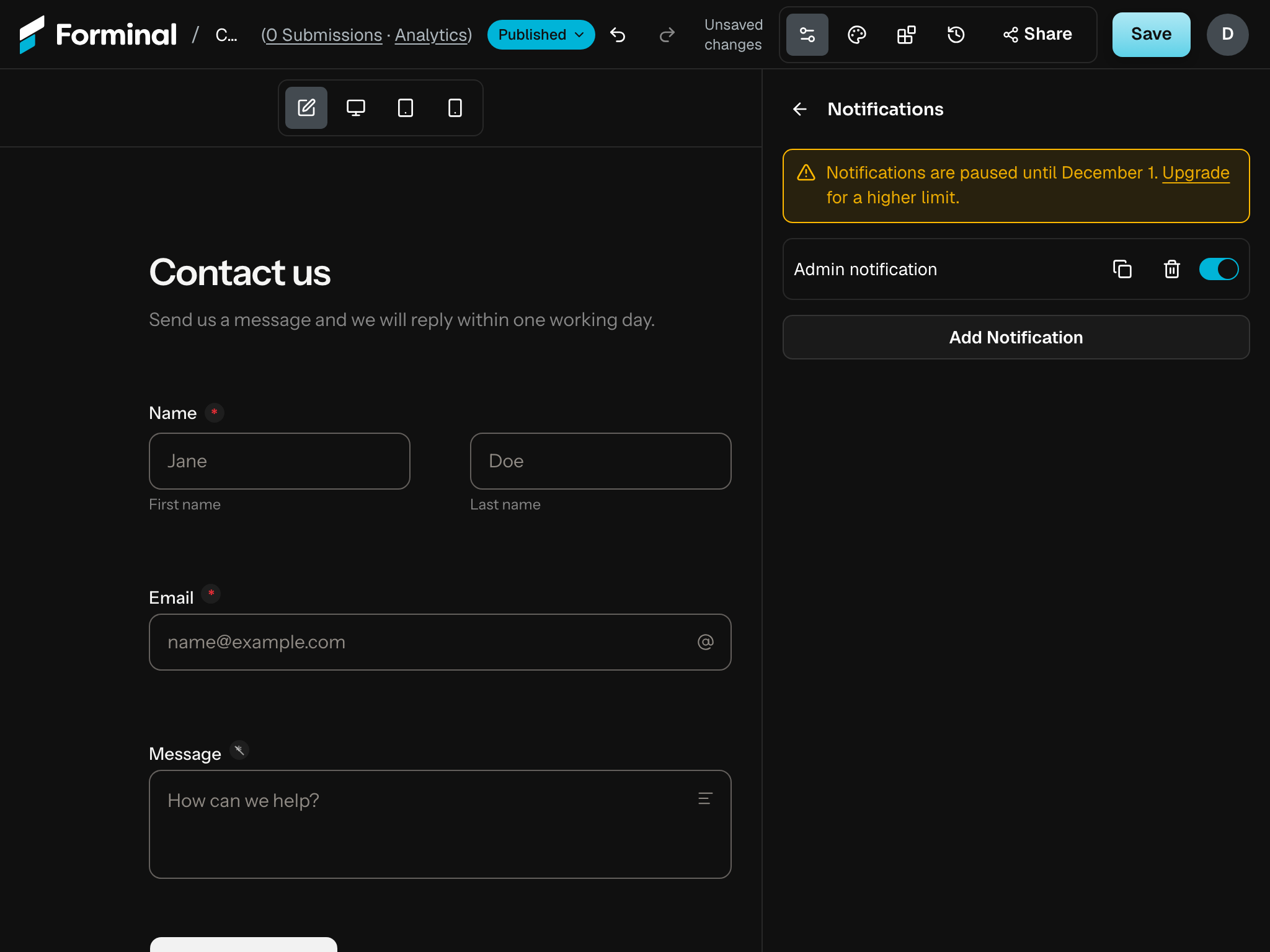
- In Form Settings, select Notifications. Every new form already has one called “Admin notification”, switched off. Turn on its switch, and you’ll get an email for each submission at your account address.
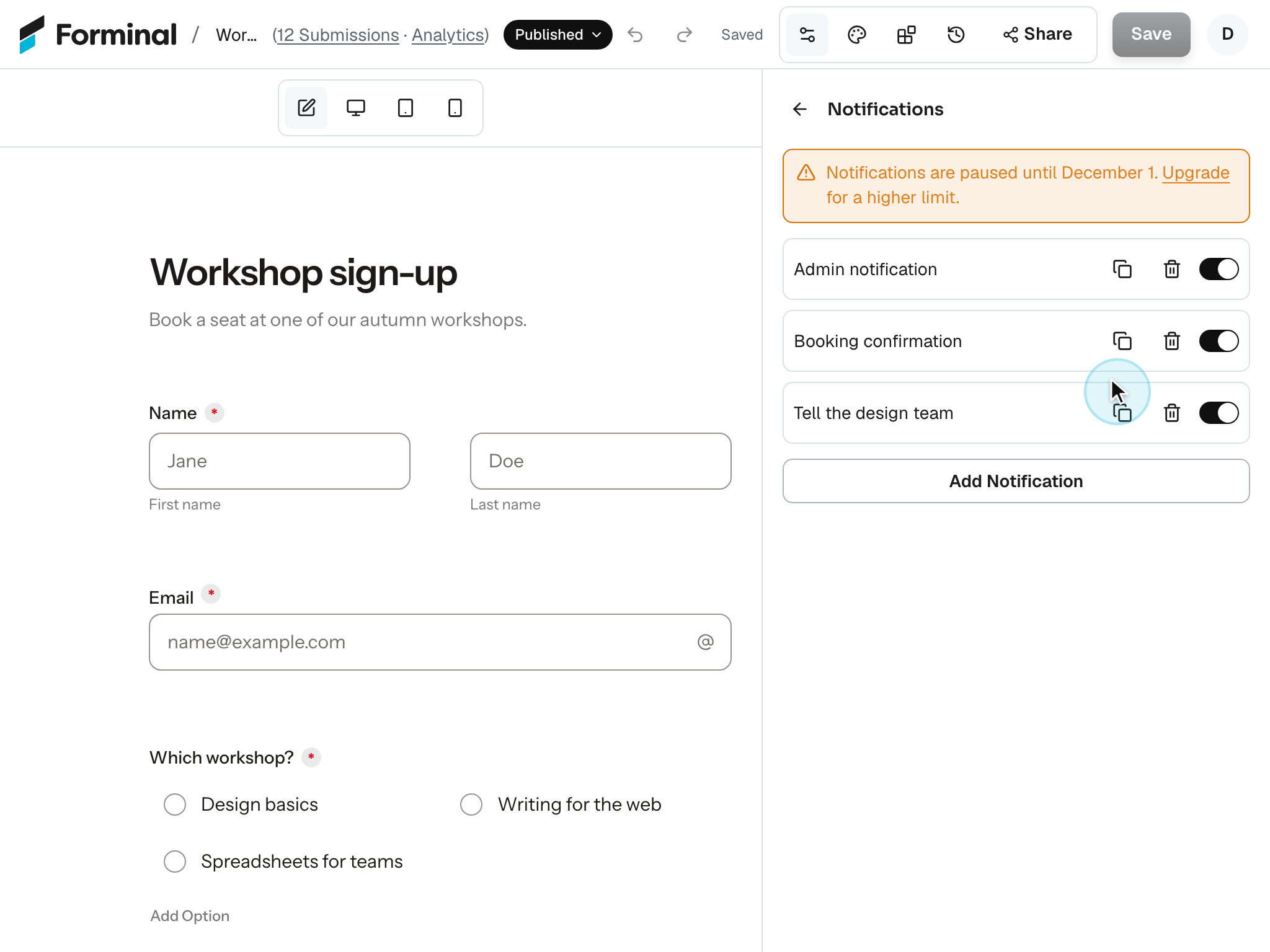
To start another one, select Add Notification. It starts switched on, addressed to you, with the subject “New submission:” and your form’s title, and a message that says “You have a new submission.” followed by every answer. In the list, each notification has its own switch to pause it, a copy icon to duplicate it and a bin to delete it.
Escolha quem as recebe
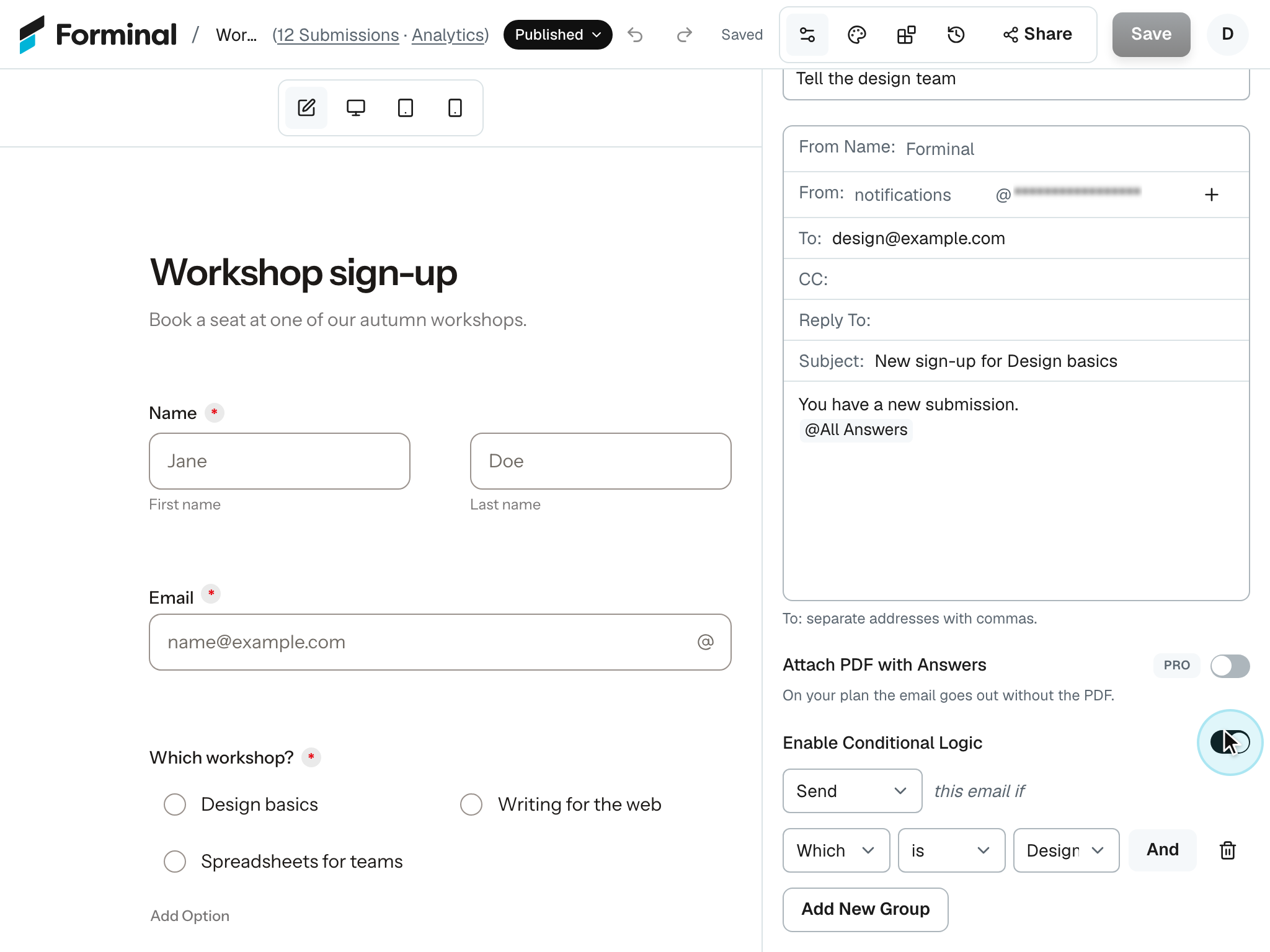
Selecione o nome de uma notificação para abrir o seu editor de e-mail. Está organizado como um e-mail, com uma linha para cada cabeçalho e a mensagem por baixo.
- In To and CC, type one or more addresses separated by commas. Type @ to add Admin Email, which is your own account address, or the answer to one of the form’s Email fields, so the person who filled in the form gets a copy.
- In Reply To, type @ and pick the respondent’s Email field, so hitting Reply answers them directly.
- Write the Subject and the message. Type @ to put in an answer, or All Answers to list every question with its answer.
- Set the From Name, the sender name people see. It’s “Forminal” unless you change it.
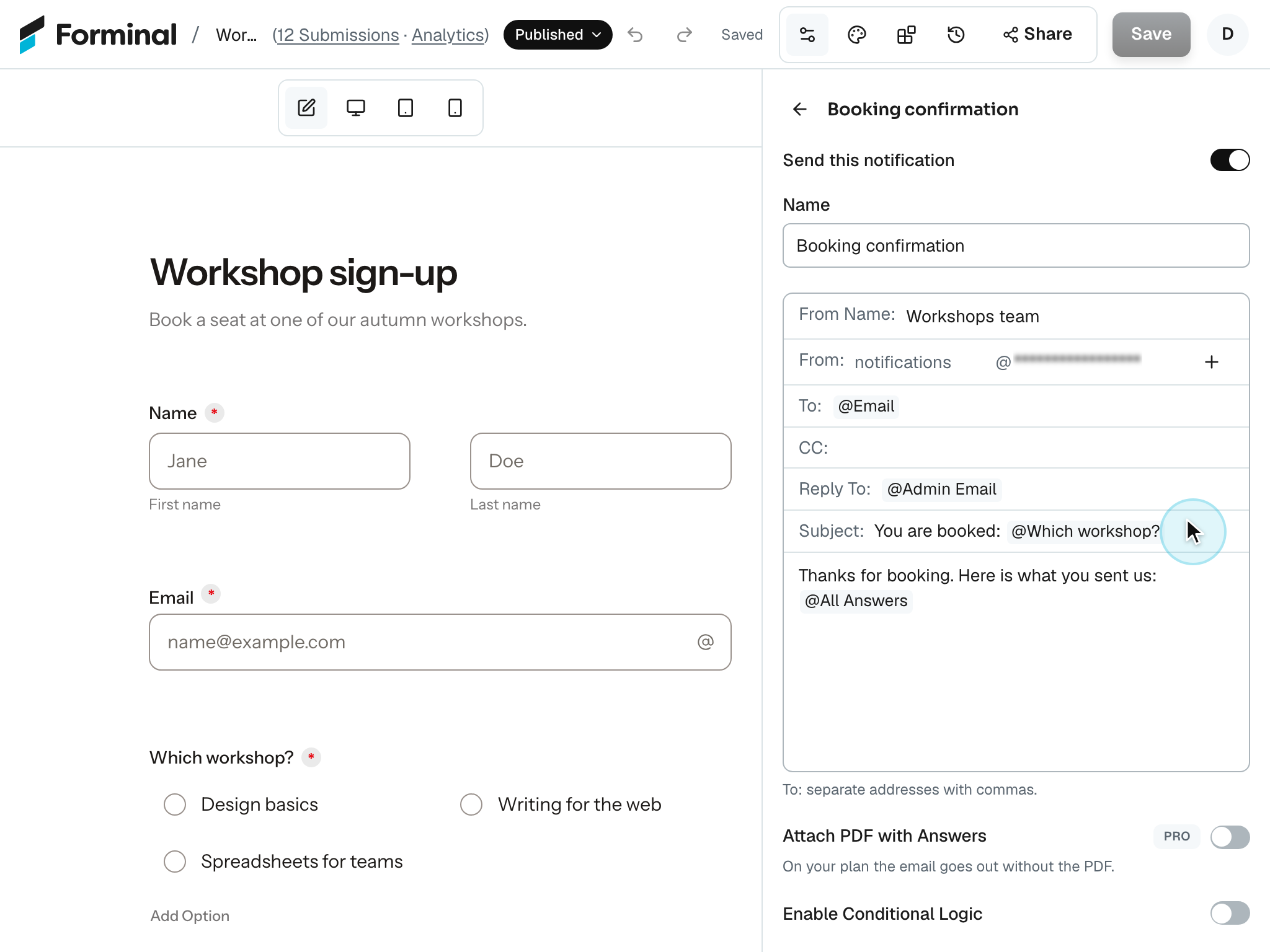
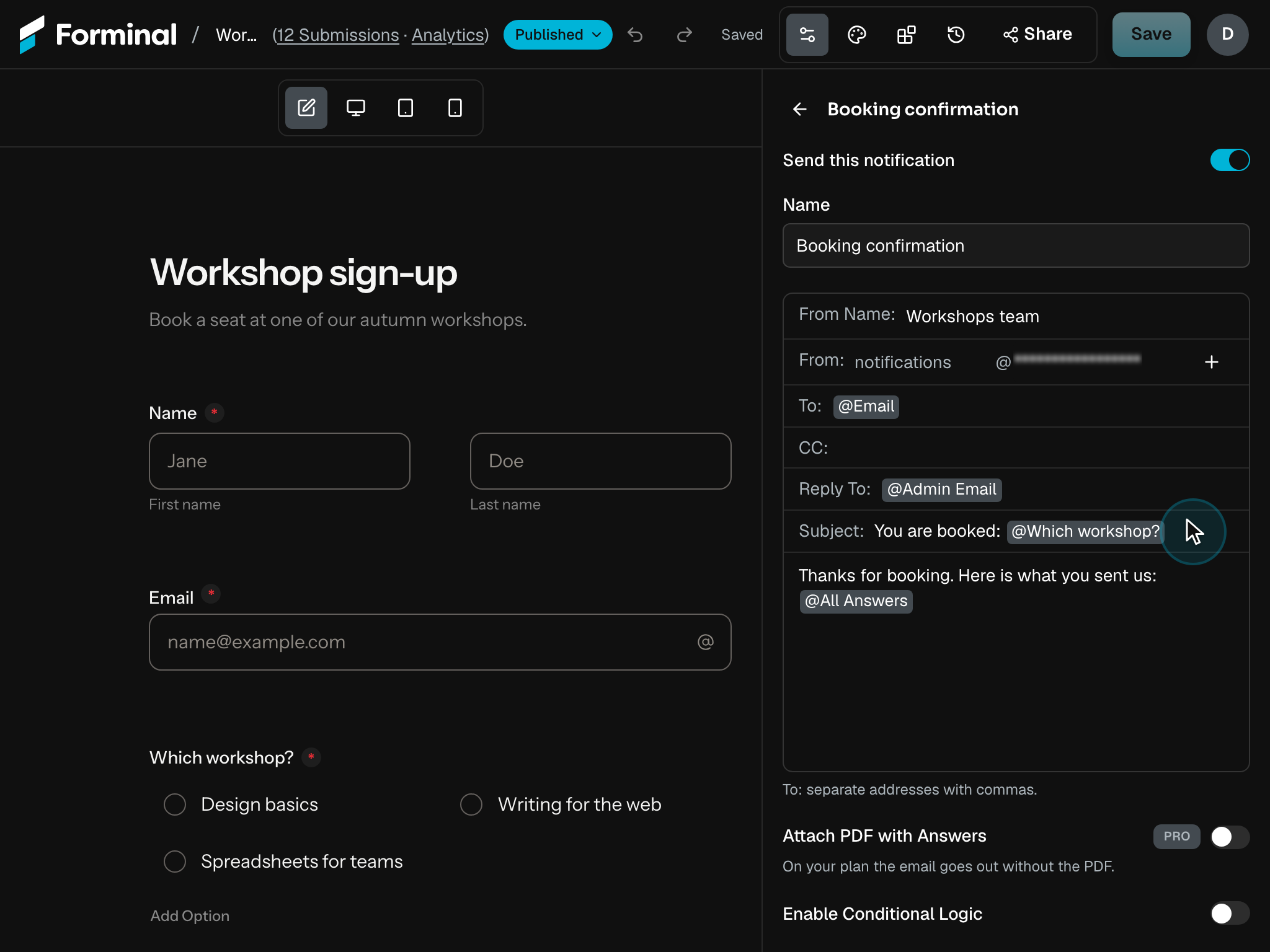
- Select Back to notifications, the arrow at the top of the panel, to return to the list.
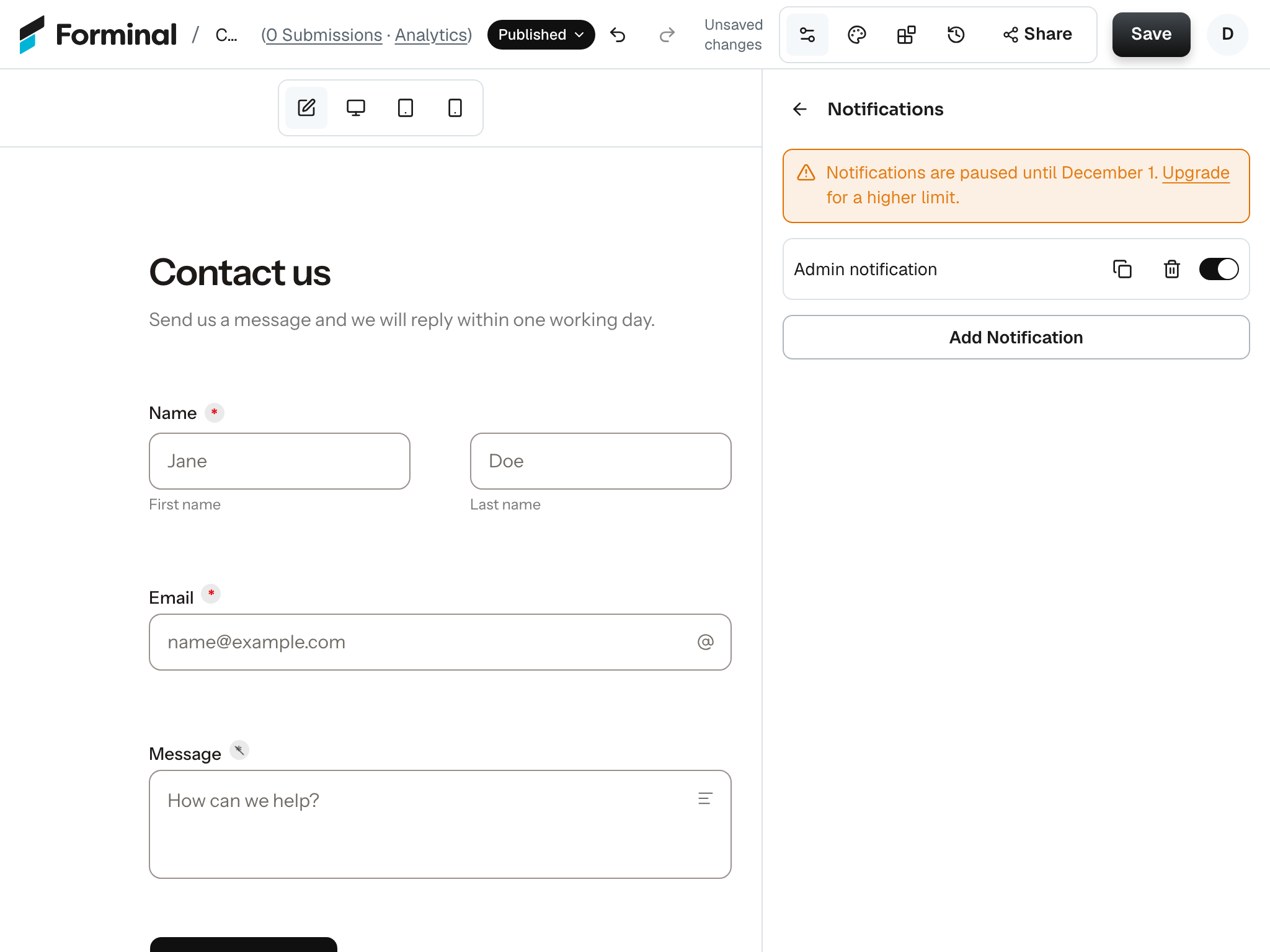
A line under the composer points out anything in To, CC or Reply To that isn’t an email address, so you can fix it first. To send only for some answers, turn on Enable Conditional Logic and choose Send or Don’t send “this email if” your rules match; see Smart Logic.
Bom saber
- Um formulário pode ter até 10 notificações, e cada uma pode ir para até 10 pessoas em Para e CC. Não há CCO.
- Se Para ficar vazio, por exemplo porque o respondente deixou o campo E-mail em branco, esse e-mail não é enviado.
- Num formulário de pagamento, os e-mails esperam até que o pagamento seja efetuado. Submissões de spam e de pré-visualização não enviam e-mail. Se um e-mail não puder ser enviado, a submissão ainda é guardada e a aplicação tenta novamente durante cerca de 18 horas.
- As mensagens não podem conter imagens, e os ficheiros carregados vêm como links.
Perguntas frequentes
Porque é que a pessoa que preencheu o formulário não recebeu um e-mail?
A causa habitual é uma linha Para vazia: se o respondente deixou o campo E-mail em branco, não há endereço e o e-mail não é enviado. Num formulário de pagamento, os e-mails também esperam até que o pagamento seja efetuado, e as submissões de pré-visualização e de spam não enviam nada.
Posso anexar ficheiros carregados ou um PDF ao e-mail?
Os ficheiros carregados vêm como links: para a sua biblioteca de multimédia, onde abrem para alguém com sessão iniciada e acesso às submissões do formulário, ou para o seu Google Drive. O único anexo que uma notificação pode transportar é um PDF das respostas, que é uma funcionalidade Pro; veja Anexos PDF.