O Carregamento de Ficheiros permite que as pessoas anexem ficheiros às suas respostas. Estes são guardados na sua Biblioteca de Média, numa pasta para o formulário.
Pode enviar os ficheiros de um formulário para uma pasta na sua própria Google Drive.
Exemplos
- Uma candidatura de emprego que pede um CV em formato pdf ou docx.
- Um formulário de pedido de seguro que pede até cinco fotos do dano, apenas imagens.
Adicione-o a um formulário
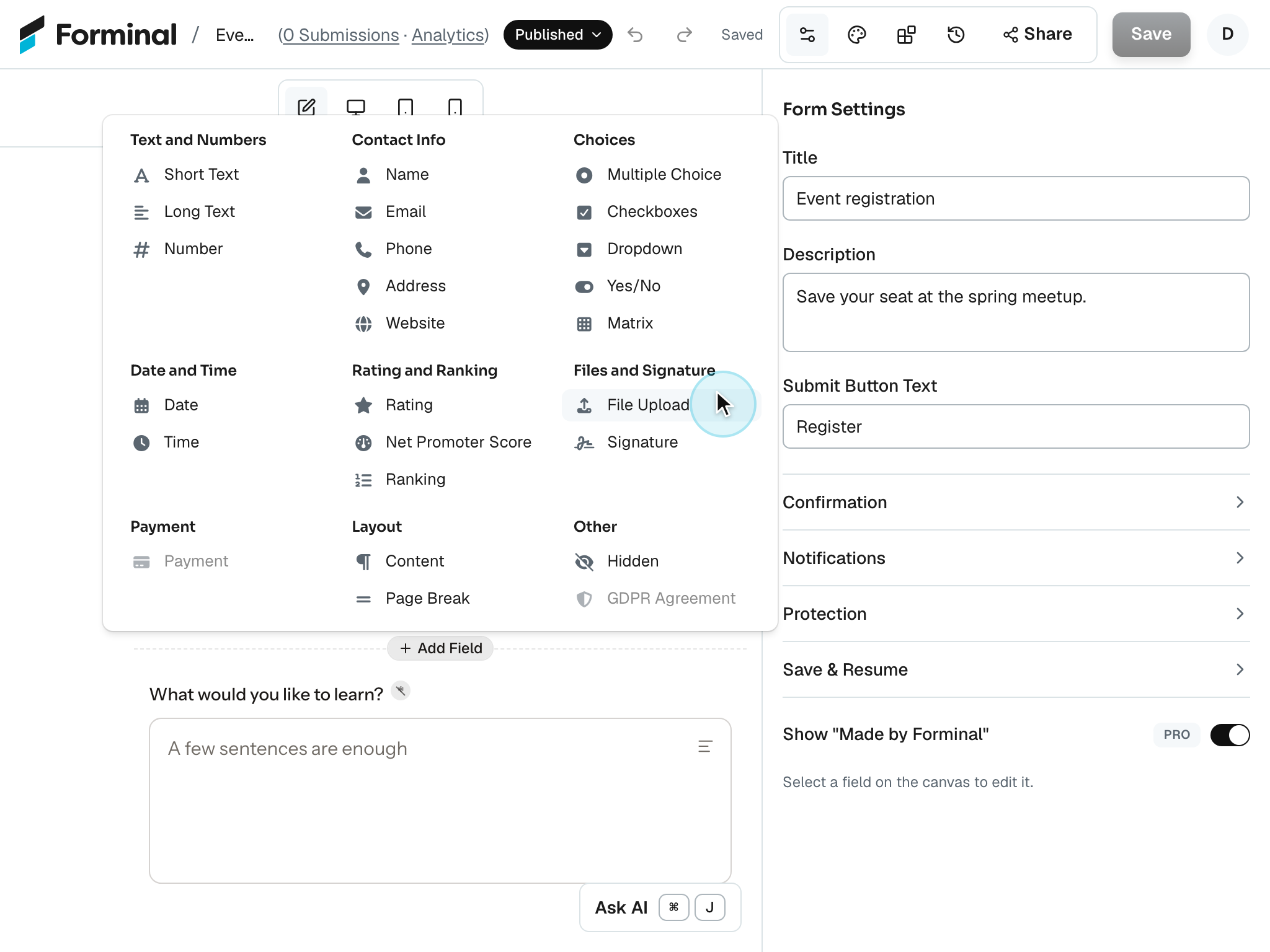
- In the builder, select Add Field and choose File Upload under Files and Signature. On an empty form, select Start from Scratch instead of Add Field. It starts with the label “Upload a file”.
- On the General tab, find Folder. Save Files To starts on Media, which keeps the files in your media library, and the field works as soon as you publish.
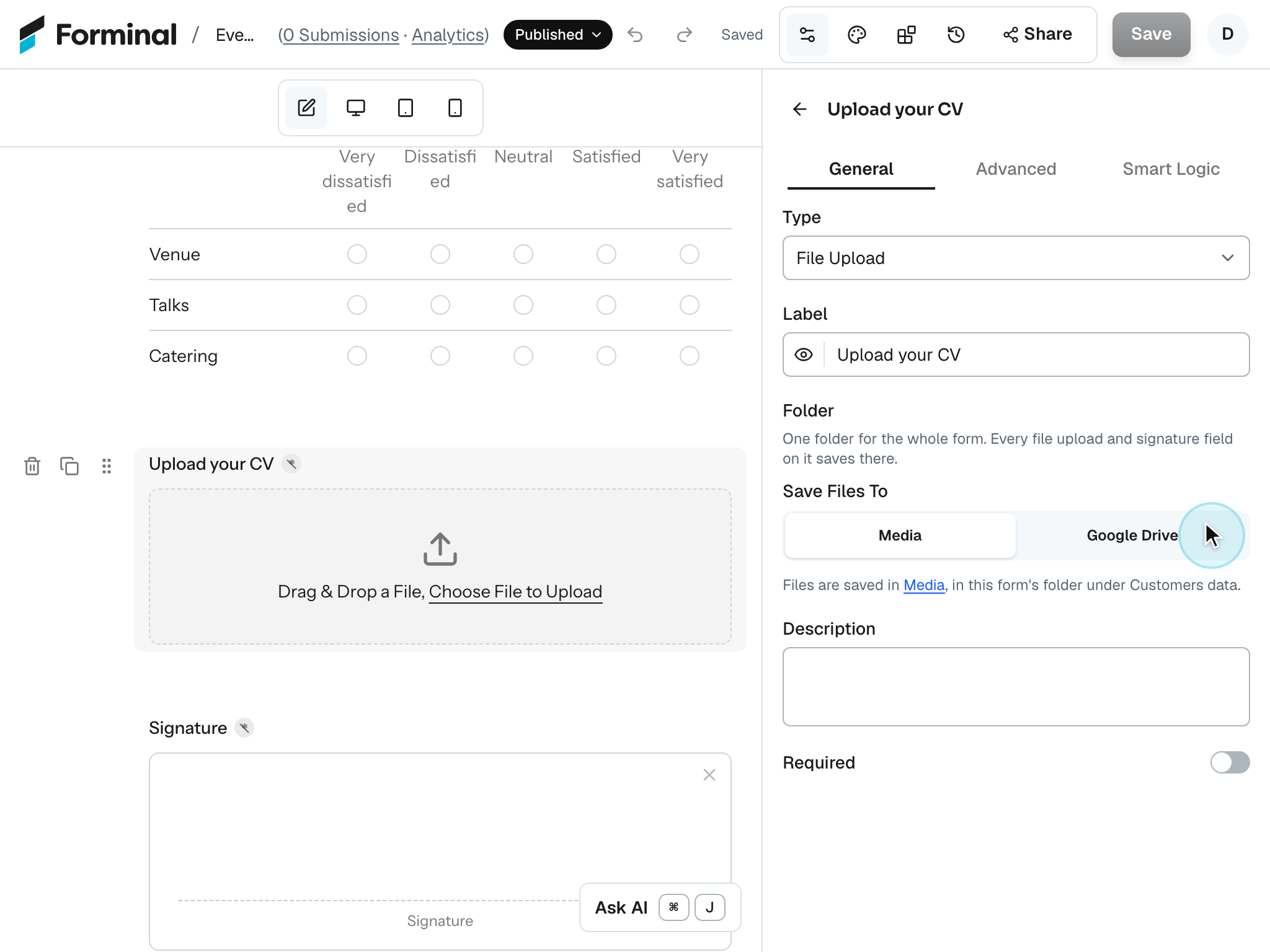
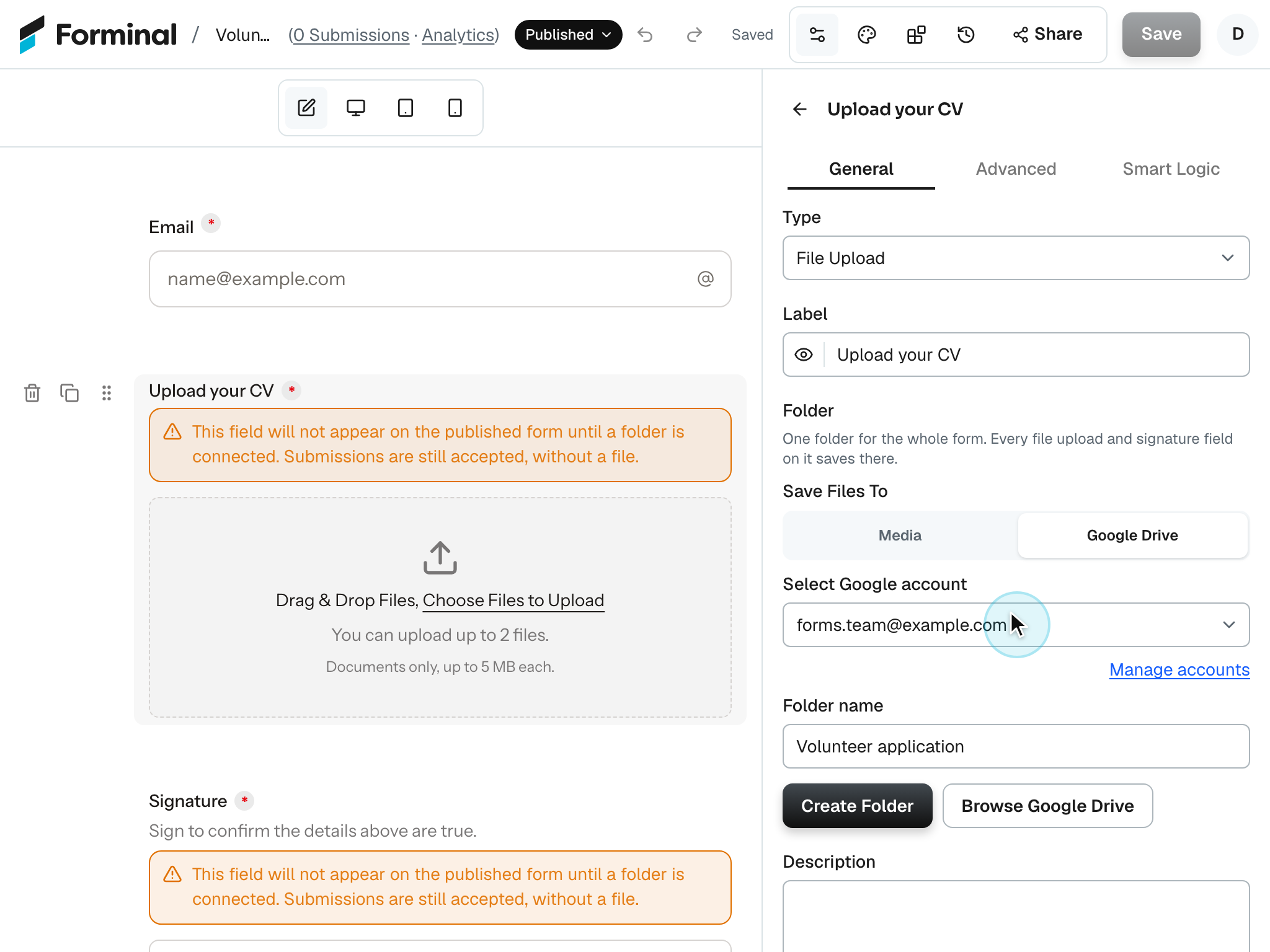
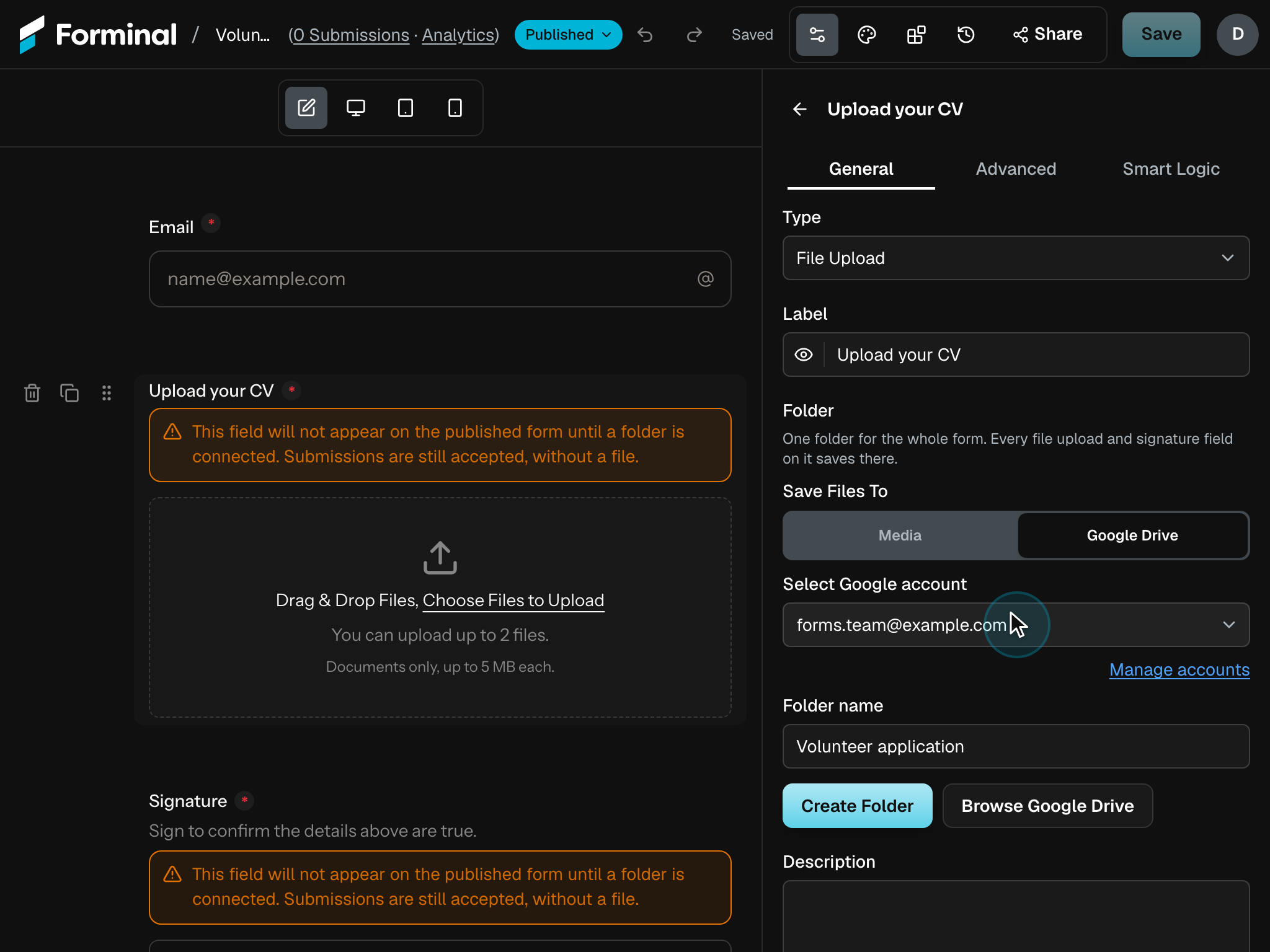
To send the files to Drive instead, select Google Drive. If no Google account is connected yet, select Manage accounts and connect one on the Integrations page. Then choose the account under Select Google account, and either type a Folder name (it starts as your form’s title) and select Create Folder, or select Browse Google Drive to use a folder you already have.
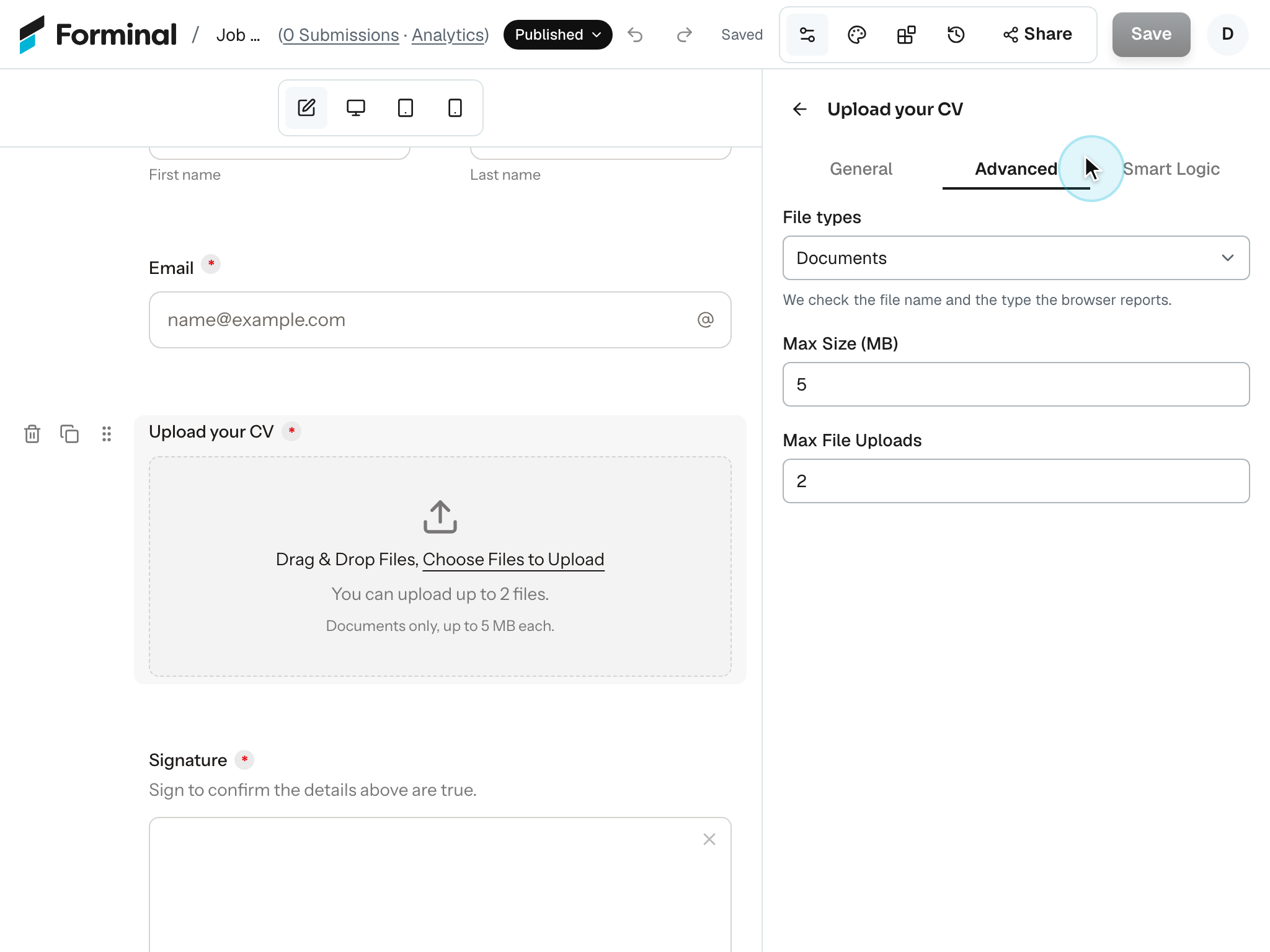
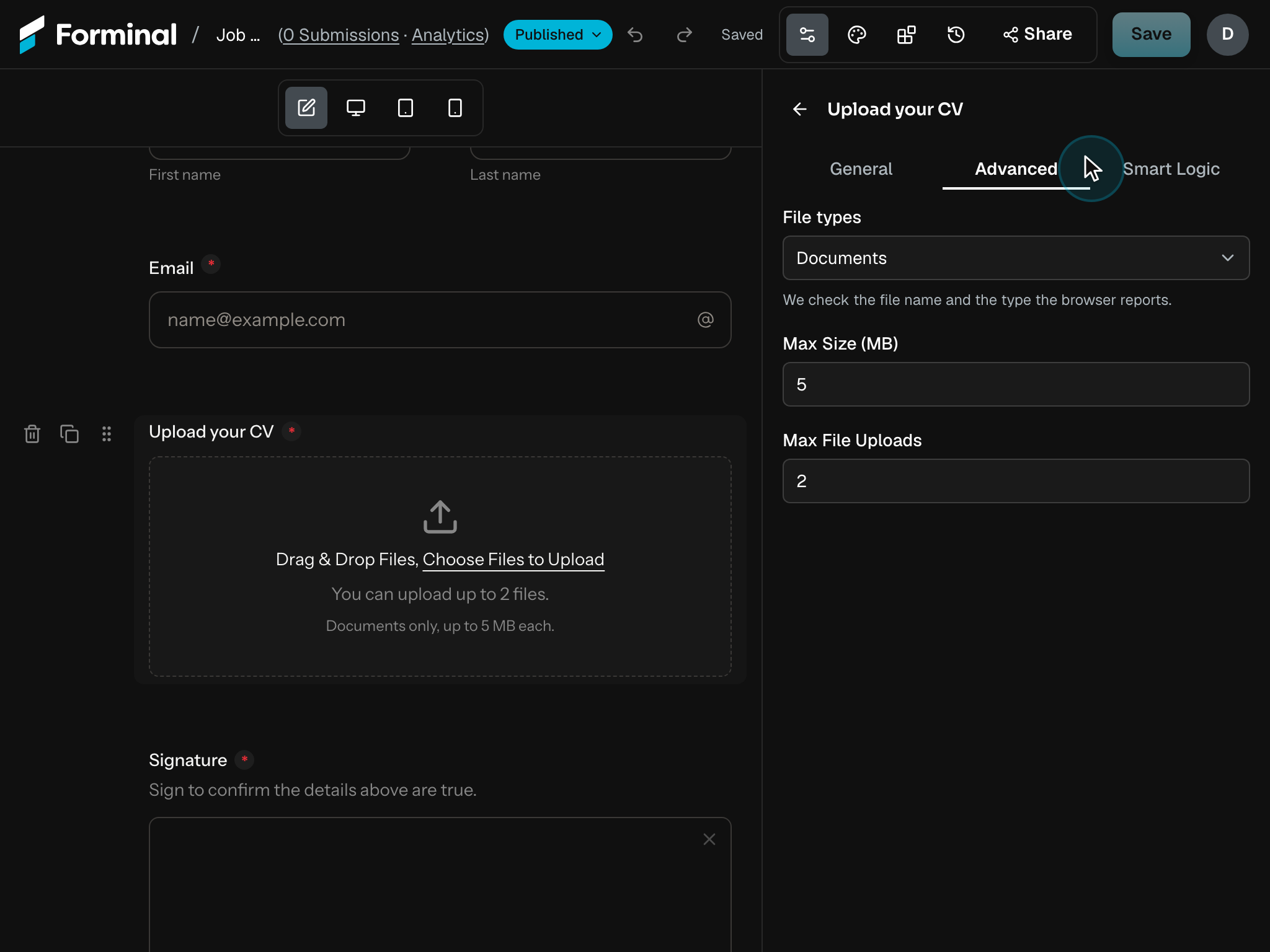
- Set the file rules on the Advanced tab, and turn on Required on the General tab if a file is a must.
Com o Google Drive selecionado, o campo fica desativado no formulário publicado até que uma pasta seja guardada, e novamente sempre que o acesso do Google à conta da pasta expirar. A tela mostra um aviso no campo até que o corrija. O formulário ainda aceita submissões, mas sem os ficheiros.
Um formulário criado sem conta não pode recolher ficheiros até estar na sua conta.
Regras do ficheiro
- File types: Any file, Images (jpg, jpeg, png, gif, webp) or Documents (pdf, doc, docx, xls, xlsx, ppt, pptx, txt, csv). The check goes by the file’s extension, and by the type the browser reports when a file has no extension.
- Max Size (MB): from 1 to 10 for each file. It starts at 10.
- Max File Uploads: from 1 to 10 files in the field. Above 1, people can pick several files at once.
Onde os ficheiros vão
Um formulário guarda os seus ficheiros num só lugar, o escolhido em Guardar Ficheiros Em, e cada campo de Carregamento de Ficheiro e Assinatura nele guarda lá.
Num formulário onde nunca alterou Guardar Ficheiros Em, os ficheiros vão para o Google Drive quando uma pasta é guardada, e para Média caso contrário.
Os nomes dos ficheiros são limpos no caminho: caracteres invulgares tornam-se traços, e dois ficheiros com o mesmo nome numa submissão recebem um número, como “foto-2.jpg”. Ficheiros que foram carregados mas nunca submetidos são limpos após 24 horas.
Na sua biblioteca de média
With Media picked, files stay in Forminal, encrypted on our servers. Open Media » Customers Data to find them, one folder per form, named after the form’s current title. They count toward your media library’s storage and stay until you delete the file, its submission or its form. See Media Library for the storage limits and what happens when it’s full.
No Google Drive
Inside the Drive folder, each submission gets its own folder named after the submission ID. Submissions caught as spam go into a folder called “spam” instead, and if you mark a submission as spam (or not spam) later, its folder moves with it. Files are held on our servers only until they’re copied to your Drive, then removed. To switch folders, select Change next to the folder name. Saving a folder again, even the same one, retries any upload that stopped.
Mudar um formulário para Média mantém a sua pasta Drive guardada, para que possa voltar mais tarde, e os ficheiros que ainda estão à espera de ser copiados para o Drive movem-se para a sua biblioteca de mídia. Se desativar a pasta no separador Integrações, os novos ficheiros vão para a sua biblioteca de mídia até que a reative, e o mesmo acontece com os ficheiros que ainda estão à espera. Se apagar a pasta ou remover a sua conta Google, o campo fica de fora do formulário publicado até que guarde outra pasta ou escolha Média. Num formulário onde nunca alterou Guardar Ficheiros Em, os ficheiros vão para Média em vez disso.
O que as pessoas veem
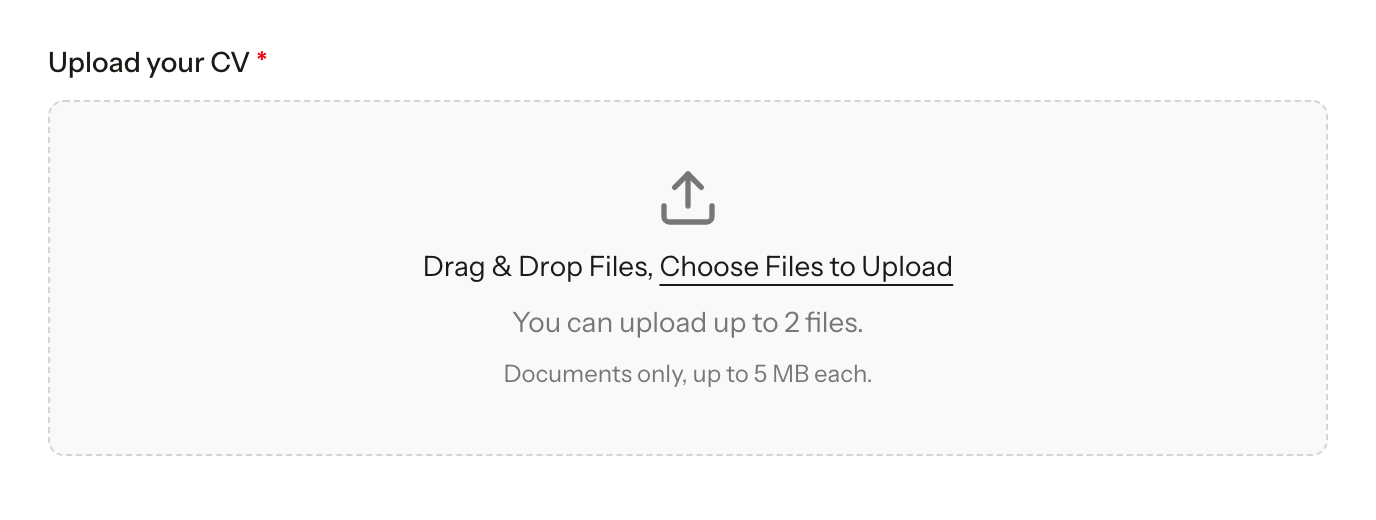
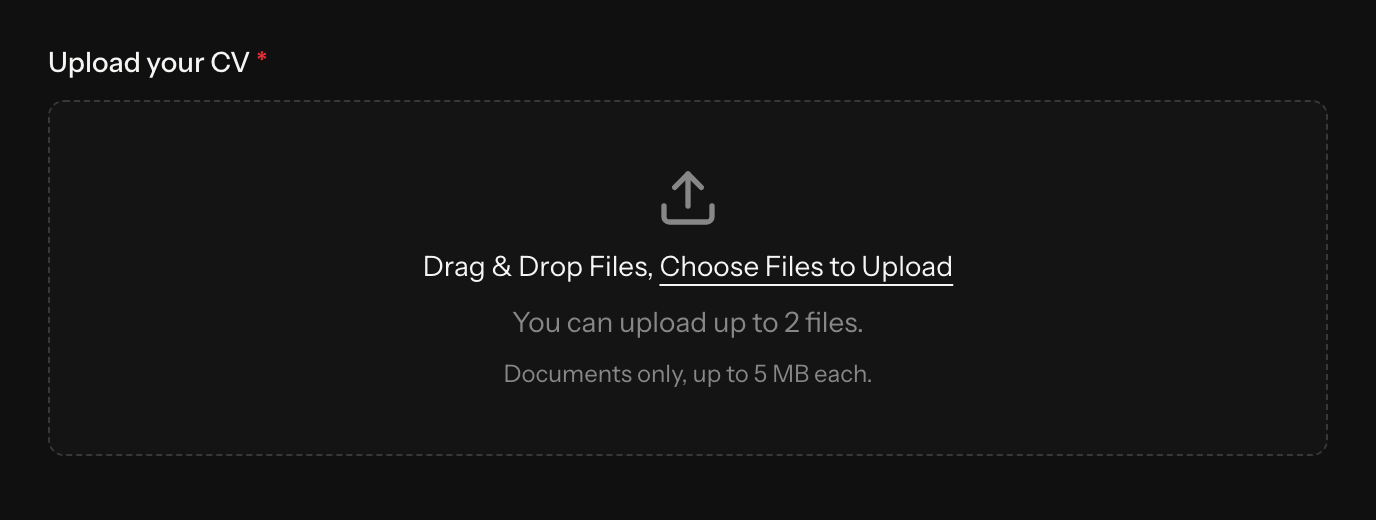
Uma caixa tracejada diz "Arraste & Solte um Ficheiro, Escolha Ficheiro para Carregar", ou "Ficheiros" quando o campo aceita mais do que um. Por baixo estão os limites que definiu, por exemplo "Pode carregar até 5 ficheiros." e "Apenas imagens, até 5 MB cada." Cada ficheiro começa a carregar assim que é selecionado e mostra "A carregar..." até terminar. As pessoas podem remover um ficheiro, ou tentar novamente um que falhou.
Os ficheiros que violam uma regra são parados com "Ficheiro é demasiado grande", "Este tipo de ficheiro não é permitido" ou "Pode adicionar até 5 ficheiros". Um campo obrigatório deixado vazio mostra "Adicionar um ficheiro".
Como as respostas aparecem nas submissões
A tabela de submissões lista os nomes dos ficheiros. Abra uma submissão e cada nome liga para o ficheiro, com o seu tamanho. Um ficheiro na sua biblioteca de mídia abre no Forminal, e apenas para alguém com sessão iniciada e acesso às submissões do formulário. A exportação CSV e os e-mails de notificação fornecem as mesmas ligações. Em Lógica Inteligente, um Carregamento de Ficheiro pode ser uma condição com "vazio" ou "não vazio".
Um ficheiro no Drive abre no seu Drive em vez disso, e um ficheiro ainda a caminho diz "A carregar para o Drive".
Bom saber
Apenas o proprietário do formulário pode alterar Guardar ficheiros em ou a pasta nas definições do campo; os membros do espaço de trabalho veem uma nota de que o proprietário a gere. Eliminar um envio elimina os ficheiros guardados na sua biblioteca de multimédia com ele. Como proprietário do formulário, também pode remover ou adicionar ficheiros mais tarde editando o envio. Um endereço pode carregar até 30 ficheiros por minuto para um formulário. O campo não tem resposta predefinida.
O assistente de IA no construtor também pode alternar Guardar ficheiros em entre Multimédia e Google Drive.
Os ficheiros já no seu Drive permanecem lá quando apaga a submissão, mesmo que também remova a ligação do Google Drive.
Perguntas frequentes
Onde são armazenados os ficheiros carregados?
Na sua biblioteca de mídia, no separador Dados de Clientes, numa pasta com o nome do formulário. Guardar Ficheiros Em, na definição de Pasta do campo, começa em Média. Ver Biblioteca de Mídia.
Preciso de uma conta Google para aceitar carregamentos de ficheiros?
Não. Guardar Ficheiros Em começa em Média, pelo que os ficheiros são guardados na sua biblioteca de mídia e o campo funciona assim que o formulário é publicado. Só precisa de uma conta Google para os enviar para uma pasta Google Drive em vez disso, onde cada submissão recebe a sua própria subpasta.
Qual o tamanho máximo dos ficheiros carregados e quantos podem as pessoas adicionar?
Cada ficheiro pode ter até 10 MB, e um campo pode conter até 10 ficheiros. Pode definir limites inferiores no separador Avançadas.
Posso aceitar apenas imagens ou apenas documentos?
Defina Tipos de Ficheiro para Imagens (jpg, jpeg, png, gif, webp) ou Documentos (pdf, doc, docx, xls, xlsx, ppt, pptx, txt, csv). A verificação é feita com base na extensão do ficheiro.
O que acontece aos ficheiros se eu eliminar um envio?
Os ficheiros guardados na sua biblioteca de multimédia são eliminados com o envio, ou com todo o formulário se o eliminar.
Os colegas de equipa podem alterar a pasta de carregamento?
Não. Apenas o proprietário do formulário pode alterar Guardar Ficheiros Em ou a pasta nas definições do campo.