Cada submissão a um formulário fica na sua página de Submissões, uma tabela com uma linha cada. No final deste guia saberá como abri-la, reduzi-la às que procura e ler, editar, marcar ou limpar uma única submissão.
Abrir as suas submissões
Pode aceder às submissões de um formulário a partir de três locais:
- On your dashboard, select the number in the form’s Submissions column.
- No construtor, selecione a contagem de submissões ao lado do título do formulário na barra superior. É exibida assim que o formulário é publicado.
- On the form’s Analytics page, select the Submissions tab.


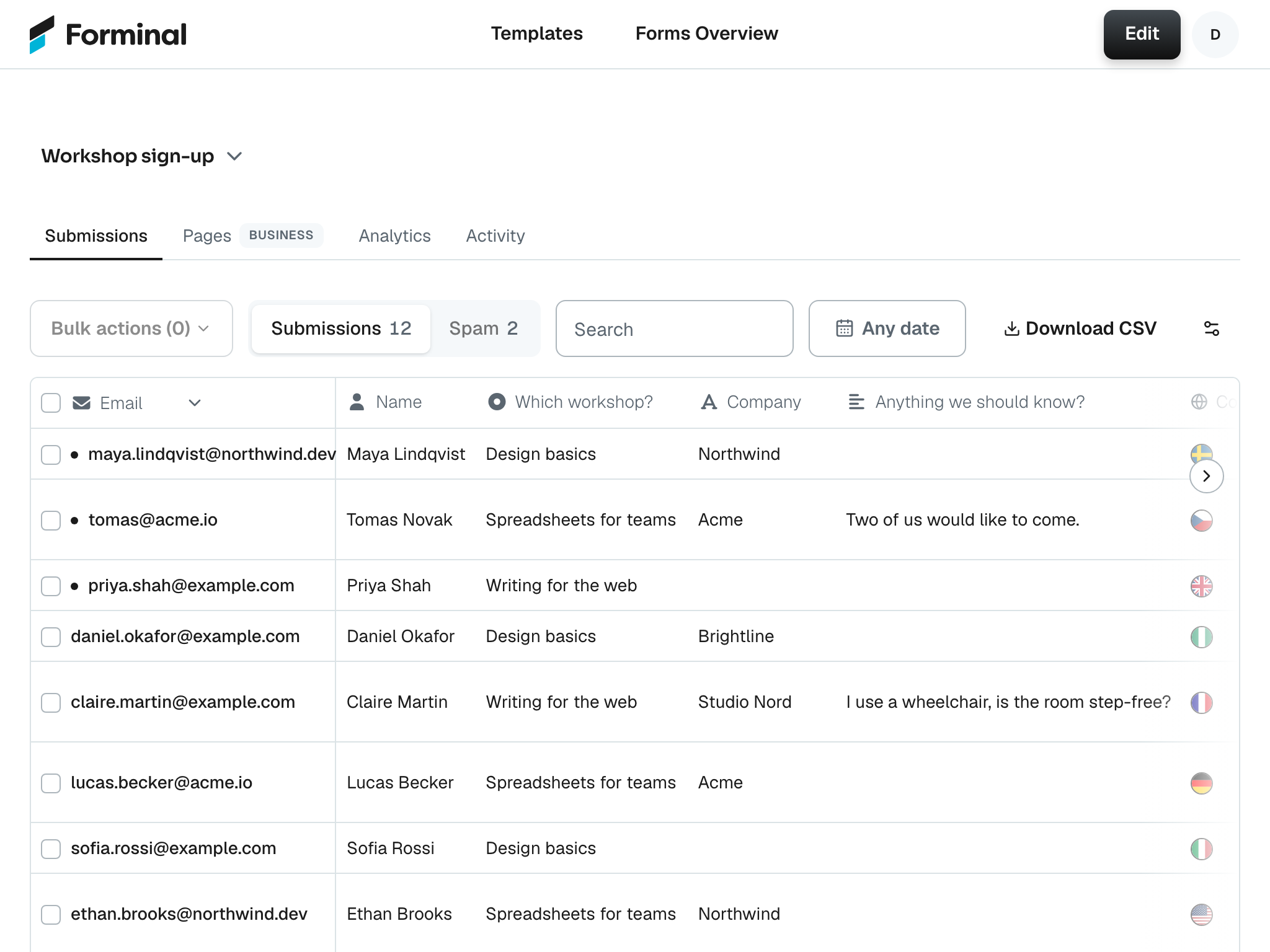
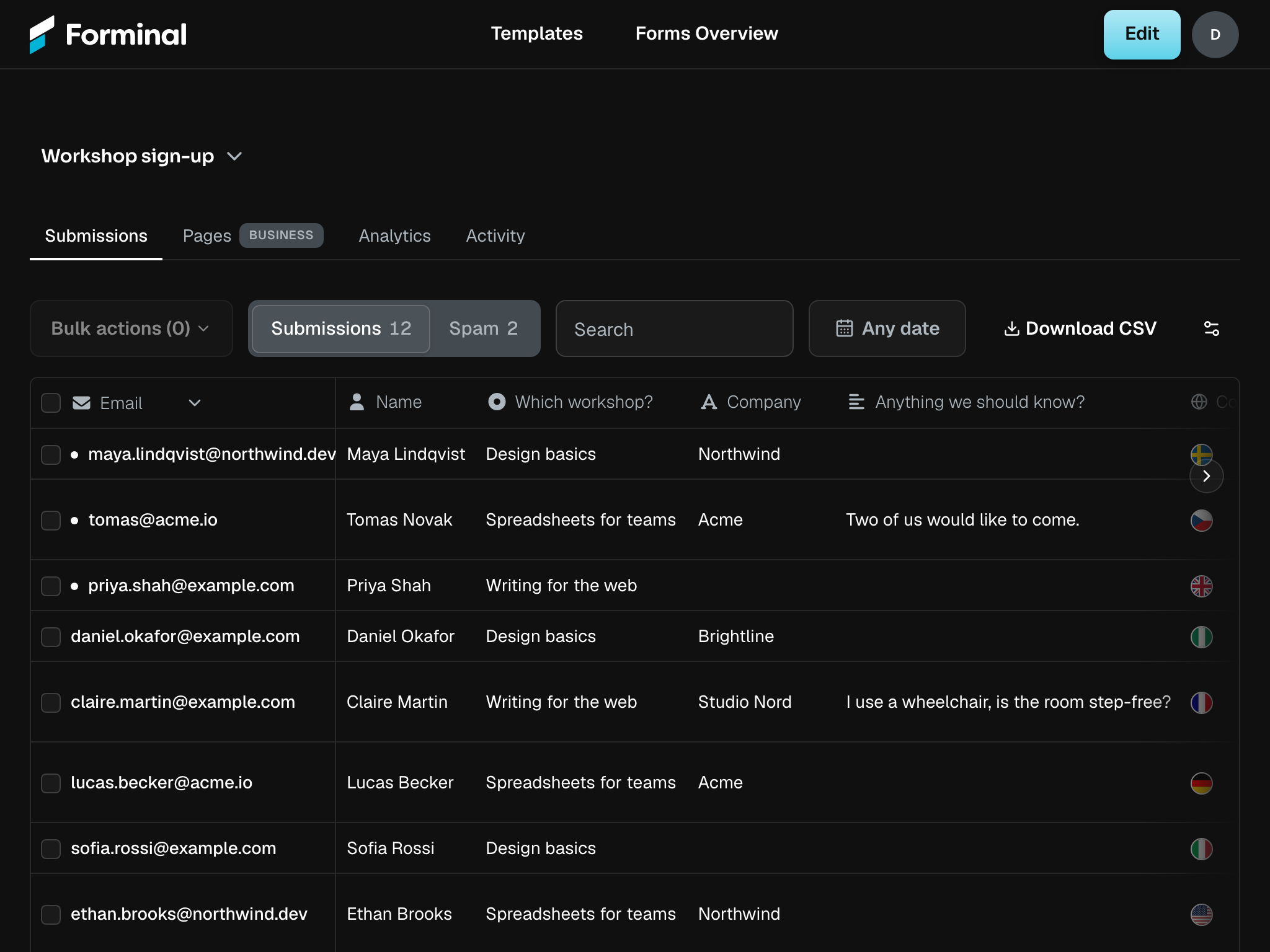
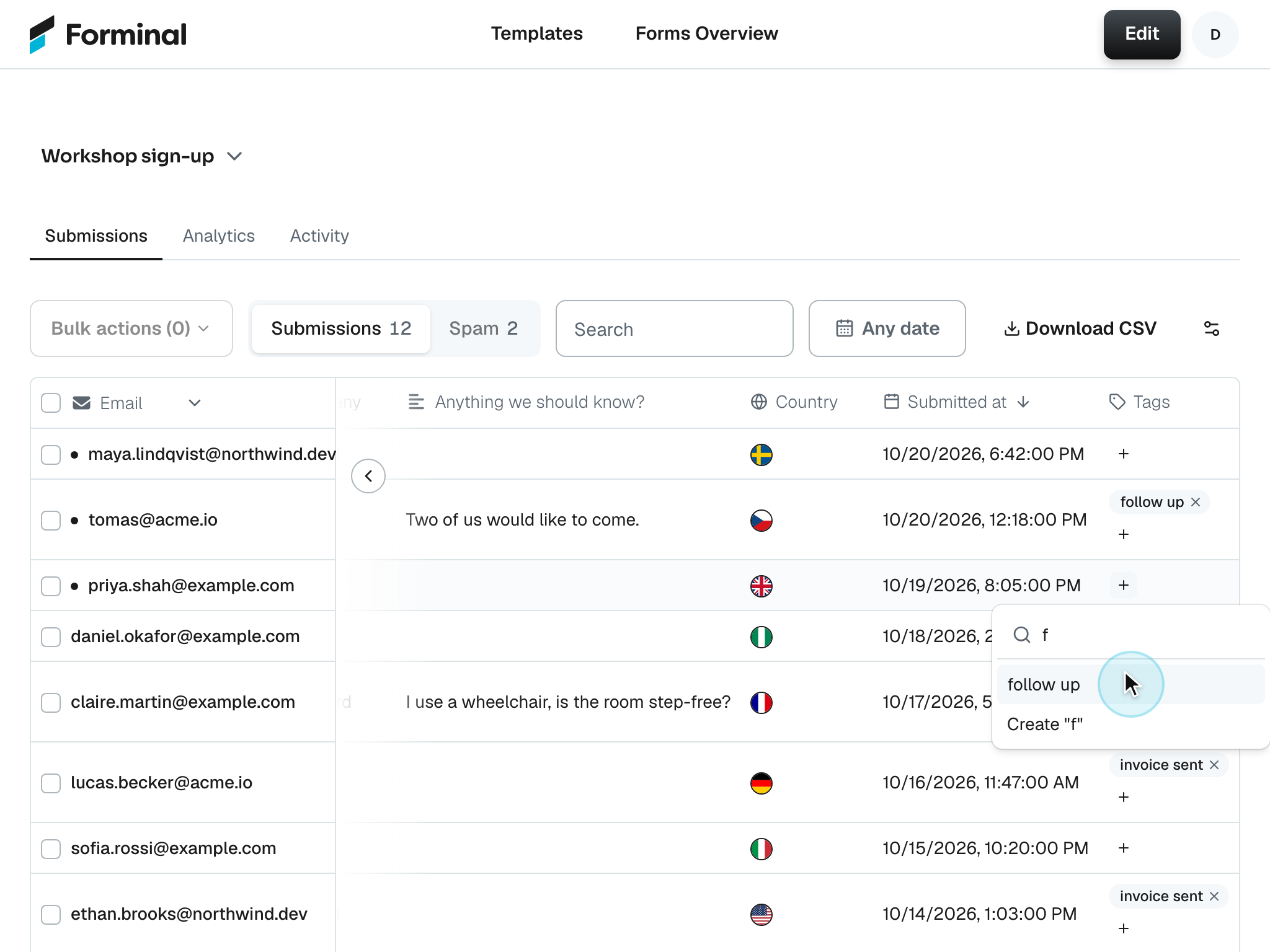
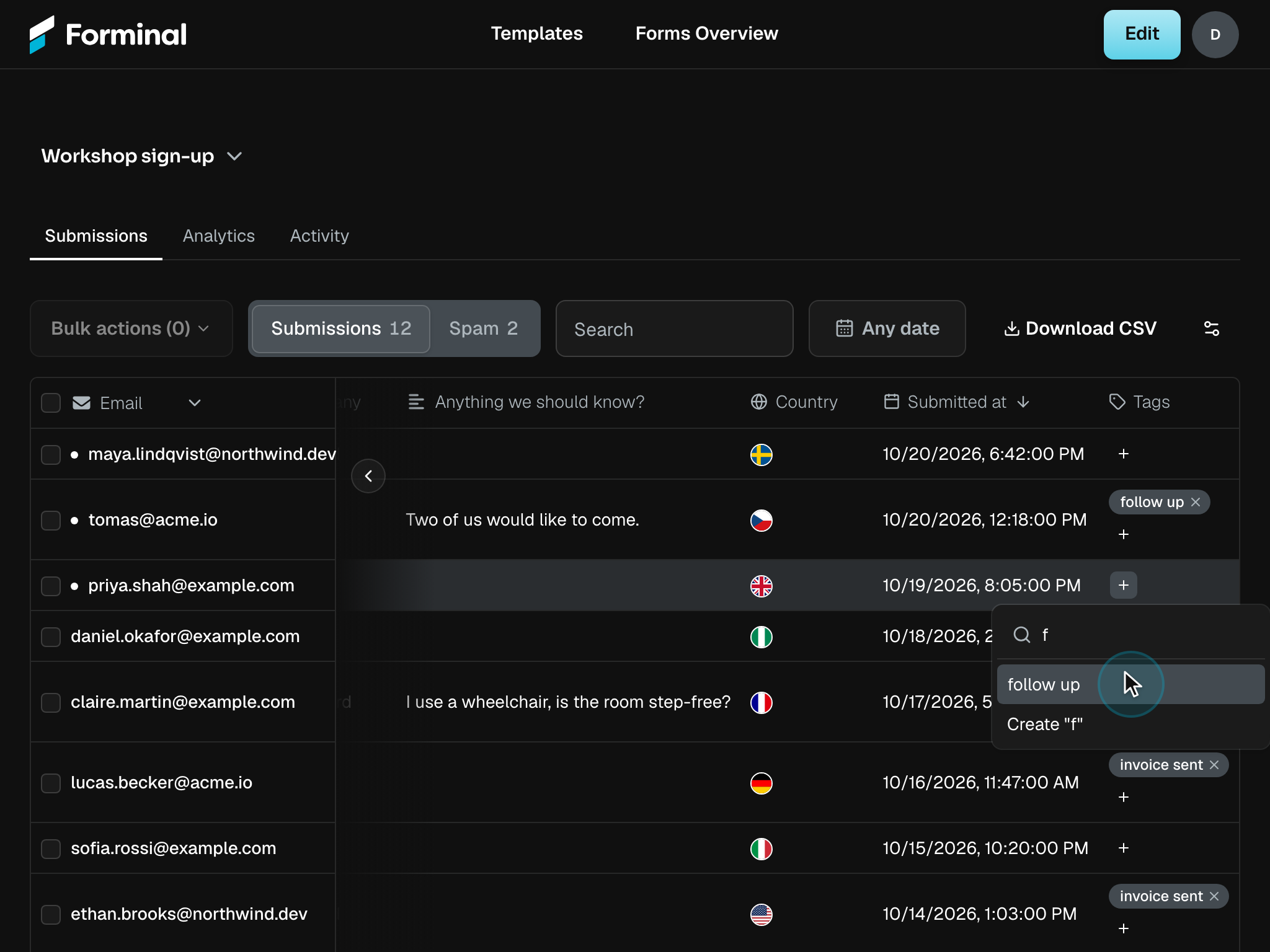
A tabela começa com as submissões mais recentes primeiro. As novas têm um ponto ao lado e abrir a página marca todas como lidas. Para mudar para outro formulário sem voltar atrás, use o menu do formulário no cabeçalho da página.
Filtrar e pesquisar
- Use the Submissions and Spam tabs to switch between real submissions and the ones caught as spam. Each tab shows its count.
- Type into Search to look through every answer, every tag and the UTM values as you type, including the labels of the choices people picked.
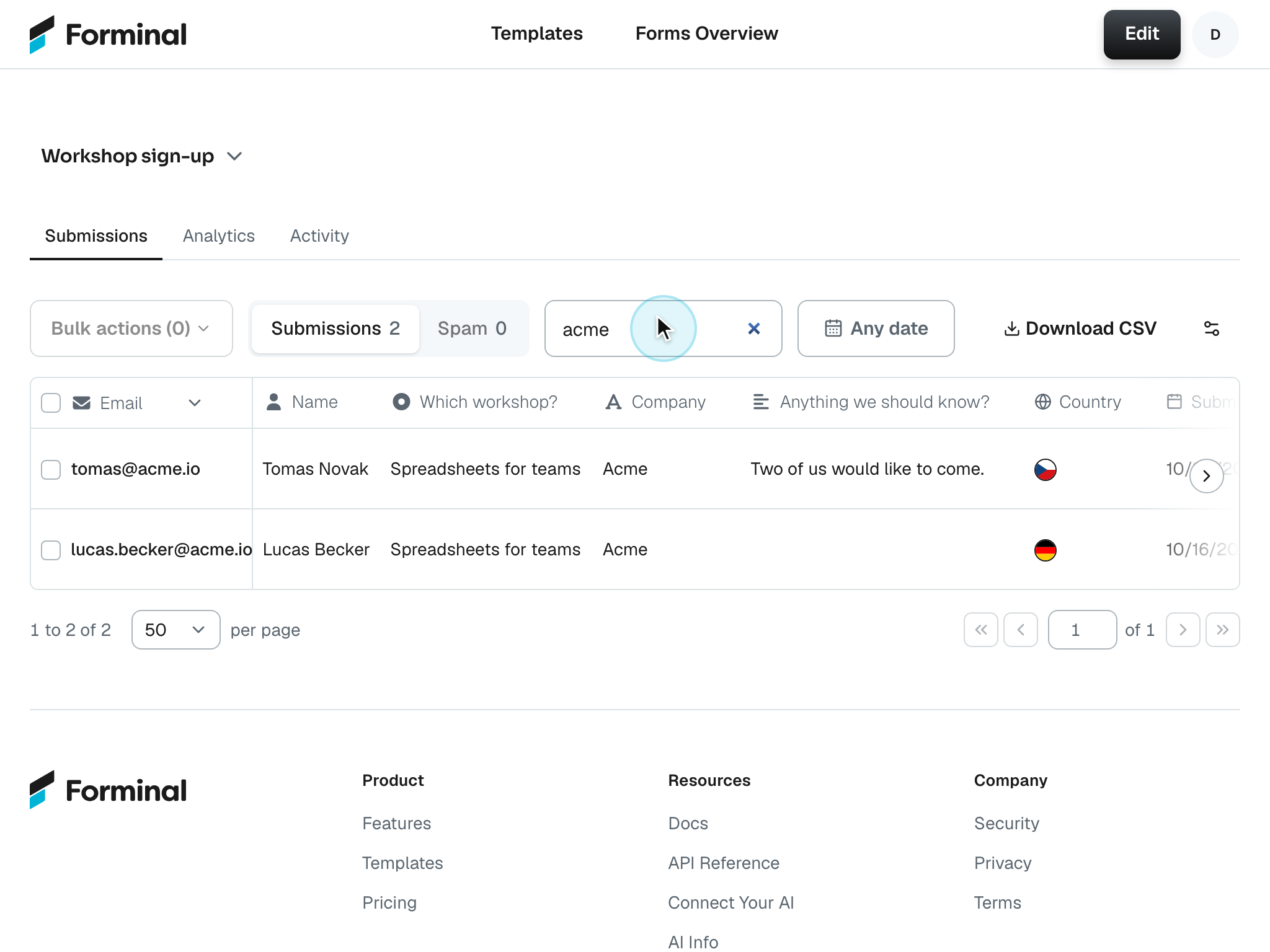
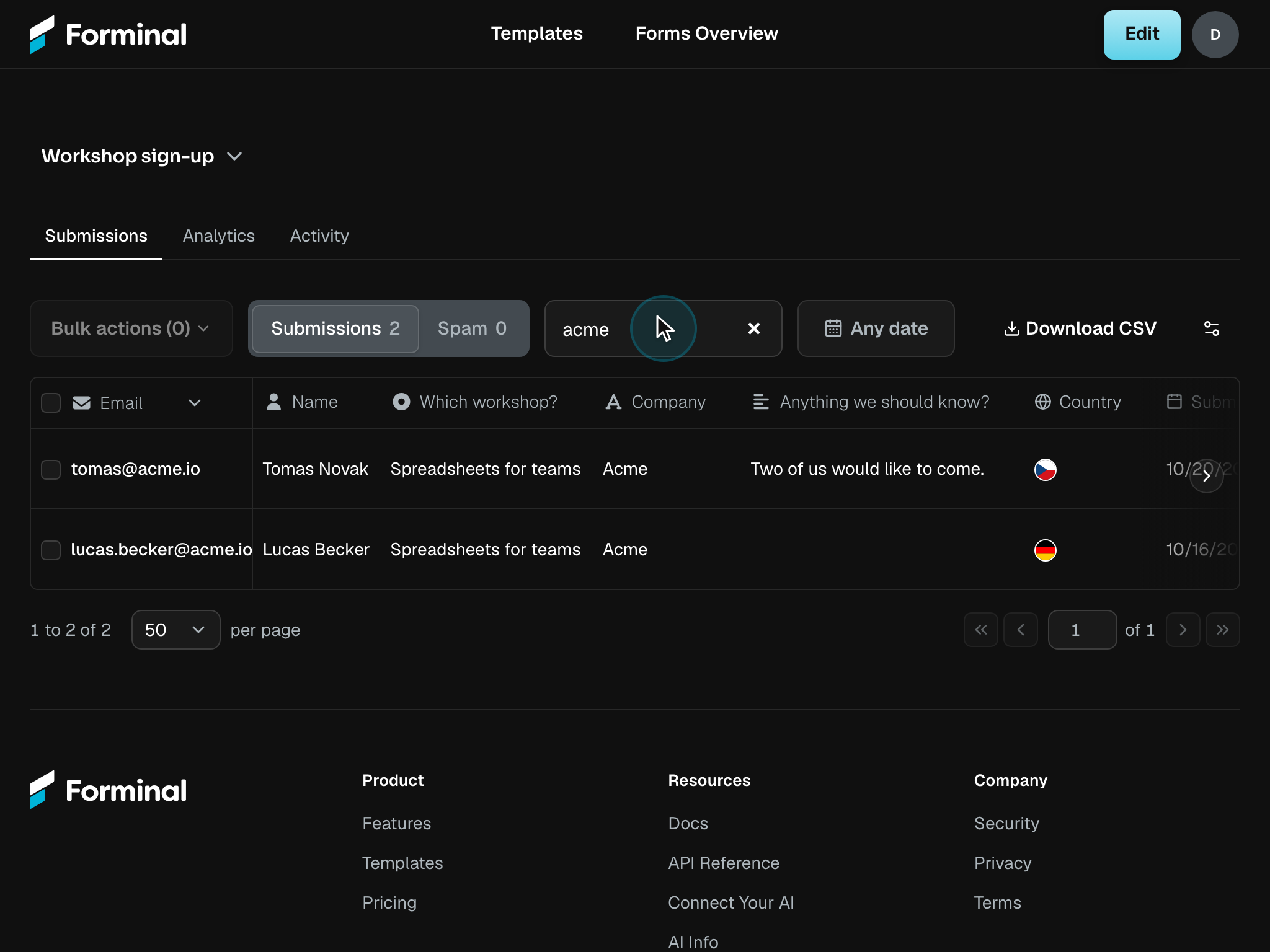
- Select the date button, which says Any date, and pick one day, or a first and a last day, to see what came in then. Clear dates removes the filter.
- When some submissions carry UTM values, select UTM and tick the values to keep, such as one campaign. See UTM Tracking.
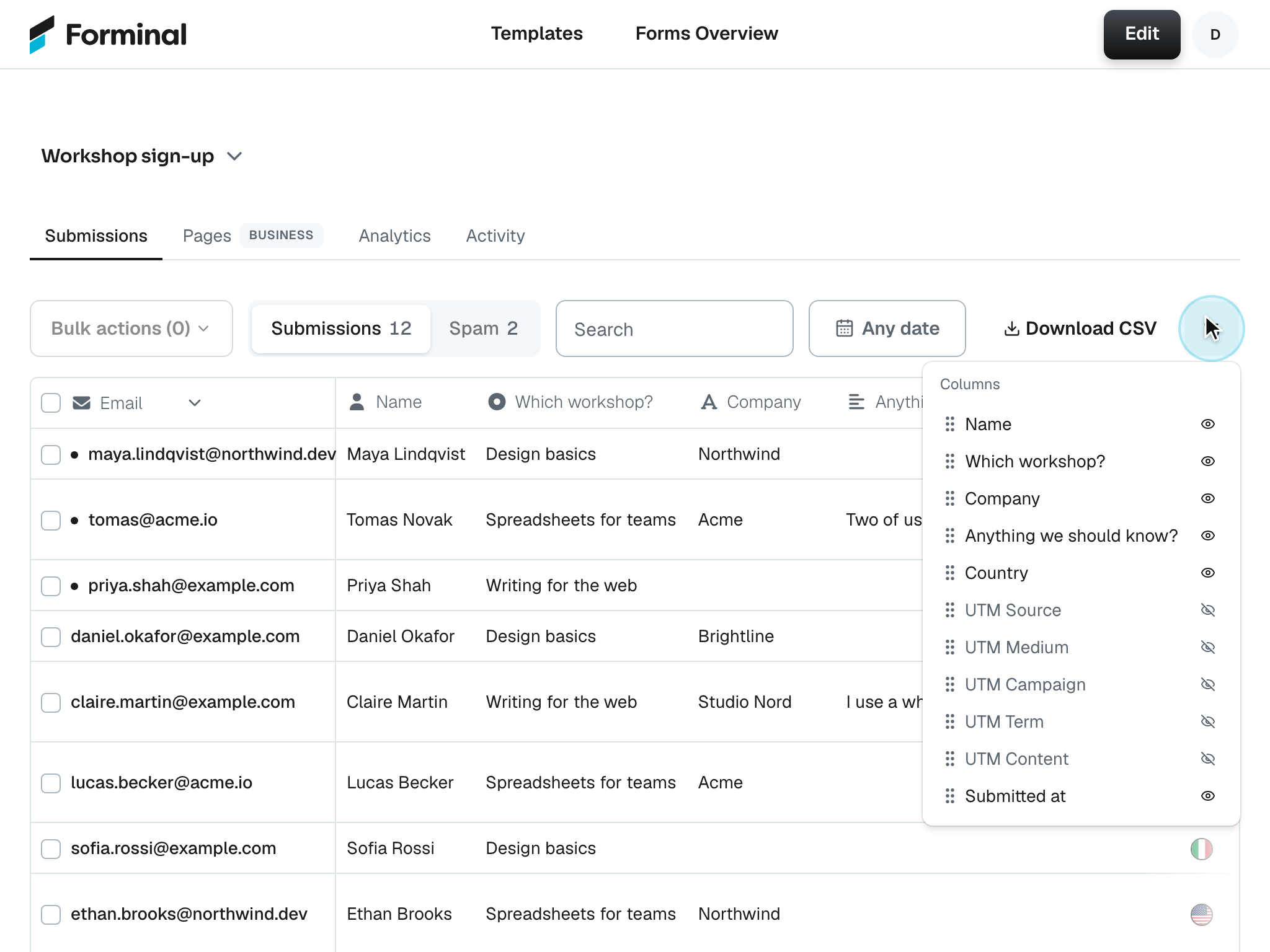
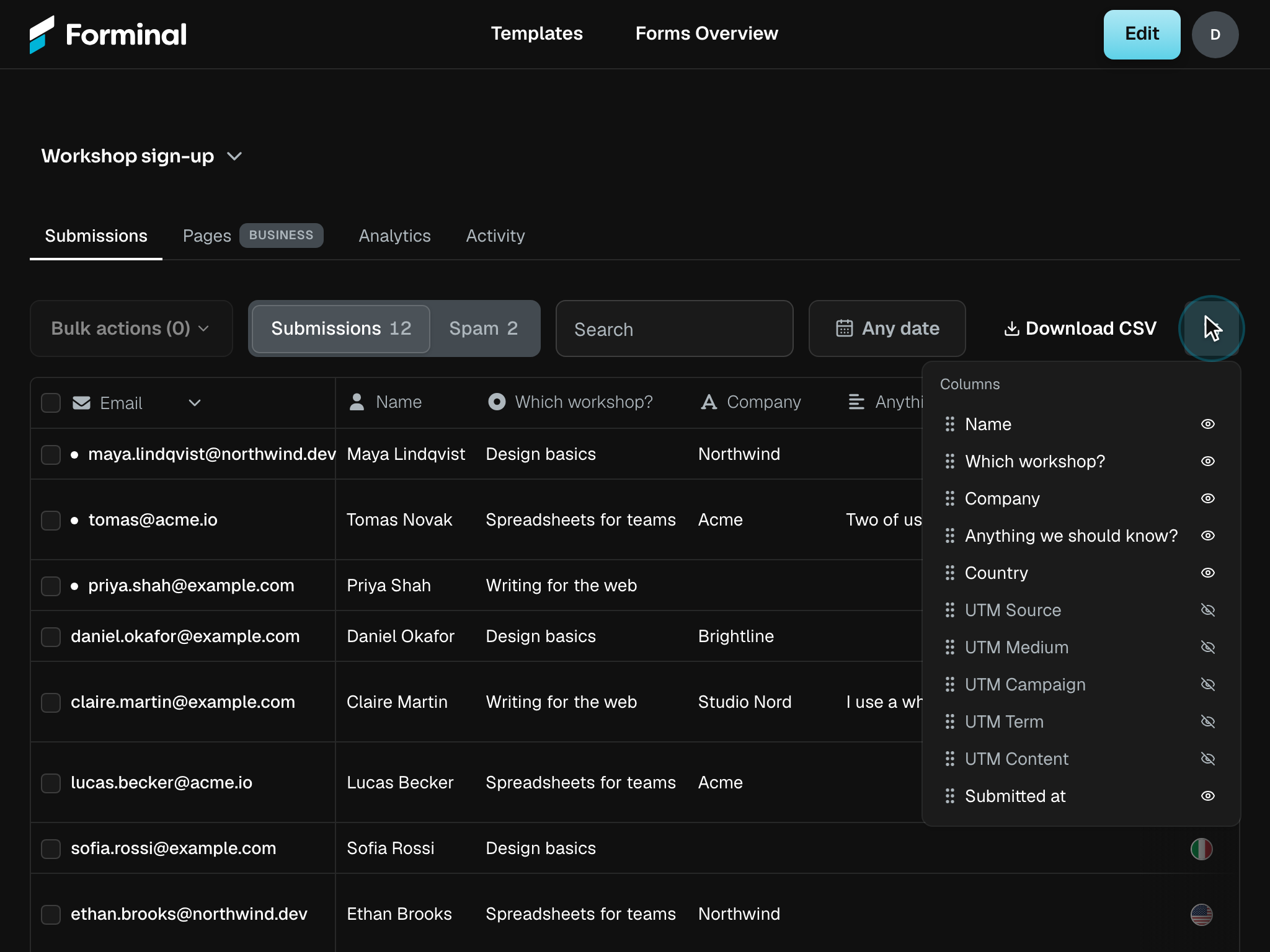
To change the table itself, use Column settings at the right of the toolbar. Drag columns to reorder them and hide the ones you don’t need. Click a column’s name to sort by it, and click again to reverse the order. The menu next to per page under the table shows 10, 25, 50, 100 or 200 rows. The table remembers these choices for the form.
Ver uma submissão
- Passe o rato sobre uma linha para ver as suas ações rápidas.
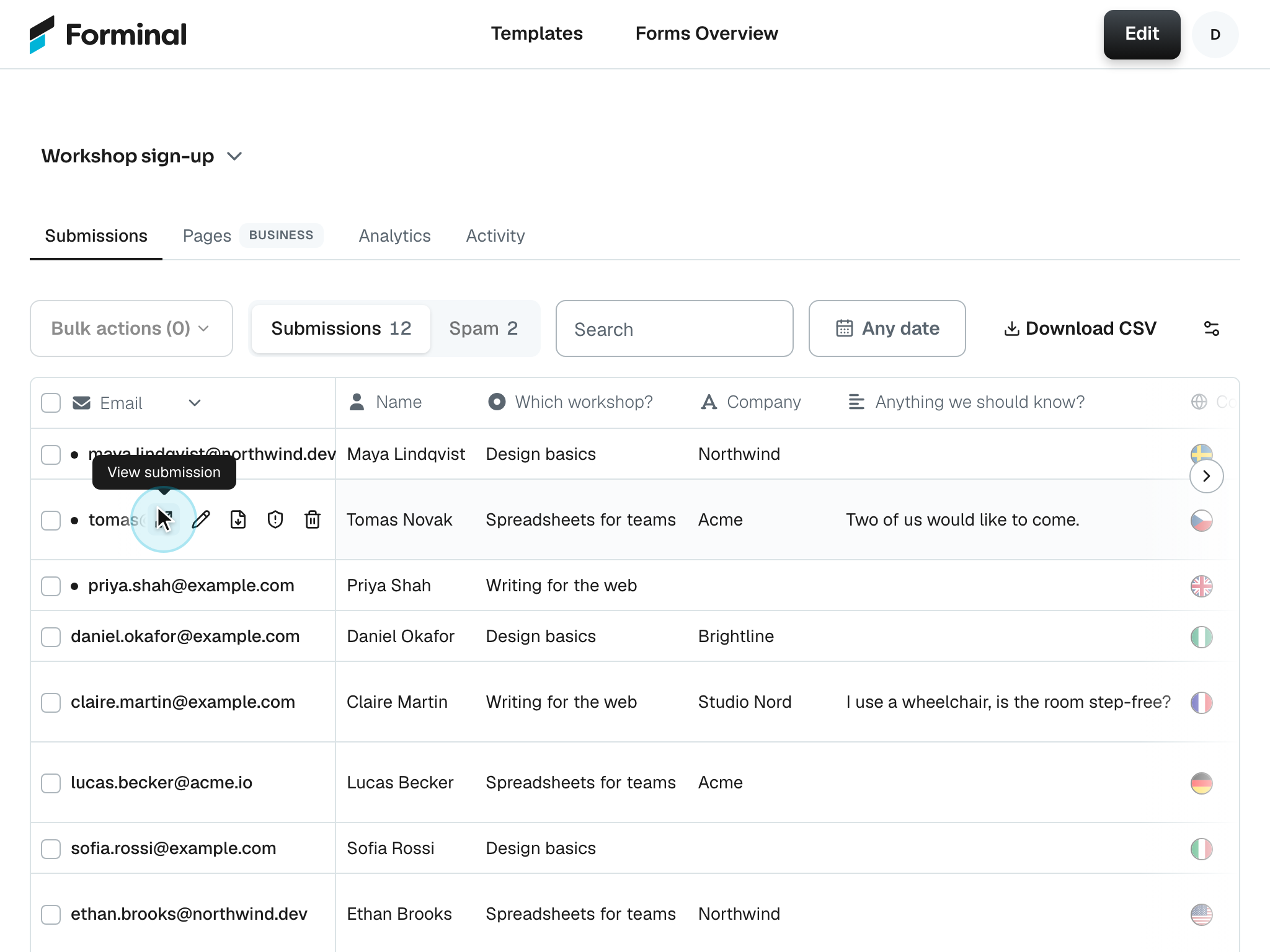
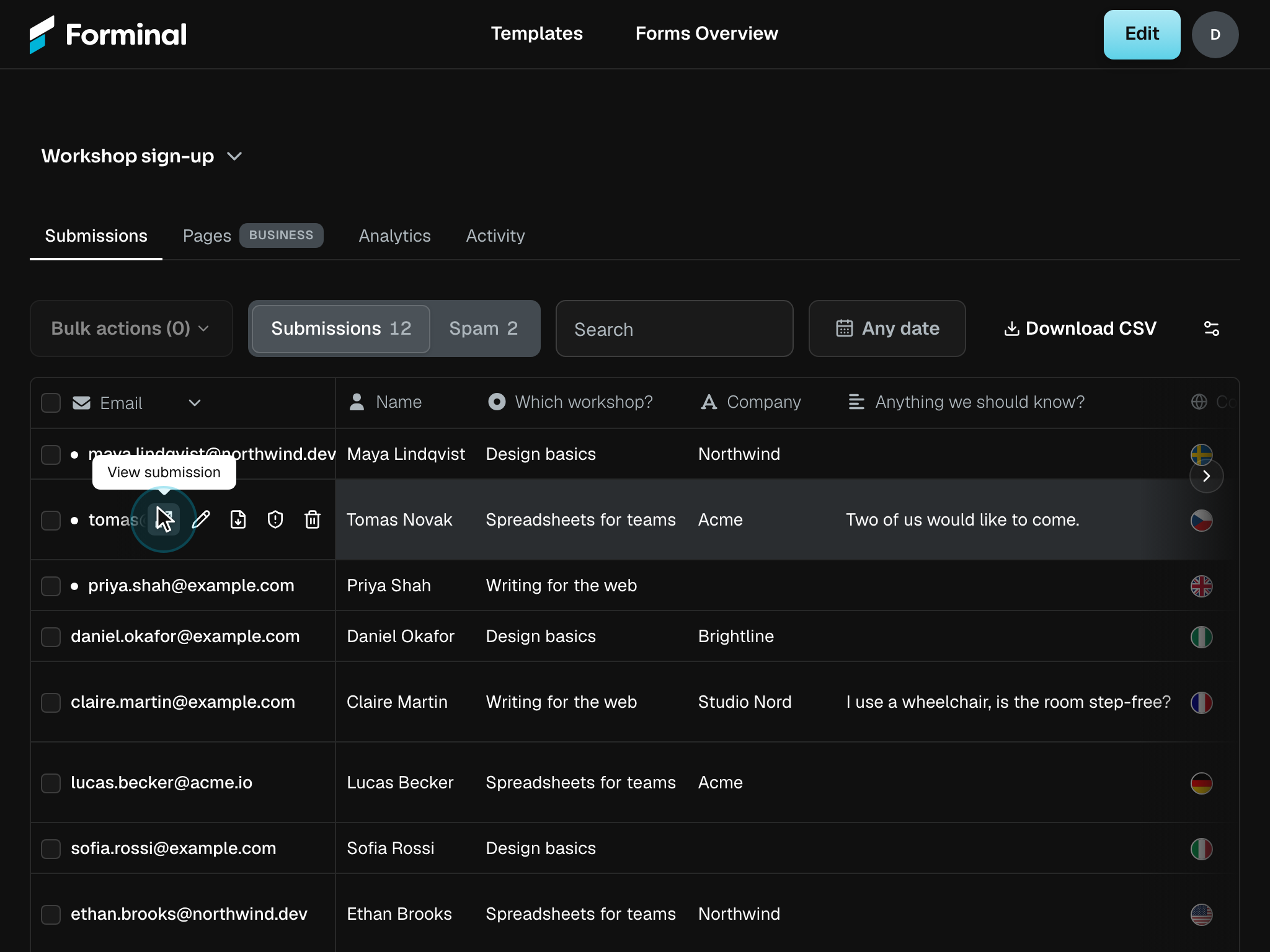
- Select View submission to read every answer in full. Questions left blank show “No answer”, uploaded files show as links, and a payment form shows the amount and status. You also see the tags, and the page and browser the form was sent from.
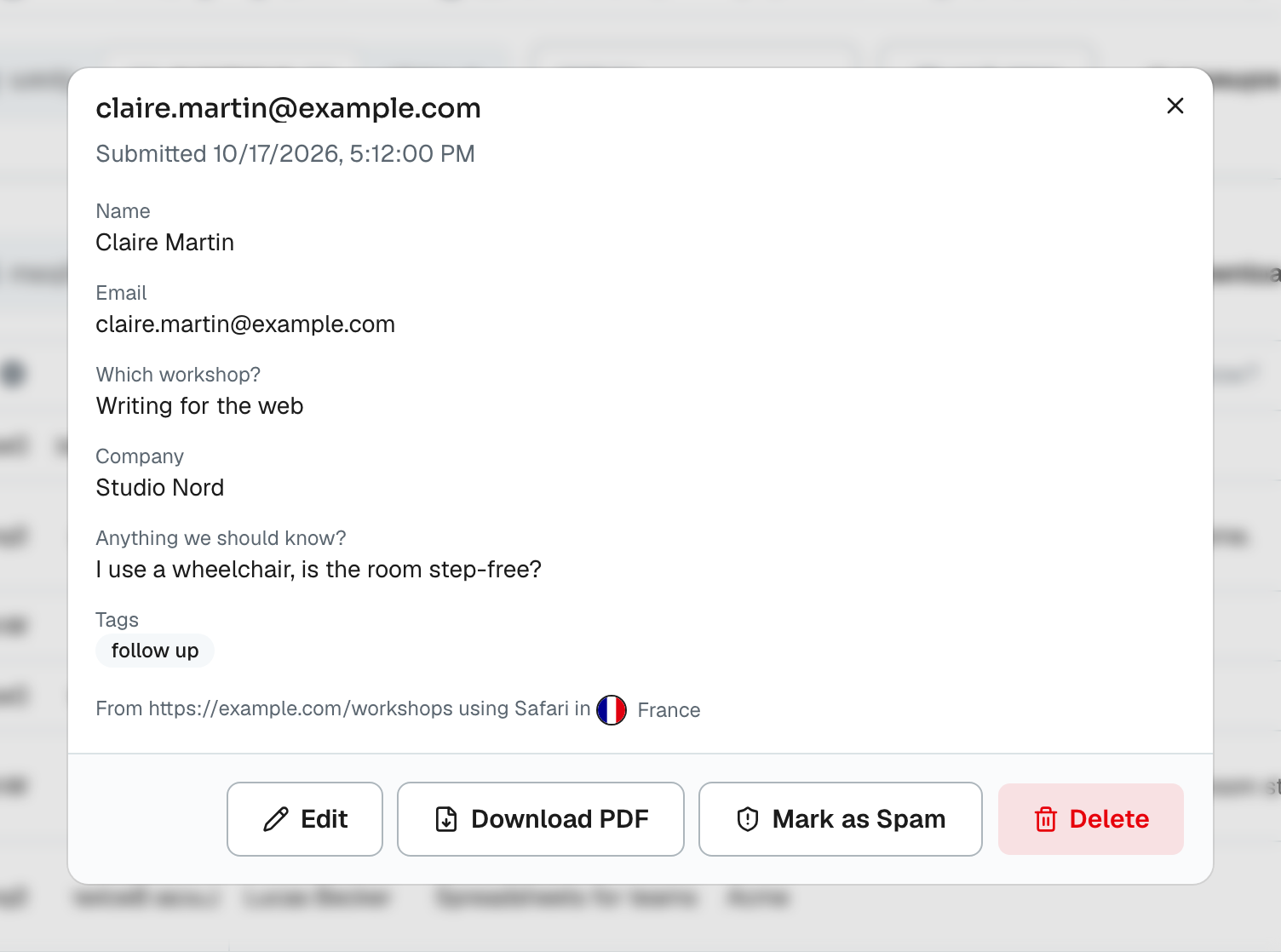
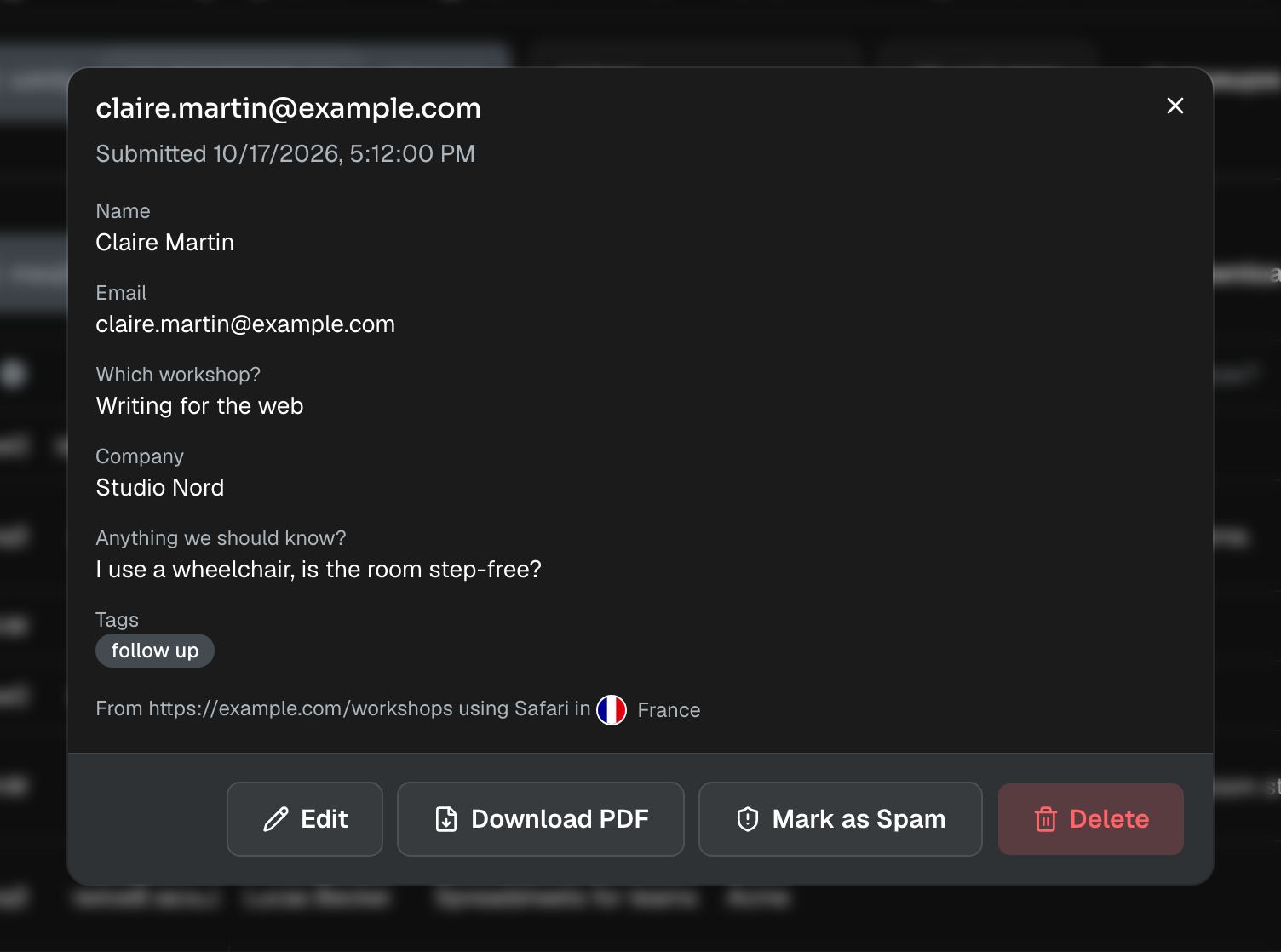
- Select Download PDF, in the quick actions or at the bottom of View submission, to save the submission as a PDF file. It holds the form title, when the submission came in (in UTC) and every answered question.
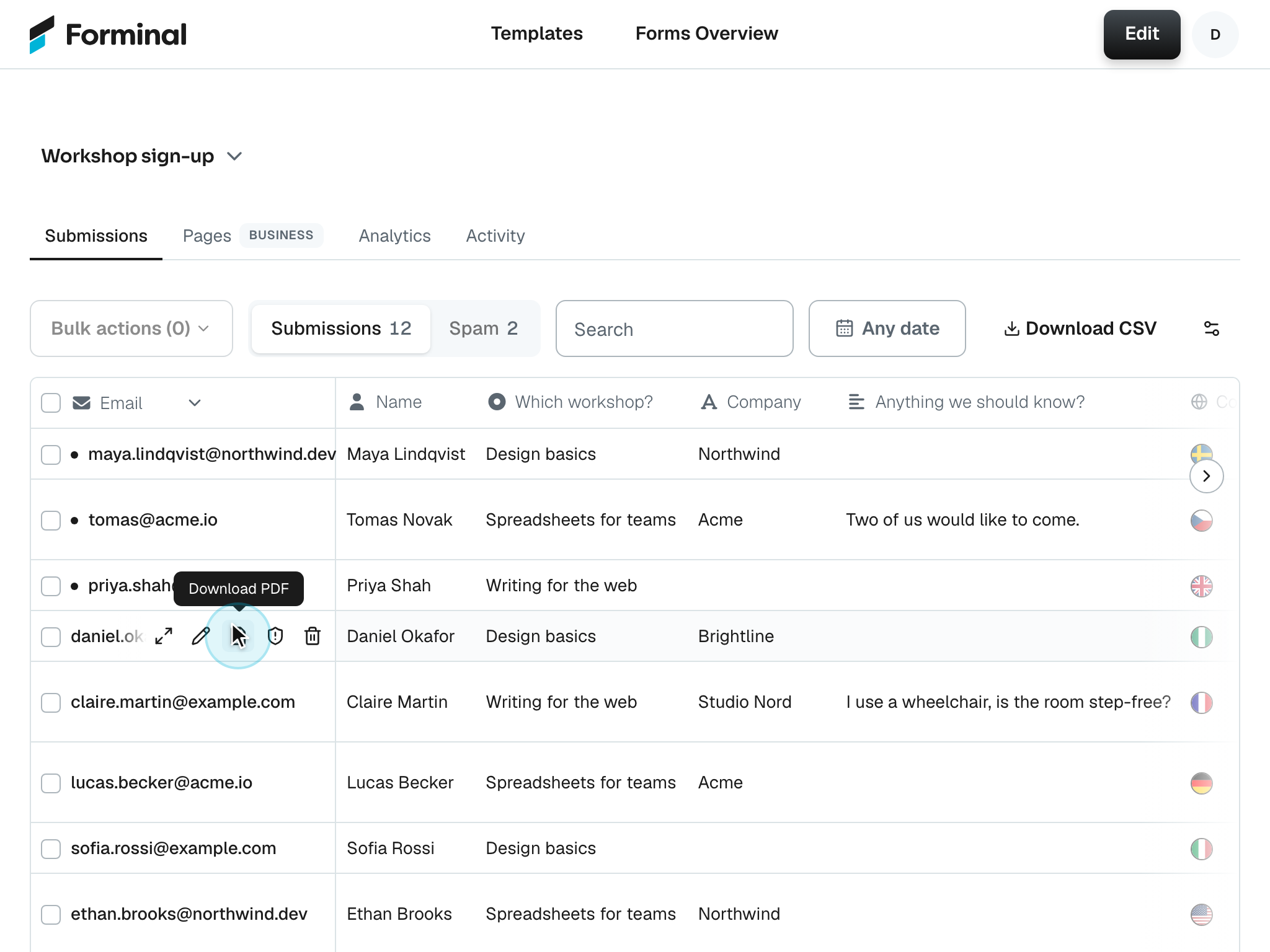
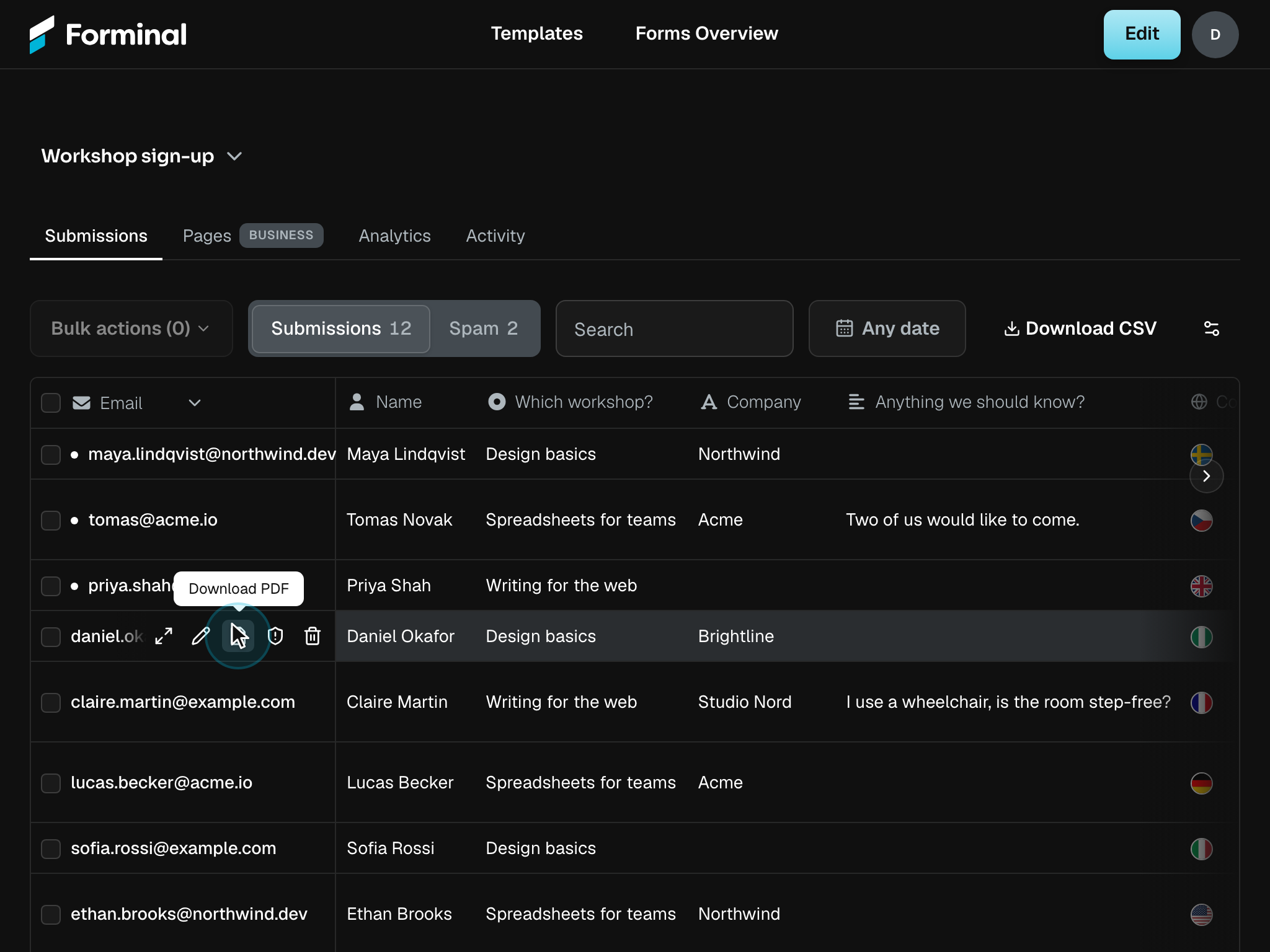
- To tag the row, click + in its Tags column. Type to find a tag you’ve used before, or select Create to add a new one.
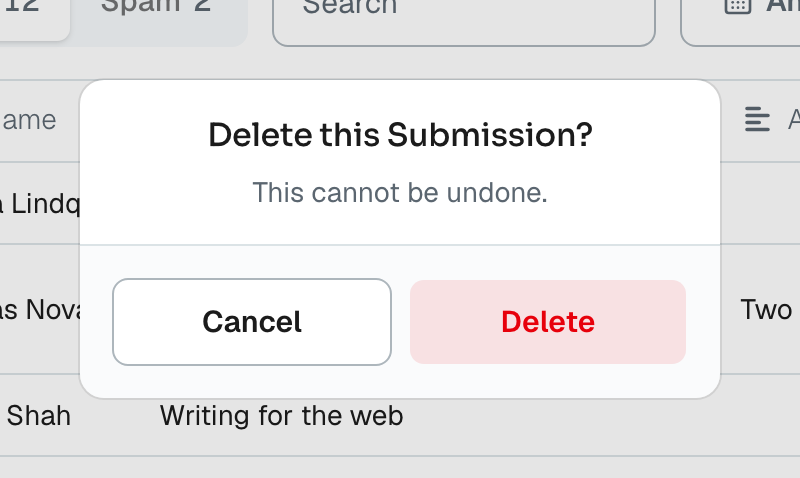
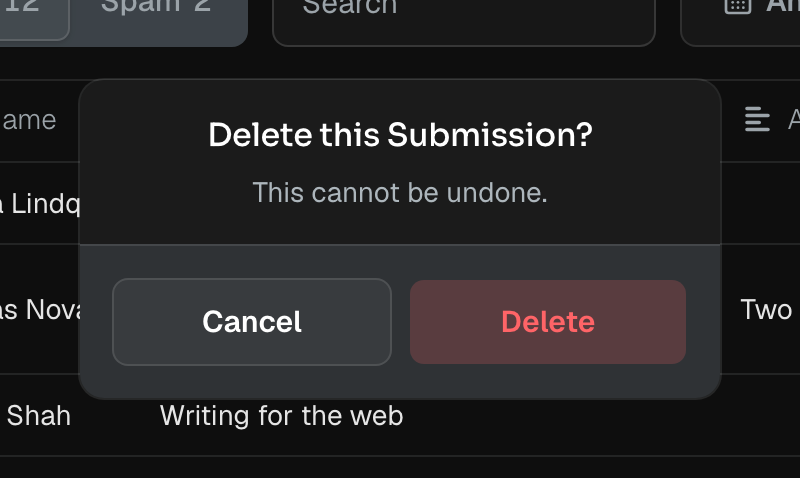
- Use Mark as spam to move a submission to the Spam tab, or Not spam to move it back. If it never reached your notification emails and integrations, they get it then, as long as it’s less than 30 days old. In the submission window, Mark as Spam leaves the window open, so you can select Not Spam if it was a mistake. Delete submission asks “Delete this Submission?” first, because it can’t be undone.
Corrigir uma resposta
Como proprietário do formulário, pode corrigir as respostas de uma submissão, em qualquer plano.
- Select Edit at the bottom of the submission window, or Edit submission in the row’s quick actions.
- Altere as respostas nos próprios campos do formulário. Para substituir um ficheiro, selecione o X ao lado dele e carregue um novo. Para uma assinatura, selecione o X e assine novamente.
- Select Save, or Cancel to leave the answers as they were.
As respostas são verificadas pelas próprias regras do formulário, como perguntas obrigatórias e formatos de e-mail, e os campos calculados são recalculados. Pagamentos e o Acordo GDPR não podem ser alterados. Após guardar, a janela mostra “Editado” com a hora, e nada é enviado novamente para os seus e-mails de notificação ou integrações. Leia mais sobre editar uma submissão.
Bom saber
- As horas são mostradas no seu fuso horário.
- Uma etiqueta pode ter até 30 caracteres e uma submissão pode conter até 20 etiquetas.
- To download the table, select Download CSV at the right of the toolbar. The file holds every submission that matches the tab, search, dates and UTM filter you have on. See Export submissions to CSV, or send every new submission to Google Sheets for a copy that updates by itself.
- Num espaço de trabalho, um membro que só pode ver submissões pode pesquisá-las e abri-las, mas não pode editar, marcar, sinalizar, eliminar ou alterar as colunas.
- Mais detalhes estão na página de Submissões.
Perguntas frequentes
Posso receber um e-mail para cada nova submissão?
Configure uma notificação por e-mail nas Definições do Formulário, e cada submissão é enviada para os endereços que escolher. Veja Receber um e-mail para cada submissão.
Posso recuperar uma submissão eliminada?
Não. A eliminação de uma submissão não pode ser desfeita, razão pela qual a tabela pede confirmação primeiro. Descarregue um PDF ou CSV antecipadamente se precisar deles mais tarde.
Porque é que uma submissão real está no separador Spam?
Num formulário sem CAPTCHA, uma submissão que preenche o campo oculto honeypot é guardada como spam. Se uma pessoa a enviou, selecione Não é spam na sua linha para a mover de volta para Submissões. Se nunca chegou aos seus e-mails de notificação e integrações, eles recebem-na então, desde que tenha menos de 30 dias.
Para onde vão os ficheiros carregados?
Para o local escolhido em Guardar Ficheiros Em nas definições do campo. Com Média, são listados na sua biblioteca de média no separador Dados do Cliente, numa pasta para o formulário. Com Google Drive, vão para a pasta que escolheu. Na página Submissões, cada nome de ficheiro liga para o ficheiro. Veja Biblioteca de Média.
Posso ver gráficos das respostas?
A página de Análises de um formulário mostra Gráficos de Resumo de Respostas para perguntas de escolha, classificação, número e data. Fazem parte das Análises do Formulário, que necessita de um plano que as inclua.
O que pode um membro do espaço de trabalho fazer com as minhas submissões?
Isso depende do acesso às suas Submissões. Um membro que só pode ver submissões pode pesquisá-las e abri-las, mas não pode editá-las, marcá-las, sinalizá-las ou eliminá-las, ou alterar as colunas.
Posso corrigir um erro numa submissão?
Sim. Como proprietário do formulário, abra a submissão, selecione Editar, corrija as respostas e selecione Guardar. A edição não envia o e-mail de notificação novamente.