A integração com o Google Sheets adiciona uma linha a uma folha de cálculo para cada novo envio, para que a sua equipa possa ler, ordenar e partilhar respostas sem abrir a tabela de envios. Conecta uma conta Google uma vez e, em seguida, escolhe uma folha de cálculo para cada formulário. No final deste guia, os novos envios serão colocados na sua folha automaticamente.
Ligue a sua conta Google
- Open Account menu » Integrations.
- In the Google Sheets box, select Continue with Google.


- Selecione a conta Google e permita as permissões que o Google pede: o seu endereço de e-mail e os ficheiros do Google Drive que utiliza com o Forminal. Regressa à página de Integrações com a conta listada.
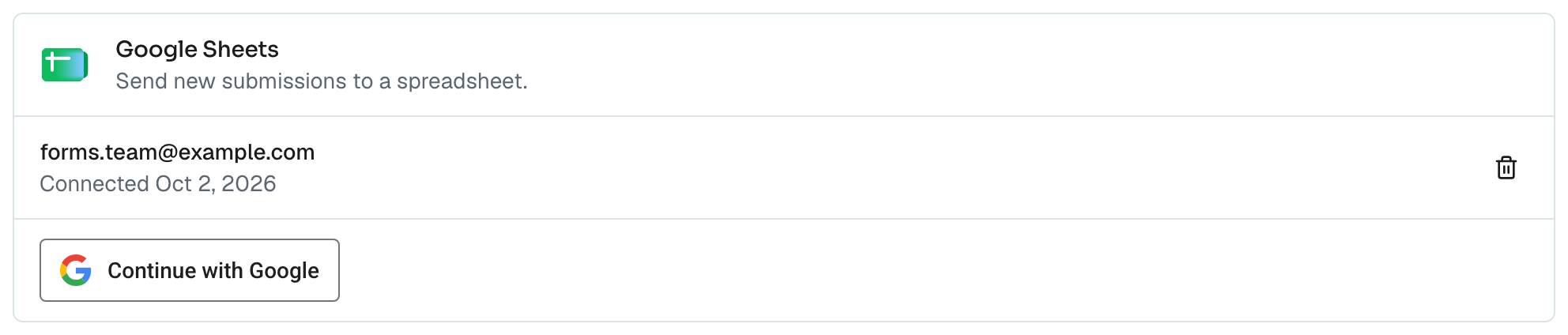
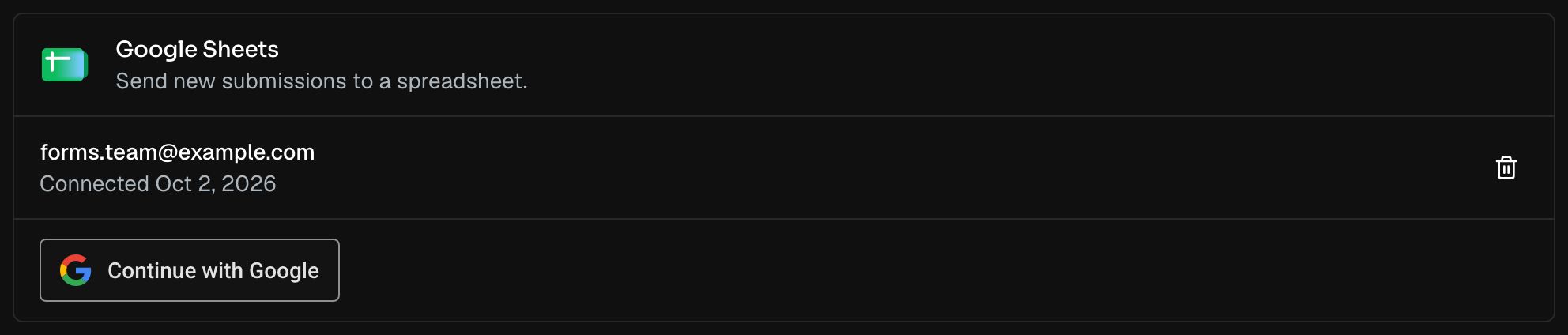
Step 3 happens on Google’s own consent screen. You can connect more than one Google account. Sheets also asks for Google’s most limited Drive permission, because Browse Google Drive lists your spreadsheets through Drive. That permission reaches only the files you pick there and the files Forminal creates. Saving uploaded files to Google Drive is a separate connection. Google permissions explains what each permission allows.
Escolha uma folha
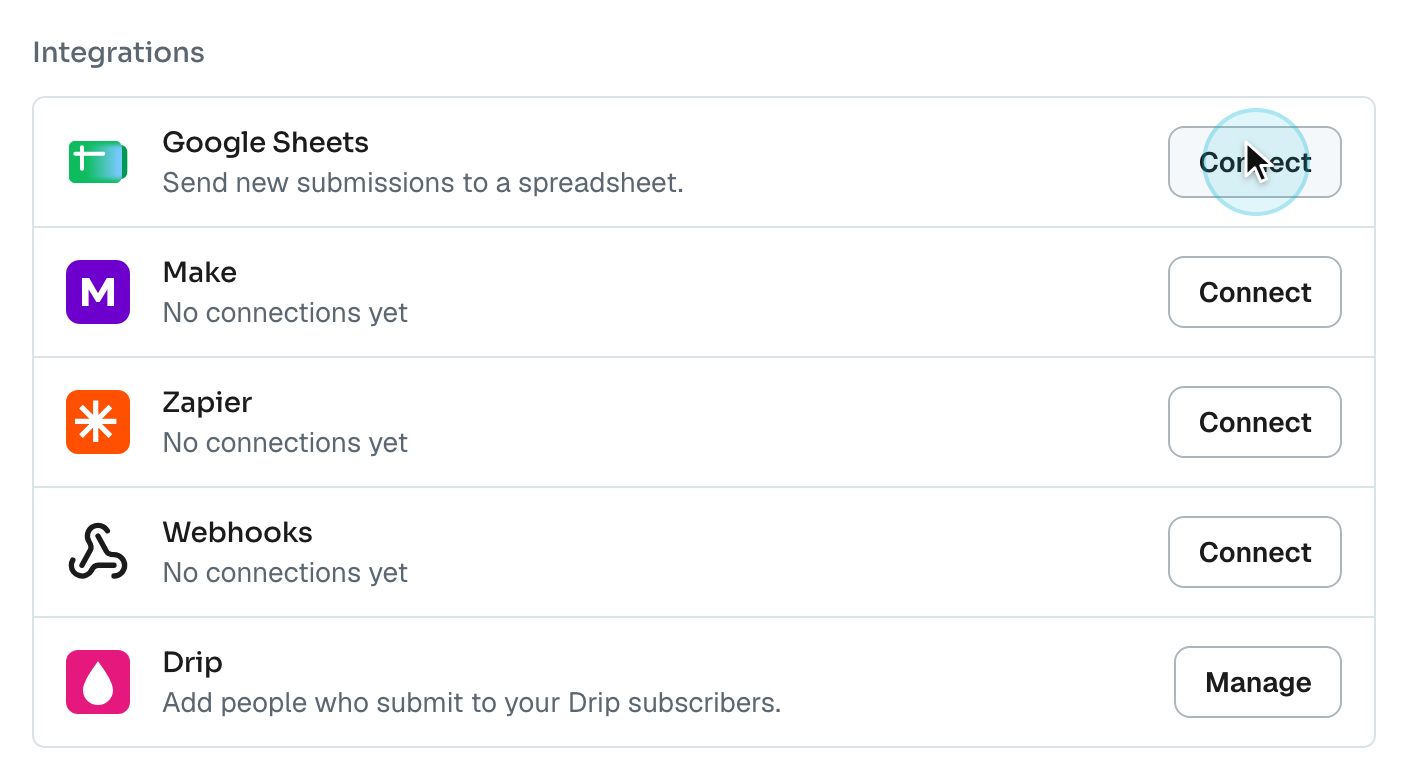
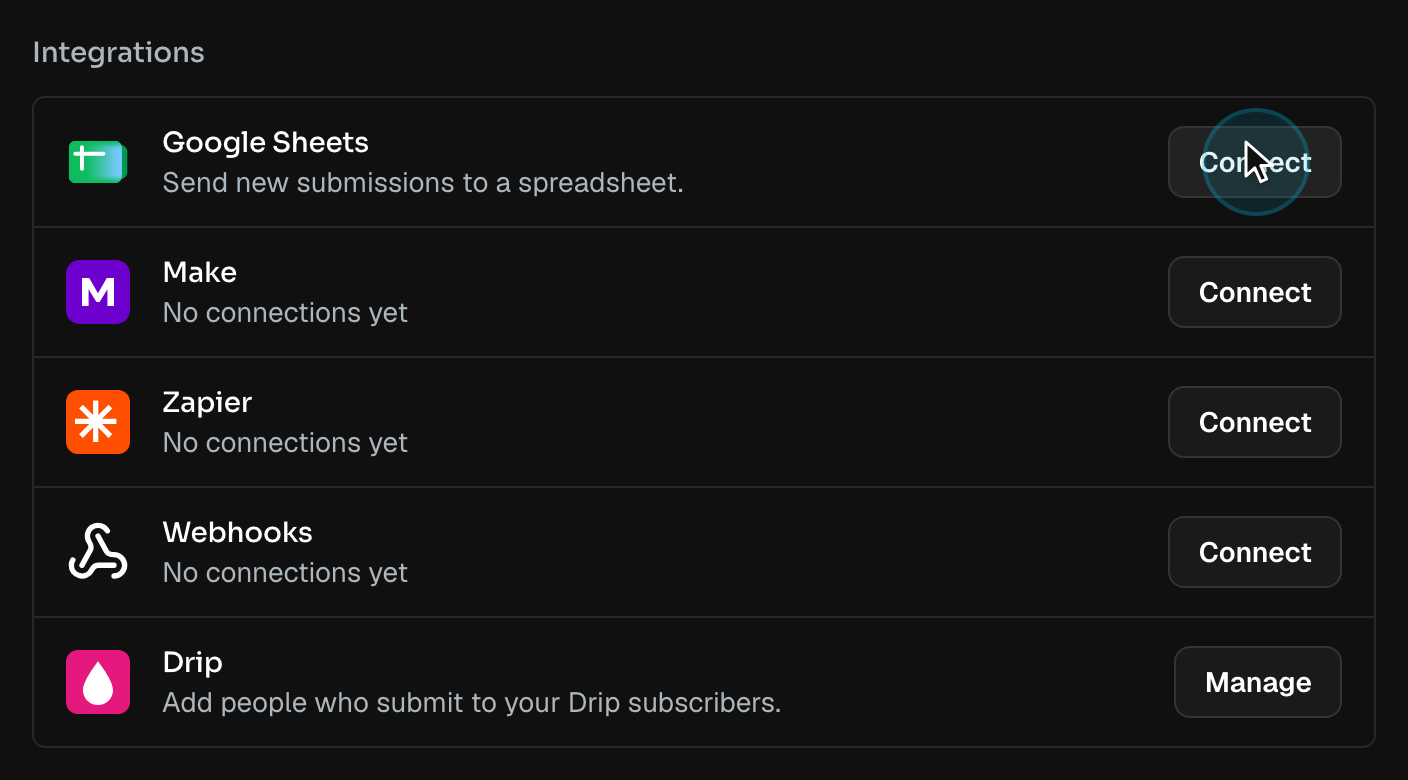
- Open the form in the builder and select Integrations in the top bar.
- Select Connect next to Google Sheets.
- Check the Connection Name. It starts as the form’s title, and you can change it to anything up to 100 characters.
- Under Google Account, choose the account to write with.
- Under Spreadsheet, choose Create a New Spreadsheet to make one named after the form, or Browse Google Drive to pick one you already have. You need edit access to it.
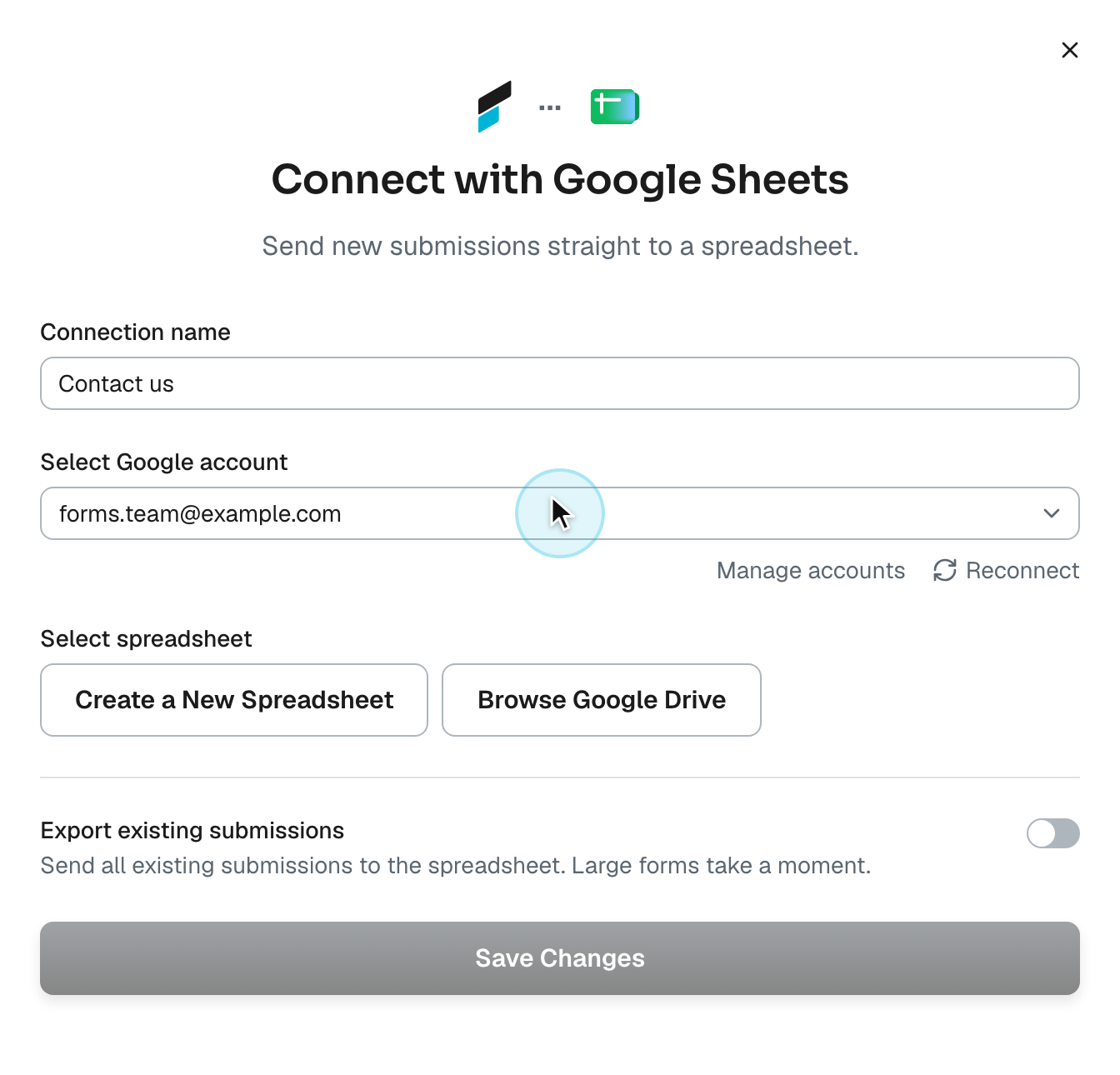
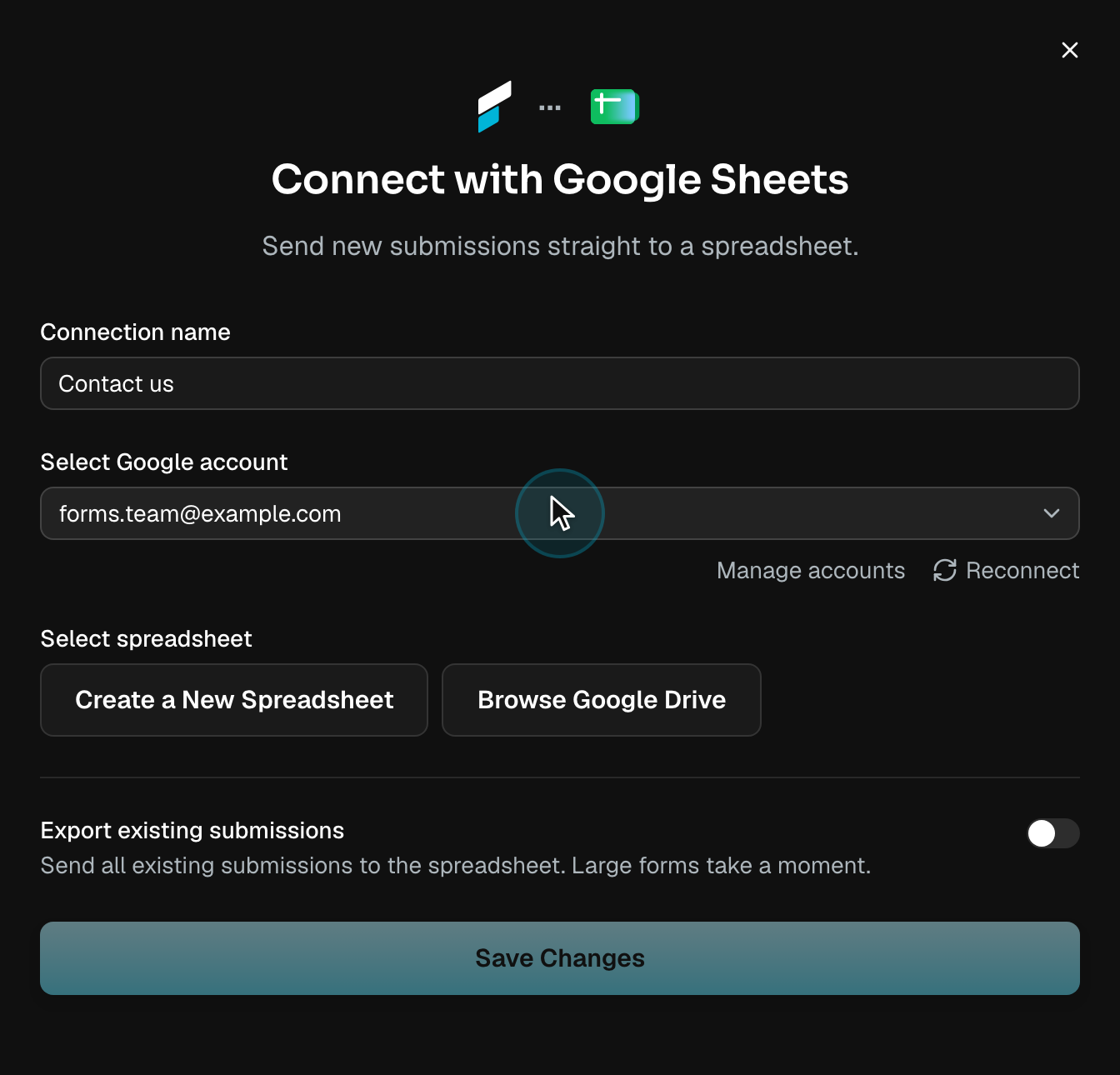
- Under Sheet, pick the tab the rows go to. A tab called Sheet1 is chosen for you when there is one.
- Under Columns, keep Full Submission to give every answer its own column, plus details such as the submission ID and time. To decide which column gets each answer, choose Map Manually instead (see below).
- Turn on Export Existing Submissions to add the submissions the form already has too. Leave it off to send only new ones.
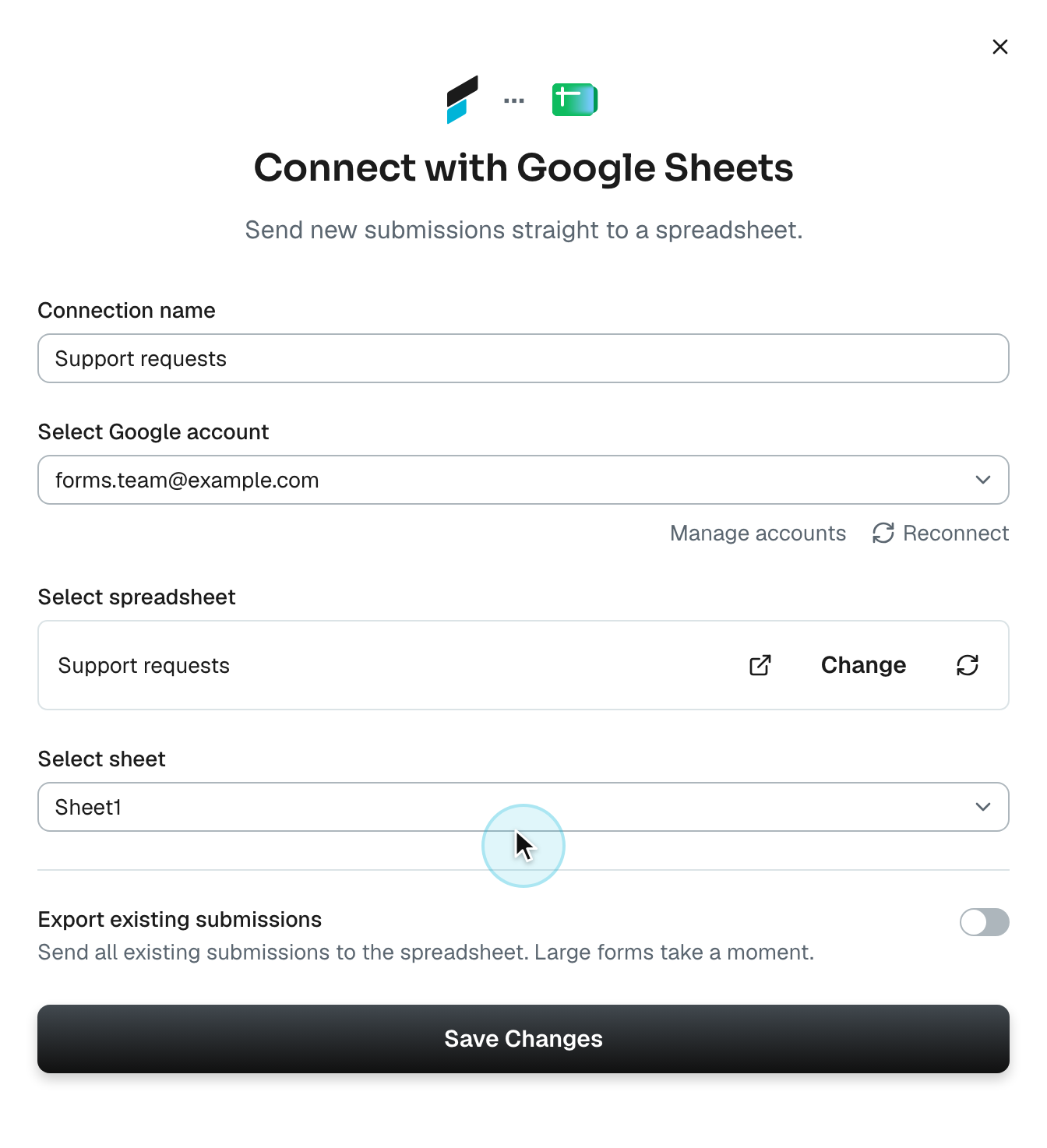
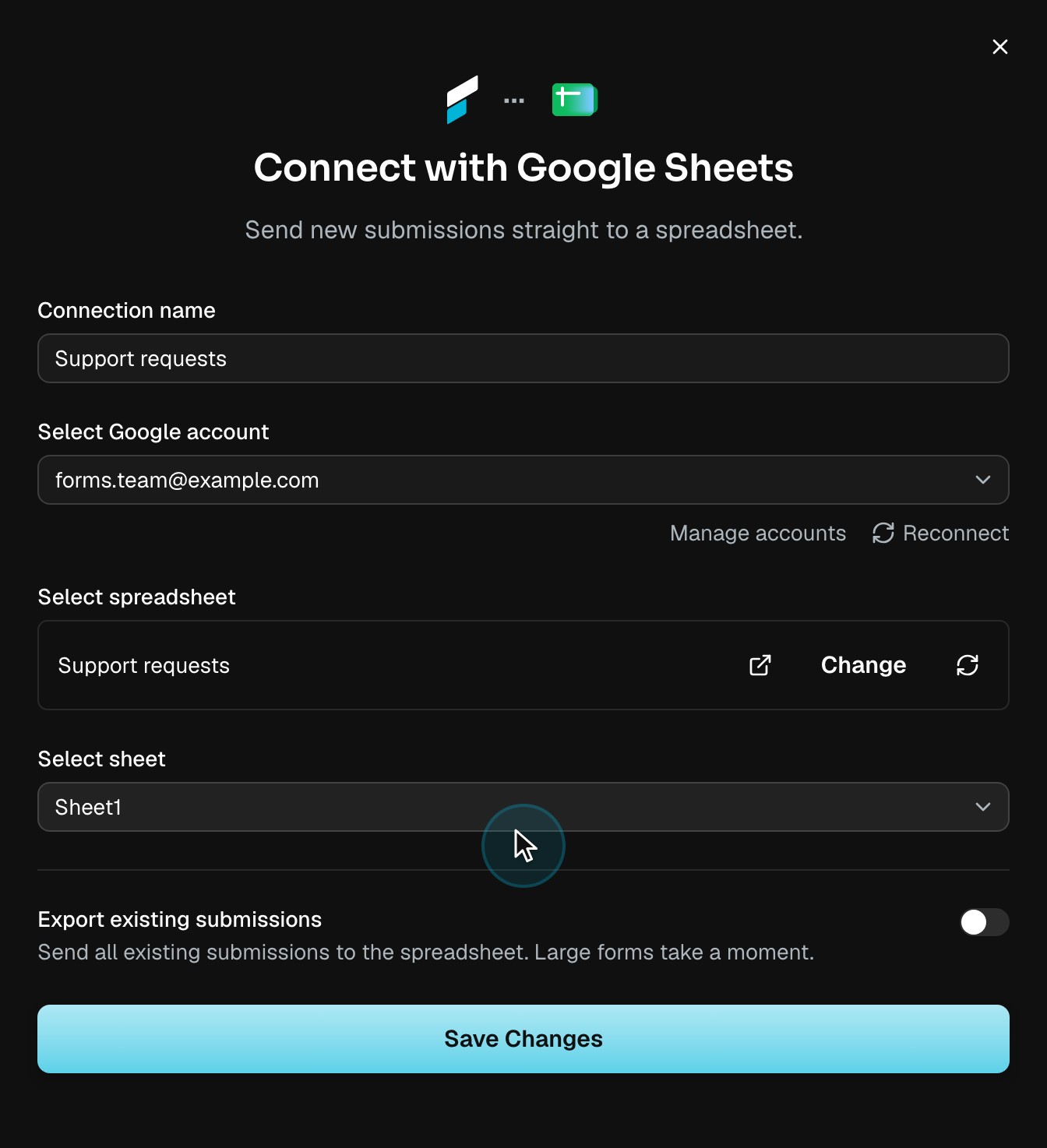
- Select Save Changes.
With Full Submission, there’s nothing to map. The app writes a header in row 1 if that row is empty, and every submission after that becomes a new row under it: Submission ID, Submitted at in UTC, Payment on a payment form, one column per question, then Tags, Origin page, Browser, Time to complete (s), Country, UTM Source, UTM Medium, UTM Campaign, UTM Term and UTM Content. The UTM columns come from UTM Tracking, and a sheet connected before they were added keeps its columns until you connect it again. File Upload and Signature cells hold links to the files, in your Google Drive or your media library.
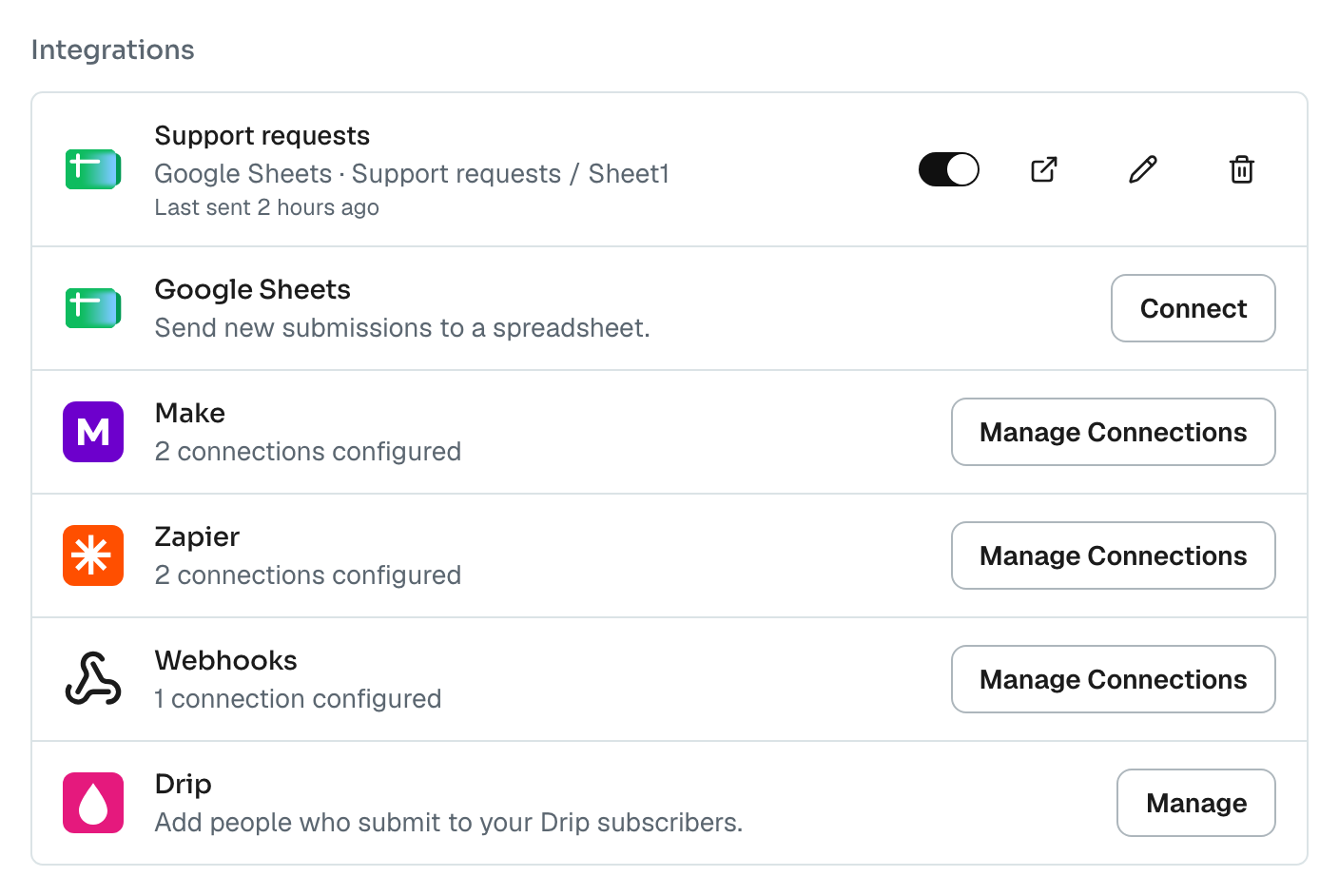
A conexão é então exibida no separador Integrações do formulário com os nomes da folha de cálculo e do separador. Use o seu interruptor para pausar, o lápis para editar, a seta para abrir a folha e a lixeira para eliminar. Um formulário pode enviar para mais do que uma folha de cálculo; adicione outra conexão para cada uma.
Escolha as suas próprias colunas
Choose Map Manually under Columns when the form should fit a sheet you already use. Each row pairs a sheet column with what it gets: a question, a part of a name or address, or a detail such as Submitted at. Columns are listed by their header and letter, such as Email (B), or as Column B when the cell is empty. A header that matches a question’s label starts mapped, and Add Column adds a row for the next free column, up to 100. A column with no row is left alone, so remove a row with its bin to keep that column for your own notes. Saving writes labels only into empty header cells, so your own headings stay. A question you add later isn’t sent until you give it a row.
If you change the sheet while the page is open, the refresh button at the end of the Sheet label reloads its tabs, and the one at the end of the Columns label reads row 1 again.
Adicione os envios que já tem
Turn on Export Existing Submissions and select Save Changes. The note under the switch says how many submissions it will add. The app then adds one row for each complete submission that isn’t spam, oldest first, and on a payment form only those whose payment went through. Running it again adds every row again, so use it only on a sheet that doesn’t have those rows yet.
Bom saber
- Uma linha é adicionada logo após alguém enviar. Num formulário de pagamento, espera até que o pagamento seja efetuado e o spam nunca é enviado.
- Cada ligação tem uma linha de estado: Ainda não enviado, Último envio, ou “Não foi possível enviar o último envio” com a razão, como Folha de cálculo não encontrada. Uma linha que o Google recusou porque a folha está em falta ou a permissão desapareceu é tentada novamente durante cerca de 18 horas, por isso corrigir a causa nesse tempo é suficiente. Uma linha que pode já existir, após um erro do servidor Google ou uma ligação interrompida, não é tentada novamente, e a linha de estado pede-lhe para verificar a folha antes de a adicionar manualmente.
- With Full Submission, the columns are fixed when you save. If you add, remove or rename questions later, open the connection with the pencil and select Save Changes again.
- Eliminar ou etiquetar um envio mais tarde não altera a sua linha, e eliminar a conexão deixa a folha de cálculo como está.
- If Google access is revoked, the connection shows Reconnect Google account. More detail is on the Google Sheets page.
- If Browse Google Drive says “Reconnect this Google account to browse Google Drive”, the account was connected without the Drive permission. It still adds rows. Select Reconnect under Google Account, pick the same account and allow the permissions Google asks for.
Perguntas frequentes
A minha folha irá quebrar se eu editar as perguntas do formulário?
As colunas são fixadas quando guarda a conexão. Após adicionar, remover ou renomear perguntas, abra a conexão com o lápis e selecione Guardar Alterações novamente. O cabeçalho é reescrito apenas se a linha 1 ainda contiver o cabeçalho que o Forminal escreveu.
Porque é que falta um envio na minha folha de cálculo?
Verifique a linha de estado da ligação no separador Integrações do formulário. Se disser Não foi possível enviar o último envio, a razão segue-se, como Folha de cálculo não encontrada ou Sem permissão para editar a folha de cálculo. Num formulário de pagamento, a linha aguarda até que o pagamento seja efetuado e o spam nunca é enviado.
Posso manter a minha própria linha de cabeçalho?
Sim. Escolha Mapear manualmente em Colunas, e o texto do cabeçalho em cada coluna permanece como o escreveu: guardar preenche apenas as células de cabeçalho vazias. Com Submissão completa, nenhum cabeçalho é escrito quando a linha 1 já contém o seu próprio conteúdo, e um cabeçalho que editou manualmente é deixado em paz quando guarda novamente.
O que acontece se eu renomear o separador no Google Sheets?
O Forminal encontra novamente o separador e continua a escrever nele, pelo que não precisa de editar a ligação.
Um colega de equipa no meu espaço de trabalho pode ligar a folha?
Não. A ligação de integrações permanece com o proprietário do formulário. Veja Trabalhar com a sua equipa em espaços de trabalho para saber o que os membros podem fazer.
Posso adicionar as submissões que um formulário já tem?
Sim. Ative Exportar submissões existentes na ligação e guarde. Adiciona uma linha por submissão completa que não seja spam, a mais antiga primeiro, e uma submissão com pagamento apenas quando for paga. Executá-la novamente adiciona todas novamente.