Adicionar quebras de página e um formulário longo torna-se uma série de páginas mais curtas. As pessoas navegam nelas com os botões Seguinte e Anterior, e um indicador de progresso mostra o quão longe chegaram. Use-o quando um formulário tiver perguntas suficientes para parecer uma parede num único ecrã.
Para um formulário longo, Guardar e Retomar permite que as pessoas saiam numa página e voltem a ela mais tarde.
Exemplos
- Um pedido de empréstimo dividido em passos curtos: dados pessoais, rendimentos e depois documentos.
- Um inquérito de integração com um tópico por página.
- Um formulário de encomenda onde o pagamento fica sozinho na última página, após as escolhas terem sido feitas.
Dividir um formulário em páginas
- Where you want a new page to start, select Add Field » Page Break. It is under Layout.
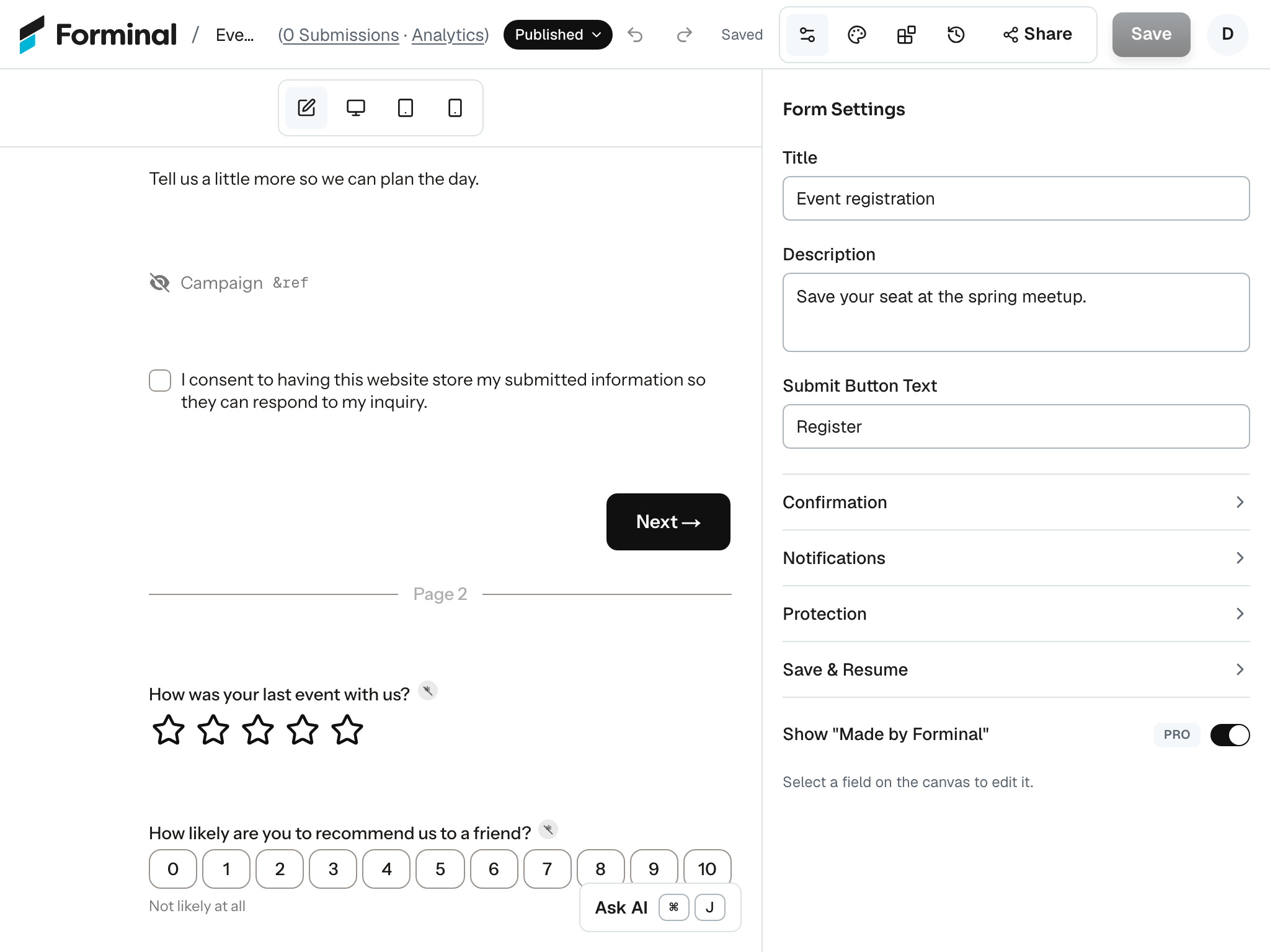
- Tudo o que está acima da quebra é uma página, e tudo o que está abaixo é a próxima. Adicione mais quebras para mais páginas.
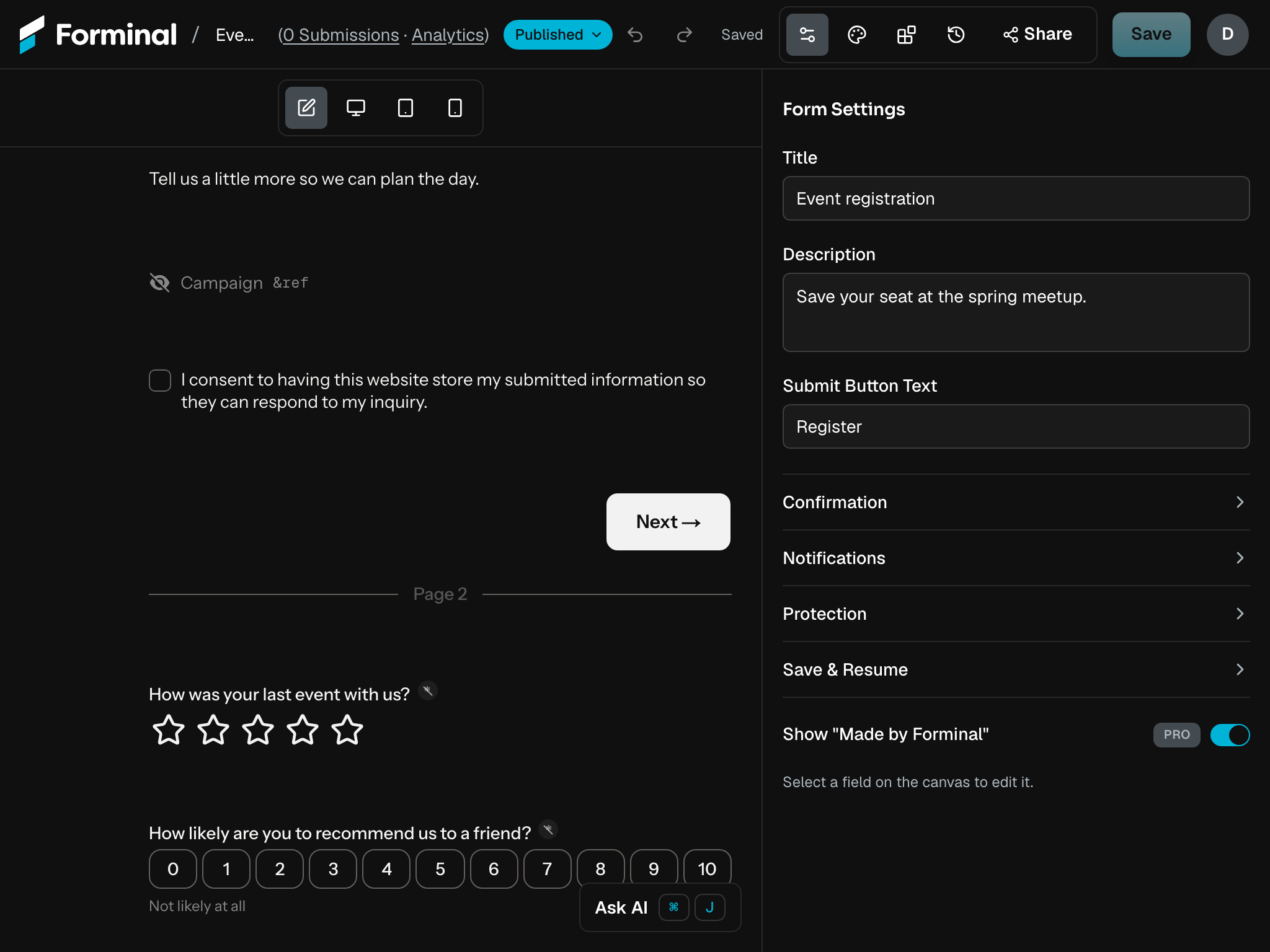
- On the canvas, type a title into the line where each page starts, and click a Next or Previous button to change its text.
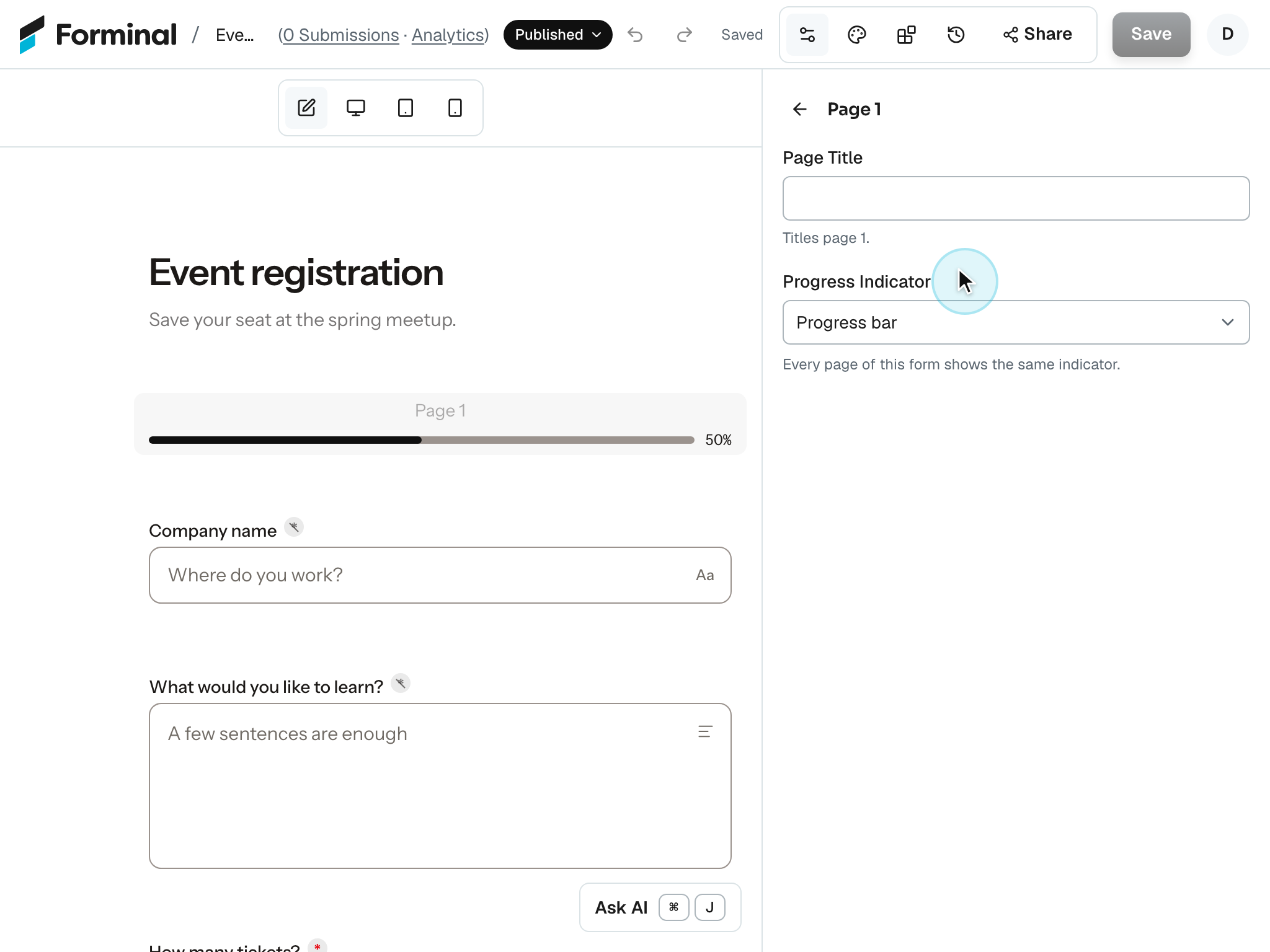
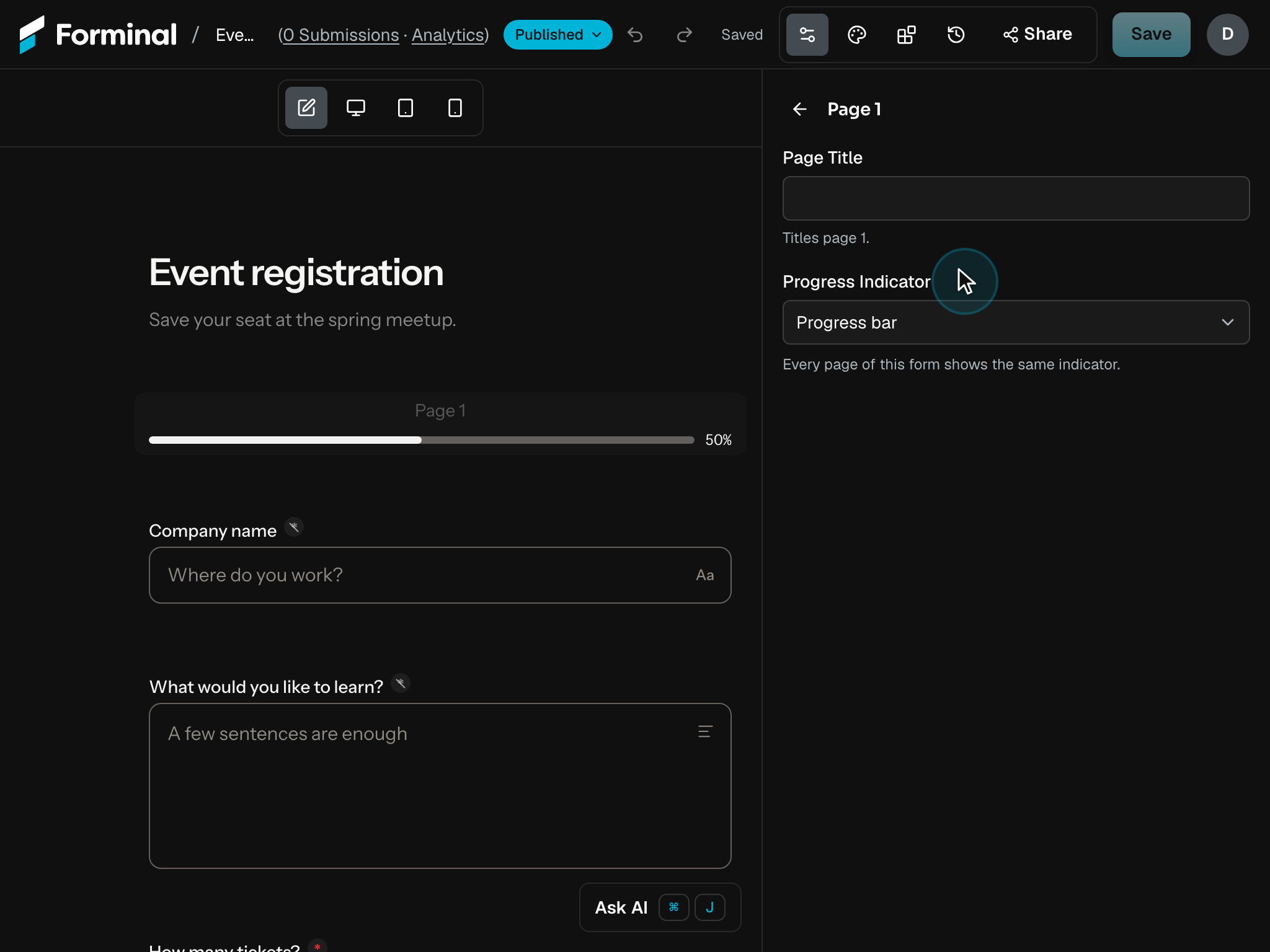
- Select a page break, or the first page’s title line, to open its settings and choose the Progress Indicator.
Configurações
Quebra de Página
- Page Title: the title of the page this break opens. You can pipe earlier answers into it, such as “Almost done, @Name”.
- Next Button Text: the button that ends the page above the break. Left empty, it reads “Next →”.
- Previous Button Text: the back button on the page above the break. Left empty, it reads “← Previous”. The first page has no back button, so its break has no Previous to set.
- Progress Indicator: the same choice as on the first page. It applies to the whole form.
Primeira e última página
The first page has its own Page Title and the Progress Indicator. The last page ends with the submit button instead of a break. Click its Previous button, beside the submit button on the canvas, to set its Previous Button Text and the Submit Button Text.
Indicador de Progresso
- Progress bar, the default: the page title above a bar with a percentage. On page 1 of 4 it shows 25%.
- Pages: a line such as “Page 2 of 4: Your income”.
- None: no indicator and no page titles.
O que as pessoas veem
The form shows one page at a time. Next checks the answers on the current page first, so a required question left empty keeps people on that page with its error showing. Pressing Enter in a field works like Next. Previous goes back without checking anything, and answers stay filled in. After each step the form scrolls back to its top.
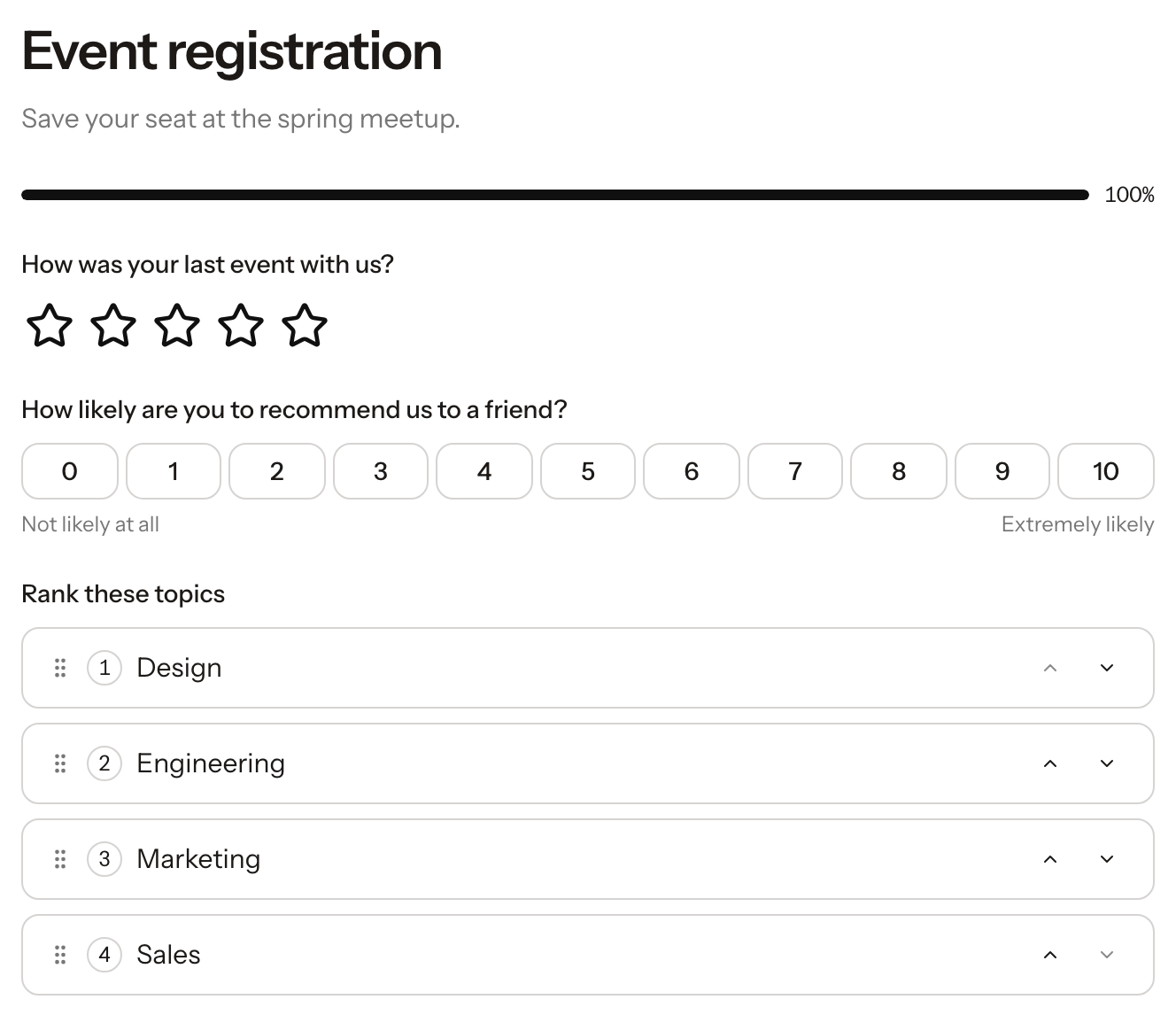
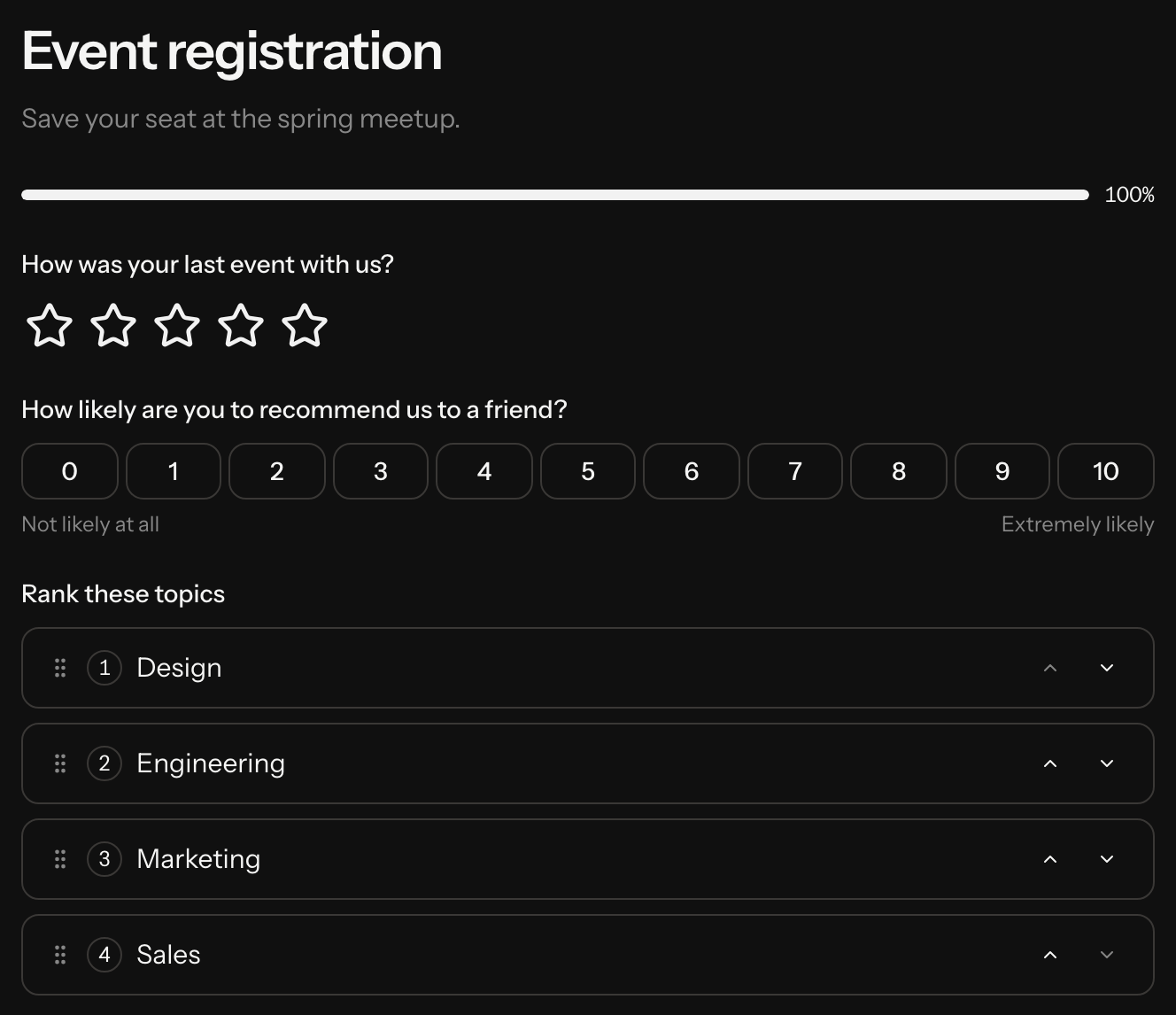
Com Lógica Inteligente, uma página onde todos os campos estão ocultos é ignorada, e o indicador conta apenas as páginas que uma pessoa pode alcançar. Se uma resposta posterior fizer aparecer um campo obrigatório numa página que já passou, a submissão leva-as de volta a essa página. Respostas de páginas anteriores podem ser inseridas nas posteriores.
Nada é guardado até que a última página seja submetida, pelo que a submissão contém todas as respostas de uma vez, o mesmo que um formulário de página única. As quebras de página não aparecem em submissões ou exportações.
Bom saber
As quebras de página contam para os 50 campos que um formulário pode conter. O texto do botão pode ter até 50 caracteres e um título de página até 200. Um campo de pagamento tem de estar na última página, pelo que uma quebra de página não pode vir depois dele. Um CAPTCHA, quando ativado, aparece na última página. Se uma pessoa sair a meio, as suas respostas não são guardadas. O indicador é ocultado quando uma pessoa só pode alcançar uma página.
Perguntas frequentes
As respostas são guardadas se alguém sair a meio?
Não. Nada é guardado até que a última página seja submetida, pelo que uma pessoa que saia cedo perde o que escreveu.
Existe um limite para o número de páginas que um formulário pode ter?
As quebras de página contam para os 50 campos que um formulário pode conter, pelo que as páginas e as perguntas partilham esse limite.
Onde é que o CAPTCHA aparece num formulário com várias páginas?
Quando um CAPTCHA está ativado, aparece na última página, onde as pessoas enviam o formulário.
As pessoas podem voltar atrás sem preencher um campo obrigatório?
O botão 'Anterior' volta atrás sem verificar nada. O botão 'Seguinte' verifica primeiro a página atual, pelo que uma pergunta obrigatória deixada em branco mantém as pessoas nessa página com o respetivo erro visível.
Os formulários com várias páginas estão incluídos no plano gratuito?
Sim. Os formulários com várias páginas fazem parte de todos os planos, incluindo o Lite.