Até ao final deste guia terá um formulário funcional com as suas próprias perguntas, publicado e pronto a recolher submissões. Pode começar sem conta: o editor abre de imediato e só se regista quando publicar.
Começar a partir de um modelo ou de um formulário em branco
If you sign up before you’ve built anything, Forminal opens a blank draft called “Untitled form” in the builder for you, so you can skip to Add your questions. The steps below start from the template gallery instead, and the video starts from an empty form opened with New Form. Either way, the blank draft stays on Forms Overview, where you can delete it.
- Open the template gallery, or select Templates at the top of the app. To begin with an empty form instead, select New Form on your dashboard, or at the top right of the app if you haven’t signed in. It skips the gallery.
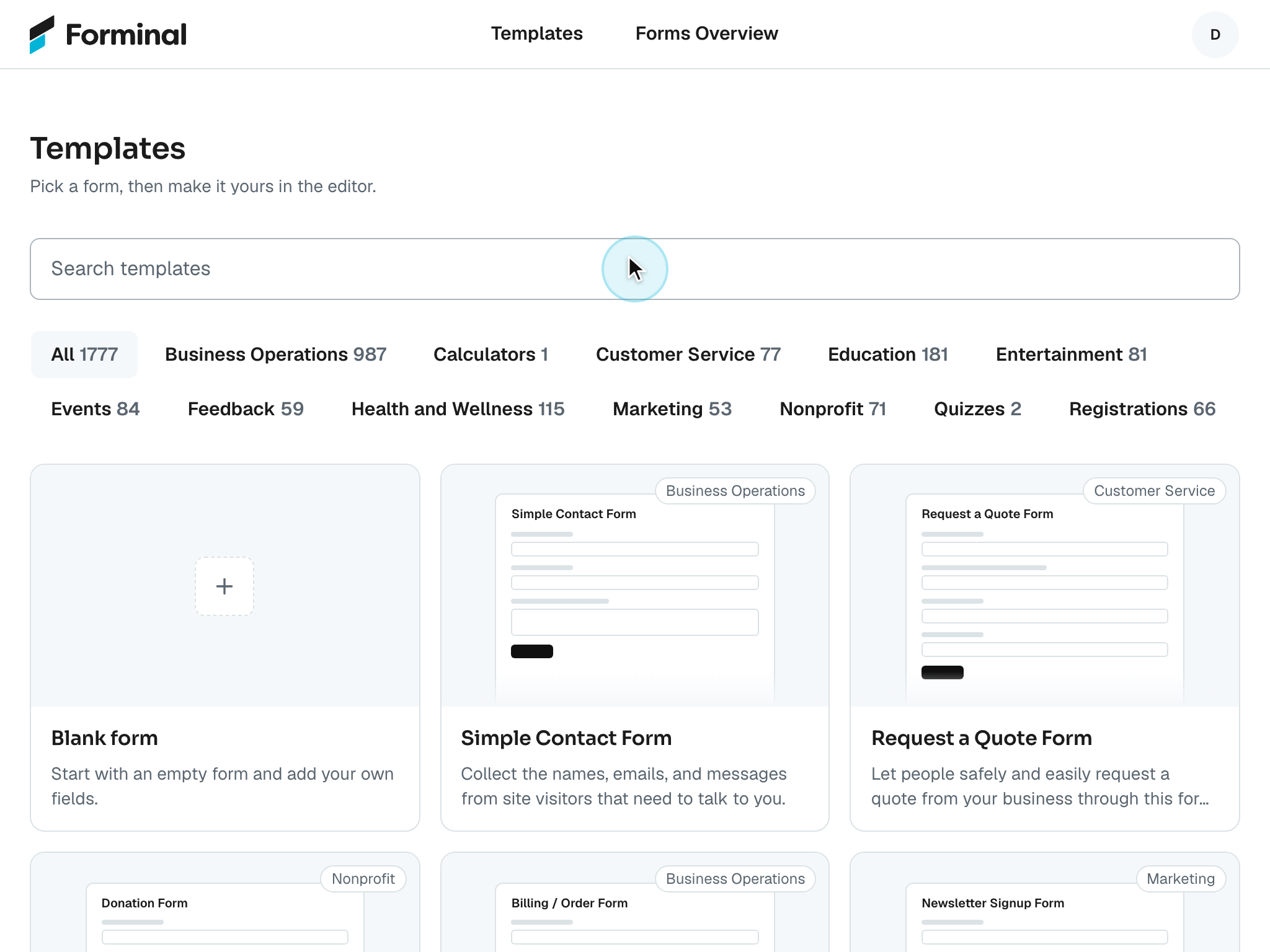
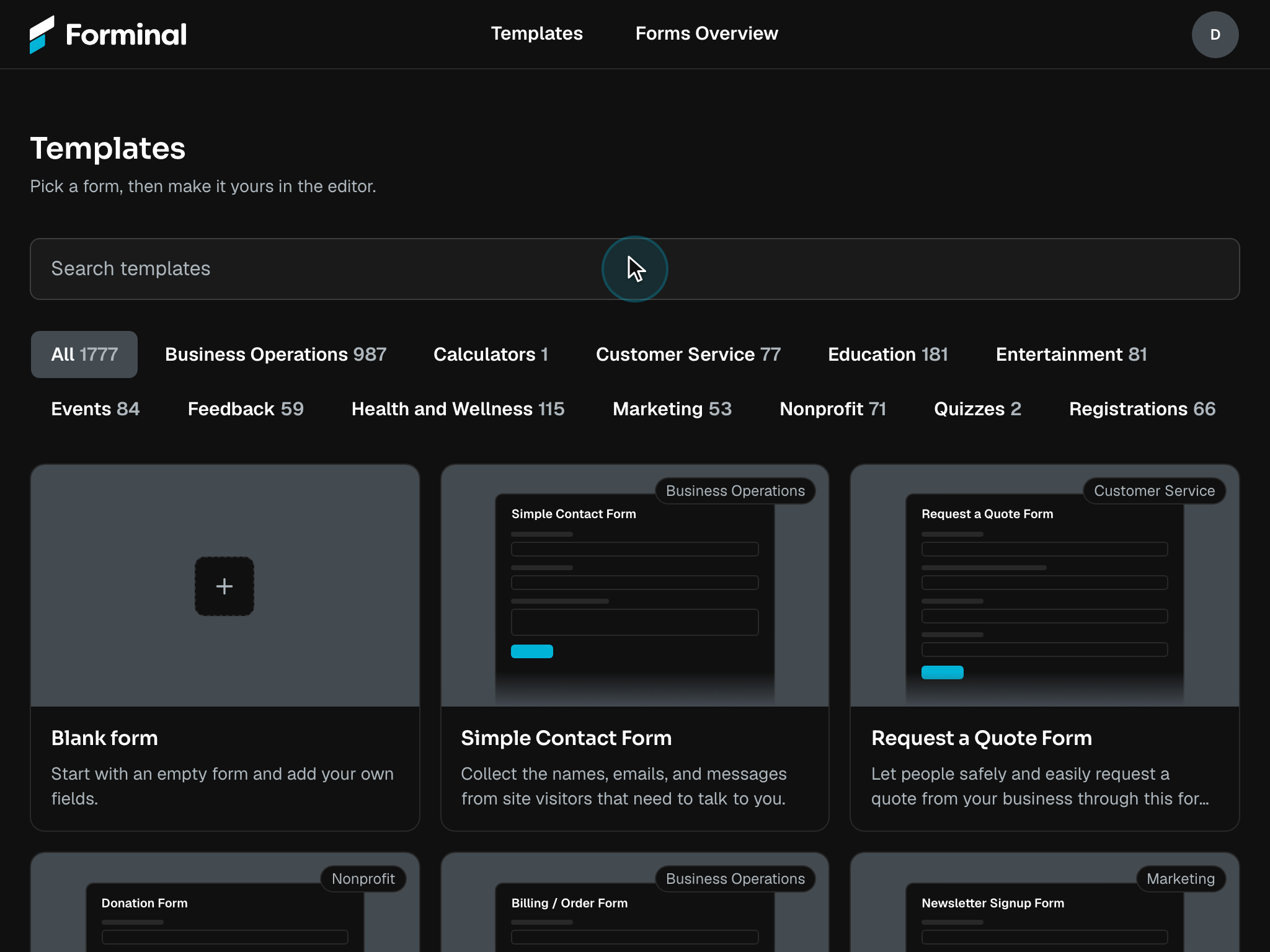
- Search the templates or pick a category to narrow the list. Select See Demo on a card to see the form before you use it.
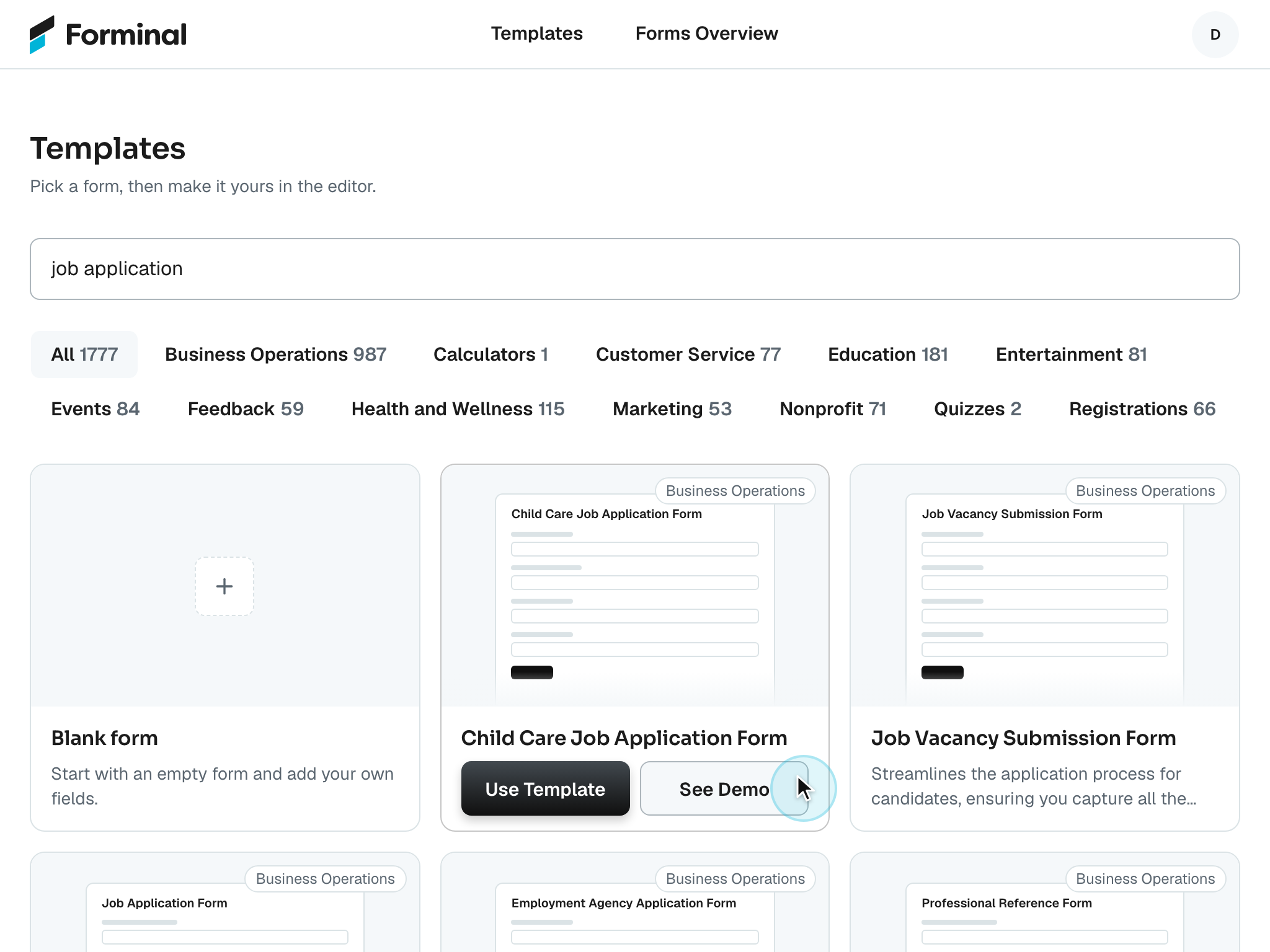
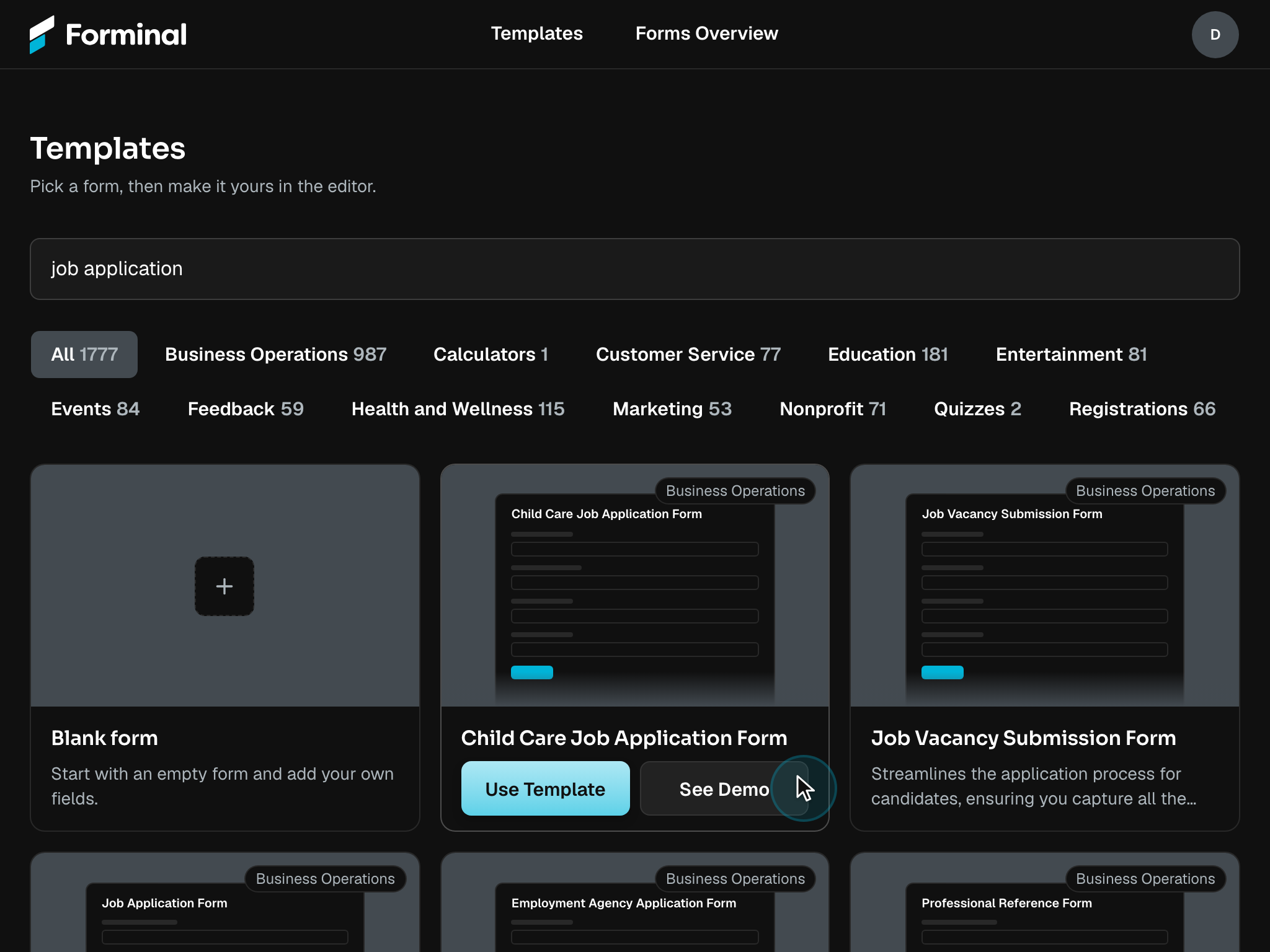
- Select Use Template to open a copy of it in the builder, or select Start from Scratch on the Blank form card to begin with an empty form.
The new form opens in the builder as a draft. Everything you change saves as you go, and you’ll see Saving and then Saved in the top bar. Undo and Redo sit next to it.
Adicionar as suas perguntas
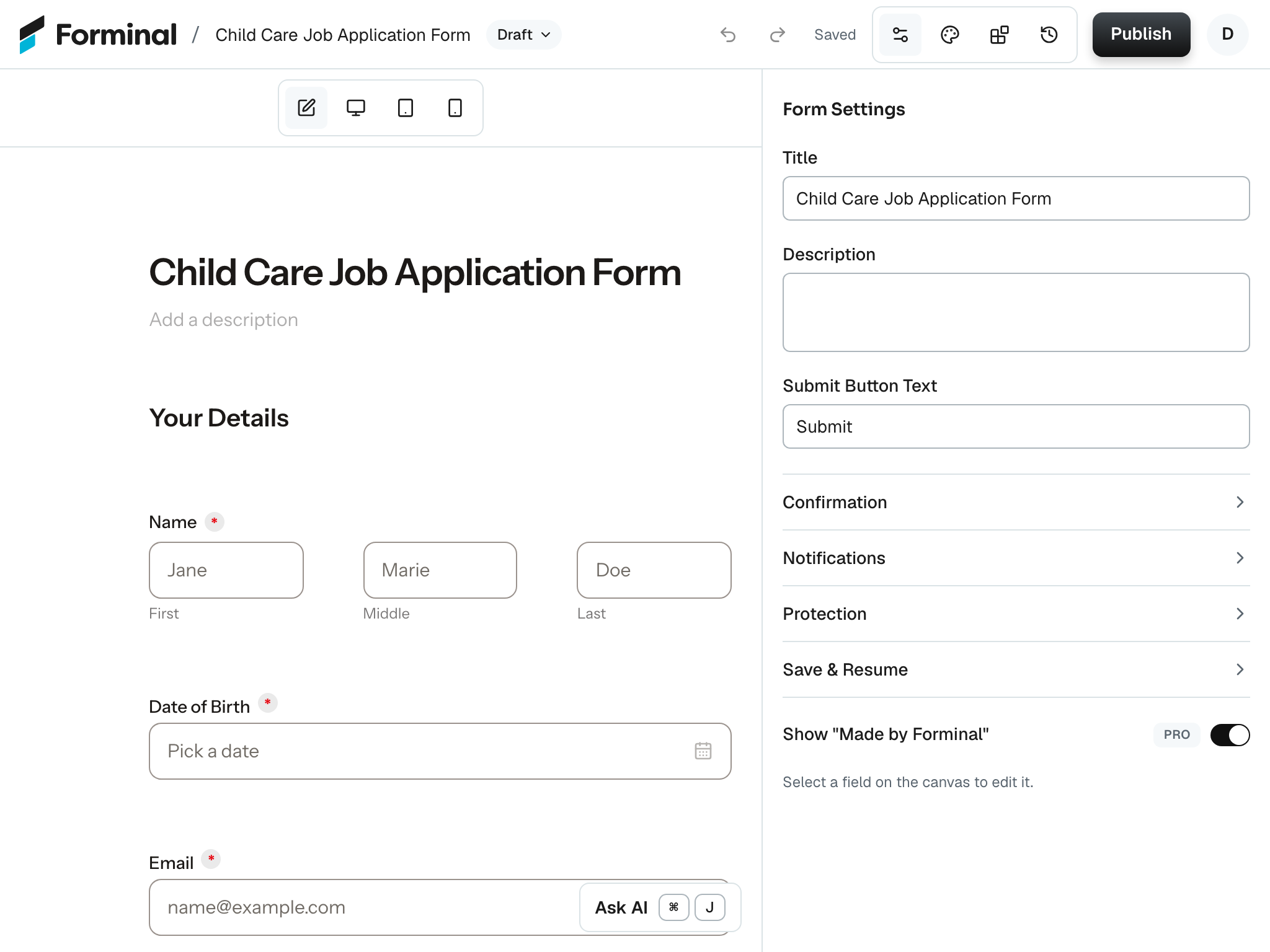
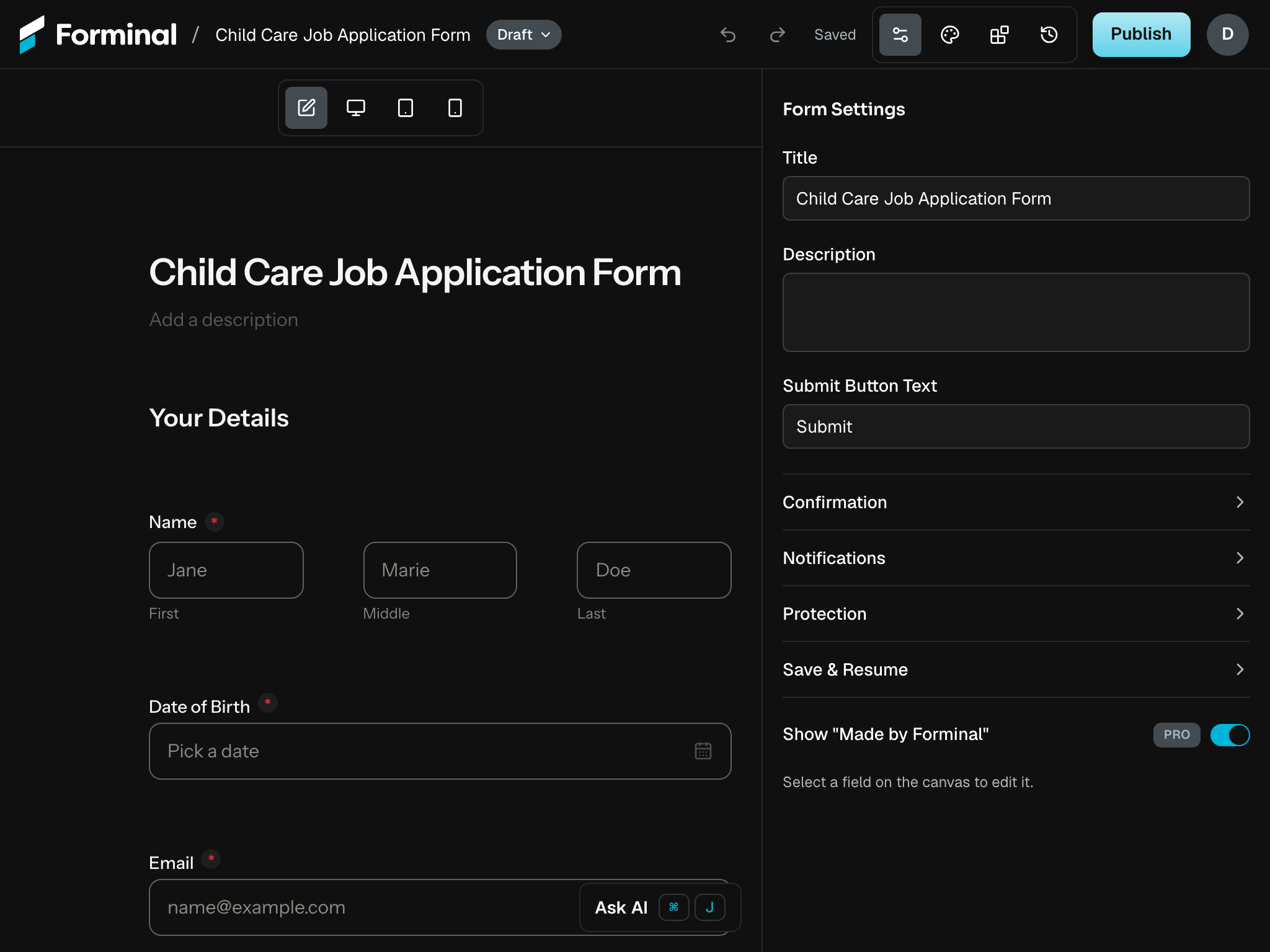
- Clique no título do formulário na tela e escreva o seu. Faça o mesmo para a descrição abaixo dele.
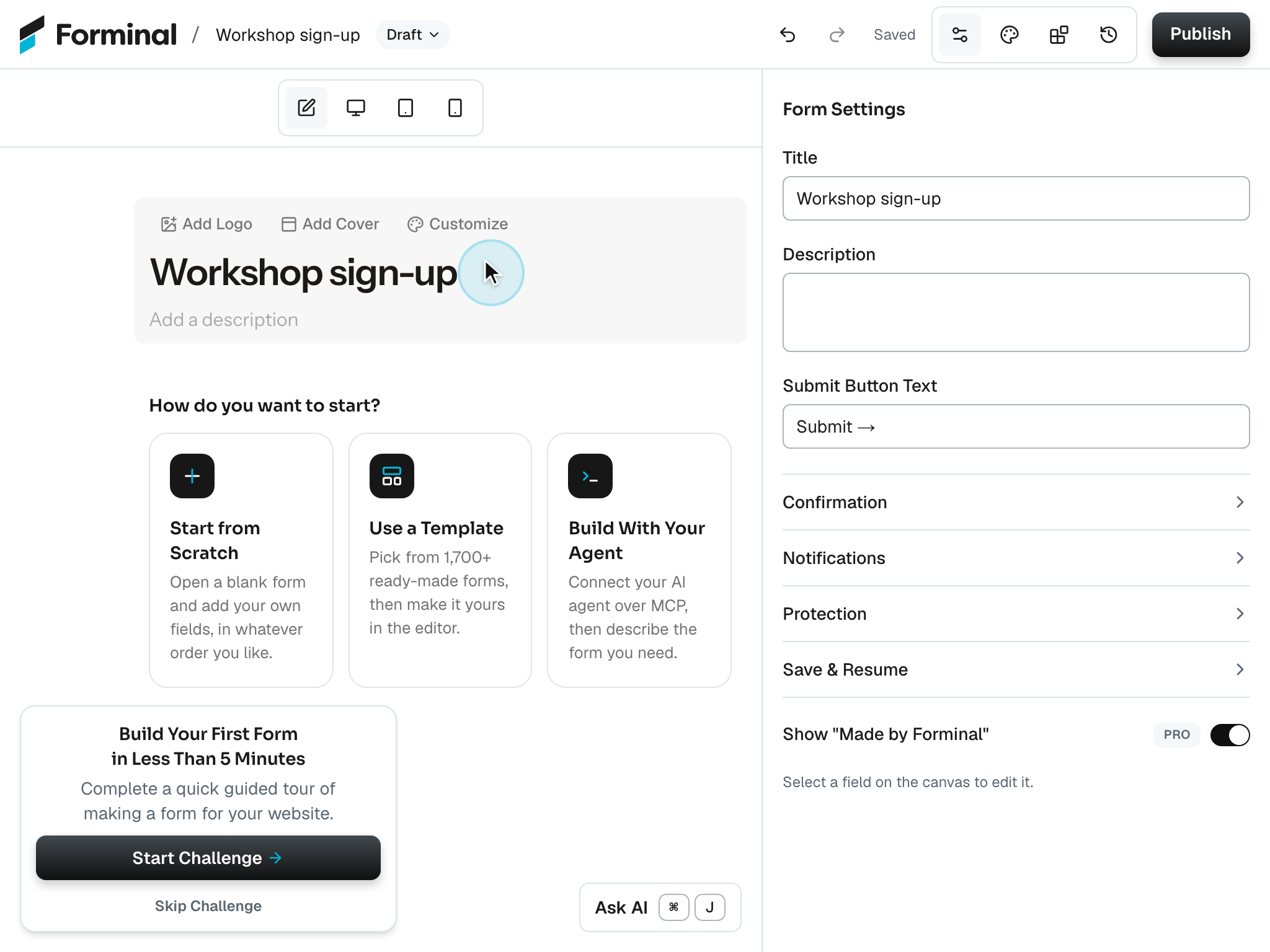
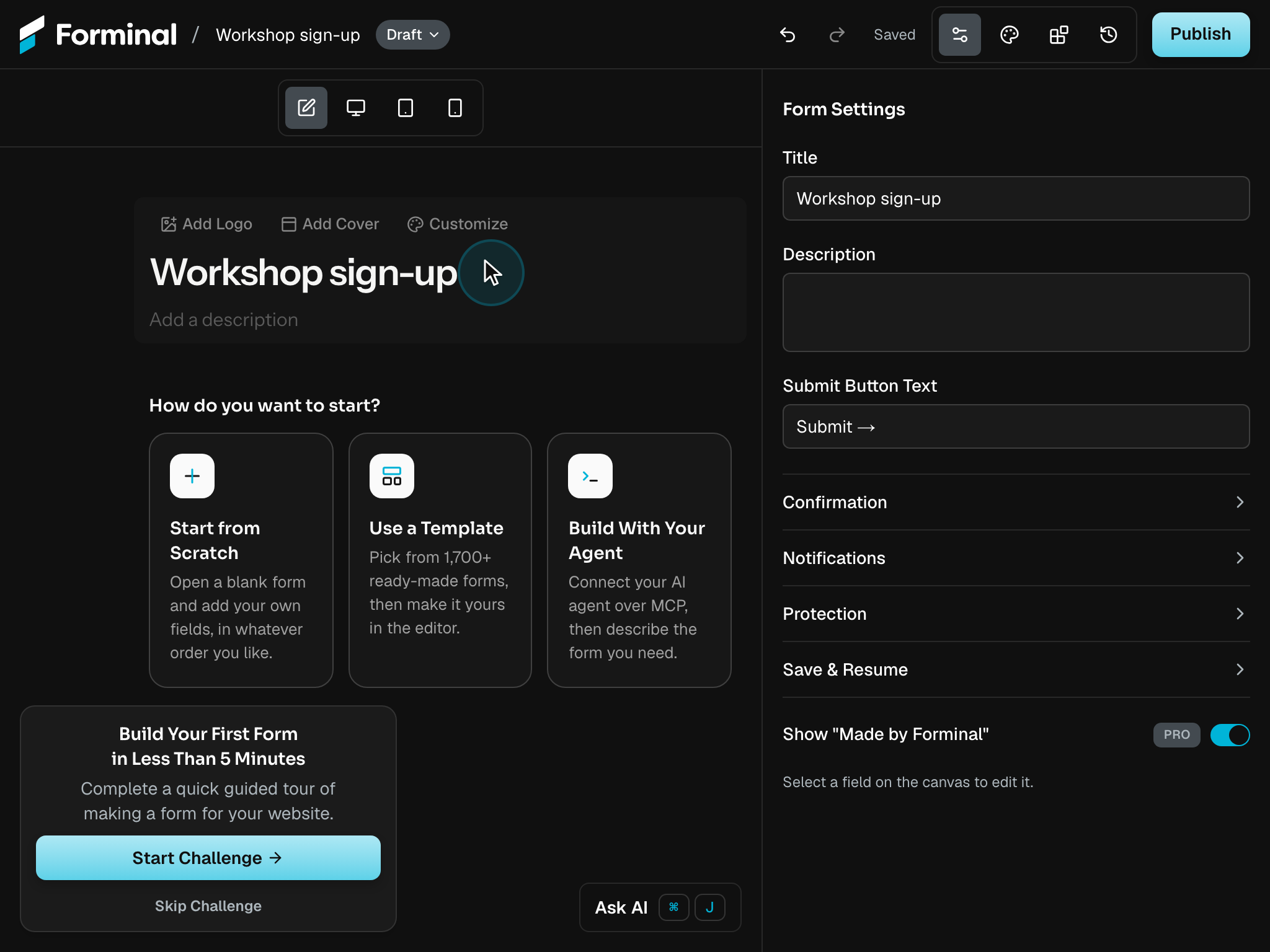
- On an empty form, select Start from Scratch, the first card under “How do you want to start?”. Once the form has fields, hover above or below one and select Add Field. Either way, a menu opens with every field type, grouped into Text and Numbers, Contact Info, Choices, Date and Time, Rating and Ranking, Files and Signature, Payment, Layout and Other.
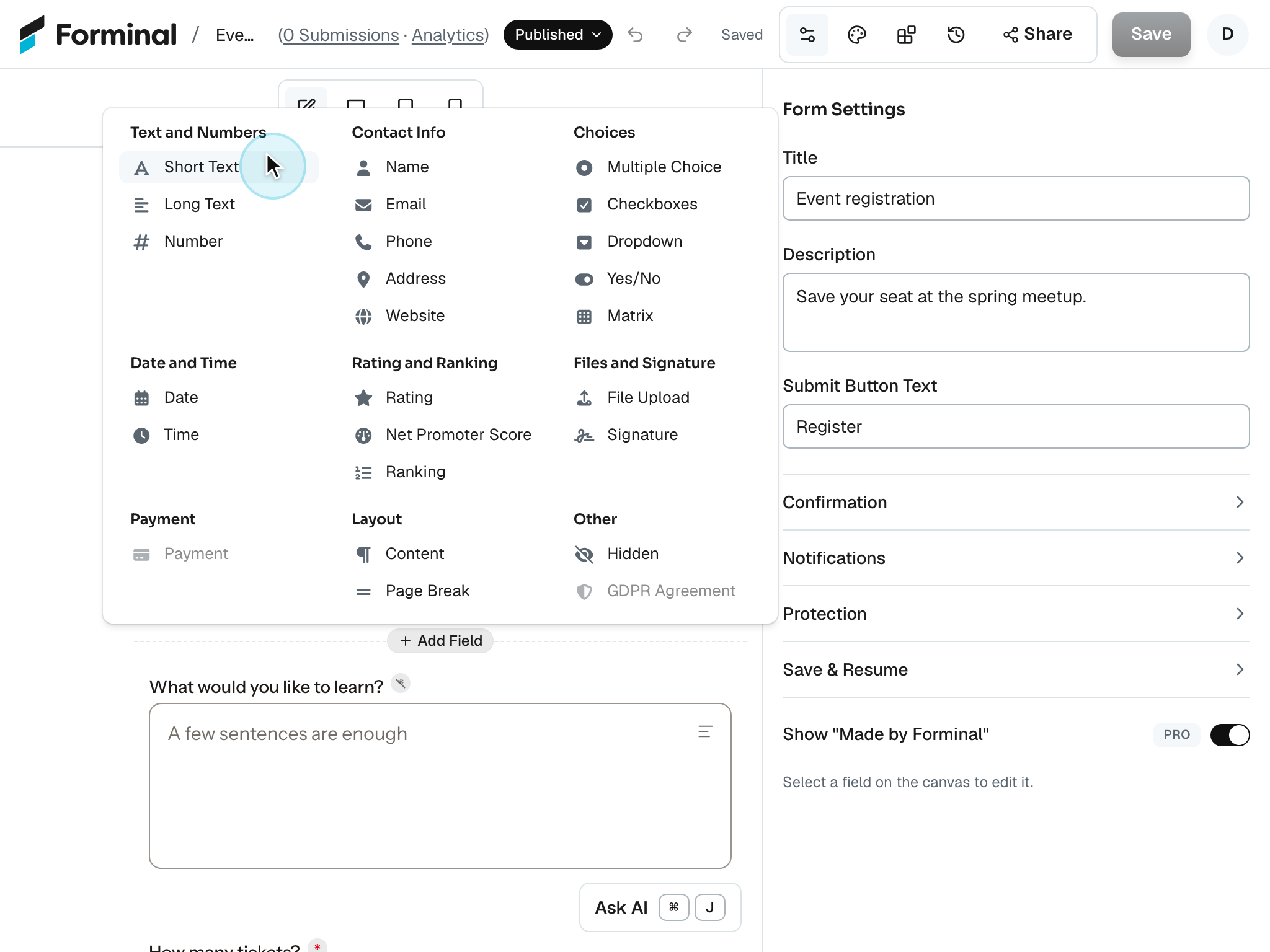
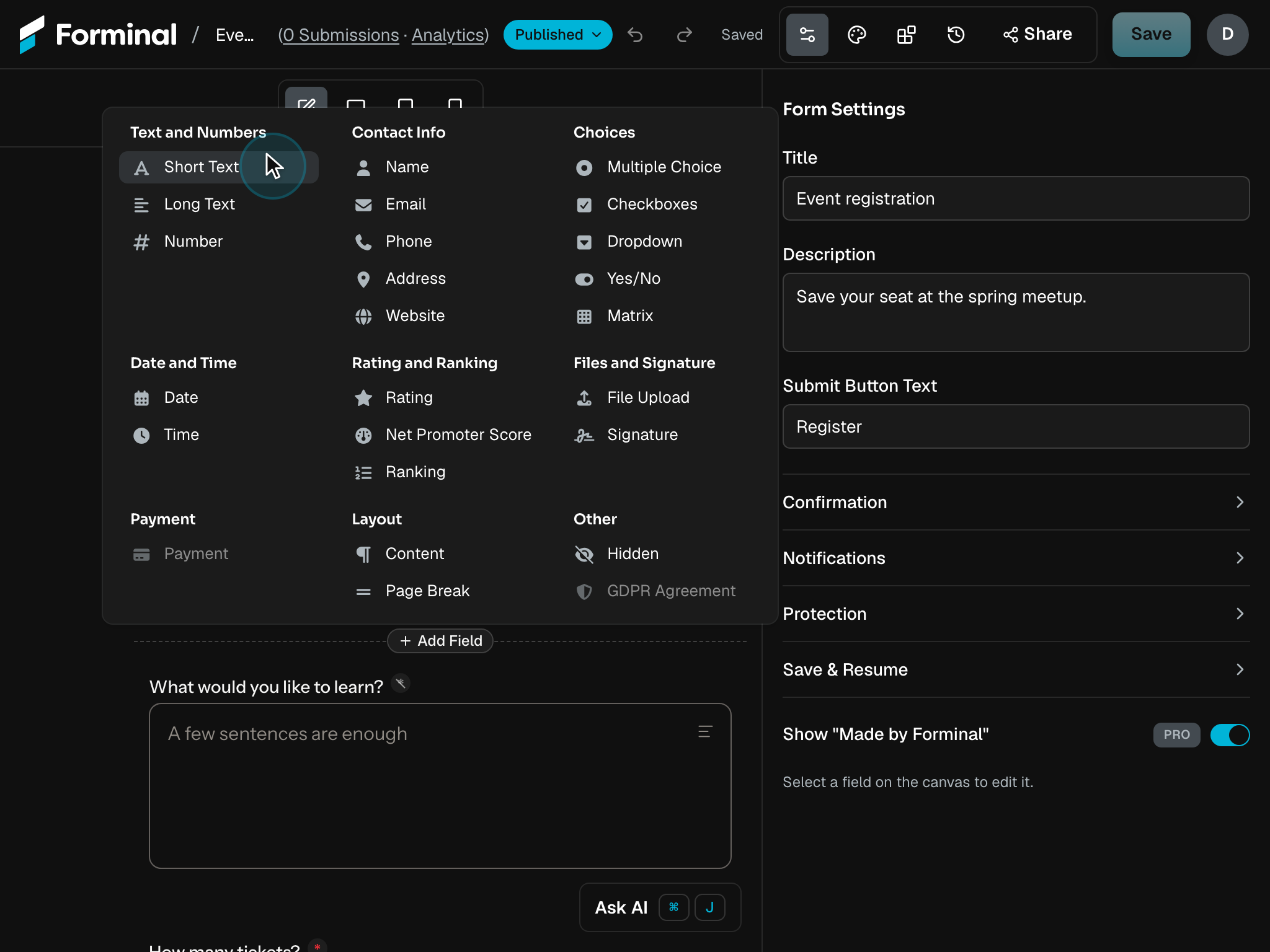
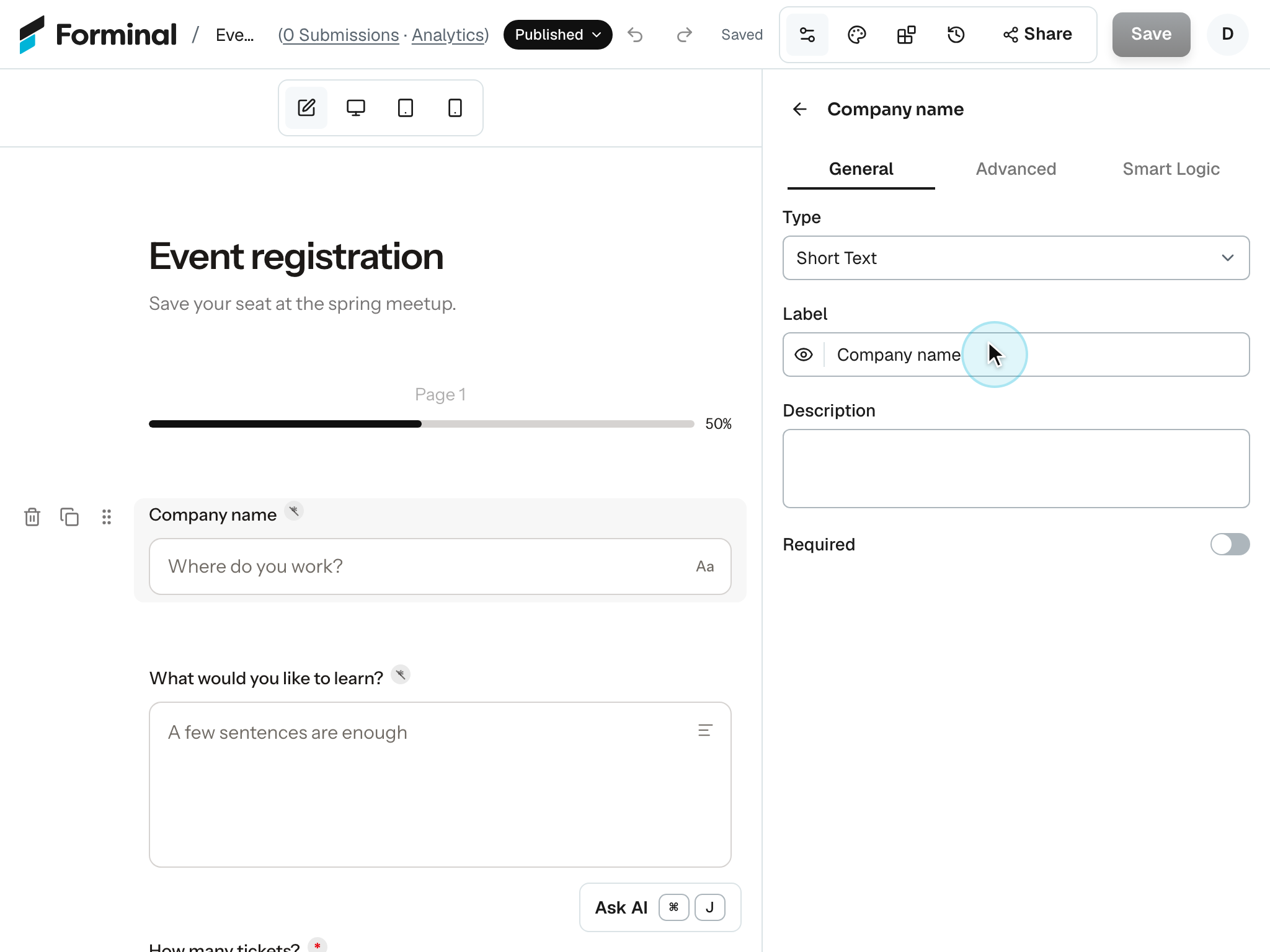
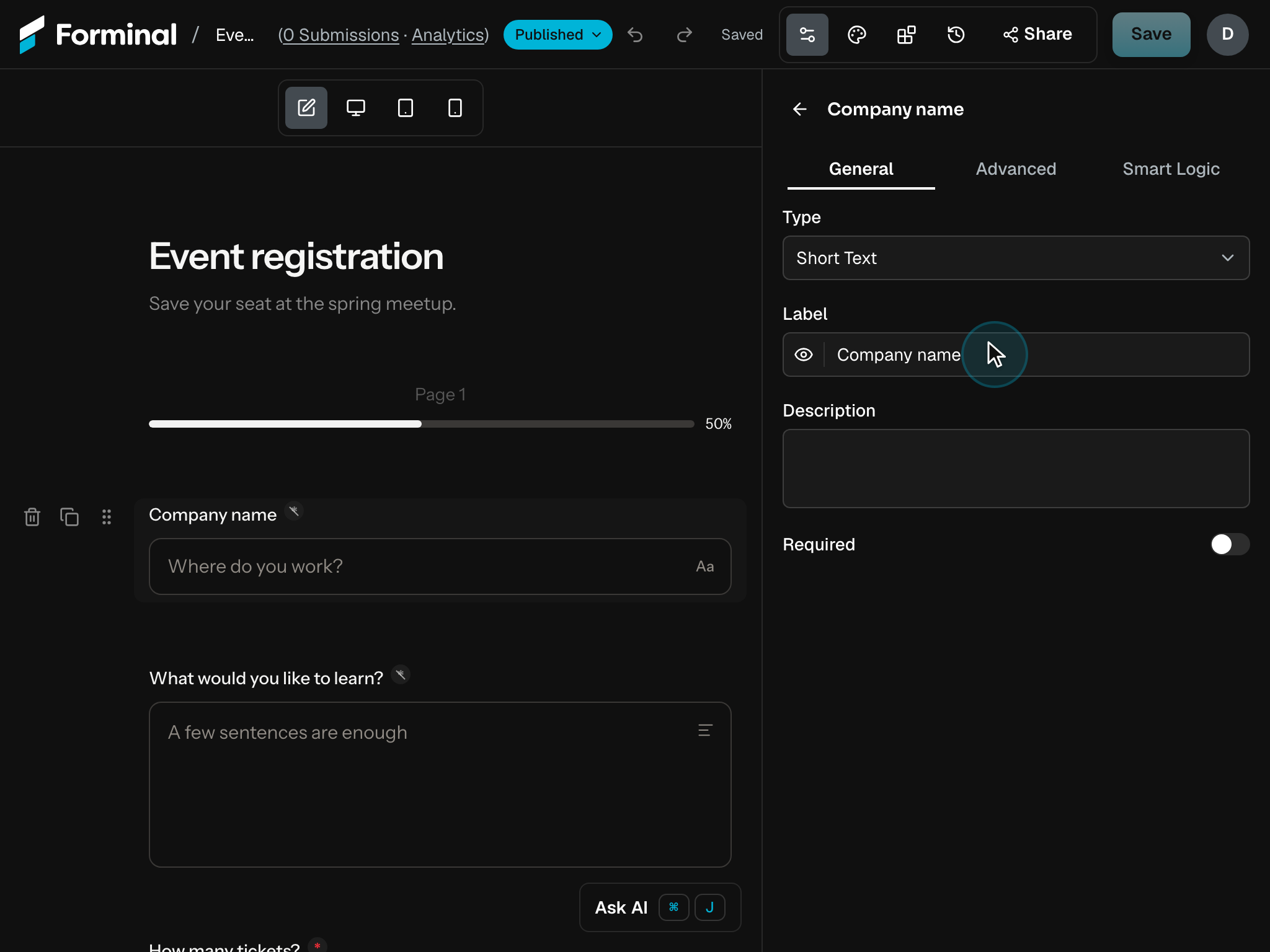
- Escolha um tipo. O campo fica onde abriu o menu e é selecionado, pelo que as suas definições aparecem no painel lateral.
- Clique na etiqueta do campo na tela e escreva a sua pergunta. Os campos de escolha listam as suas opções abaixo da etiqueta, e você escreve por cima de cada uma.
An empty form has two other cards. Use a Template fills it from one of five popular templates. Build With Your Agent gives you a prompt to paste into an AI agent, which then builds the form over the MCP server. It needs an account, so without one it opens the sign-in page over the builder; once you’re signed in, select it again. The submit button and the thank-you message appear on the canvas once the form has its first field.
To change how the form looks, select Customize in the top bar. Form Settings holds the submit button text, the thank-you message, email notifications and Save & Resume. Switch the canvas from Edit to Desktop, Tablet or Mobile to try the form the way people will see it. A preview saves nothing and sends no email. For everything you can do with fields, see Add and arrange fields.
Publicar
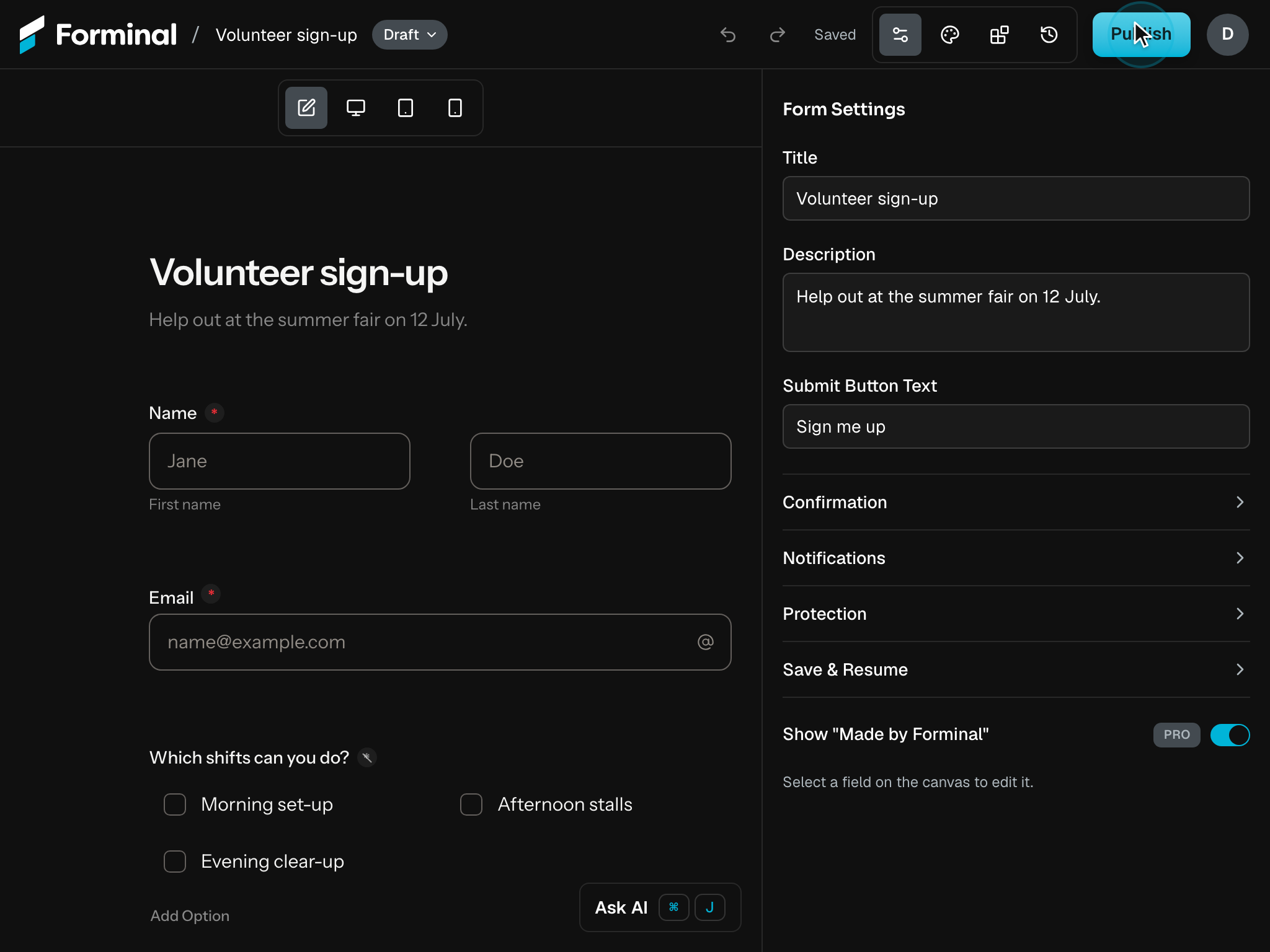
- Select Publish at the top right of the builder.
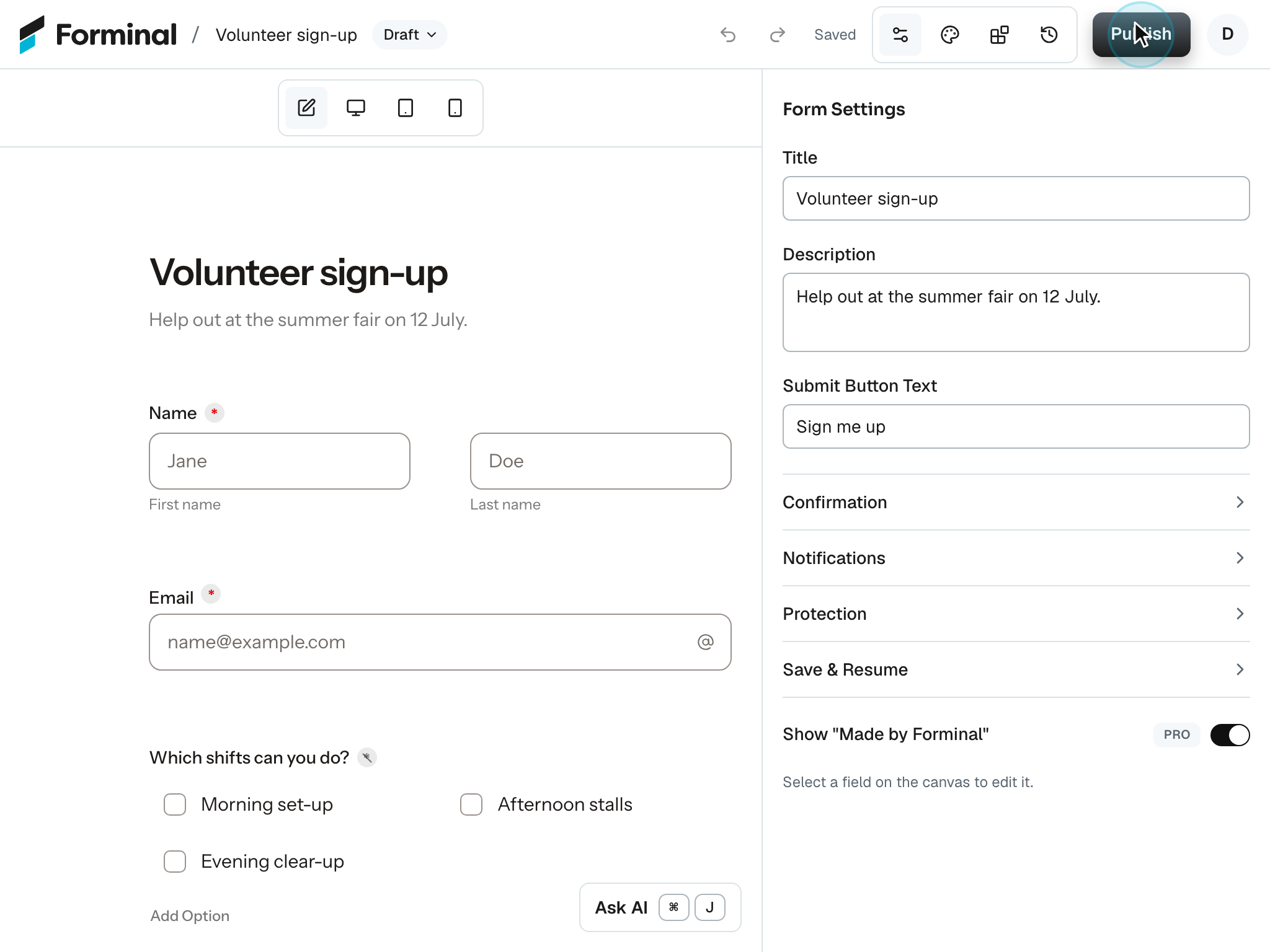
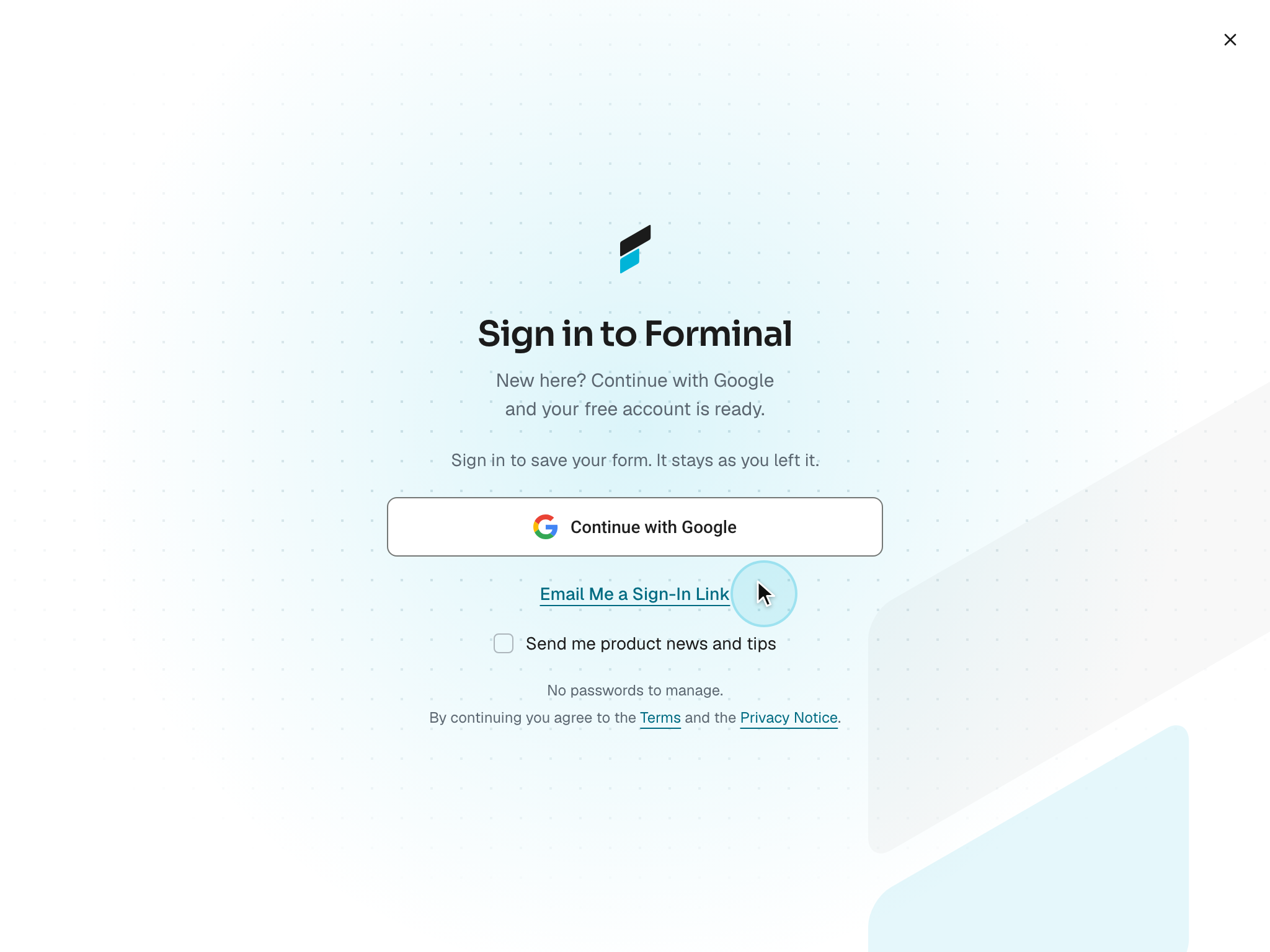
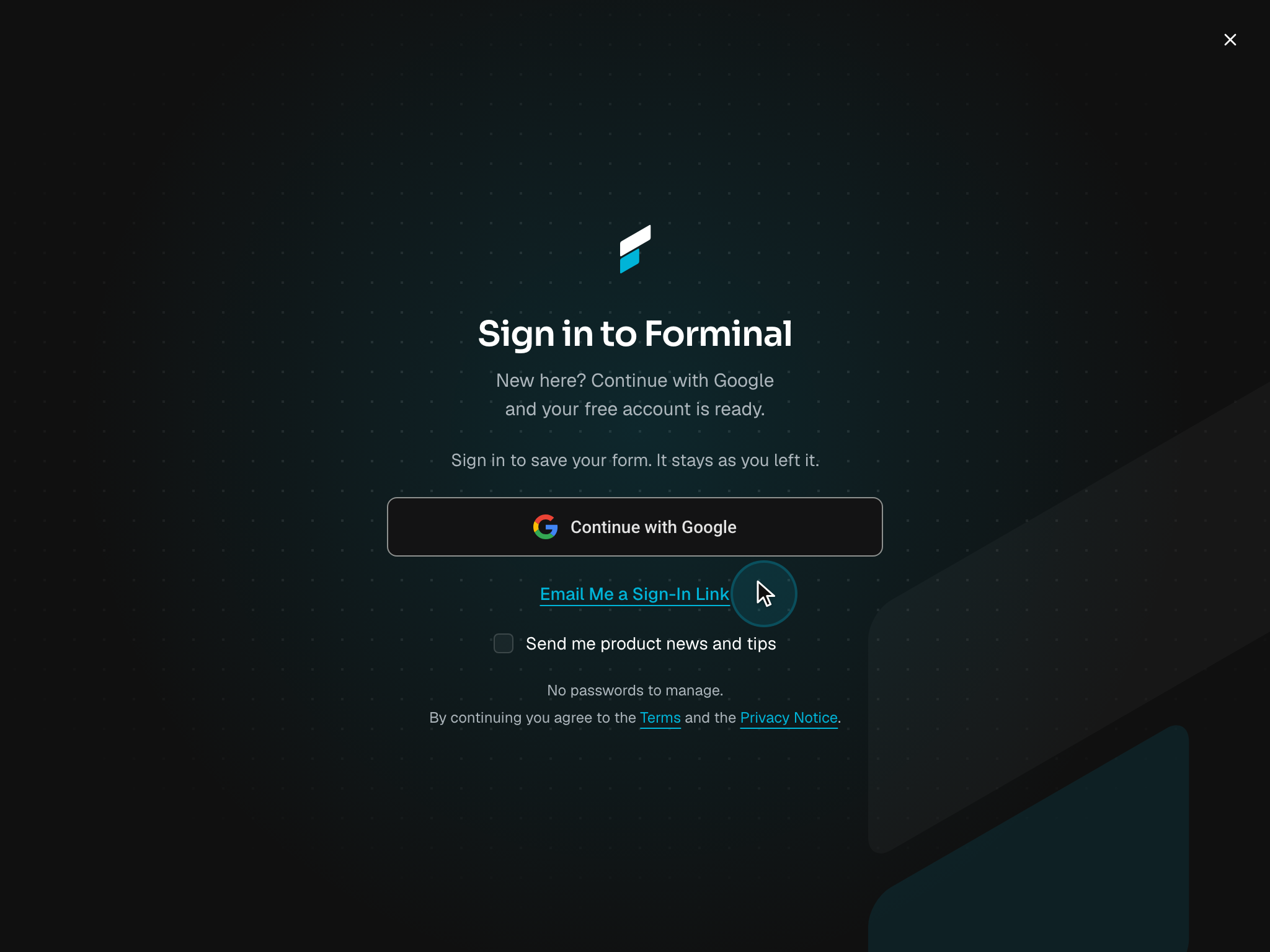
- Se começou sem conta, a página de início de sessão abre-se sobre o construtor. Inicie sessão com o Google ou um link de e-mail, e o formulário move-se para a sua conta exatamente como está.
- The badge in the top bar changes from Draft to Published, and the Share panel opens with the form’s link and embed codes.
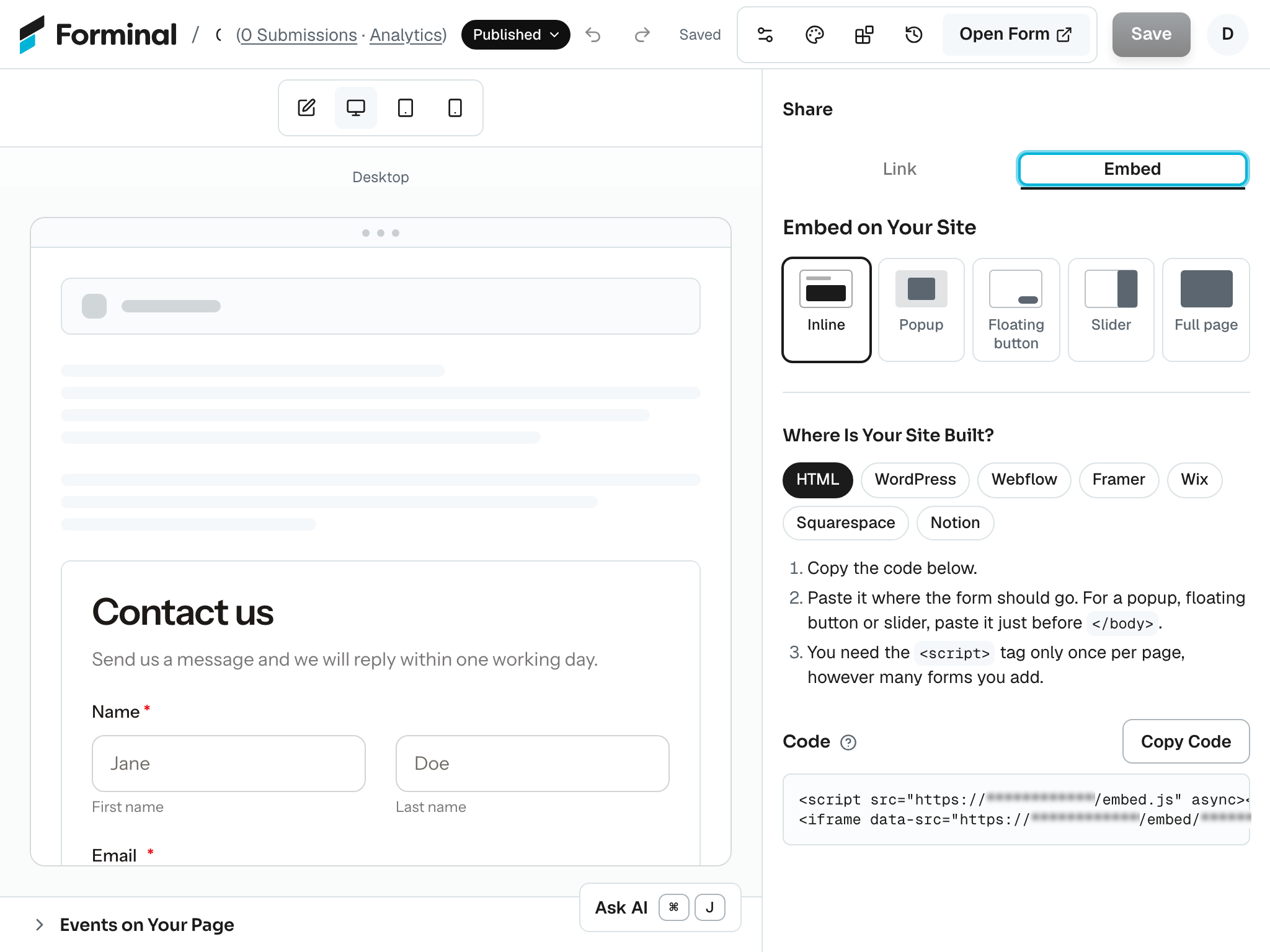
Em seguida, partilhe o formulário e depois leia os resultados.
Bom saber
- Um formulário precisa de pelo menos um campo antes de poder ser publicado e pode conter até 50 campos.
- Até iniciar sessão, um formulário que cria pertence ao navegador em que o criou. Inicie sessão antes de mudar para outro dispositivo, ou não conseguirá reabri-lo lá.
- Todos os modelos e tipos de campo funcionam em todos os planos. A página de preços mostra o que os planos pagos adicionam.
- Mais informações sobre como começar sem se registar encontra-se na página Criar sem Conta.
Perguntas frequentes
Preciso de uma conta para construir um formulário?
Não. Pode construir, estilizar e pré-visualizar um formulário sem uma. Precisa de uma conta para o publicar, partilhar, conectar integrações ou usar o assistente de IA. Veja Construir sem conta.
Posso construir um formulário descrevendo-o?
O Assistente de IA na sua conta constrói ou altera um formulário a partir de uma descrição. Precisa de ter iniciado sessão, e o seu plano define quantas mensagens pode enviar por dia: 10 no Lite, 30 no Pro e 100 no Business.
O que acontece ao meu rascunho se eu limpar os cookies do meu navegador?
Antes de iniciar sessão, um formulário pertence ao navegador em que o criou, pelo que limpar cookies ou fechar uma janela privada que usou torna-o inacessível. Inicie sessão primeiro e o formulário move-se para a sua conta.
Posso voltar a uma versão anterior do meu formulário?
Select History in the builder’s top bar, preview an earlier version and select Restore. How far back it goes depends on your plan.
Os modelos têm um custo adicional?
N.º Todos os modelos e tipos de campo funcionam em todos os planos, e cada modelo que utiliza torna-se um formulário separado que pode alterar.
Um agente de IA pode construir o formulário para mim?
Sim. Num formulário vazio, selecione Construir com o seu Agente, copie o prompt de configuração e cole-o num agente como Claude Code ou Cursor. Conecta-se através do servidor MCP, pede-lhe para iniciar sessão, e os campos que adiciona aparecem no construtor.