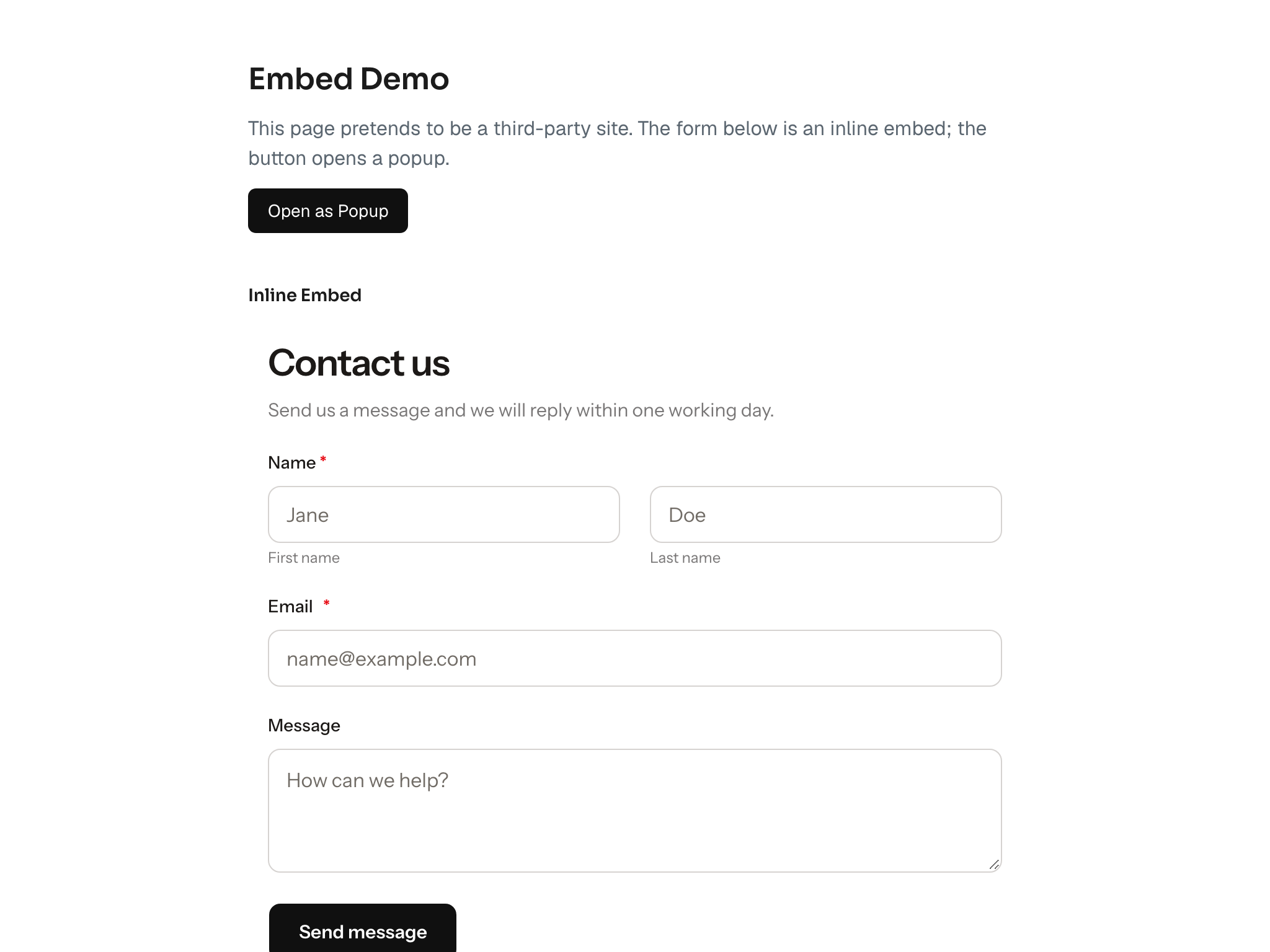
Um incorporamento em linha coloca o seu formulário dentro de uma página do seu próprio website, onde cola o código. Carrega quando um visitante se aproxima a rolar, e cresce ou encolhe para caber, pelo que parece parte da página. Este guia também cobre o incorporamento em página inteira e o Notion. No final, o formulário estará ativo na sua página.
Copie o trecho de incorporamento
- Publish the form. The Share panel opens on its Embed tab. To open it later, select Share in the builder’s top bar.
- Under Embed on Your Site, pick Inline.
- Under Where Is Your Site Built?, pick your site builder to see where the code goes, then select Copy Code.
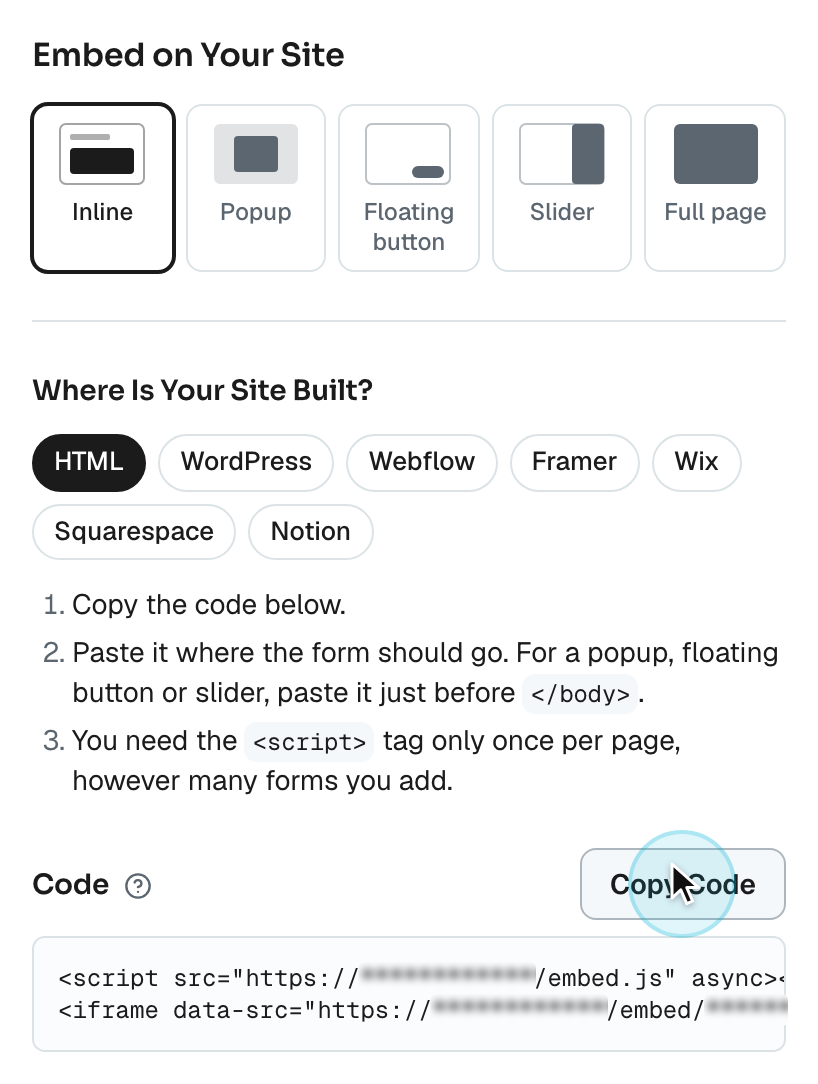
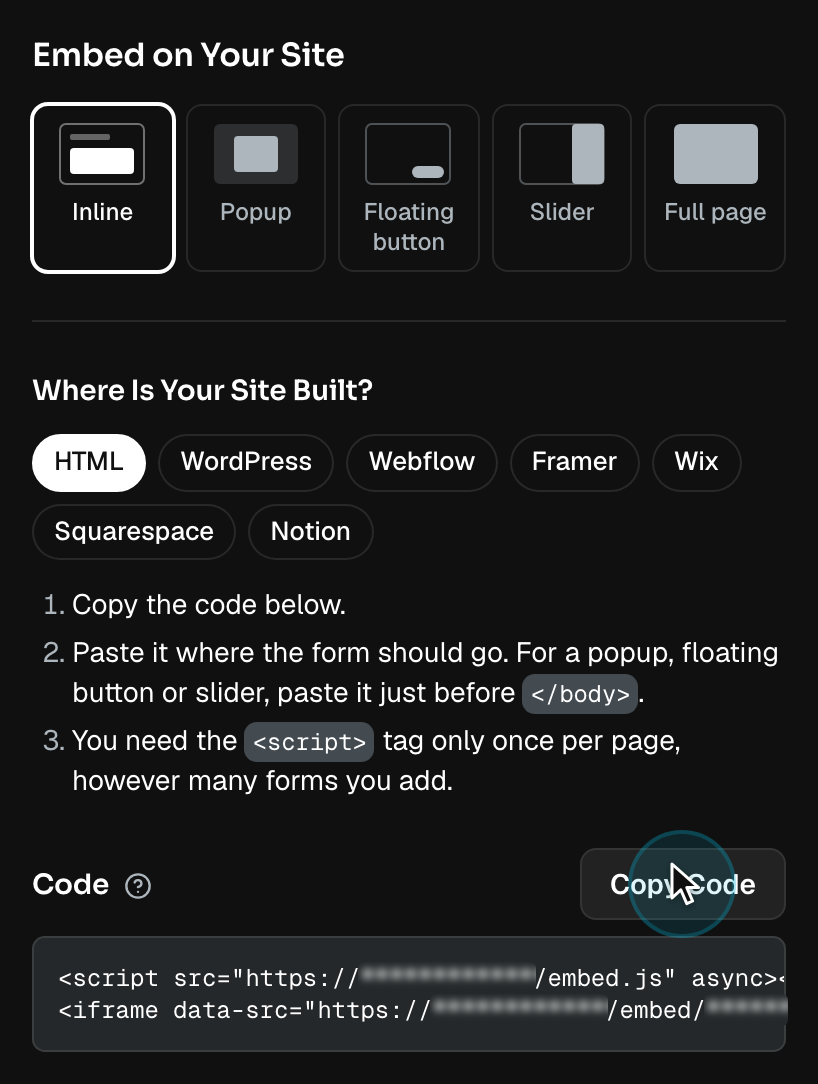
O código tem duas partes: o script e um frame que mostra o formulário. A cópia que obtém já tem o endereço da app, o id do seu formulário e o seu título preenchidos. Aqui está com APP_ADDRESS e FORM_ID nos seus lugares:
<script src="APP_ADDRESS/embed.js" async></script>
<iframe data-src="APP_ADDRESS/embed/FORM_ID" loading="lazy" width="100%" height="300" frameborder="0" title="Contact us"></iframe>
Cole-o na sua página
- Abra a página no editor do seu site e encontre o local onde o formulário deve aparecer.
- Cole o código na página HTML. Num construtor de sites, adicione um bloco de código HTML ou personalizado e cole-o lá. O painel Partilhar tem passos para WordPress, Webflow, Framer, Wix e Squarespace, e existem guias passo a passo para WordPress, Webflow, Shopify, Squarespace e Wix. Para o Notion, veja abaixo.
- Altere o título para descrever o formulário para leitores de ecrã, depois guarde e abra a página.
Uma página precisa do script apenas uma vez, mesmo com vários formulários nela. Mantenha o endereço em data-src em vez de src: o script carrega cada frame de data-src e redimensiona apenas os frames que carregou. A altura de 300 píxeis é apenas o tamanho inicial antes de o formulário reportar a sua altura real.
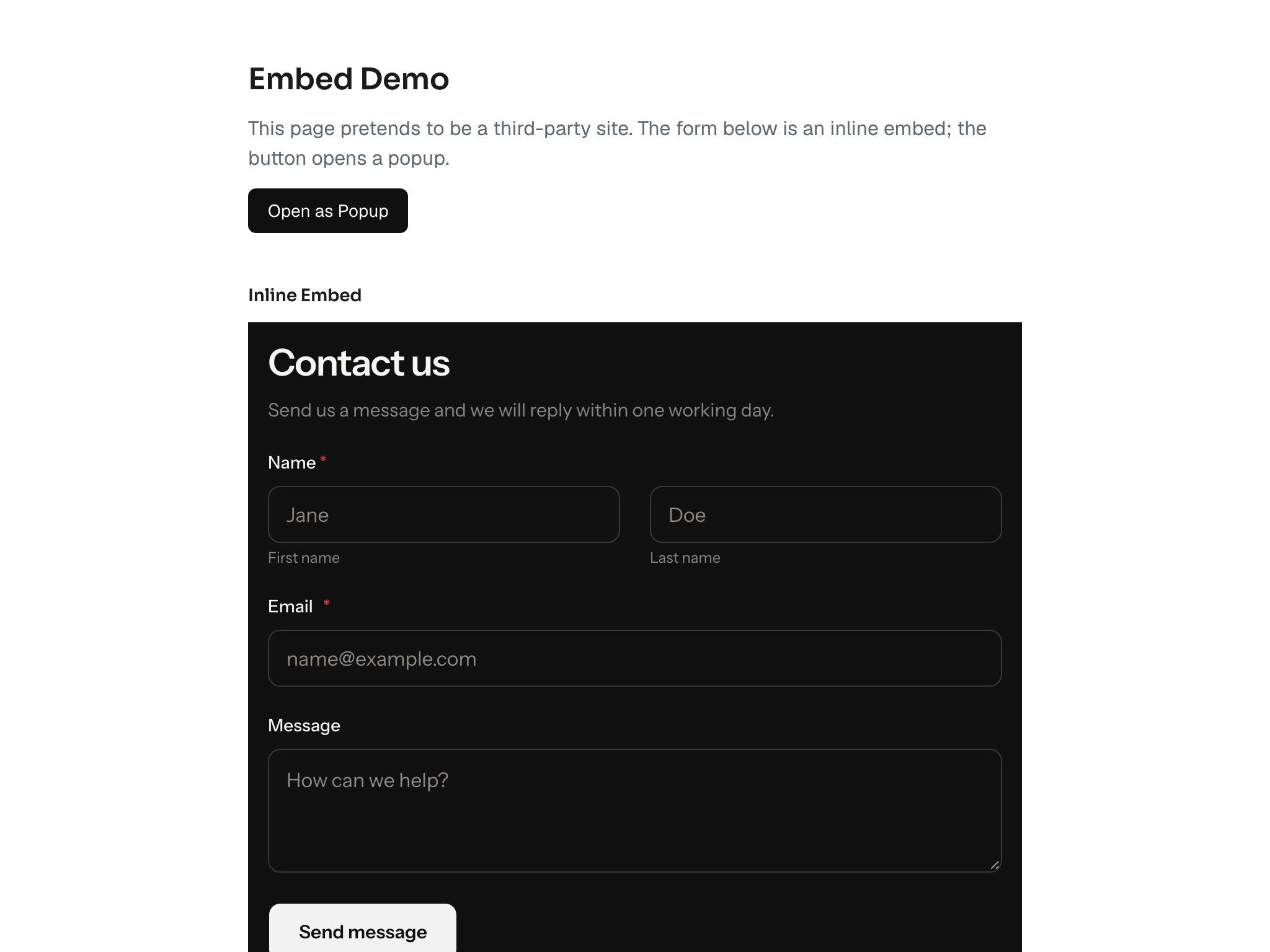
The frame has nothing to set, because its height follows the form. To hide the form’s title and description, or let your page show through, open Customize and turn off Show Title, the first row above the logo and cover, or turn on Transparent Background, right under Page Background. Both work on every plan and change code you already pasted.
Código mais antigo pode terminar o seu endereço data-src com um destes. Ainda funcionam em conjunto com Personalizar:
- ?hideTitle=1 oculta o título e a descrição do formulário, e o seu logótipo e capa.
- ?transparent=1 remove a cor de fundo do formulário.
Para usar ambos, junte-os com &, como em ?hideTitle=1&transparent=1. Para ver o incorporamento antes de o colar em qualquer lugar, veja o construtor enquanto o painel Partilhar está aberto: mostra o formulário dentro de uma página de exemplo.
Faça do formulário a página inteira
Pick Full page instead of Inline under Embed on Your Site when the form should fill the window, such as on a blank page of your site made just for it. The code is the same script and a frame that covers the window:
<script src="APP_ADDRESS/embed.js" async></script>
<iframe data-src="APP_ADDRESS/embed/FORM_ID" data-layout="full" style="position:fixed;inset:0;width:100%;height:100%;border:0" title="Contact us"></iframe>
The frame sits over everything else on the page, so use a page with nothing else on it. Show Title and Transparent Background apply here the same way. While the Share panel is open, the builder fills its preview with the form; select Desktop, Tablet or Mobile above it to check other screens.
Incorpore um formulário no Notion
- Under Where Is Your Site Built?, pick Notion. The panel shows an Embed Link instead of code.
- Select Copy Link.
- In Notion, type /embed, paste the link and choose Embed link.
O Notion só suporta incorporamentos em linha, pelo que o formulário é mostrado na página lá mesmo quando escolheu outro tipo.
Bom saber
- Apenas formulários publicados carregam no frame para os visitantes.
- O formulário mantém o aspeto que definiu em Personalizar, e Lógica Inteligente, páginas, encaminhamento de respostas e CAPTCHA funcionam dentro do frame. Depois de alguém submeter, o frame mostra a sua mensagem de agradecimento. Se a confirmação redirecionar, a sua página inteira vai para o endereço de redirecionamento.
- Um campo de Pagamento dentro de um incorporado aceita apenas pagamentos com cartão, pois métodos como Klarna ou Banco exigiriam sair do frame.
- Na página de Submissões, os detalhes de uma submissão mostram a página de onde foi enviada.
- Os programadores podem escutar na janela (window) eventos do formulário, como form:submitted, com o id do formulário em event.detail.formId. Os eventos nunca incluem as respostas; um webhook envia-as para o seu servidor. Se a sua página adicionar um frame após o carregamento, chame window.FormsEmbed.loadEmbeds() para o detetar. Veja Escutar eventos incorporados.
- Para abrir o formulário a partir de um botão, veja Abrir um formulário num popup. As outras formas de incorporar estão na página Incorporar Formulários.
Perguntas frequentes
Posso passar um código de rastreamento da minha página para o formulário?
Sim. O script entrega a string de consulta da sua página ao frame, pelo que uma visita a uma página que termina em ?ref=newsletter preenche um campo oculto chamado ref.
Porque é que o meu formulário incorporado não muda de tamanho?
Verifique se o endereço está em data-src, não em src, pois o script apenas redimensiona os frames que carregou. Se a sua página adicionar o frame após o carregamento, chame window.FormsEmbed.loadEmbeds() para o detetar.
Posso testar o incorporado antes de o meu site estar pronto?
Enquanto o painel Partilhar está aberto, o construtor mostra o formulário dentro de uma página de exemplo. O snippet também funciona num ficheiro HTML aberto a partir do seu computador.
Porque é que as pessoas não podem pagar com Klarna ou Banco no incorporado?
Um formulário incorporado aceita apenas pagamentos com cartão, pois esses métodos exigiriam sair do frame. As pessoas podem usá-los na página própria do formulário.
O meu próprio script pode saber quando alguém envia o formulário incorporado?
O script dispara um evento form:submitted na janela (window) com o id do formulário, para que o seu próprio código possa reagir a ele. Nunca inclui as respostas; use um webhook para as receber. Veja Escutar eventos incorporados para um exemplo.
O formulário pode preencher uma página inteira no meu site?
Selecione Página inteira no separador Incorporar do painel Partilhar. O código cobre a janela inteira com o formulário, por isso coloque-o numa página em branco feita apenas para ele.