Pode colocar um formulário Forminal em qualquer página ou post do WordPress com o bloco HTML Personalizado que vem com o WordPress. Não há plugins para instalar. Constrói o formulário no Forminal, copia o seu código e cola-o no bloco.
Escolha como aparece
- Inline: o formulário fica dentro da página e expande-se para acomodar o que mostra.
- Popup: um botão na página abre o formulário numa janela sobre ela.
- Link: o formulário abre na sua própria página. Coloque o link num botão do WordPress ou num menu, sem qualquer código.
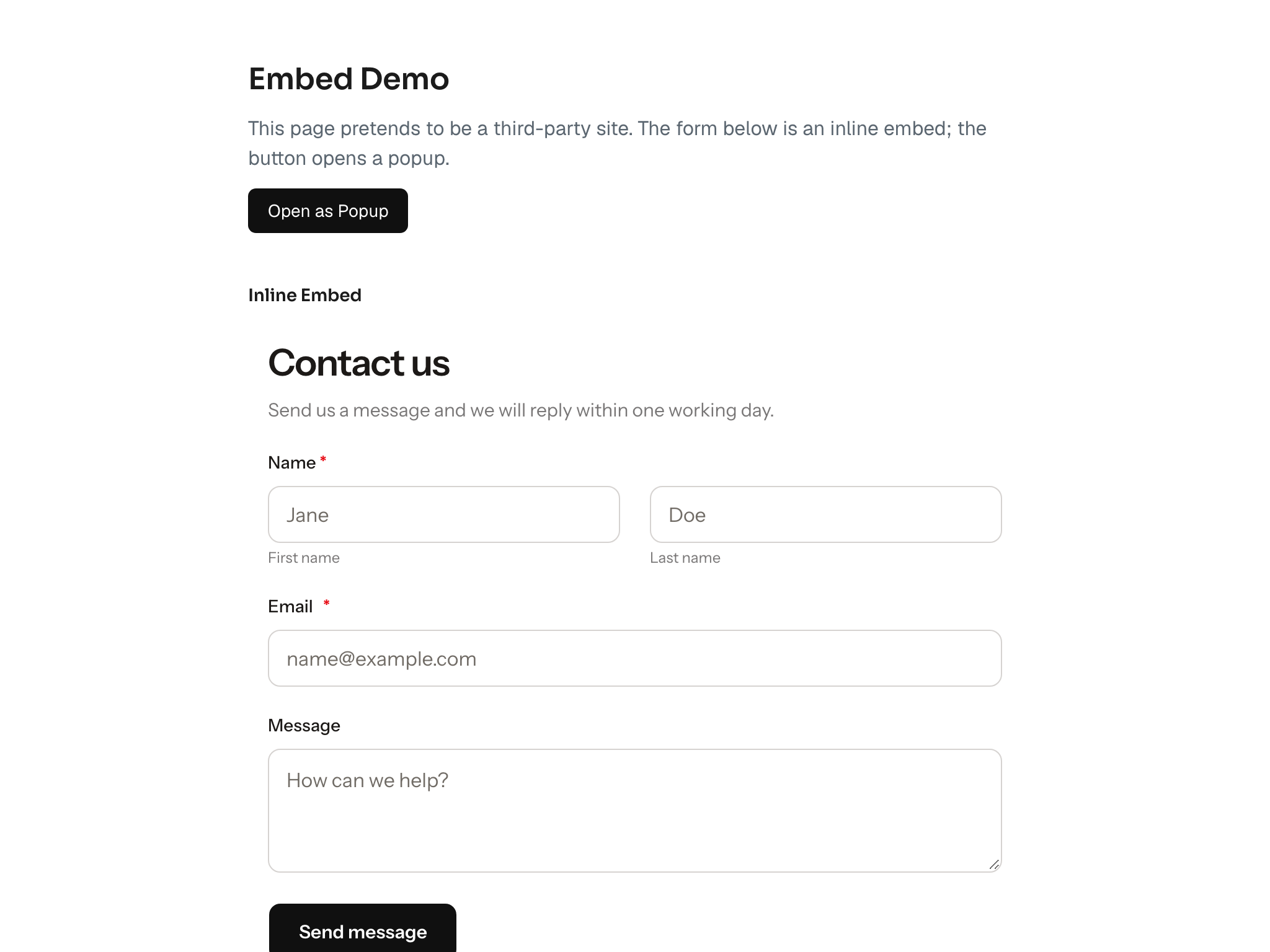
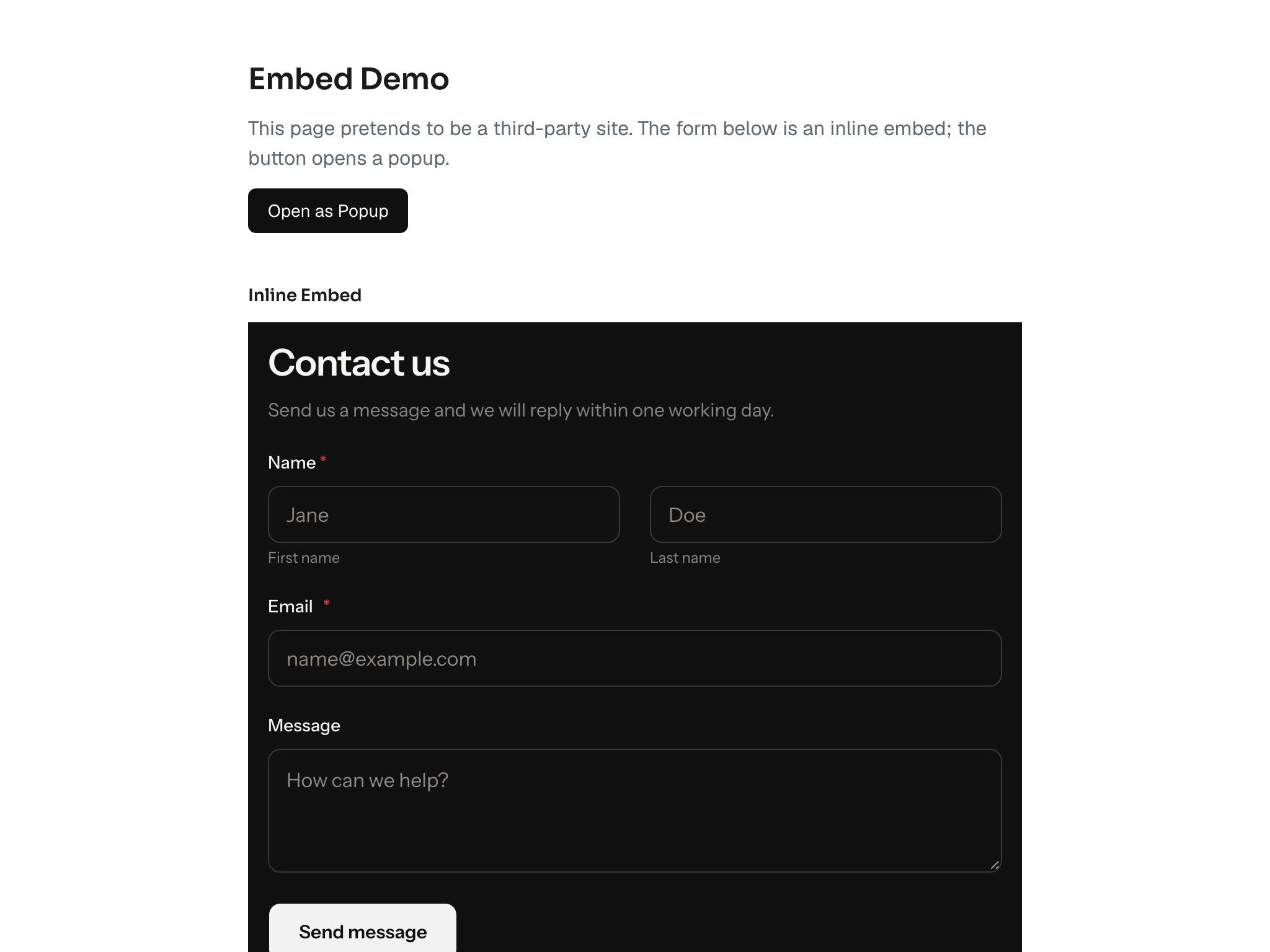
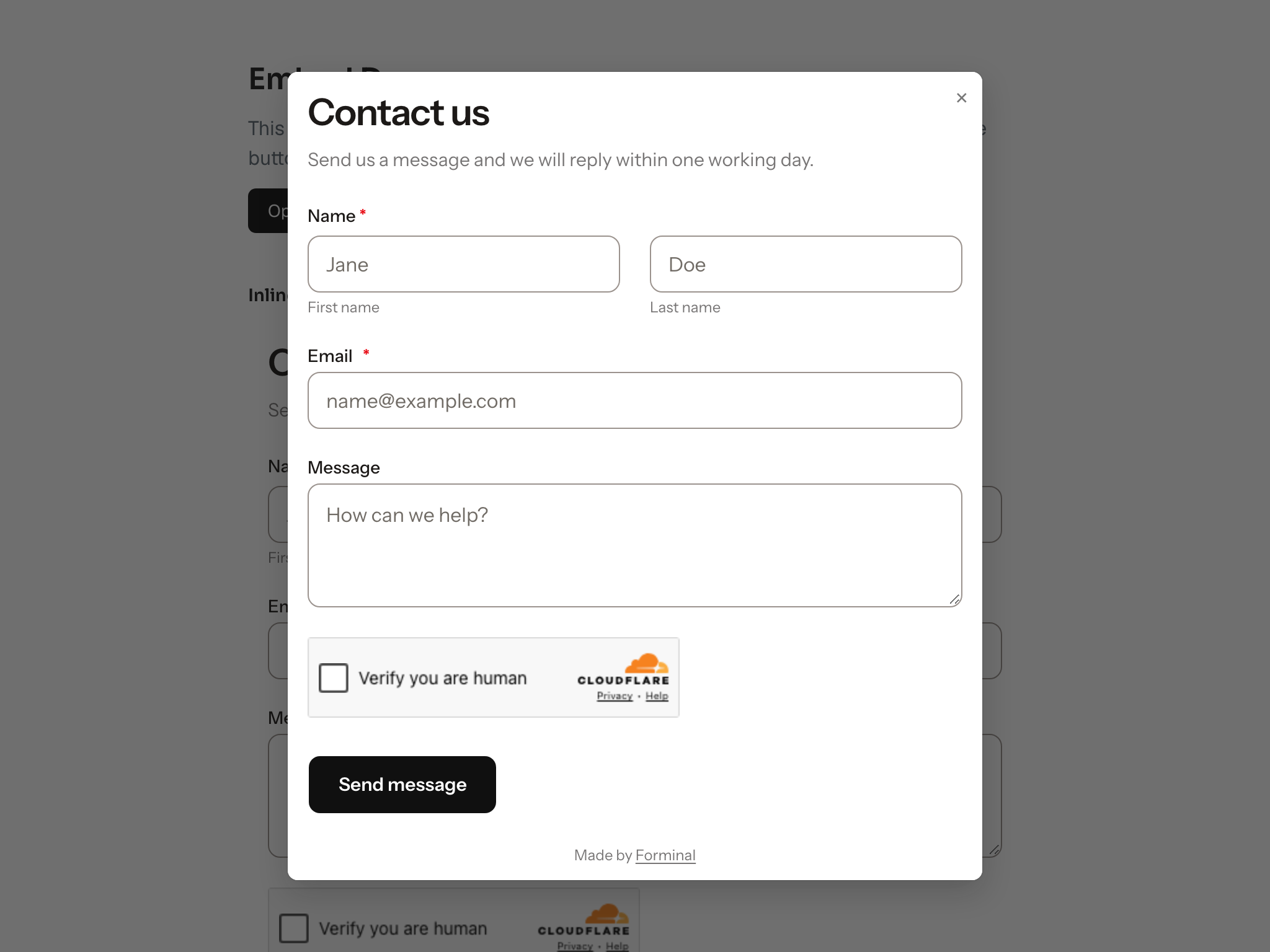
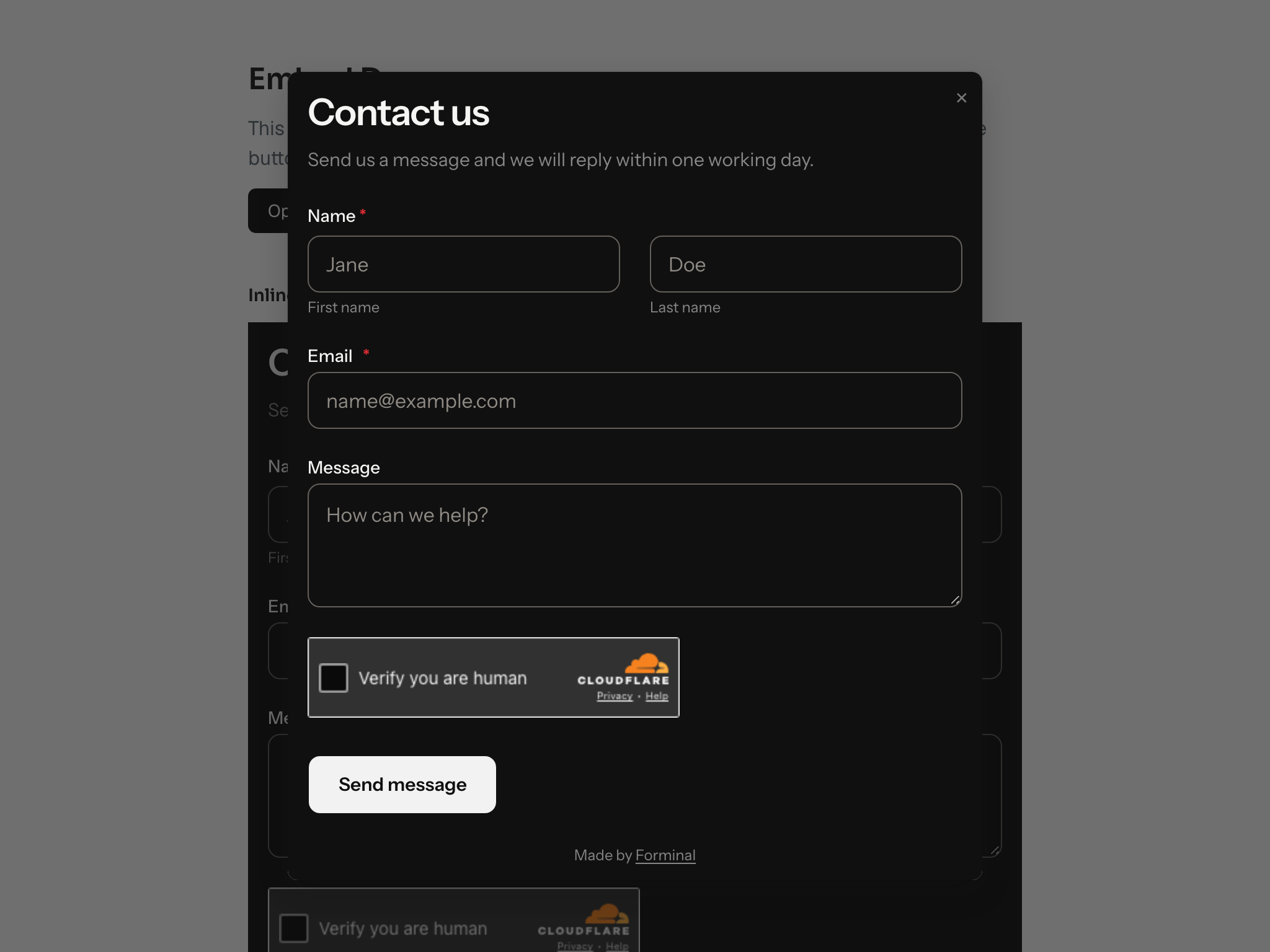
Adicionar
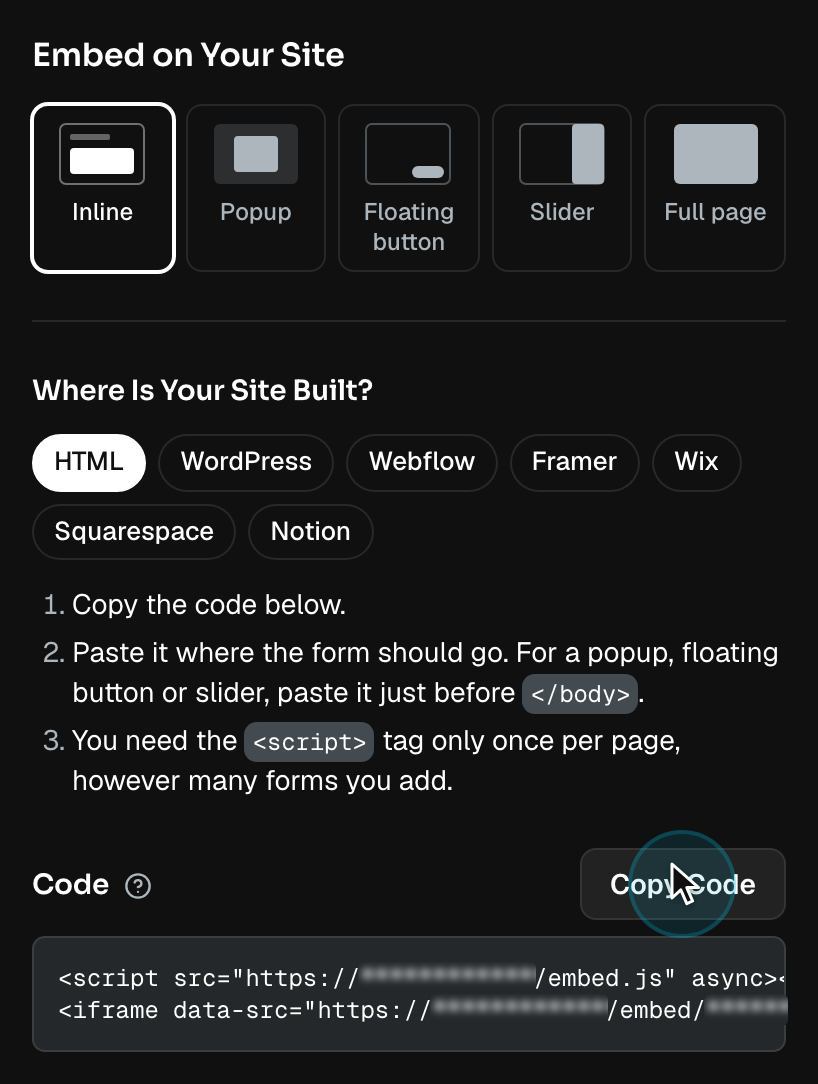
- In Forminal, publish the form. On the Share panel’s Embed tab, pick Inline or Popup under Embed on Your Site, pick WordPress under Where Is Your Site Built?, and select Copy Code.
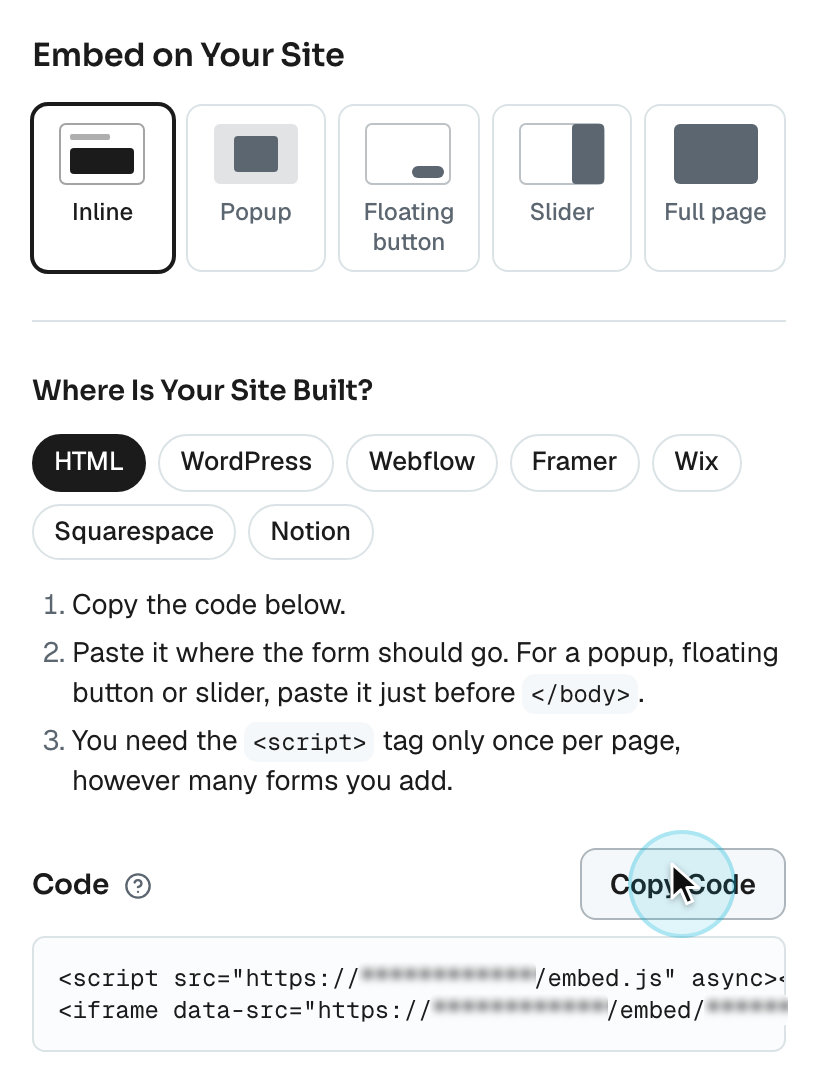
- No WordPress, abra a página ou post no editor.
- Where the form should go, add a Custom HTML block: use the block inserter, or type
/htmlin an empty paragraph and press Enter. - Select Edit HTML on the block, paste the code from the form’s Share panel, and select Update. Then save or publish the page.
Para um popup, altere o texto do botão de "Abrir formulário" para o seu próprio antes de guardar. O guia de incorporação inline e o guia de popup explicam as opções que pode adicionar ao código.
Quando o WordPress remove o código
O WordPress mantém um script num bloco HTML Personalizado apenas para utilizadores autorizados a publicar HTML não filtrado. Num site único, esses são Administradores e Editores. Numa rede de multisite, apenas Super Administradores podem. Para qualquer outra pessoa, como um Autor ou Colaborador, o WordPress remove o script e o frame quando o post é guardado, e o formulário não aparece. Peça a um Administrador para adicionar o bloco, ou coloque o link do formulário num botão em vez disso. Alguns anfitriões desativam o HTML não filtrado para todos, incluindo Administradores, com a configuração DISALLOW_UNFILTERED_HTML. O link do formulário num botão ainda funciona lá.
No WordPress.com, o bloco mantém scripts e frames apenas num plano pago com funcionalidades de alojamento ativadas. Noutros planos do WordPress.com, use o link.
Respostas
As submissões vão para o Forminal, não para o WordPress. Lê-as na página Submissões do formulário, juntamente com a página de onde cada uma foi enviada. Ative as notificações para receber um email para cada uma, ou conecte o Google Sheets para adicionar cada uma como uma linha.
Outros construtores de sites estão listados na página Integrações.
Perguntas frequentes
O Forminal é um plugin do WordPress?
Não. O Forminal é um construtor de formulários alojado que corre no navegador, e o formulário chega ao seu site através do código que cola num bloco HTML Personalizado.
Funciona com outros construtores de páginas para além do editor de blocos?
Qualquer construtor que lhe permita adicionar o seu próprio HTML pode conter o código, no seu bloco HTML ou de código personalizado. Um link num botão funciona em todo o lado.
As submissões são guardadas na minha base de dados do WordPress?
Não, são guardadas no Forminal. Para manter uma cópia noutro local, descarregue um CSV da página de Submissões ou conecte o Google Sheets.
O formulário usa as fontes do meu tema do WordPress?
Não. Usa o aspeto que definiu em Personalizar no Forminal, por isso escolha fontes e cores lá para corresponder ao seu site. CSS Personalizado no Pro dá-lhe mais controlo.