A theme sets the whole look of a form in one step. There are 26 of them, and each one sets the font, the colors, the size and shape of the inputs and the button, the text size, the card behind the form and where labels and choices sit, so they all work together. Every theme comes in a light and a dark look, and the form’s Appearance setting decides which one visitors see.
Experimente os temas
Escolha um tema e um aspeto, e o formulário de contacto muda para corresponder. Os campos funcionam, por isso digite algo.
Campos Simples com Borda
Superfícies Suaves e Estilos de Sistema
Controlos Arredondados, Liderados por Acentos
Liderado por Texto
Layouts de Declaração
Entre em contacto
Perguntas, feedback ou ideias, geralmente respondemos no prazo de um dia útil.
Entre em contacto
Perguntas, feedback ou ideias, geralmente respondemos no prazo de um dia útil.
Get in touch
Questions, feedback or ideas, we usually reply within one business day.
Get in touch
Questions, feedback or ideas, we usually reply within one business day.
Get in touch
Questions, feedback or ideas, we usually reply within one business day.
Get in touch
Questions, feedback or ideas, we usually reply within one business day.
Get in touch
Questions, feedback or ideas, we usually reply within one business day.
Get in touch
Questions, feedback or ideas, we usually reply within one business day.
Get in touch
Questions, feedback or ideas, we usually reply within one business day.
Get in touch
Questions, feedback or ideas, we usually reply within one business day.
Get in touch
Questions, feedback or ideas, we usually reply within one business day.
Get in touch
Questions, feedback or ideas, we usually reply within one business day.
Get in touch
Questions, feedback or ideas, we usually reply within one business day.
Get in touch
Questions, feedback or ideas, we usually reply within one business day.
Get in touch
Questions, feedback or ideas, we usually reply within one business day.
Get in touch
Questions, feedback or ideas, we usually reply within one business day.
Get in touch
Questions, feedback or ideas, we usually reply within one business day.
Get in touch
Questions, feedback or ideas, we usually reply within one business day.
Get in touch
Questions, feedback or ideas, we usually reply within one business day.
Get in touch
Questions, feedback or ideas, we usually reply within one business day.
Get in touch
Questions, feedback or ideas, we usually reply within one business day.
Get in touch
Questions, feedback or ideas, we usually reply within one business day.
Get in touch
Questions, feedback or ideas, we usually reply within one business day.
Get in touch
Questions, feedback or ideas, we usually reply within one business day.
Get in touch
Questions, feedback or ideas, we usually reply within one business day.
Get in touch
Questions, feedback or ideas, we usually reply within one business day.
Get in touch
Questions, feedback or ideas, we usually reply within one business day.
Get in touch
Questions, feedback or ideas, we usually reply within one business day.
Get in touch
Questions, feedback or ideas, we usually reply within one business day.
Get in touch
Questions, feedback or ideas, we usually reply within one business day.
Get in touch
Questions, feedback or ideas, we usually reply within one business day.
Get in touch
Questions, feedback or ideas, we usually reply within one business day.
Get in touch
Questions, feedback or ideas, we usually reply within one business day.
Get in touch
Questions, feedback or ideas, we usually reply within one business day.
Get in touch
Questions, feedback or ideas, we usually reply within one business day.
Get in touch
Questions, feedback or ideas, we usually reply within one business day.
Get in touch
Questions, feedback or ideas, we usually reply within one business day.
Get in touch
Questions, feedback or ideas, we usually reply within one business day.
Get in touch.
Questions, feedback or ideas, we usually reply within one business day.
Get in touch.
Questions, feedback or ideas, we usually reply within one business day.
Get in touch
Questions, feedback or ideas, we usually reply within one business day.
Get in touch
Questions, feedback or ideas, we usually reply within one business day.
Get in touch
Questions, feedback or ideas, we usually reply within one business day.
Get in touch
Questions, feedback or ideas, we usually reply within one business day.
Get in touch
Questions, feedback or ideas, we usually reply within one business day.
Get in touch
Questions, feedback or ideas, we usually reply within one business day.
Get in touch
Questions, feedback or ideas, we usually reply within one business day.
Get in touch
Questions, feedback or ideas, we usually reply within one business day.
Get in touch
Questions, feedback or ideas, we usually reply within one business day.
Get in touch
Questions, feedback or ideas, we usually reply within one business day.
Exemplos
- Um formulário no Auto que fica escuro para visitantes cujo telemóvel ou computador está definido para o modo escuro.
- A dark form on a dark product site, with Appearance set to Dark so everyone sees the same thing.
- Um formulário de inscrição no Editorial ou Atelier para uma revista ou um casamento, onde a tipografia define o visual.
- Um tema próximo da sua marca como ponto de partida, com a cor do botão alterada posteriormente.
Escolher um tema
- Open the form in the builder and select Customize in the top bar.
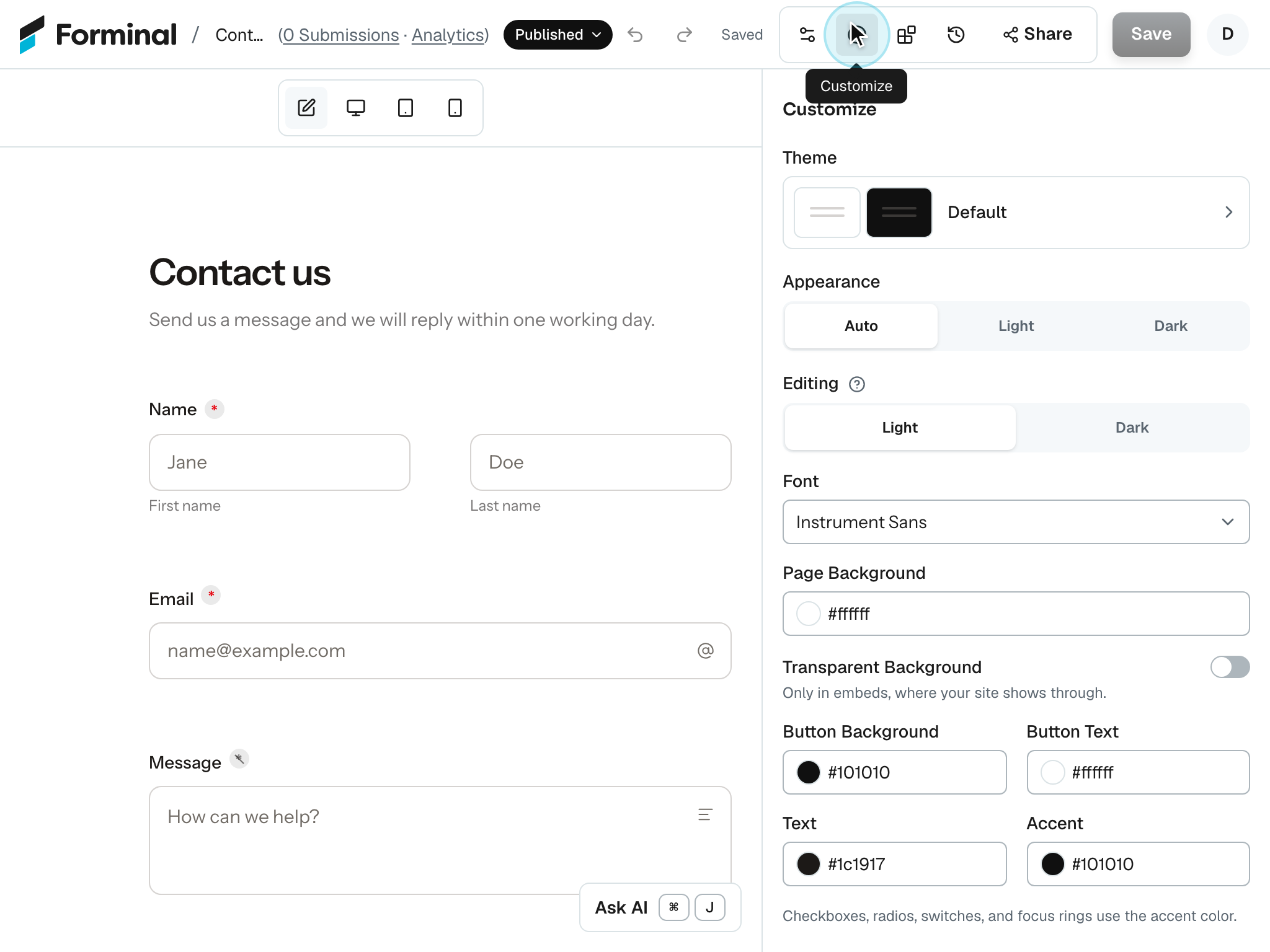
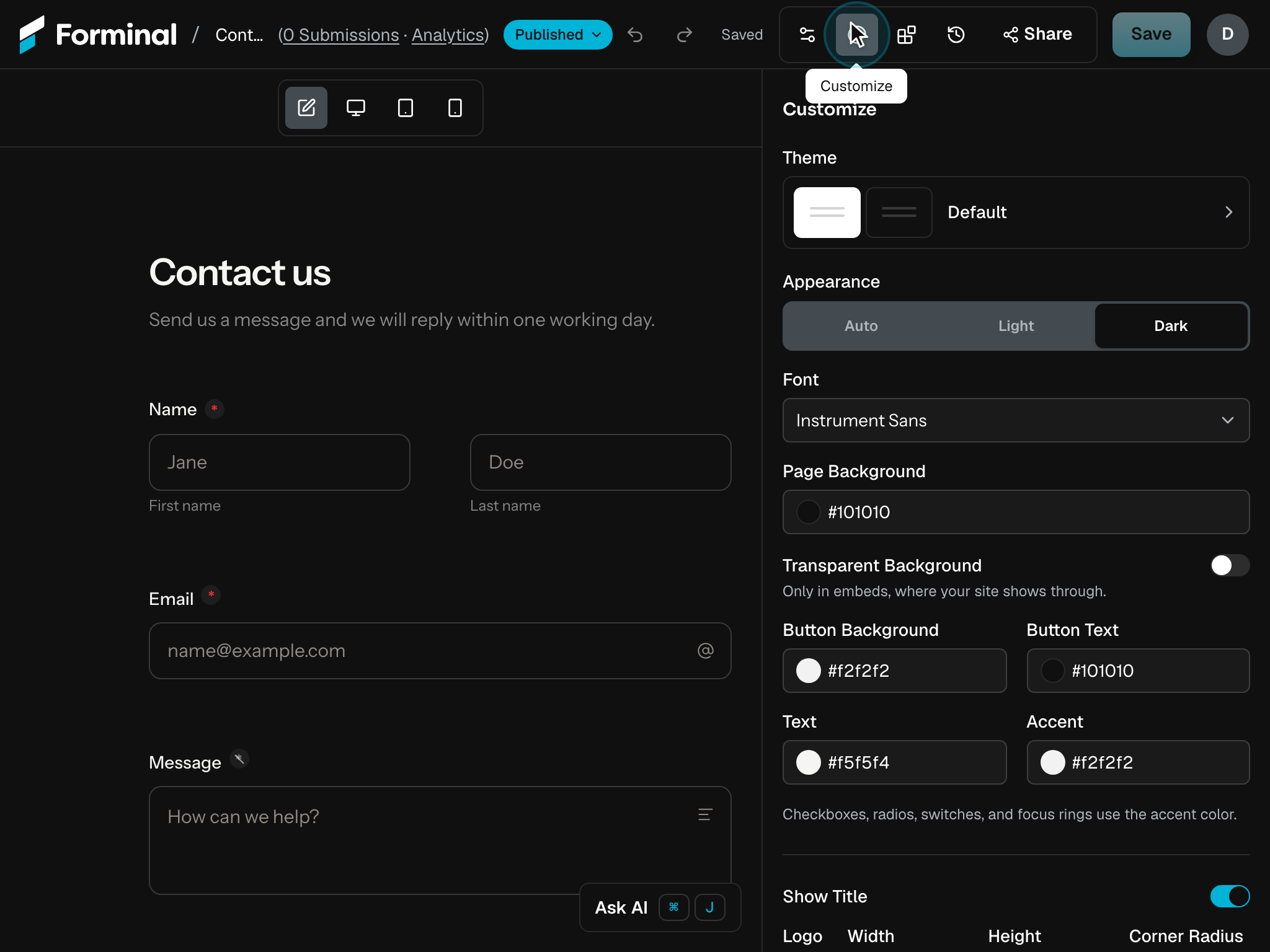
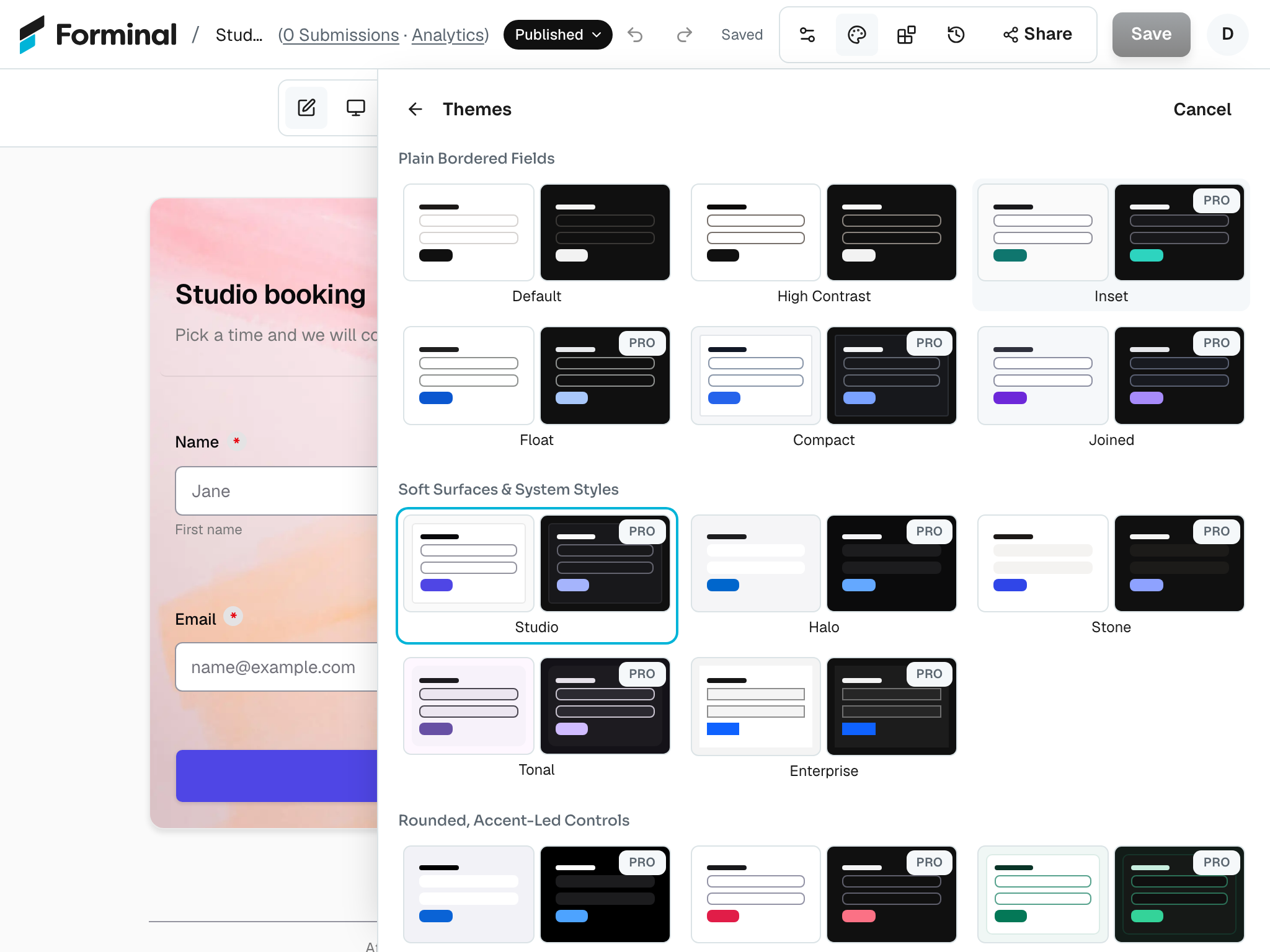
- Under Theme, select the row with your current theme. The sidebar widens over the canvas and lists every theme under Themes, in five groups.
- Select a tile. Each tile shows the theme’s light look beside its dark look, with the name under them, and the theme you’re on has a ring around it. The canvas changes right away and the list stays open, so you can try another. A Use Theme button appears over the tile you picked.
- Select Use Theme, or the back arrow next to Themes, to keep the theme and go back to the Customize panel. If you want, adjust any color, the font, the card or the sizes there.
- To close the list without changing anything, select Cancel at the right end of the same row. The form gets back the look it had when you opened the list, even if you tried several themes.
You can’t select Cancel while the AI assistant is working.
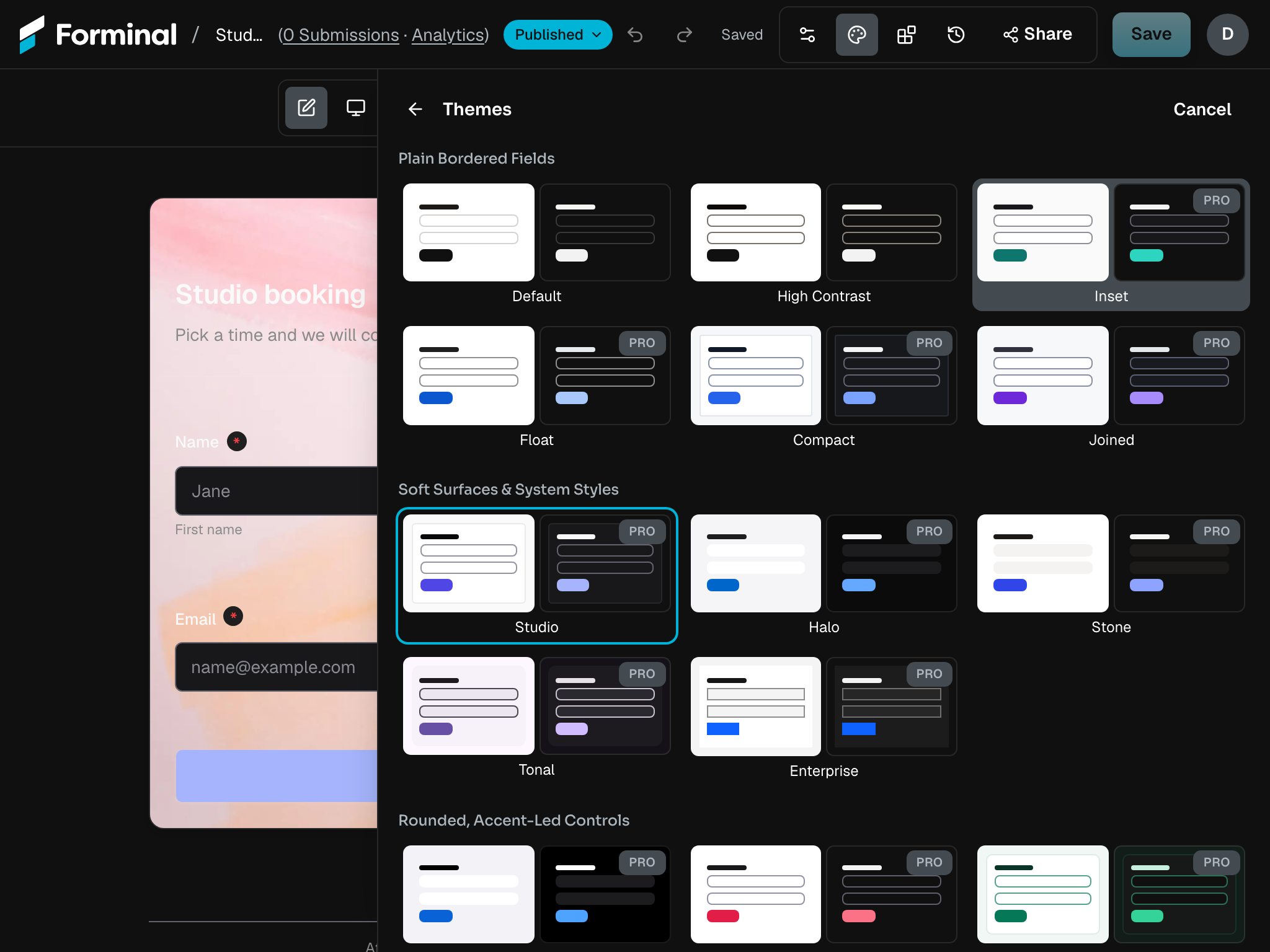
To go back after you’ve closed the list, select Undo in the top bar once. The whole previous look comes back, card included.
Também pode pedir ao Assistente de IA um tema por nome, ou um formulário escuro ou claro, e ele faz a mesma alteração.
Claro, escuro ou automático
Appearance sits right under the theme row in Customize and has three choices:
- Auto, the default for a new form, shows the light look and switches to the dark one on a device set to dark mode.
- Light shows the light look to everyone.
- Dark shows the dark look to everyone.
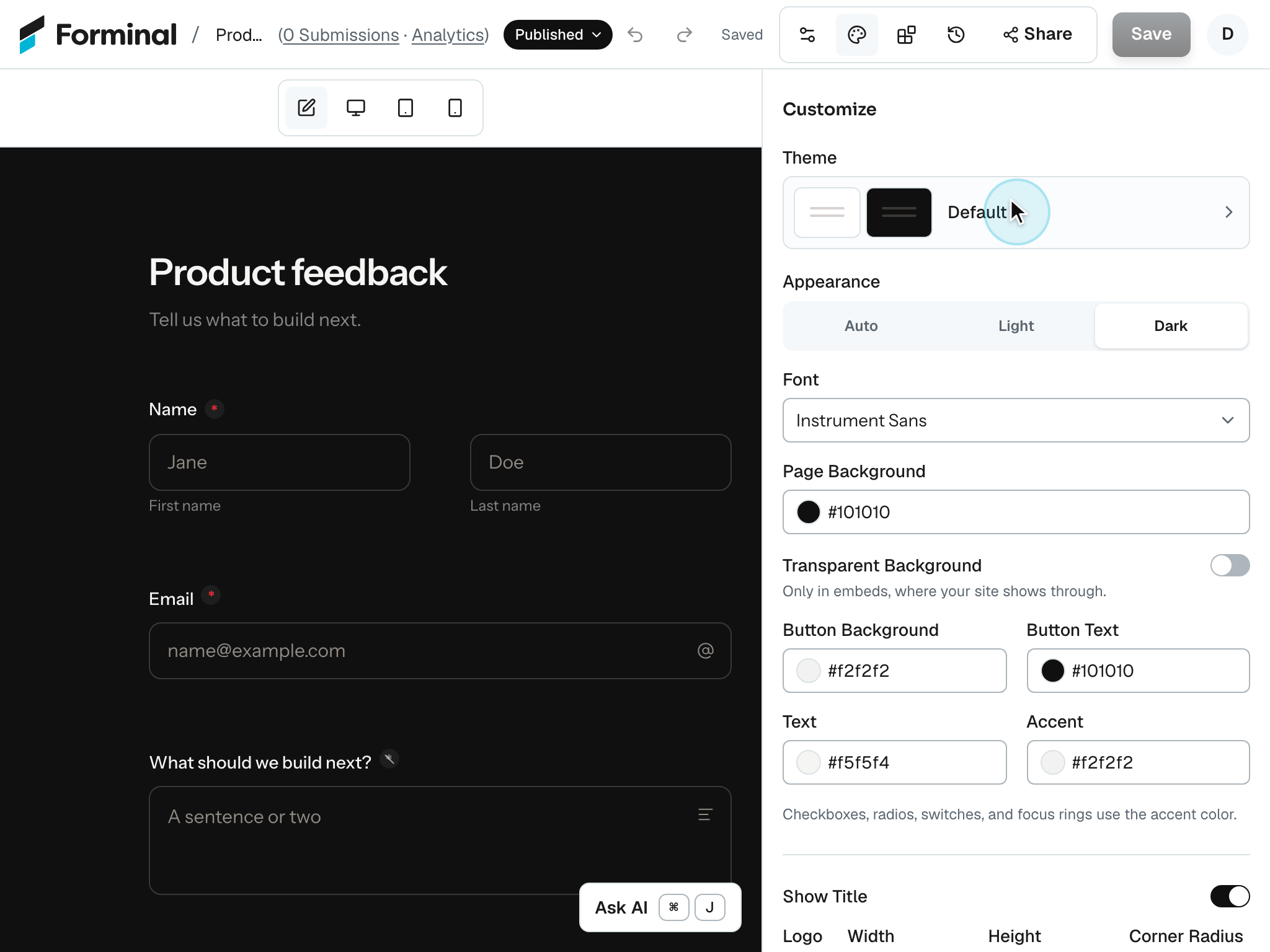
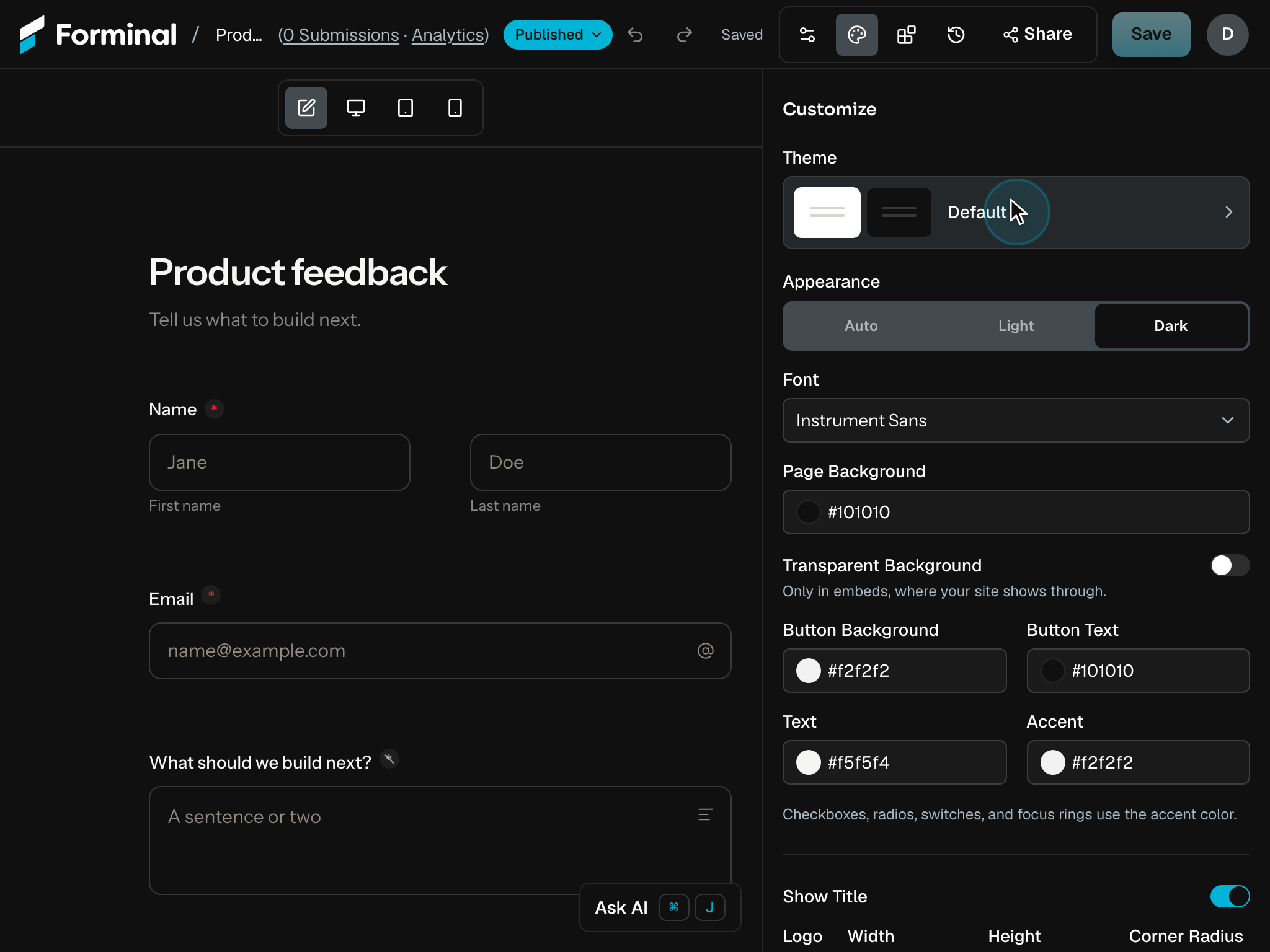
Appearance works the same with every theme and on every plan. On Auto, an Editing switch with Light and Dark appears under it. It picks the look the canvas shows and the look your changes go to: a color, logo, cover or card photo you change while it’s on Dark applies to the dark look only, and sizes and spacing are shared by both. On Light or Dark there’s only one look, so Customize edits that one.
To check both looks on the live form, open its link while you’re signed in. A Light and Dark toggle sits before the Edit Form link. It changes only what you see, until you reload the page, and visitors never see it.
Os temas
Default is the look of a new form: Instrument Sans, a white page, near-black text and button, 46 px inputs with a soft gray border, a 48 px button and 10 px corners. In its dark look the page turns near-black and the button light. High Contrast is Default with stronger field borders, for a form whose fields need clearer edges. The other 24 come in the same five groups as the theme list.
Campos Simples com Borda
- Default: the look of a new form, described above.
- High Contrast: Default with stronger field borders. It’s free on every plan too.
- Inset: the label sits inside the bordered box, above what people type. A name’s or an address’s parts are boxes of their own, each with its caption inside at the top.
- Float: the label sits on the field’s top edge, and a choice question is one bordered group. Each part of a name or an address has its caption on its own top edge.
- Compact: a card of rows split by thin lines, with each label in a column beside its field. It keeps one field to a line, so fields you put side by side stack.
- Joined: fields side by side share one border, and options are rows of one bordered list.
Superfícies Suaves e Estilos de Sistema
- Studio: a card, options as bordered tiles in two columns, and a full-width button.
- Halo: filled fields with no border, a soft shadow and a glow in the accent color on focus.
- Stone: filled fields with no border that light up on focus, and a full-width button.
- Tonal: filled fields with a line under them and the label inside, on a rounded card, with a pill-shaped button.
- Enterprise: a square card under an accent bar, with square filled fields.
Controlos Arredondados, Liderados por Acentos
- Grouped: short fields are rows of one rounded group with the label at the start, like a phone’s settings screen. A name’s or an address’s parts are rows of one group too.
- Track: bold labels, and a single choice drawn as one segmented bar.
- Tint: everything washed in the accent color, with tinted borders and options.
- Pill: a centered header, pill-shaped fields, and options as chips that fill with the accent.
- Outline: thick outlines and labels in the accent color, with options as outlined buttons in two columns.
Liderado por Texto
- Sage: a serif title on a warm card, with soft bordered fields.
- Atelier: everything centered, with spaced capital labels over square fields in a serif font.
- Editorial: a serif title over a double rule, small uppercase labels and underlined fields.
- Swiss: a very large title, and each field under a heavy rule with its number.
- Prompt: each question led by its number and an arrow, with large underlined answers.
Layouts de Declaração
- Bento: the header is a tile in the accent color and every field a tile of its own, with short fields two to a row. A name’s or an address’s parts are tiles too, with the caption inside at the top.
- Bold: a heavy title, bold labels, and fields and options with thick borders.
- Terminal: a window-style card with a bar across the top, a monospace font and a prompt before each label.
- Blueprint: a drafting grid behind the form, with corner marks around it.
- Brutal: hard offset shadows under the card, the fields and the button.
Nove temas colocam o formulário num cartão: Compact, Studio, Tonal, Enterprise, Tint, Pill, Sage, Terminal e Brutal. Em todos os temas, as caixas de seleção, os botões de rádio, os interruptores, os anéis de foco e a barra de progresso seguem a cor de destaque do tema, e pode alterar a fonte e qualquer cor posteriormente com Fontes e Cores.
A Multiple Choice or Checkboxes field’s Layout, on its Advanced tab, overrides how the theme arranges the options. Grouped, Joined, Sage, Swiss and Prompt are the exception: they keep text options in one stacked list.
Temas em cada plano
Padrão e Alto Contraste funcionam da mesma forma em todos os planos. Os outros 24 fazem parte de Estilos Avançados, e os seus blocos exibem um distintivo PRO quando o seu plano não o inclui. Ainda pode escolher um, e a tela mostra-o como está. O formulário publicado usará então o layout e os tamanhos do Padrão com as cores, o tipo de letra, o cartão e o visual escuro do tema, até que atualize.
O que um tema altera e o que mantém
Um tema substitui:
- o tipo de letra
- todas as cores: Fundo da Página, Texto, Fundo do Botão, Texto do Botão, Acento, e as cores de Fundo, Marcador, Borda e Texto do campo de introdução, em ambos os aspetos
- a cor e a espessura da borda do botão
- a Altura, espessura da Borda, Raio, Preenchimento Horizontal e Margem Inferior do campo de introdução
- a Largura, Alinhamento, Altura, Tamanho da Fonte, Raio e Preenchimento Horizontal do botão
- o Tamanho de Fonte Base
- o cartão. Um tema sem cartão, como o Padrão, desativa o cartão.
- qualquer coisa que defina apenas para o aspeto escuro, como um logótipo escuro
It keeps Appearance, Page Width, Logo and Cover, Custom CSS, the input Width, the button Vertical Margin, and the Transparent Background switch.
Bom saber
- Um tema é apenas um ponto de partida, por isso altere as cores, o tipo de letra, o cartão e os tamanhos depois, como quiser. Escolher um tema novamente substitui essas alterações, por isso escolha o tema primeiro.
- Formulários criados antes da chegada dos temas atuais usam agora o Padrão. Um que estava no tema Escuro antigo mantém uma Aparência escura. Um que estava no tema Claro antigo ou numa predefinição de cor antiga fica com a Aparência definida como Clara, não Automática, para não seguir o dispositivo do visitante até que escolha Automático. Qualquer cor ou tamanho que diferisse dos padrões antigos permanece como estava.
- As bordas dos campos do Padrão são cinzentas claras. Um formulário no Padrão que ainda tem o cinzento mais escuro que o Padrão costumava ter mostra agora o mais claro, e uma cor de borda que escolheu pessoalmente permanece. Para margens de campo mais fortes, escolha Contraste Elevado.
- O interruptor de Tema no seu menu de conta apenas altera a forma como o Forminal se apresenta para si. Os visitantes veem o formulário na sua própria Aparência.
- Reset Styles at the bottom of the Customize panel puts the whole form back to Default, with Appearance on Auto.
Perguntas frequentes
O meu formulário pode seguir a definição de modo escuro do visitante?
Sim. Defina a Aparência para Automático no painel Personalizar, e o formulário mostra o seu aspeto escuro em qualquer dispositivo definido para modo escuro e o seu aspeto claro em todos os outros locais. Automático é o padrão para um novo formulário, e funciona em todos os planos.
Quantos temas existem?
Existem 26, em cinco grupos, e cada um tem um aspeto claro e um escuro. Não pode guardar um tema seu, mas pode começar a partir do mais próximo e alterar quaisquer das cores e o tipo de letra.
Que temas posso usar no plano gratuito?
Padrão e Contraste Elevado funcionam totalmente em todos os planos, tal como a Aparência. Os outros 24 exibem um distintivo PRO porque fazem parte dos Estilos Avançados. No plano gratuito, o formulário publicado mostra-os com o layout e tamanhos do Padrão, mantendo as suas cores, tipo de letra e cartão.
Mudar de tema apagará as minhas cores personalizadas?
It will. A theme replaces your colors, the font, the input and button sizes, the text size and the card with its own. Appearance, Page Width, the logo, the cover and Custom CSS stay. If you switch by mistake, select Cancel while the theme list is still open, or select Undo once after you’ve closed it.
Como posso verificar o aspeto escuro antes de partilhar o formulário?
No construtor, defina o interruptor de Edição em Aparência para Escura. No link próprio do formulário, enquanto estiver com a sessão iniciada, utilize o alternador Claro e Escuro antes de Editar Formulário. Só você o vê.
Como volto ao aspeto predefinido?
Selecione Repor Estilos na parte inferior do painel Personalizar. Isto devolve o formulário completo a Predefinido, com Aparência em Automático.
Existe um tema com bordas de campo mais escuras?
Sim, Contraste Elevado. É o Padrão com bordas de campo mais fortes: mais escuras no aspeto claro, mais claras no escuro. Tal como o Padrão, é gratuito em todos os planos. Escolhê-lo substitui as cores que alterou, por isso, para as manter, defina Borda em Entradas na secção Avançada em vez disso.