Adicione o servidor MCP Forminal ao Cursor e o seu agente poderá criar os formulários de que a sua aplicação necessita e ler o que as pessoas enviam, enquanto você permanece no editor.
O que pode fazer
- “Crie um formulário de lista de espera com apenas um campo de e-mail, publique-o e adicione o popup incorporado à página de destino.”
- “Renomeie o botão de envio do formulário de feedback para Enviar feedback.”
- “Resuma as respostas à pesquisa beta.”
- “O formulário de encomenda está a enviar as suas submissões para o Google Sheets? Diga-me o último erro, se não estiver.”
Ligue-o
- Abra
~/.cursor/mcp.jsonpara usar o Forminal em todos os projetos, ou.cursor/mcp.jsonno seu projeto apenas para esse projeto. Crie o ficheiro se ele não existir. - Adicione esta entrada em
mcpServers, ao lado de quaisquer servidores já existentes no ficheiro, e guarde-o.
{
  "mcpServers": {
    "forminal": {
      "url": "https://app.forminal.ai/mcp"
    }
  }
}- Open Customize in Cursor’s sidebar, find forminal among your MCP servers and make sure it’s turned on.
- The server asks for a sign-in before its tools work. On the forminal entry in Customize, select Connect (it may read Needs authentication), then sign in to your Forminal account in the browser window that opens. This step is yours, and Cursor never sees your Google sign-in or your email link.
Verificar se funciona
No chat do agente, pergunte “Listar os meus formulários Forminal.” Recebe os seus formulários de volta, os mais recentes primeiro. Uma nova conta ainda não tem nenhum, e uma lista vazia ainda significa que está conectado.
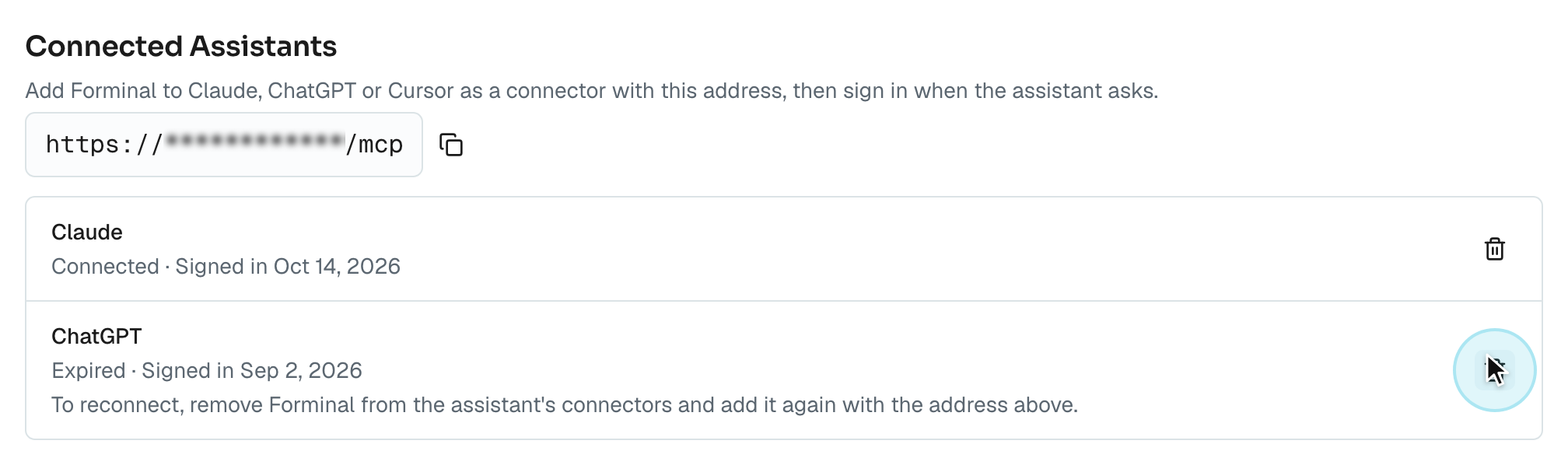
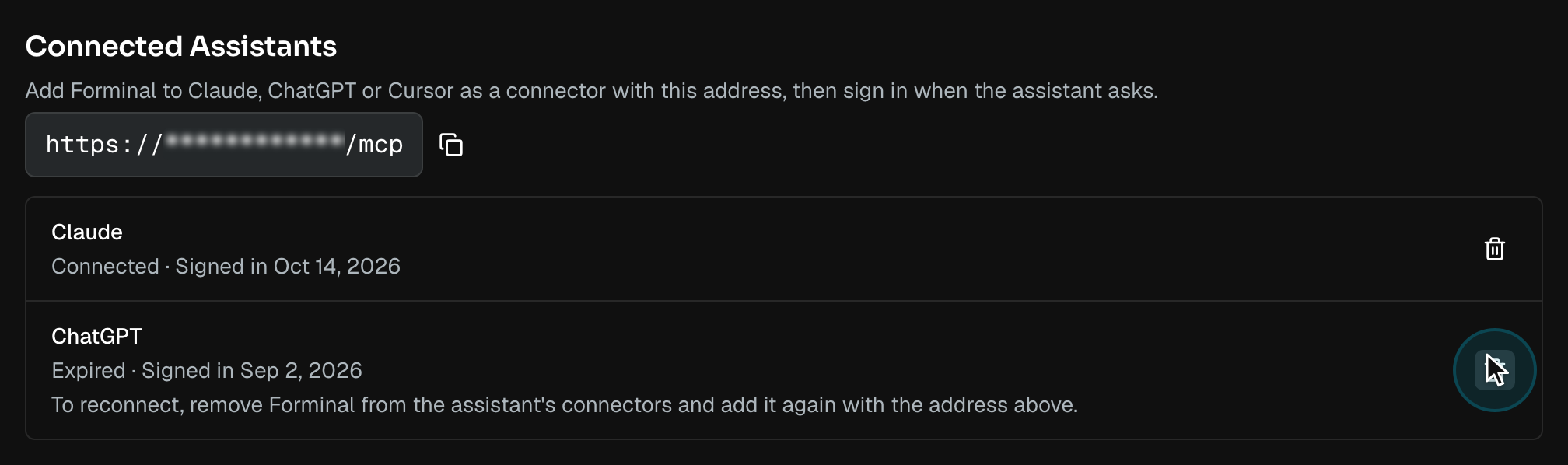
In Forminal, open Account menu » Profile » API keys. Under Connected Assistants, the client now reads Connected, with the day it signed in.
Se não ligar
- The server doesn’t show up after you edit the file: restart Cursor, or turn the server off and on again in Customize.
- It shows up but fails: open the Output panel (Cmd+Shift+U on a Mac, Ctrl+Shift+U elsewhere), choose MCP Logs and look for a connection or sign-in error. A typo in the address or the JSON is the usual cause.
- Funcionava antes e agora todas as ferramentas falham na autorização: o início de sessão expirou. Desligue o servidor e ligue-o novamente, depois inicie sessão.
O guia do servidor MCP lista todas as ferramentas, e as instruções completas do agente explicam o Forminal a um agente que nunca o usou. Outros clientes estão listados em Ligue o seu AI.
Perguntas frequentes
O Cursor pode dizer-me porque é que as submissões não estão a chegar ao Google Sheets?
O Cursor pode listar para onde um formulário envia as suas submissões, com o último erro para cada ligação, para que possa dizer porque é que as submissões não estão a chegar.
O Cursor pode mostrar-me as análises de um formulário?
Pode reportar visualizações, conversões, abandonos e desistências por campo. Essas ferramentas precisam de um plano que inclua Análise de Formulários, como o Pro.
O Cursor pode exportar as submissões de um formulário?
Peça para as exportar e receberá um link de download CSV. O link funciona durante 15 minutos para qualquer pessoa que o tenha, por isso não o cole em nenhum local público.
O Cursor pode apagar submissões?
Pode, em dois passos. O Cursor primeiro obtém um resumo do que seria apagado e só deve apagar depois de concordar. As submissões apagadas não podem ser recuperadas.