O Google Drive guarda os ficheiros que as pessoas enviam para o seu formulário numa pasta no seu próprio Google Drive. Conecta uma conta Google uma vez, depois escolhe uma pasta para cada formulário nas definições de um campo de Upload de Ficheiro ou Assinatura. No final deste guia, todos os ficheiros enviados através do formulário irão para essa pasta, com os ficheiros de cada submissão numa subpasta própria. O Google Drive funciona em todos os planos.
Ligue a sua conta Google
- Open Account menu » Integrations.
- In the Google Drive box under Storage, select Continue with Google.


- Escolha a conta Google e permita o acesso. Volta à página de Integrações com a conta listada.
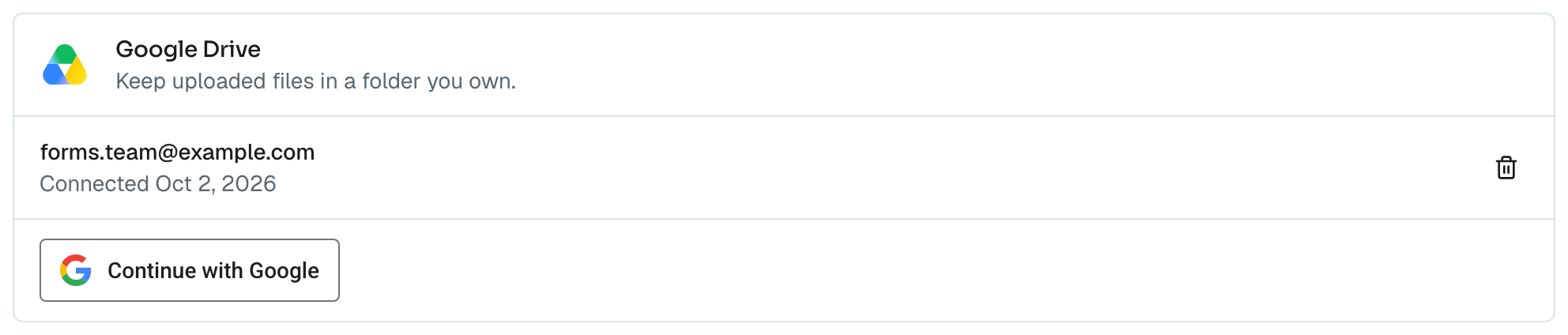
O Passo 3 acontece no próprio ecrã de consentimento do Google. O Forminal só vê as pastas e ficheiros que cria ou que você escolhe, não o resto do seu Drive. Esta ligação é separada do Google Sheets, mesmo que seja a mesma conta Google, por isso conecte-a aqui mesmo que o Sheets já utilize essa conta. Permissões do Google para Sheets e Drive explica que cada permissão permite e como retirar o acesso.
Escolher a pasta para um formulário
- Abra o formulário no construtor. Adicione um campo de Upload de Ficheiro ou Assinatura, ou selecione um que o formulário já tenha, para abrir as suas definições.
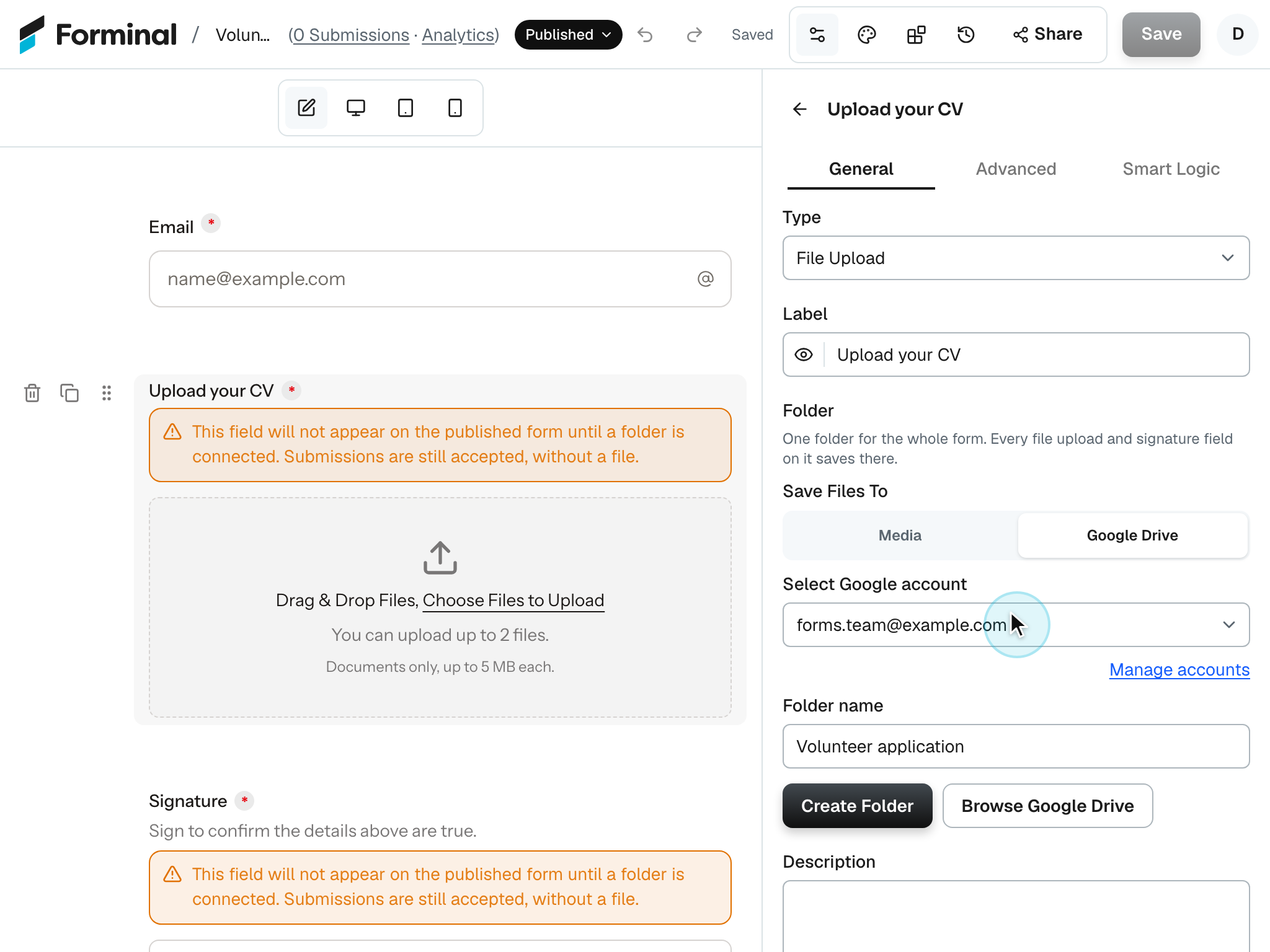
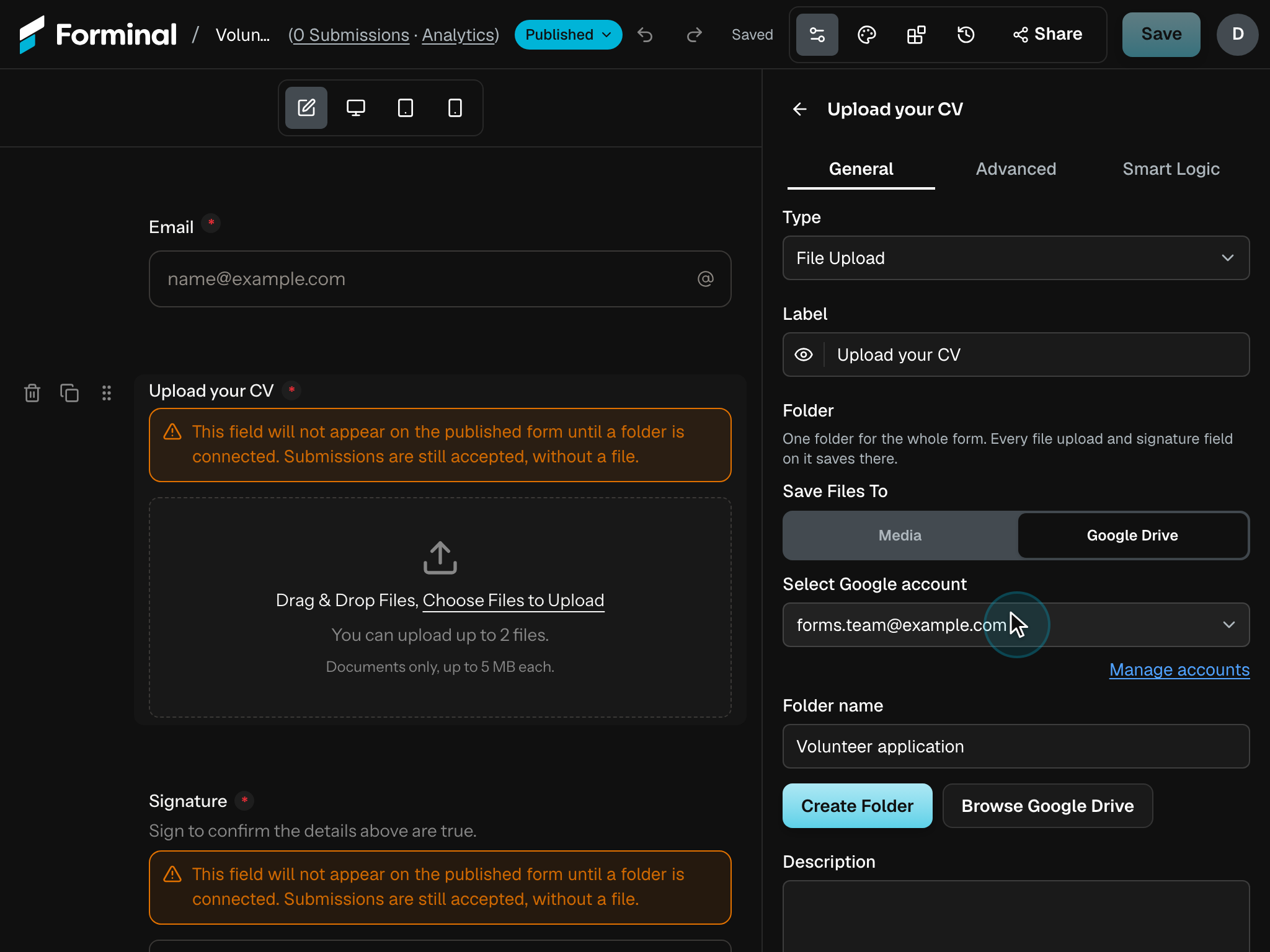
- Under Folder, set Save Files To to Google Drive. On a new form it’s set to Media, which keeps files in your media library in Forminal.
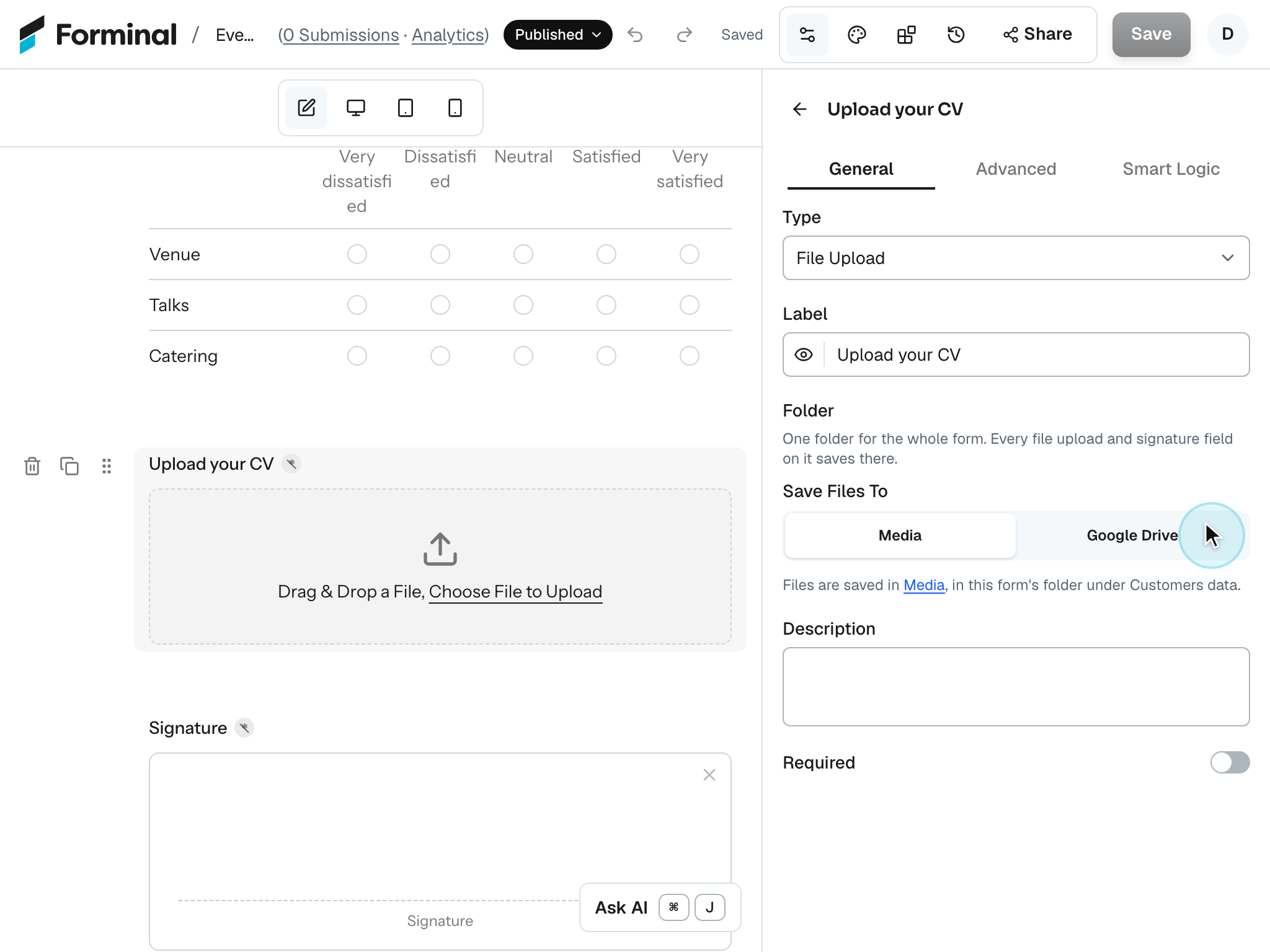
If you haven’t connected a Google account yet, choosing Google Drive takes you to the Integrations page. Connect one there as above, then select Back to followed by the form’s name. The builder opens the same field with Google Drive chosen.
- Pick the account in Select Google account.
- To make a new folder, check the Folder name and select Create Folder. The name starts as the form’s title and can be up to 200 characters. To use a folder you already have, select Browse Google Drive and pick it in Google’s file picker.
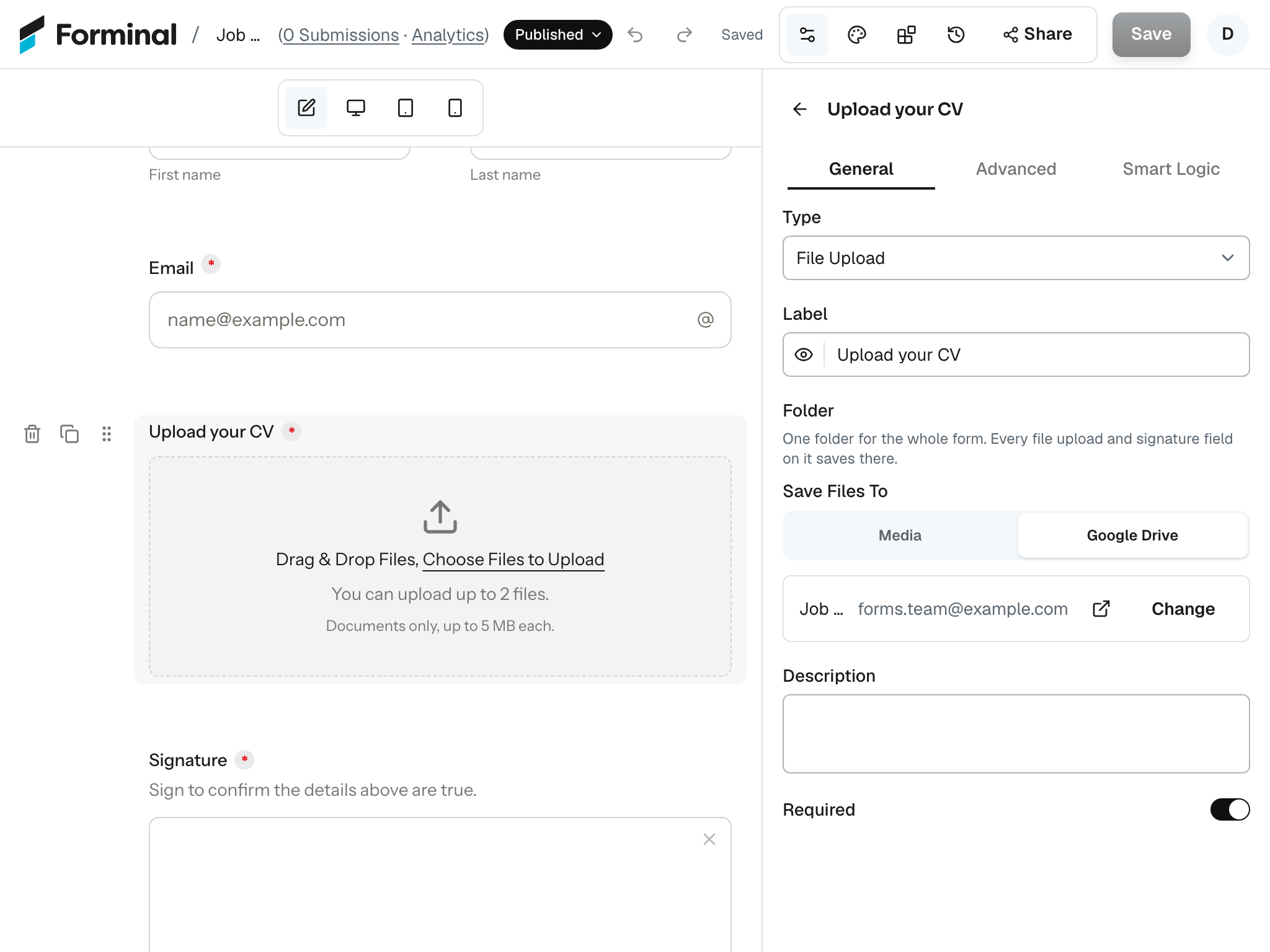
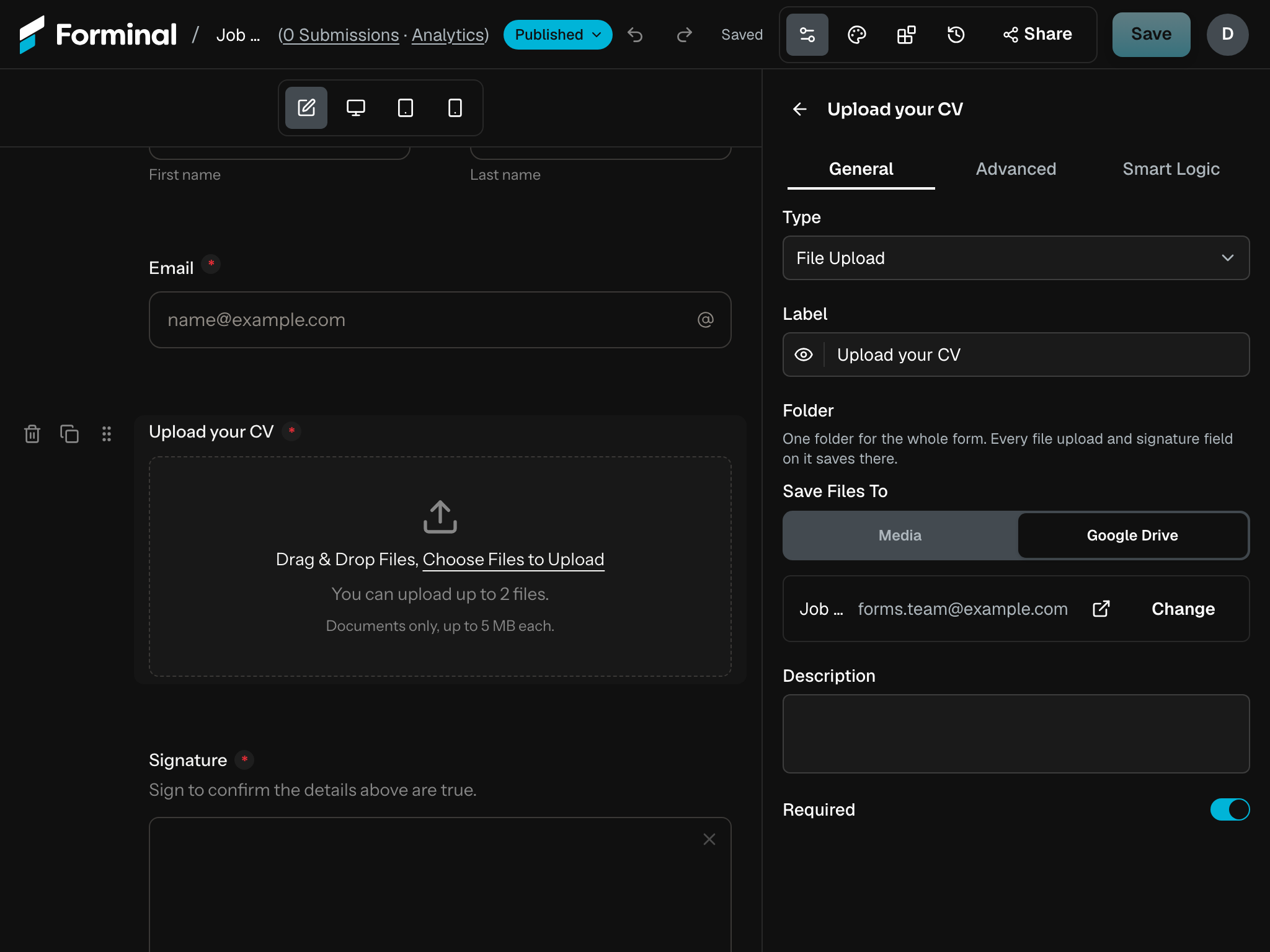
The folder is saved straight away, with no separate save step. The settings then show its name, the account, a link to open it in Google Drive and Change to pick another one.
É uma pasta para todo o formulário, por isso cada campo de Upload de Ficheiro e Assinatura nele guarda lá, e você configura-a uma vez. Até que uma pasta seja guardada, cada campo de ficheiro na tela mostra “Este campo não aparecerá no formulário publicado até que uma pasta seja conectada. As submissões ainda são aceites, sem ficheiro.”
Verificar se funciona
- Publique o formulário, abra o seu link e envie-o com um ficheiro anexado.
- Abra a pasta a partir do link nas definições do campo. Agora tem uma subpasta com o nome do ID da submissão, a guardar o ficheiro com o nome com que foi carregado.
- Abra a página de Submissões do formulário. A resposta do ficheiro é um link para o ficheiro no seu Drive.
Os ficheiros vão para o Drive logo após o envio do formulário. Dois ficheiros com o mesmo nome numa única submissão são numerados, para que um não substitua o outro. Os mesmos links do Drive aparecem na exportação CSV, nas linhas do Google Sheets, nos pedidos webhook e no que o Make e o Zapier recebem. Num formulário que também envia para o Google Sheets, os ficheiros vão primeiro, para que a linha possa conter os seus links. Ficheiros de submissões marcadas como spam vão para uma subpasta chamada spam, e saem se as desmarcar.
Pausar ou parar de guardar no Drive
To go back to keeping files in Forminal, set Save Files To to Media. The folder stays saved for when you switch back, and files still waiting to be copied to Drive go to your media library instead.
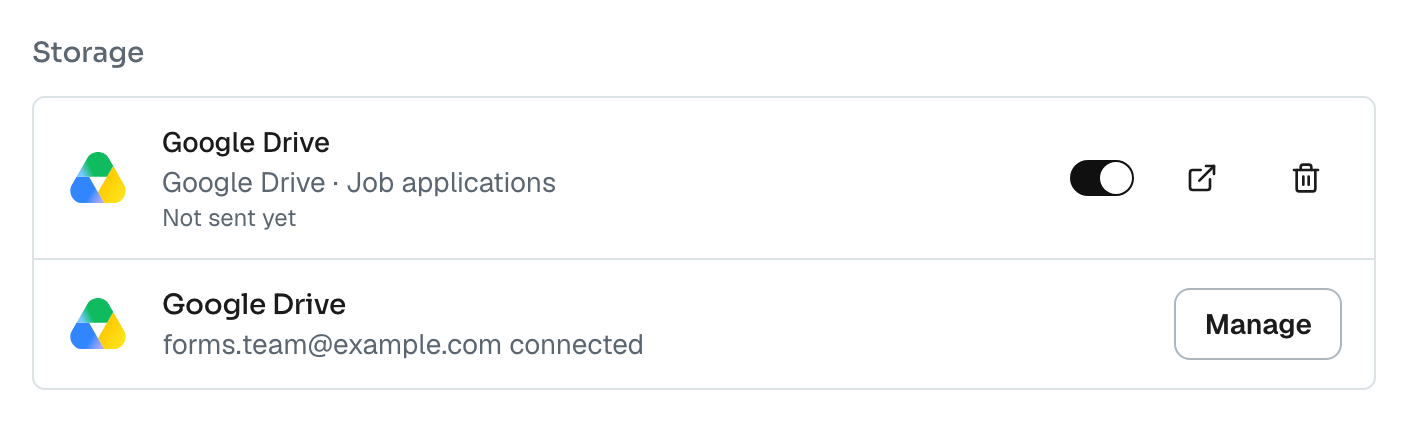
The folder also shows as a row under Storage on the form’s Integrations tab, with a switch, a link to the folder and a bin. Turn the switch off to pause it: new files then go to your media library until you turn it back on. To remove the folder from the form, select the bin and confirm with Delete. Nothing already in your Drive is removed. If Save Files To is still on Google Drive, the file fields then stay off the published form until you save another folder or switch to Media.
Resolução de problemas
O acesso ao Google não foi concedido.
The Integrations page shows this when you closed or refused Google’s consent screen. Select Continue with Google in the Google Drive box again and allow access.
O campo de ficheiro não aparece no formulário publicado
With Google Drive chosen, File Upload and Signature fields stay off the published form until a folder is saved, and the canvas warns on each one. Save a folder as above, or set Save Files To to Media. The form keeps accepting submissions in the meantime, without files.
Reconectar a sua conta Google
The canvas shows “Reconnect your Google account. Until then this field does not appear on the published form and no files are collected.” when Google access behind the folder was revoked or expired. Open Account menu » Integrations, where the account reads Needs reconnect, select Continue with Google beside it and pick the same account. Reconnecting also sends the files that were waiting.
Os carregamentos pararam de ser tentados novamente
When Drive refuses an upload, Forminal keeps the file and tries again, waiting longer each time, from a minute up to an hour, for up to 10 attempts. If the folder was deleted or the account lost access to it, it stops at once, and the field’s settings say how many uploads have stopped. Fix the cause in Drive, then select Change and save the same folder again: saving a folder, even the same one, puts those files back in the queue.
Esta conta precisa de ser reconectada antes de poder conter uma pasta.
The account picked in Select Google account lost its Google access. Pick another account, or reconnect this one on the Integrations page through Manage accounts.
O proprietário do formulário gere a pasta do Google Drive.
Um membro do espaço de trabalho vê isto em vez das definições da pasta. Apenas o proprietário do formulário pode alterar Guardar Ficheiros Em ou a pasta, porque os ficheiros vão para o Drive do proprietário.
Bom saber
- Cada ficheiro pode ter até 10 MB, e um campo pode conter até 10 ficheiros. Pode definir limites inferiores nas definições do campo.
- O Forminal nunca apaga nada da sua Drive. Apagar um envio, a ligação da pasta ou a conta Google deixa os ficheiros onde estão.
- Alterar a pasta afeta apenas novos envios; os ficheiros anteriores ficam na pasta antiga.
- Forminal keeps a file until it’s copied to Drive. A file whose upload has stopped stays on our servers, encrypted, until you save the folder again, switch Save Files To to Media, or delete its submission. A form set to Media keeps its files in your media library instead.
Mais detalhes na página da funcionalidade Google Drive.
Perguntas frequentes
Um construtor de formulários pode guardar carregamentos de ficheiros diretamente na Google Drive?
Sim. No Forminal, ligue uma conta Google na página Integrações, depois defina Guardar Ficheiros Em para Google Drive num campo de Carregamento de Ficheiro ou Assinatura e escolha uma pasta. Cada ficheiro enviado através desse formulário aterrará lá, numa subpasta por envio.
Preciso de ligar a Google Drive separadamente da Google Sheets?
Sim. São ligações separadas, mesmo para a mesma conta Google, por isso ligue a conta na caixa Google Drive na página Integrações também.
Cada campo de Carregamento de Ficheiros pode guardar numa pasta diferente?
Não. É uma pasta para todo o formulário, e cada campo de Carregamento de Ficheiro e Assinatura nele guarda lá. Cada envio tem a sua própria subpasta, por isso os ficheiros de uma pessoa ficam juntos.
O que acontece aos carregamentos se a Google Drive estiver indisponível?
O Forminal guarda o ficheiro e tenta novamente, até 10 vezes, esperando mais tempo a cada vez. Se a pasta desaparecer ou o acesso for removido, para e as definições do campo informam-no, e voltar a guardar a pasta envia os ficheiros pendentes.
Posso partilhar a pasta Drive com pessoas que não usam o Forminal?
Sim. A pasta é uma pasta normal na sua Google Drive, por isso partilhe-a da forma como partilha qualquer pasta lá, e as pessoas abrem os ficheiros sem uma conta Forminal.
Apagar um envio apaga os seus ficheiros da Drive?
Não. O Forminal nunca apaga nada da sua Drive, por isso os ficheiros ficam na pasta depois do envio desaparecer.