Um domínio personalizado permite que os seus formulários fiquem no seu próprio endereço, como formulários.suaempresa.com/contacto, em vez do da aplicação. No final deste guia, o seu domínio estará conectado e verificado, e um formulário abrirá num endereço associado a ele.
Adicionar o seu domínio
- Open Account menu » Domains.
- In the Forms section, select Add Domain.
- Type the domain, such as forms.yourcompany.com, and select Add.
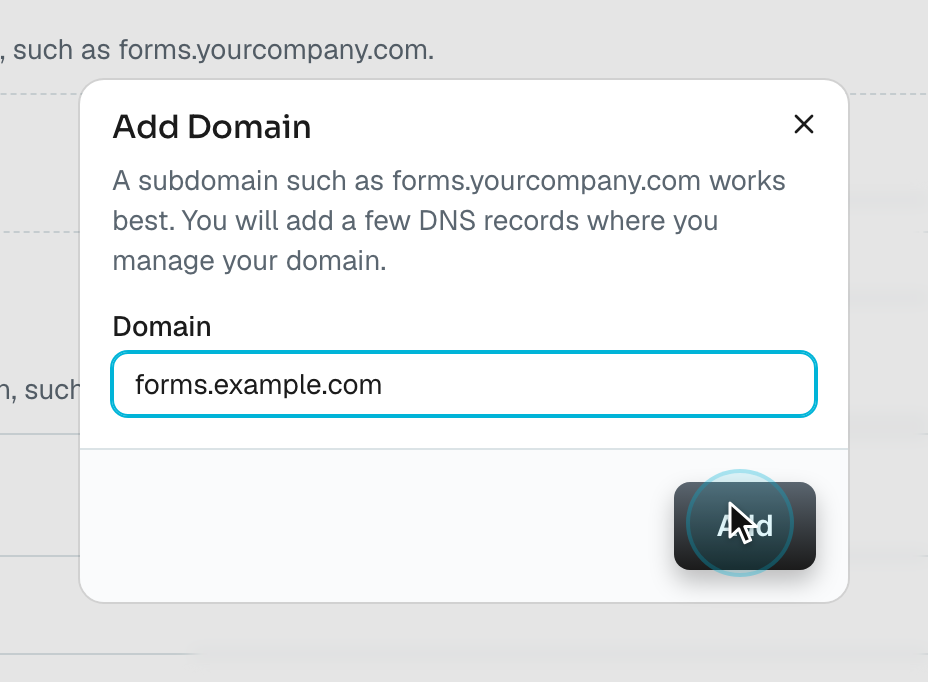
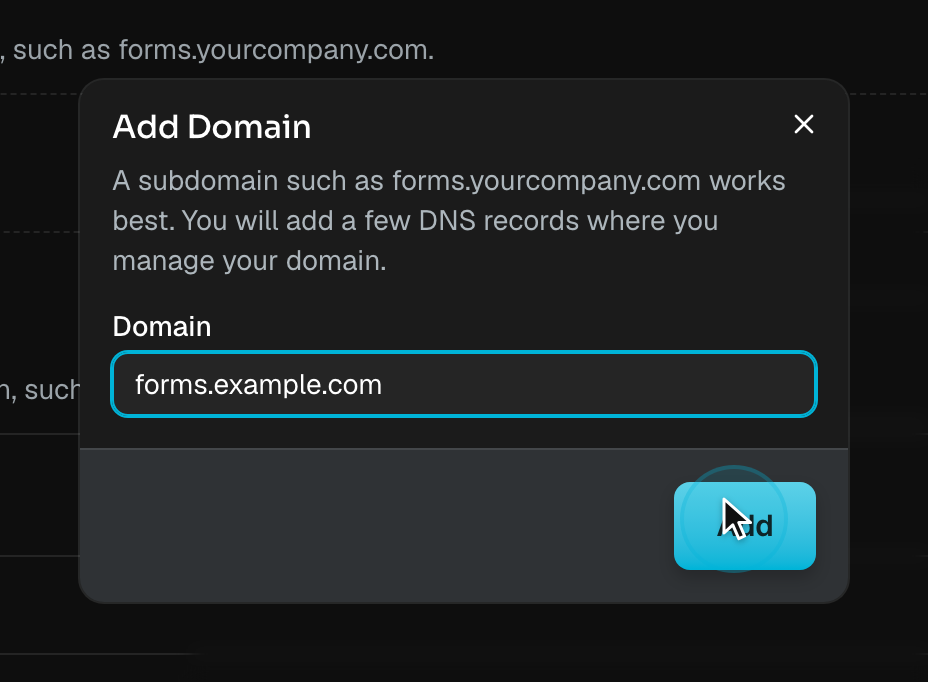
Um subdomínio funciona melhor. Se adicionar o seu domínio principal, o seu registo substitui o que aponta atualmente, pelo que um website já existente deixaria de carregar nesse local.
Apontar DNS para o Forminal
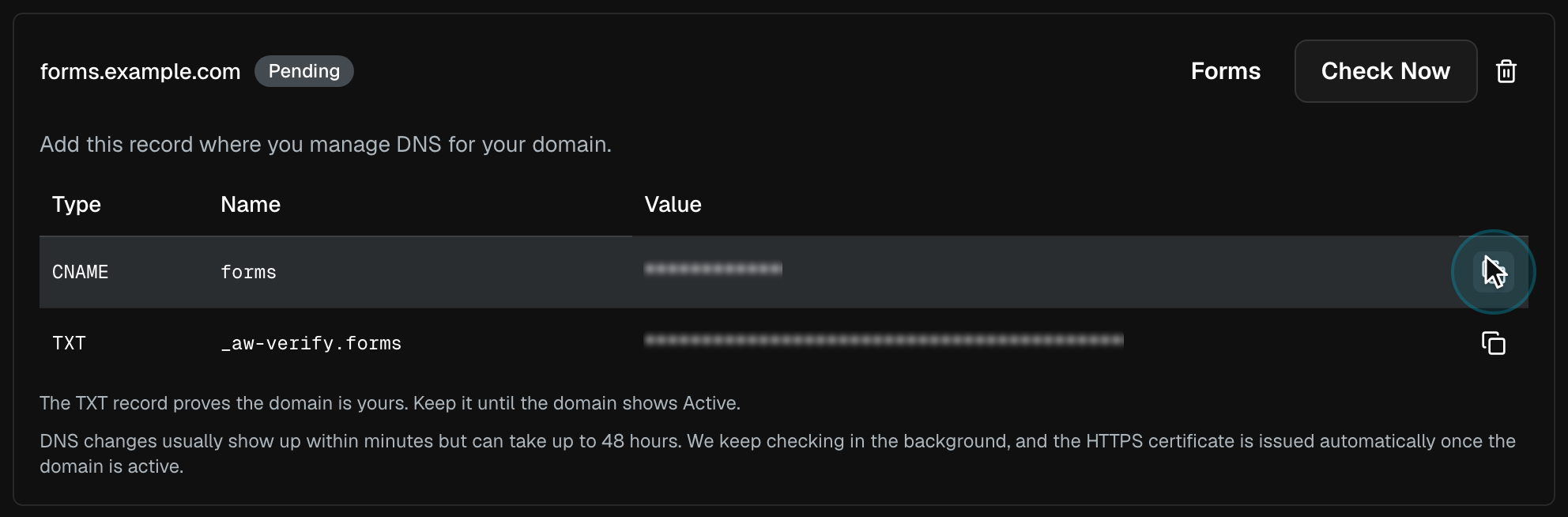
The new domain shows as Pending, with a table of DNS records under it: a Type, a Name and a Value for each.
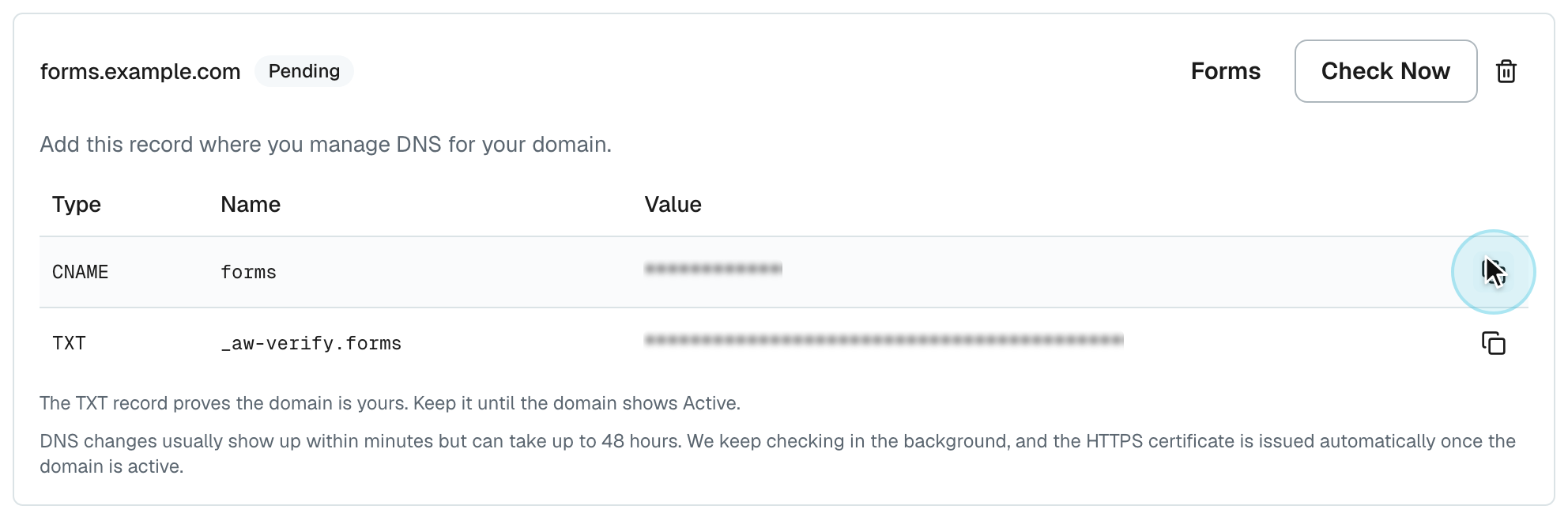
- Inicie sessão onde gere o DNS do seu domínio, geralmente a empresa de onde o comprou ou o seu fornecedor de alojamento.
- Adicione cada registo da tabela. Utilize o botão de cópia ao lado de um valor para que nada seja digitado incorretamente. Um subdomínio requer um registo CNAME e um domínio principal requer um registo A, e ambos requerem um registo TXT que prova que o domínio é seu.
- Save the records at your DNS provider. Keep the TXT record until the domain shows Active.
Verificar o domínio
- Back on the Domains page, select Check Now on the domain’s card. Forminal also keeps checking in the background.
- When the records are found, the badge changes from Pending to Active. HTTPS is set up for you.


- Select Forms on the domain’s card. Each form has a row with an Address box, which starts as the form’s title. Change it if you like, and select Save.
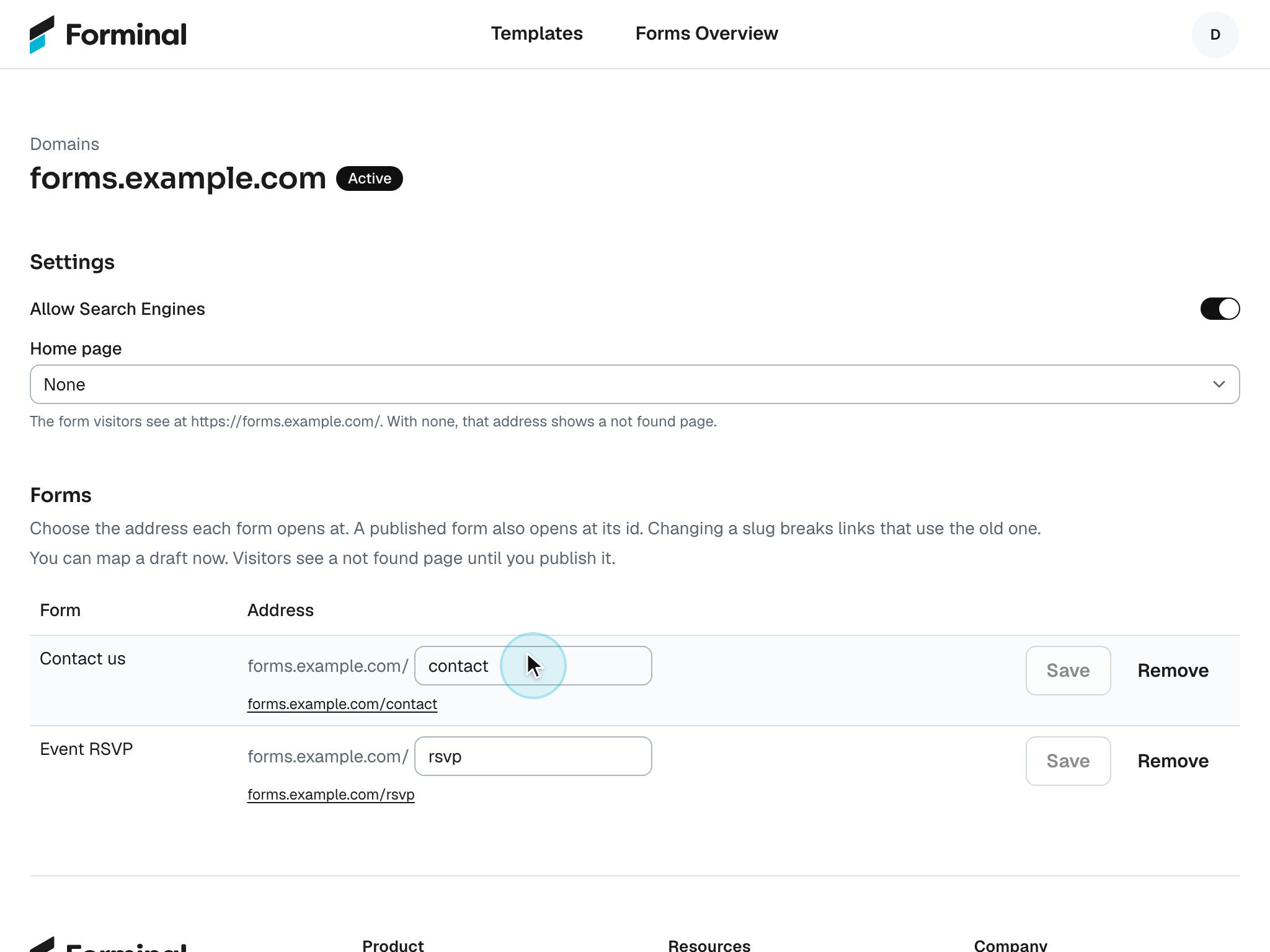
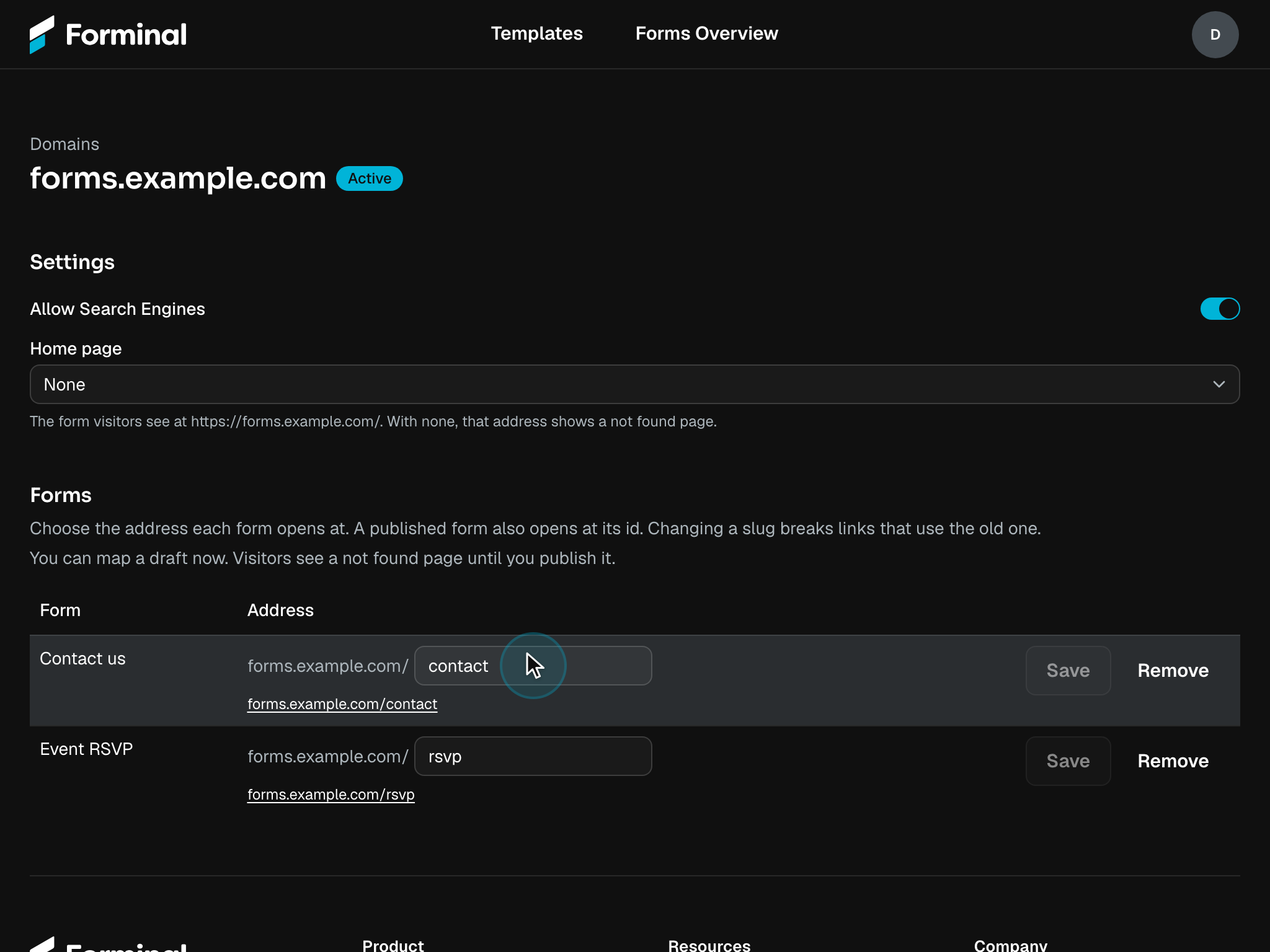
The form now opens at your domain followed by that address, and its Share panel shows the new link as Form Link, with the usual link as Default Link. Embed snippets copied from the Share panel use your domain too. On the same page, Home page picks a form to open at the domain itself, and Allow Search Engines turns indexing on or off for the domain.
Bom saber
- DNS changes can take anywhere from a few minutes to 48 hours. If a domain shows Misconfigured, its records were found once but no longer point to us, so check that they’re still in place.
- Pode conectar até 5 domínios para formulários.
- Um endereço pode usar letras minúsculas, números e hifens, até 64 caracteres. Se o alterar mais tarde, os links que usam o antigo deixarão de funcionar.
- Pode definir um endereço para um rascunho agora; os visitantes verão uma página de erro 404 até o publicar.
- The same page has a Submission Pages section, where each of your Submission Pages takes an address the same way, on the Business plan. Forms and pages on one domain share one list of addresses, and each submission on a page opens under the page’s address.
- Custom domains need a plan that includes them. If your plan stops including them, the domain shows Paused and its forms show as unavailable until you upgrade. See the pricing page and the Custom Domains page.
Perguntas frequentes
De que plano preciso para um domínio personalizado?
Domínios personalizados vêm com os planos Pro e Business. Veja Planos e atualizações para os comparar.
Os meus links antigos de formulários continuarão a funcionar?
Sim. Os seus formulários continuarão a funcionar no endereço usual, que o painel de Partilha lista como Link Padrão ao lado do novo Link do Formulário.
Qual CAPTCHA funciona num domínio personalizado?
reCAPTCHA e Cloudflare Turnstile funcionam depois de adicionar o nome do host do formulário, como formulários.exemplo.com, à chave. O hCaptcha não funciona num subdomínio personalizado.
Tenho de configurar o HTTPS sozinho?
Não. O Forminal configura o HTTPS assim que o domínio aparecer como Ativo.