No final deste guia, um formulário verificará os visitantes com hCaptcha antes de aceitar as suas respostas. Os visitantes marcam uma caixa de seleção e o hCaptcha apresenta um desafio de imagem quando algo parece suspeito. O hCaptcha não funciona num subdomínio personalizado como forms.example.com. Para formulários servidos a partir de um, utilize reCAPTCHA ou Cloudflare Turnstile.
Obter as suas chaves
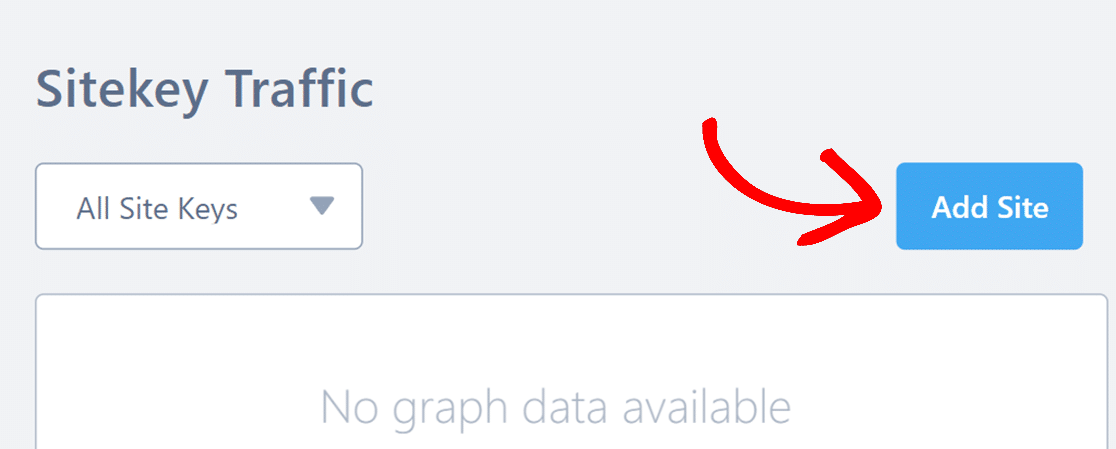
- Open Sites in the hCaptcha dashboard, sign in and select Add Site.
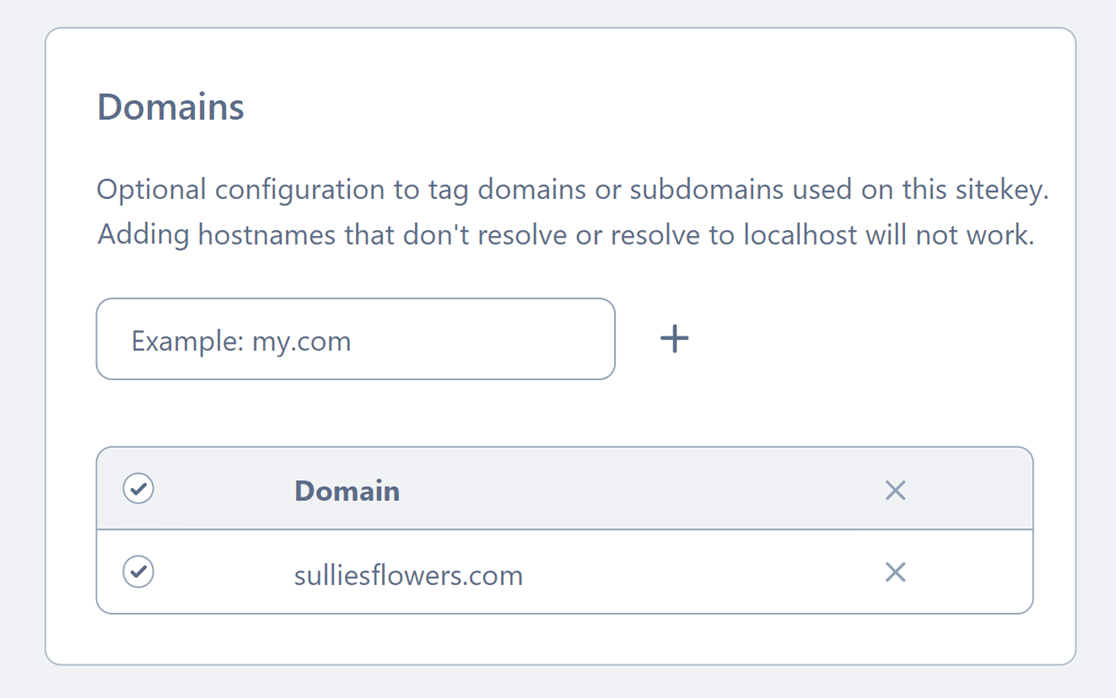
- In the new site’s settings, find Domains, type
app.forminal.aiand select + to add it. Then save the site’s settings.
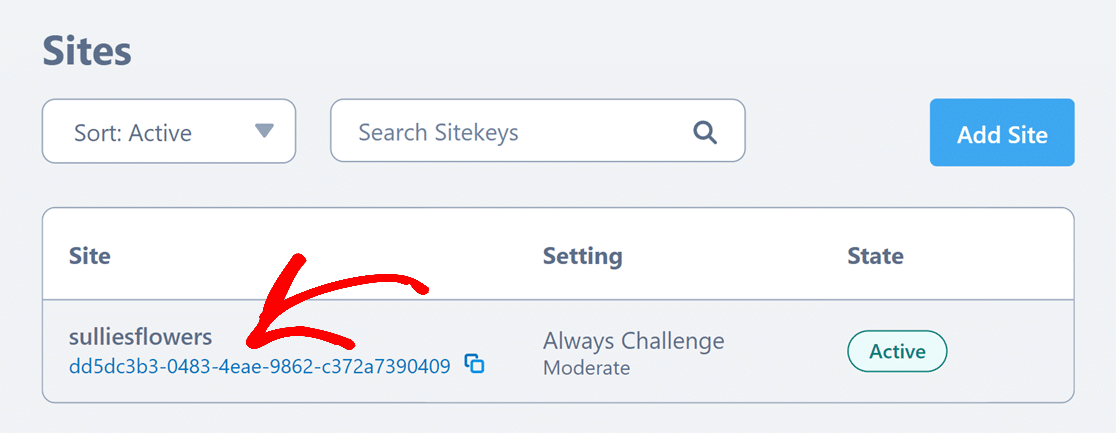
- De volta à lista de Sites, copiar a chave do site apresentada sob o nome do seu site.
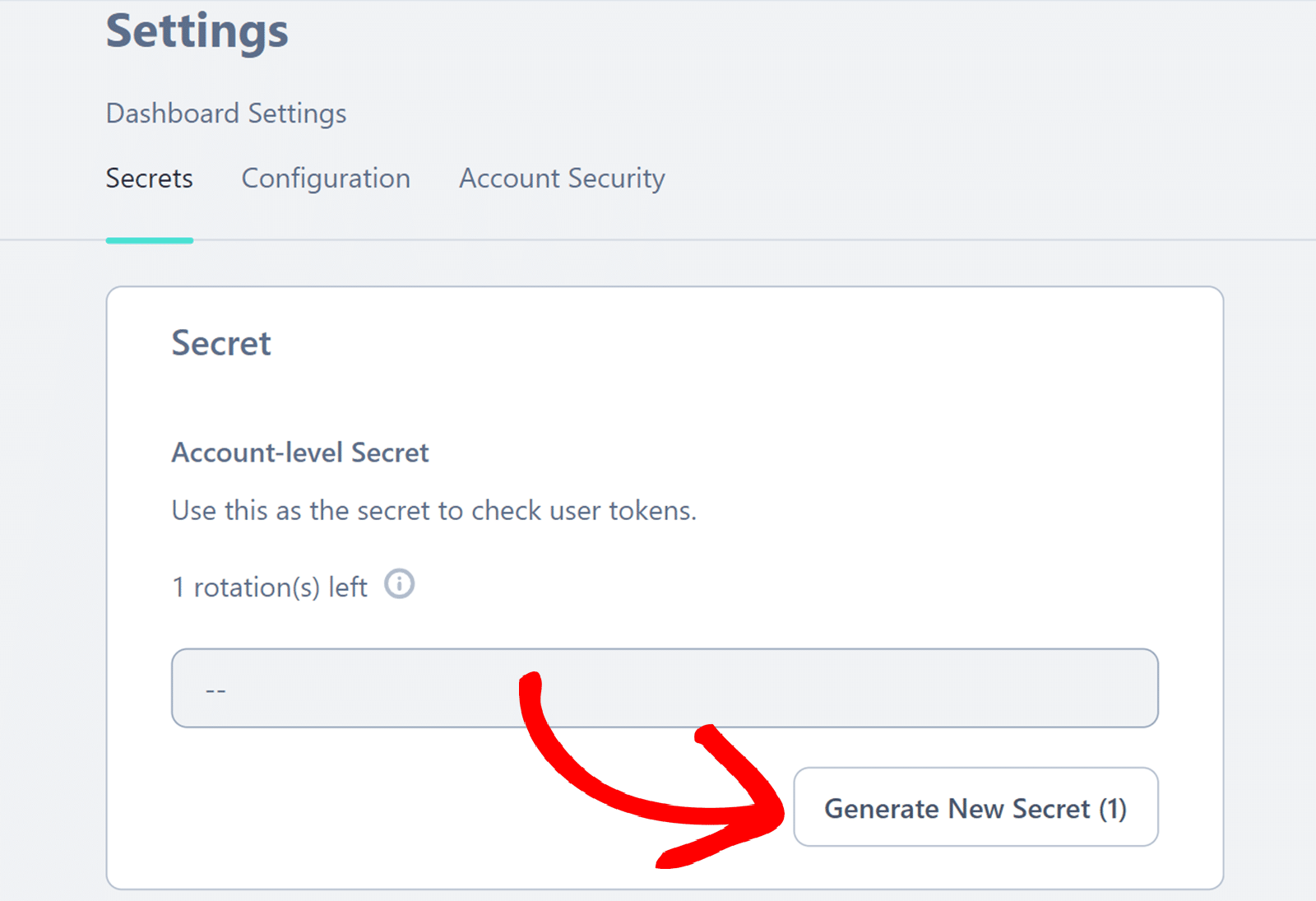
- hCaptcha keeps one secret for the whole account instead of one per site. Open Settings » Secrets and select Generate New Secret. If you already saved your account secret somewhere, you can use that one instead.
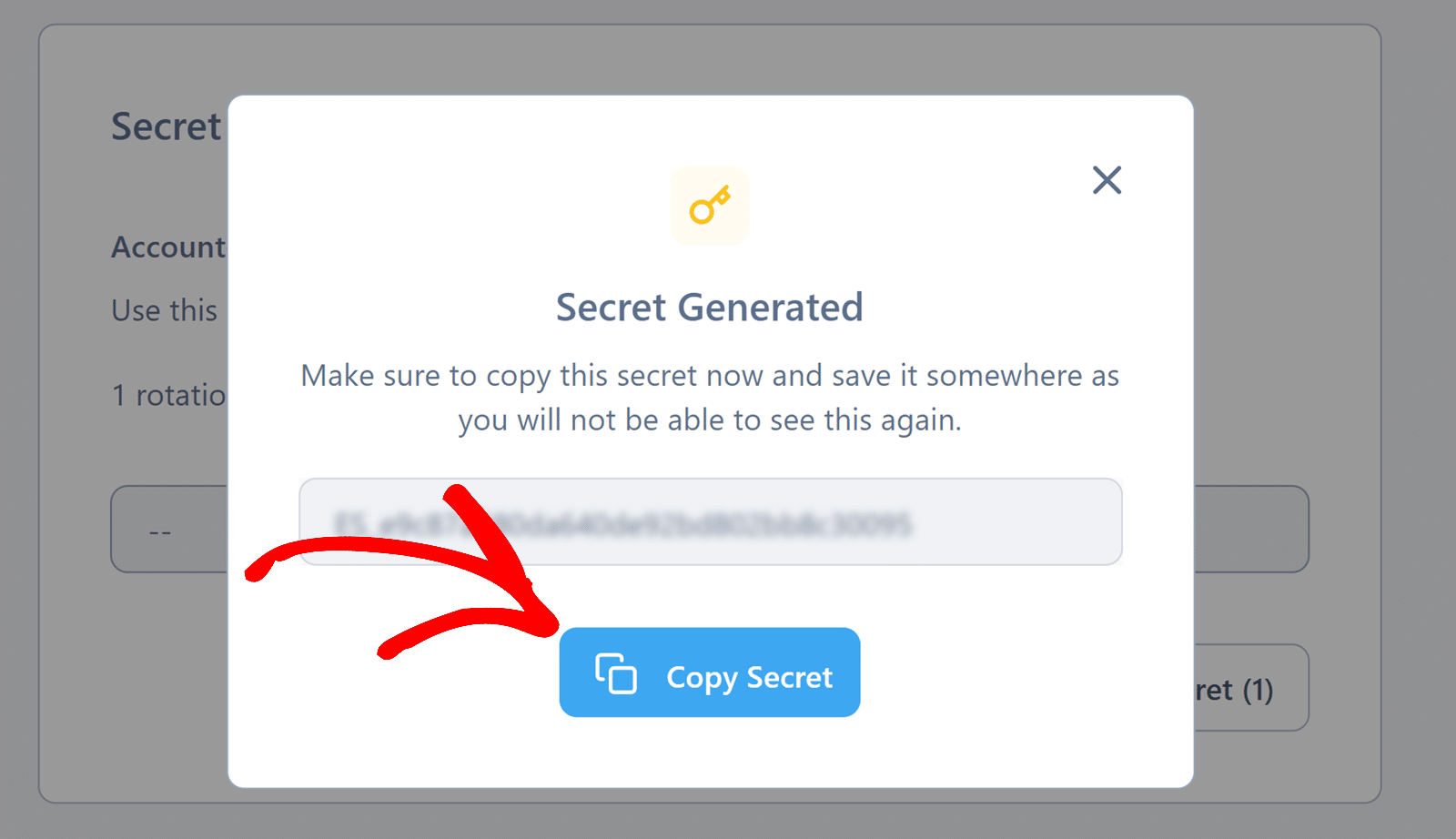
- Select Copy Secret. hCaptcha shows the secret only once, so keep it until you have saved it in the next step.
Guardar as chaves
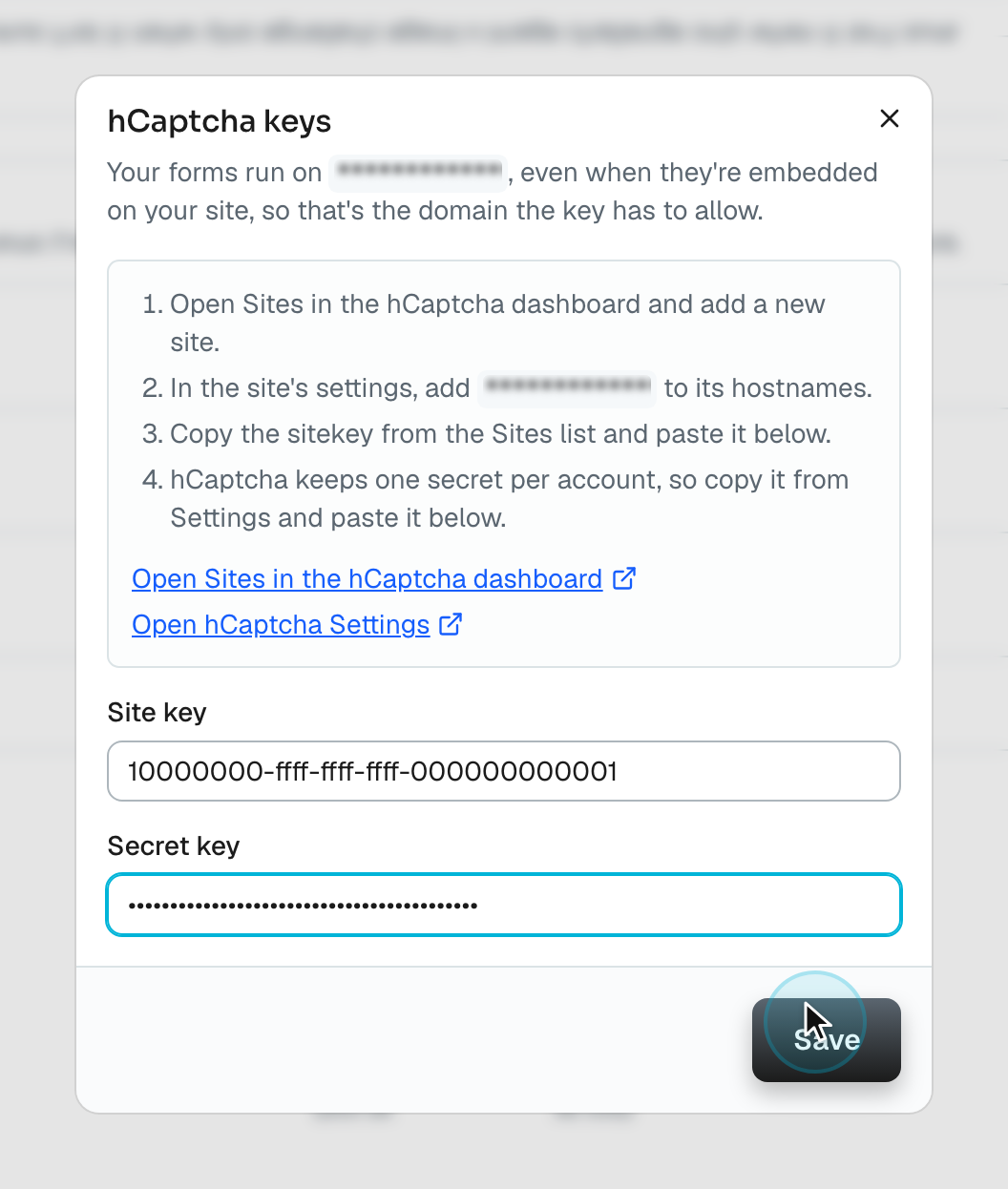
- Open Account menu » Integrations.
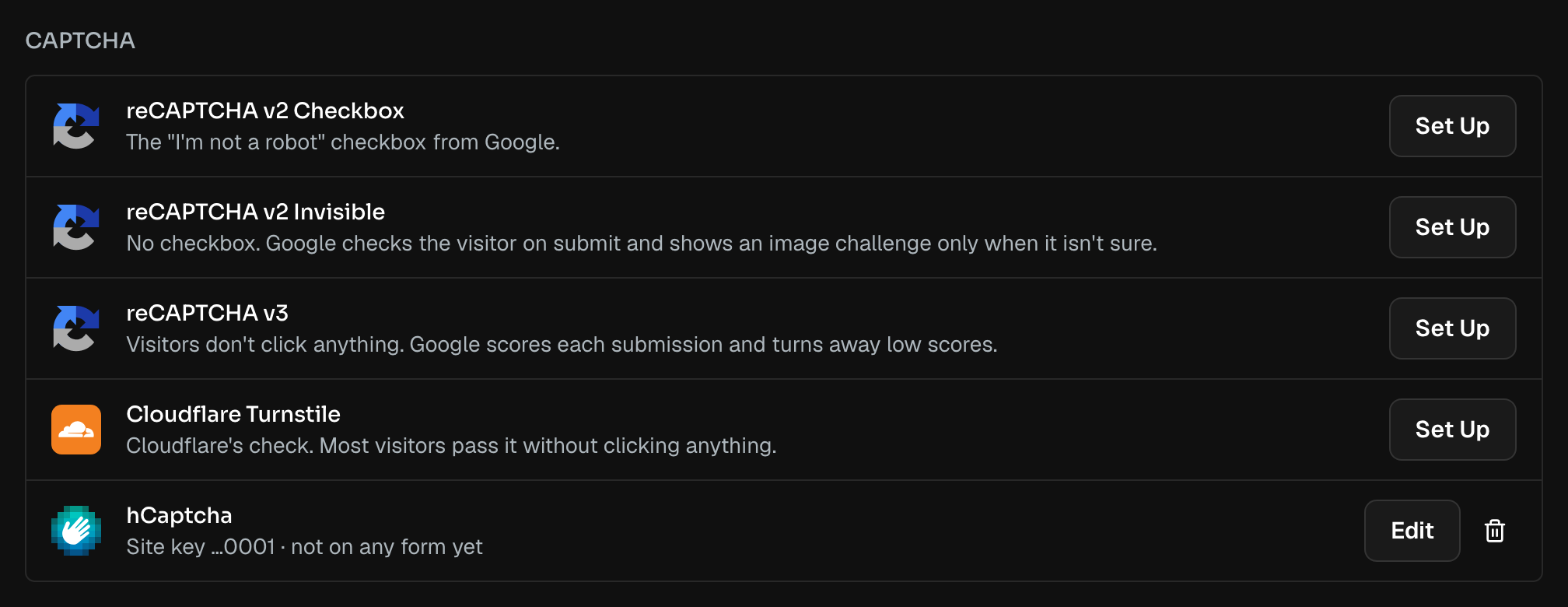
- Under CAPTCHA, select Set Up next to hCaptcha.
- Paste the site key into Site key and the secret key into Secret key.
- Select Save.
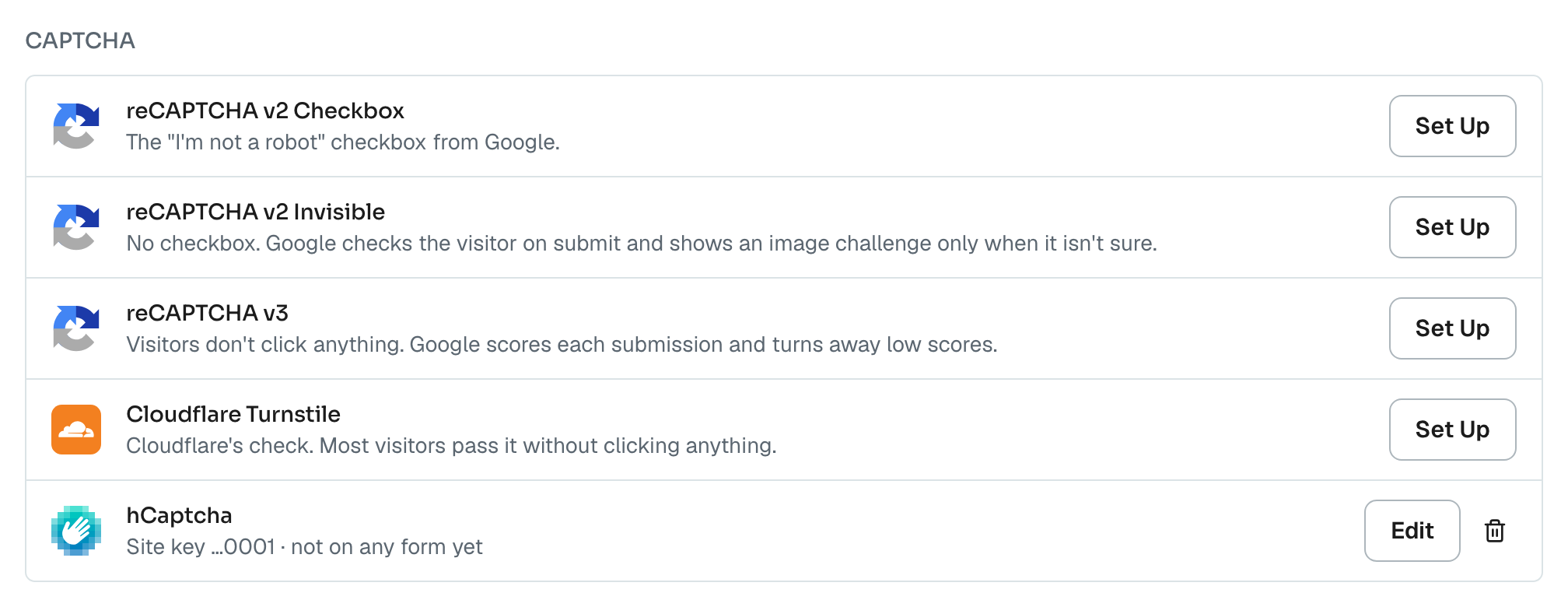
The row now shows the last four characters of your sitekey and “not on any form yet”. Keys belong to your account, so you save them once and use them on as many forms as you like. To change them later, select Edit. Leave Secret key empty to keep the saved one.
Ativar para um formulário
- Open the form in the builder and select Integrations in the top bar.
- Under CAPTCHA, select Use next to hCaptcha.
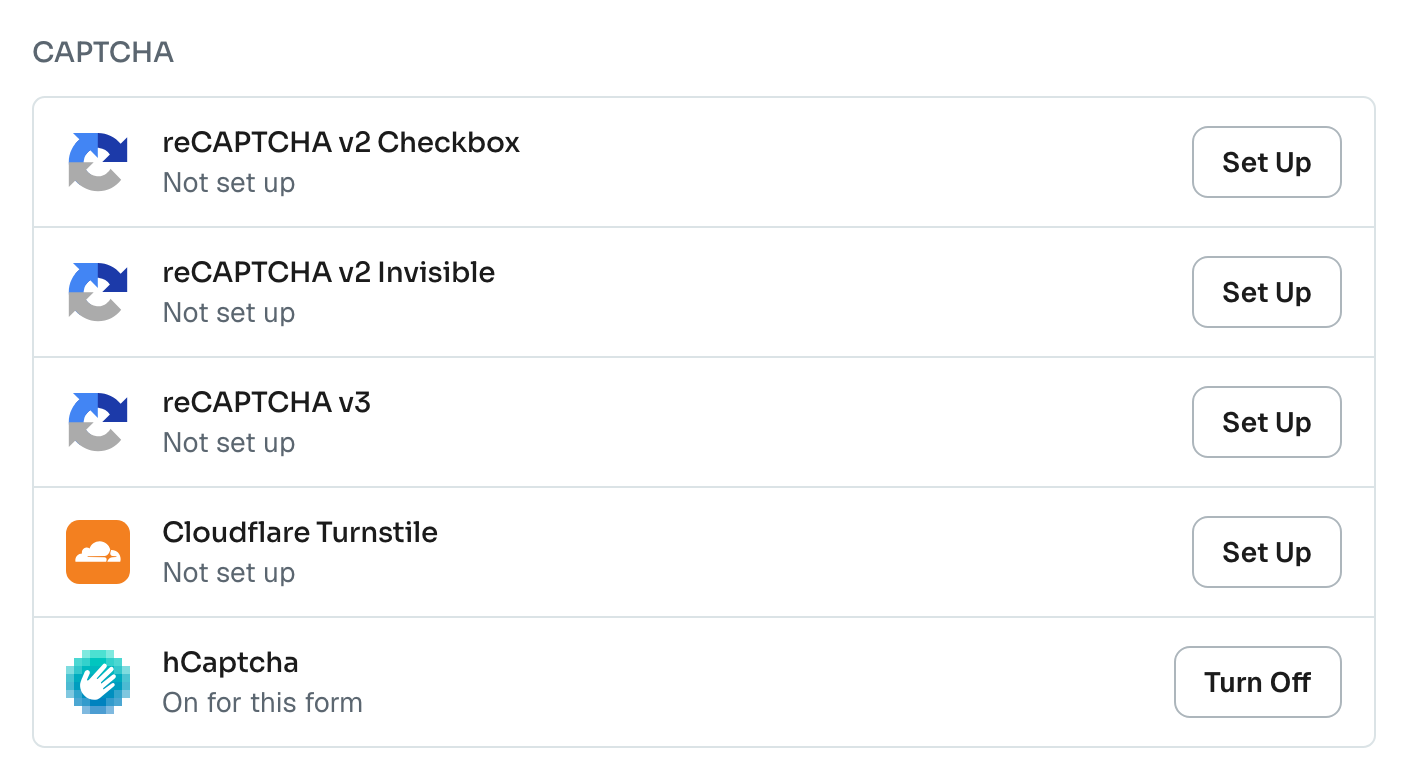
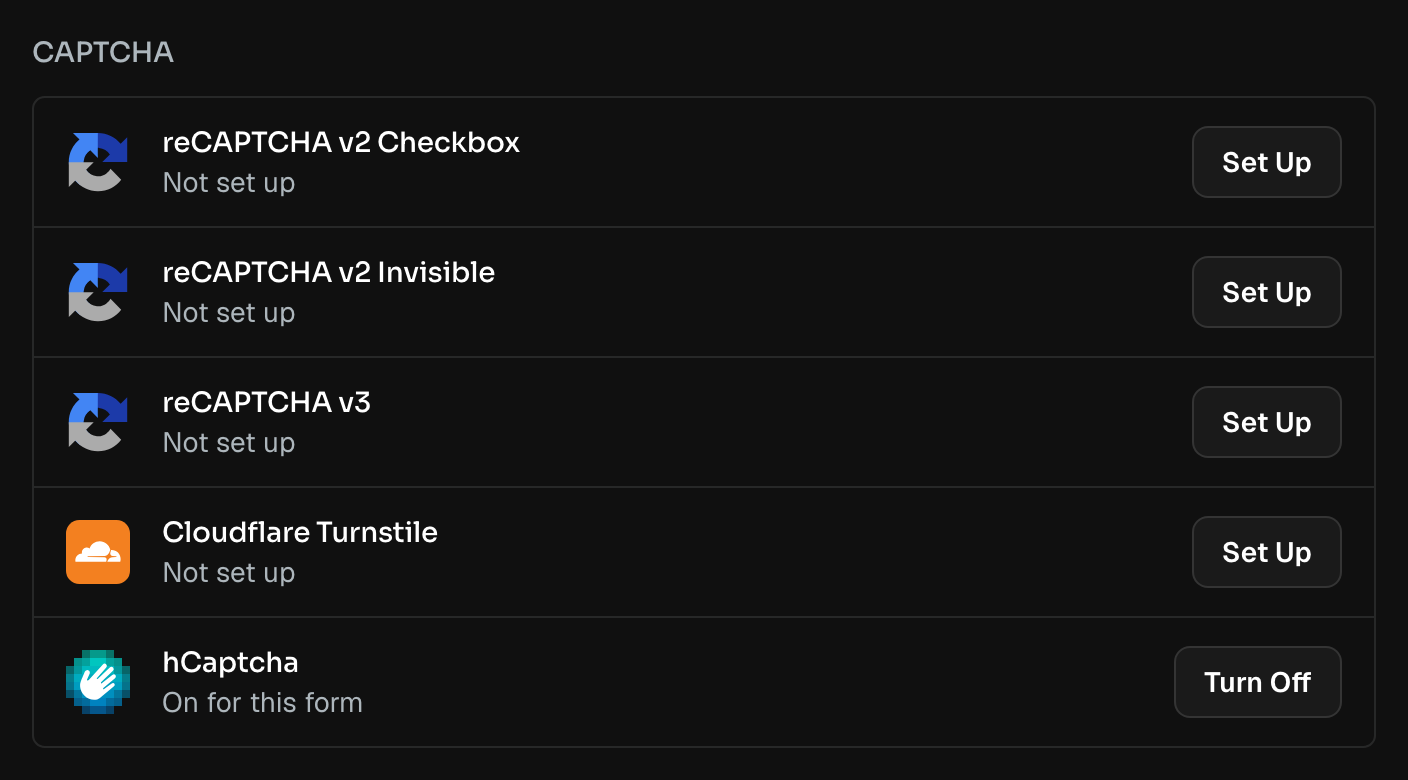
The row now reads “On for this form”, and its button changes to Turn Off. The change applies at once, also on a form that is already published. A form runs one CAPTCHA at a time, so selecting Use on another row switches the form to that one.
Verificar se funciona
- Abrir a ligação do formulário numa janela privada, para o ver como um visitante o vê.
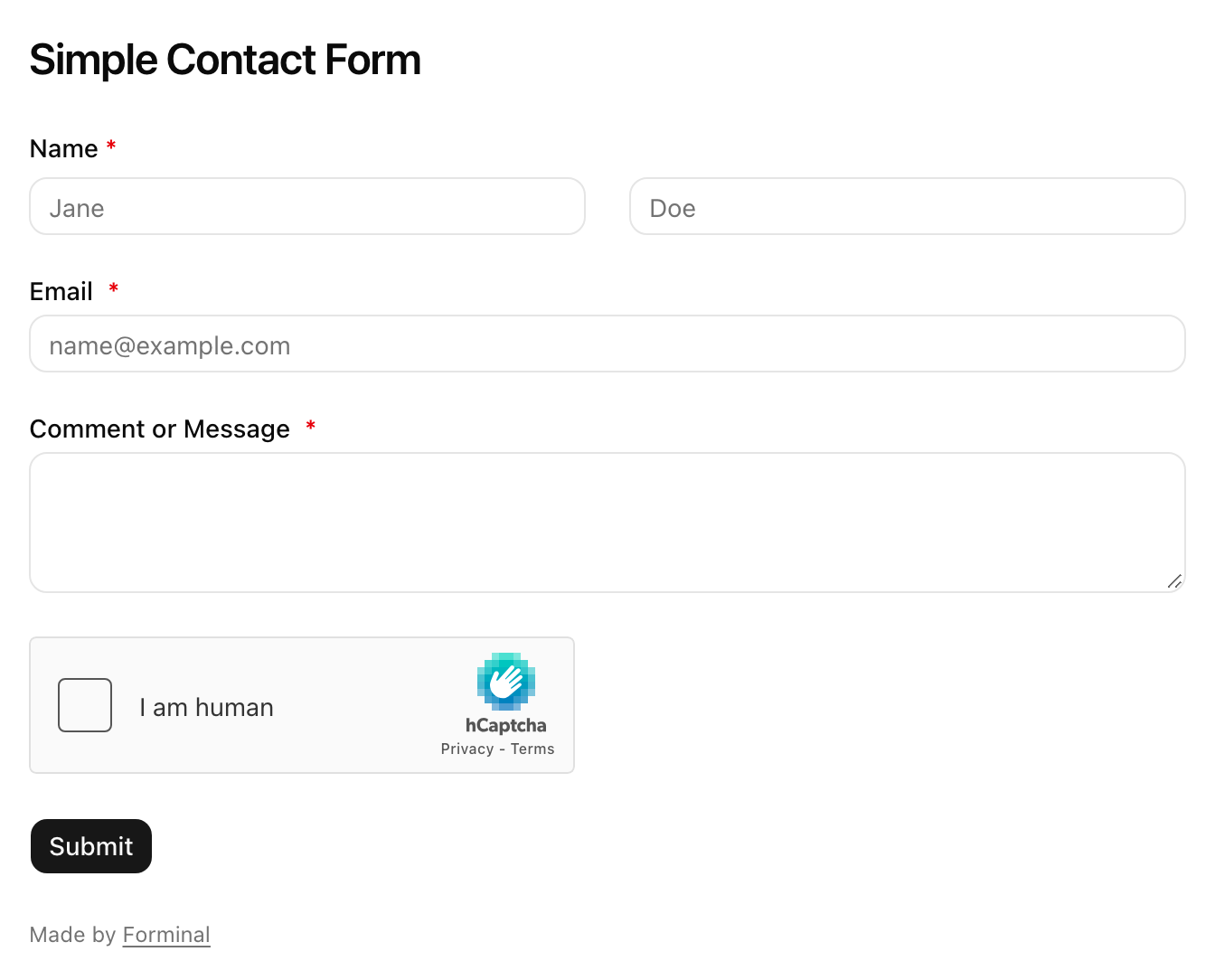
- A caixa de seleção hCaptcha, "Eu sou humano", fica acima do botão de submissão. Marque-a e resolva as imagens se o hCaptcha pedir.
- Preencher o formulário e submetê-lo. A submissão aparece na página de Submissões do formulário.
Resolução de problemas
O widget mostra um erro em vez da caixa de seleção
hCaptcha checks the domain itself, in the widget, so a missing domain or a sitekey copied wrong shows up as an error there. Open the site in hCaptcha and check that Domains has app.forminal.ai, then copy the sitekey again from the Sites list.
Chaves do Google ou Cloudflare
As chaves de cada fornecedor funcionam apenas na sua própria linha. Com uma chave reCAPTCHA ou Turnstile guardada em hCaptcha, o widget hCaptcha mostra um erro e o visitante vê "Complete o CAPTCHA para enviar a sua submissão" quando envia. Guarde a chave na linha do seu fornecedor.
Formulários num domínio personalizado
Num subdomínio personalizado como forms.example.com, as verificações hCaptcha são recusadas e o visitante vê "Complete o CAPTCHA e tente novamente". Utilize reCAPTCHA ou Cloudflare Turnstile em formulários que serve a partir de um subdomínio personalizado.
“Complete o CAPTCHA para enviar a sua submissão.”
O formulário mostra isto quando o visitante envia sem uma verificação concluída, pelo que não havia nada para enviar ao hCaptcha. Se o widget mostrar um erro próprio acima do botão, a chave é a causa: veja as secções acima. Caso contrário, o visitante ainda não concluiu a verificação e pode concluí-la e enviar novamente.
“Complete o CAPTCHA e tente novamente.”
O formulário mostra isto quando o hCaptcha respondeu à verificação, mas o Forminal a recusou. Acontece quando a verificação foi resolvida noutro site, como uma página que copiou a sua chave de site, ou num subdomínio personalizado, como descrito acima. Nada é guardado e o visitante pode tentar novamente.
“O CAPTCHA não pôde ser carregado. Desative qualquer bloqueador para esta página e recarregue-a.”
O navegador do visitante não carregou o script do hCaptcha, na maioria das vezes porque um bloqueador de anúncios ou de privacidade o impediu. O formulário não pode ser enviado até que o script carregue.
“Não foi possível verificar o CAPTCHA. Tente novamente daqui a pouco.”
O hCaptcha não pôde ser contactado para verificar a resposta. Nada é guardado e tentar novamente daqui a pouco geralmente funciona.
A linha diz “Chaves removidas, pelo que este formulário não tem CAPTCHA”
As chaves foram removidas da sua conta, pelo que o formulário aceita submissões sem CAPTCHA. Guarde novamente as chaves desse fornecedor e o formulário usá-las-á de imediato.
Perguntas frequentes
Porque é que adiciono o anfitrião do Forminal no hCaptcha em vez do meu próprio website?
Os seus formulários são executados no anfitrião do Forminal mesmo quando estão incorporados no seu site, pelo que esse é o domínio que o hCaptcha verifica. A caixa de diálogo de chaves indica-o no topo.
O hCaptcha requer um plano Forminal pago?
Não. A proteção contra spam funciona em todos os planos, incluindo o Lite. Só precisa das suas próprias chaves do hCaptcha.
Um colega de equipa no meu espaço de trabalho pode ativar o hCaptcha?
Não. A escolha do CAPTCHA de um formulário permanece com o proprietário do formulário.
As submissões que falham a verificação são guardadas?
Não. Uma submissão sem uma verificação bem-sucedida não é guardada e o visitante pode tentar novamente. Uma que passe mas preencha o campo oculto honeypot vai para o separador Spam.
Como é que mudo do hCaptcha para o Turnstile?
Guarde as suas chaves Turnstile em Conta » Integrações, depois selecione Usar ao lado de Cloudflare Turnstile no separador Integrações do formulário. Um formulário executa um CAPTCHA de cada vez, pelo que isto substitui o hCaptcha de imediato. Ver Configurar Cloudflare Turnstile.