Das Aussehen jedes Formulars wird an einer Stelle festgelegt, im Bereich „Anpassen“ im Builder. Am Ende dieser Anleitung verwendet Ihr Formular ein Design, Farben und eine Schriftart, die zu Ihrer Website passen, mit Ihrem eigenen CSS für alles, was die Einstellungen nicht abdecken.
Wählen Sie ein Design
- Open the form in the builder and select Customize in the top bar.
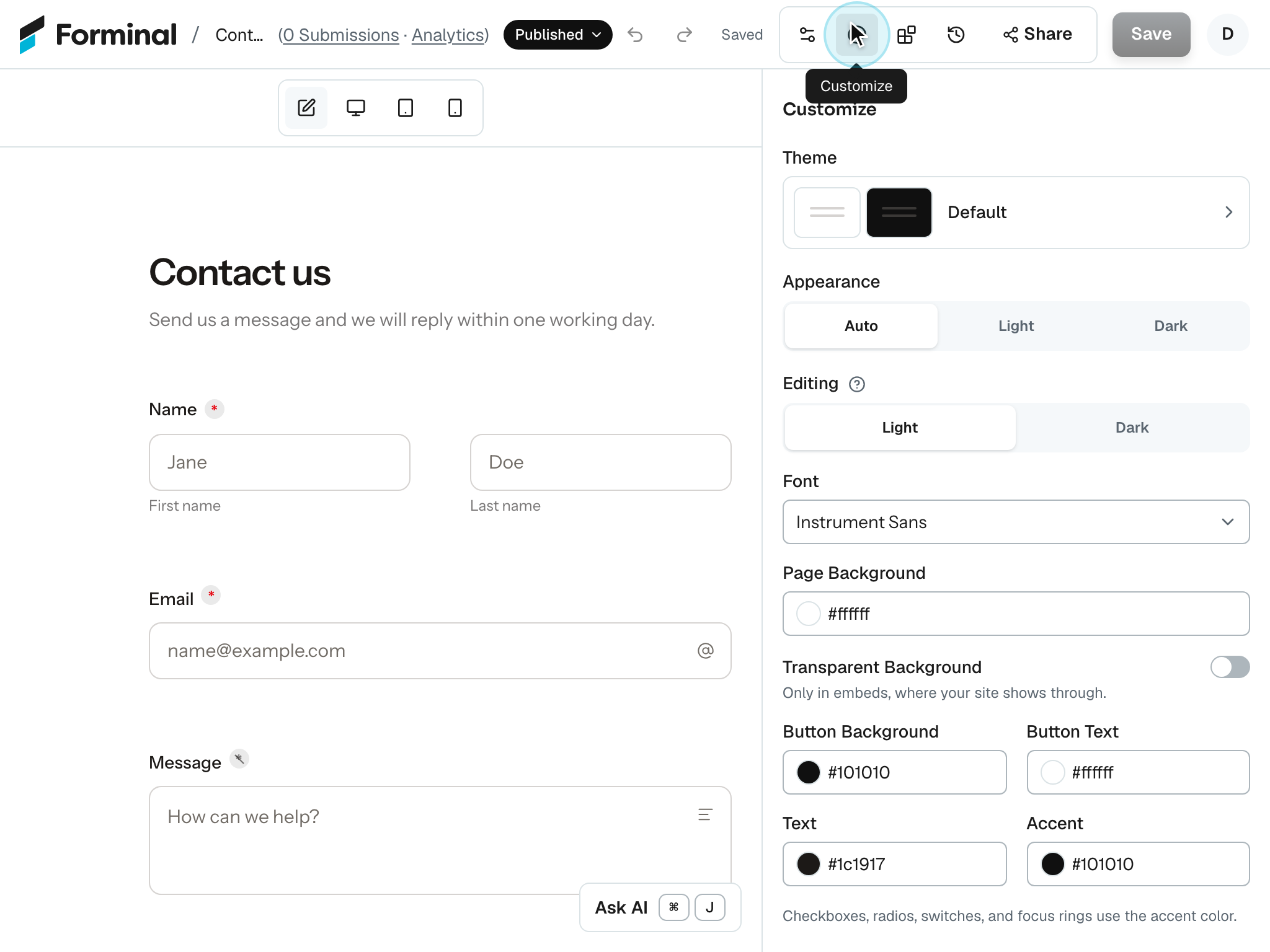
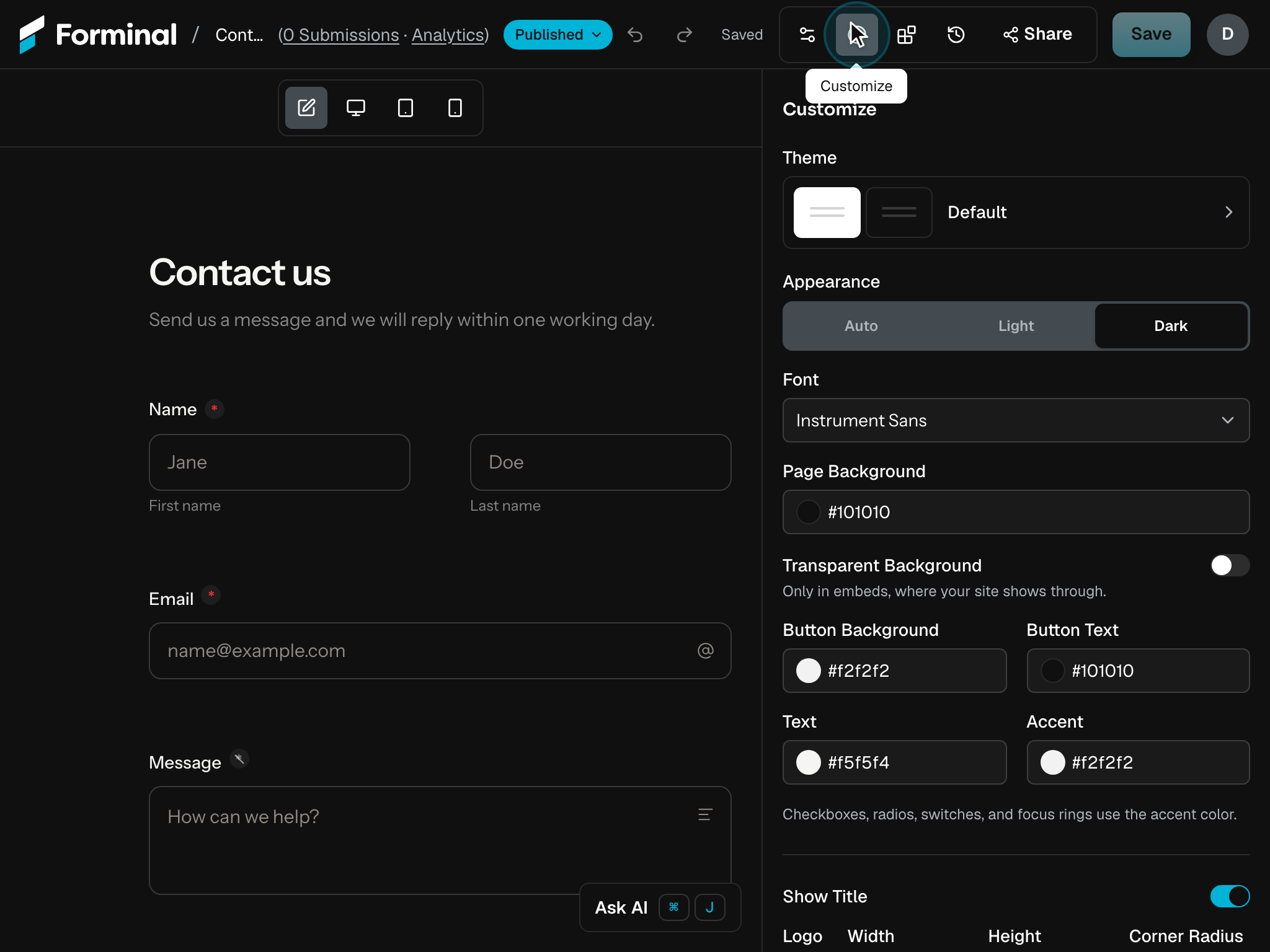
- Under Theme, select the row with your current theme. The sidebar widens over the canvas and lists every theme under Themes, in five groups.
- Select a tile, such as Studio. Each tile shows the theme’s light look beside its dark one. The canvas changes right away, and the list stays open so you can compare. A Use Theme button appears over the tile you picked.
- Select Use Theme, or the back arrow next to Themes, to keep the theme and go back to the Customize panel. To close the list without changing anything, select Cancel at the right end of the same row instead. The form gets back the look it had when you opened the list.
You can’t select Cancel while the AI assistant is working.
- Under the theme row, set Appearance. Auto shows the light look and switches to the dark one on a device set to dark mode. Light always shows the light look, and Dark always shows the dark one.
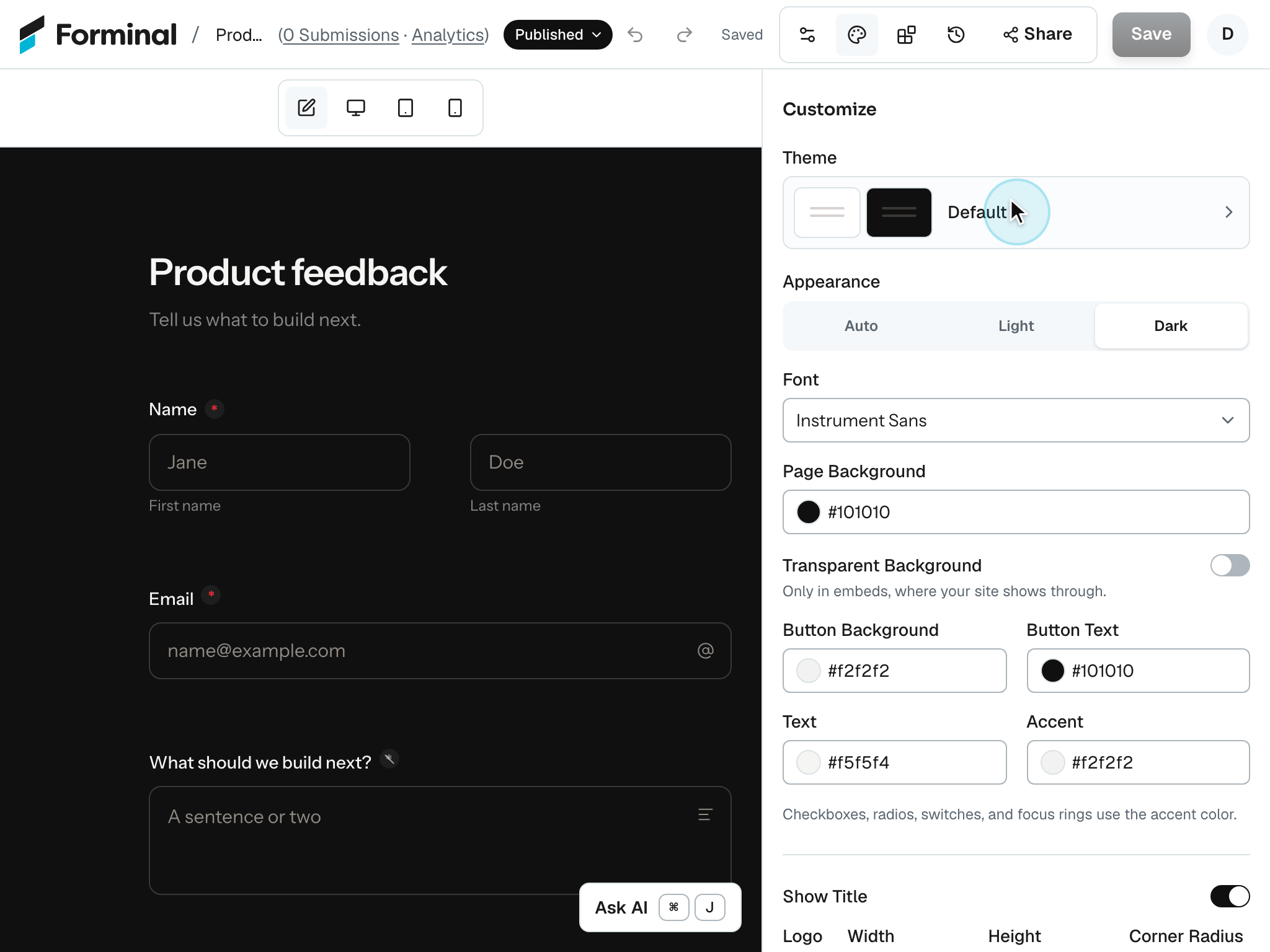
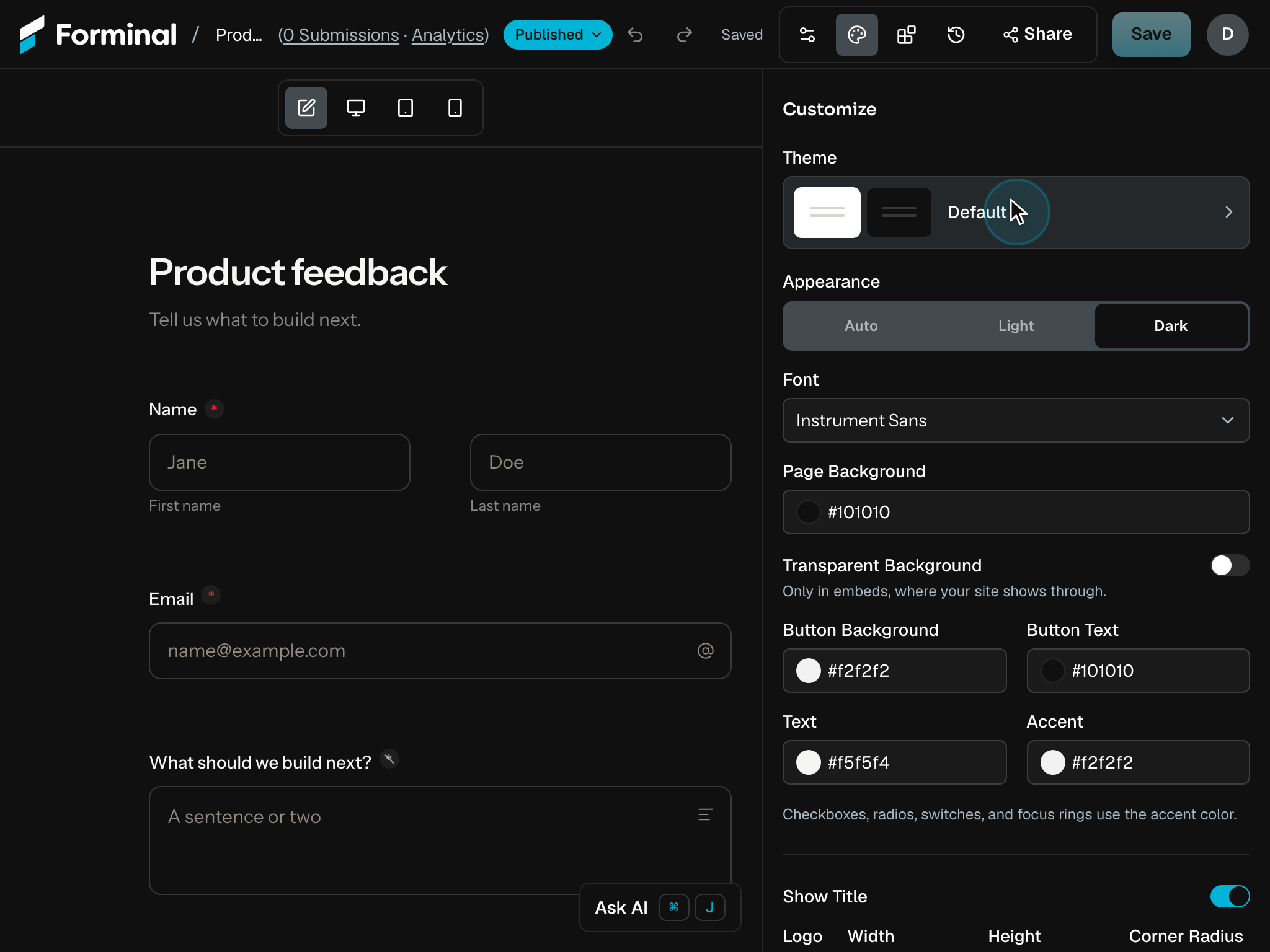
There are 26 themes, each with a light and a dark look. Default is the look of a new form: Instrument Sans, a white page, near-black text and button, 46 px inputs and a 48 px button. A theme sets the font, the colors, the input and button sizes, the text size, the card and where labels and choices sit, so pick it first and adjust from there. If you don’t like the result after you’ve closed the list, select Undo once to get the previous look back.
On Auto, an Editing switch appears under Appearance. Set it to Dark to see the dark look on the canvas and change its colors and images. Sizes and spacing are shared by both looks.
Sie können den KI-Assistenten auch nach einem Theme nach Namen fragen.
Standard, Hoher Kontrast und Darstellung funktionieren auf jedem Plan gleich. Hoher Kontrast ist Standard mit stärkeren Feldgrenzen für eine Form, deren Felder klarere Ränder benötigen. Die anderen 24 Themes tragen eine PRO-Markierung, wenn Ihr Plan keine erweiterten Stile enthält. Sie können sie trotzdem auswählen, und die veröffentlichte Form verwendet dann das Standardlayout und die Standardgrößen mit den Farben, der Schriftart und der Karte des Themes. Siehe Themes für die vollständige Liste.
Farben und Schriftarten ändern
- In Customize, select the round swatch next to a color to open the color picker, or type a hex code such as #7957ff into the box.
- Set Page Background, Text, Button Background, Button Text and Accent. Accent colors checked boxes, the focus ring and the progress bar.
- Open the Font list and pick a font. Each name is shown in its own font. There are 27: System, which uses the visitor’s device font, and 26 web fonts such as Instrument Sans, Inter, DM Sans, Merriweather and JetBrains Mono.
- For sizes and spacing, scroll to Advanced. Layout sets Page Width and Base Font Size, and the Inputs and Button groups set their size, corners and spacing. Inputs also holds the input Background, Placeholder, Text and Border colors, and Button holds the button’s Border and Border Width.
To put the form on a panel with its own color or photo, turn on Card under the logo and cover settings. Its Background Image box opens 52 photos to pick from, and Upload Your Own lets you use an image of yours. See Form Card for every card setting.
Geben Sie einen achtstelligen Hex-Code ein, um eine Farbe transparent zu machen, z. B. #ffffff00 für einen transparenten Hintergrund bei einem eingebetteten Formular. Mehr zu jeder Einstellung finden Sie auf den Seiten Farben, Schriftarten und Erweiterte Stile.
Benutzerdefiniertes CSS hinzufügen
- Scroll to the end of the Advanced section and find the Custom CSS box.
- Geben Sie Ihre Regeln ein oder fügen Sie sie ein. Die Leinwand wird während der Eingabe aktualisiert.
Jede Regel gilt nur innerhalb des Formulars, und & allein zielt auf den gesamten Formularbereich ab:
& {
	line-height: 1.6;
}
button[type="submit"] {
	letter-spacing: 0.05em;
}
Das Feld lehnt alles ab, was eine Datei lädt (@import, url(), image(), image-set(), cross-fade() und src()), sowie expression(), schließende Tags und Backslashes. Wenn etwas eine Regel bricht, wird das Feld rot und zeigt an, warum, und Ihr letztes gültiges CSS bleibt auf der Form. Siehe Benutzerdefiniertes CSS für die Teile der Form, die leicht anzusprechen sind.
Gut zu wissen
- Das Wechseln von Themes ersetzt die Schriftart, jede Farbe, den Button-Rand, die Eingabehöhe, die Randbreite, den Radius, den horizontalen Abstand und den unteren Rand, die Button-Breite, die Ausrichtung, die Höhe, die Schriftgröße, den Radius und den horizontalen Abstand, die Basisschriftgröße und die Karte. Es behält Darstellung, Seitenbreite, das Logo, das Cover, benutzerdefiniertes CSS, die Eingabebreite und den vertikalen Button-Rand bei. Die Seite Themes enthält die vollständige Liste.
- Only Auto follows the visitor’s device. A form set to Dark stays dark for everyone, and one set to Light stays light.
- Reset Styles at the bottom of the Customize panel puts the whole form back to Default, with Appearance on Auto, and clears custom CSS.
- Benutzerdefiniertes CSS kann bis zu 10.000 Zeichen lang sein und keine Bilder oder Schriftdateien laden.
- Erweiterte Stile und benutzerdefiniertes CSS erfordern einen Plan, der sie einschließt. Sie können sie auf jeden Fall auf der Leinwand ausprobieren, aber das veröffentlichte Formular verwendet die Standardeinstellungen, bis Sie ein Upgrade durchführen. Dies gilt auch für das Layout und die Größen der Themes mit einem PRO-Badge. Standard, Hoher Kontrast, Darstellung, Farben, Schriftarten, das Logo und das Cover sowie die Karte funktionieren in jedem Plan. Sehen Sie sich die Preisgestaltungs-Seite an.
Häufig gestellte Fragen
Kann ein Formular mit dem Gerät des Besuchers zwischen Hell und Dunkel wechseln?
Ja, wenn die Darstellung auf Automatisch eingestellt ist, dem Standard für ein neues Formular. Ein Formular, das auf Hell oder Dunkel eingestellt ist, zeigt diesen Look für alle.
Kann ich meine eigene Schriftart in einem Formular verwenden?
Keine eigene Schriftartdatei. Die Schriftartliste bietet 27 Schriftarten, von System, das die Schriftart des Geräts jedes Besuchers verwendet, bis hin zu Web-Schriftarten wie Instrument Sans, Inter und Playfair Display. Benutzerdefiniertes CSS kann keine Schriftartdateien laden.
Welche Stileinstellungen erfordern einen kostenpflichtigen Plan?
Erweiterte Stile und benutzerdefiniertes CSS erfordern einen Plan, der sie beinhaltet, wie z. B. Pro. Sie können beides auf der Leinwand ausprobieren, aber das veröffentlichte Formular verwendet die Standardeinstellungen, bis Sie ein Upgrade durchführen.
Kann ich den Hintergrund eines eingebetteten Formulars transparent machen?
Geben Sie einen achtstelligen Hex-Code mit 00 am Ende ein, z. B. #ffffff00, als Seitenhintergrundfarbe.
Macht das Wechseln von Designs mein benutzerdefiniertes CSS rückgängig?
Nein. Ein Theme ersetzt Ihre Schriftart, Farben, die Größen und Formen von Eingaben und Schaltflächen, die Basisschriftgröße und die Karte. Es behält benutzerdefiniertes CSS, Darstellung, Seitenbreite, das Logo und das Cover sowie die Eingabebreite bei. Stile zurücksetzen am Ende von Anpassen löscht alles, einschließlich benutzerdefiniertem CSS.
Warum wurde mein Feld für benutzerdefiniertes CSS rot?
Etwas darin verstößt gegen eine Regel. Das Feld zeigt den Grund an, z. B. @import, url(), image-set() oder einen Backslash, und das Formular behält Ihr letztes gültiges CSS bei, bis Sie es beheben. Das Feld fasst bis zu 10.000 Zeichen.