Conecte a sua conta Stripe e o campo Pagamento nos seus formulários poderá receber dinheiro. As cobranças vão para a sua própria conta Stripe, pelo que verá cada uma no seu Painel Stripe. No final deste guia, terá um formulário que cobra das pessoas quando enviam, testado primeiro em modo de teste.
Conectar Stripe
Os modos de teste e em produção são conexões separadas. Conecte o modo de teste para experimentar pagamentos com os cartões de teste da Stripe e o modo em produção para receber dinheiro real. Pode conectar uma conta Stripe diferente a cada um.
- Open Account menu » Integrations. From a form, you can also select Integrations in the builder’s top bar and then Manage next to Stripe.
- Under Payments, select Connect with Stripe on the Test mode or Live mode row.
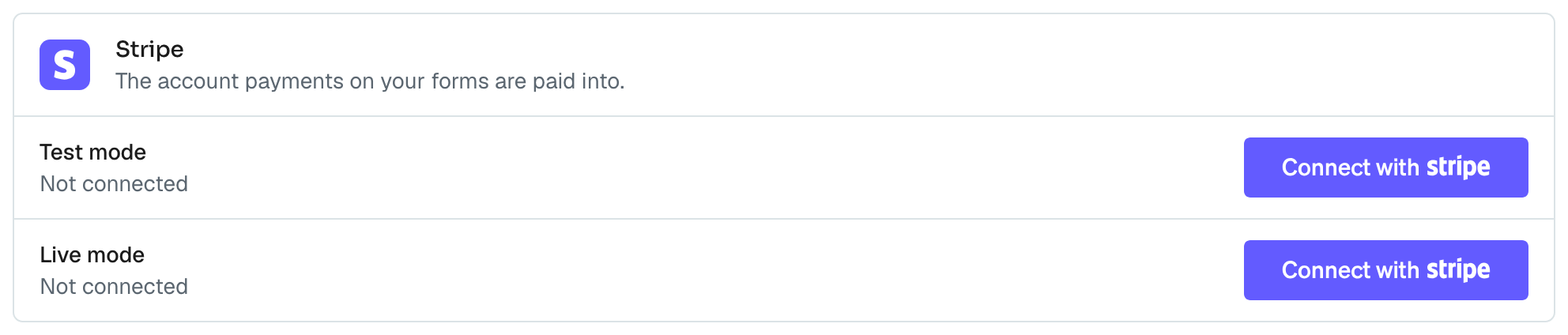
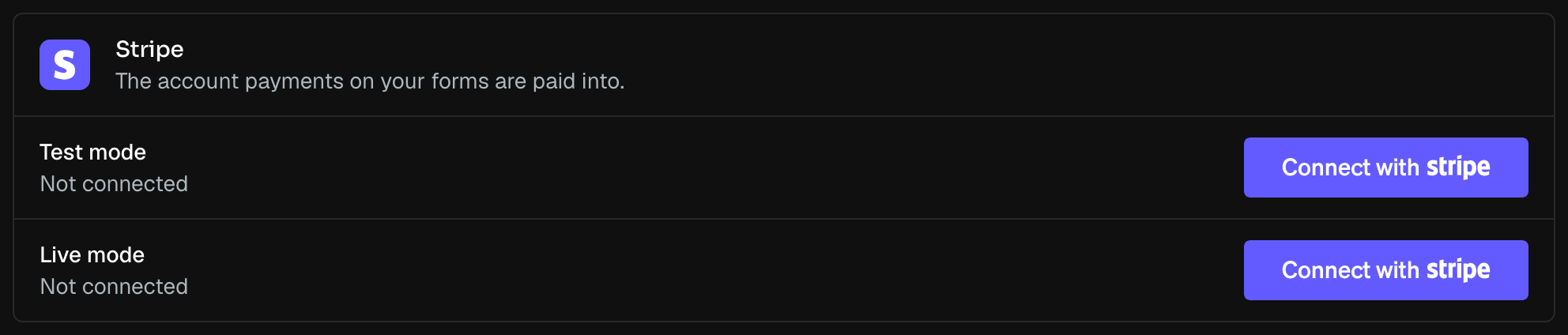
- Inicie sessão na Stripe, escolha ou crie a conta e aprove a conexão.
- Regressa à página de Integrações com a mensagem “Stripe conectada.” e o nome da conta nessa linha.
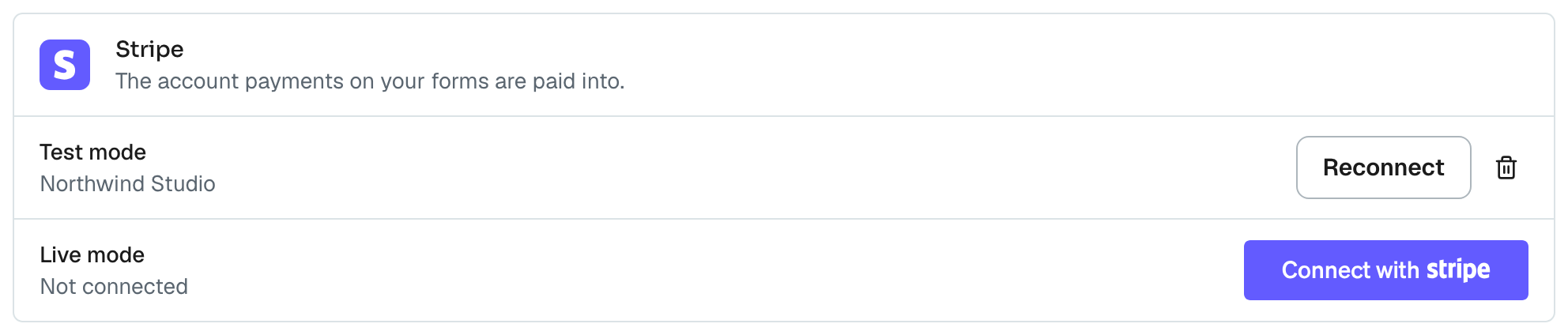
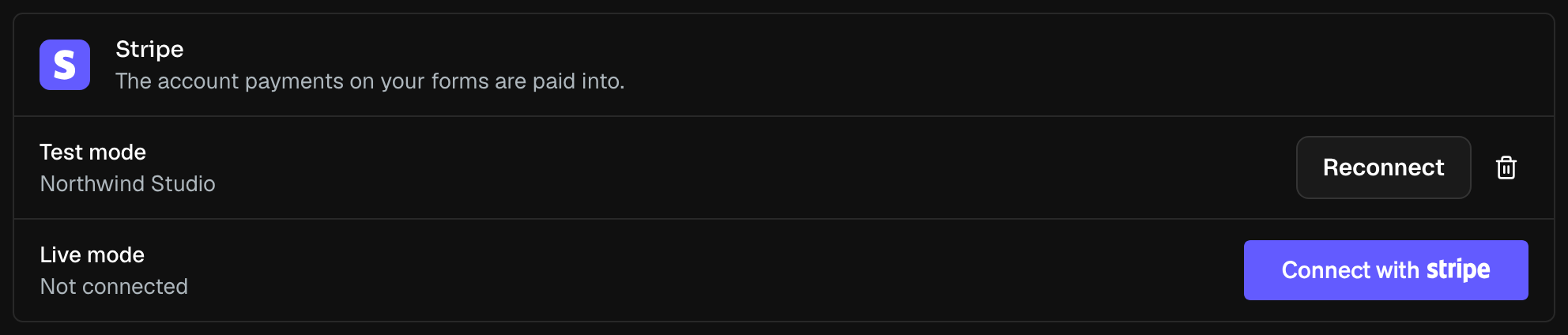
O passo 3 acontece nas páginas da própria Stripe. Conclua-o no mesmo navegador em que o iniciou, enquanto ainda estiver com a sessão iniciada na mesma conta aqui, ou a conexão será recusada e terá de recomeçar. O separador Integrações de cada formulário mostrará então quais os modos que estão conectados.


Adicionar um pagamento ao seu formulário
- Adicione um campo de Email ao formulário. O pagamento será faturado para esse endereço, e o formulário não pode ser publicado sem um.
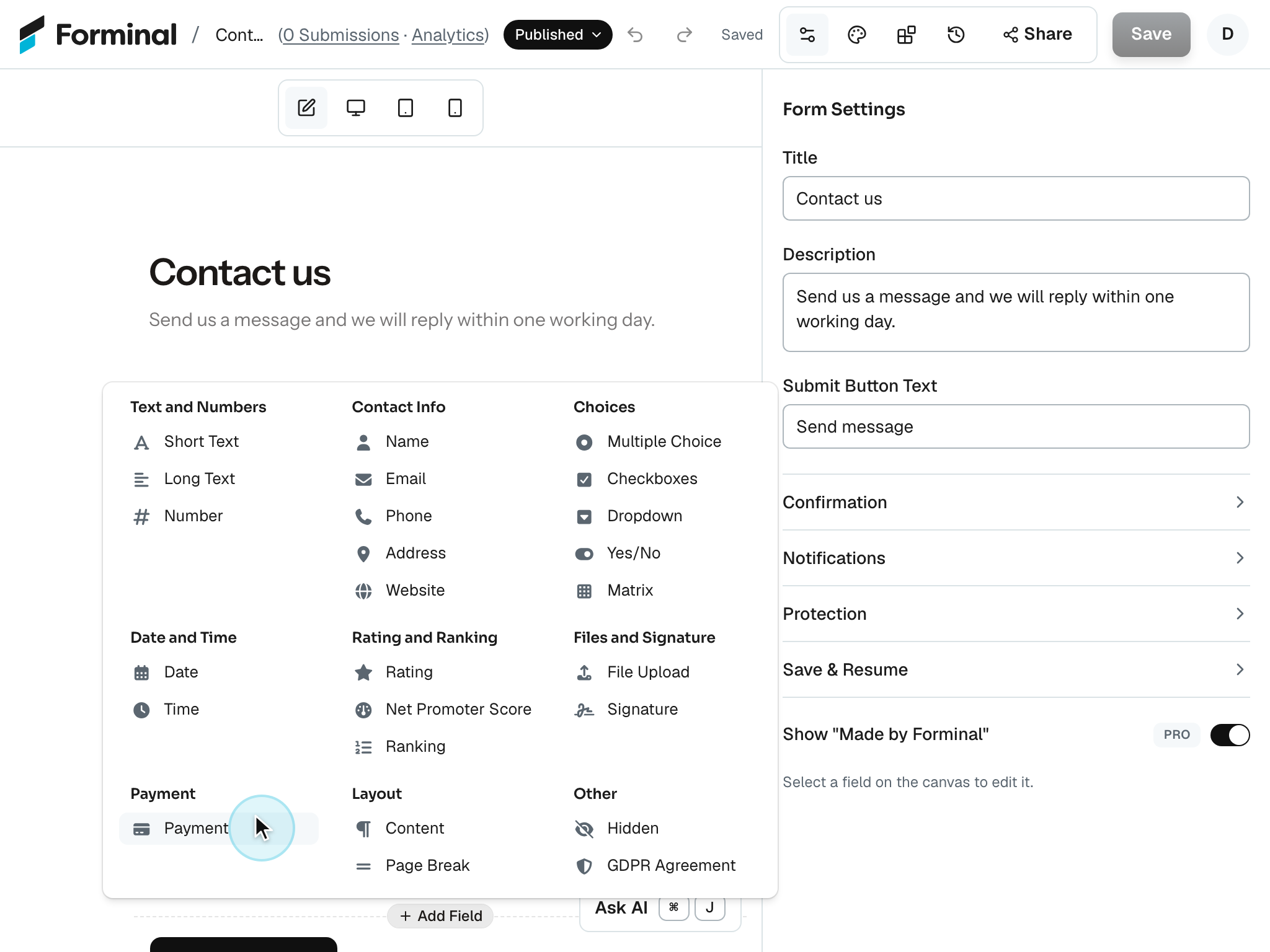
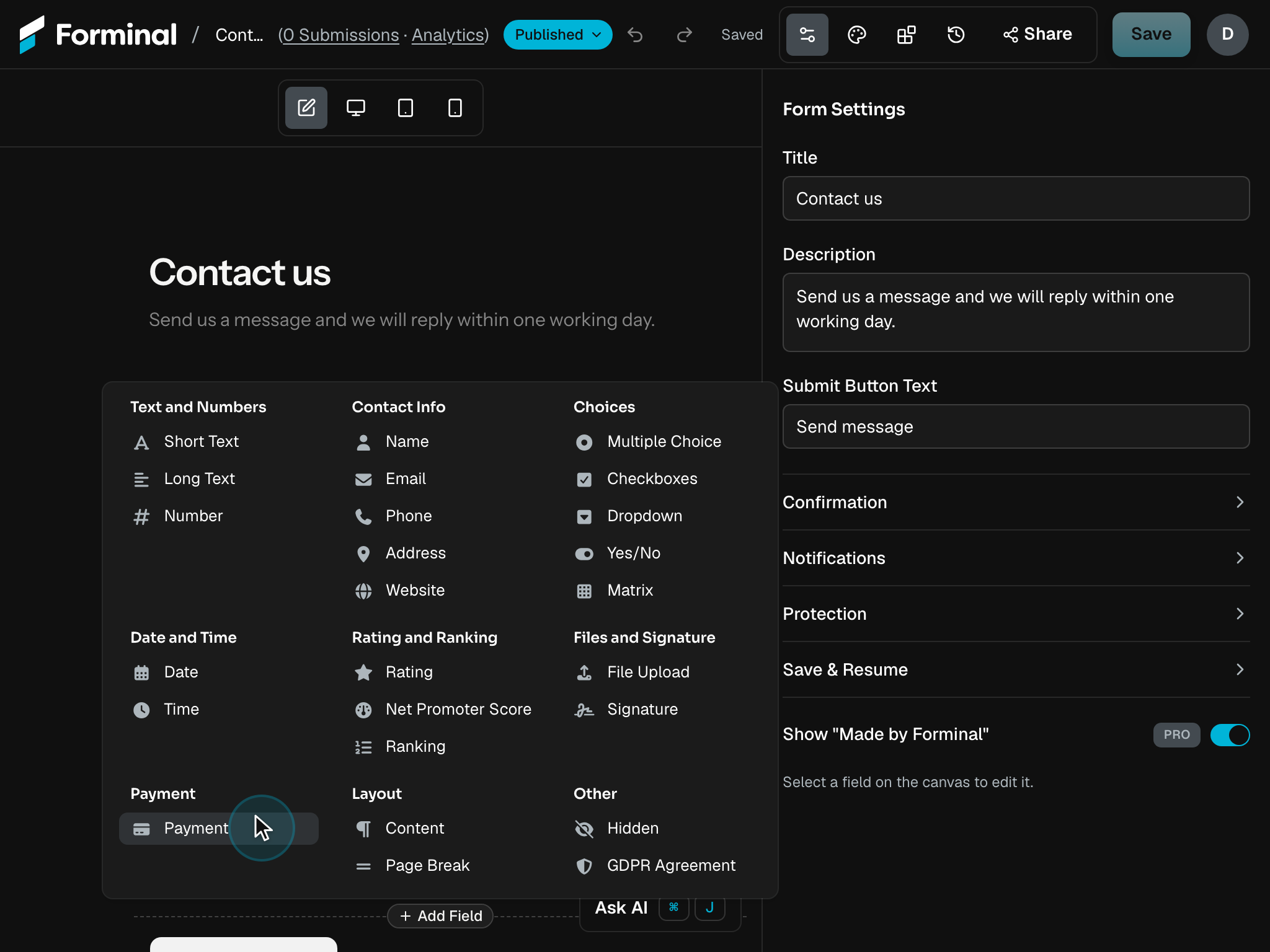
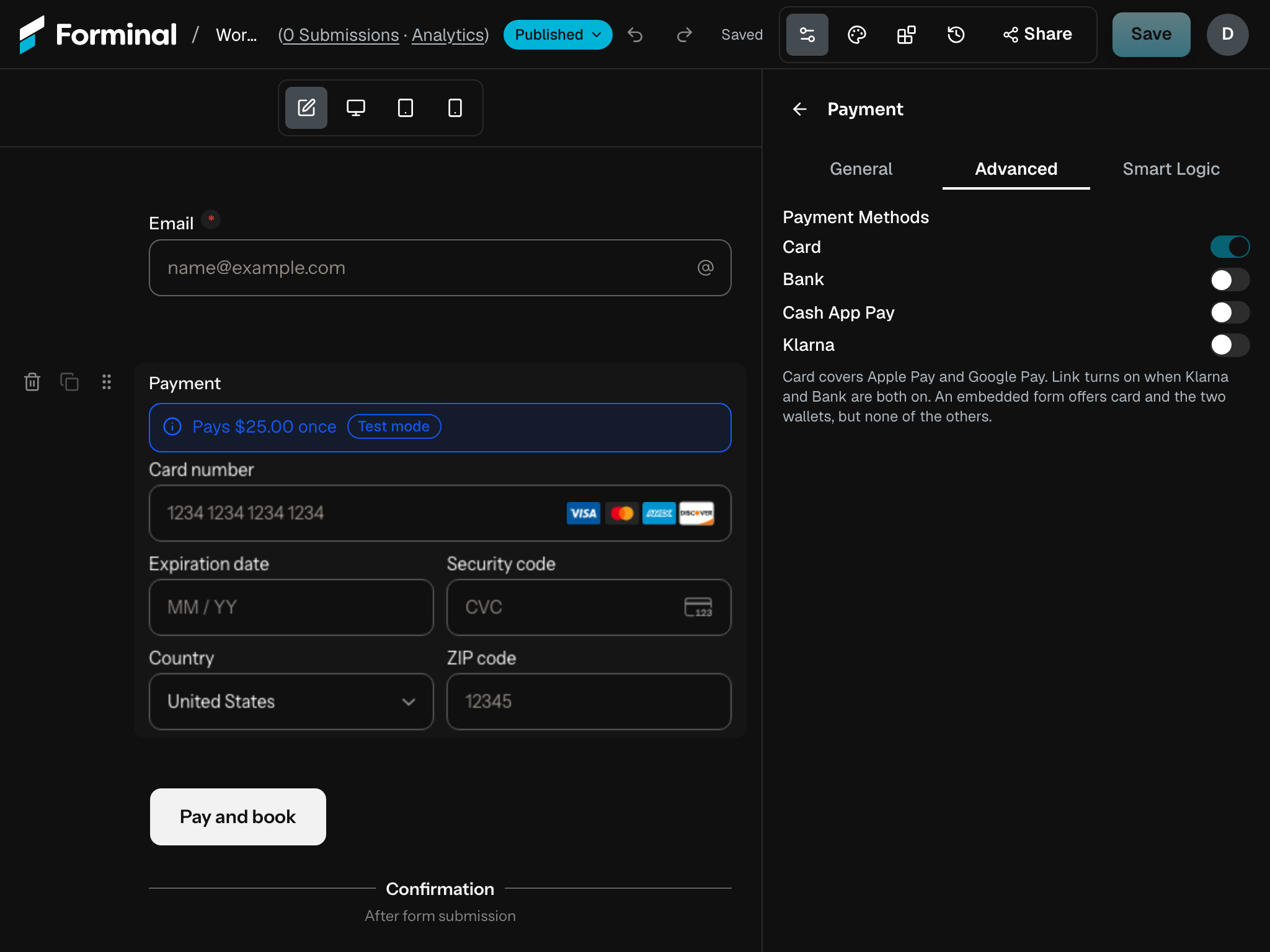
- Select Add Field and choose Payment. On an empty form, select Start from Scratch instead of Add Field. It starts in test mode, charging 10.00 USD once.
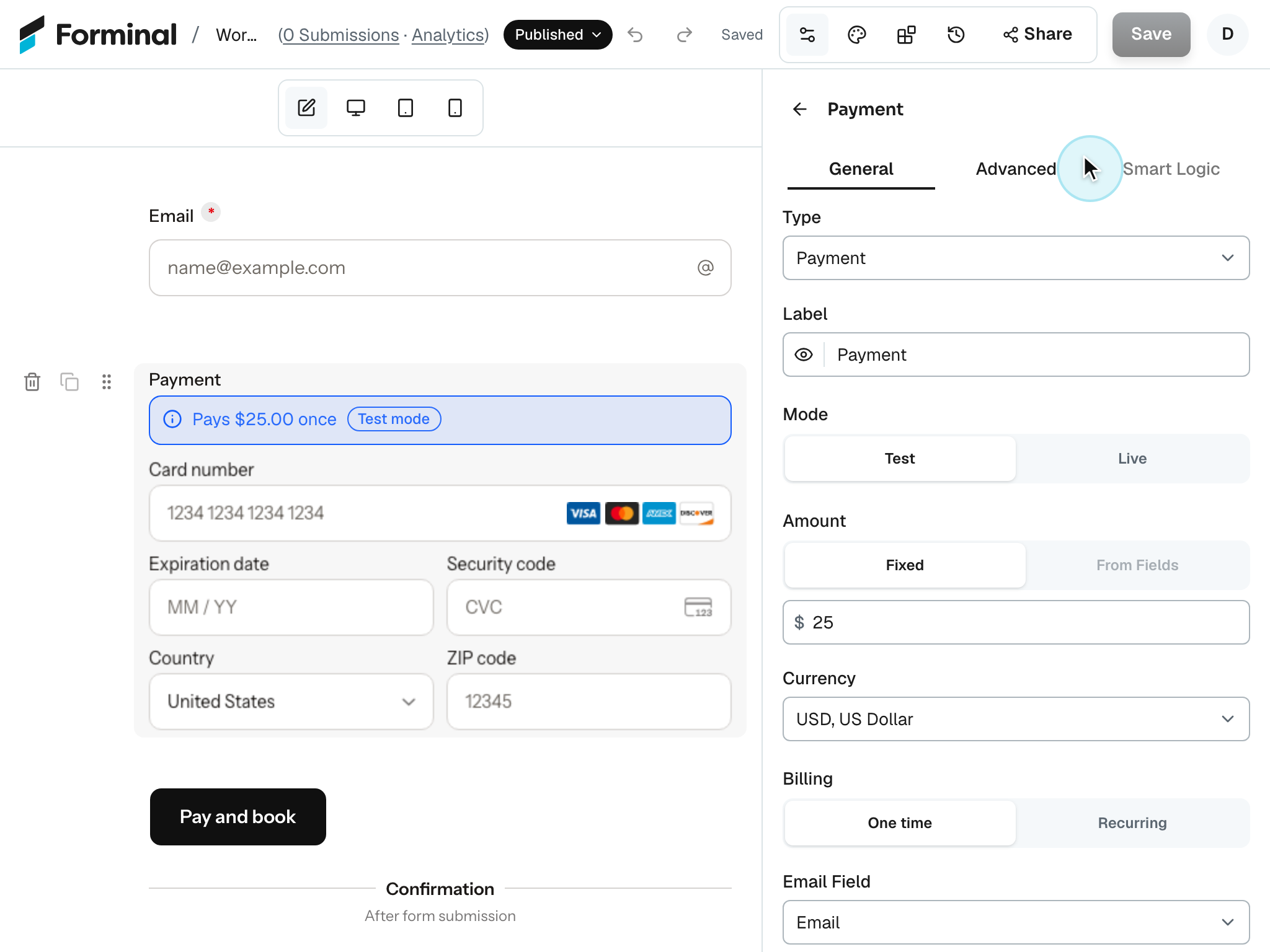
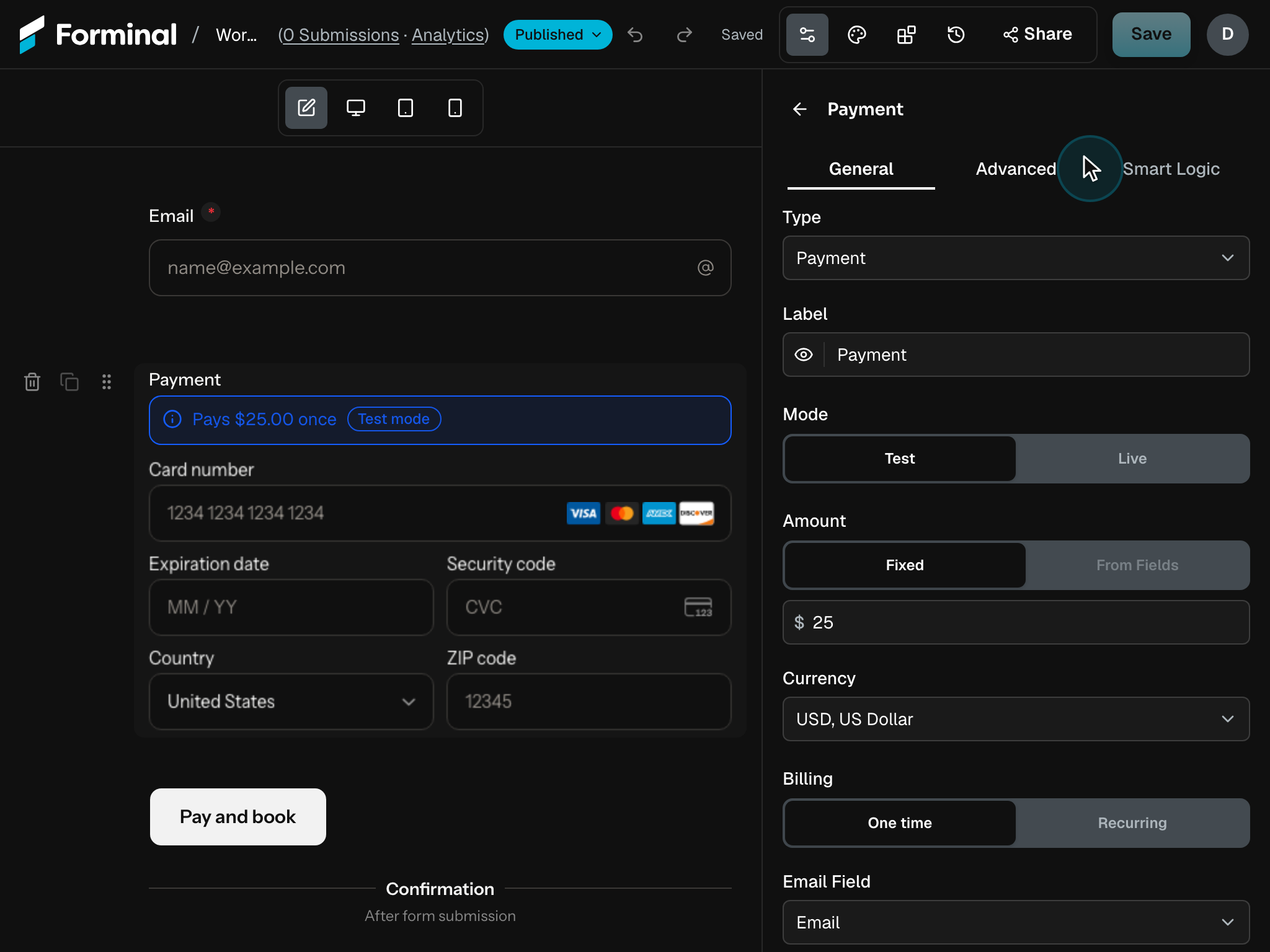
- On the General tab, set the Amount: Fixed for the same amount every time, or From Fields to add up a Number field and the prices of chosen options. Then set the Currency and the Billing, One time or Recurring.
- On the Advanced tab, choose the payment methods: Card, Bank, Cash App Pay and Klarna. Card is always on and covers Apple Pay and Google Pay.
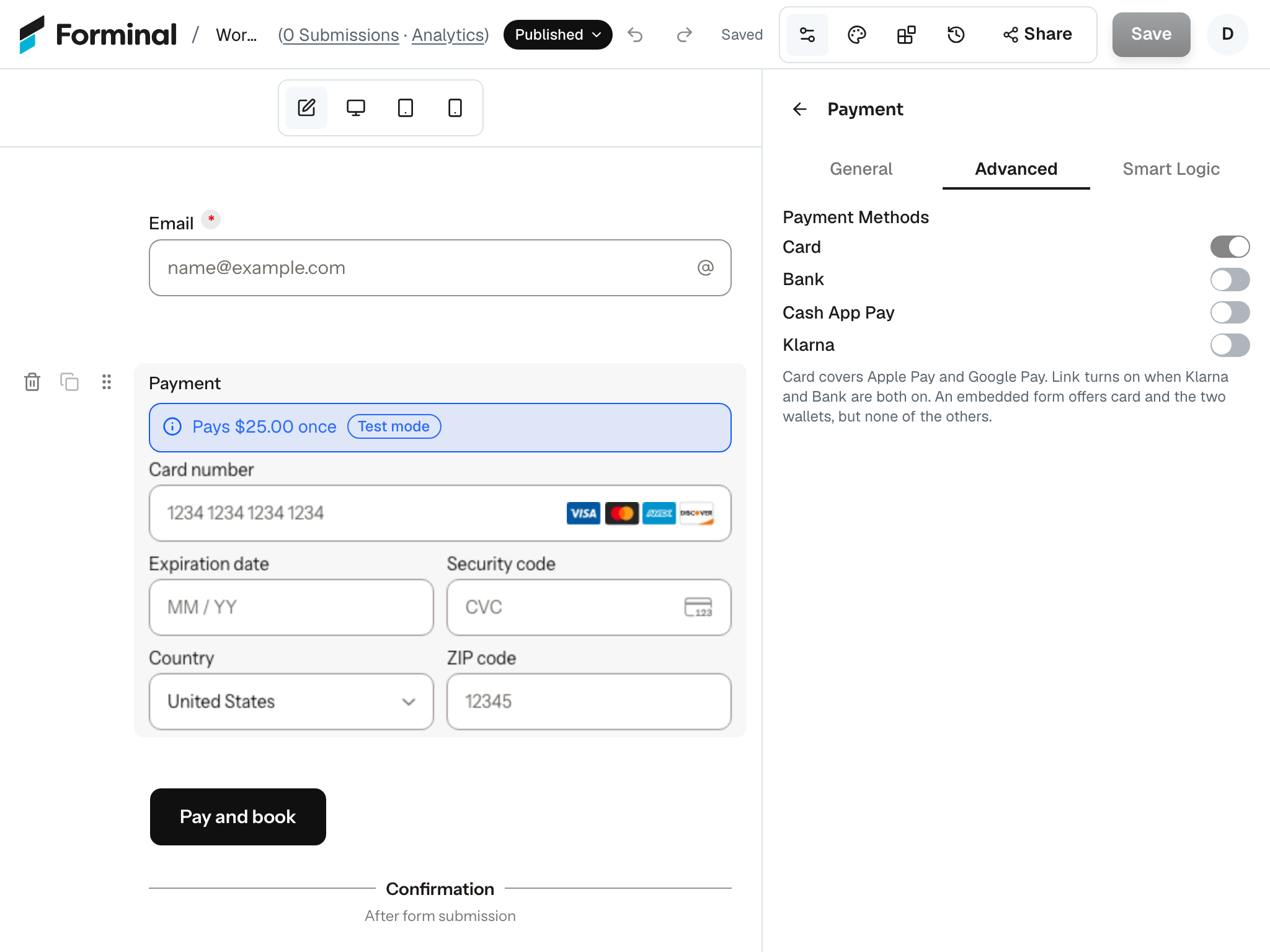
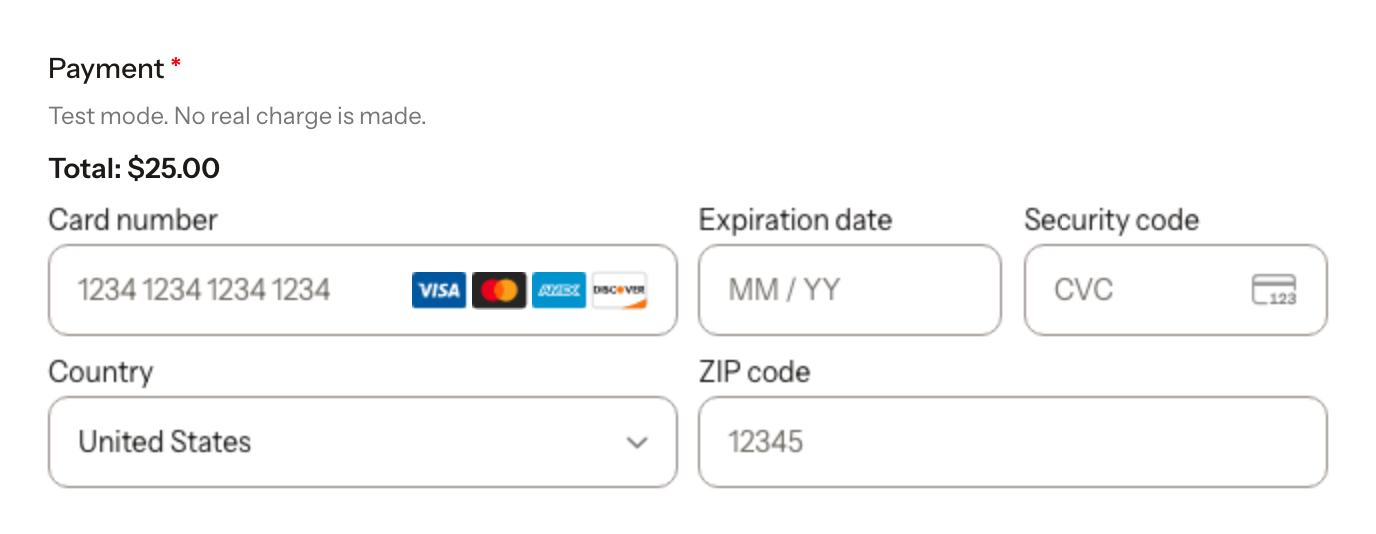
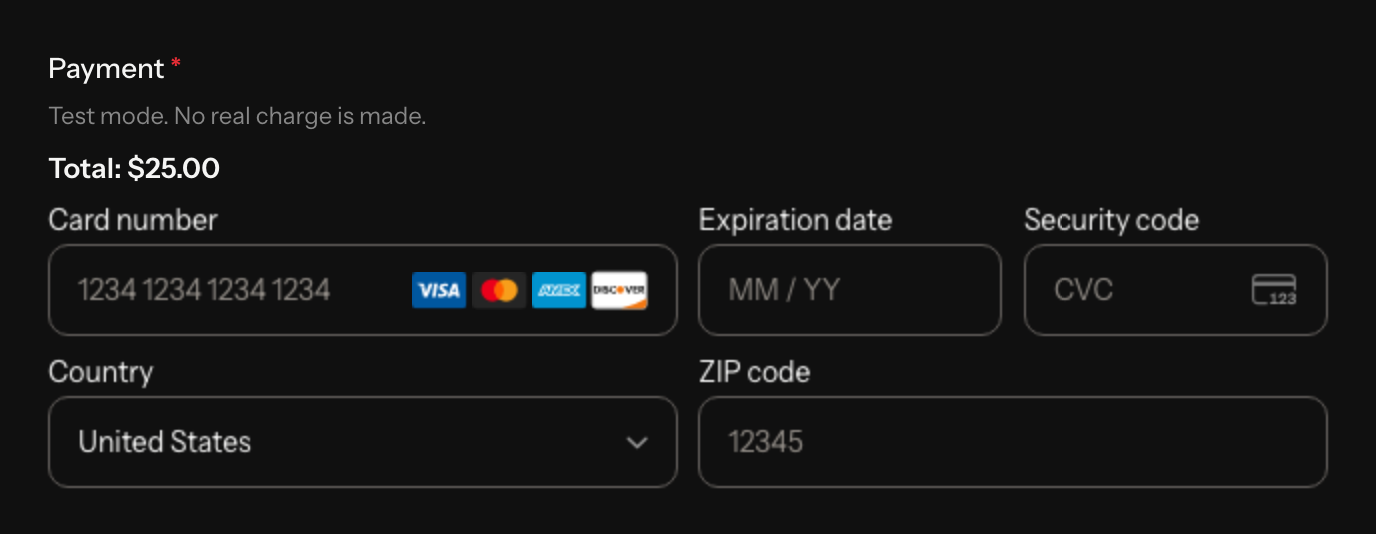
- Publish the form while Mode is Test, open its link and pay with one of Stripe’s test cards. The payment box says “Test mode. No real charge is made.”
When it works, switch Mode to Live and select Save in the top bar. From then on, the form takes real payments.
On the Submissions page, each submission on a payment form gets a Payment column with the amount and a status: Paid, Processing, Pending, Failed, Canceled, or Not completed for a payment still pending after an hour. Open a submission and select View in Stripe to see that payment in your Stripe Dashboard.
Bom saber
- Um formulário pode ter um campo de Pagamento. É sempre obrigatório e tem de estar na última página.
- Bank e Cash App Pay aceitam apenas USD, Klarna aceita uma curta lista de moedas, e apenas Cartão e Bank podem faturar um pagamento recorrente. O painel informa quando um método não é adequado, e o formulário não pode ser publicado até que o altere.
- Um formulário incorporado aceita apenas pagamentos com cartão.
- Notificações, Google Sheets, Make, Zapier e webhooks aguardam que o pagamento seja efetuado antes de enviarem a submissão.
- As taxas da própria Stripe aplicam-se, e você lida com reembolsos e disputas no Painel Stripe.
- Os pagamentos funcionam em todos os planos. Veja as páginas Stripe e Pagamento para todas as definições.
Perguntas frequentes
Preciso de um plano pago do Forminal para aceitar pagamentos?
Não, os pagamentos funcionam em todos os planos. A Stripe cobra as suas próprias taxas sobre cada pagamento, e o dinheiro vai para a sua própria conta Stripe.
O preço pode mudar com base no que as pessoas escolhem?
Defina o Montante para Campos de Origem, e o total soma um campo Número e os preços das opções que as pessoas escolhem. Para um total que multiplica ou aplica um desconto, trabalhe com Cálculos num campo Número e use esse campo como montante.
Como posso reembolsar um pagamento?
Reembolsos e litígios são geridos no seu Painel Stripe. Abra o envio e selecione Ver no Stripe para ir diretamente para esse pagamento.
Quem envia o recibo de pagamento?
A Stripe envia-o para o endereço no campo Email do formulário, que é a razão pela qual o formulário precisa de um. A caixa de pagamento nunca pede um email em si.
O que acontece se a Lógica Inteligente ocultar o campo de Pagamento?
O envio é guardado sem cobrança. Envios detetados como spam também nunca são cobrados.
O que acontece aos meus formulários se desconectar a Stripe?
Os campos de pagamento nesse modo param de aceitar pagamentos em todos os formulários até que se conecte novamente. Os pagamentos que já efetuou permanecem na sua conta Stripe e nos seus envios.