A Lógica Inteligente mostra ou oculta uma pergunta dependendo de respostas anteriores, para que as pessoas vejam apenas o que se aplica a elas. No final deste guia, terá uma pergunta que aparece apenas para as pessoas certas e saberá como fazer uma página inteira desaparecer de um formulário com várias páginas.
Mostrar uma pergunta com base numa resposta
- Select the field you want to show or hide, and open the Smart Logic tab in its settings.
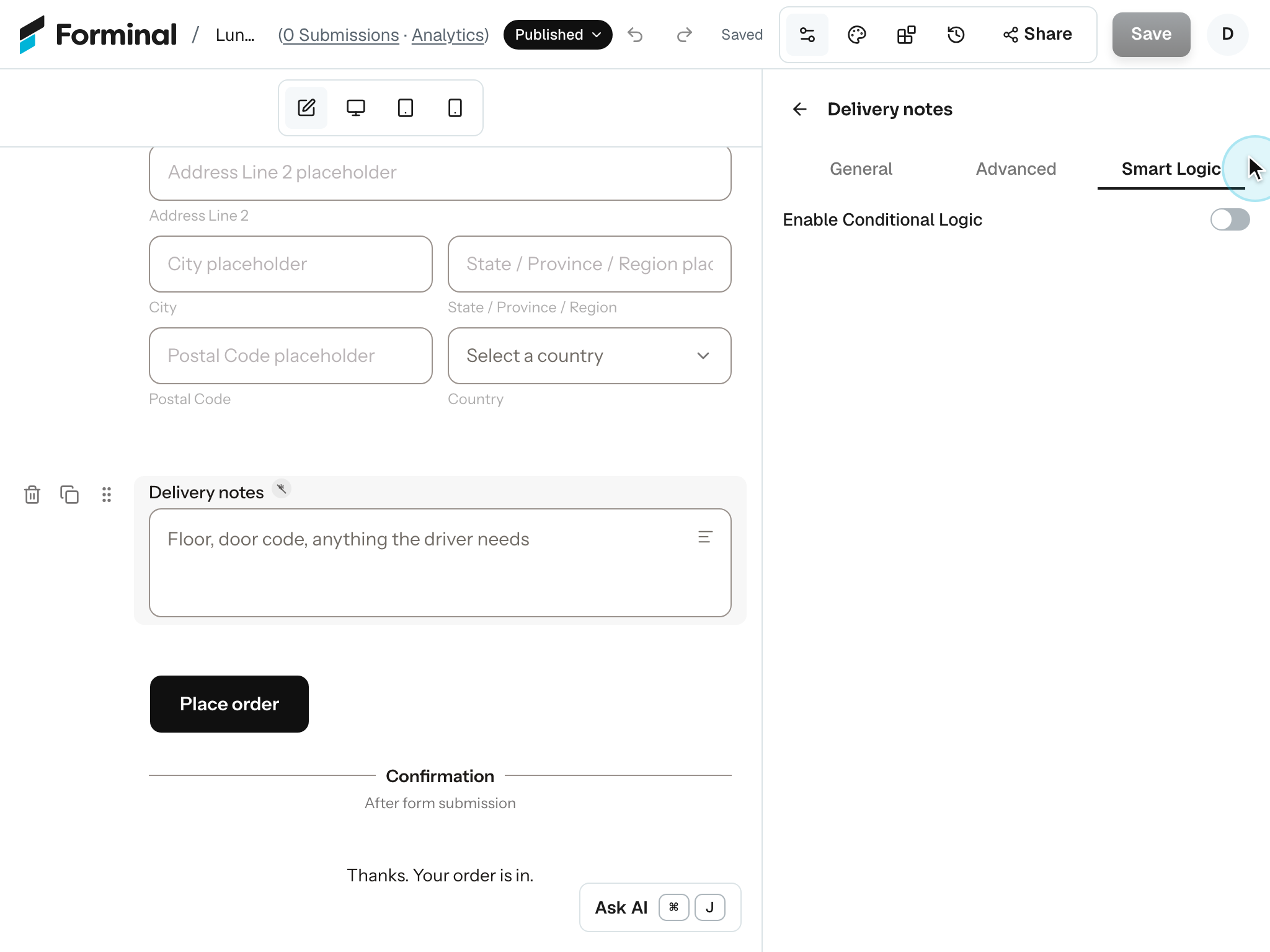
- Turn on Enable Conditional Logic.
- Choose Show or Hide in the “this field if” line.
- In the first rule, pick a field under Select a field, then a rule such as “is” or “contains”, then the value to compare with.
- Select And to add another rule that must also be true, or Add New Group to add another set of rules joined by “or”.
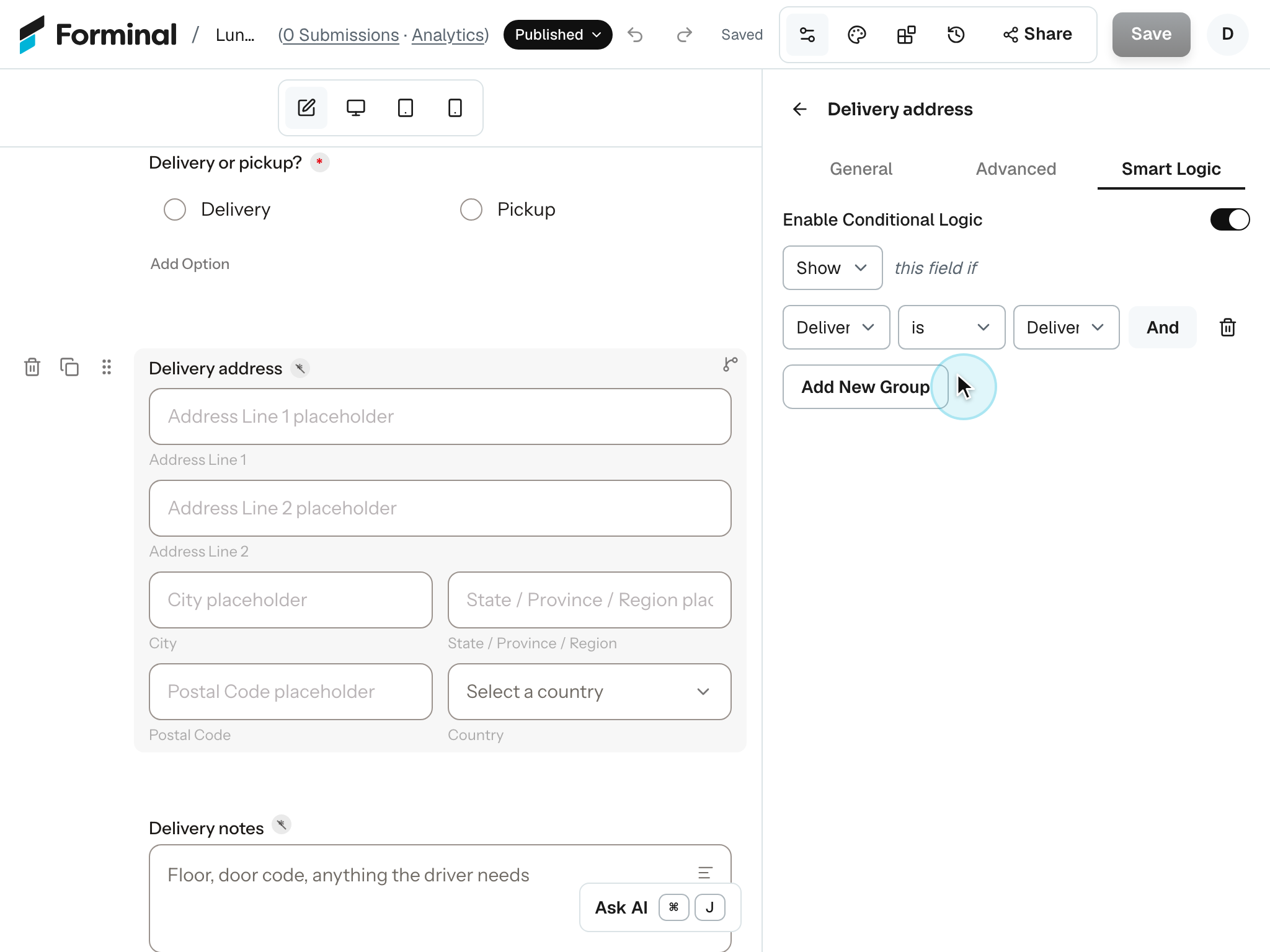
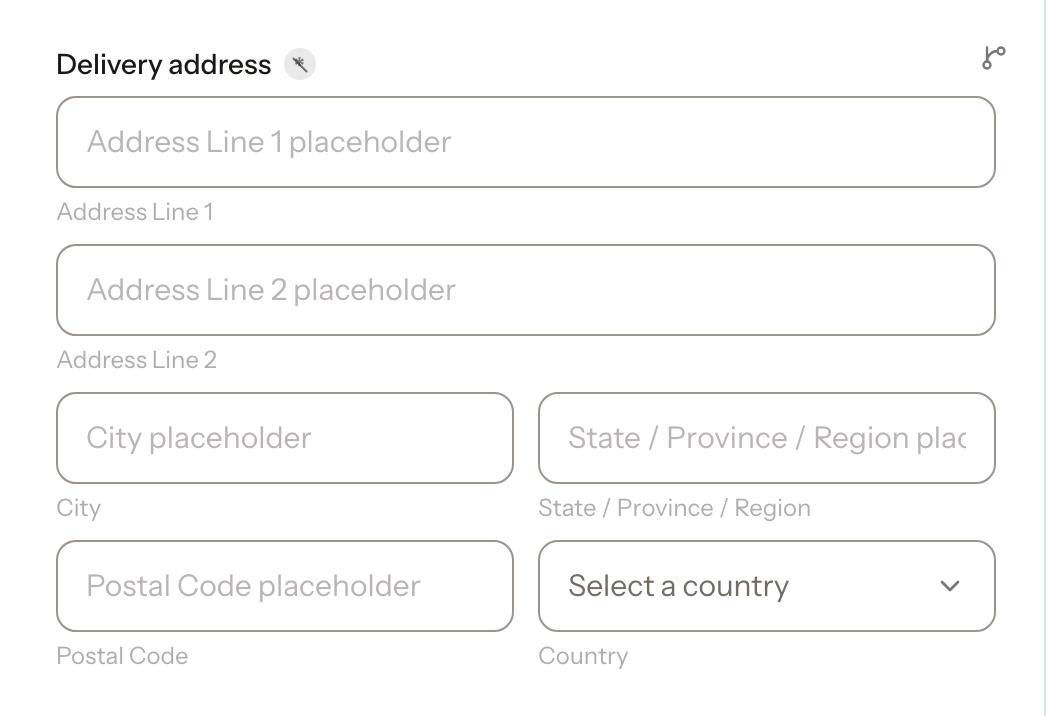
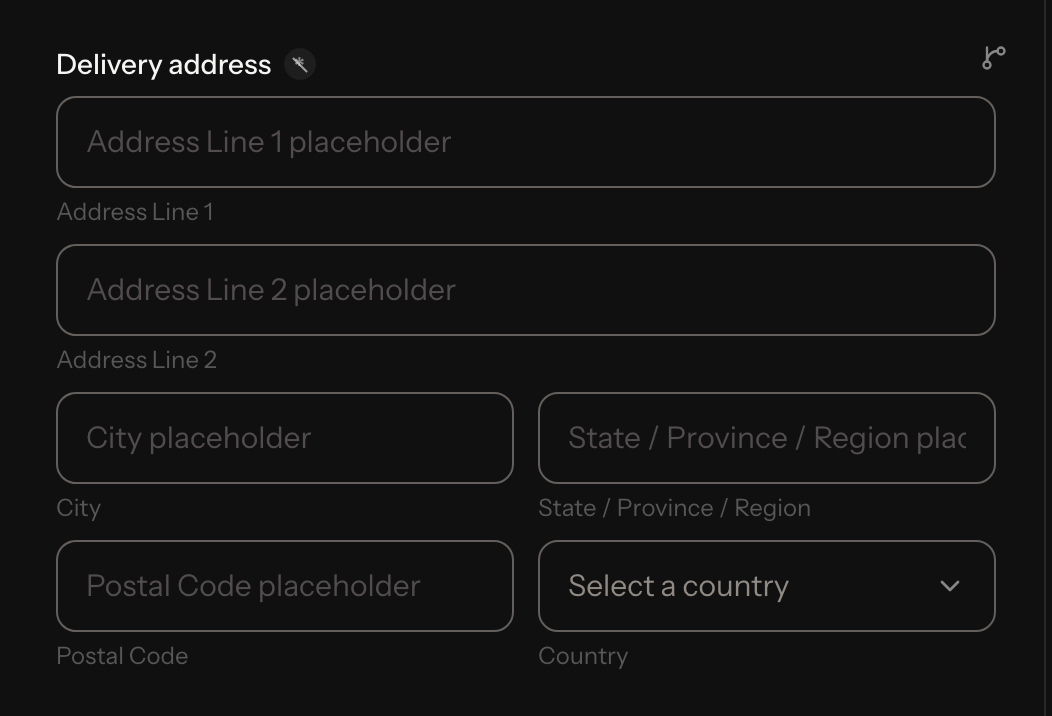
For example, show “Company” only if “Role” is “Business”. A field with logic gets a small icon on the canvas so you can spot it later. To try your rules, switch the builder from Edit to Desktop, Tablet or Mobile and fill in the preview.
As regras dentro de um grupo têm de corresponder todas. A ação do campo ocorre quando qualquer um dos grupos corresponde. As regras que pode escolher dependem do campo com que compara: campos de texto oferecem "contém" e "começa por", números, classificações e datas oferecem "maior que" e "menor que", e campos de escolha permitem-lhe escolher a opção de uma lista.
Saltar uma página
As quebras de página não podem ter lógica própria, e não há regra que salte para uma página. Uma página é saltada em vez disso quando todos os campos nela estão ocultos.
- Divida o formulário em páginas, como em Dividir um formulário em páginas.
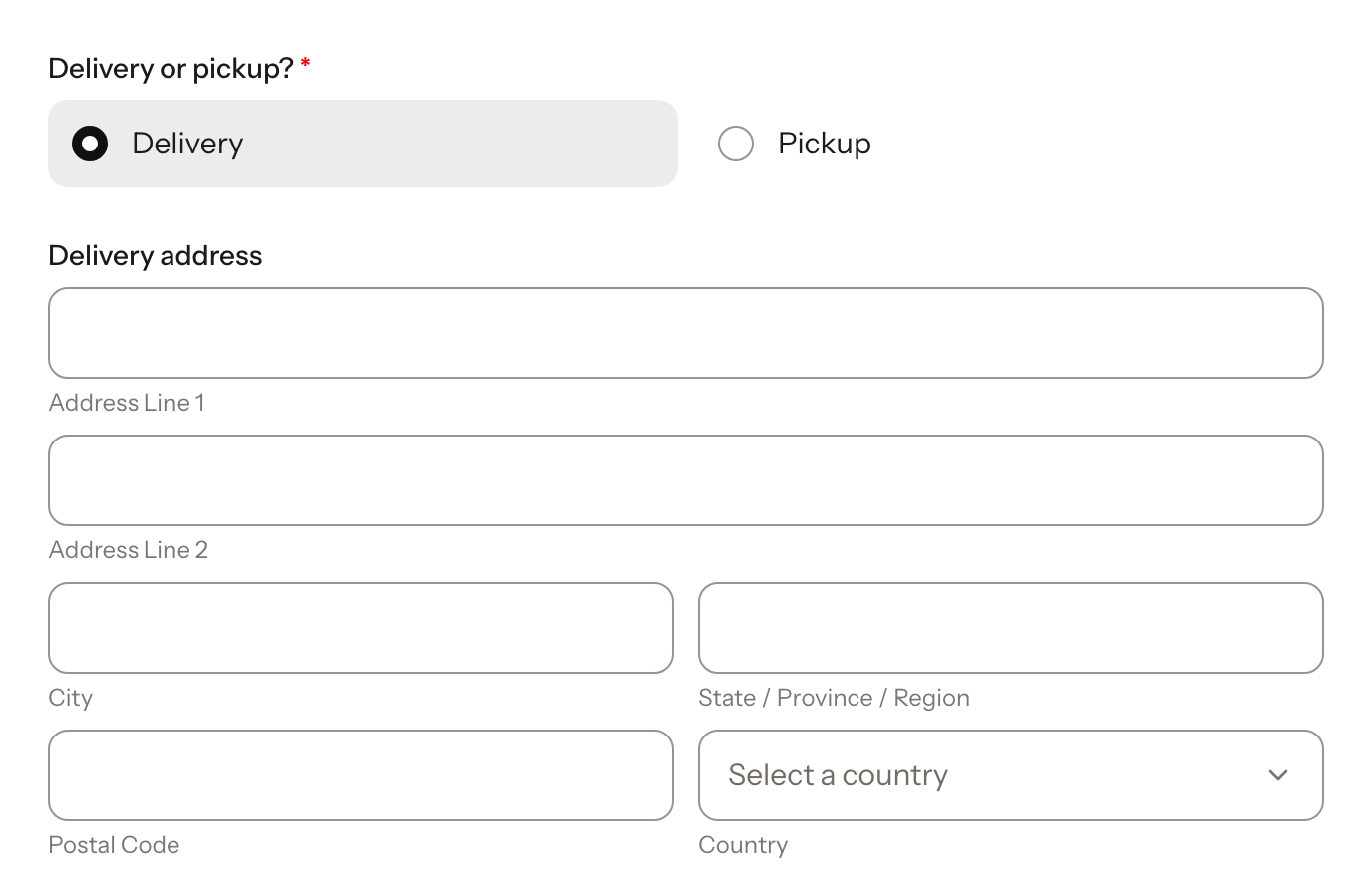
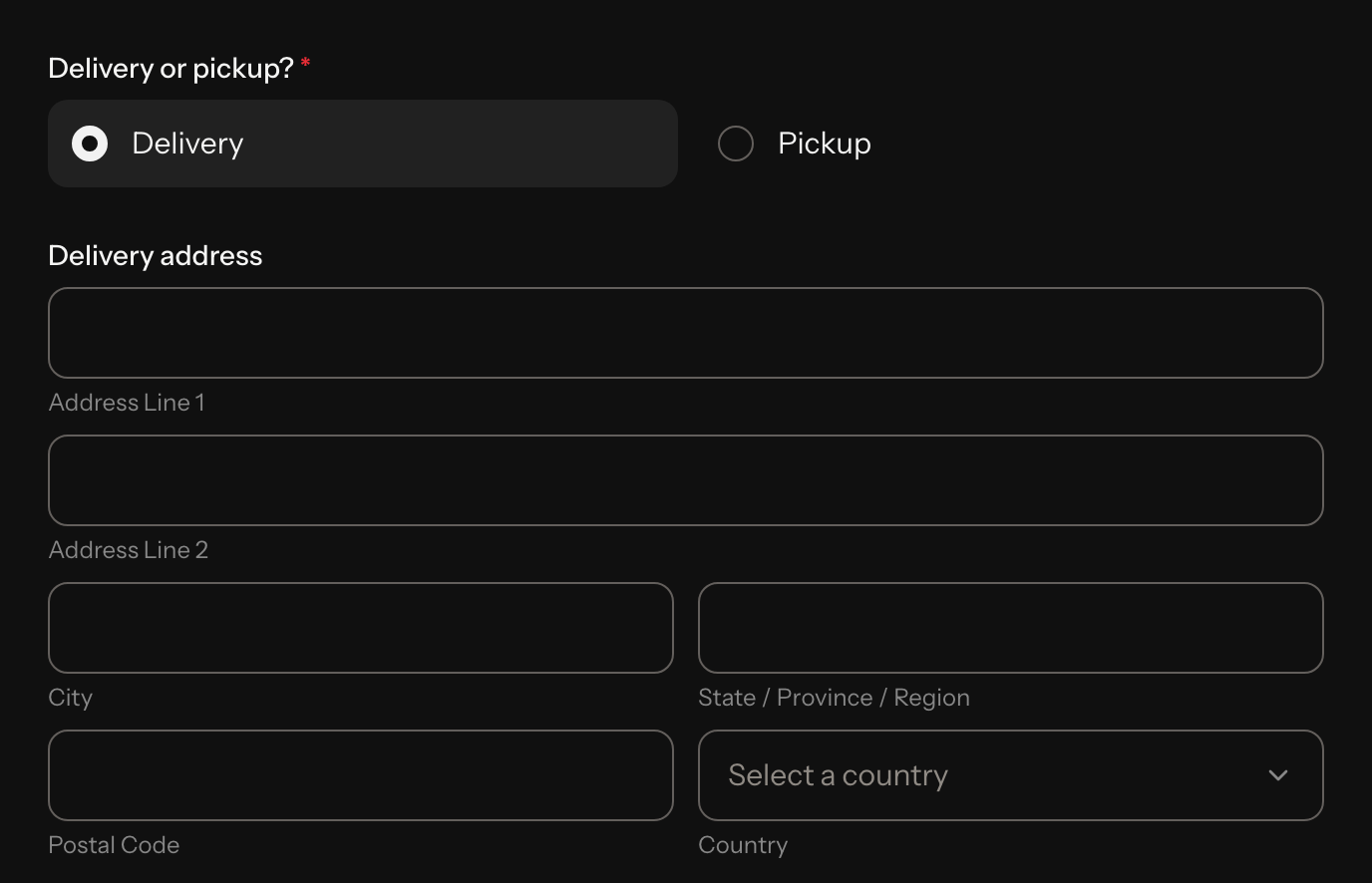
- Dê a cada campo na página que pretende saltar as mesmas regras de Lógica Inteligente, por exemplo Ocultar este campo se "Tem carro?" for "Não".
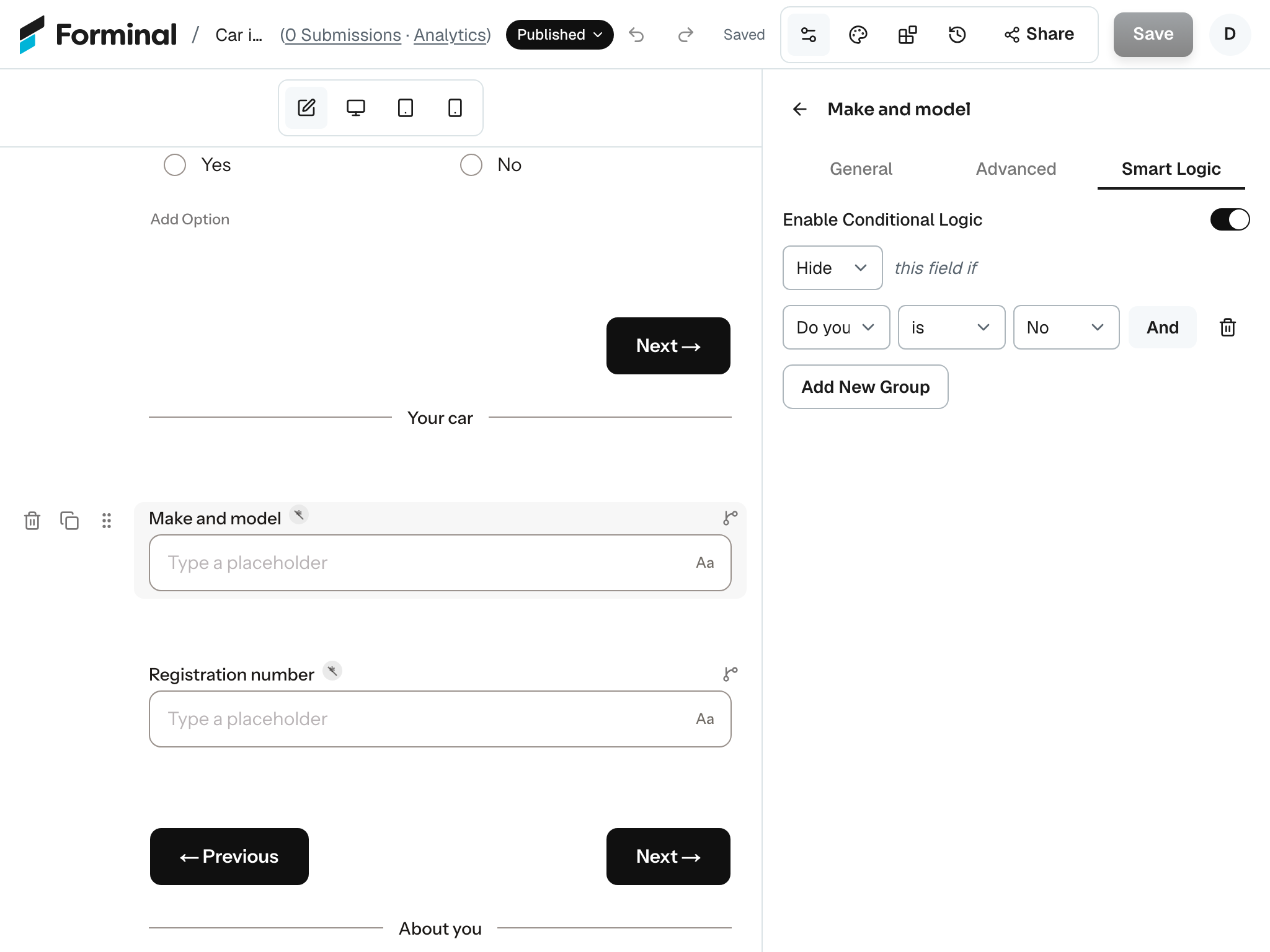
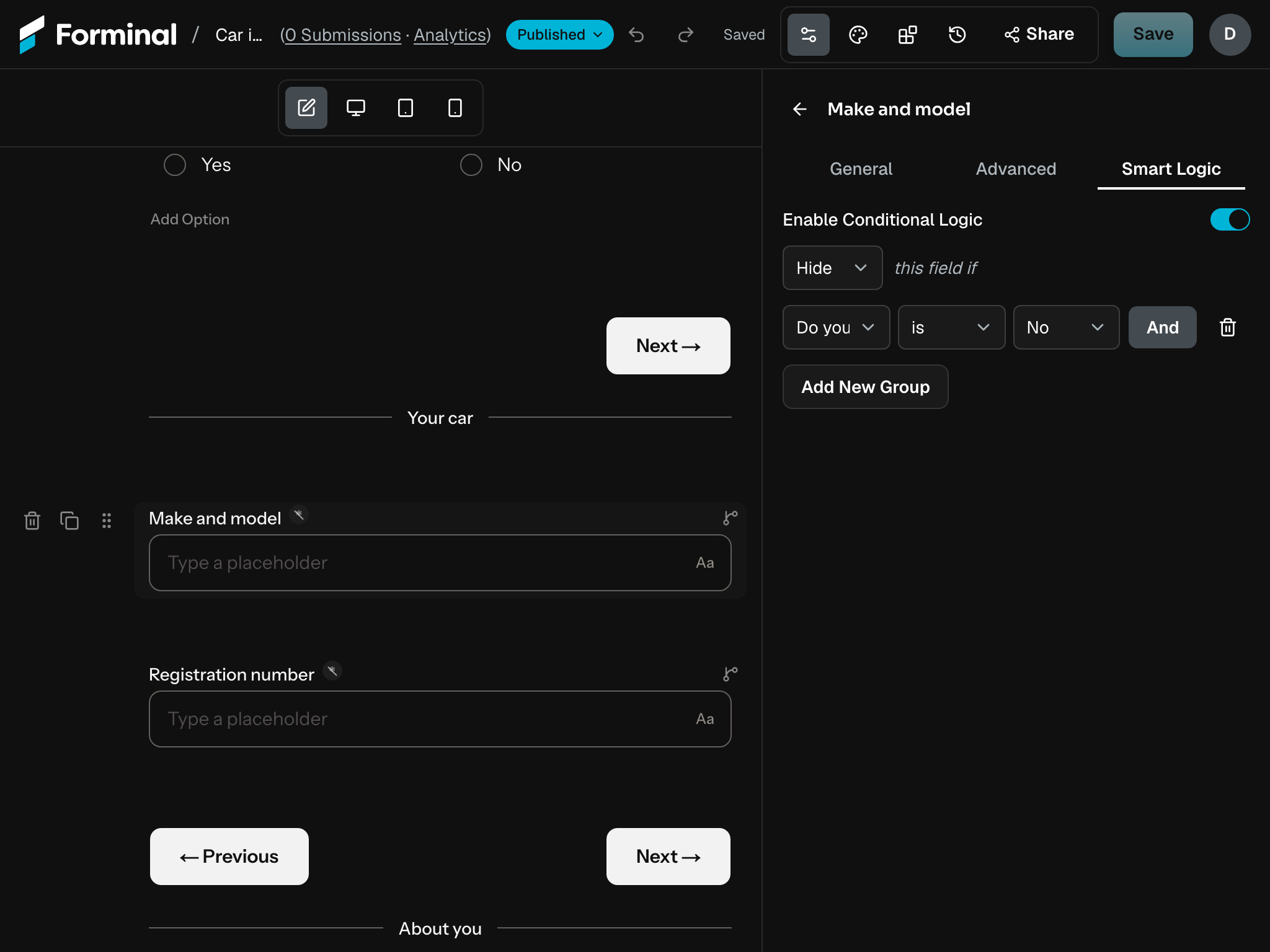
- Preview the form and give that answer. Next goes straight past the page, and the progress indicator leaves it out of the count.
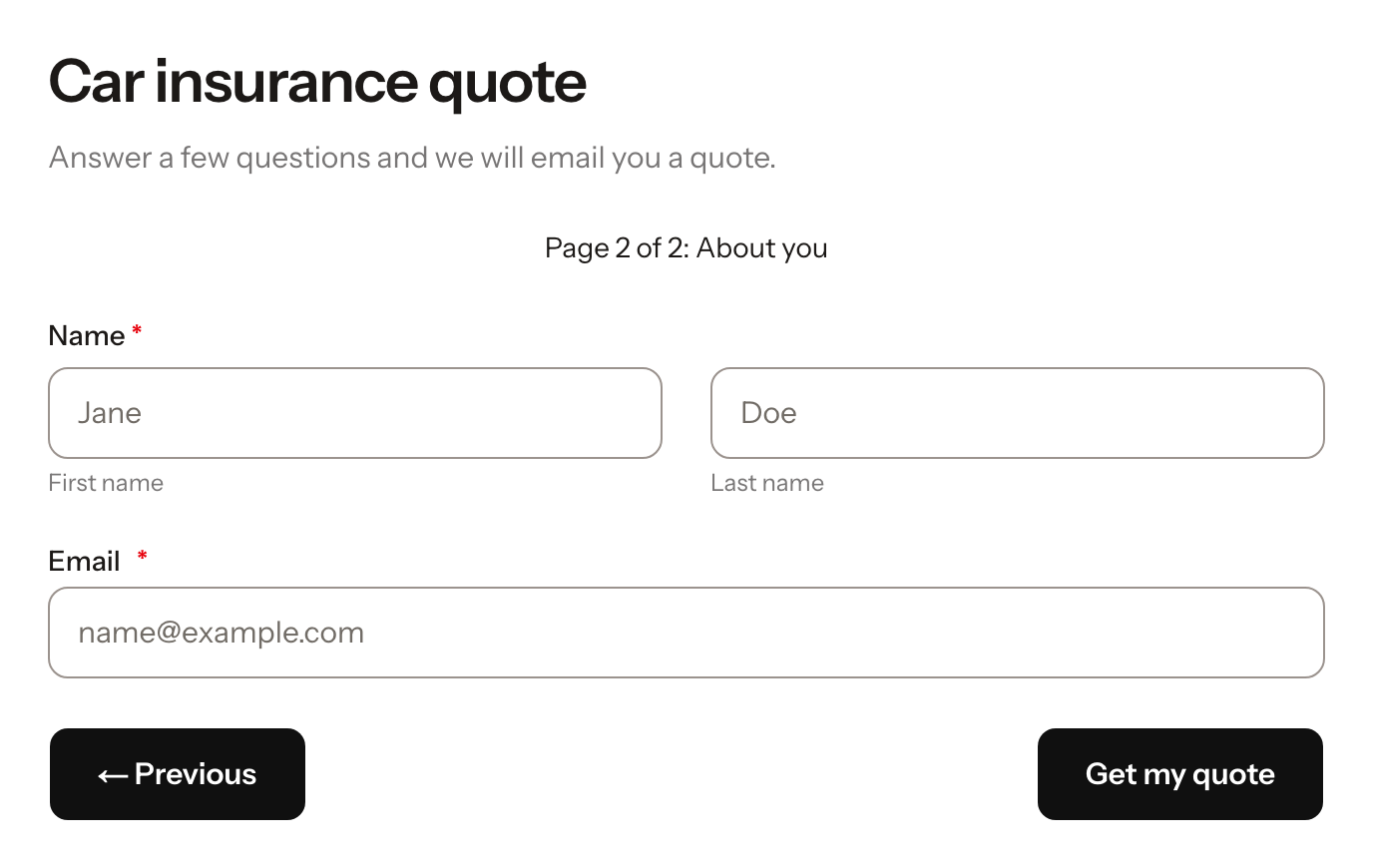
Se uma resposta posterior fizer aparecer um campo obrigatório numa página que alguém já passou, o envio leva-o de volta a essa página.
Bom saber
- A hidden field isn’t required, even when you marked it Required, and its answer is left out of the submission. The server checks the same rules when the form is sent.
- Uma regra que não está terminada, sem campo ou valor escolhido, é ignorada.
- Um campo pode ter até 10 grupos, cada um com até 10 regras.
- Os blocos de Classificação, Pagamento e Conteúdo não podem ser usados numa regra, e um campo não pode usar-se a si próprio.
- Notificações e confirmações podem usar o mesmo tipo de regras. Veja Receber um e-mail para cada envio.
- A Lógica Inteligente funciona em todos os planos. Veja a página Lógica Inteligente para todas as regras que cada campo oferece.
Perguntas frequentes
A resposta de uma pergunta oculta é guardada?
Não. Quando a Lógica Inteligente oculta um campo, a sua resposta é omitida do envio e o campo não é obrigatório. O servidor verifica as mesmas regras quando o formulário é enviado.
Posso usar um valor do link do formulário numa regra?
Sim. Um campo oculto preenchido a partir do link funciona como um campo de Texto Curto na Lógica Inteligente. O seu valor está lá desde o início, pelo que a regra se aplica antes de o visitante digitar qualquer coisa.
Posso alterar a mensagem de agradecimento com base nas respostas de alguém?
Confirmações e notificações usam o mesmo tipo de regras que os campos, pelo que respostas diferentes podem levar a mensagens ou e-mails diferentes.
Uma regra pode verificar o resultado de um cálculo?
A Lógica Inteligente pode mostrar ou ocultar campos com base num campo calculado, por exemplo, uma nota de desconto quando o total é superior a 100. Ver Cálculos.
Porque é que a minha regra de Lógica Inteligente não está a funcionar?
Verifique se todas as regras têm um campo e um valor selecionados, pois uma regra incompleta é ignorada. As regras num grupo devem corresponder todas, enquanto qualquer grupo correspondente aciona a ação. Os blocos de Classificação, Pagamento e Conteúdo não podem ser usados numa regra.
Quantas regras pode ter um campo?
Até 10 grupos, cada um com até 10 regras. A Lógica Inteligente funciona em todos os planos.