Campos são as perguntas do seu formulário. Este guia mostra como adicionar um, torná-lo obrigatório, dar-lhe uma descrição, ocultar o seu rótulo, movê-lo para o lugar certo e colocar dois campos na mesma linha, de modo que, no final, o seu formulário faça as perguntas que precisa na ordem que deseja.
Adicionar um campo
- Abra o formulário no editor, com a tela em vista de Edição.
- On an empty form, select Start from Scratch. Otherwise, hover above or below a field and select Add Field where the new one should go.
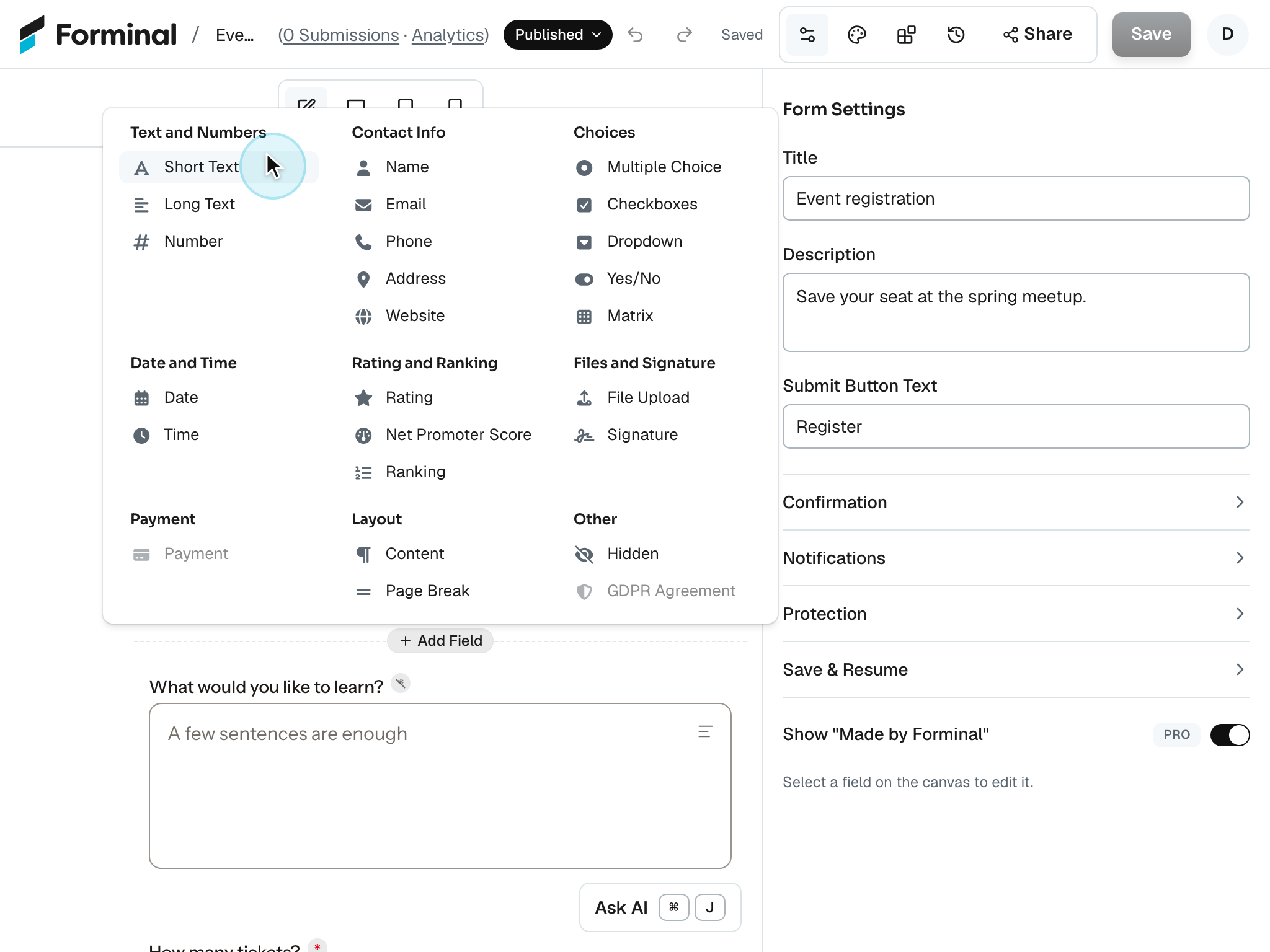
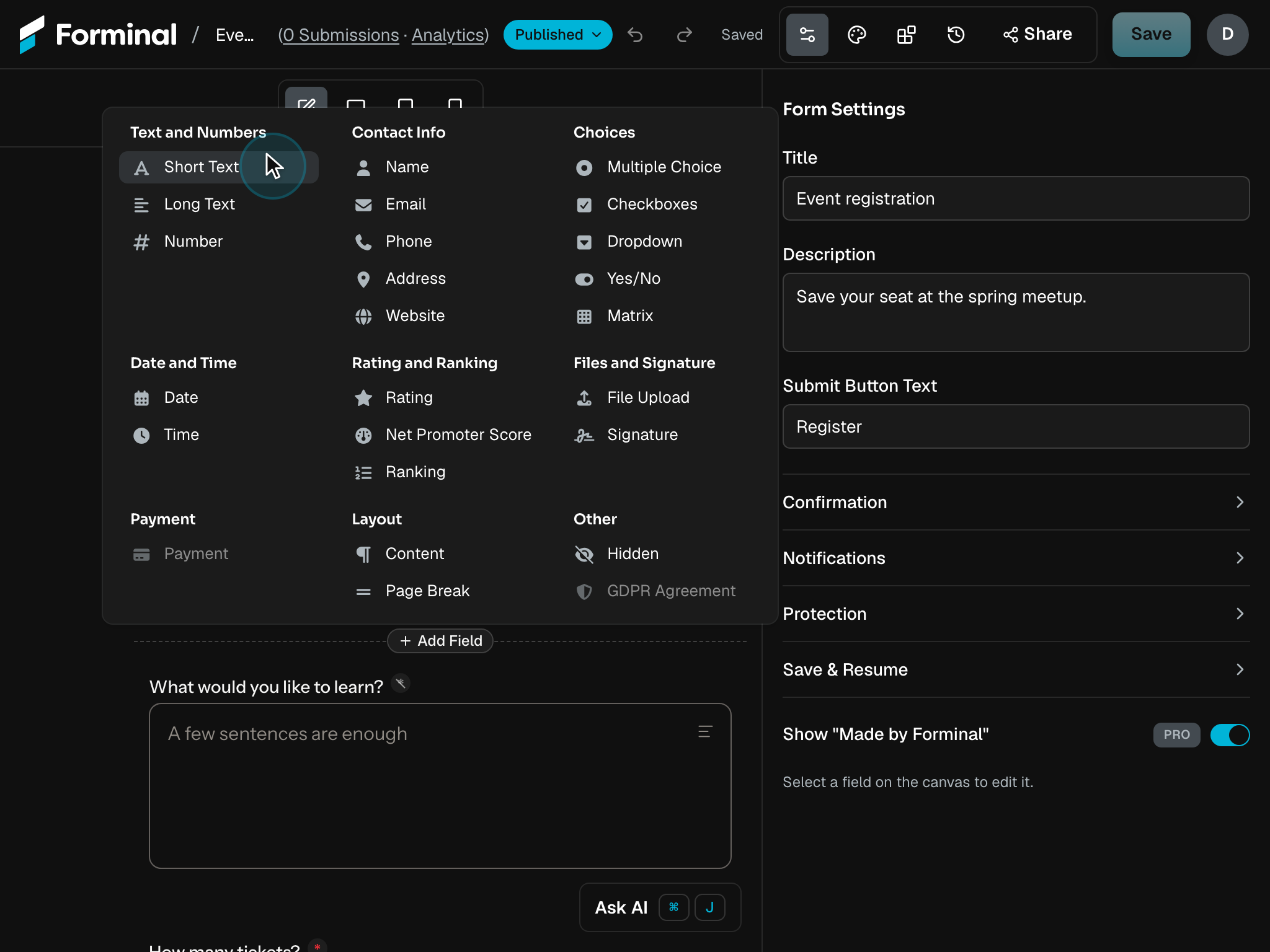
- Escolha um tipo no menu. Os tipos estão agrupados em Texto e Números, Informações de Contacto, Escolhas, Data e Hora, Classificação e Ordenação, Ficheiros e Assinatura, Pagamento, Layout e Outros.
- Click the new field’s label and type your question. Its settings open in the panel at the side, on the General and Smart Logic tabs, with an Advanced tab for the types that have more to set.
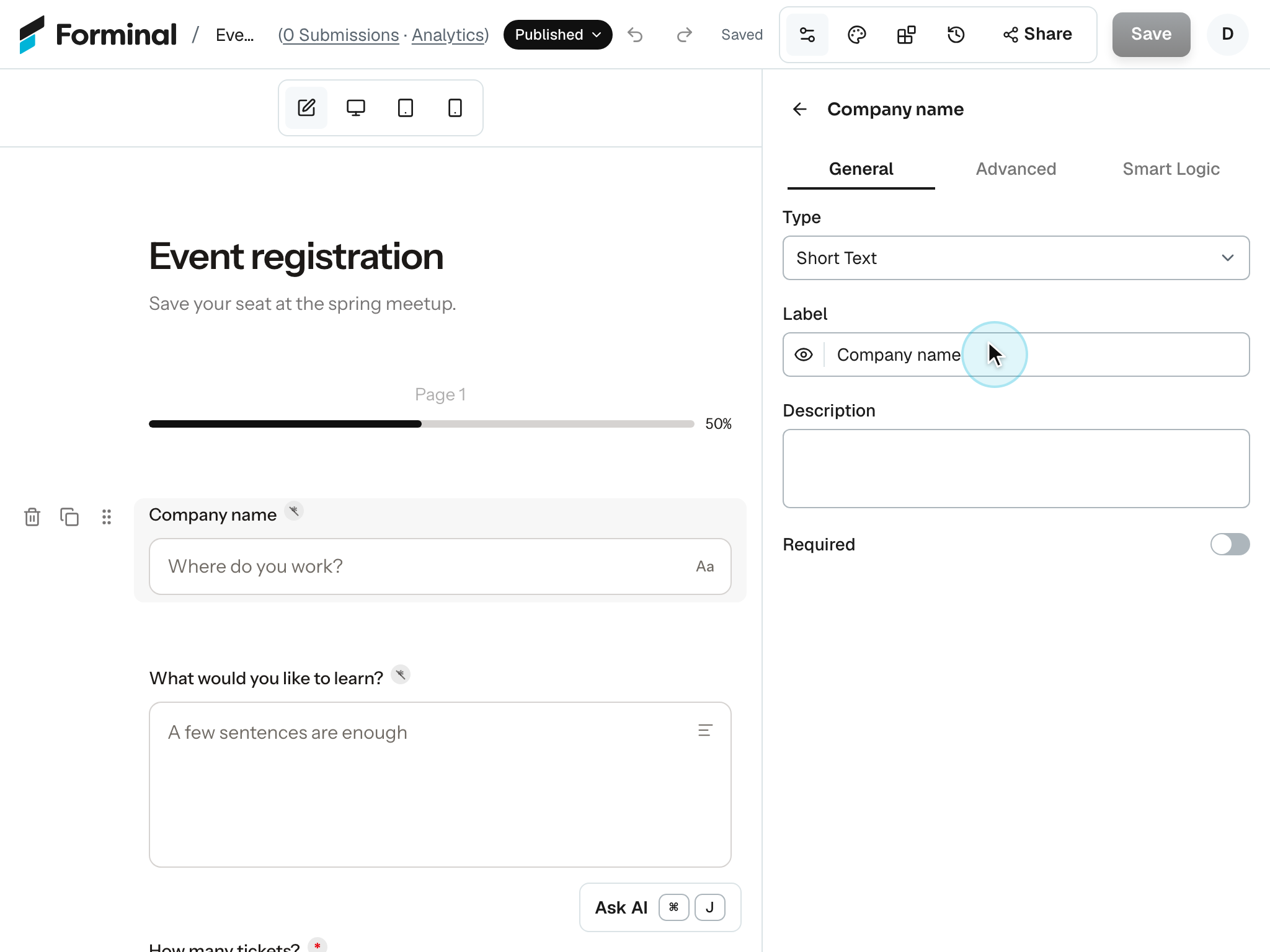
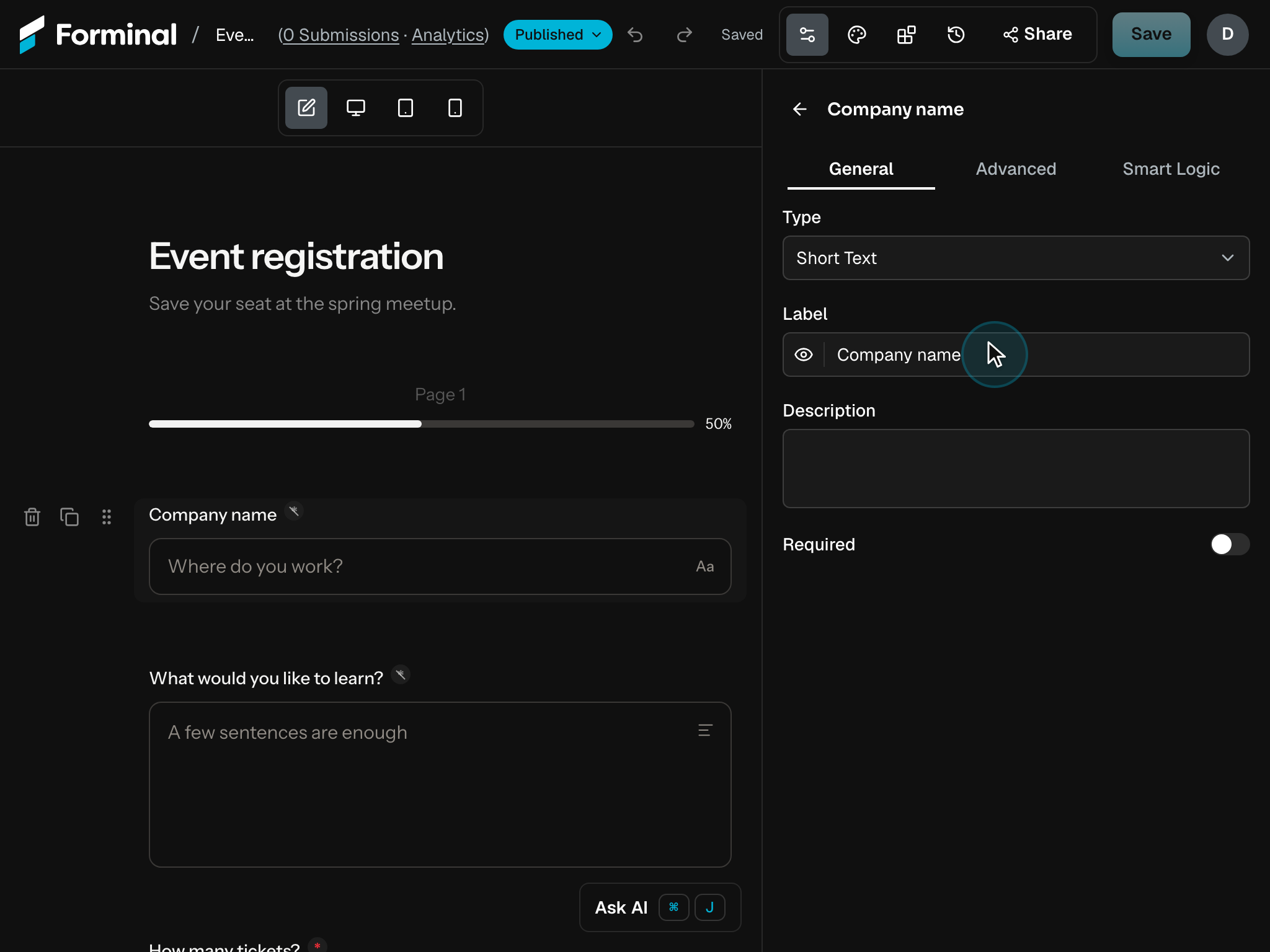
A field you hover over or select also shows Duplicate and Delete buttons. Duplicate puts a copy right under it. If you remove a field by mistake, use Undo in the top bar.
Tornar um campo obrigatório
Existem duas formas de o fazer:
- Clique no pequeno asterisco ao lado do rótulo do campo na tela. Fica vermelho quando o campo é obrigatório e tem uma linha a atravessá-lo quando não é.
- Select the field and turn on Required on the General tab of its settings.
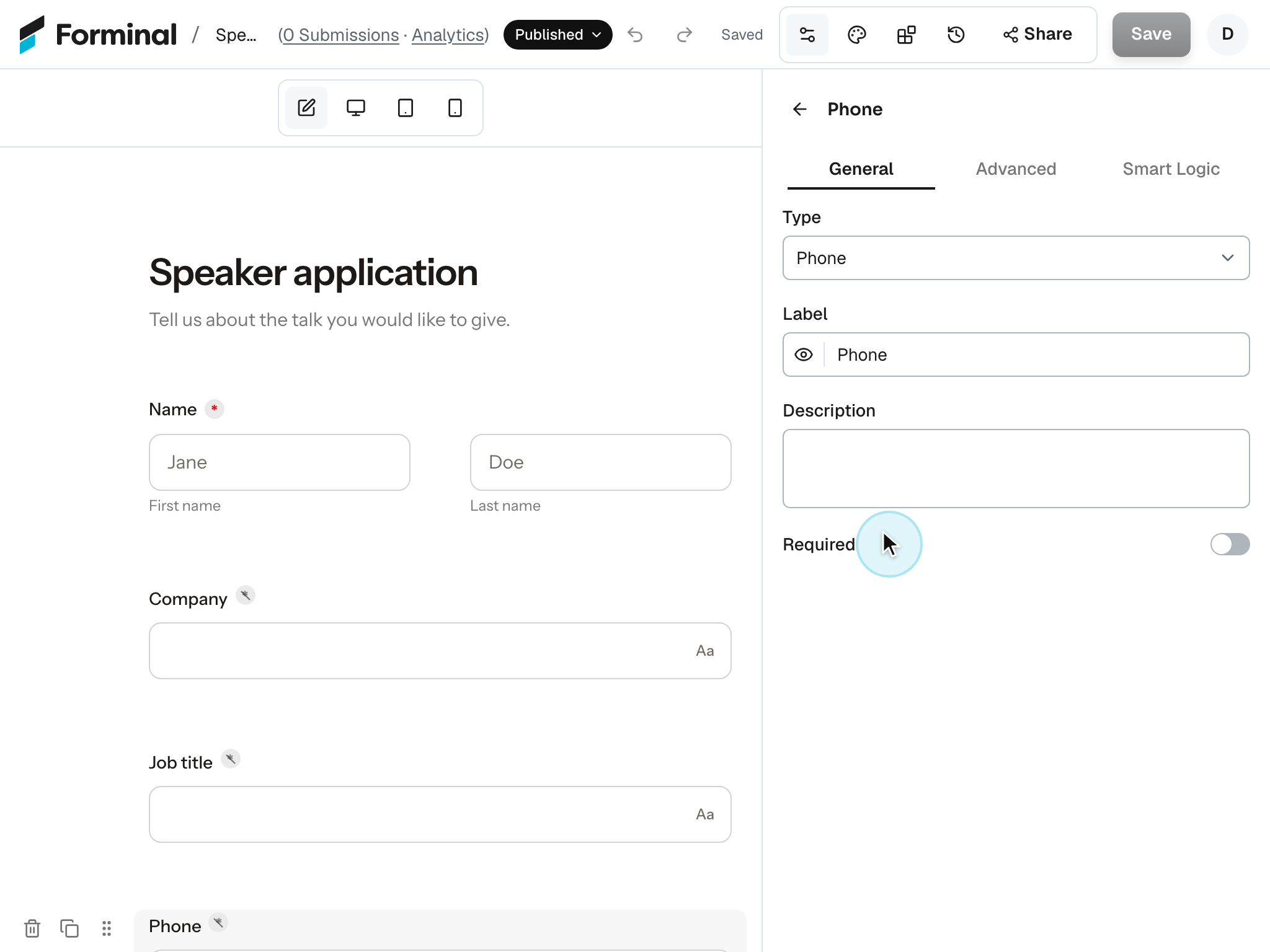
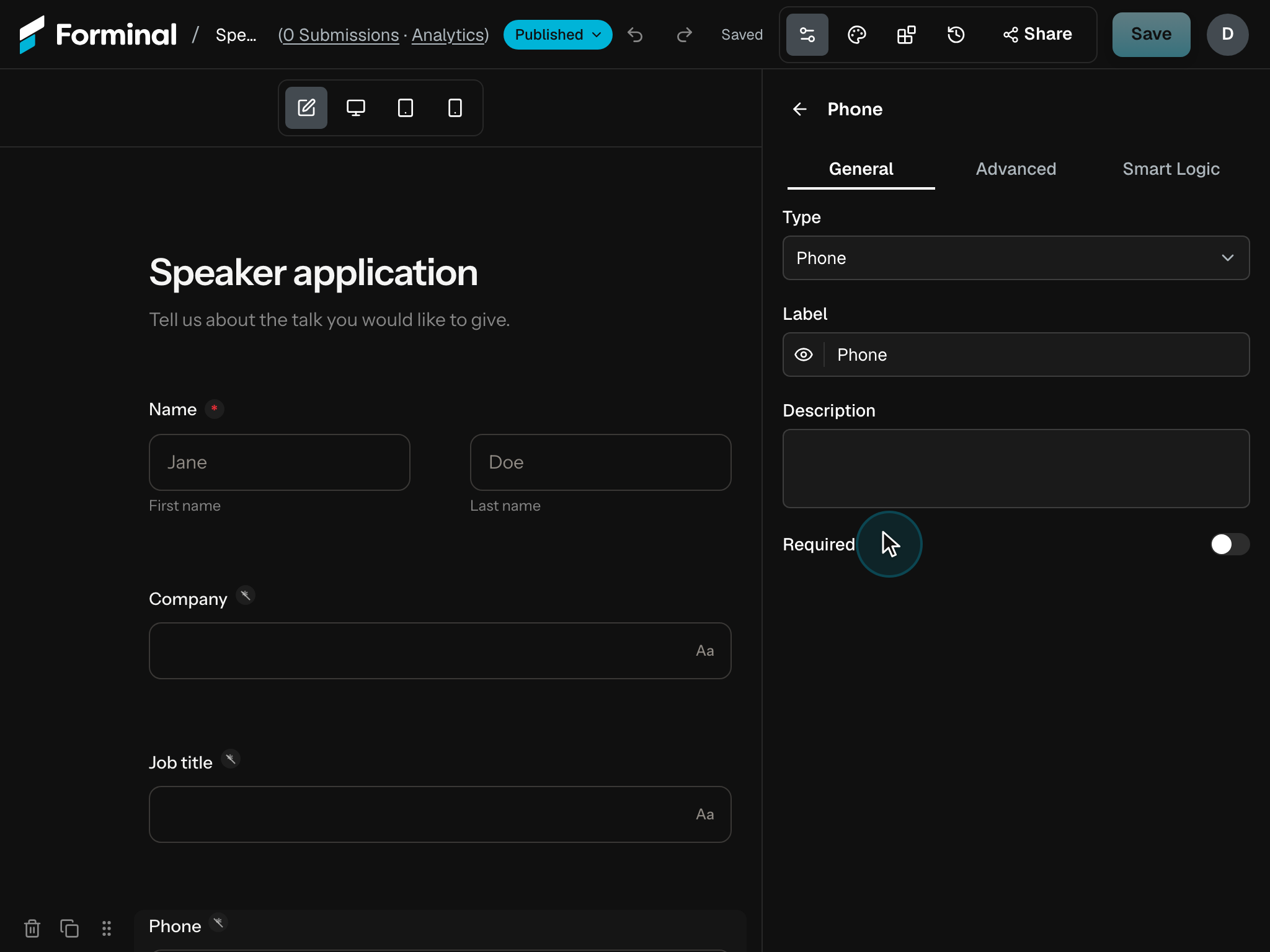
As pessoas não podem avançar ou submeter até que um campo obrigatório seja respondido, e o formulário mostra um erro por baixo dele. Um campo oculto por Lógica Inteligente nunca é obrigatório, mesmo quando o marcou.
Adicionar uma descrição
Uma descrição é uma linha de texto de ajuda que acompanha uma pergunta, por exemplo, para que serve a resposta ou como preenchê-la.
- Select the field and type the text into Description on the General tab. Type @ to put an earlier answer into it with Answer Piping.
- Once the description has text, Description Position shows under it. Pick Before Field to show the description under the label, or After Field to show it under the whole field.
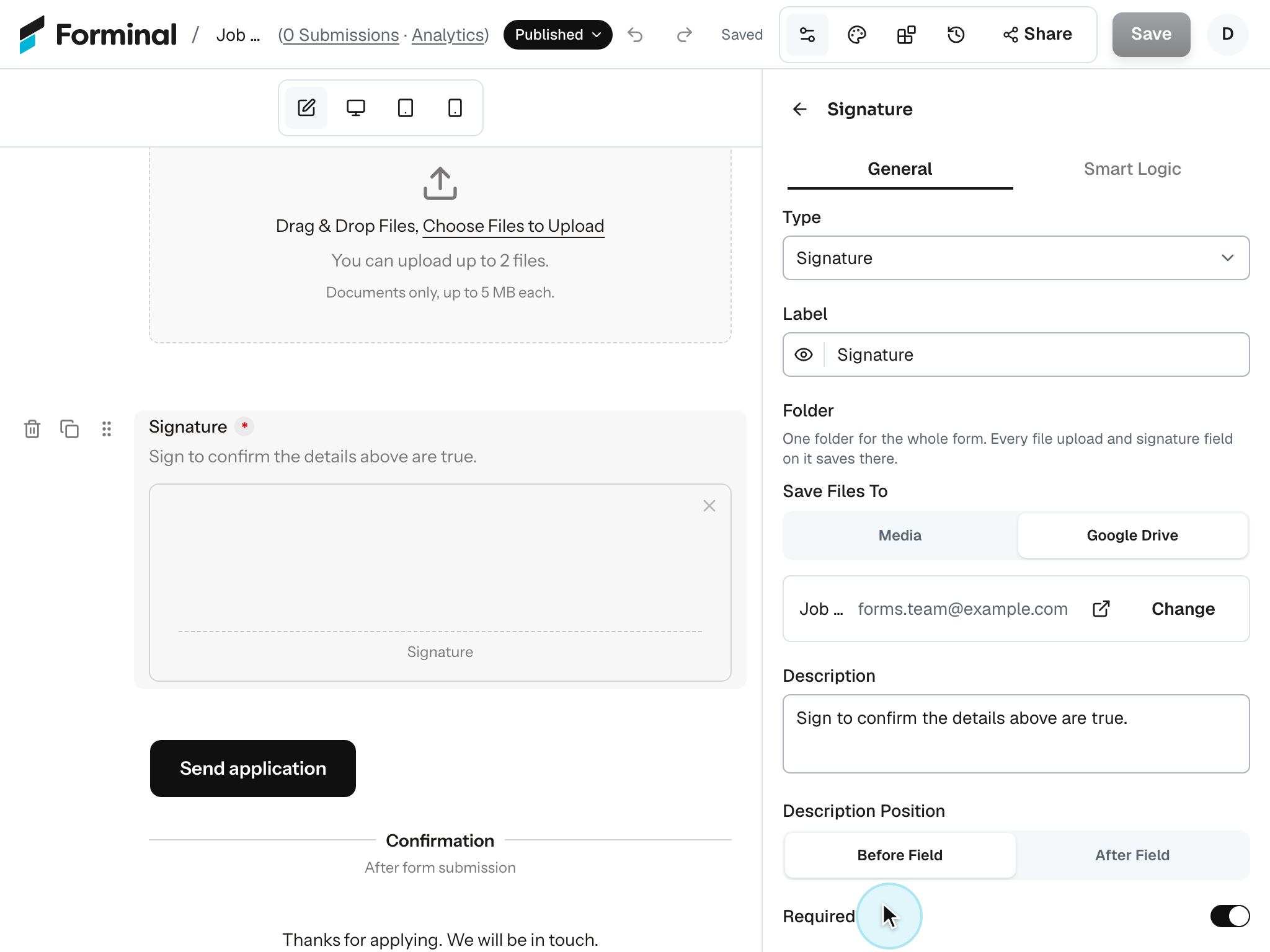
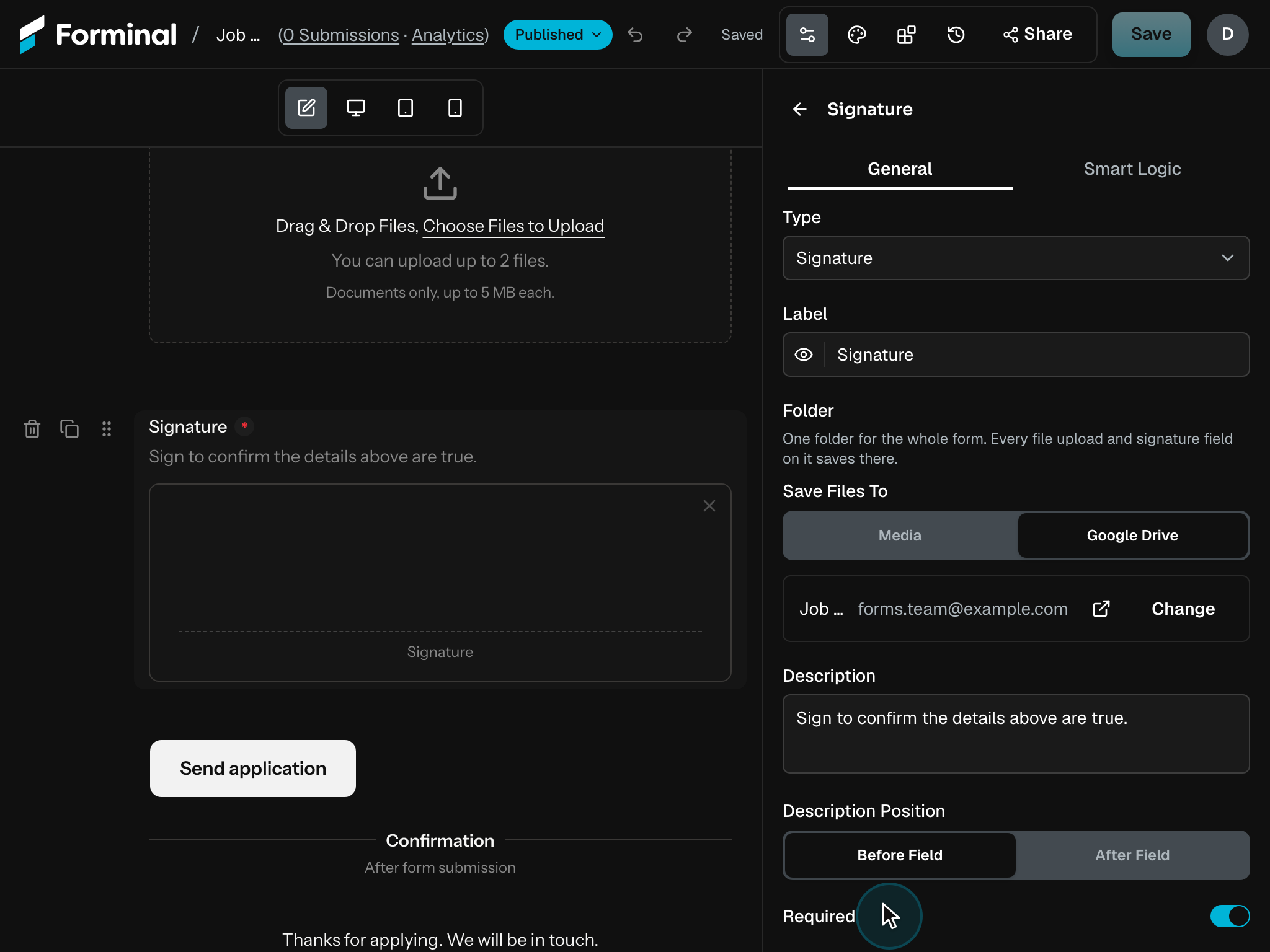
Most fields start at Before Field. On those, After Field also puts the description below the error message, if there is one. Yes/No and GDPR Agreement start at After Field, because their label sits beside the switch or box and the description reads best under that row. Set them to Before Field to show it above that row. On a Name or Address field, After Field puts the description below every part rather than between the label and the first box. Content blocks, page breaks and hidden fields have no description.
O assistente de IA pode escrever uma descrição e movê-la antes ou depois do campo para si também.
Ocultar o rótulo de um campo
Alguns formulários são melhor lidos sem um rótulo sobre cada caixa, como um formulário de inscrição curto onde o texto de exemplo já diz o que digitar. Pode ocultar o rótulo de um campo no formulário e mantê-lo para leitores de ecrã.
- Select the field. On the General tab, click Hide label on the form, the eye button at the start of the Label box.
- A dica “Não mostrado no formulário. Leitores de ecrã ainda o ouvem.” aparece por baixo da caixa. A tela ainda mostra o rótulo, silenciado e marcado com um olho cortado, para que possa distinguir os seus campos enquanto constrói.
- If the field has no placeholder, a line under the hint reads “Add a placeholder so people know what to type.” Click placeholder in it to jump to Placeholder on the Advanced tab, and type a hint such as “First name”.
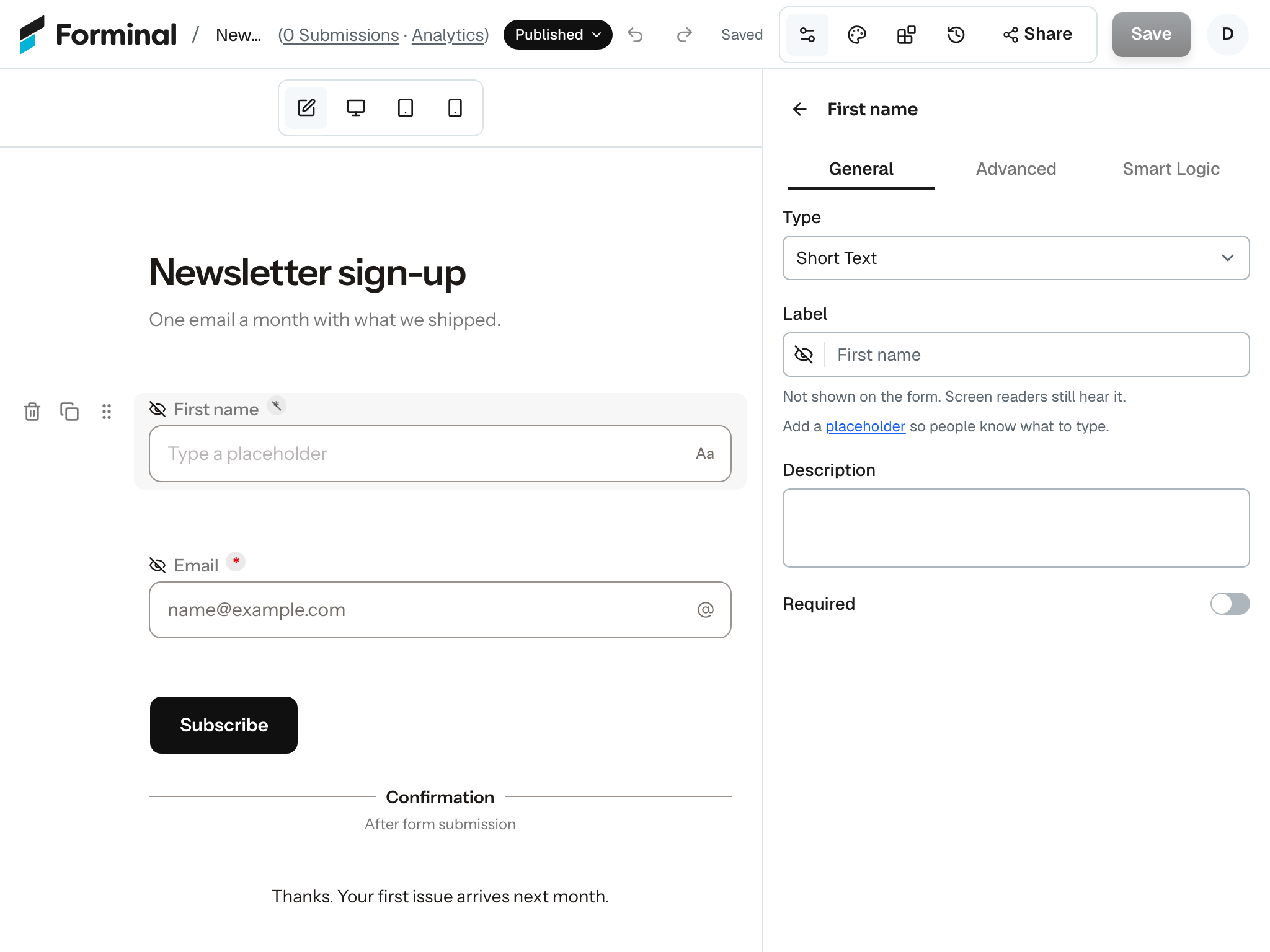
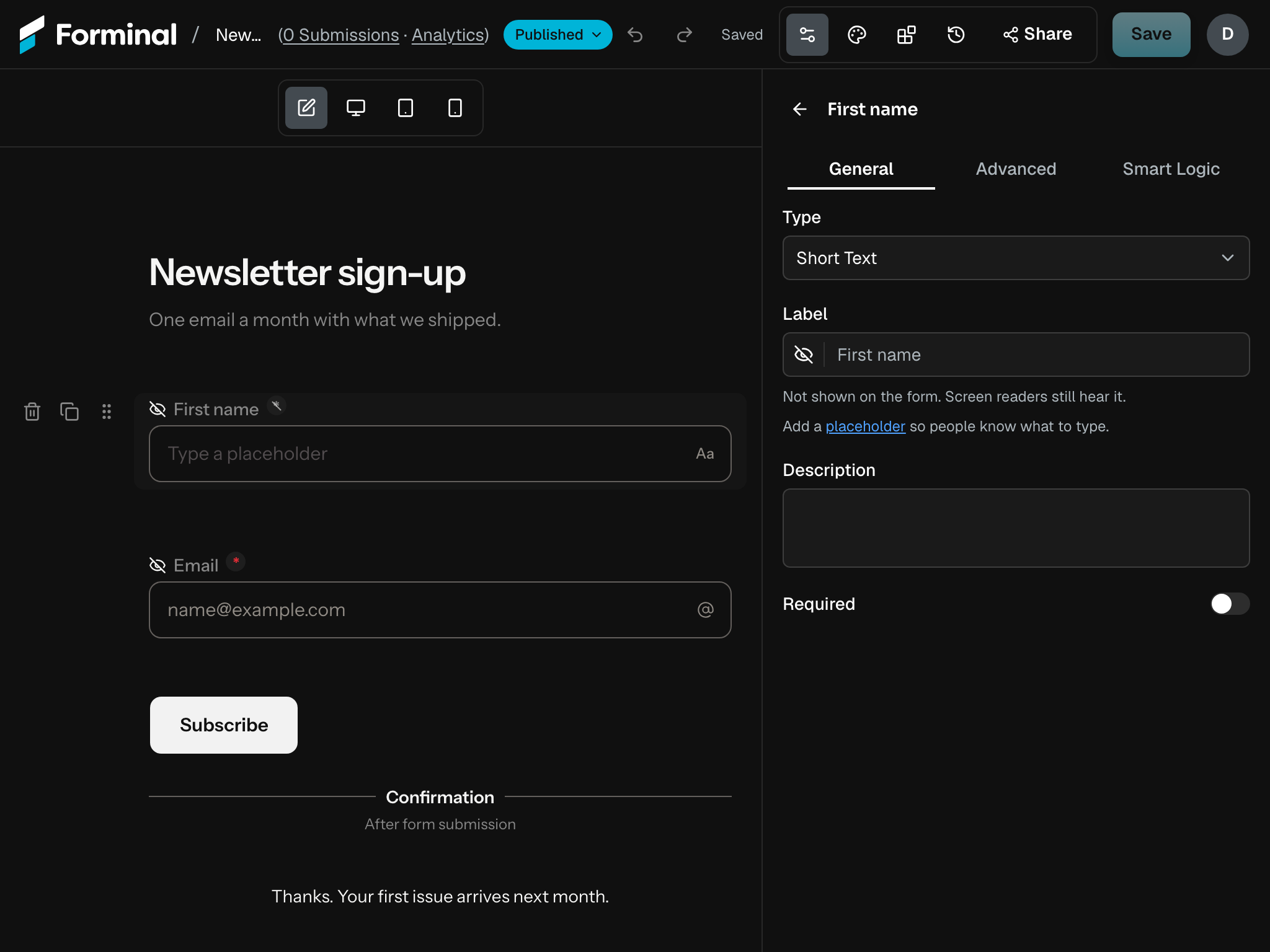
To show the label again, click the same button. It is called Show label on the form while the label is hidden.
On the published form, the label and the required asterisk beside it are hidden from view. Screen readers still read the label as the field’s name. The description and any error message, such as “This field is required”, still show. Switch the builder to Desktop to see the form without the label.
Pode ocultar o rótulo em qualquer campo que tenha uma caixa, uma lista de opções ou outro controlo abaixo do seu rótulo. Sim/Não e Acordo GDPR mostram sempre o seu rótulo, pois é o texto ao lado do interruptor ou caixa. Blocos de conteúdo, quebras de página e campos ocultos não têm o botão.
Também pode pedir ao assistente de IA para ocultar um rótulo ou mostrá-lo novamente.
Reordenar campos
- Passe o rato sobre o campo que deseja mover e agarre a sua alça de arrastar.
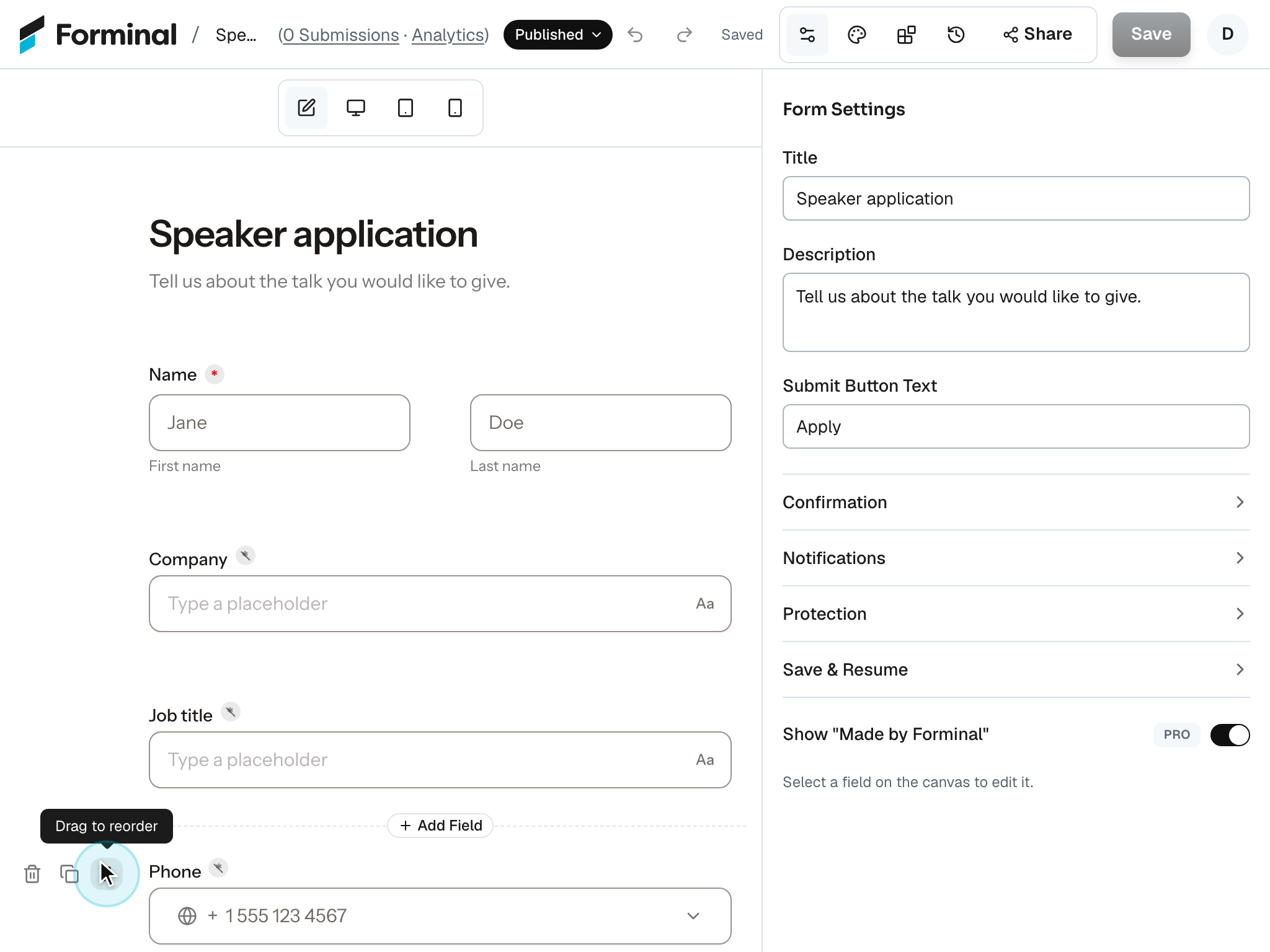
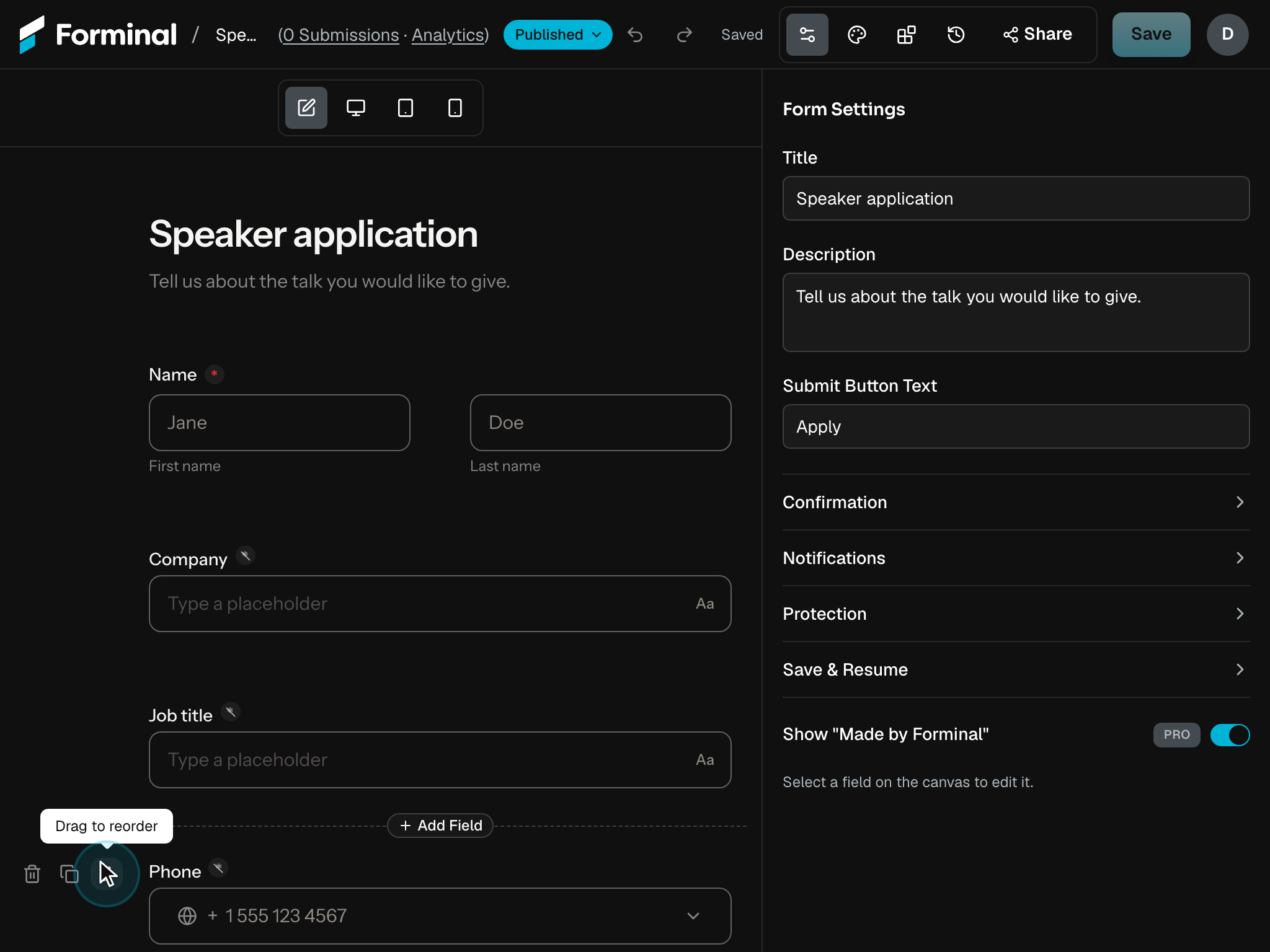
- Arraste-o para cima ou para baixo na tela. Uma linha mostra onde ele vai aterrar.
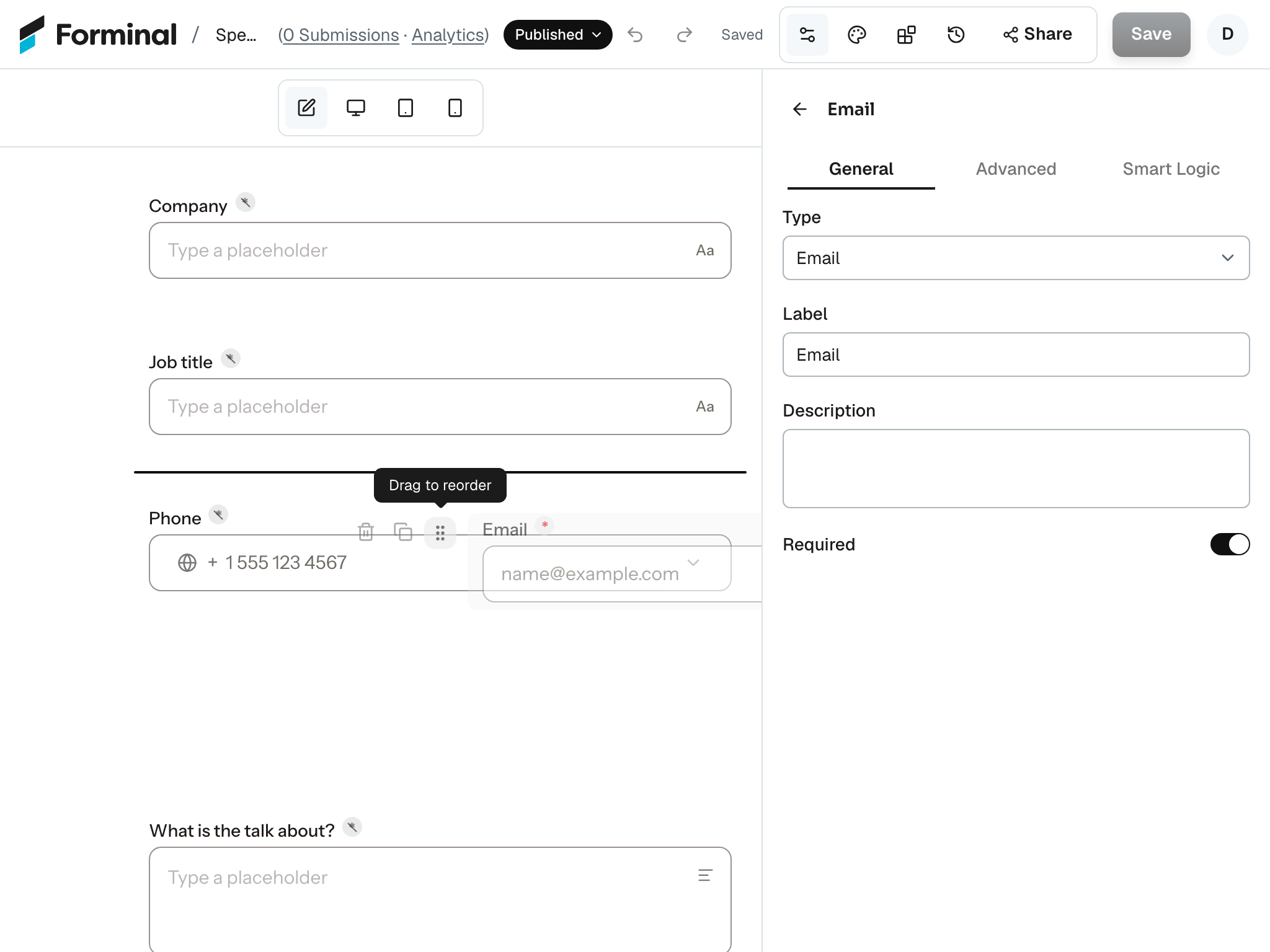
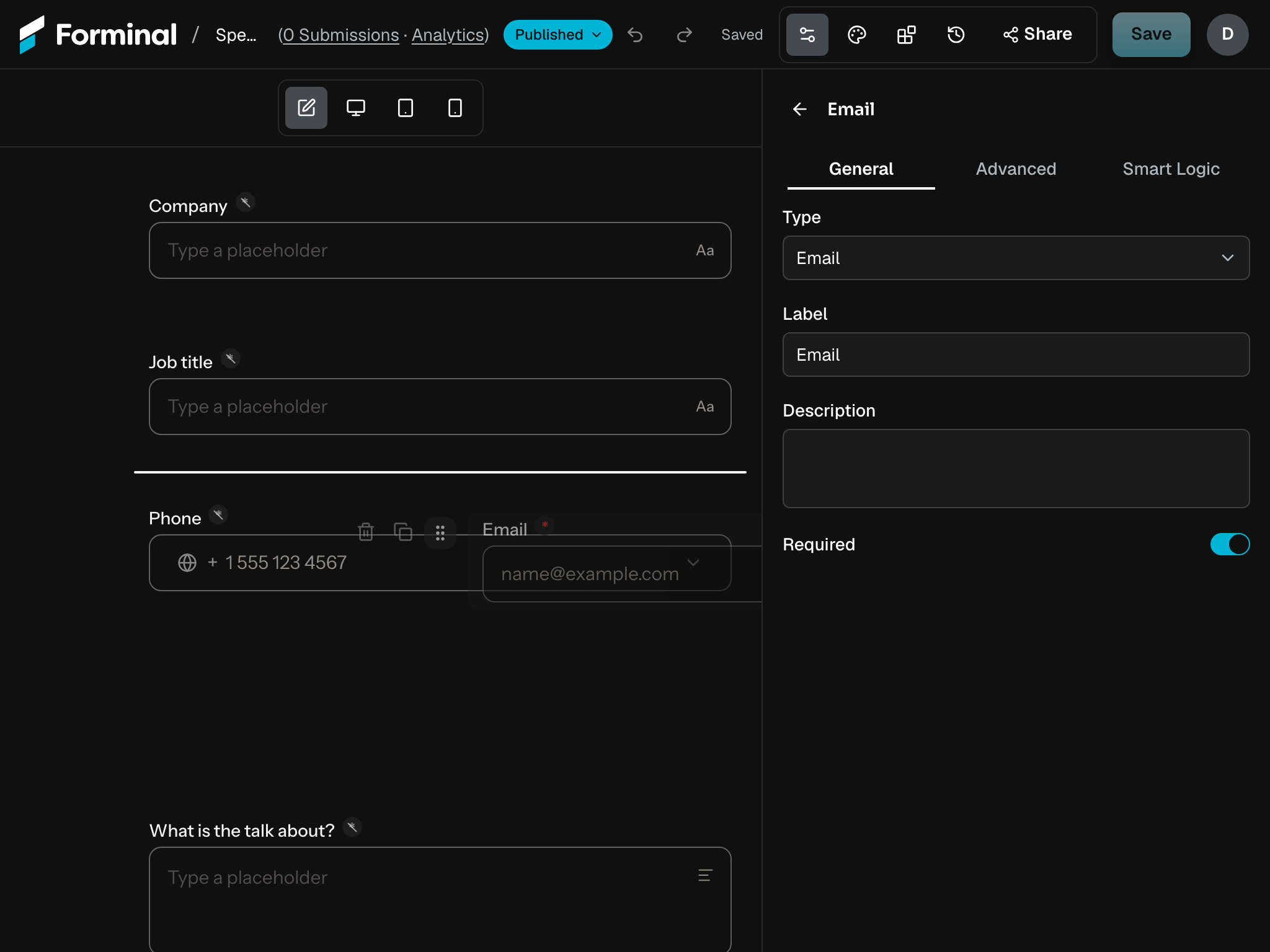
- Solte-o.
As quebras de página movem-se da mesma forma, pelo que também pode mover um campo de uma página para outra. Também pode pedir ao assistente de IA para reorganizar o formulário por si.
Colocar dois campos lado a lado
- Arraste um campo para a borda esquerda ou direita de outro campo. Uma linha desse lado mostra onde ele vai aterrar.
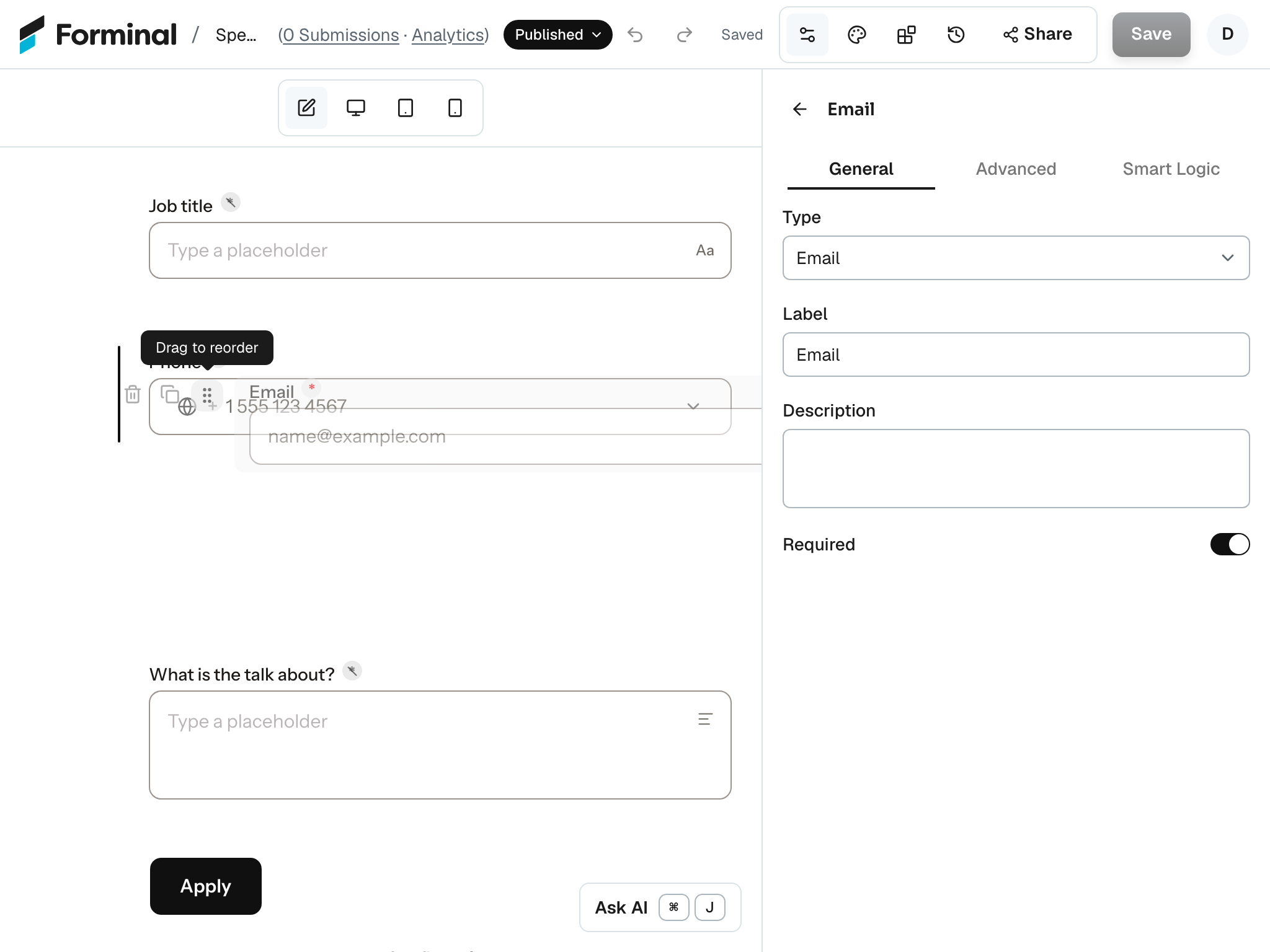
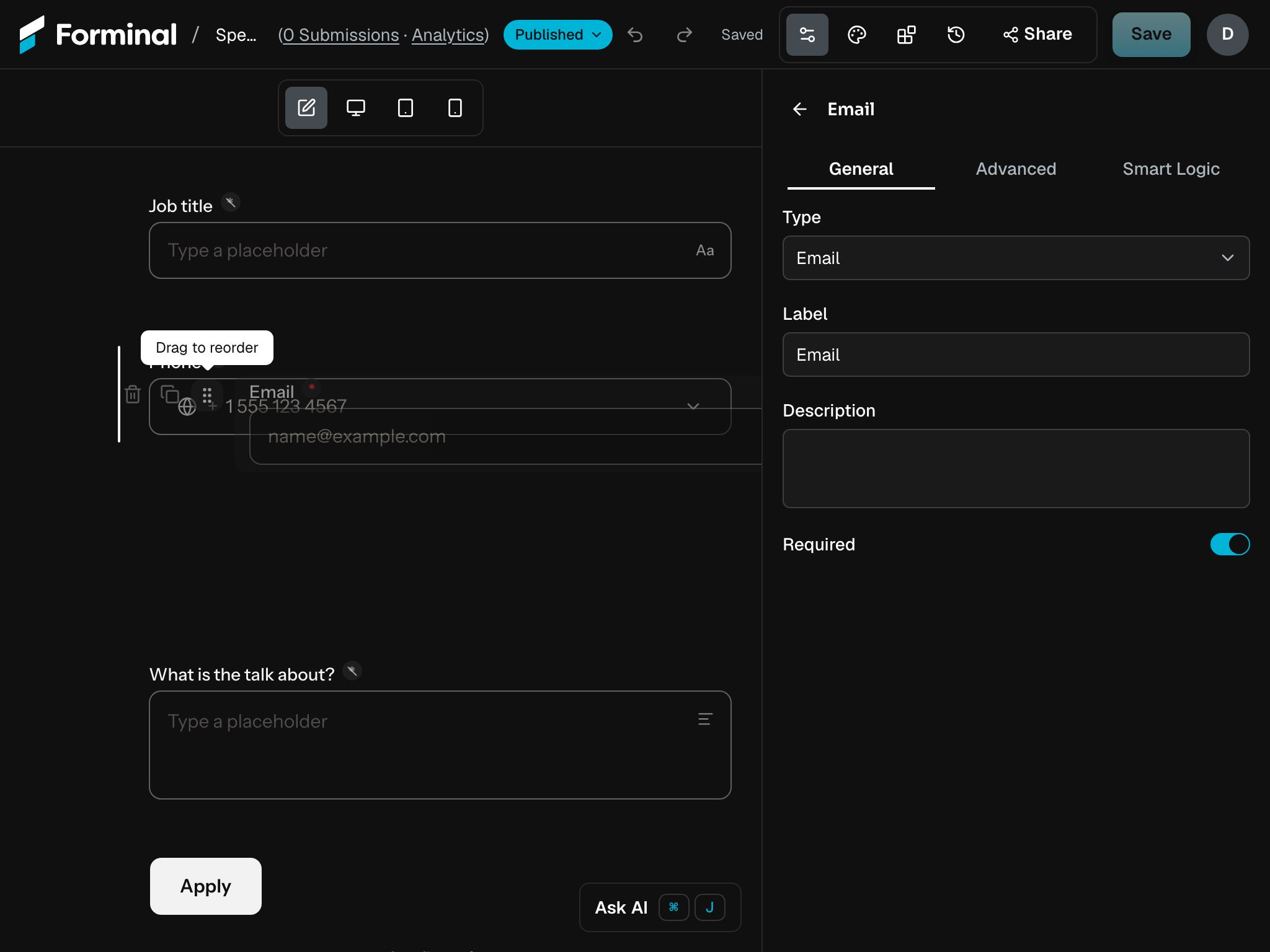
- Solte-o. Os dois campos agora partilham a linha e dividem a sua largura igualmente no formulário publicado.


- Arraste mais campos ao lado deles, se desejar, até quatro numa linha. Para dar a um campo a sua própria linha novamente, arraste-o para cima ou para baixo da linha.
- To make one field wider than the others, select a field in the row, open its Advanced tab and choose a tile under Row Layout, such as 33/66. Adding a field to the row or taking one out sets it back to equal widths.
On a narrow screen, as on most phones, the fields in a row stack one under another. Switch the builder to Mobile to see that. More examples are on the Side-by-Side Fields page.
Bom saber
- Um formulário pode conter até 50 campos, incluindo quebras de página, e um rótulo pode ter até 200 caracteres.
- Um formulário pode ter um campo de Pagamento, e ele não pode ser duplicado. Tem de ficar na última página.
- Uma quebra de página ou um campo oculto nunca partilha uma linha com outros campos.
- Uma linha de dois ou três campos pode ter larguras desiguais. Uma linha de quatro divide-se sempre uniformemente.
- Ocultar um rótulo altera apenas o formulário que as pessoas preenchem. O rótulo continua a nomear o campo nas suas submissões, exportações CSV e e-mails de notificação.
- Todos os tipos de campo funcionam em todos os planos.
Perguntas frequentes
Existe um limite para o número de perguntas que um formulário pode ter?
Um formulário pode conter até 50 campos, e as quebras de página contam para esse total. Cada etiqueta pode ter até 200 caracteres.
Preciso de um plano pago para campos de upload de ficheiros ou de assinatura?
Não, todos os tipos de campo funcionam em todos os planos. Os ficheiros enviados e as assinaturas são guardados na sua biblioteca de multimédia, e os planos superiores dão mais armazenamento à biblioteca. Veja Upload de Ficheiros.
Posso tornar uma pergunta obrigatória apenas para algumas pessoas?
Marque-a como obrigatória e dê-lhe regras de Lógica Inteligente. Um campo que a Lógica Inteligente oculta nunca é obrigatório, pelo que apenas as pessoas que o veem têm de o responder. Veja Mostrar e saltar perguntas com lógica.
Porque é que não consigo duplicar o meu campo de Pagamento?
Um formulário só pode ter um campo de Pagamento, e este tem de estar na última página. Para publicar um formulário de pagamento, também precisa de um campo de Email.
Posso colocar mais de quatro campos numa linha?
Não, uma linha comporta até quatro campos. Uma linha de dois ou três pode dividir a sua largura de forma desigual com o Layout da Linha no separador Avançadas de um campo, e uma linha de quatro divide-se sempre uniformemente. Em ecrãs estreitos, como a maioria dos telemóveis, os campos numa linha empilham-se um por cima do outro, e uma quebra de página ou um campo oculto obtém sempre a sua própria linha.
Como recupero um campo que apaguei por engano?
Use Desfazer na barra superior, ou prima Ctrl+Z (Cmd+Z num Mac). Se já fechou o editor desde então, abra Histórico e restaure uma versão anterior que ainda tenha o campo.
A descrição de um campo pode ser apresentada abaixo do campo em vez de abaixo do rótulo?
Sim. Assim que o campo tiver uma descrição, defina a Posição da Descrição no seu separador Geral para Depois do Campo. A descrição é então apresentada abaixo de todo o campo. Isto funciona em todos os planos.
Posso ocultar o rótulo de um campo e ainda assim manter o formulário acessível?
Sim, em todos os planos. Clique no botão do olho no início da caixa de Rótulo do campo. O rótulo desaparece do formulário, mas os leitores de ecrã continuam a lê-lo como o nome do campo. Dê ao campo um marcador de posição para que todos os outros saibam o que digitar.