À la fin de ce guide, vous aurez un formulaire fonctionnel avec vos propres questions, publié et prêt à collecter des soumissions. Vous pouvez commencer sans compte : le constructeur s'ouvre immédiatement, et vous ne vous inscrivez que lorsque vous publiez.
Commencer à partir d'un modèle ou d'un formulaire vierge
If you sign up before you’ve built anything, Forminal opens a blank draft called “Untitled form” in the builder for you, so you can skip to Add your questions. The steps below start from the template gallery instead, and the video starts from an empty form opened with New Form. Either way, the blank draft stays on Forms Overview, where you can delete it.
- Open the template gallery, or select Templates at the top of the app. To begin with an empty form instead, select New Form on your dashboard, or at the top right of the app if you haven’t signed in. It skips the gallery.
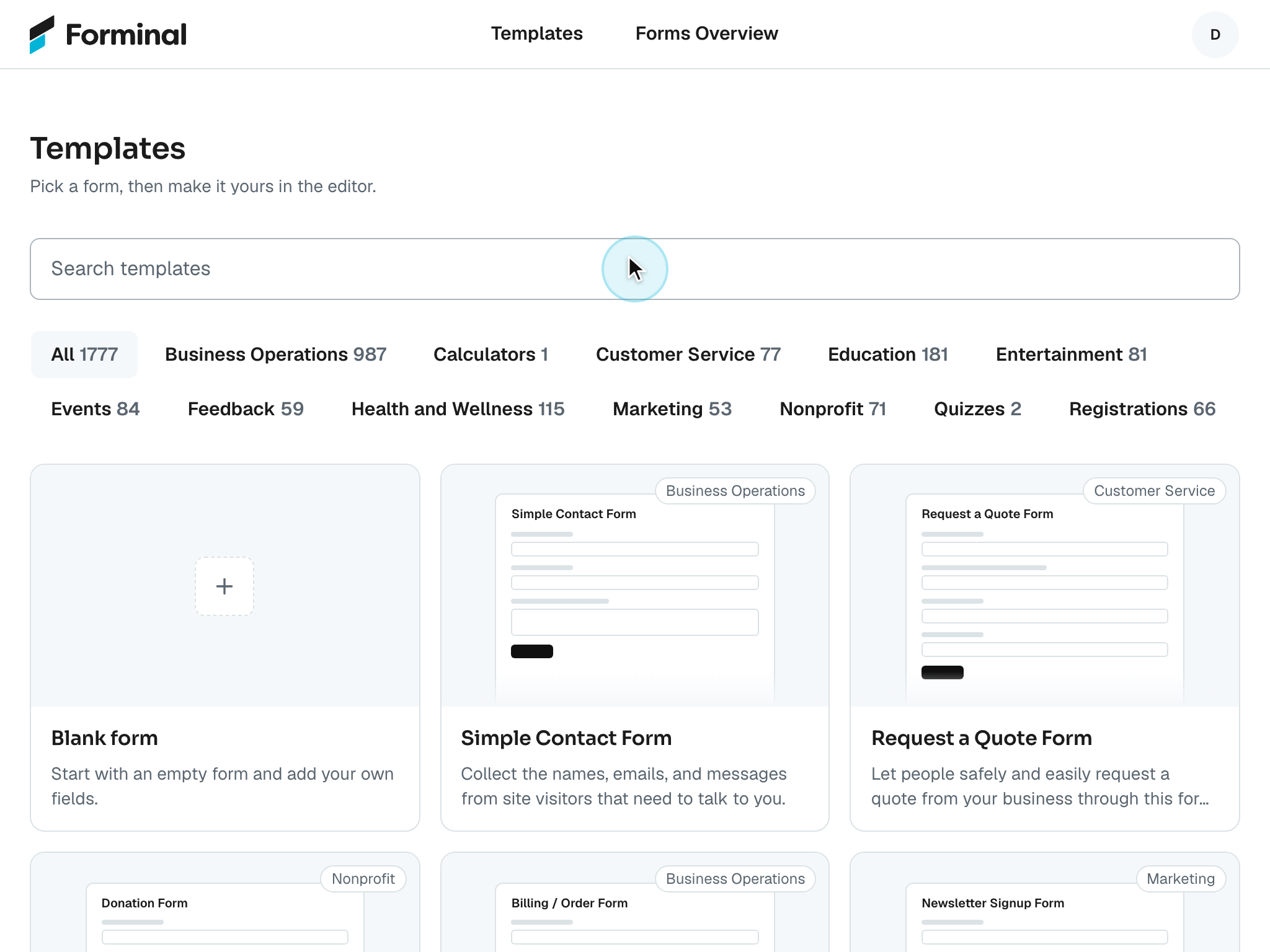
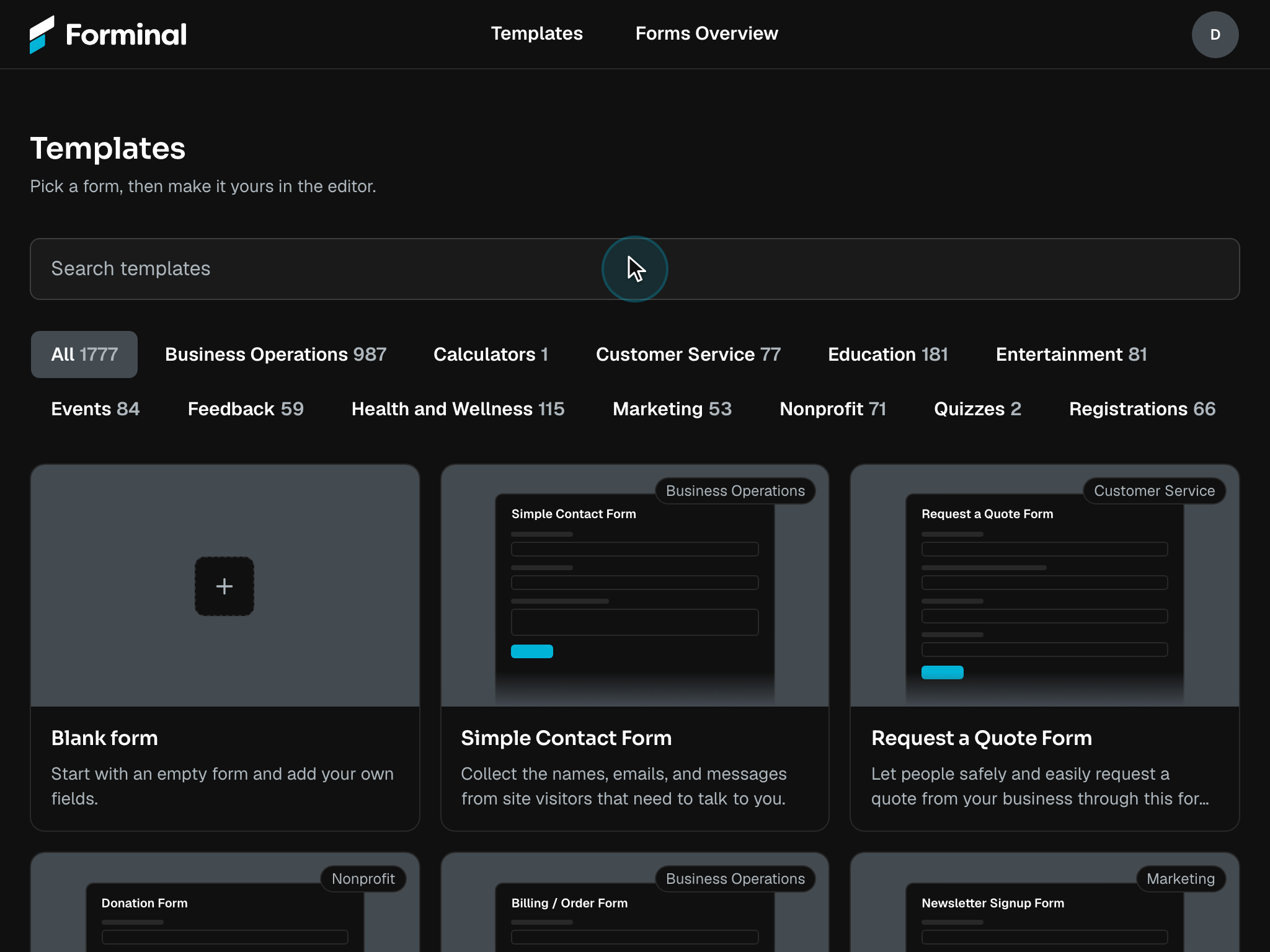
- Search the templates or pick a category to narrow the list. Select See Demo on a card to see the form before you use it.
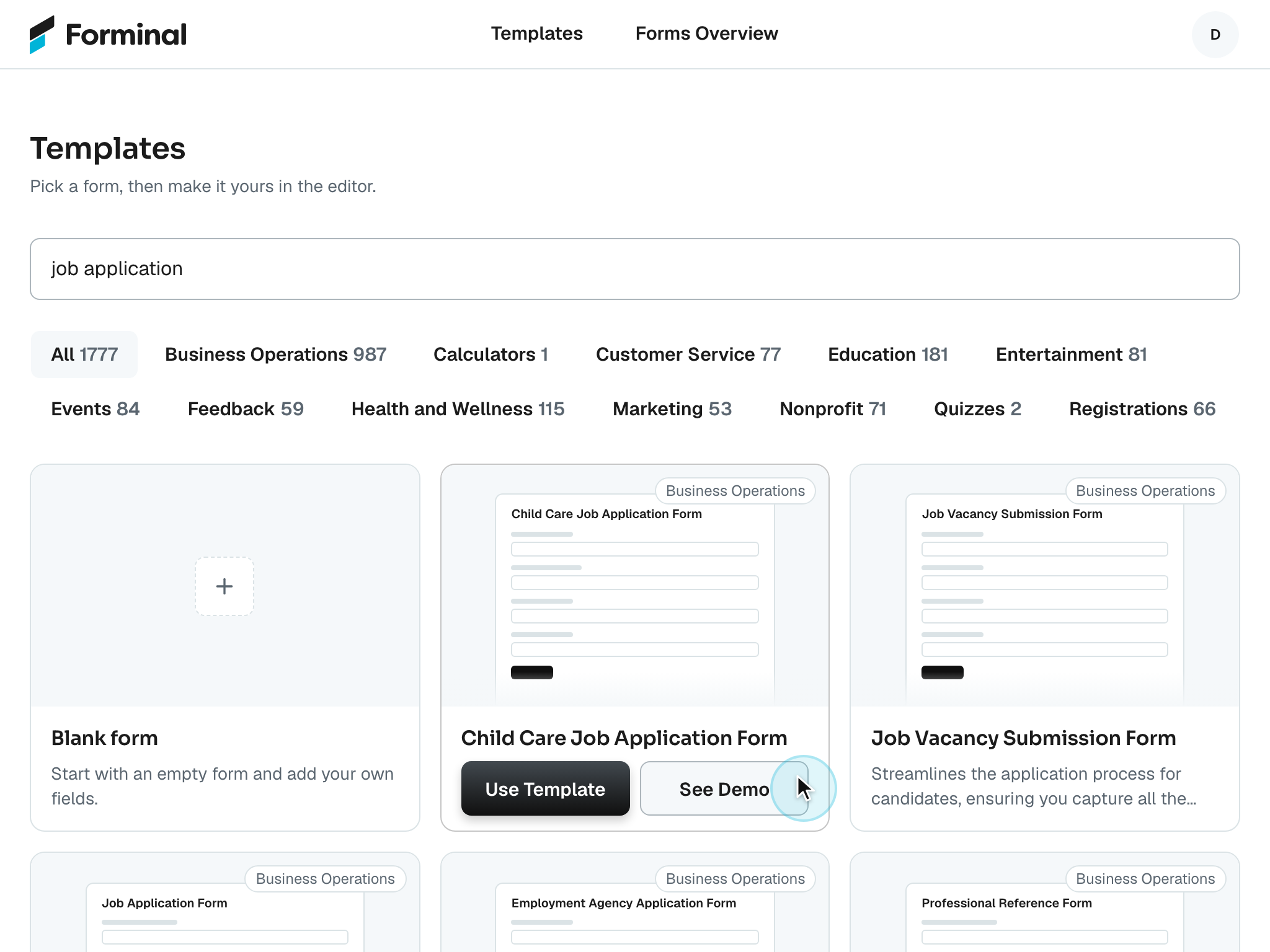
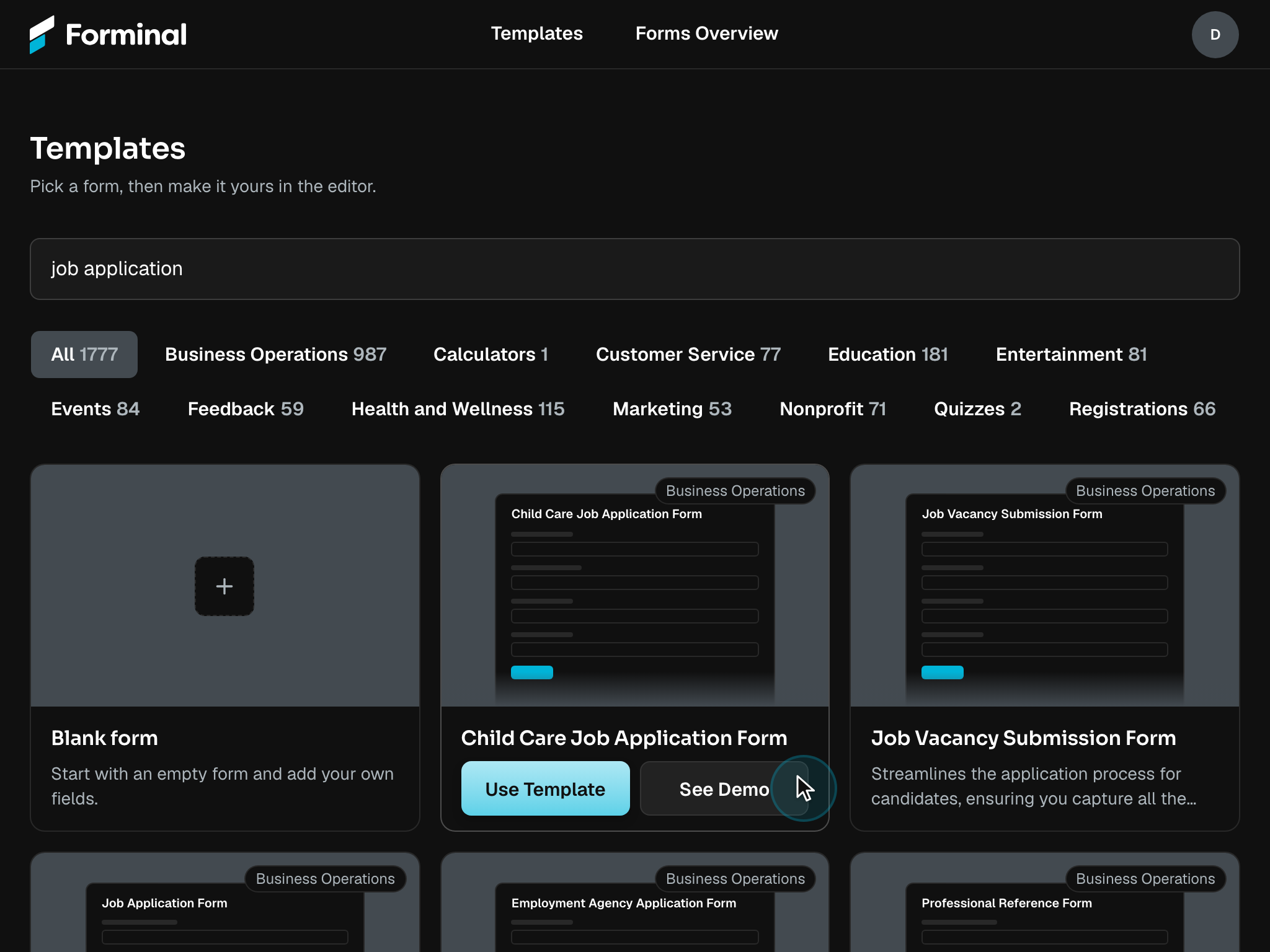
- Select Use Template to open a copy of it in the builder, or select Start from Scratch on the Blank form card to begin with an empty form.
The new form opens in the builder as a draft. Everything you change saves as you go, and you’ll see Saving and then Saved in the top bar. Undo and Redo sit next to it.
Ajouter vos questions
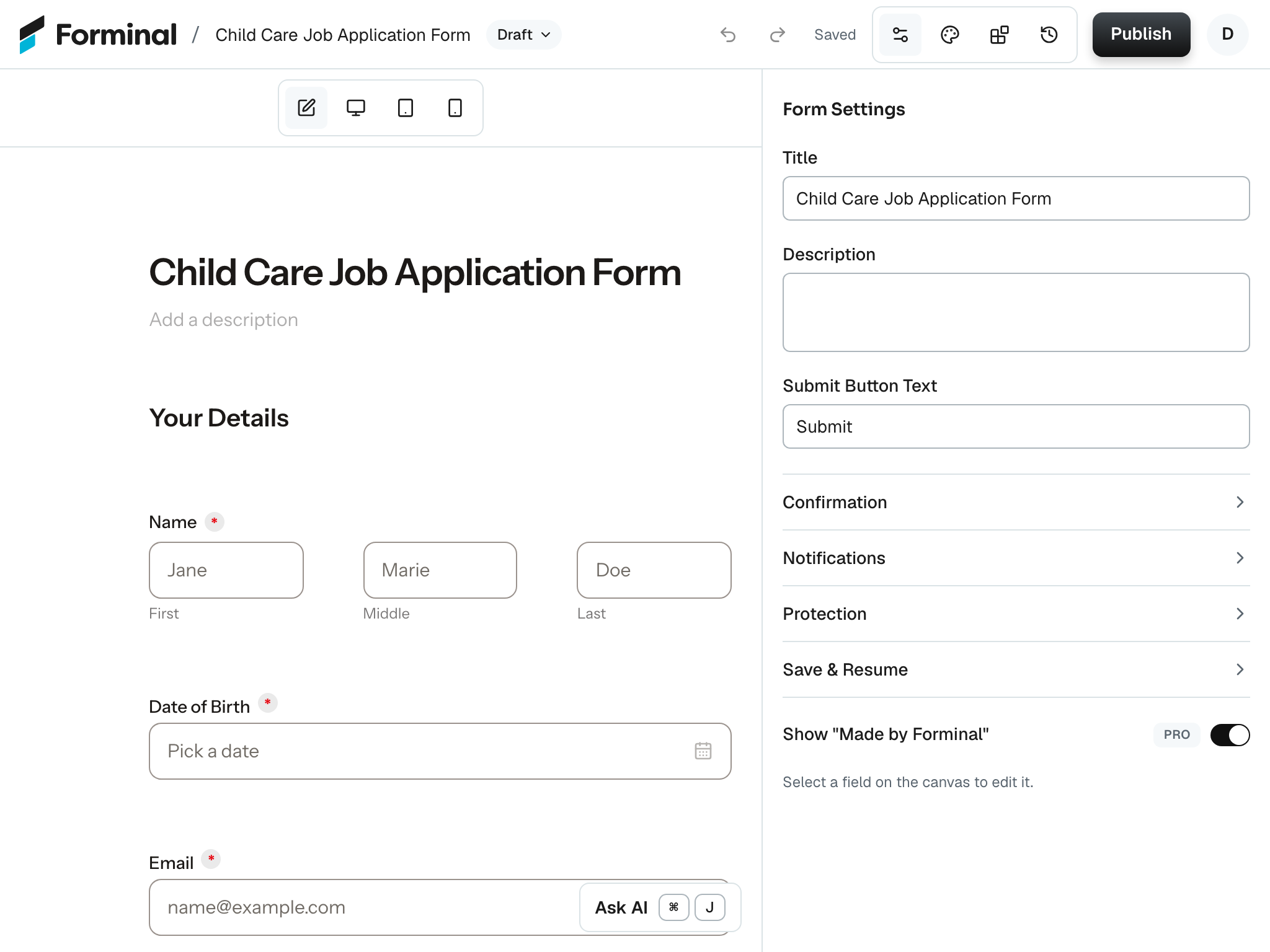
- Cliquez sur le titre du formulaire sur la toile et tapez le vôtre. Faites de même pour la description qui se trouve en dessous.
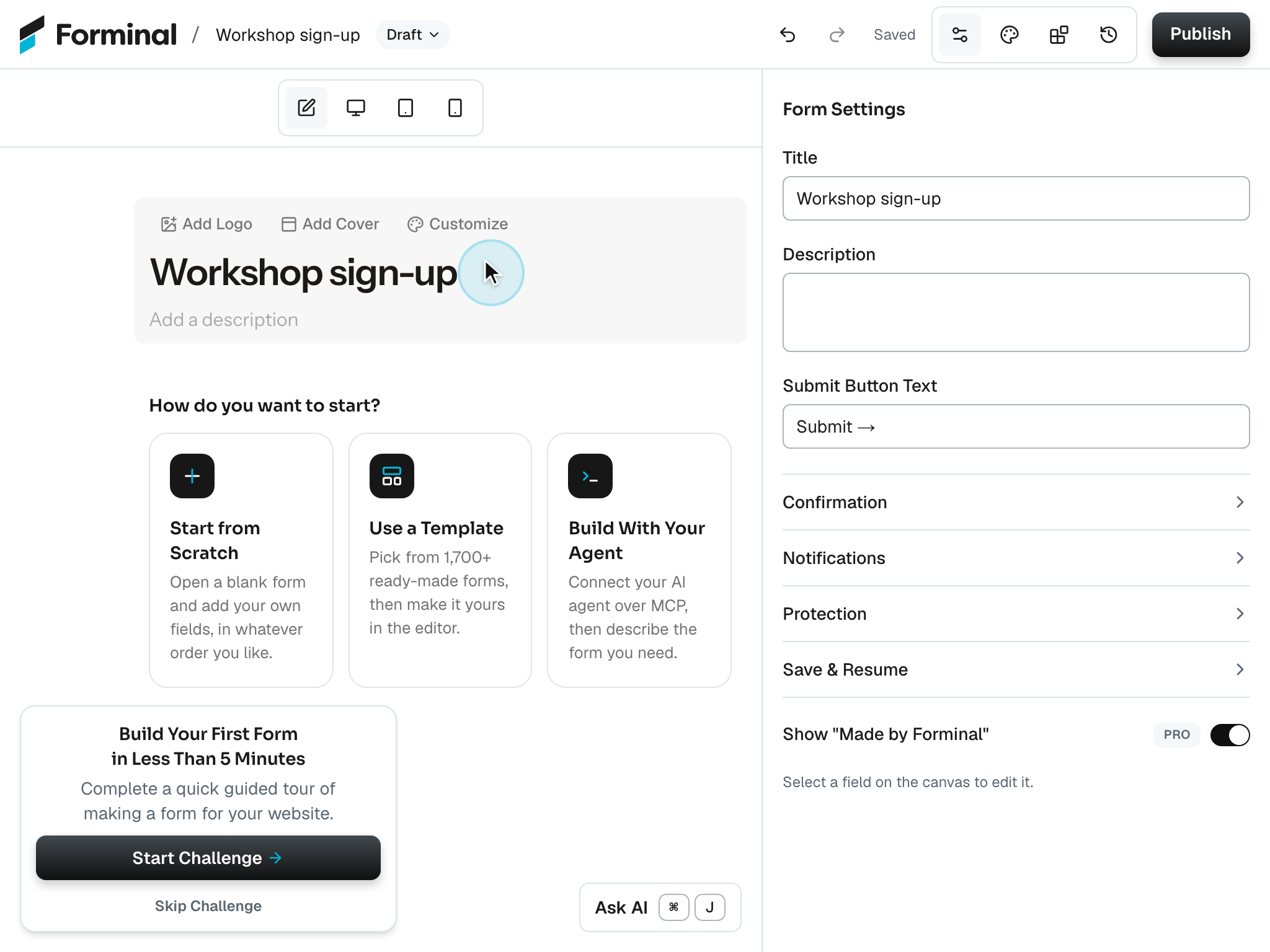
- On an empty form, select Start from Scratch, the first card under “How do you want to start?”. Once the form has fields, hover above or below one and select Add Field. Either way, a menu opens with every field type, grouped into Text and Numbers, Contact Info, Choices, Date and Time, Rating and Ranking, Files and Signature, Payment, Layout and Other.
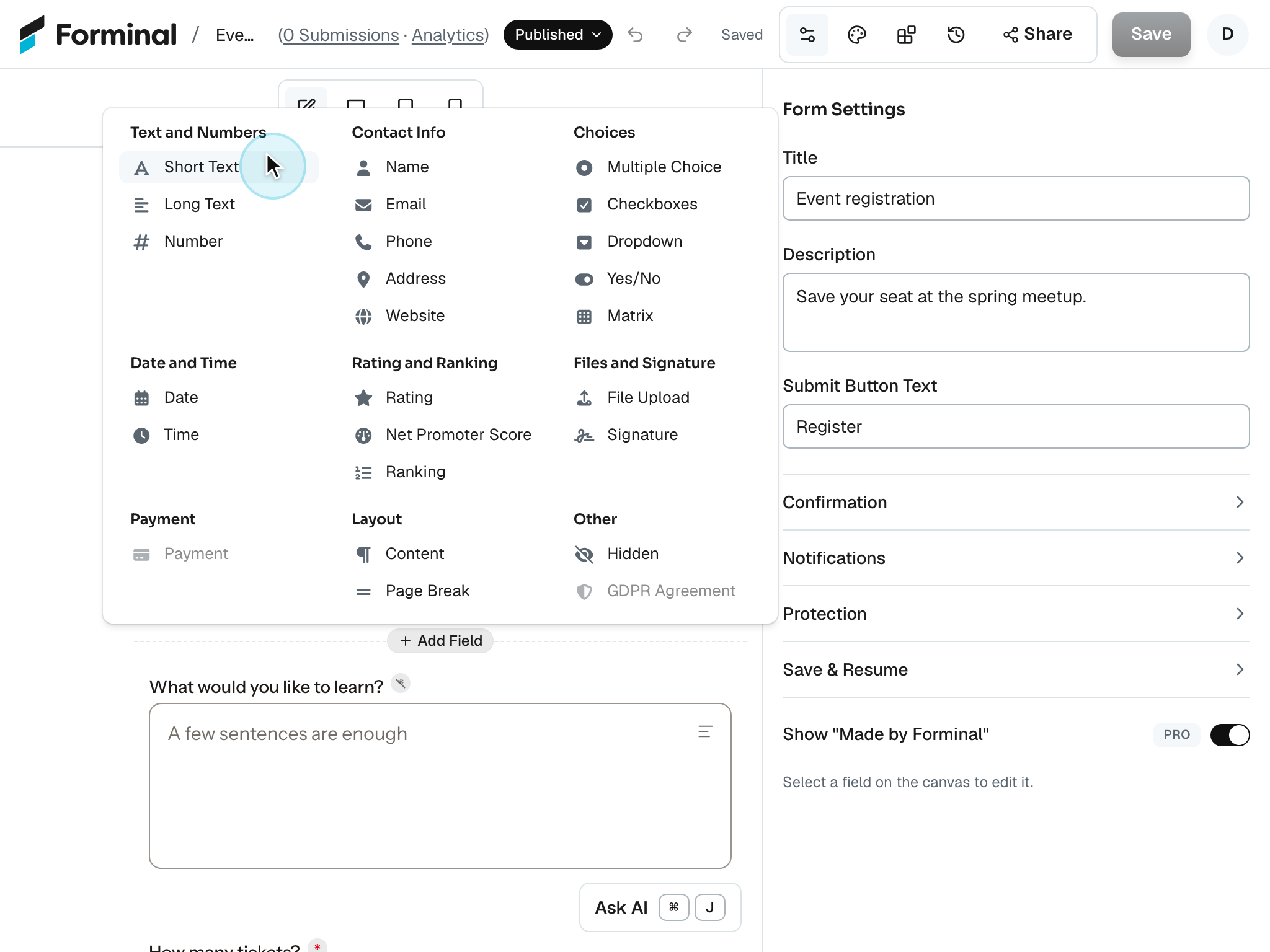
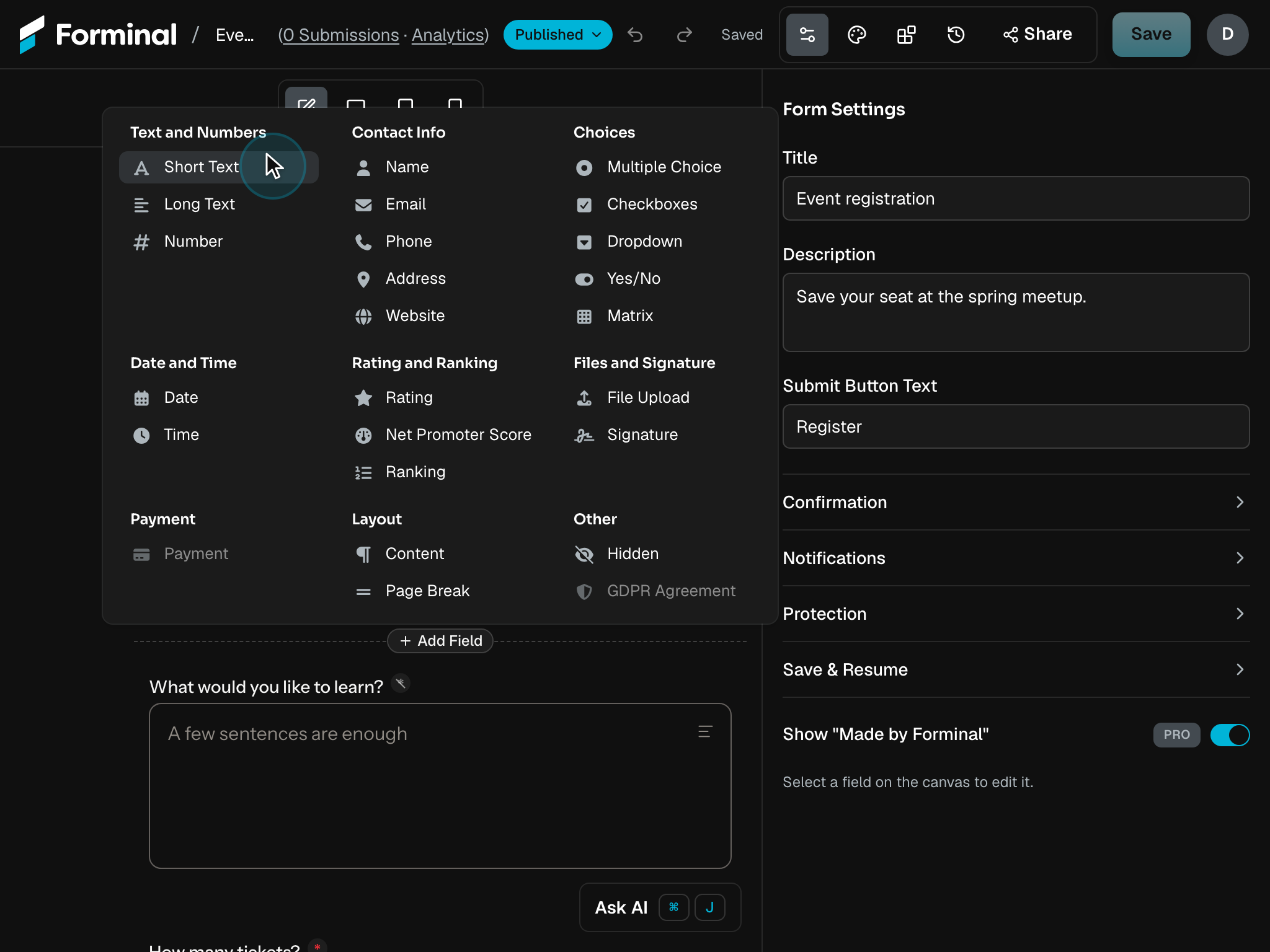
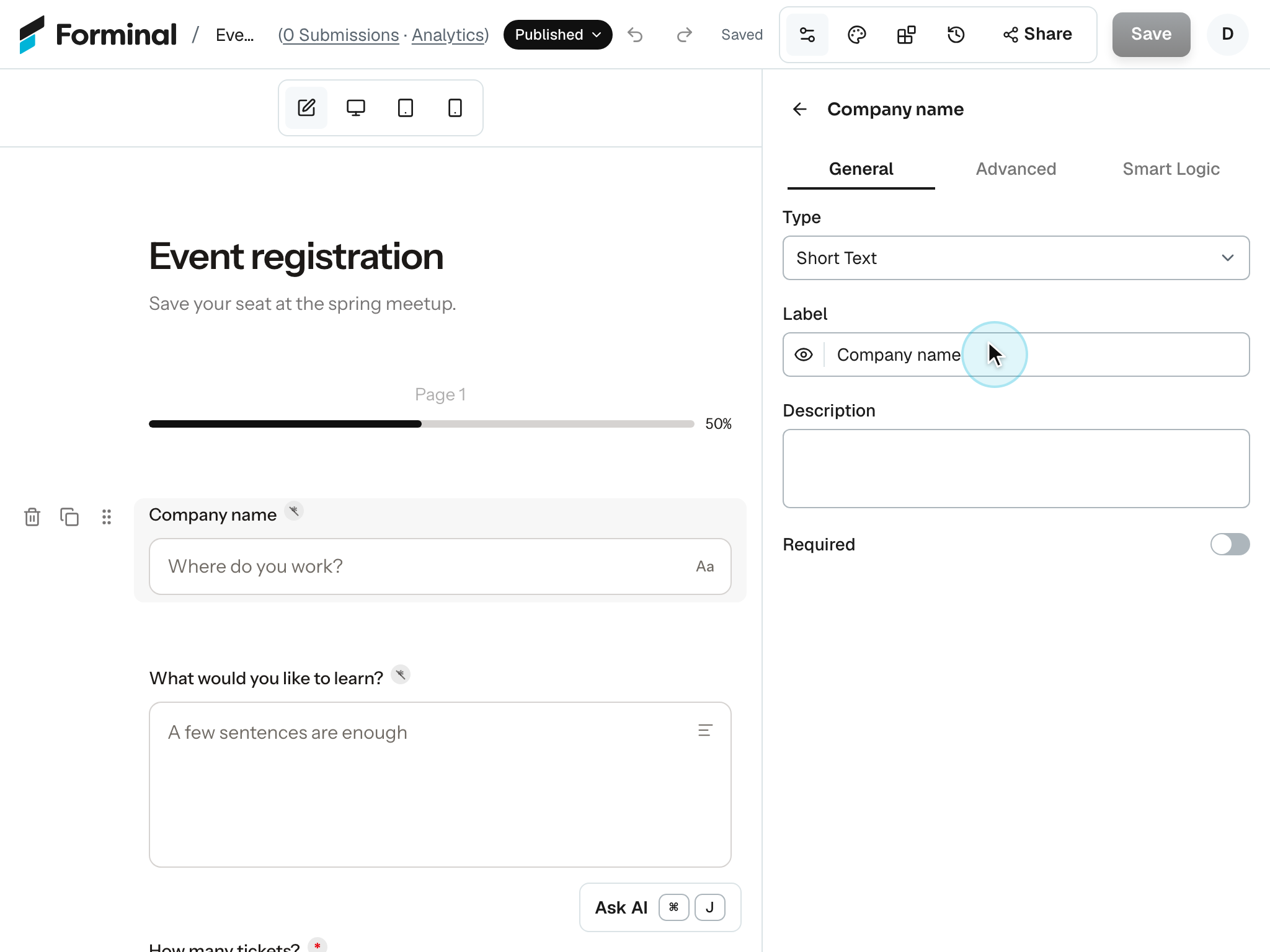
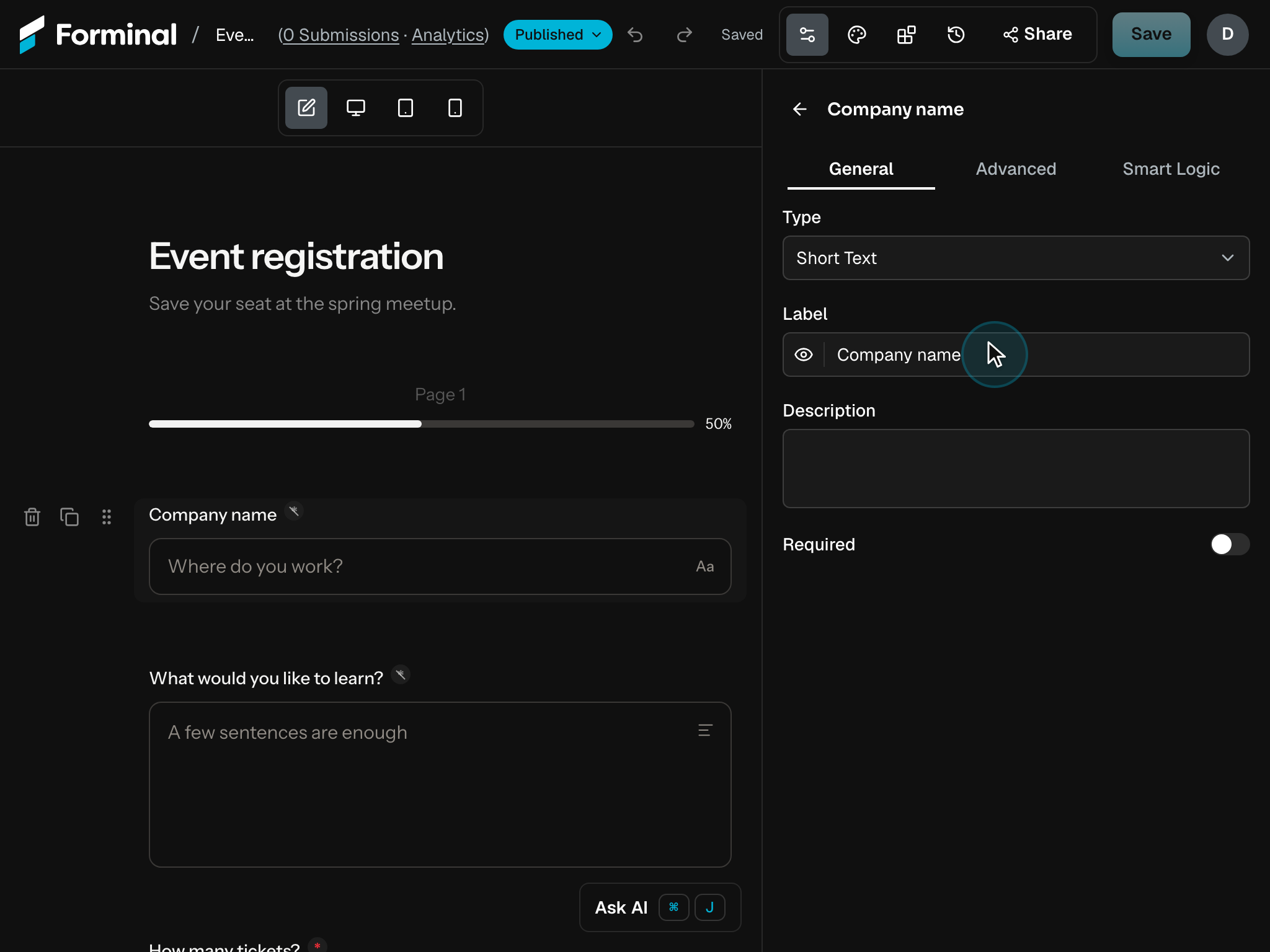
- Choisissez un type. Le champ apparaît là où vous avez ouvert le menu et est sélectionné, de sorte que ses paramètres s'affichent dans le panneau latéral.
- Cliquez sur l'étiquette du champ sur la toile et tapez votre question. Les champs de choix listent leurs options sous l'étiquette, et vous tapez par-dessus chacune d'elles.
An empty form has two other cards. Use a Template fills it from one of five popular templates. Build With Your Agent gives you a prompt to paste into an AI agent, which then builds the form over the MCP server. It needs an account, so without one it opens the sign-in page over the builder; once you’re signed in, select it again. The submit button and the thank-you message appear on the canvas once the form has its first field.
To change how the form looks, select Customize in the top bar. Form Settings holds the submit button text, the thank-you message, email notifications and Save & Resume. Switch the canvas from Edit to Desktop, Tablet or Mobile to try the form the way people will see it. A preview saves nothing and sends no email. For everything you can do with fields, see Add and arrange fields.
Publier
- Select Publish at the top right of the builder.
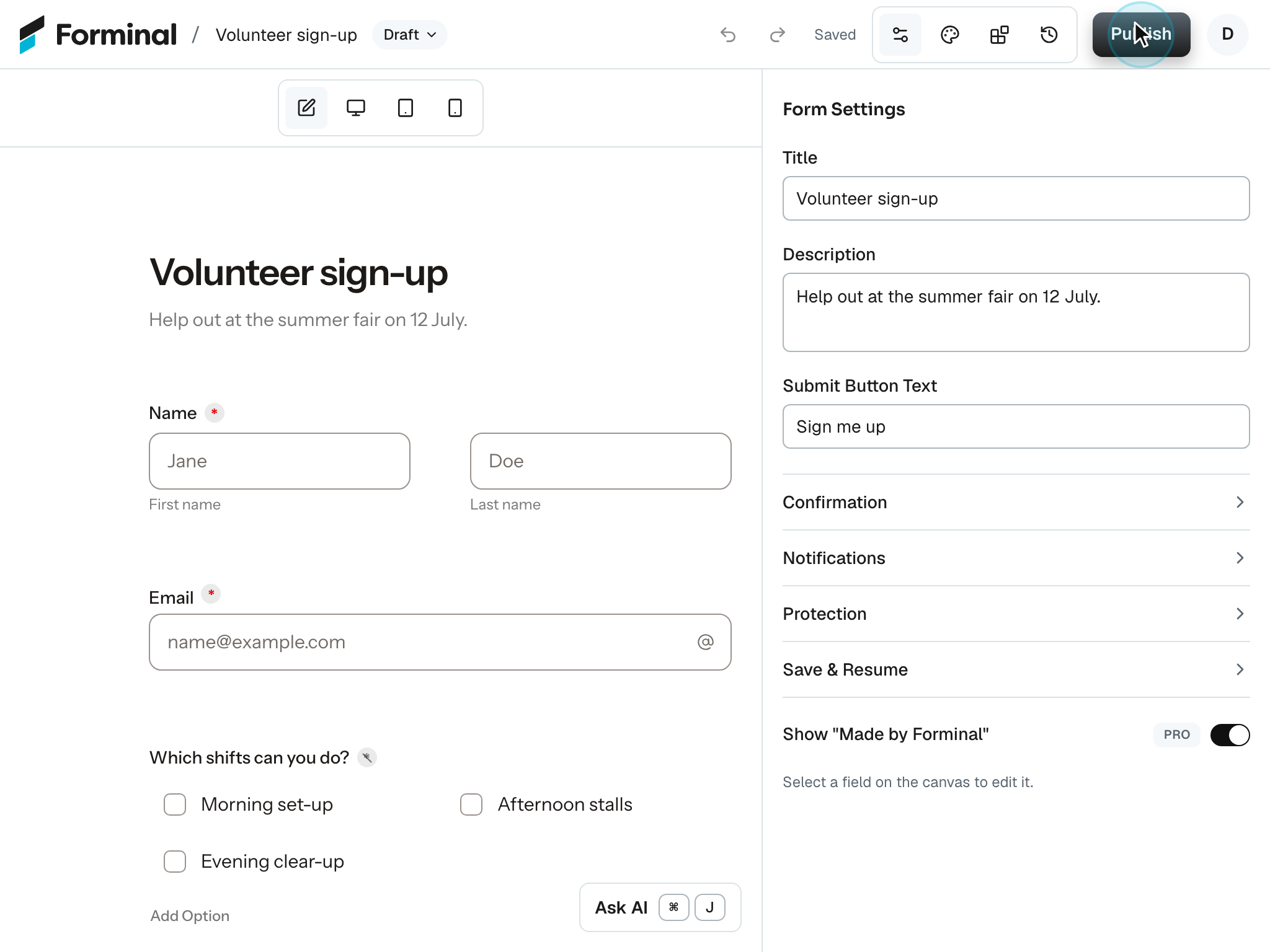
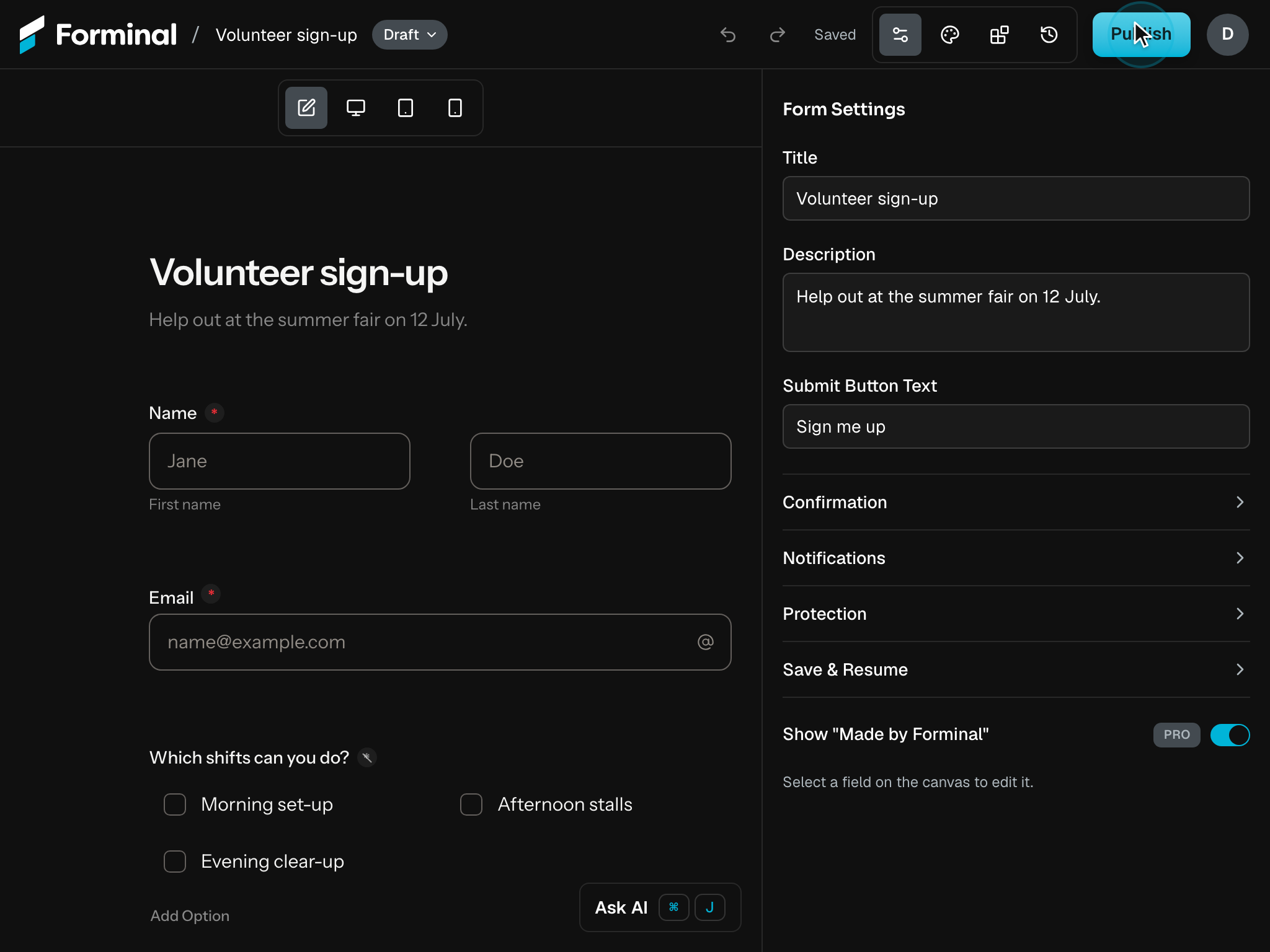
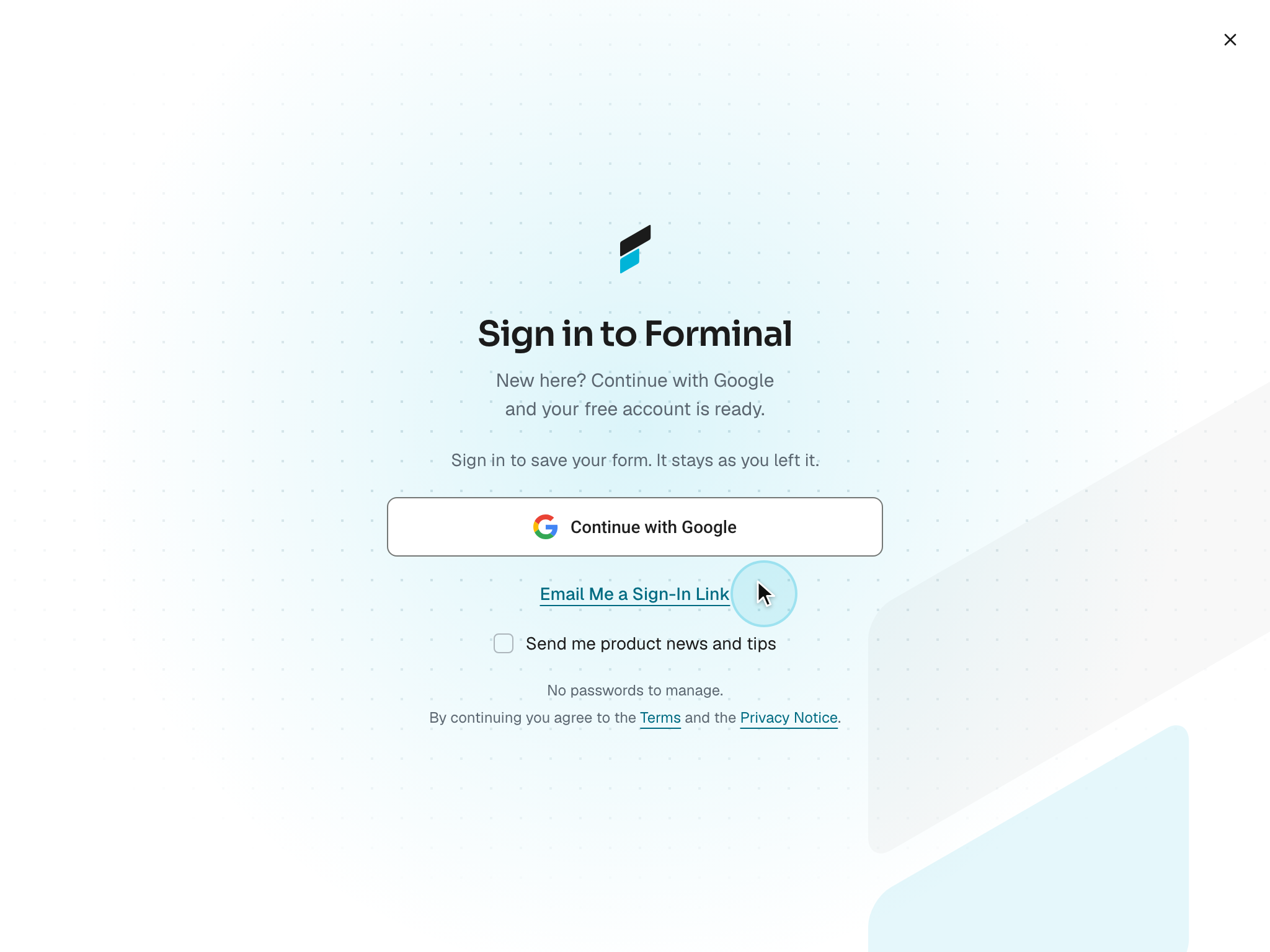
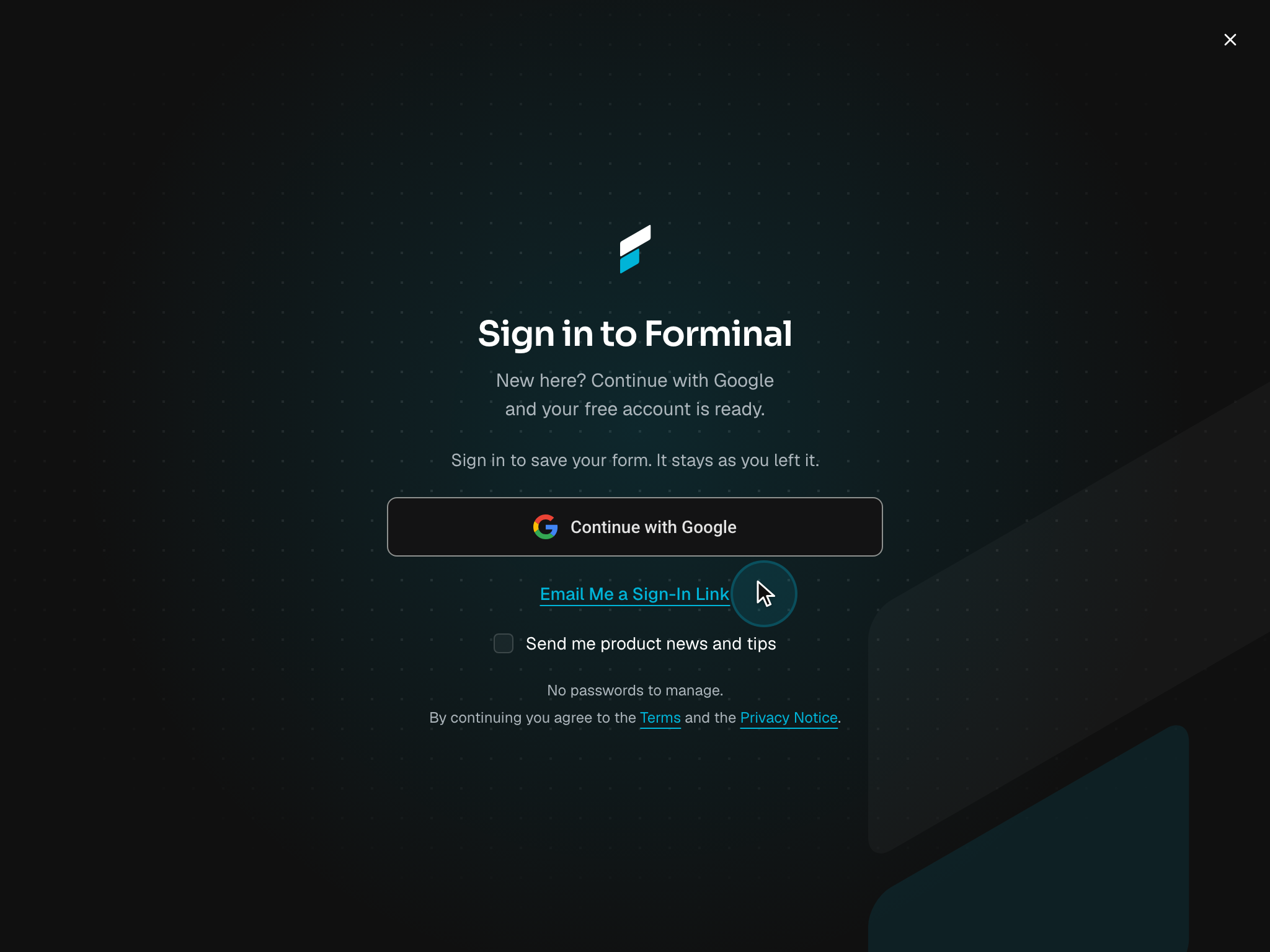
- Si vous avez commencé sans compte, la page de connexion s'ouvre par-dessus le constructeur. Connectez-vous avec Google ou un lien par e-mail, et le formulaire est déplacé dans votre compte tel quel.
- The badge in the top bar changes from Draft to Published, and the Share panel opens with the form’s link and embed codes.
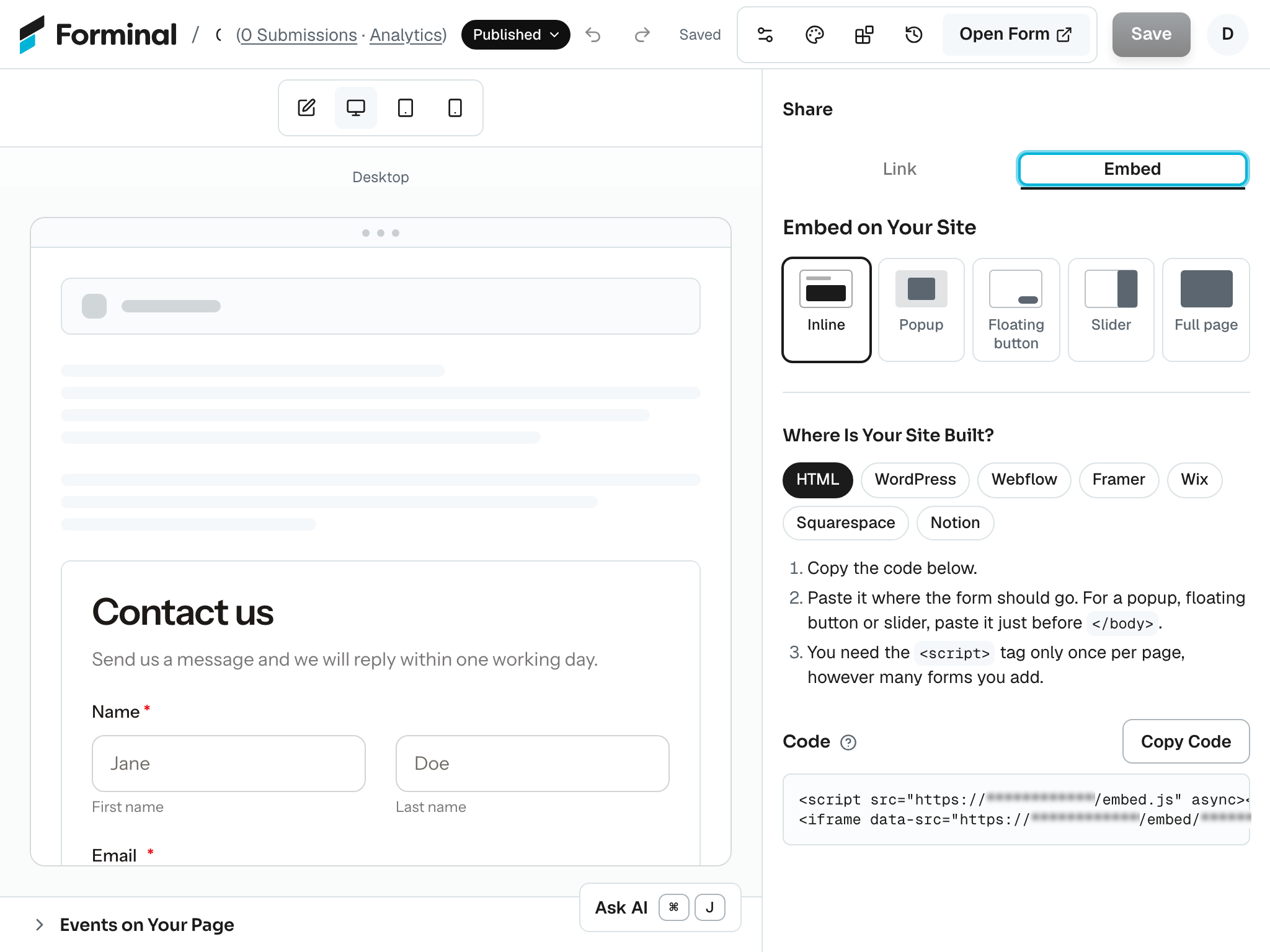
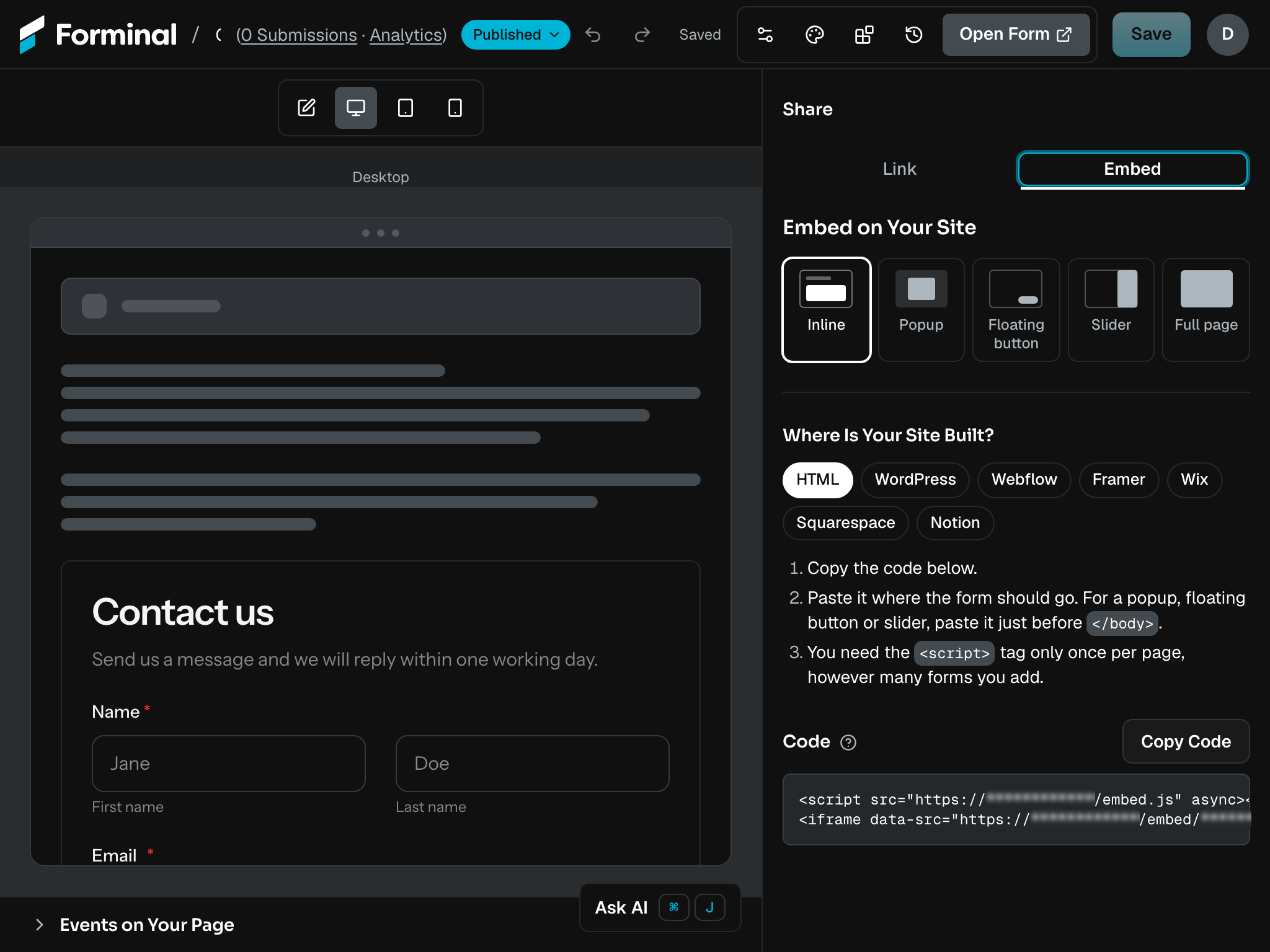
Ensuite, partagez le formulaire et ensuite lisez les résultats.
Bon à savoir
- Un formulaire doit comporter au moins un champ avant de pouvoir être publié, et il peut contenir jusqu'à 50 champs.
- Jusqu'à ce que vous vous connectiez, un formulaire que vous créez appartient au navigateur dans lequel vous l'avez créé. Connectez-vous avant de passer à un autre appareil, sinon vous ne pourrez pas le rouvrir là-bas.
- Chaque modèle et type de champ fonctionne sur tous les plans. La page de tarification montre ce que les plans payants ajoutent.
- Plus d'informations sur le démarrage sans inscription se trouvent sur la page Créer sans compte.
Questions fréquemment posées
Ai-je besoin d’un compte pour créer un formulaire ?
Non. Vous pouvez créer, styliser et prévisualiser un formulaire sans compte. Vous avez besoin d’un compte pour le publier, le partager, connecter des intégrations ou utiliser l’assistant IA. Voir Créer sans compte.
Puis-je créer un formulaire en le décrivant ?
L'Assistant IA de votre compte crée ou modifie un formulaire à partir d’une description. Vous devez être connecté, et votre forfait détermine le nombre de messages que vous pouvez lui envoyer par jour : 10 sur Lite, 30 sur Pro et 100 sur Business.
Que devient mon brouillon si je vide les cookies de mon navigateur ?
Avant de vous connecter, un formulaire appartient au navigateur dans lequel vous l'avez créé, donc effacer les cookies ou fermer une fenêtre privée que vous avez utilisée le rend inaccessible. Connectez-vous d'abord et le formulaire sera déplacé dans votre compte.
Puis-je revenir à une version antérieure de mon formulaire ?
Select History in the builder’s top bar, preview an earlier version and select Restore. How far back it goes depends on your plan.
Les modèles sont-ils payants ?
Non. Chaque modèle et type de champ fonctionne avec tous les plans, et chaque modèle que vous utilisez devient un formulaire distinct que vous pouvez modifier.
Un agent IA peut-il créer le formulaire pour moi ?
Oui. Sur un formulaire vide, sélectionnez Créer avec votre agent, copiez l'invite de configuration et collez-la dans un agent tel que Claude Code ou Cursor. Il se connecte via le serveur MCP, vous demande de vous connecter, et les champs qu'il ajoute apparaissent dans le constructeur.