Am Ende dieser Anleitung haben Sie ein funktionierendes Formular mit Ihren eigenen Fragen, das veröffentlicht und bereit zur Erfassung von Einreichungen ist. Sie können ohne Konto beginnen: Der Builder öffnet sich sofort, und Sie melden sich erst an, wenn Sie veröffentlichen.
Starten Sie mit einer Vorlage oder einem leeren Formular
If you sign up before you’ve built anything, Forminal opens a blank draft called “Untitled form” in the builder for you, so you can skip to Add your questions. The steps below start from the template gallery instead, and the video starts from an empty form opened with New Form. Either way, the blank draft stays on Forms Overview, where you can delete it.
- Open the template gallery, or select Templates at the top of the app. To begin with an empty form instead, select New Form on your dashboard, or at the top right of the app if you haven’t signed in. It skips the gallery.
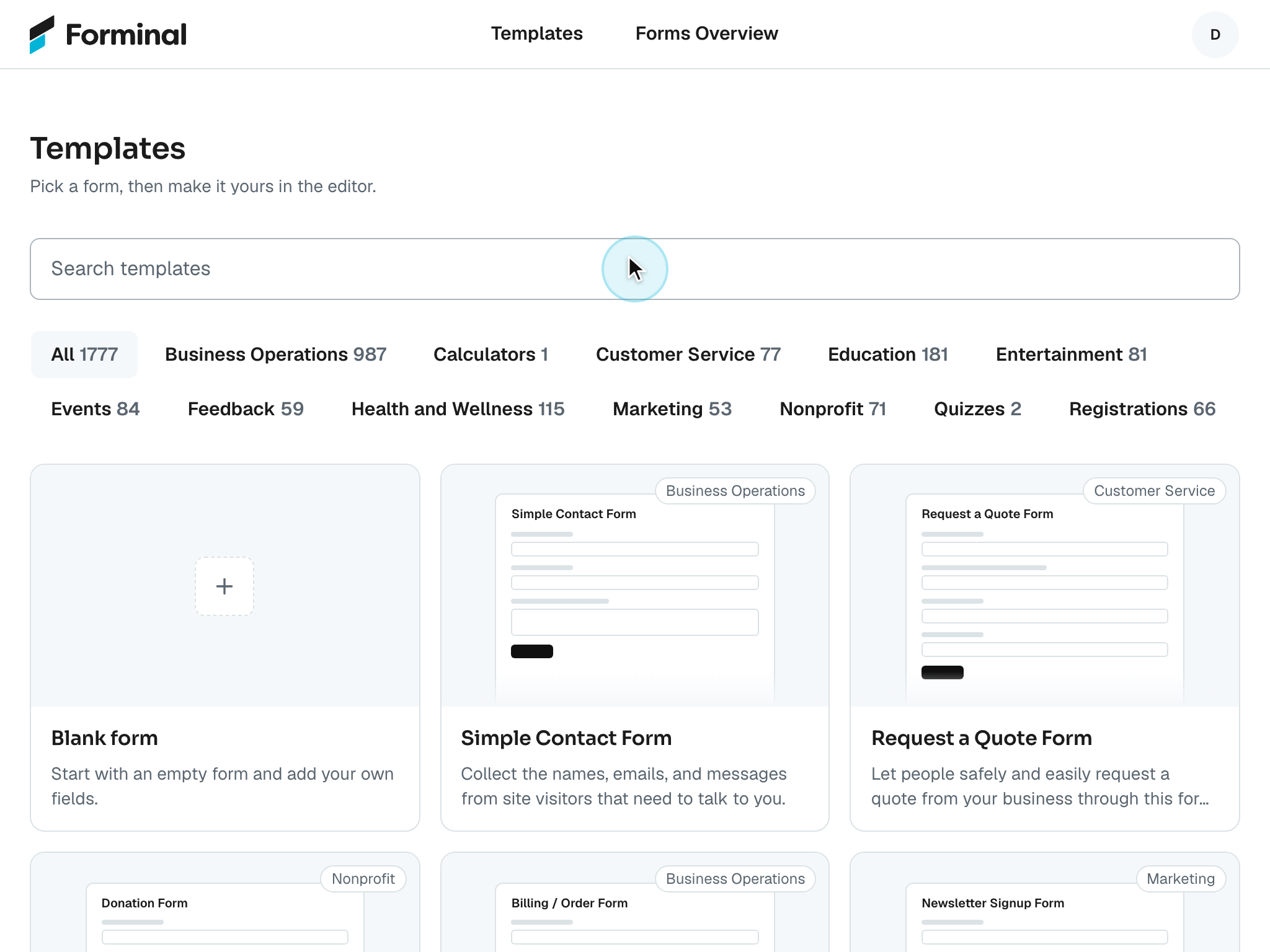
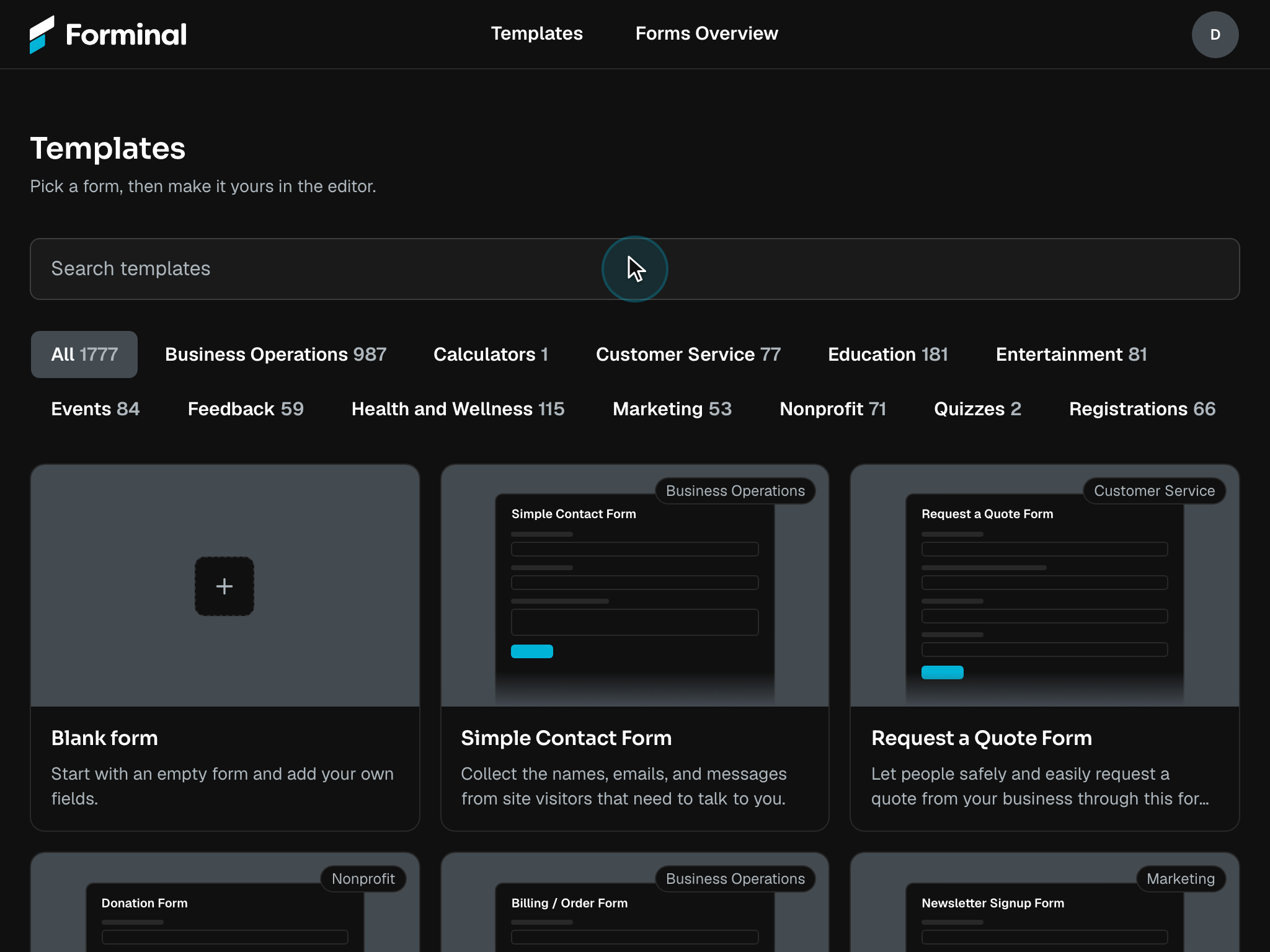
- Search the templates or pick a category to narrow the list. Select See Demo on a card to see the form before you use it.
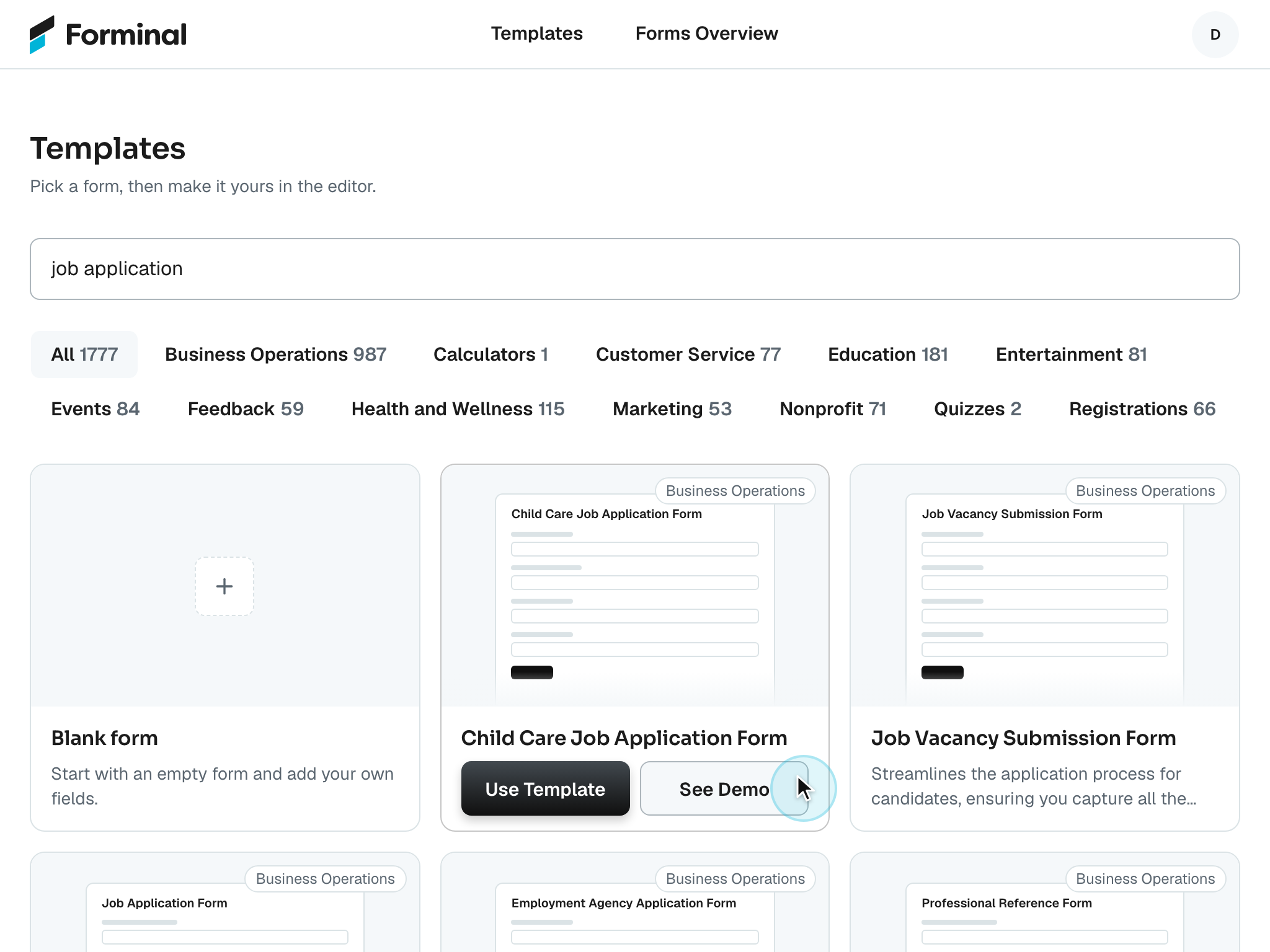
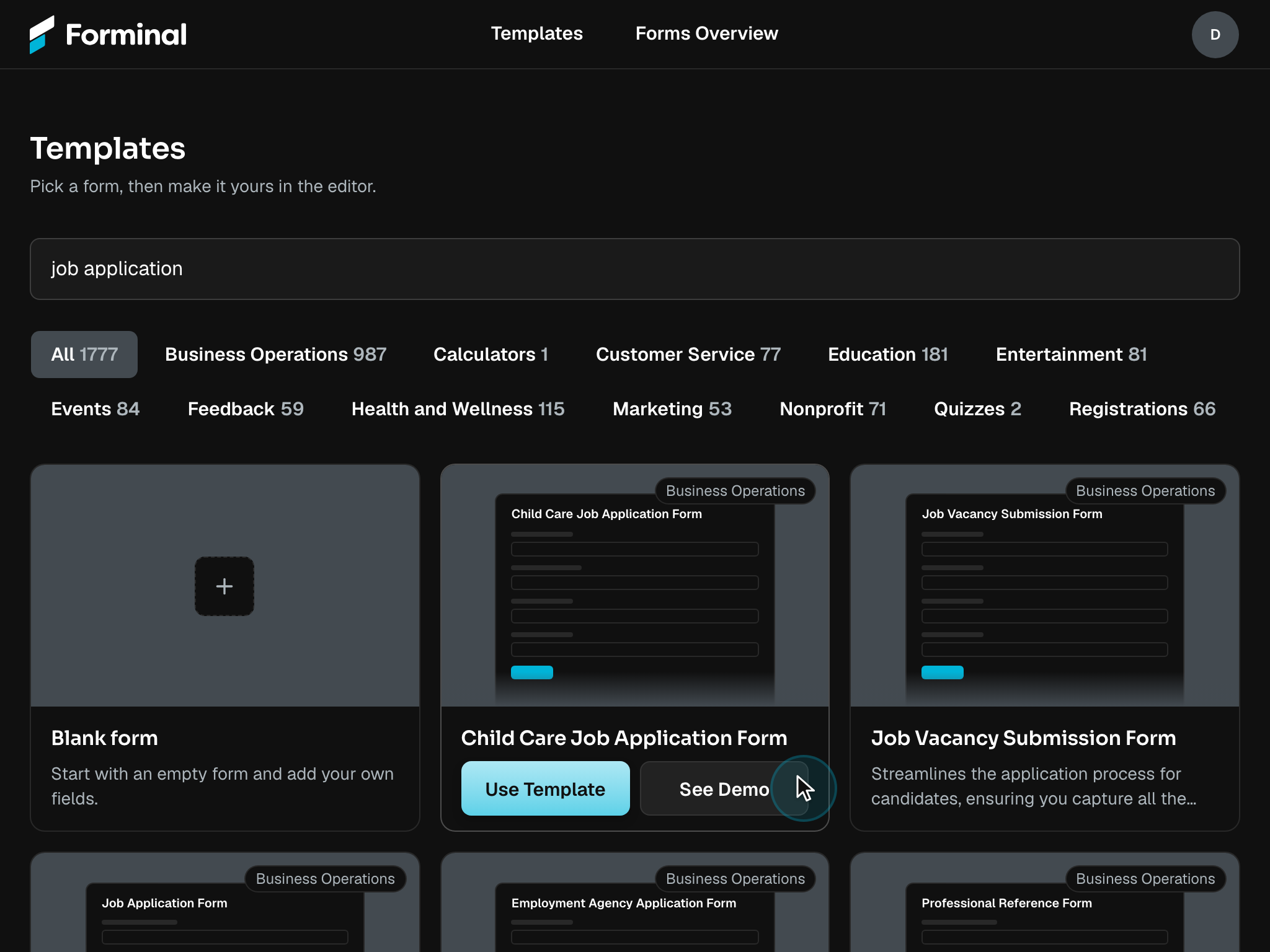
- Select Use Template to open a copy of it in the builder, or select Start from Scratch on the Blank form card to begin with an empty form.
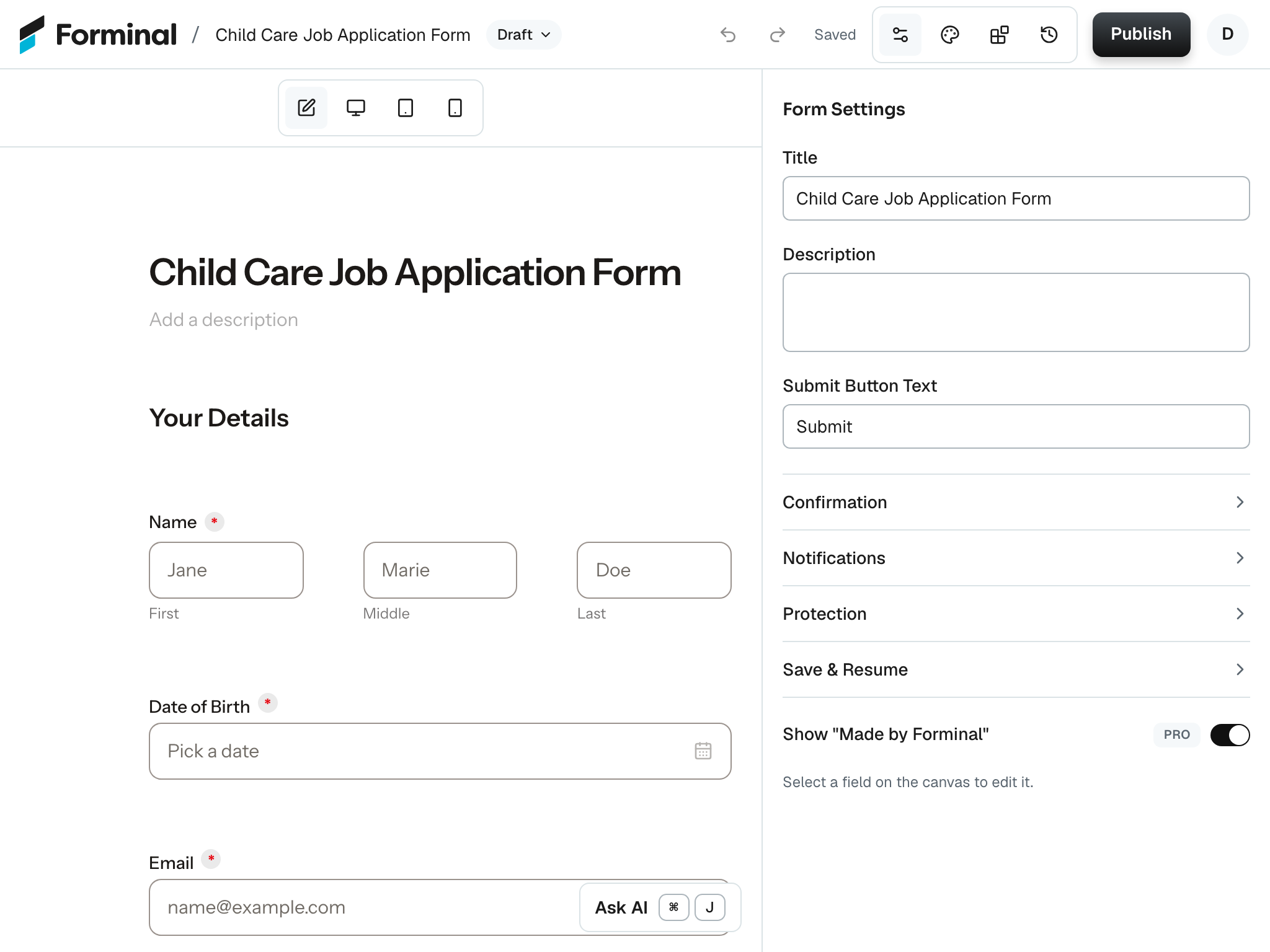
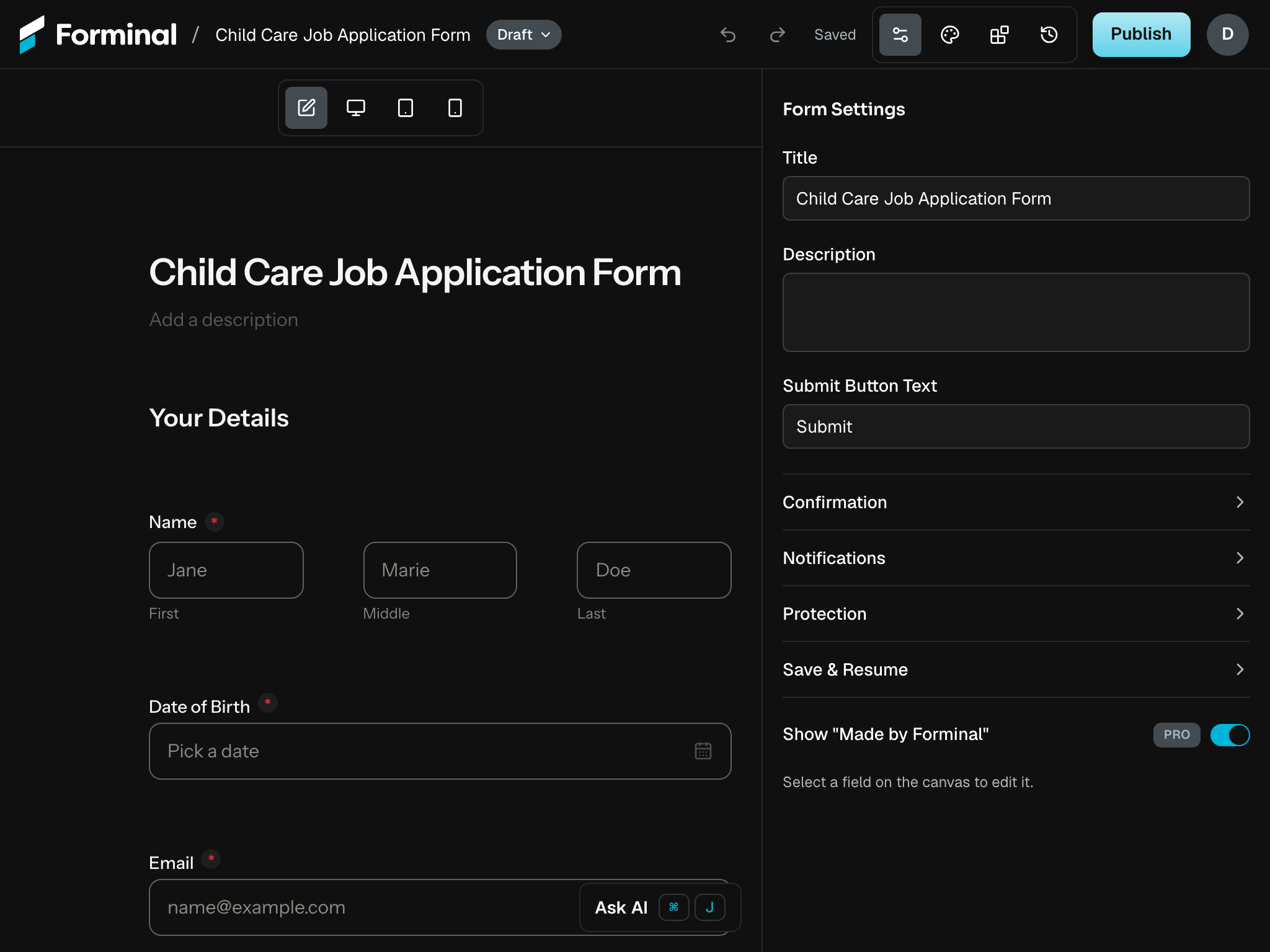
The new form opens in the builder as a draft. Everything you change saves as you go, and you’ll see Saving and then Saved in the top bar. Undo and Redo sit next to it.
Fügen Sie Ihre Fragen hinzu
- Klicken Sie auf den Titel des Formulars auf der Leinwand und geben Sie Ihren eigenen ein. Machen Sie dasselbe für die Beschreibung darunter.
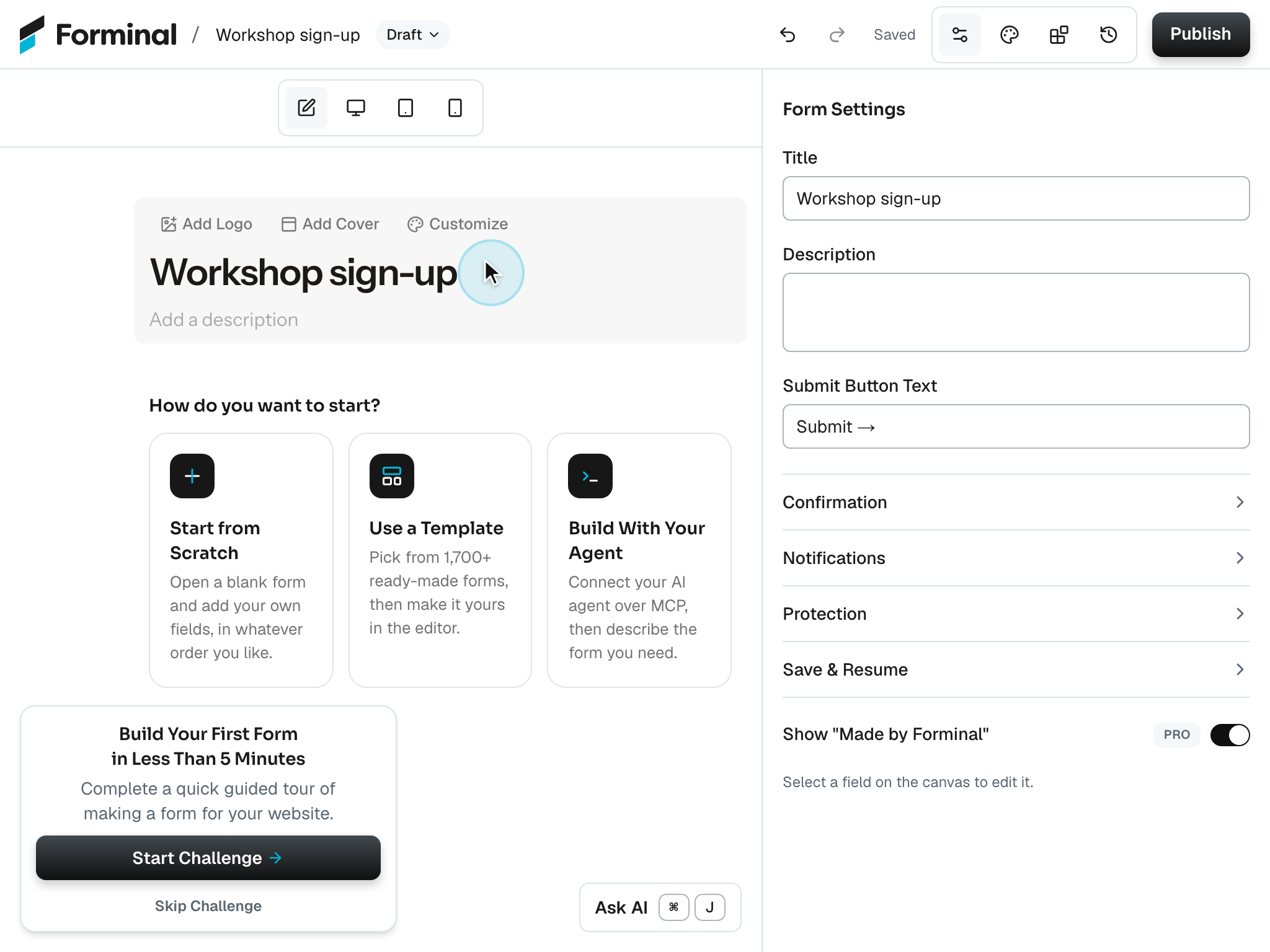
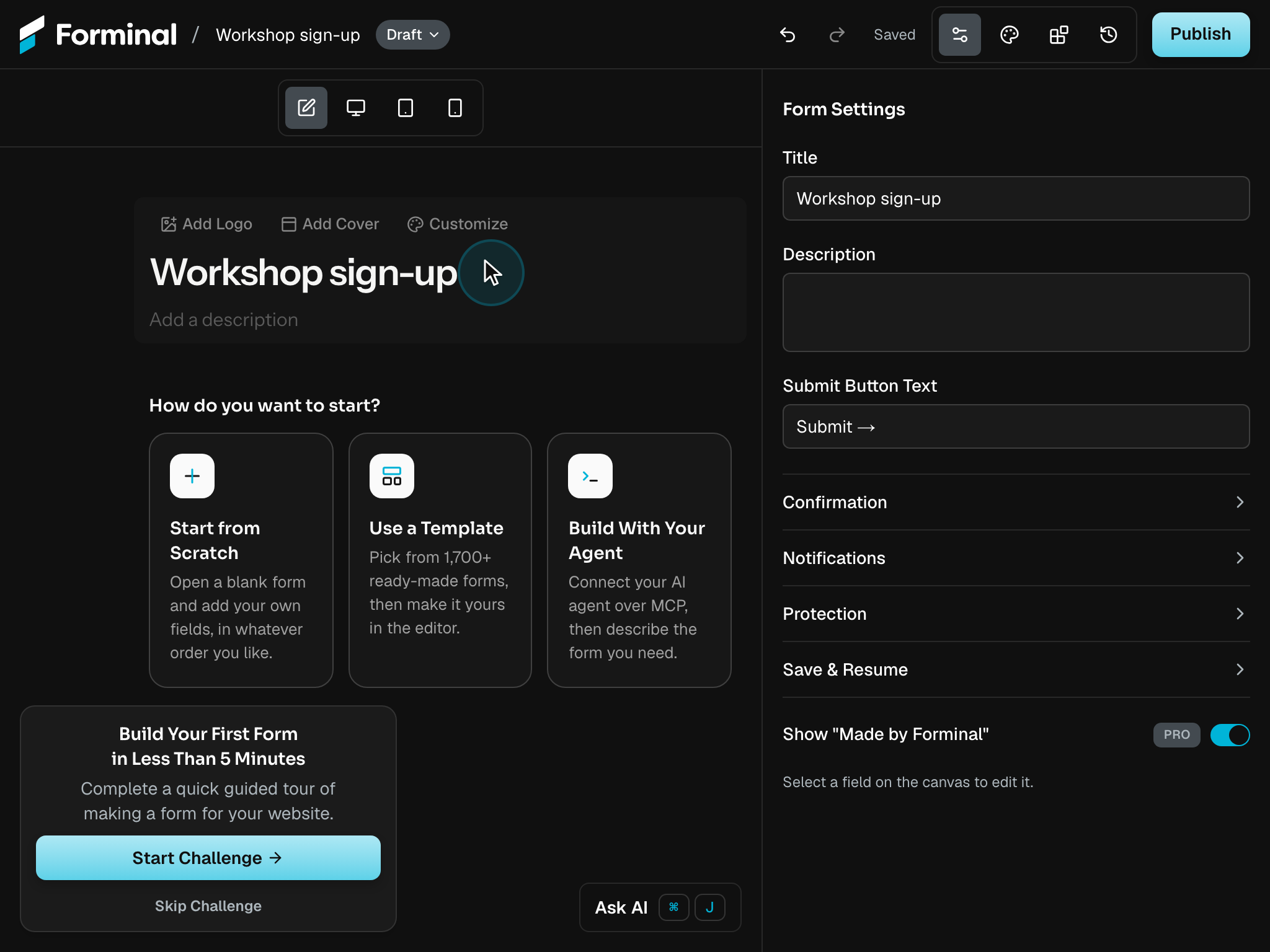
- On an empty form, select Start from Scratch, the first card under “How do you want to start?”. Once the form has fields, hover above or below one and select Add Field. Either way, a menu opens with every field type, grouped into Text and Numbers, Contact Info, Choices, Date and Time, Rating and Ranking, Files and Signature, Payment, Layout and Other.
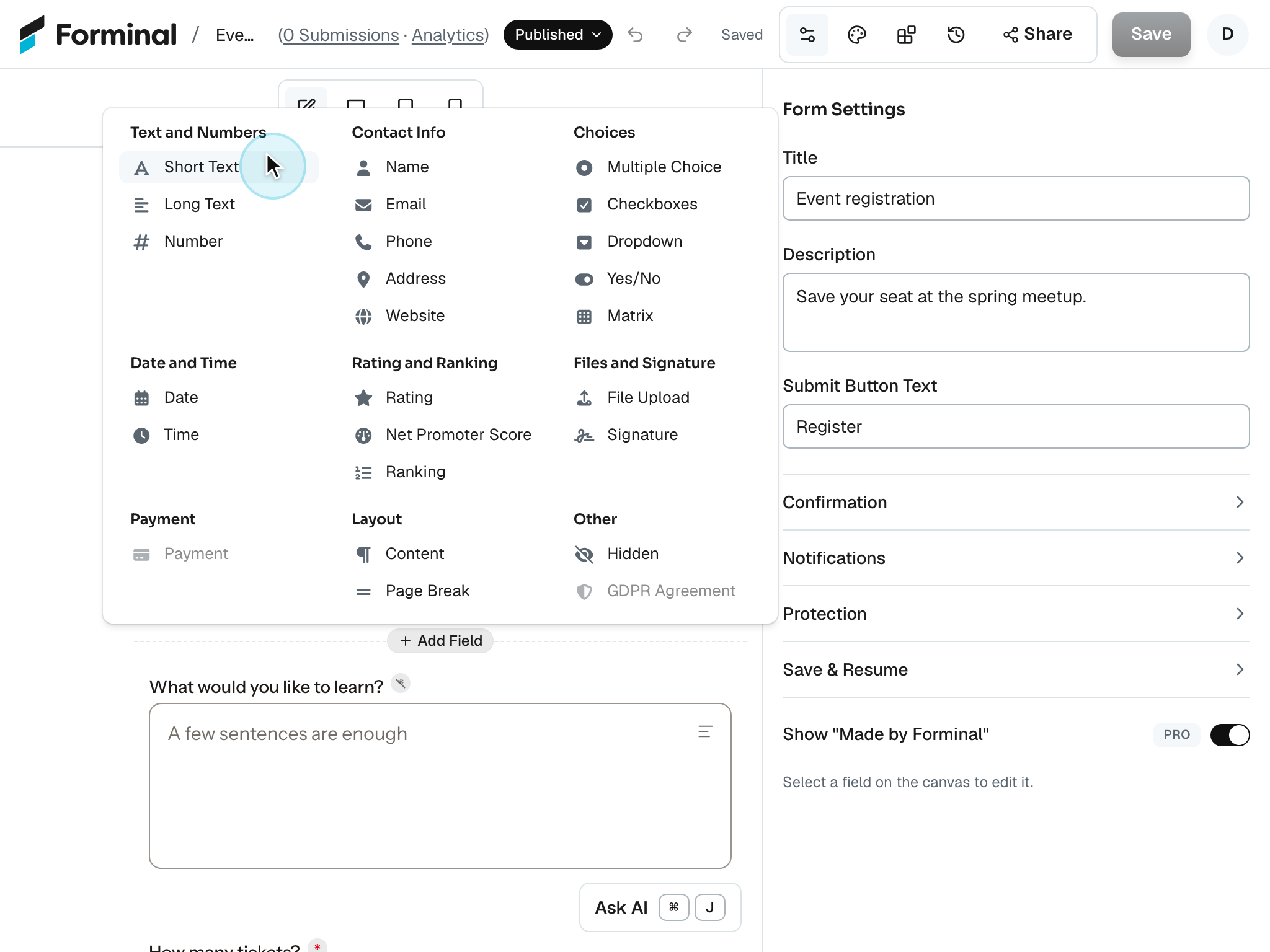
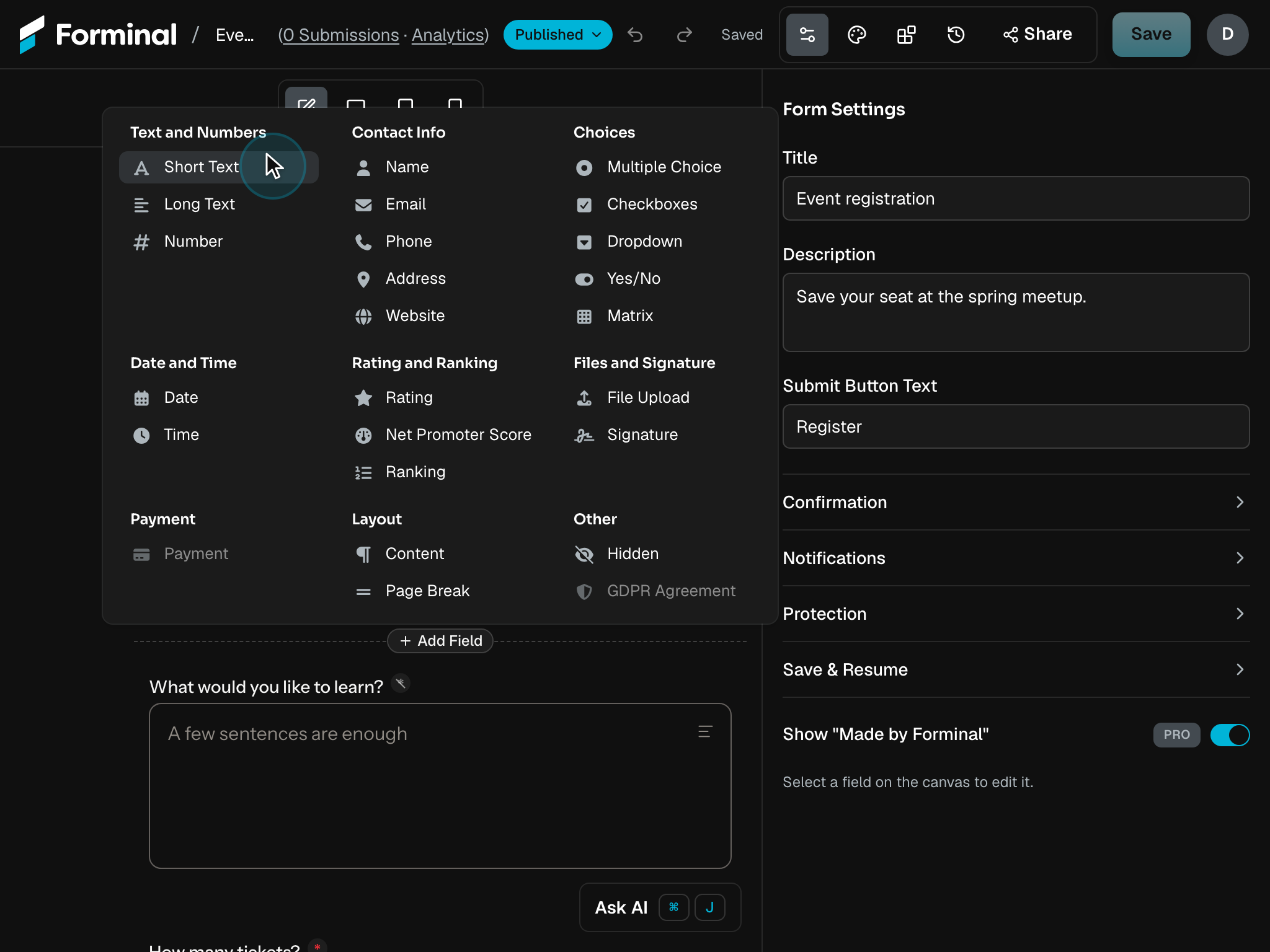
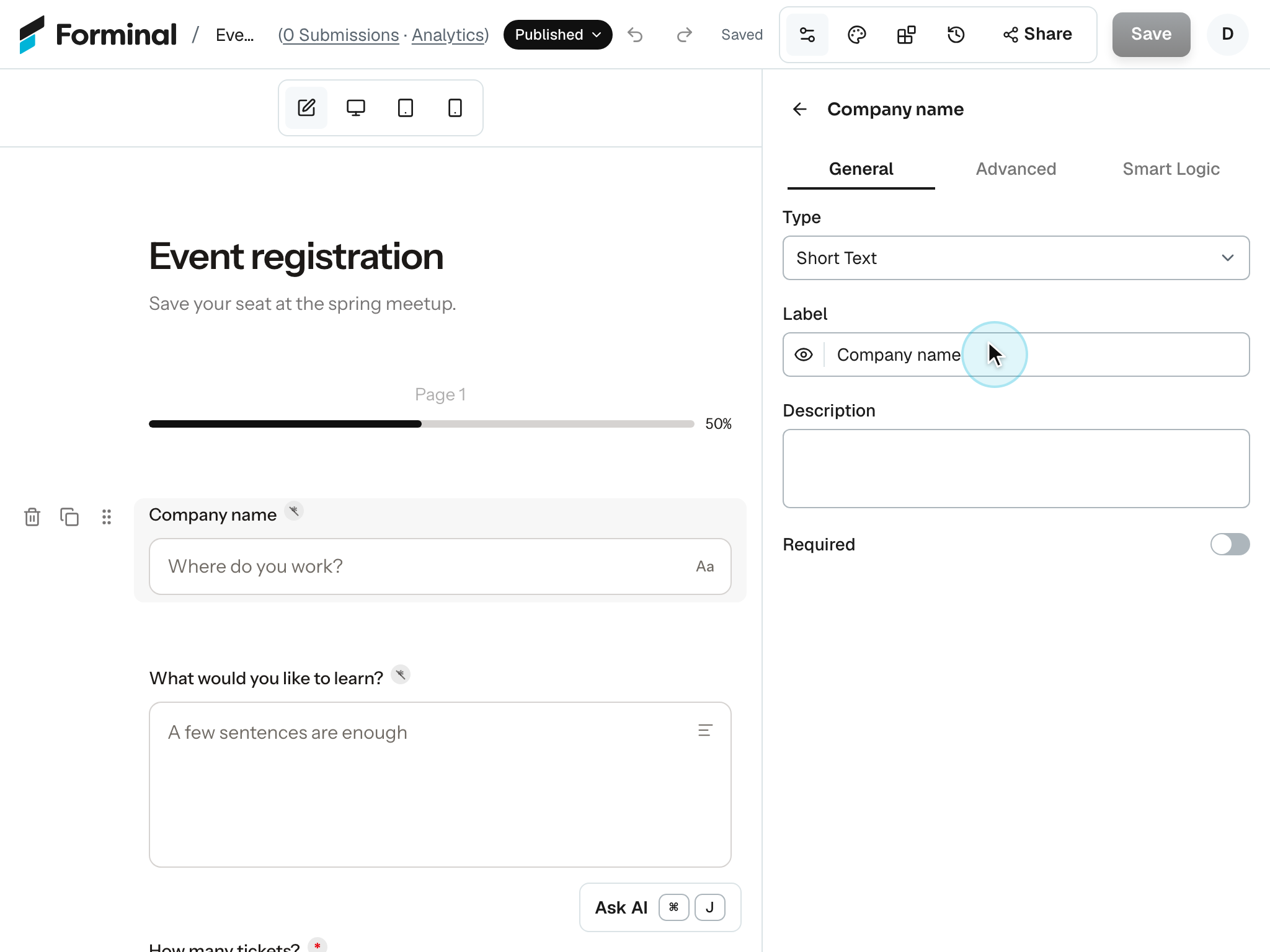
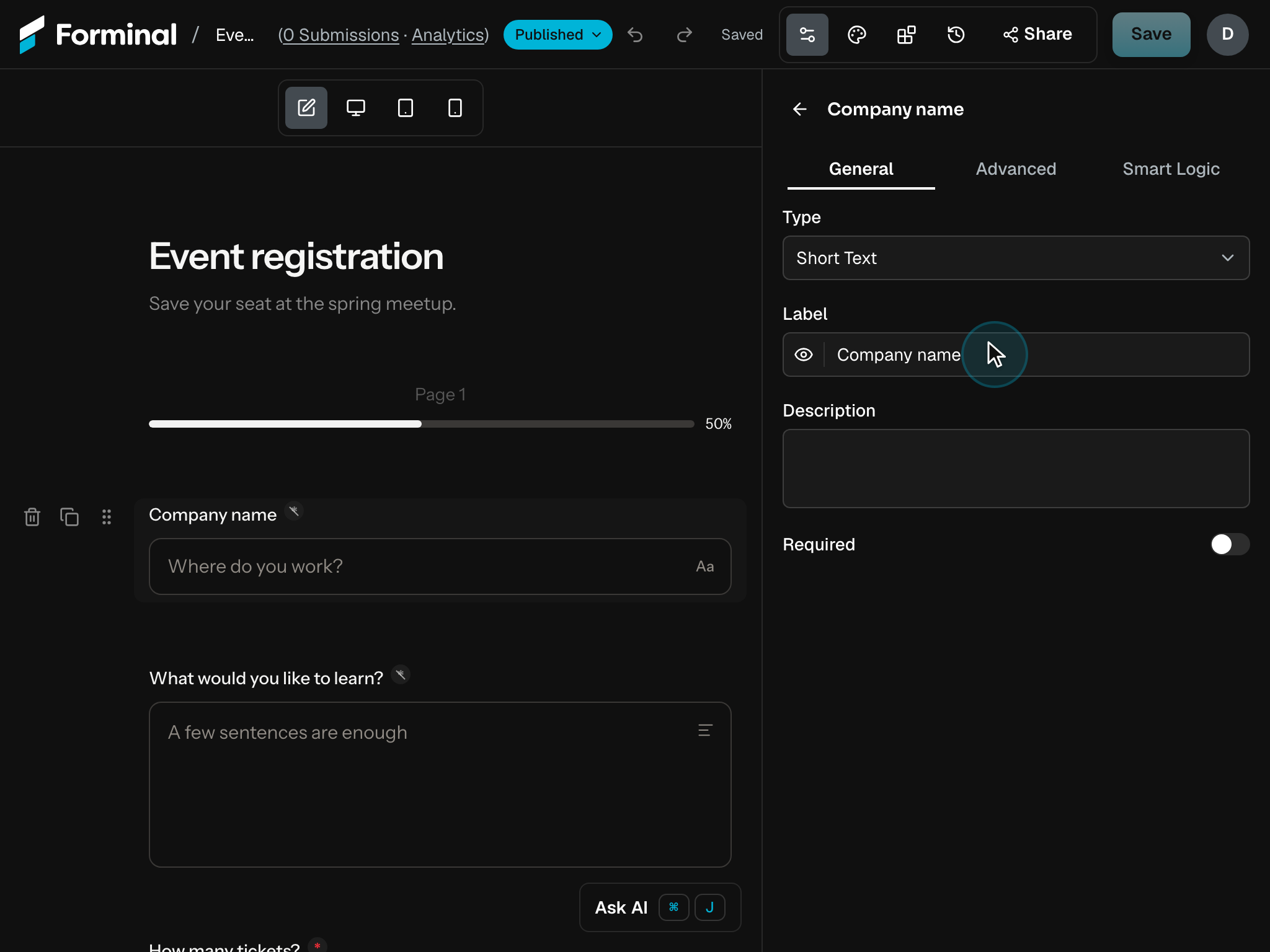
- Wählen Sie einen Typ aus. Das Feld wird dort platziert, wo Sie das Menü geöffnet haben, und ist ausgewählt, sodass seine Einstellungen im Seitenbereich angezeigt werden.
- Klicken Sie auf die Beschriftung des Felds auf der Leinwand und geben Sie Ihre Frage ein. Auswahlfelder listen ihre Optionen unter der Beschriftung auf, und Sie tippen über jede einzelne.
An empty form has two other cards. Use a Template fills it from one of five popular templates. Build With Your Agent gives you a prompt to paste into an AI agent, which then builds the form over the MCP server. It needs an account, so without one it opens the sign-in page over the builder; once you’re signed in, select it again. The submit button and the thank-you message appear on the canvas once the form has its first field.
To change how the form looks, select Customize in the top bar. Form Settings holds the submit button text, the thank-you message, email notifications and Save & Resume. Switch the canvas from Edit to Desktop, Tablet or Mobile to try the form the way people will see it. A preview saves nothing and sends no email. For everything you can do with fields, see Add and arrange fields.
Veröffentlichen
- Select Publish at the top right of the builder.
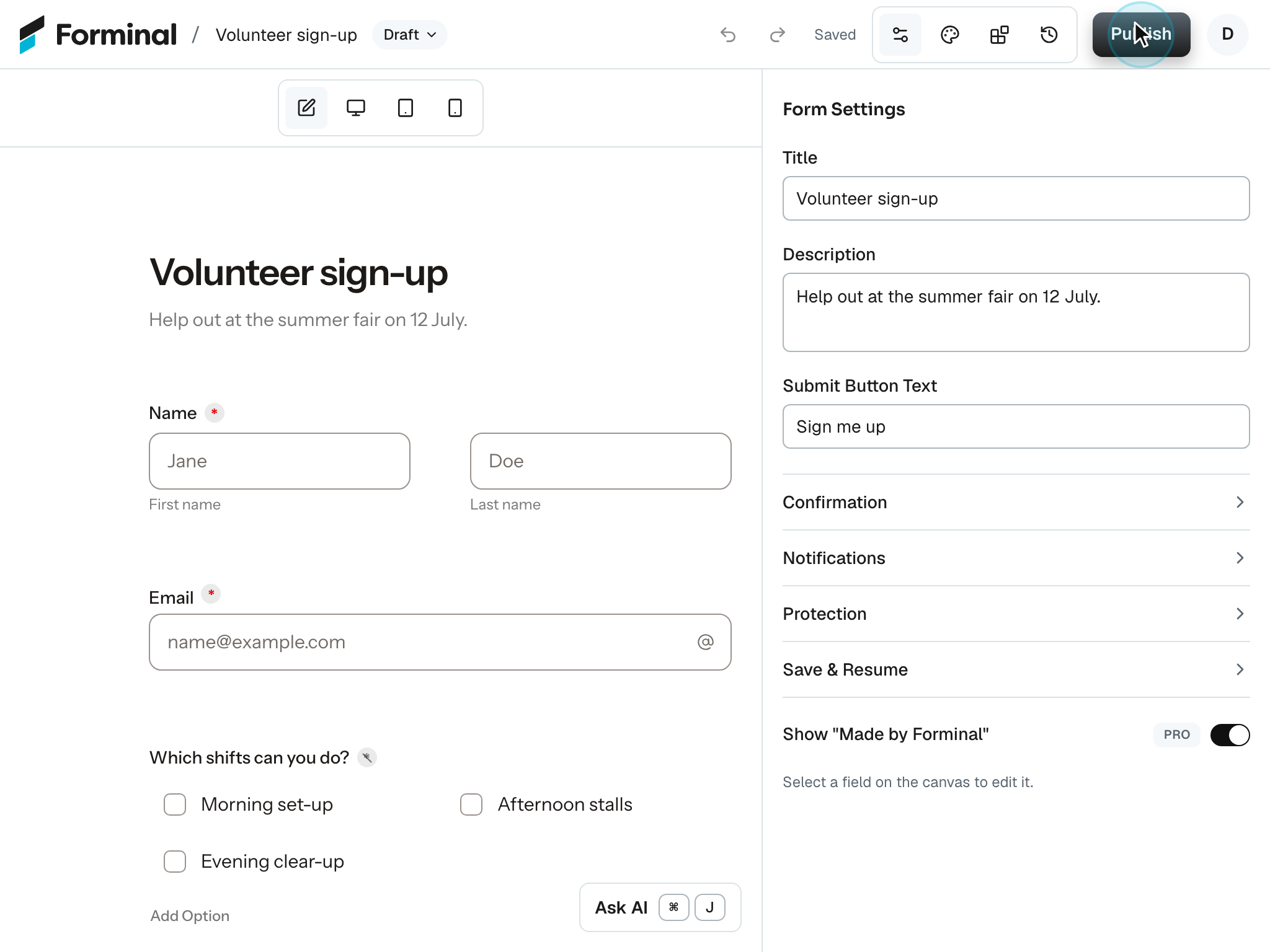
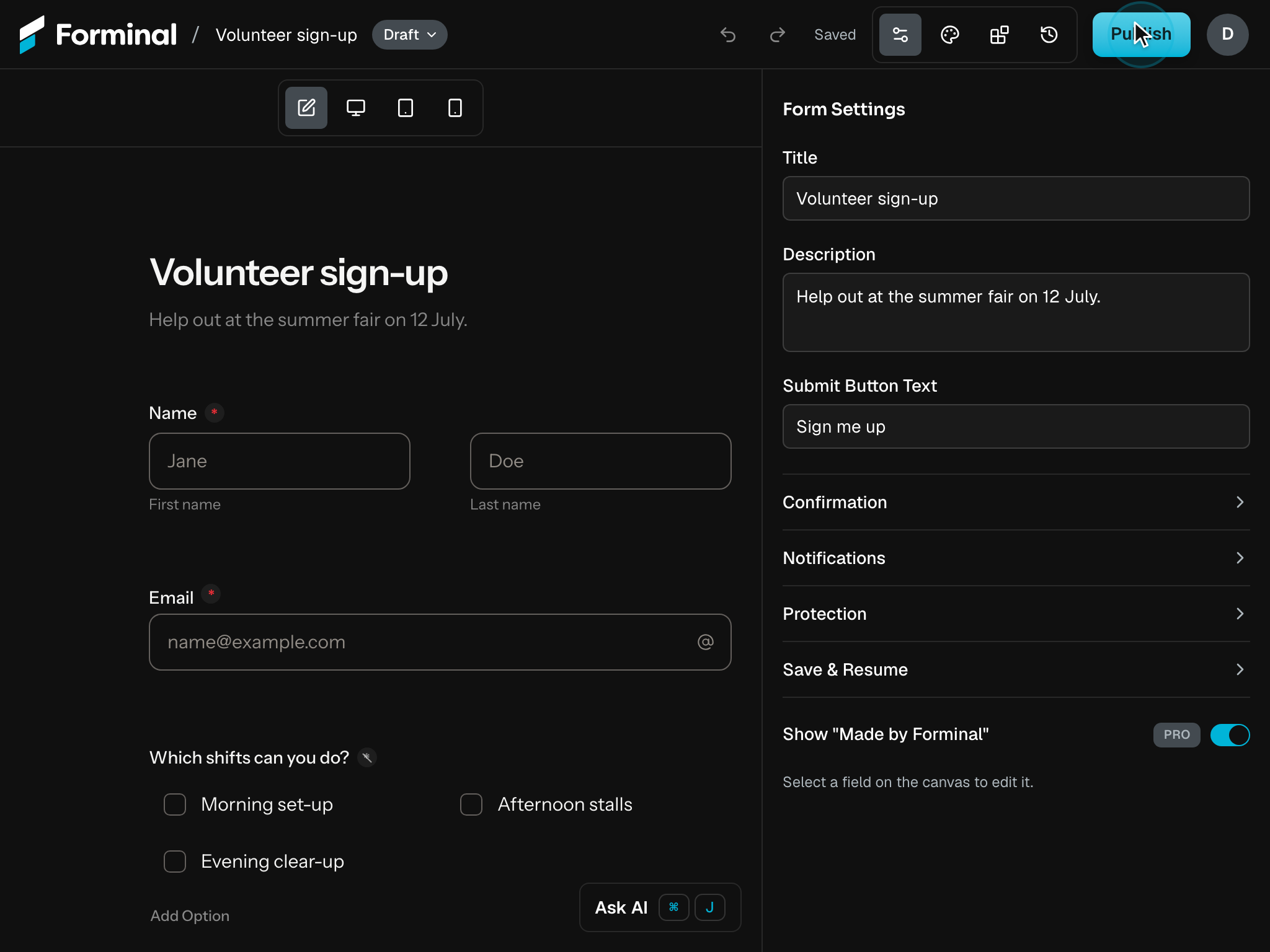
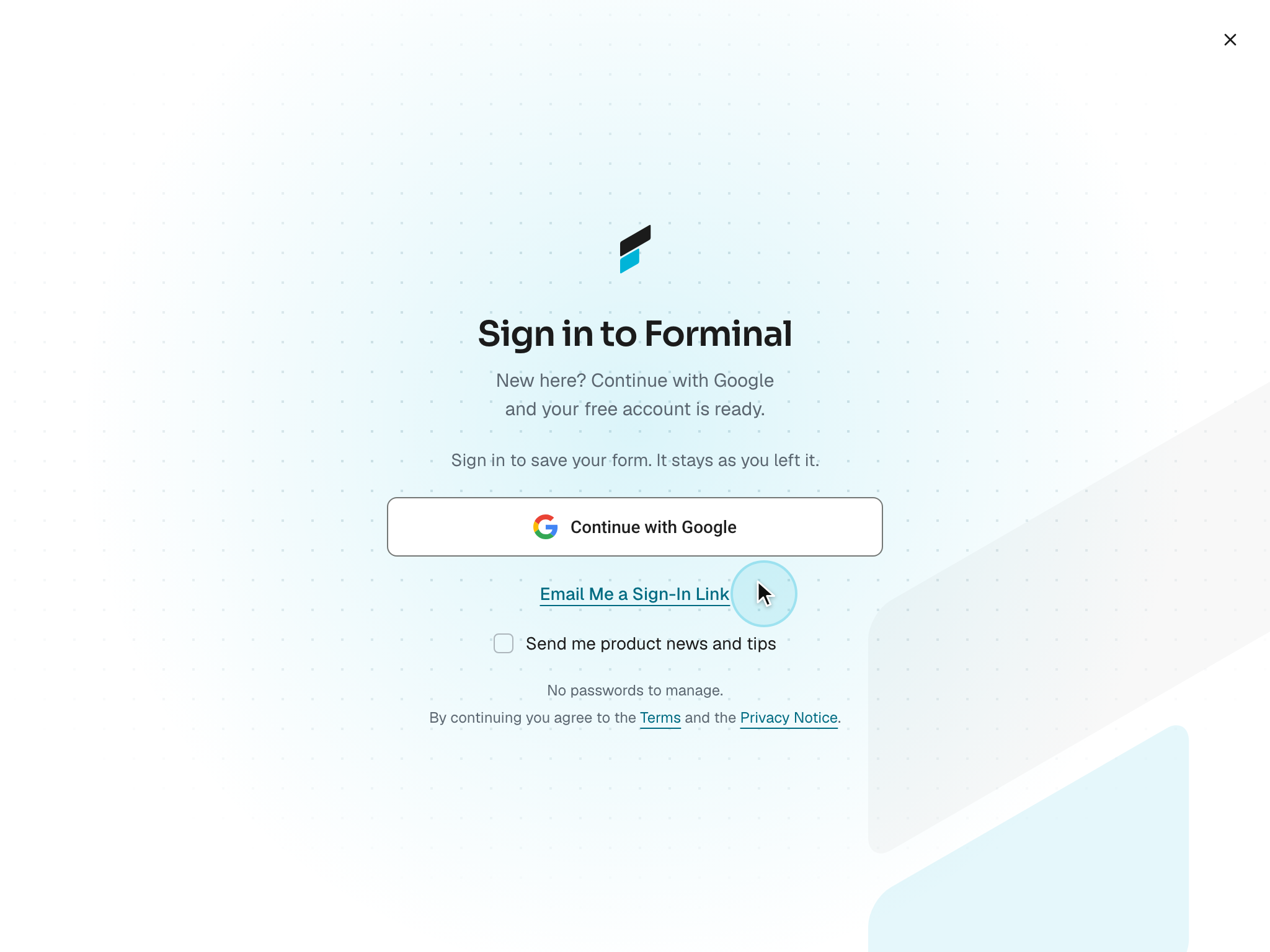
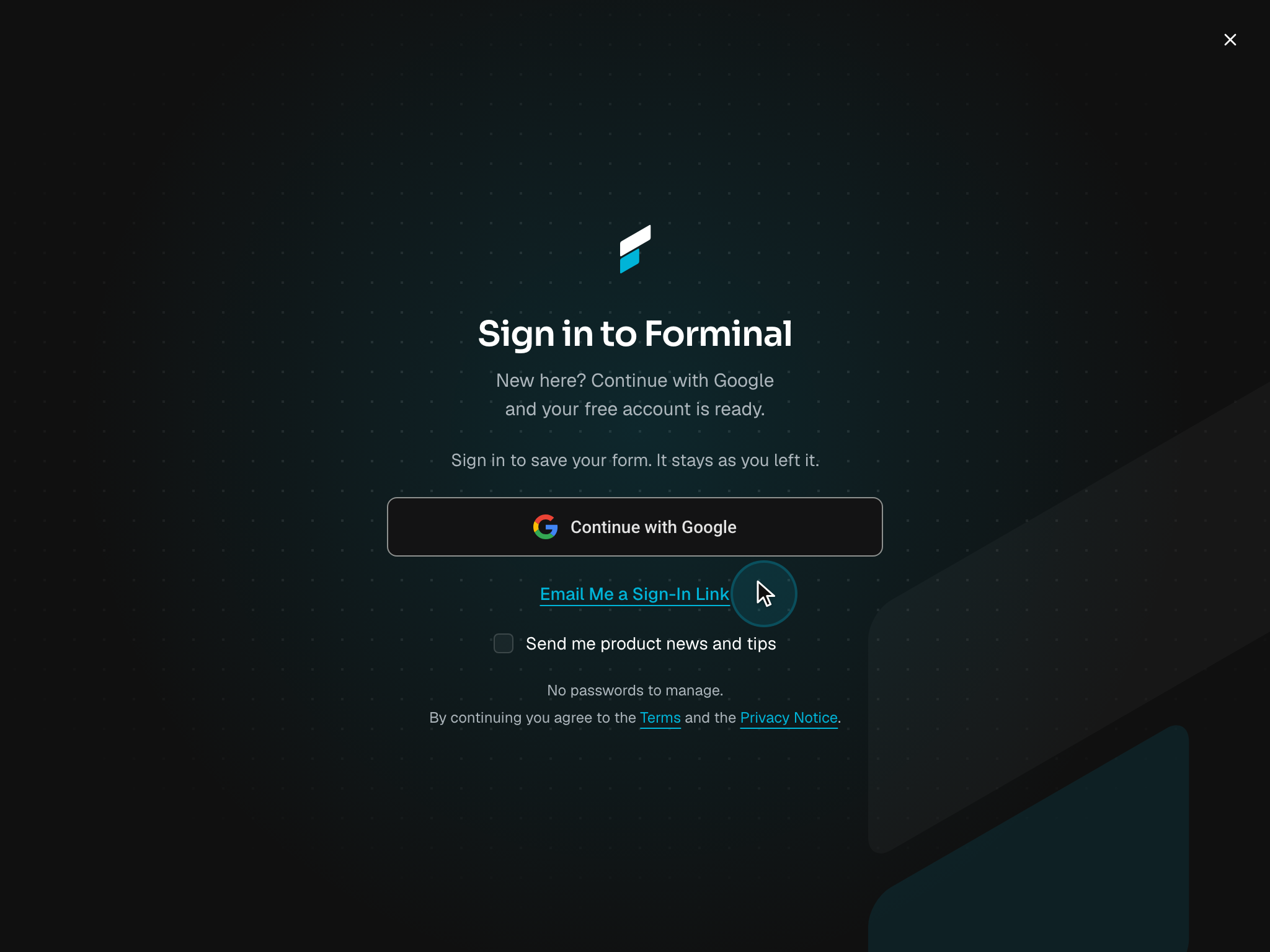
- Wenn Sie sich ohne Konto angemeldet haben, öffnet sich die Anmeldeseite über dem Builder. Melden Sie sich mit Google oder einem E-Mail-Link an, und das Formular wird genau so in Ihr Konto verschoben, wie es ist.
- The badge in the top bar changes from Draft to Published, and the Share panel opens with the form’s link and embed codes.
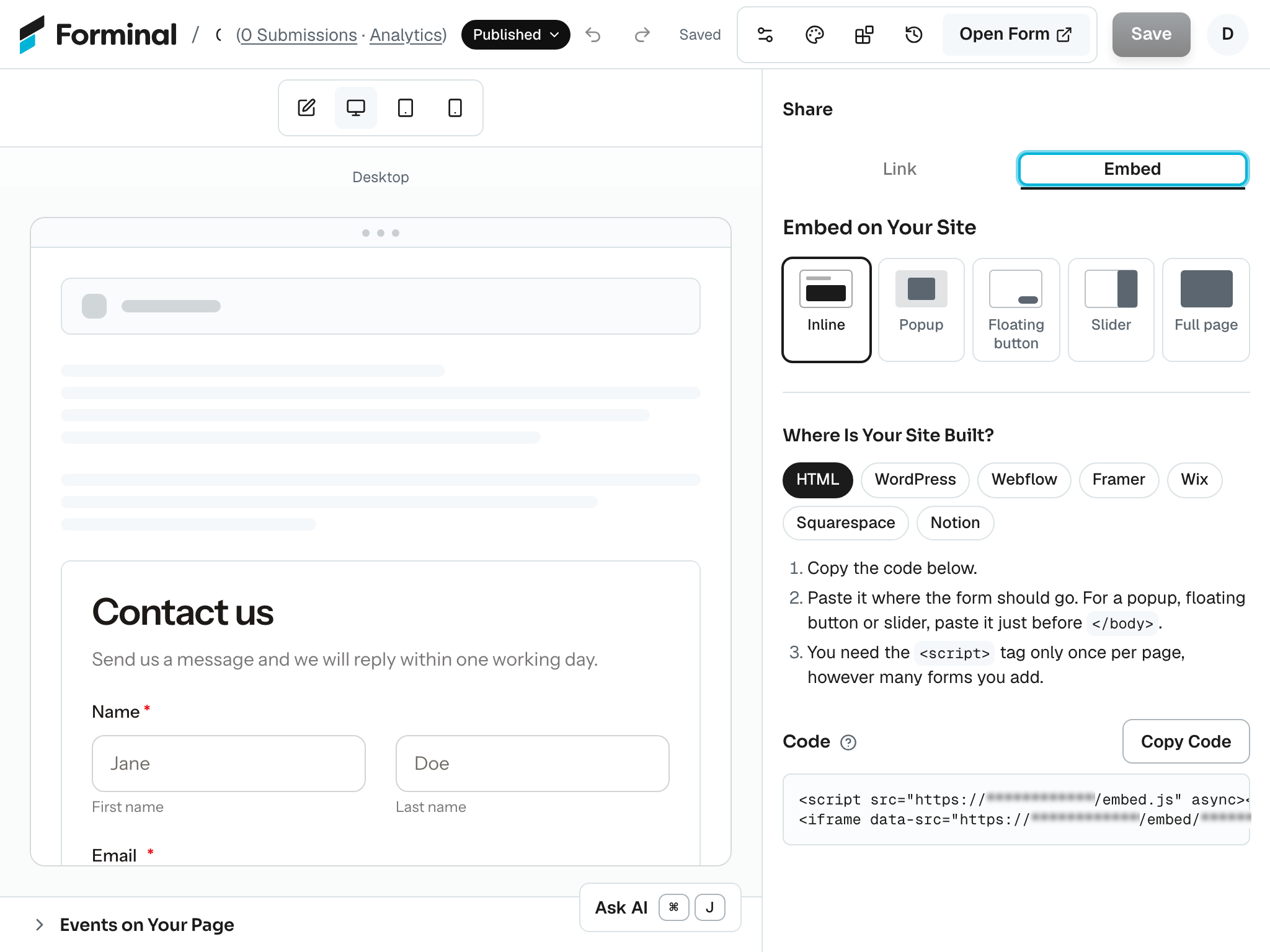
Teilen Sie als Nächstes das Formular und lesen Sie dann die Ergebnisse.
Gut zu wissen
- Ein Formular benötigt mindestens ein Feld, bevor es veröffentlicht werden kann, und es kann bis zu 50 Felder enthalten.
- Bis Sie sich anmelden, gehört ein von Ihnen erstelltes Formular zu dem Browser, in dem Sie es erstellt haben. Melden Sie sich an, bevor Sie zu einem anderen Gerät wechseln, sonst können Sie es dort nicht wieder öffnen.
- Jede Vorlage und jeder Feldtyp funktioniert in jedem Plan. Die Preisseite zeigt, was die kostenpflichtigen Pläne zusätzlich bieten.
- Mehr darüber, wie man ohne Anmeldung beginnt, erfahren Sie auf der Seite Ohne Konto erstellen.
Häufig gestellte Fragen
Benötige ich ein Konto, um ein Formular zu erstellen?
Nein. Sie können ein Formular ohne Konto erstellen, gestalten und eine Vorschau anzeigen. Sie benötigen ein Konto, um es zu veröffentlichen, zu teilen, Integrationen zu verbinden oder den KI-Assistenten zu verwenden. Siehe Ohne Konto erstellen.
Kann ich ein Formular erstellen, indem ich es beschreibe?
Der KI-Assistent in Ihrem Konto erstellt oder ändert ein Formular anhand einer Beschreibung. Sie müssen angemeldet sein, und Ihr Plan legt fest, wie viele Nachrichten Sie ihm pro Tag senden können: 10 im Lite-Tarif, 30 im Pro-Tarif und 100 im Business-Tarif.
Was passiert mit meinem Entwurf, wenn ich die Cookies meines Browsers lösche?
Bevor Sie sich anmelden, gehört ein Formular zu dem Browser, in dem Sie es erstellt haben. Das Löschen von Cookies oder das Schließen eines privaten Fensters, das Sie verwendet haben, macht es unzugänglich. Melden Sie sich zuerst an, und das Formular wird in Ihr Konto verschoben.
Kann ich zu einer früheren Version meines Formulars zurückkehren?
Select History in the builder’s top bar, preview an earlier version and select Restore. How far back it goes depends on your plan.
Kosten Vorlagen extra?
Nein. Jede Vorlage und jeder Feldtyp funktioniert in jedem Plan, und jede von Ihnen verwendete Vorlage wird zu einem separaten Formular, das Sie ändern können.
Kann ein KI-Agent das Formular für mich erstellen?
Ja. Wählen Sie auf einem leeren Formular „Mit Ihrem Agenten erstellen“, kopieren Sie die Setup-Eingabeaufforderung und fügen Sie sie in einen Agenten wie Claude Code oder Cursor ein. Er verbindet sich über den MCP-Server, fordert Sie zur Anmeldung auf, und die von ihm hinzugefügten Felder werden im Builder angezeigt.