O assistente de IA é um chat integrado na sua conta. Pode pedir-lhe para construir um formulário a partir de uma frase, alterar um que tenha, ou responder a perguntas sobre os seus envios. Funciona na página de Formulários, no construtor de formulários e nas páginas de Envios e Análises de um formulário.
Exemplos
- “Cria um formulário de marcação para um dentista com data e hora” transforma-se num formulário funcional.
- Perguntar qual a resposta que apareceu com mais frequência na sondagem da semana passada.
- Na página de Análises, perguntar em que campo as pessoas desistem antes de enviar.
Abrir o assistente
- Sign in. The assistant only works on an account, so if you’re building a form without one, selecting Ask AI asks you to sign in first.
- Select Ask AI in the bottom right corner of the page, or press
⌘ Jon a Mac orCtrl Jon Windows.
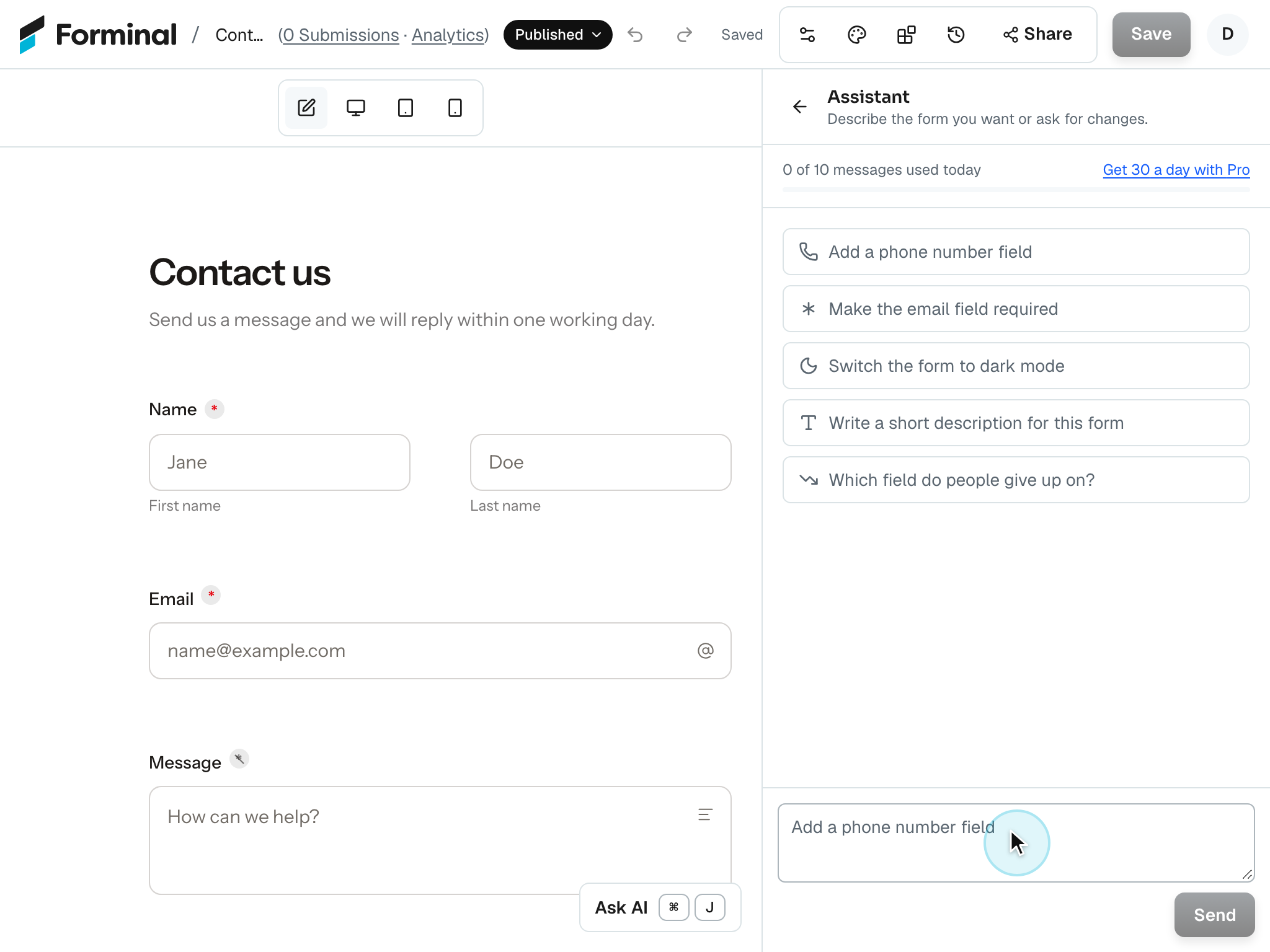
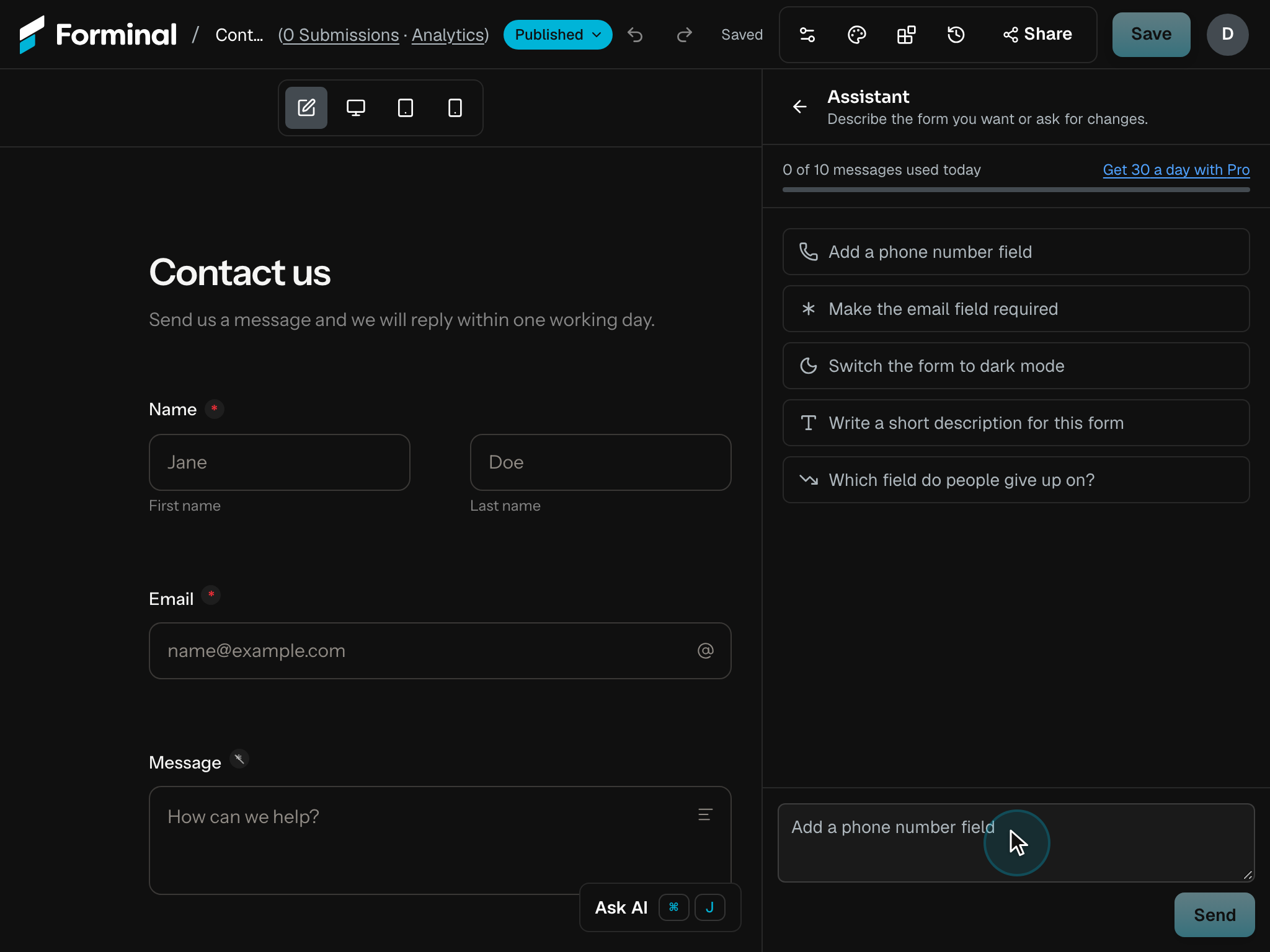
- Escreva o seu pedido, ou escolha uma das sugestões abaixo do chat. Elas aparecem num chat vazio, e abaixo das mensagens anteriores até enviar uma.
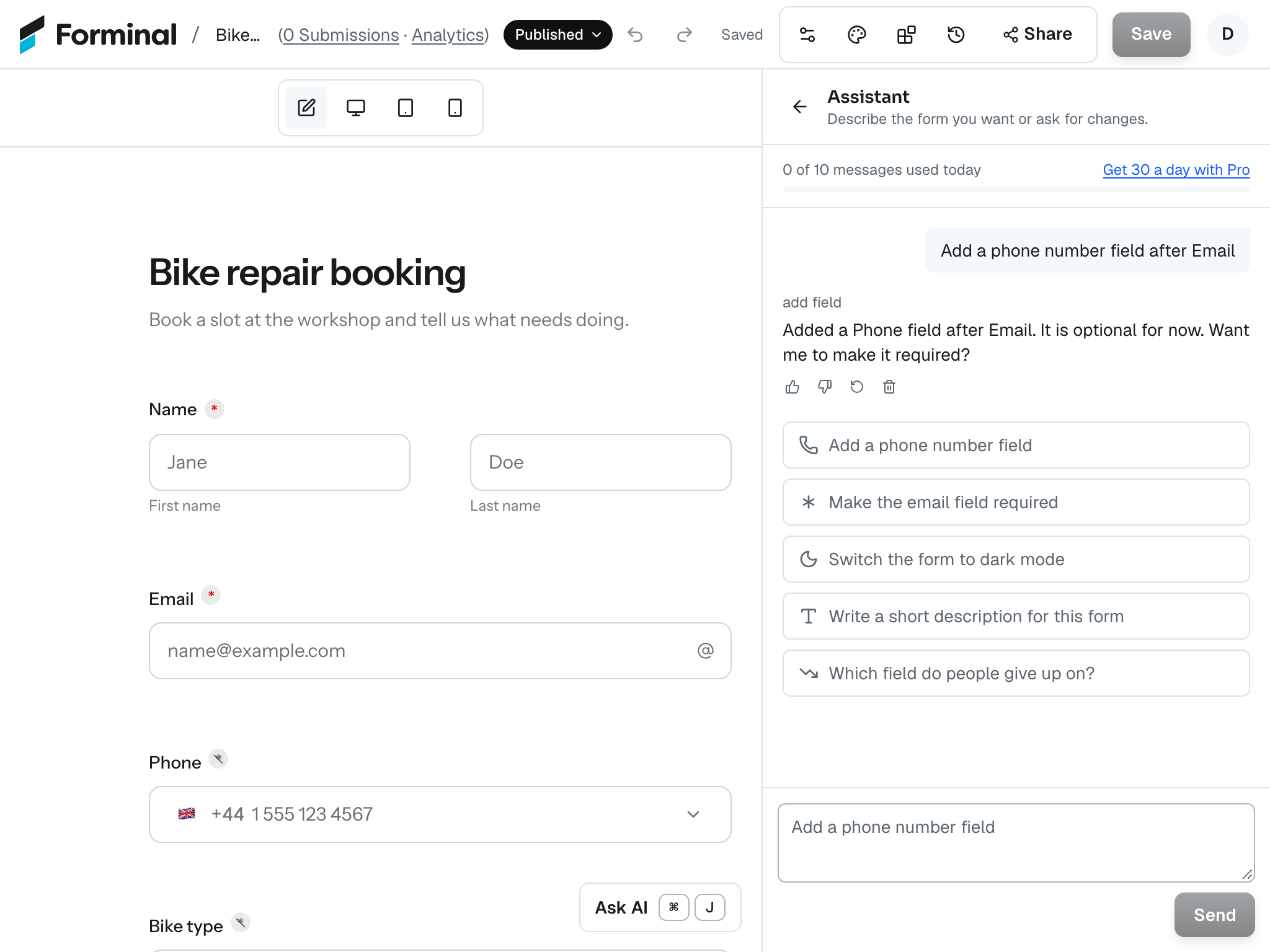
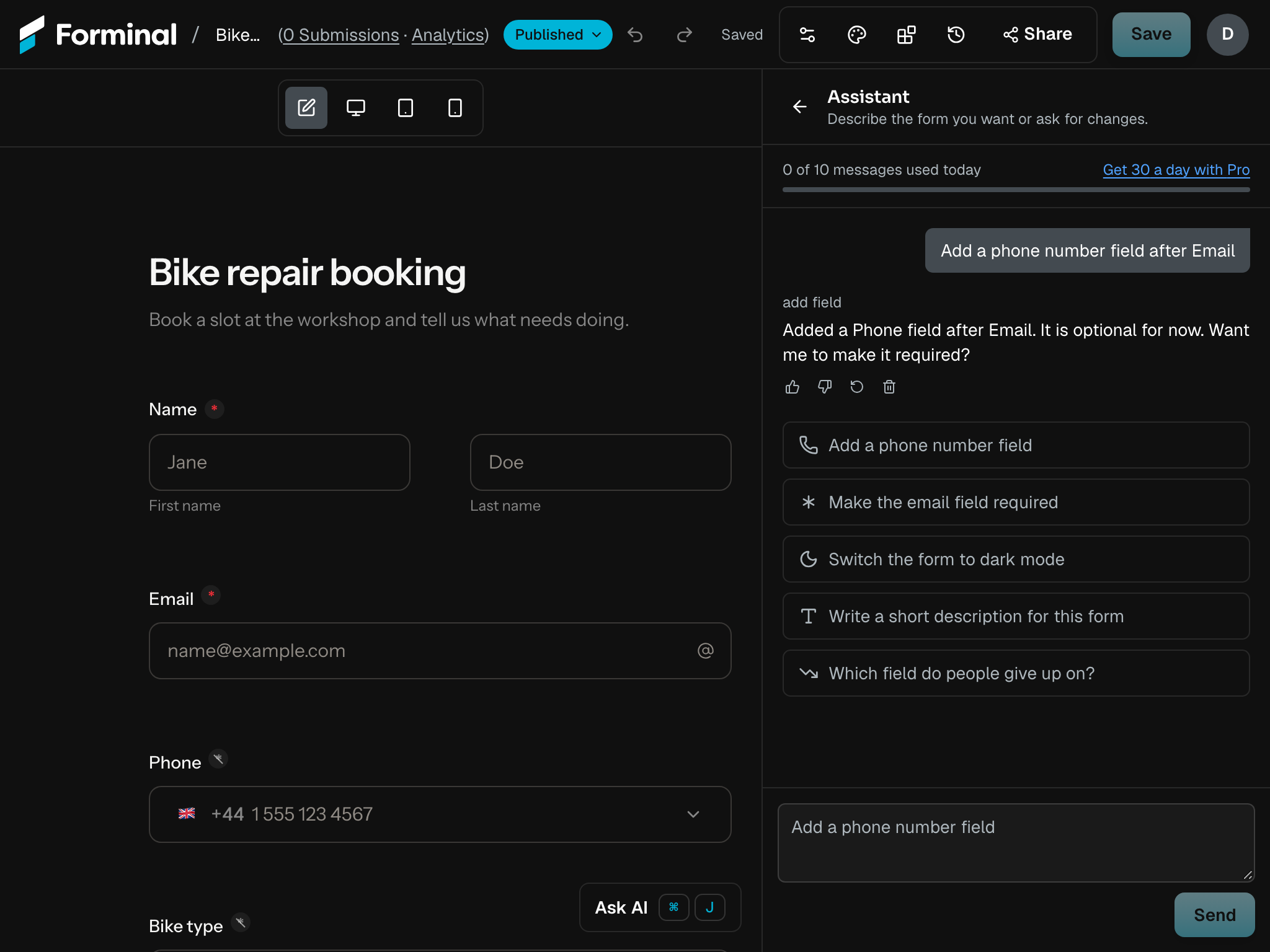
Cada página mantém a sua própria conversa. A página de Formulários tem um chat para toda a sua conta, e cada formulário tem um chat separado para o seu construtor, a sua página de Envios e a sua página de Análises, para que possa continuar de onde parou.
O que pode fazer em cada página
Página de Formulários
Pergunte sobre os seus formulários por nome ou por número, como “Top 3 formulários por visualizações” ou “Quais os formulários com envios não lidos?”. Também pode criar um novo rascunho com o título que der, copiar um formulário (sem os seus envios), e publicar ou despublicar formulários. Um novo formulário começa vazio, e o assistente oferece-lhe um link para o construtor, onde adiciona os campos.
Construtor de formulários
Describe the form you want or ask for changes. The assistant can add, edit, remove and move fields (including placing two side by side, setting how wide each field in a row is, and adding page breaks), set show and hide rules with Smart Logic, change the title, description, submit button text and confirmation, send people to another address after they submit, set up conditional confirmations, set the progress indicator on a multi-page form, show or hide the “Made by Forminal” line, turn on One Submission per Person, and change the theme, the Appearance (light, dark or automatic), colors, font and spacing. It can also put the form on a card and pick one of the 52 stock photos for it. It can give choice options icons as well. It can also put an earlier answer into a label or message with answer piping. Each change appears on the canvas as soon as it’s made. On a published form, its changes wait as unsaved edits until you select Save, so the live form doesn’t change before you check them.
Pedir para criar um novo formulário sobre um que já tem campos irá substituí-los, pelo que o assistente pede para confirmar primeiro. No construtor, também pode informar como o formulário está a correr, como em que campo as pessoas desistem, antes de fazer qualquer alteração.
Página de submissões
Peça para encontrar submissões, ler uma na íntegra, resumir o que as pessoas responderam (contagens, médias e respostas de exemplo por campo), ou contar quantas chegaram por dia, semana, mês, trimestre ou ano. Pode etiquetar submissões, marcá-las como lidas ou não lidas, movê-las para spam ou de volta, e eliminá-las. Lê o que as pessoas digitaram, não os ficheiros ou assinaturas que anexaram.
Página de análises
Pergunte como o formulário está a correr: visualizações, taxa de conversão, abandonos e erros para um período, como isso se compara com o período anterior, a melhor e a pior semana ou mês, e em que campos as pessoas desistiram ou tiveram erros. Visualizações e conversão vêm de Análises, pelo que estas respostas estão disponíveis nos mesmos planos que Análises de Formulário. Os gráficos de resumo de respostas fazem parte de Análises de Formulário também. Com ele, pode perguntar o que as pessoas responderam e obter os números que os gráficos mostram, ou pedir ao assistente para mostrar outra pergunta no gráfico de respostas, alterar o estilo do seu gráfico ou comparar com o período anterior, como “Mostrar a pergunta de satisfação como colunas laranjas”. Sem ele, ainda pode perguntar sobre submissões ao longo do tempo aqui, e sobre respostas na página de Submissões.
Quantas mensagens pode enviar
Your plan sets how many messages you can send the assistant each day: 10 on Lite, 30 on Pro and 100 on Business. The count starts again at midnight UTC. The chats on every page share one daily count, and selecting Repeat under the latest answer uses a message too. On a form someone shared with you in a workspace, your messages count against your own plan, not the owner’s.
Under the Assistant heading, the chat shows how many you’ve used today, such as “3 of 10 messages used today”, over a bar that changes color at 80% and turns red at 90%. On Lite and Pro, selecting the link beside it, such as Get 30 a day with Pro, shows what the next plan gives, with a button to upgrade.
Quando as tiver utilizado todas, o chat informa, por exemplo “Utilizou todas as 10 mensagens de hoje.”, e mostra quando serão redefinidas, no seu próprio fuso horário. Não pode enviar outra mensagem até lá, a menos que atualize.
O seu número diário é também o máximo que pode enviar numa hora. Se as utilizar todas pouco antes da meia-noite UTC, as mensagens do novo dia podem não ser enviadas até uma hora após a meia-noite. O chat também pode pedir para tentar novamente daqui a pouco quando muitas mensagens vêm de um único endereço de internet dentro de uma hora, como uma rede de escritório partilhada, ou quando o assistente está ocupado para todos.
Verificação e anulação de alterações
- A eliminação de formulários ou submissões nunca acontece diretamente a partir do chat. O assistente mostra um cartão com o que está prestes a eliminar, e nada é removido até confirmar. Mover mais de 50 submissões para spam funciona da mesma forma.
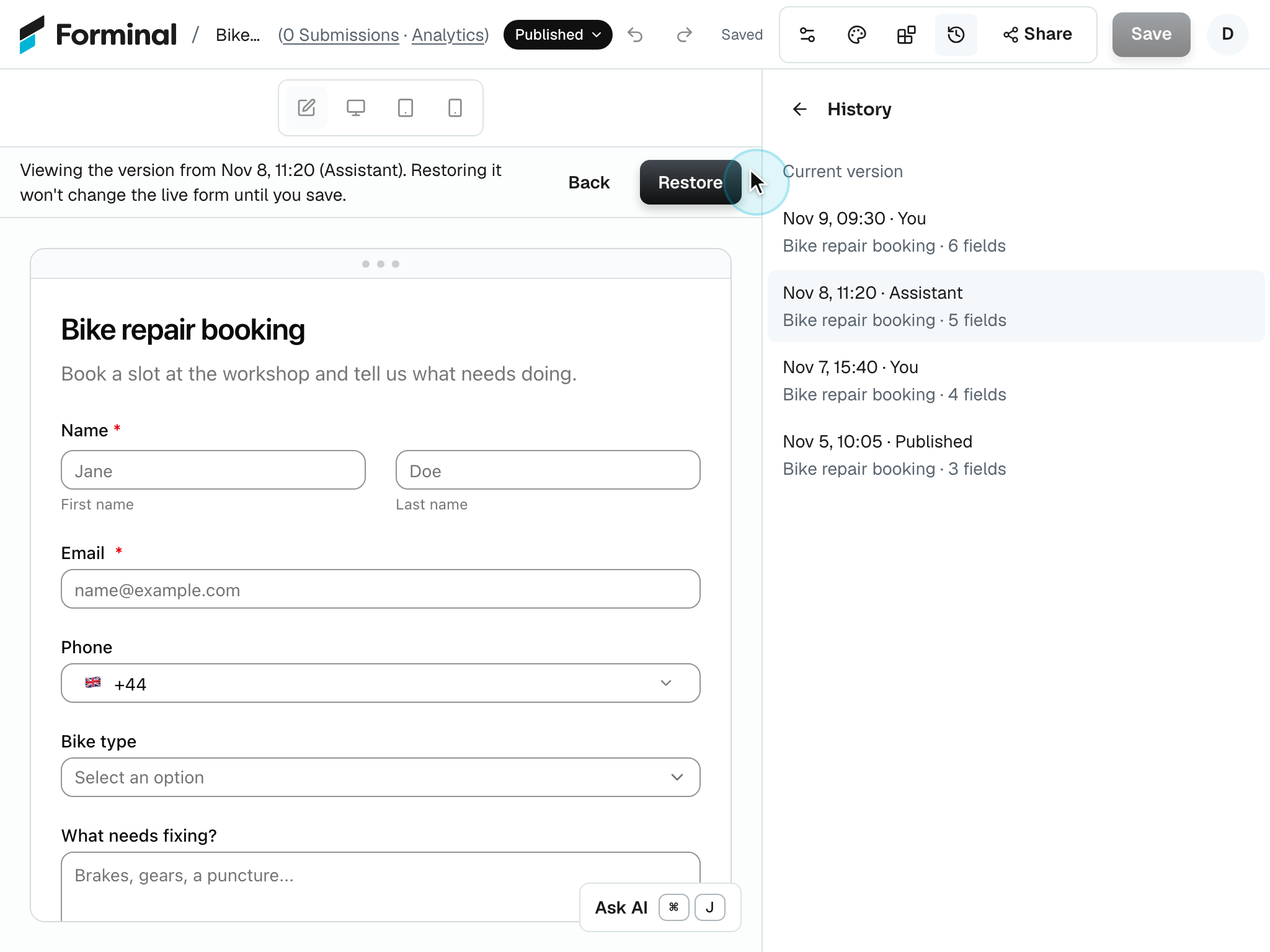
- On a draft, the assistant’s changes are saved as it makes them. On a published form they wait for you to select Save. Open History in the builder to see each change the assistant made to a draft, marked Assistant, then open an earlier version and select Restore to go back to it.
- Quando o assistente o liga a outra página, o link aparece como um chip por baixo da sua resposta. Nunca o leva para lá sozinho.
- Se pedir algo que o seu plano não inclui, a alteração ainda é feita e uma nota por baixo da resposta informa-o do que o formulário publicado fará em vez disso.
Bom saber
O assistente não pode alterar notificações, integrações ou definições do Stripe, e não pode abrir ficheiros carregados. As pessoas com quem partilha um espaço de trabalho podem utilizá-lo num formulário partilhado com o nível de acesso que lhes deu. As respostas nas submissões vêm das pessoas que preencheram o seu formulário, e o assistente trata-as como dados, não como instruções.
Perguntas frequentes
Existe um limite para o número de mensagens que posso enviar ao assistente?
Sim. As contas Lite podem enviar 10 mensagens por dia, as Pro 30 e as Business 100, e a contagem recomeça à meia-noite UTC. O chat mostra quantas utilizou hoje por baixo do seu cabeçalho Assistente.
O assistente pode apagar os meus formulários sem perguntar?
Não. Antes de apagar formulários ou submissões, mostra um cartão com o que está prestes a apagar, e nada é removido até confirmar.
Posso desfazer uma alteração feita pelo assistente?
Abra Histórico no construtor, encontre a versão marcada como Assistente de antes da alteração e selecione Restaurar. Num formulário publicado, nada do que o assistente altera entra em vigor até selecionar Guardar.
O assistente pode configurar notificações ou integrações?
Não. Não pode alterar notificações, integrações ou definições do Stripe, e não pode abrir ficheiros carregados. Configura essas coisas sozinho.
Preciso de uma conta para usar o assistente?
Sim. Se estiver a construir um formulário sem uma, selecionar Perguntar à IA pede-lhe para iniciar sessão primeiro.
O assistente pode responder a perguntas sobre visualizações de formulários e conversão?
Sim, na página de Análises, nos mesmos planos que Análises de Formulários. Sem ele, ainda pode perguntar sobre submissões ao longo do tempo e sobre respostas na página de Submissões.
O que acontece quando já usei todas as mensagens de hoje?
O chat diz que as usou todas e mostra quando são redefinidas, no seu próprio fuso horário. Não pode enviar outra mensagem até lá, a menos que atualize. No Lite e Pro, o link ao lado da contagem mostra quantas o plano seguinte oferece.
Os membros do espaço de trabalho usam as minhas mensagens do assistente?
Não. As mensagens de cada pessoa contam para o seu próprio plano, pelo que um membro no Lite recebe 10 por dia, mesmo num formulário que partilhou de uma conta Business.