Os gráficos de resumo de respostas mostram o que as pessoas responderam na página de Análise do seu formulário, uma pergunta de cada vez, com uma tabela dos números ao lado do gráfico. Pode ver qual opção a maioria das pessoas escolheu, como uma classificação se distribui ou qual é a sua Pontuação Líquida de Promotor sem abrir um único envio. Escolhe o tipo de gráfico, cor e tamanho, compara com o período anterior e descarrega o gráfico como uma imagem ou um PDF. Os gráficos fazem parte da Análise de Formulários, pelo que estão disponíveis nos mesmos planos que a Análise de Formulários.
Exemplos
- Ver qual o horário de workshop que a maioria das pessoas escolheu antes de reservar a sala.
- Verificar se as classificações de satisfação desta semana são melhores do que as da semana passada, depois de ter alterado o seu parceiro de entrega.
- Descarregar a sua Pontuação Líquida de Promotor como PDF para um slide após o lançamento de um produto.
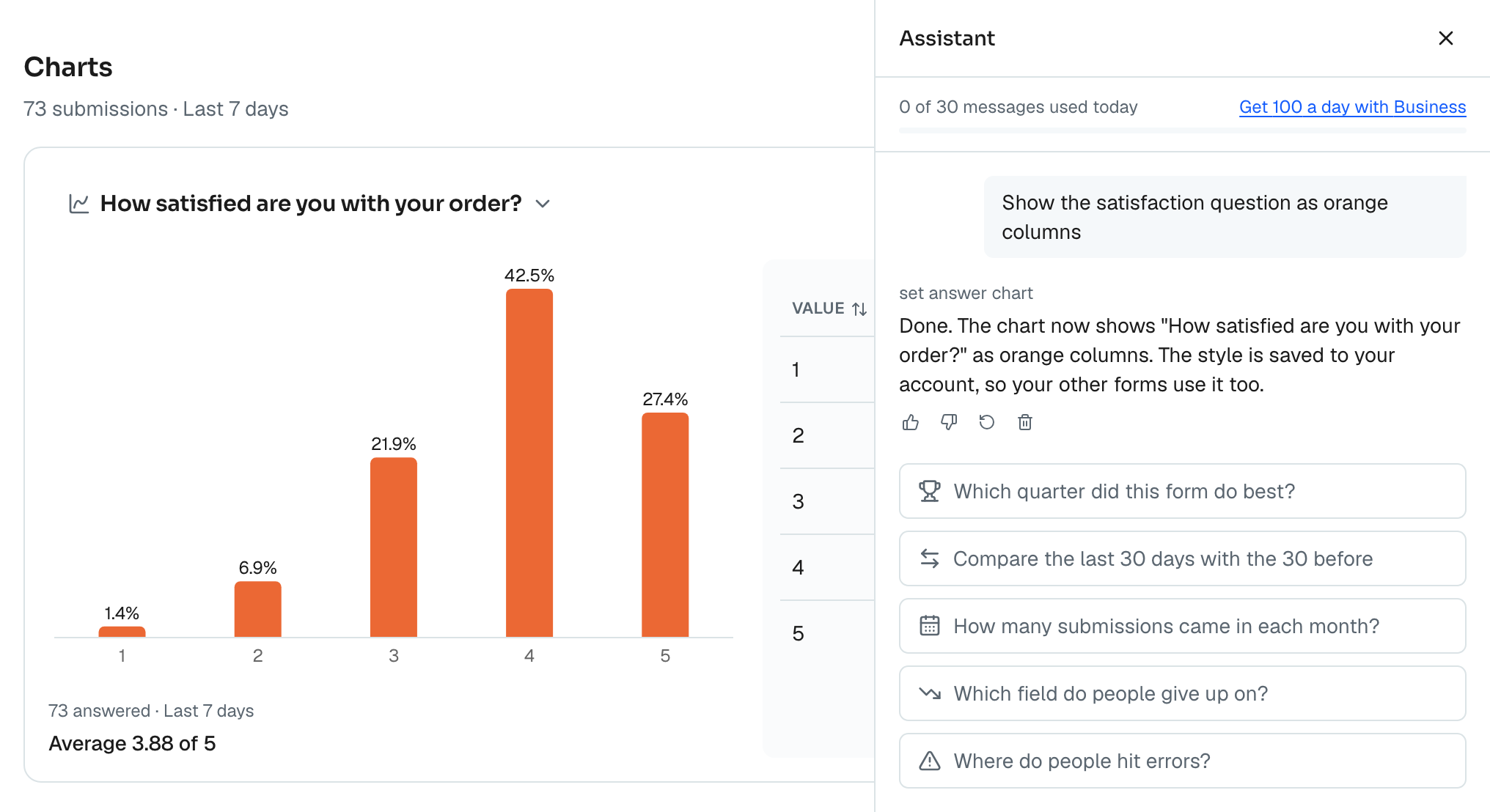
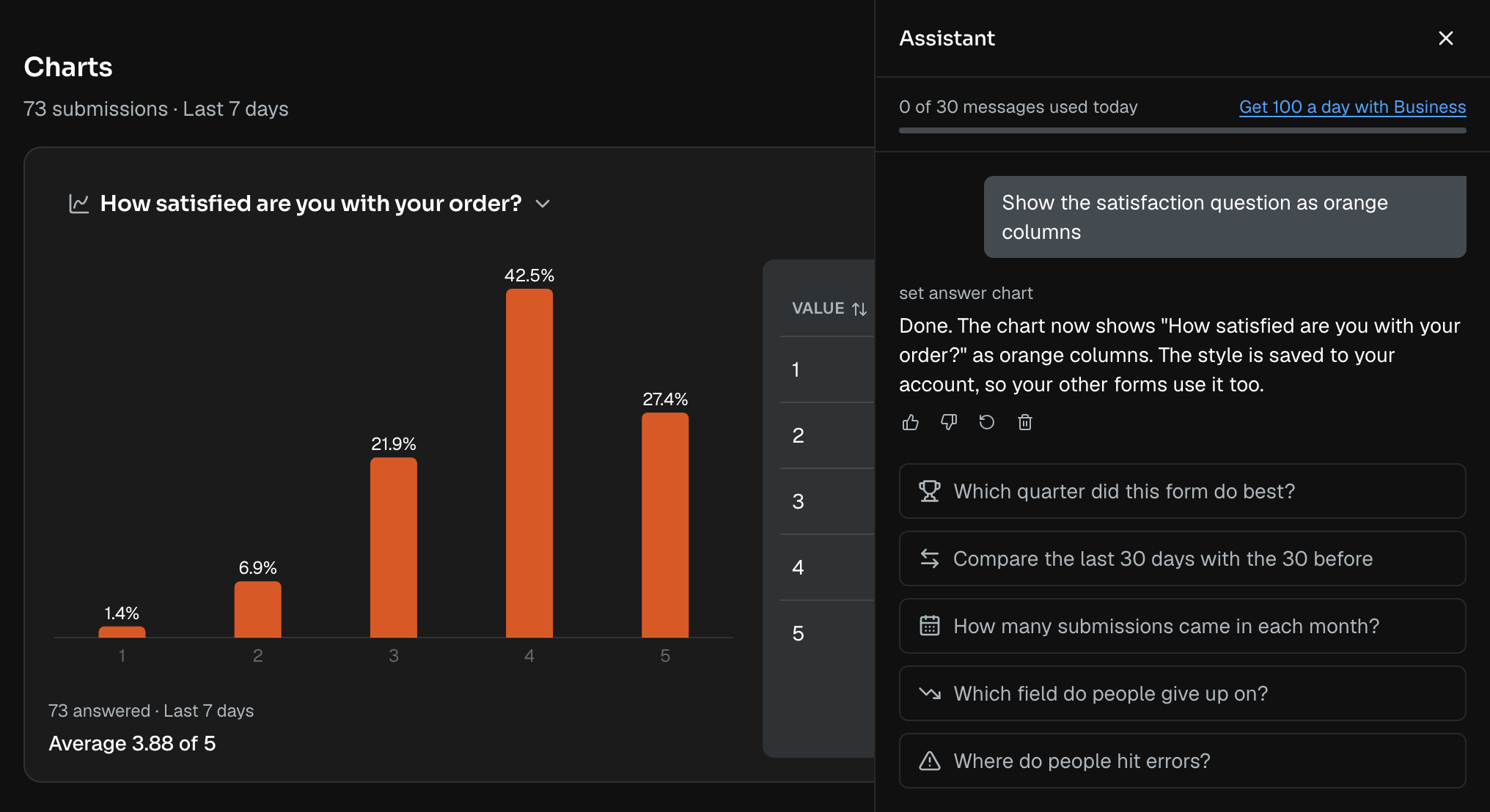
- Pedir ao assistente de IA para mostrar a pergunta de classificação como colunas laranjas enquanto lê os números.
Abrir os gráficos
Não há nada para configurar. Assim que um formulário tiver envios, os seus gráficos estarão lá.
- Open the form’s Analytics page: select Analytics next to the form’s title at the top of the builder, or the Analytics tab on its Submissions page.
- Look under Charts. The page opens on Last 7 days, and the line under the heading says how many submissions the chart covers, such as “73 submissions · Last 7 days”.
- To chart another stretch, pick Last 24 hours, Last 30 days, Last 90 days or All time, or choose dates in the date picker.
- The card shows one question. To see another, open the menu with the question’s label at the top of the card and pick it, or use the arrows under the table, Previous question and Next question. The arrows wrap around from the last chart to the first. The last option in the menu, after a line, is Traffic, the chart of views and submissions over the period (see Form Analytics), and the arrows reach it too.
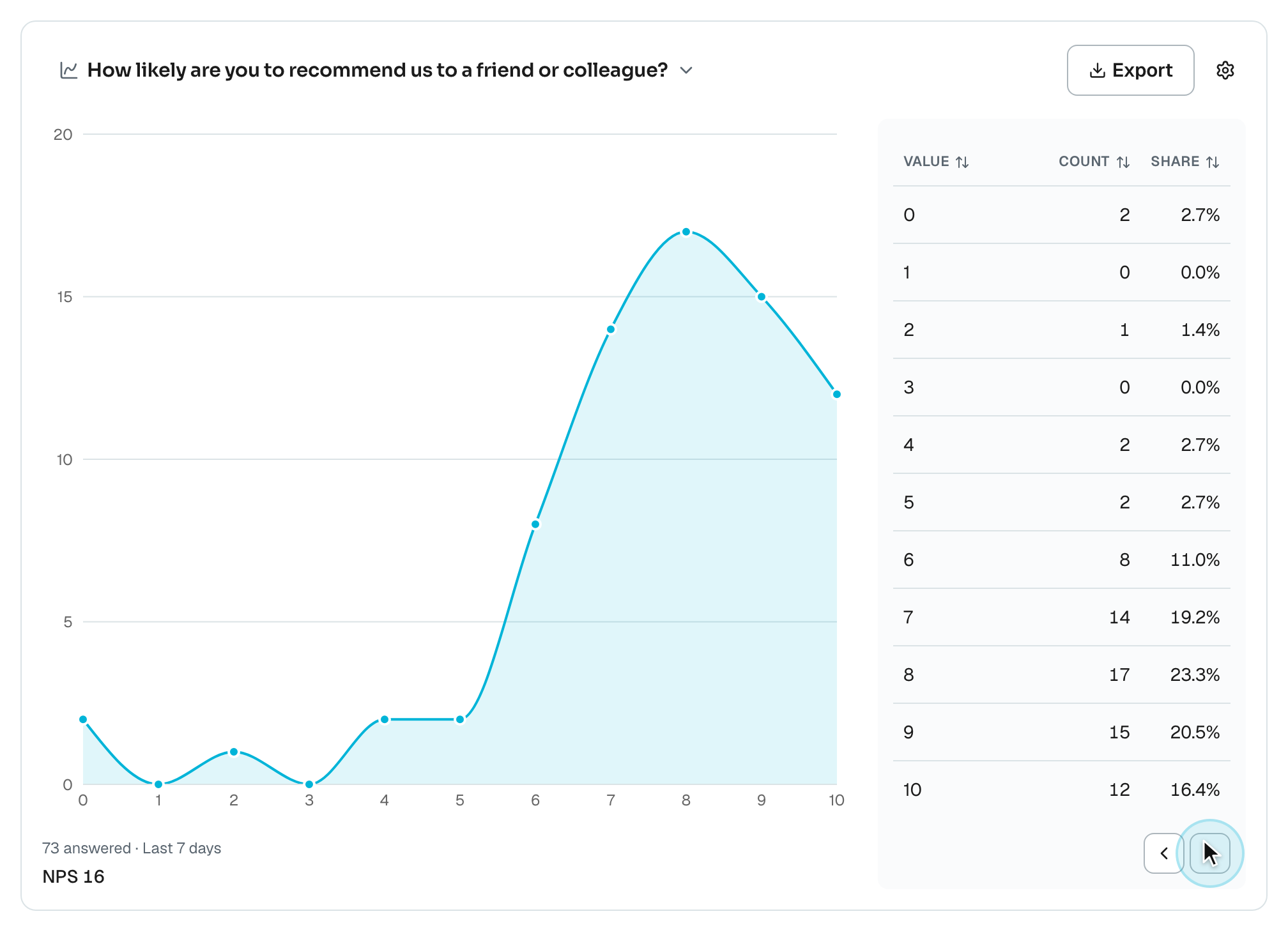
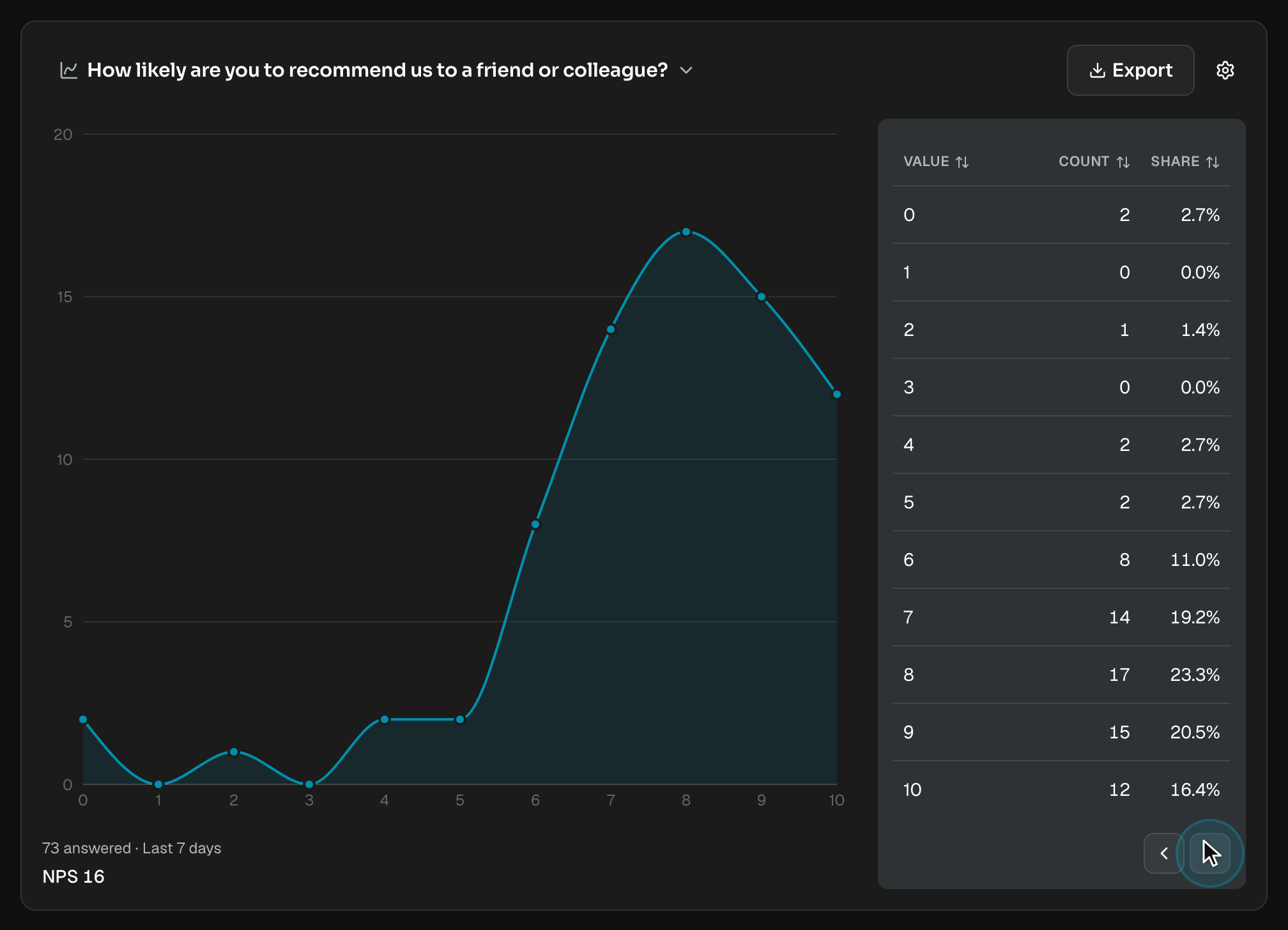
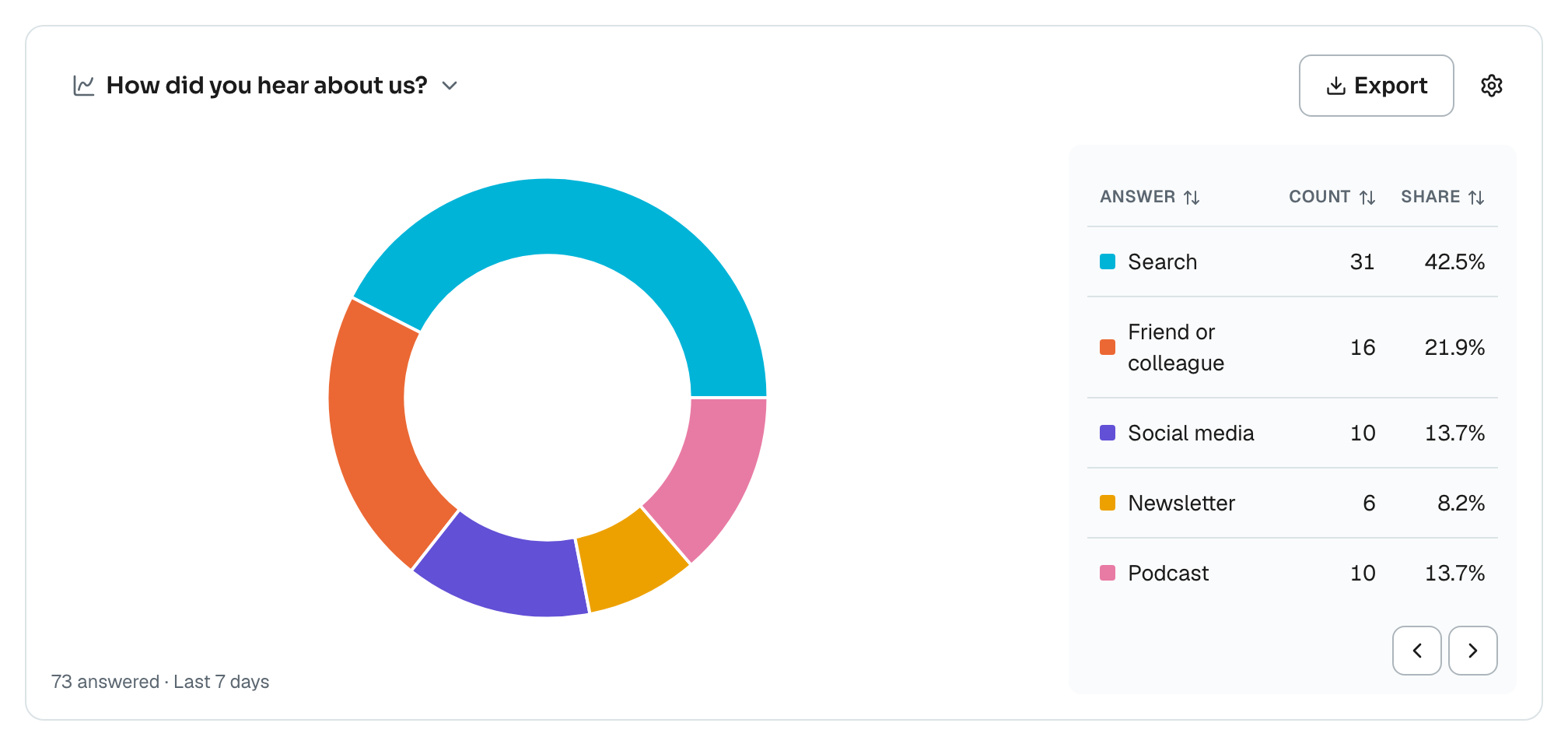
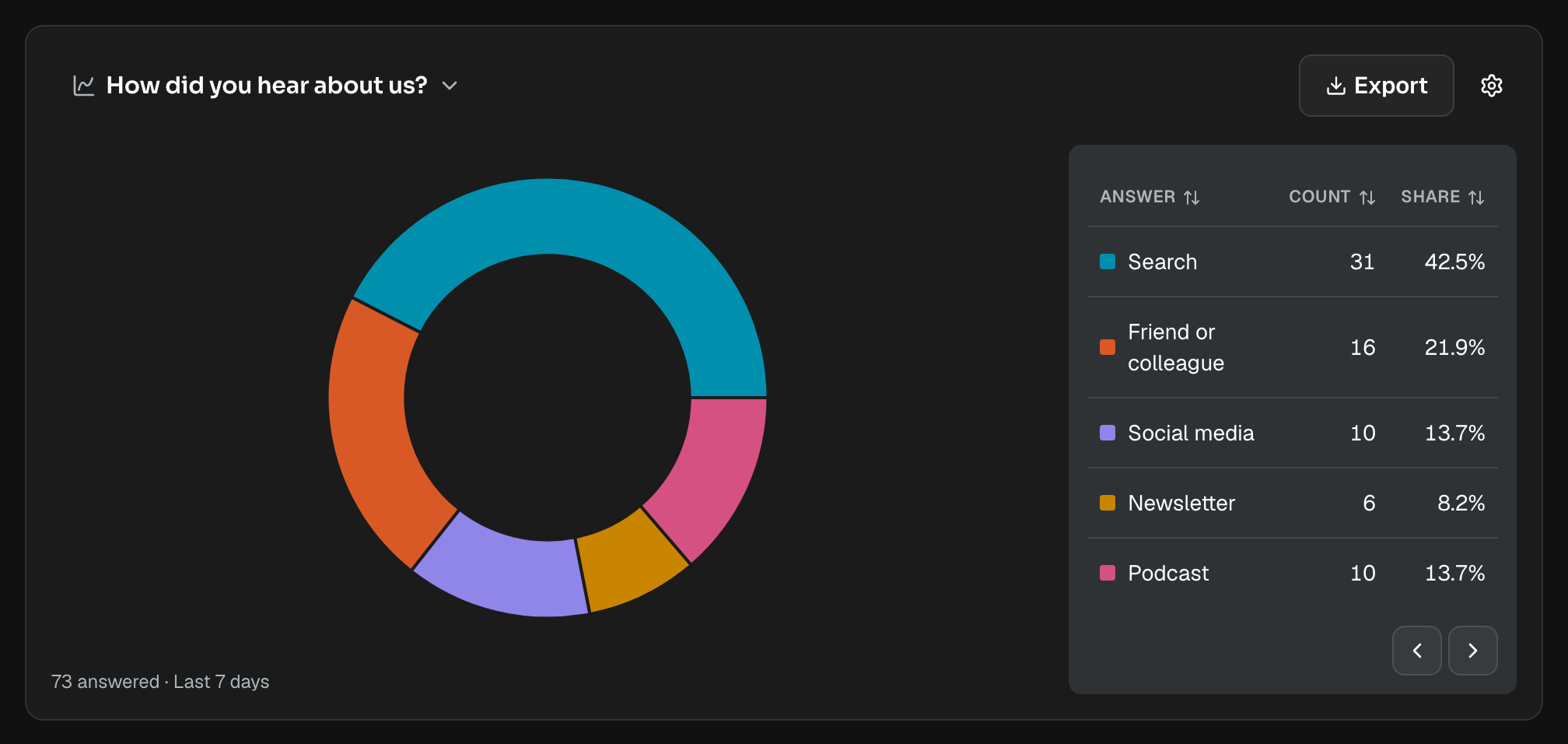
Sob o gráfico verá quantas pessoas responderam à pergunta no período, como "73 responderam · Últimos 7 dias", e depois a média ou a pontuação quando a pergunta tem uma. Passe o rato sobre um ponto, uma coluna, uma barra ou uma fatia para ver a sua contagem e a sua percentagem, como "Contagem 17 · 23,3%". O endereço da página mantém o gráfico que escolheu, pelo que um link que copie abre no mesmo gráfico.
A tabela ao lado do gráfico lista todas as respostas que o gráfico desenha. Selecione um cabeçalho de coluna para ordenar por ele, e selecione-o novamente para inverter a ordem. A tabela nunca rola: o gráfico cresce para corresponder à sua altura.
Que perguntas recebem um gráfico
- Múltipla Escolha e Dropdown: um ponto para cada opção, na ordem em que o formulário as lista. A tabela tem Resposta, Contagem e Percentagem.
- Caixas de seleção e um dropdown que aceita várias respostas: o mesmo, mas uma pessoa pode escolher várias opções, pelo que as percentagens podem somar mais de 100%, e o cartão diz isso.
- Sim/Não: Sim e Não, com a sua contagem e percentagem.
- Ranking: a classificação média de cada opção. Uma classificação média mais baixa significa que as pessoas a colocaram mais perto do topo. A tabela tem Resposta, Vezes em 1º lugar (quantas pessoas a colocaram em primeiro) e Classificação média.
- Classificação: um ponto para cada passo da escala, incluindo os passos vazios, com a média por baixo do gráfico, como "Média 3.88 de 5".
- Número: um ponto para cada valor quando existem até 20 diferentes, caso contrário, 10 intervalos de largura igual. A média, mediana, mínimo e máximo estão por baixo do gráfico.
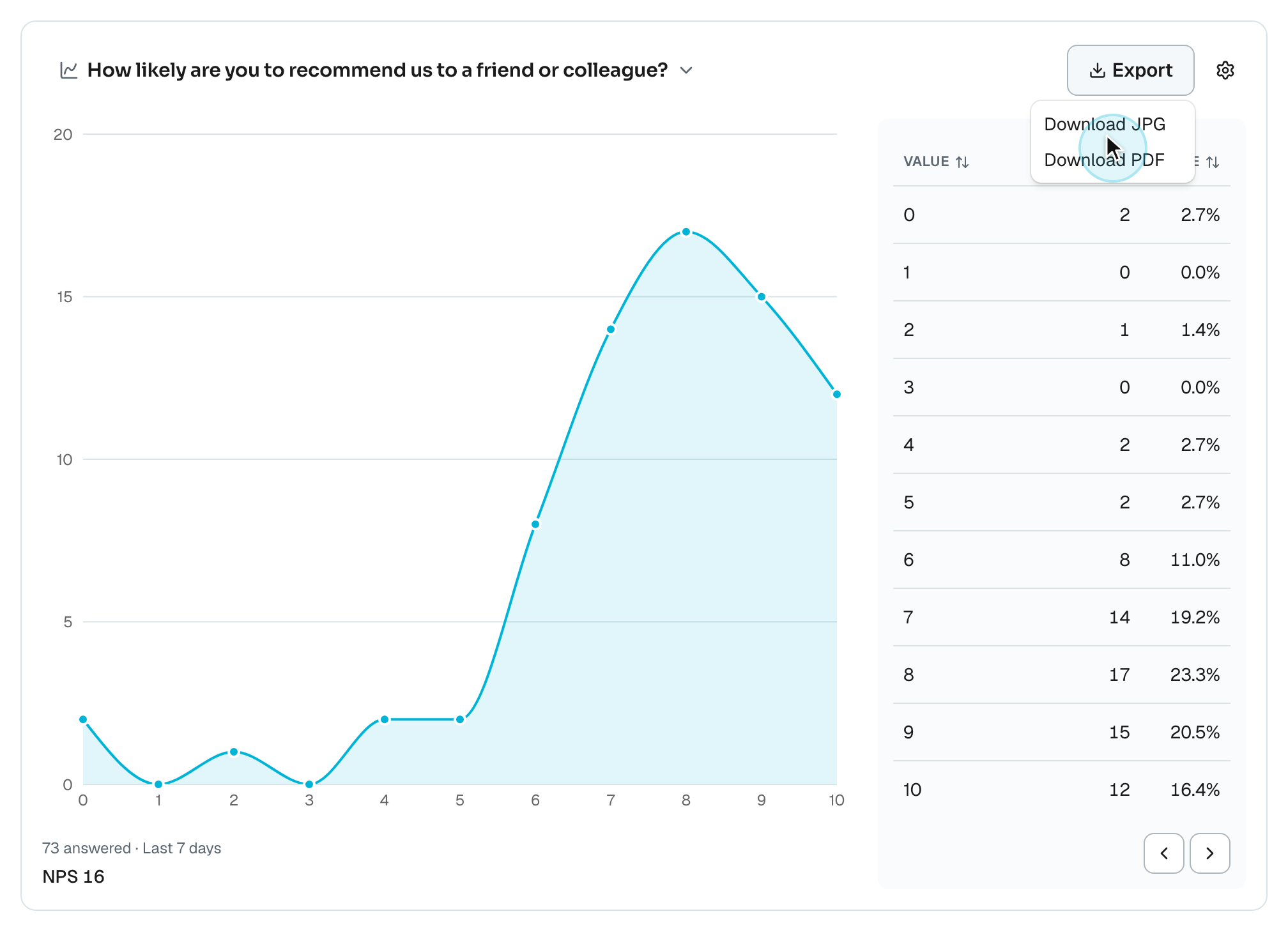
- Net Promoter Score: um ponto para cada pontuação de 0 a 10, com a pontuação por baixo do gráfico, como "NPS 16". Como um gráfico circular, são três fatias: detratores (0 a 6), passivos (7 e 8) e promotores (9 e 10).
- Data: respostas contadas por mês, com a data mais antiga e a mais recente.
- País: o gráfico da última pergunta, após cada pergunta e antes de Tráfego, conta cada submissão pelo País do Respondente, com o mais frequente primeiro, e Desconhecido por último para submissões onde nenhum país foi detetado. A tabela tem Resposta, Contagem e Partilha.
Para perguntas de classificação, número, NPS e data, a primeira coluna da tabela é Valor em vez de Resposta. Perguntas de texto, email, telefone, morada e outras onde as pessoas escrevem a sua própria resposta não têm gráfico. As suas respostas permanecem na página Submissões.
Se o seu plano não inclui Análise de Formulários
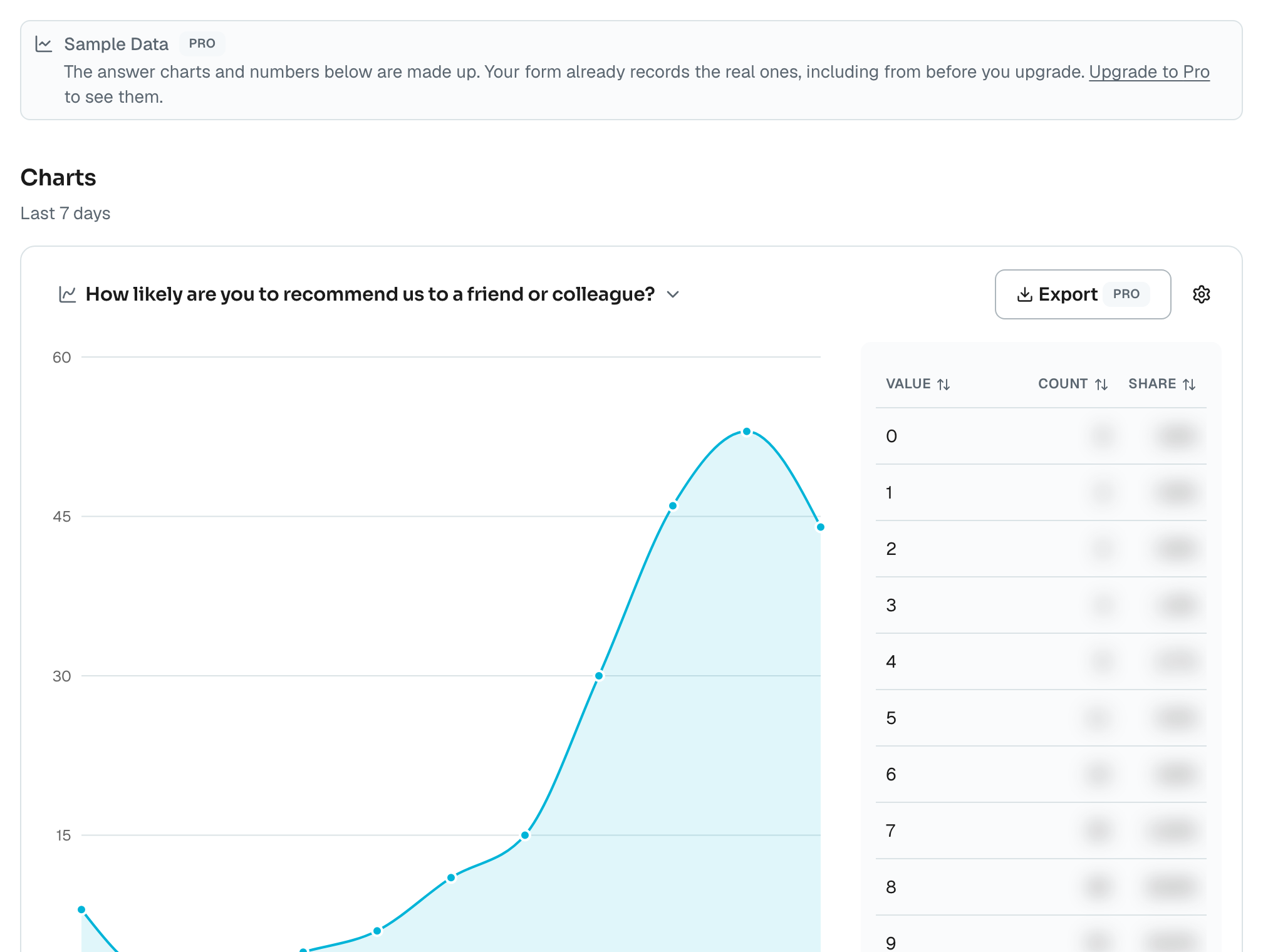
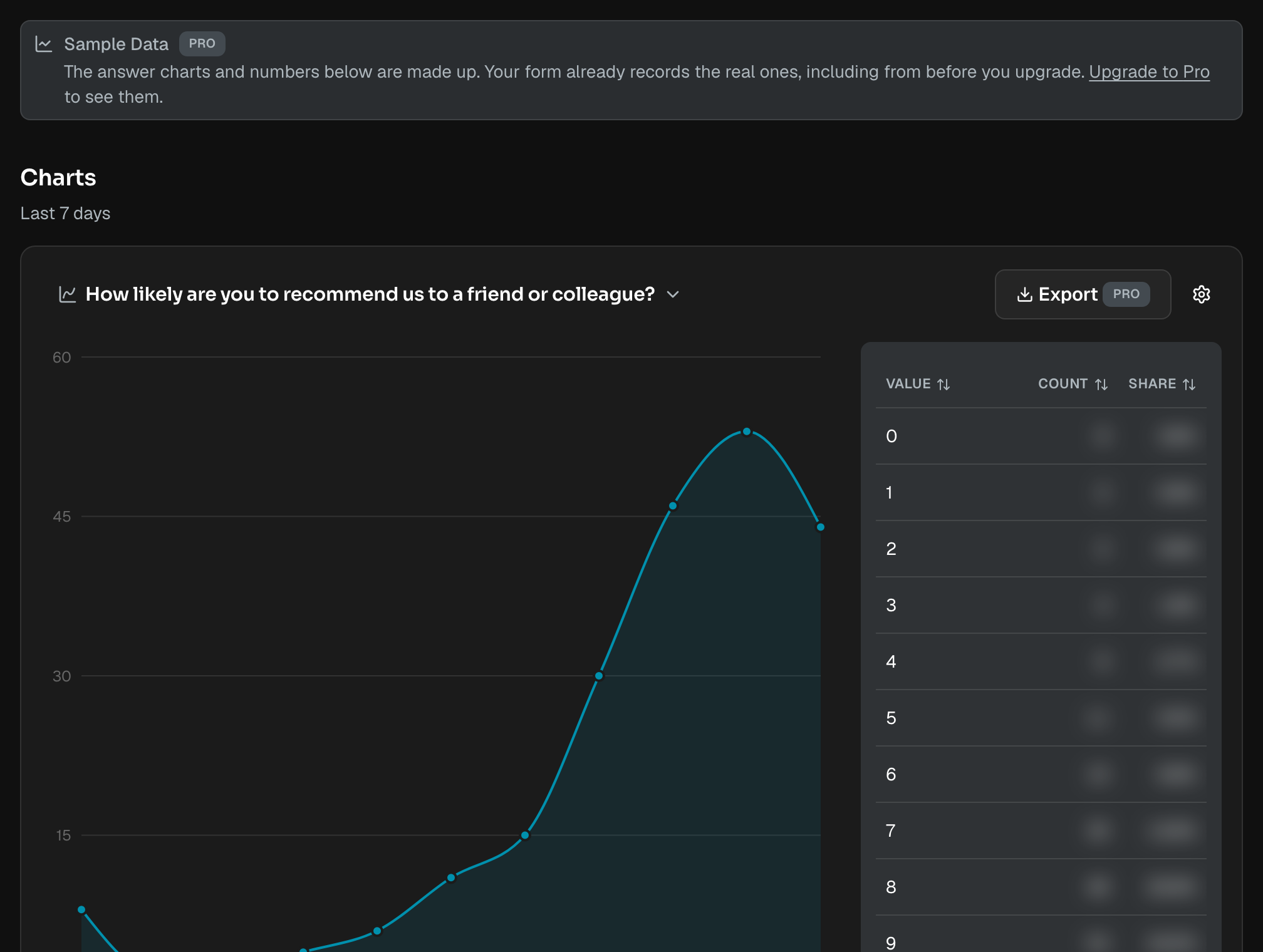
The Analytics page still shows the card, so you can see what you’d get. It charts your own questions with made-up numbers, so you can see each chart style, and blurs the numbers in the table. A Sample Data note above the card says the numbers are made up. You can switch questions and try styles in Chart settings. Export carries a Pro badge and opens the upgrade dialog instead of downloading made-up numbers. Your form keeps every answer, so the real charts are there once you upgrade.
Alterar a aparência do gráfico
Select Chart settings, the gear at the top right of the card. Traffic doesn’t have one. The style you save belongs to you: it applies to every form you open, and teammates who open the same page keep their own.
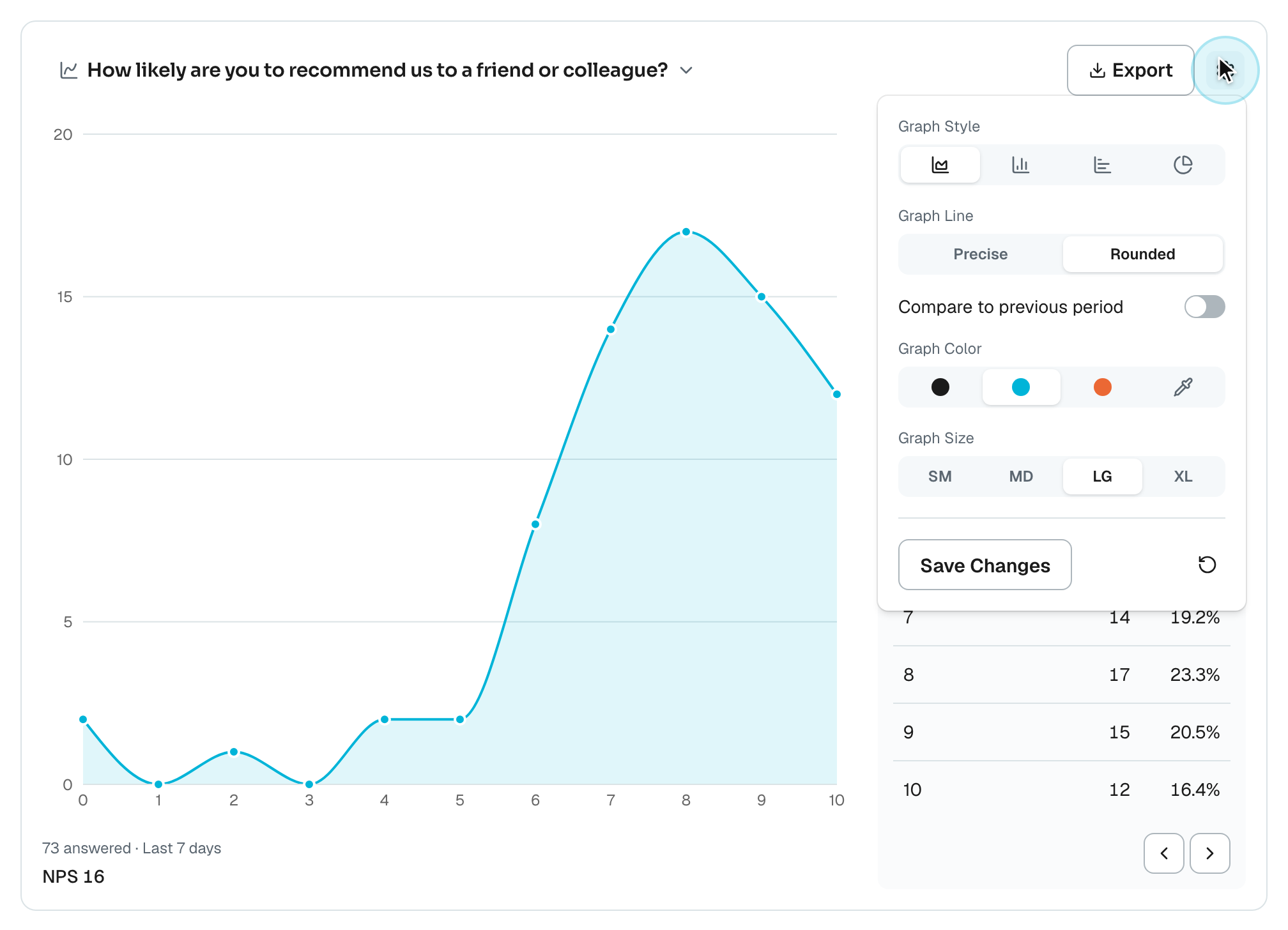
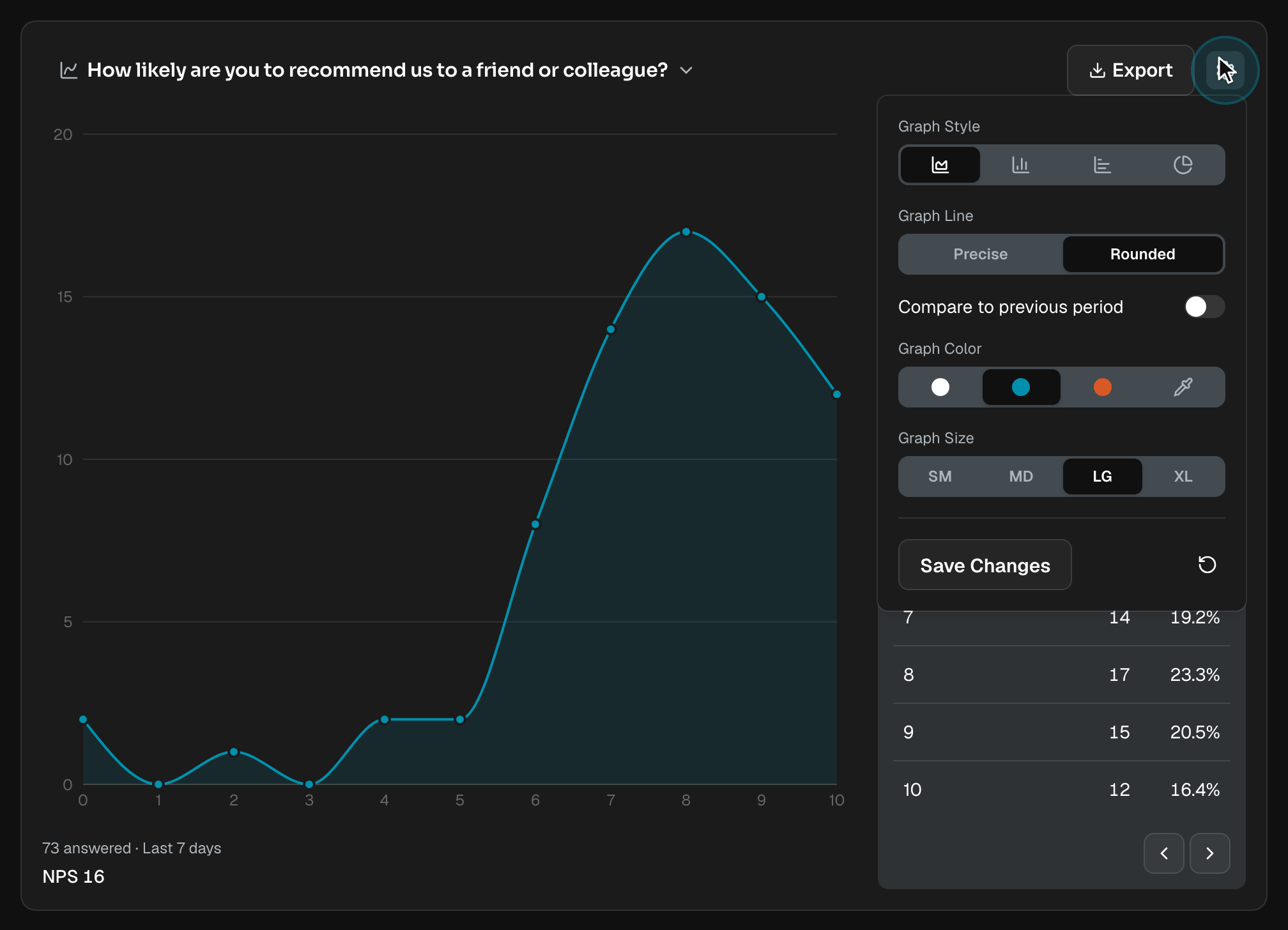
- Graph Style: Line, Columns, Bar or Pie. Line is the default. Pie isn’t available for Checkboxes, a dropdown that takes several answers or Ranking. If you saved Pie, those questions show as columns and the rest stay pies.
- Graph Line: Rounded draws a smooth curve and Precise joins the points with straight lines. Rounded is the default. It only applies to line charts, so it’s greyed out for the other styles.
- Compare to previous period: draws the period before behind the chart. It’s off by default; see the next section.
- Graph Color: black, the brand color (the default) or orange, or the eyedropper to pick any color. For a pie it offers color sets for the slices instead: Mono, Brand or Warm, or the eyedropper, which fills the slices with shades of the color you pick.
- Graph Size: how much of the card’s width the chart takes beside the table. SM is 30%, MD 50%, LG 70% (the default), and XL puts the chart at full width with the table below it. On a narrow screen, such as a phone, the table always sits below the chart.
The card shows each change as you make it. Select Save Changes to keep them. If you close the panel without saving, the chart goes back to your saved style. Reset to default, the circular arrow next to Save Changes, sets the panel back to the default style, and you save to keep that too.
Comparar com o período anterior
- Pick a period other than All time, such as Last 7 days.
- Select Chart settings, turn on Compare to previous period, and select Save Changes.
Num gráfico de linhas, o período anterior é uma linha tracejada com um preenchimento mais claro. Em gráficos de colunas e barras, é uma barra tracejada pálida atrás de cada uma. Uma legenda por baixo do gráfico nomeia ambos os períodos, como “Últimos 7 dias” e “7 dias anteriores”, e a dica mostra ambos os valores. Para datas que escolhe, o gráfico compara com o mesmo número de dias imediatamente antes delas.
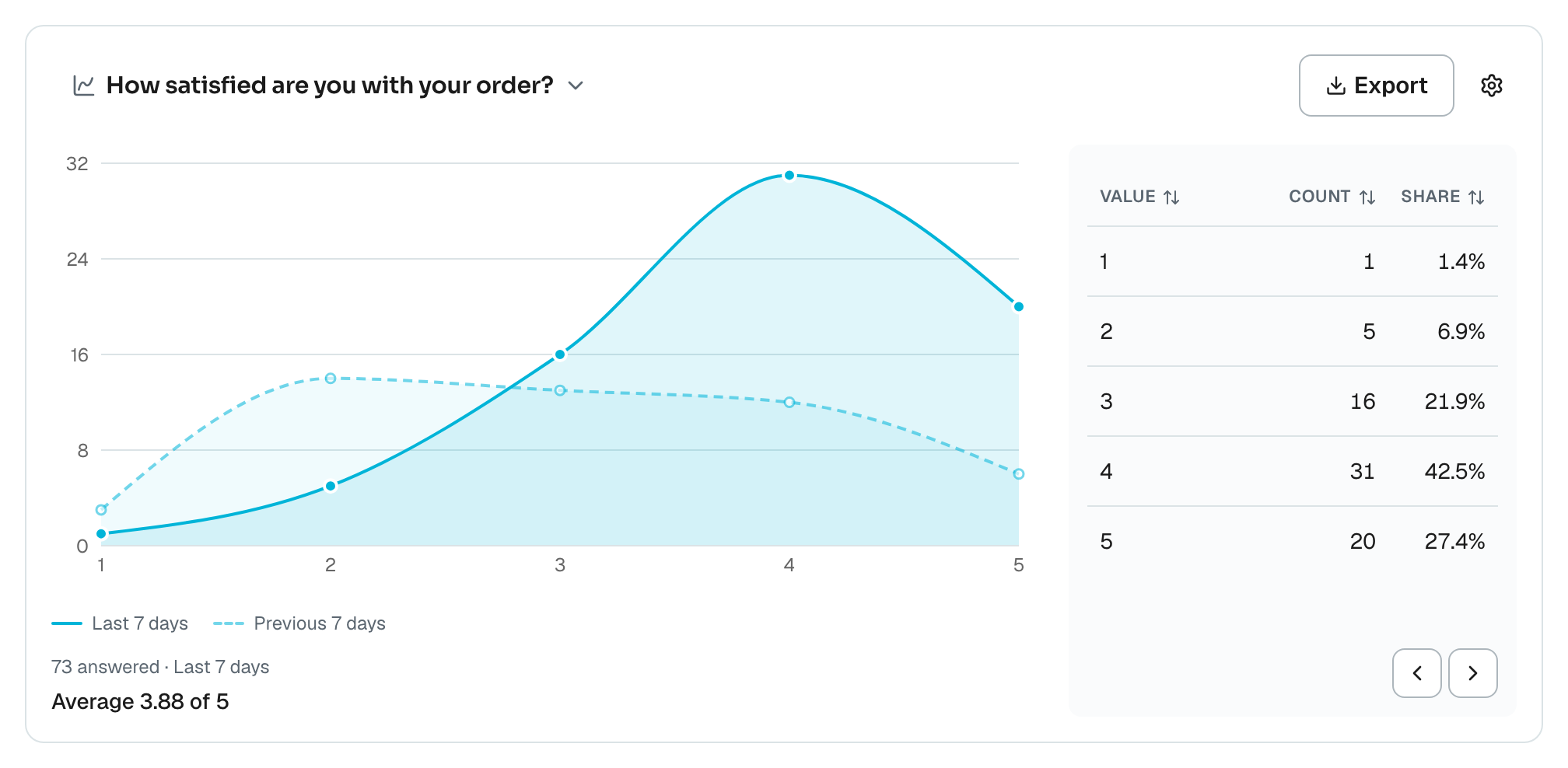
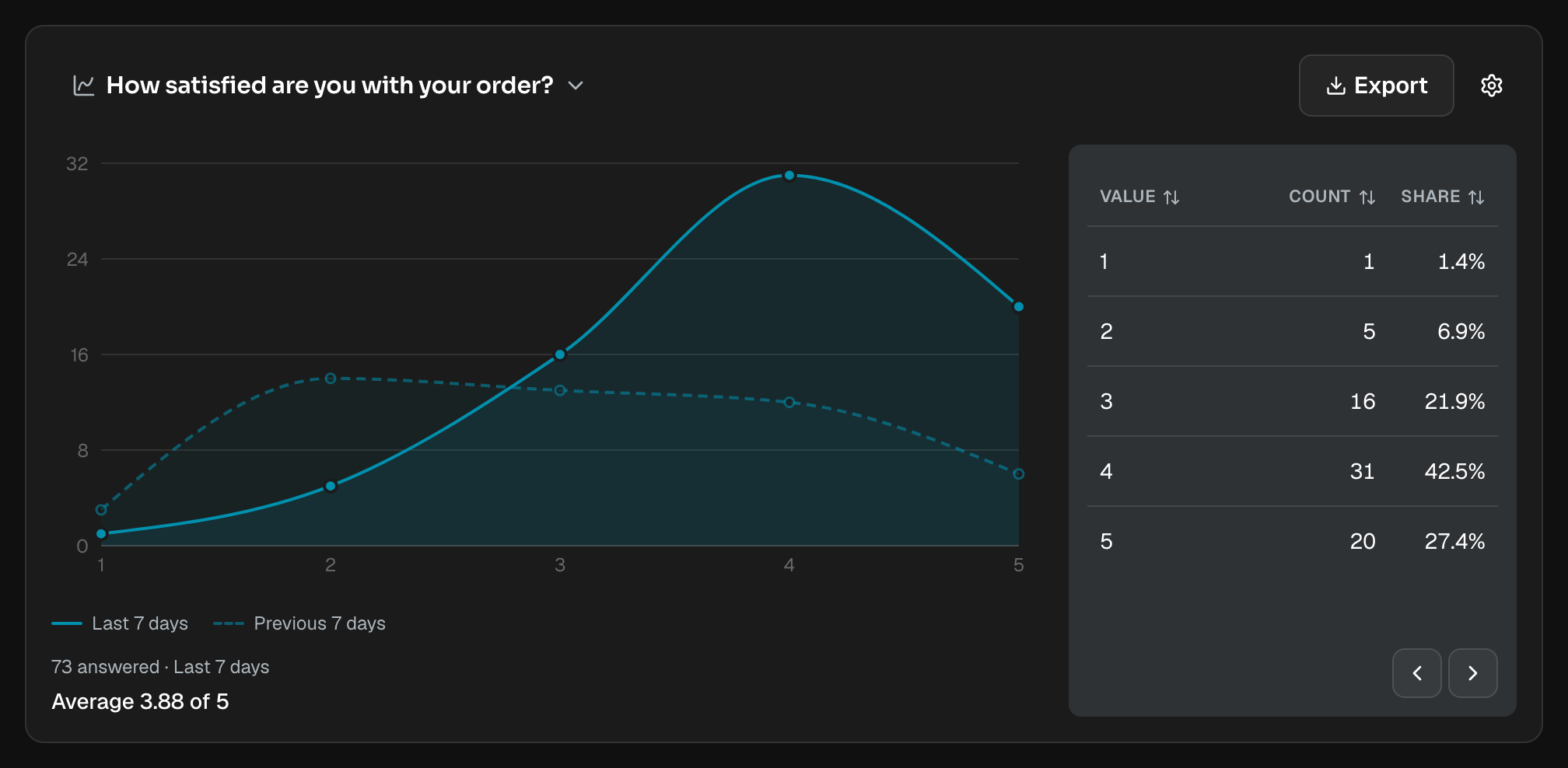
O interruptor está esbatido em Todo o tempo, porque nada vem antes dele (“Escolha um período diferente de Todo o tempo para comparar.”), e num gráfico de setores (“Gráficos de setores não podem mostrar o período anterior.”).
Descarregar um gráfico
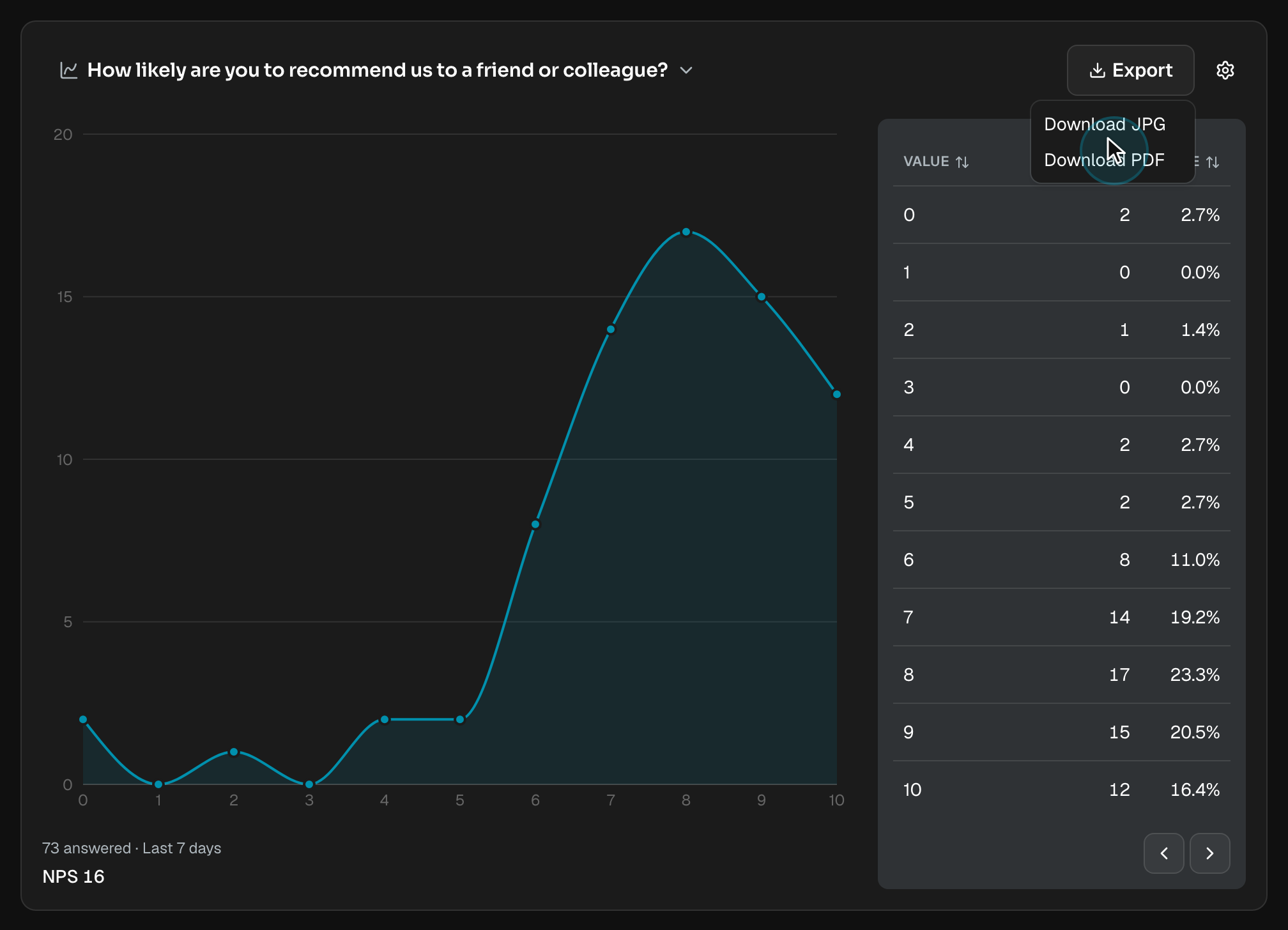
Select Export at the top of the card, then Download JPG or Download PDF. The file holds the card as you see it, with every row of the table and without the buttons, the menus and the sort arrows. The PDF is one landscape A4 page. The file is named after the form and the question, such as “Customer feedback – How satisfied are you with your order.pdf”. Traffic has Export too, and its file is named after the form and Traffic.
Pergunte ao assistente de IA
Select Ask AI at the bottom right of the Analytics page. The assistant reads the same numbers as the charts, so you can ask “Which option did most people pick?” and get the exact share the table shows. It can also change the chart for you. Ask “Show the satisfaction question as orange columns”, and it switches the card to that question and saves Columns and orange as your style. It can turn the comparison on or off as well. Like the gear, it only changes your own style. On a plan without Form Analytics, it can’t read or change the charts.
Se ligou Claude, ChatGPT ou Cursor através do servidor MCP, get_answer_charts dá ao seu assistente todos os gráficos com os seus números finais, o seu estilo guardado, o tipo como cada gráfico é desenhado e instruções para o desenhar, mais uma ligação de volta à página. set_answer_chart guarda um estilo diferente para a sua conta, o mesmo que a página usa. Ambos precisam de Análise de Formulários no plano do proprietário do formulário.
Bom saber
- O cartão Gráficos está sempre na página. Até o formulário ter submissões no período, mostra apenas Tráfego; depois disso, o gráfico País conta todas elas, mesmo num formulário sem pergunta para graficar. Uma pergunta que ninguém respondeu no período mostra “Ainda não há respostas”. Enquanto um filtro de tráfego ou uma comparação estiver ativa, o cartão abre em Tráfego.
- Os gráficos leem no máximo 20.000 submissões para um período. Quando há mais, uma nota por baixo do gráfico indica-o, como “Baseado nas primeiras 20.000 de 25.000 submissões.” Escolha um período mais curto para as graficar todas.
- Spam não é contado. Se remover uma opção depois de as pessoas a escolherem, as suas respostas aparecem como “(opção removida)”.
- Em Todo o tempo, a página oculta os cartões de estatísticas (visualizações, interações, taxa de conversão e assim por diante), porque não há período anterior para comparar. Eles voltam a aparecer assim que escolher um filtro de tráfego ou uma comparação.
- Colegas numa área de trabalho precisam de acesso a Análise para abrir a página, e acesso a Submissões de Visualizador ou superior para ver os gráficos de perguntas, porque são feitos de respostas. Sem isso, o cartão mostra apenas Tráfego, com uma nota de que as respostas não são mostradas.
- As vistas, conversão e abandono abaixo do gráfico na mesma página são o restante da Análise de Formulários.
- Para mostrar gráficos das respostas numa página pública, adicione-os a uma Página de Submissão, onde contam apenas as submissões que colocar em direto.
Perguntas frequentes
Que perguntas obtêm um gráfico de respostas?
Múltipla escolha, Menu suspenso, Caixas de seleção, Sim/Não, Classificação, Avaliação, Número, Net Promoter Score e Data. Perguntas onde as pessoas escrevem a sua própria resposta, como texto ou e-mail, não obtêm um gráfico.
Posso descarregar um gráfico para um relatório?
Selecione Exportar no cartão, depois Descarregar JPG ou Descarregar PDF. O PDF é uma página A4 em paisagem com o gráfico e todas as linhas da sua tabela.
Por que é que as percentagens de uma pergunta de caixa de seleção somam mais de 100%?
Uma pessoa pode escolher várias opções, pelo que as percentagens podem somar mais de 100%. O cartão diz isso.
Existe um limite para quantas submissões um gráfico lê?
Um gráfico lê no máximo 20.000 submissões para um período, e uma nota diz isso quando há mais. Escolha um período mais curto para as representar a todas.
As minhas definições de gráfico alteram o que os colegas de equipa veem?
Não. O estilo que guarda pertence-lhe e aplica-se a todos os formulários que abre. Os colegas de equipa mantêm o seu próprio estilo.
Os gráficos de respostas necessitam de um plano pago?
São parte da Análise de Formulários, que vem com Pro e Business. Sem ele, o cartão mostra dados de exemplo fictícios para que possa ver os estilos de gráfico.