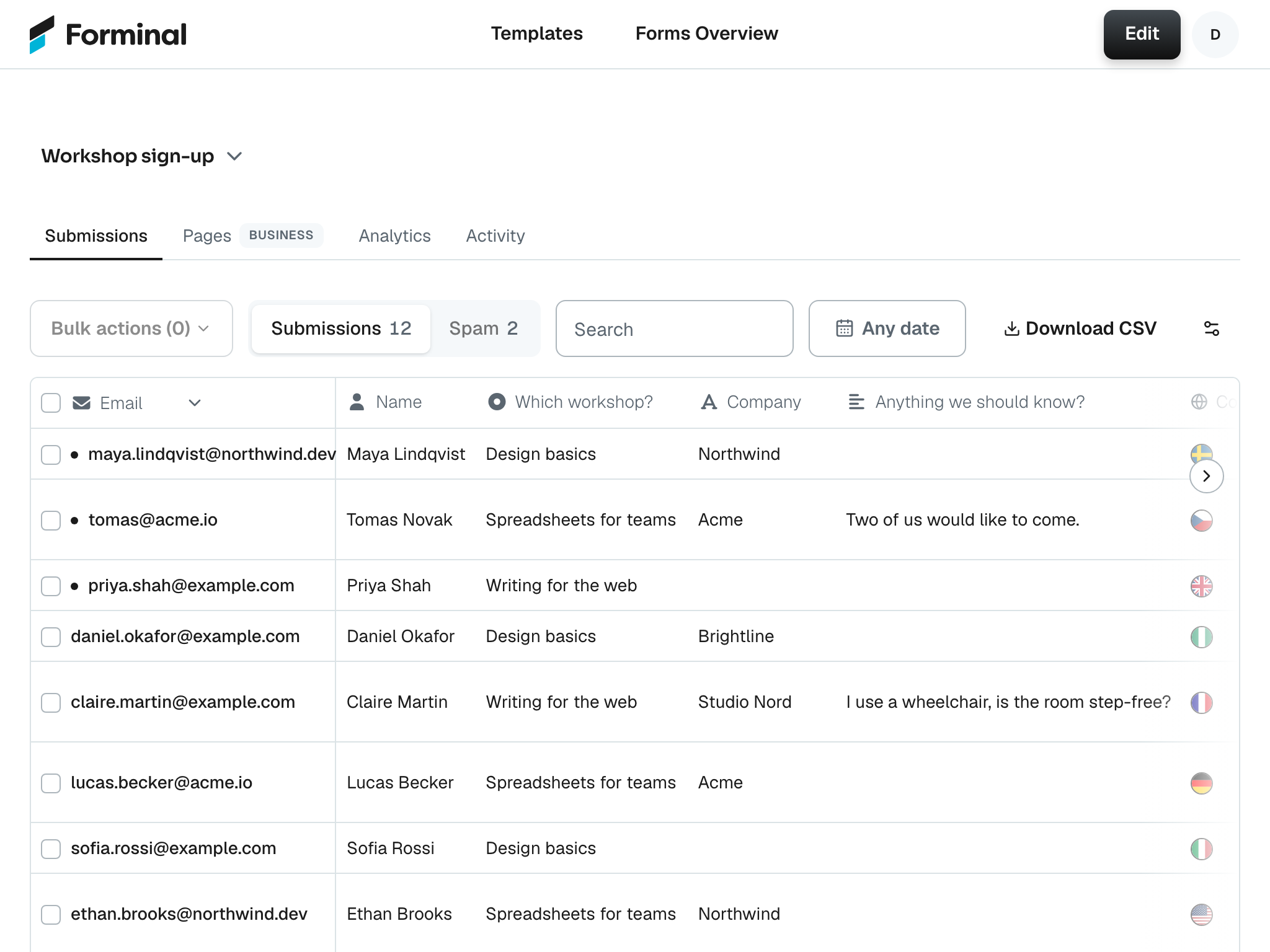
Jede Einsendung an ein Formular landet auf der Seite "Einsendungen", einer Tabelle mit jeweils einer Zeile. Am Ende dieser Anleitung wissen Sie, wie Sie sie öffnen, auf die gewünschten Einsendungen eingrenzen und einzelne Einsendungen lesen, bearbeiten, markieren oder bereinigen.
Einreichungen öffnen
Sie können von drei Stellen aus auf die Einreichungen eines Formulars zugreifen:
- On your dashboard, select the number in the form’s Submissions column.
- Wählen Sie im Builder die Anzahl der Einreichungen neben dem Titel des Formulars in der oberen Leiste aus. Sie wird angezeigt, sobald das Formular veröffentlicht ist.
- On the form’s Analytics page, select the Submissions tab.


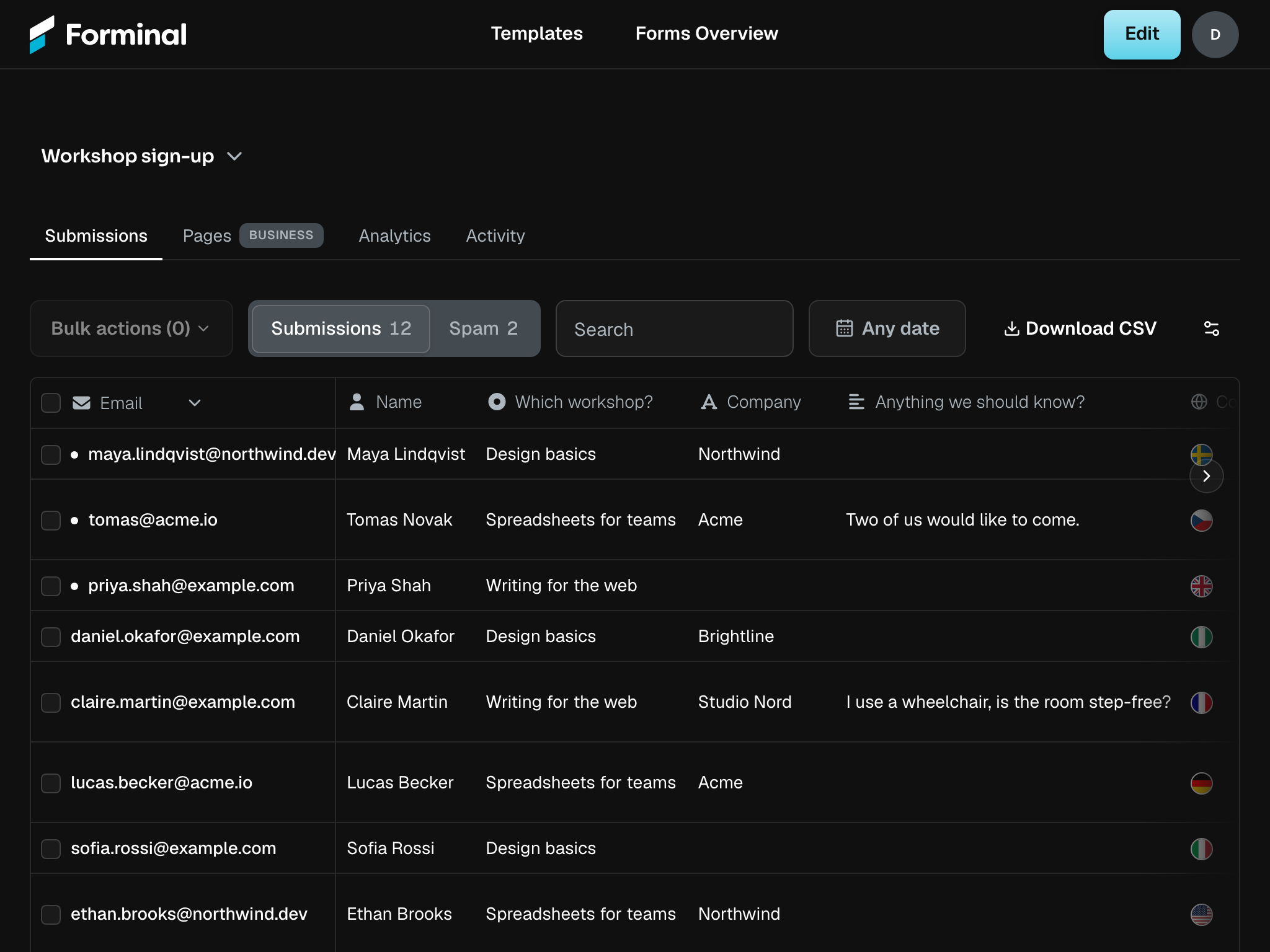
Die Tabelle beginnt mit den neuesten Einreichungen zuerst. Neue Einreichungen haben einen Punkt daneben, und das Öffnen der Seite markiert sie alle als gelesen. Um zu einem anderen Formular zu wechseln, ohne zurückzugehen, verwenden Sie das Formularmenü in der Kopfzeile der Seite.
Filtern und Suchen
- Use the Submissions and Spam tabs to switch between real submissions and the ones caught as spam. Each tab shows its count.
- Type into Search to look through every answer, every tag and the UTM values as you type, including the labels of the choices people picked.
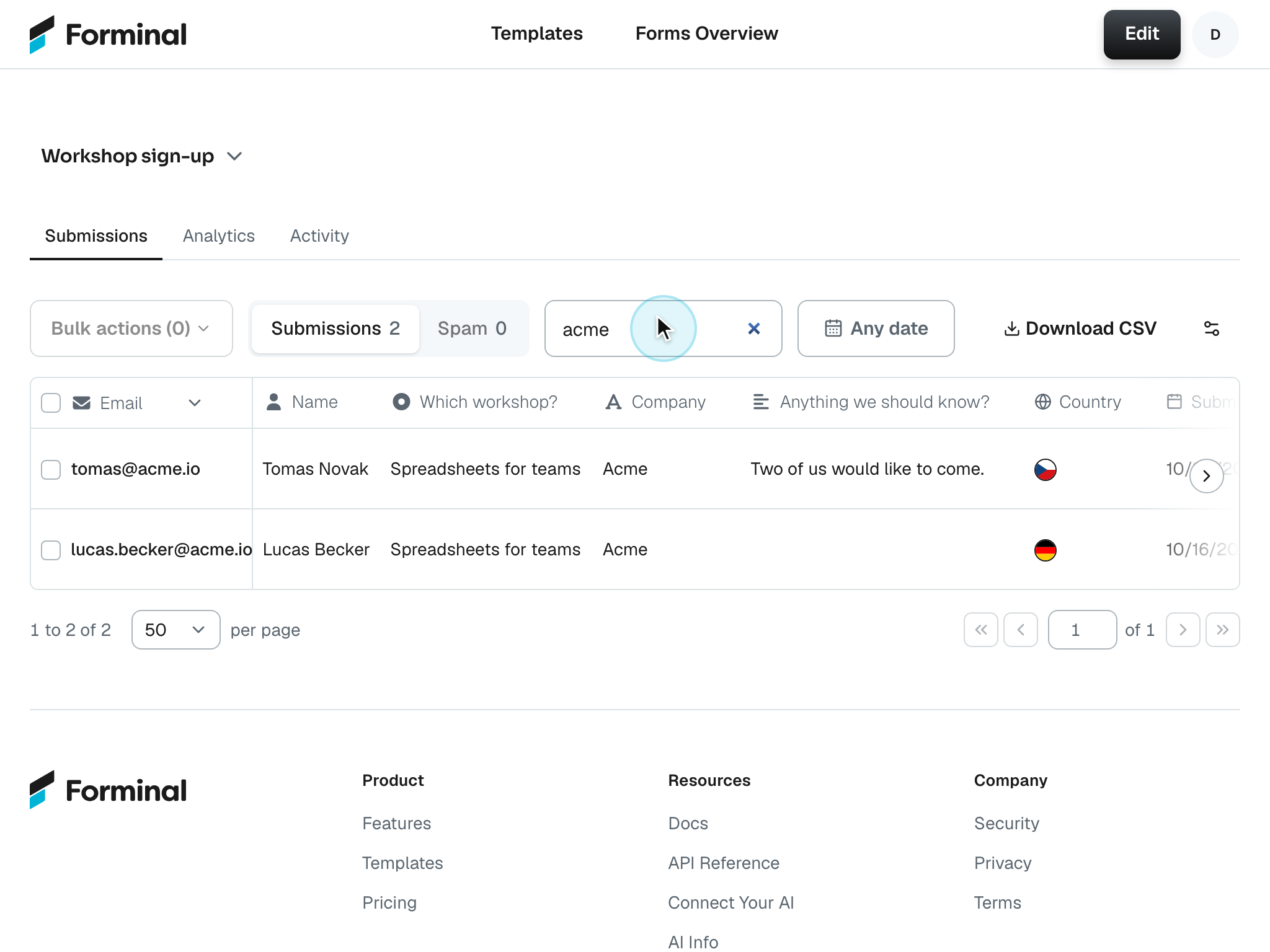
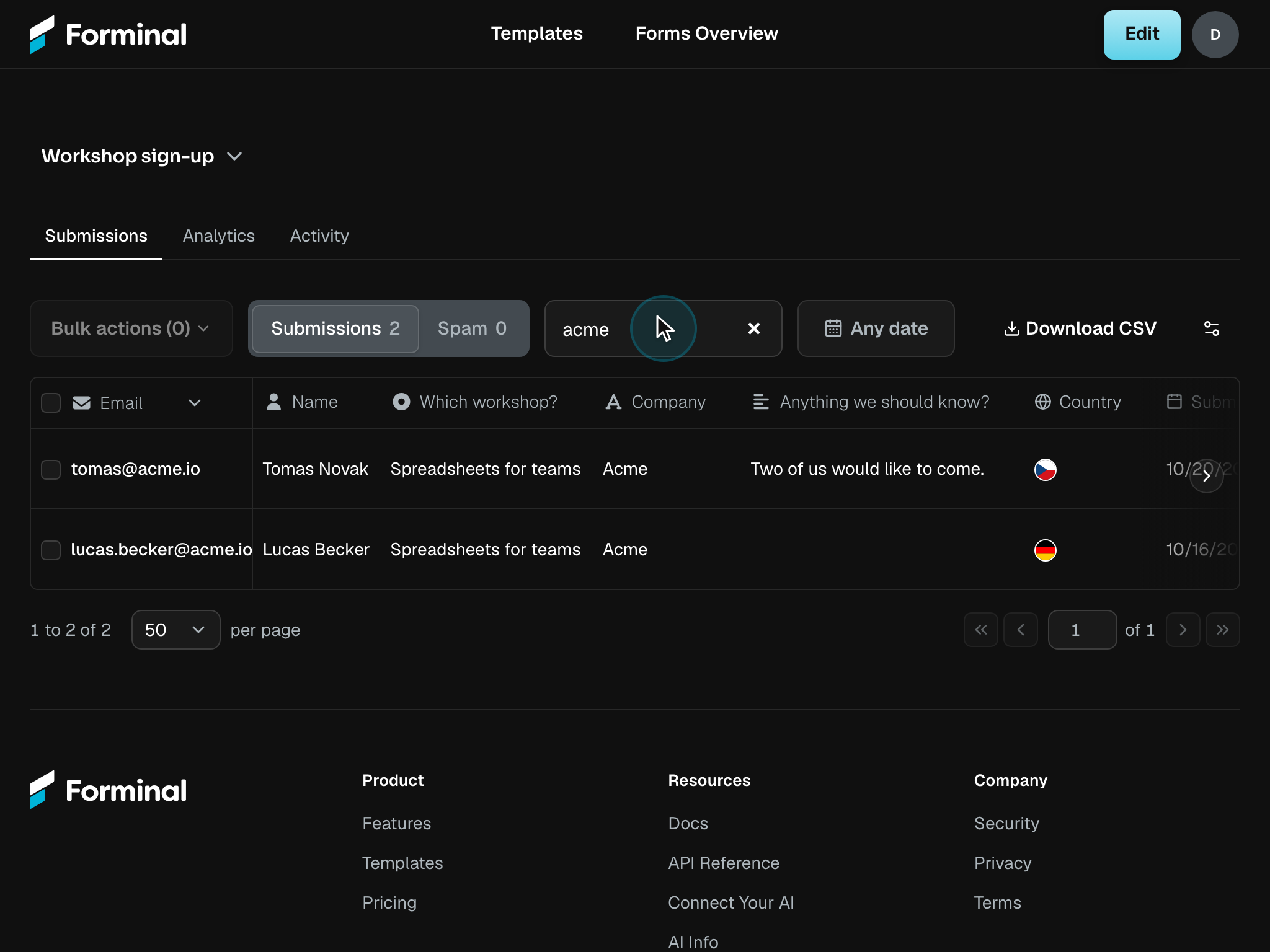
- Select the date button, which says Any date, and pick one day, or a first and a last day, to see what came in then. Clear dates removes the filter.
- When some submissions carry UTM values, select UTM and tick the values to keep, such as one campaign. See UTM Tracking.
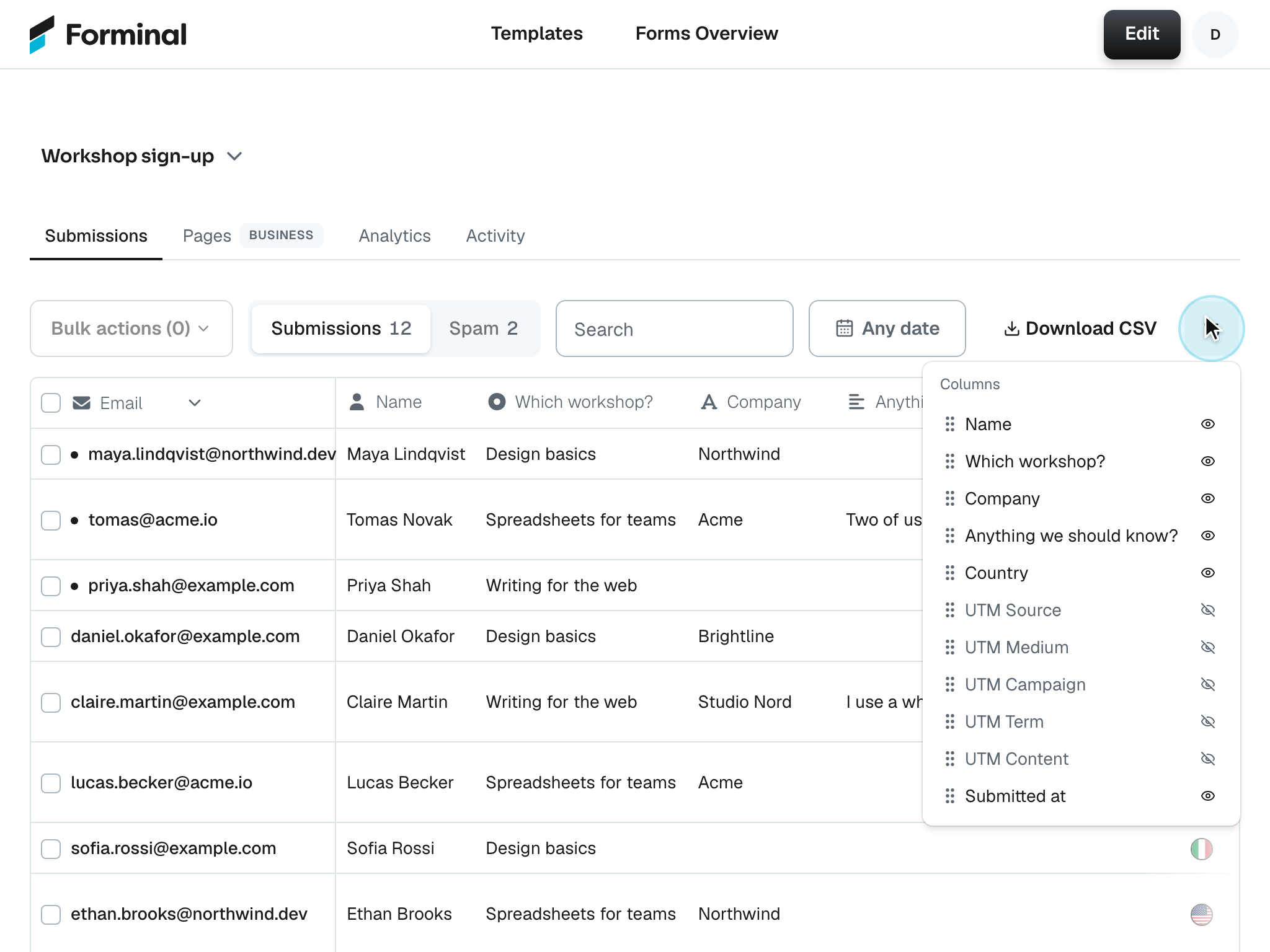
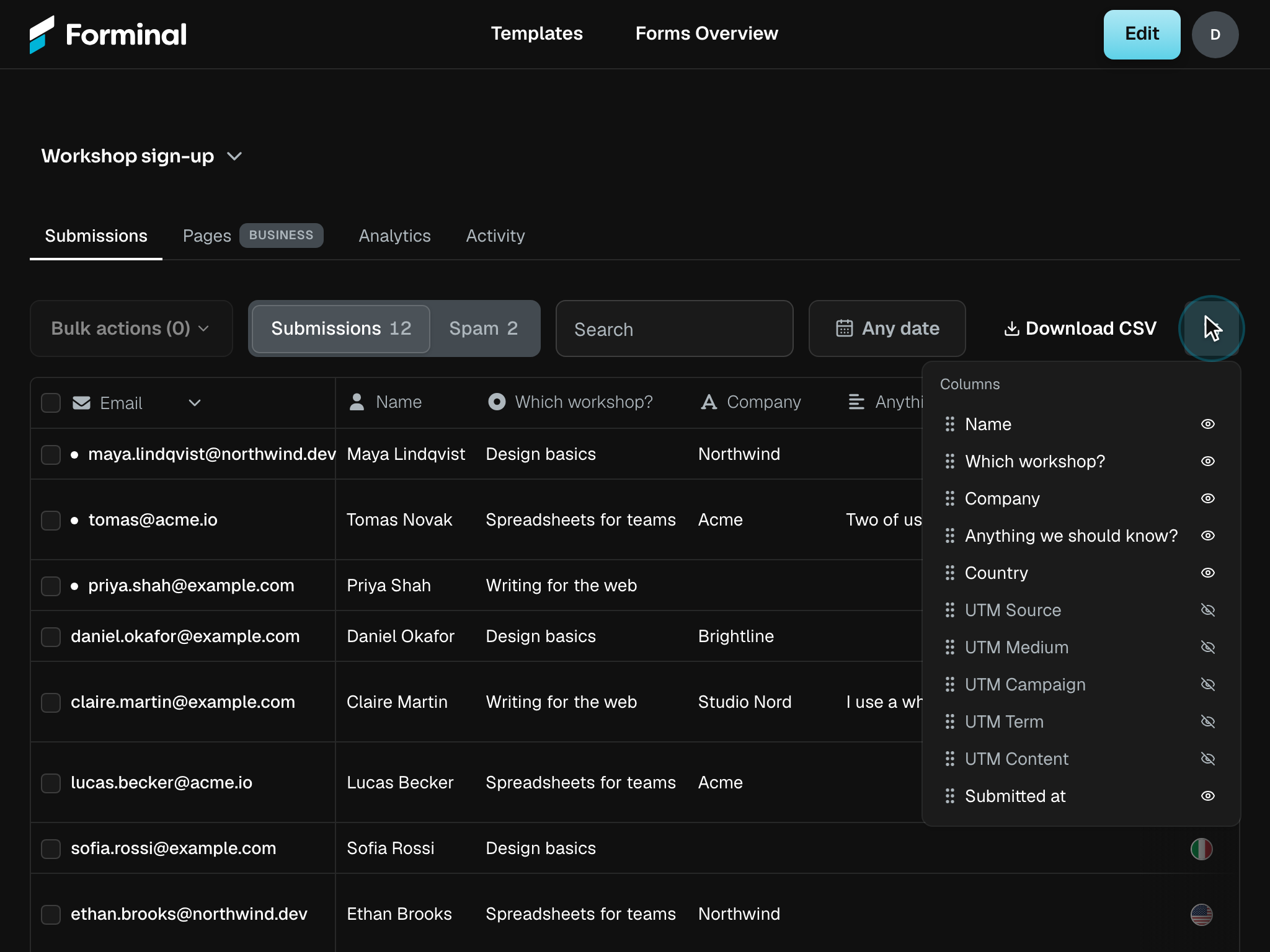
To change the table itself, use Column settings at the right of the toolbar. Drag columns to reorder them and hide the ones you don’t need. Click a column’s name to sort by it, and click again to reverse the order. The menu next to per page under the table shows 10, 25, 50, 100 or 200 rows. The table remembers these choices for the form.
Eine Einreichung ansehen
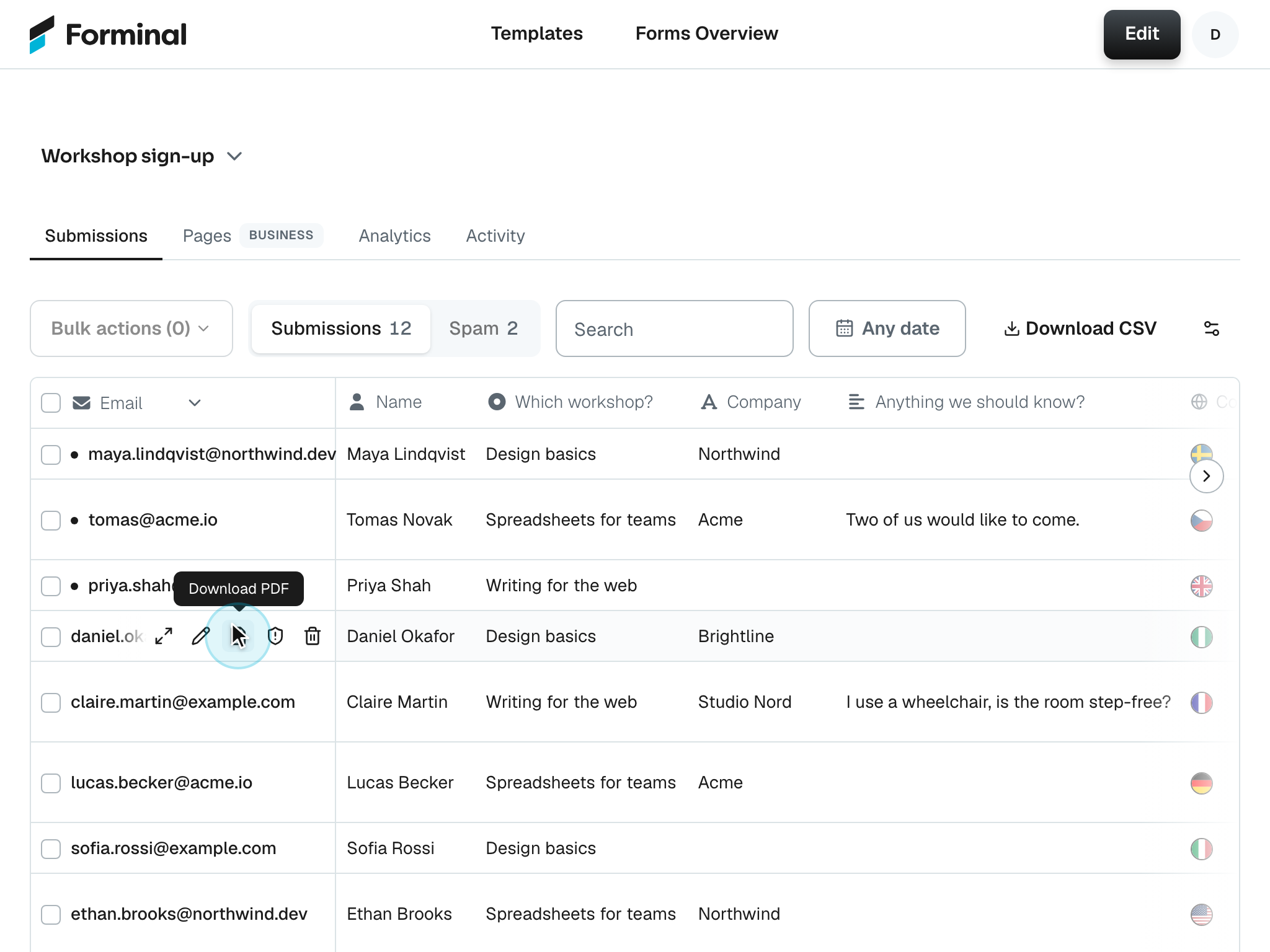
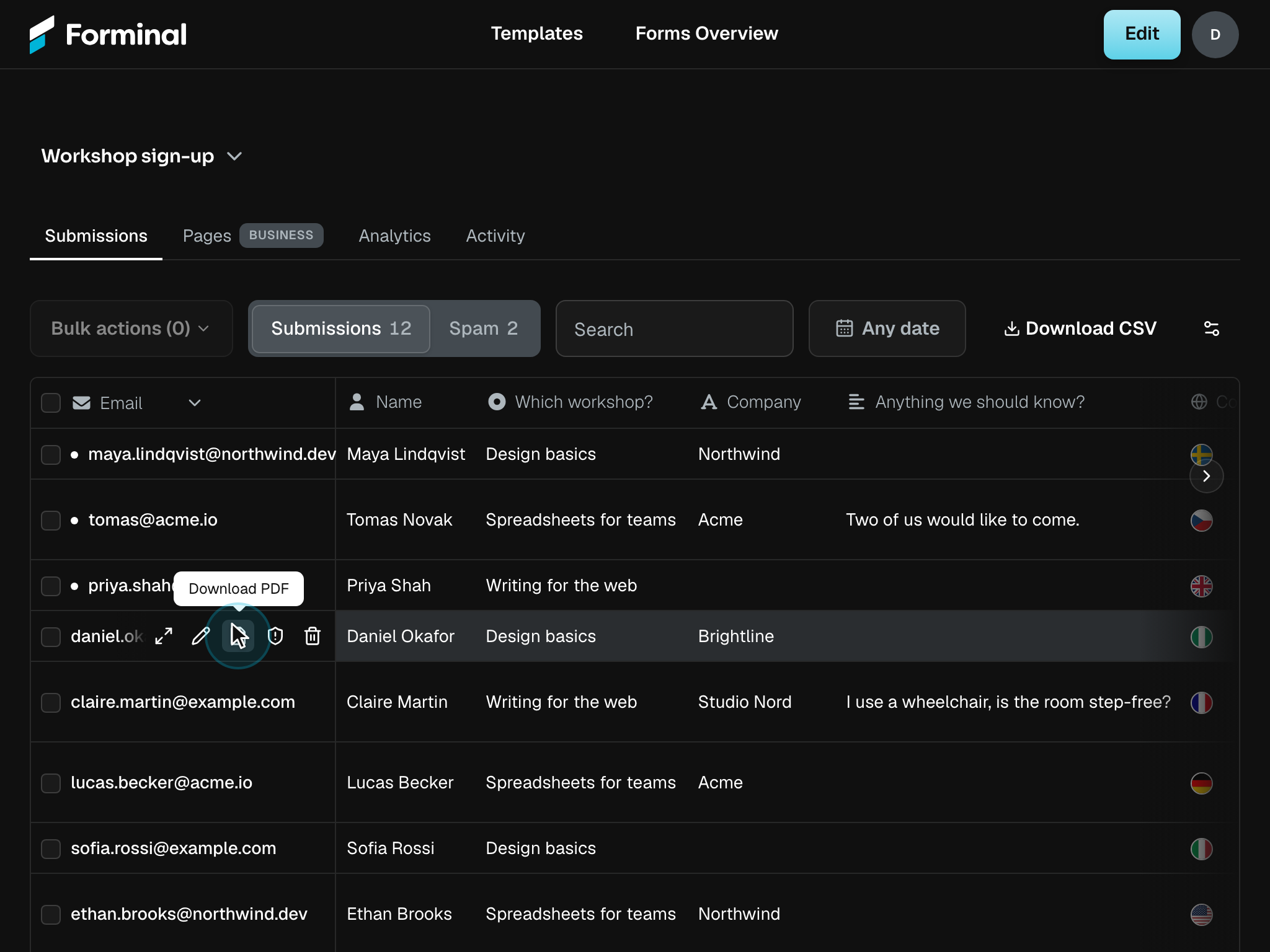
- Fahren Sie mit der Maus über eine Zeile, um die Schnellaktionen anzuzeigen.
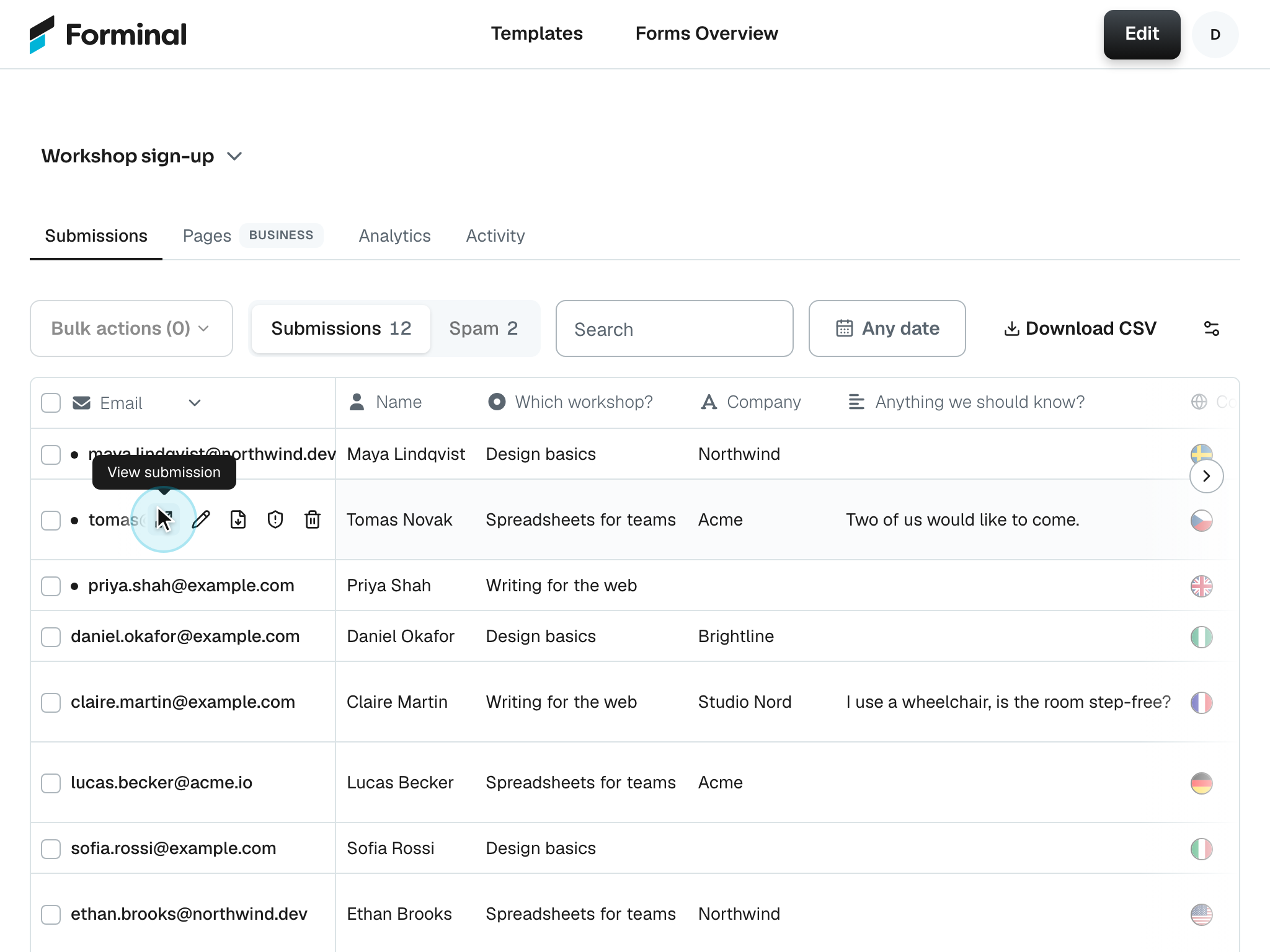
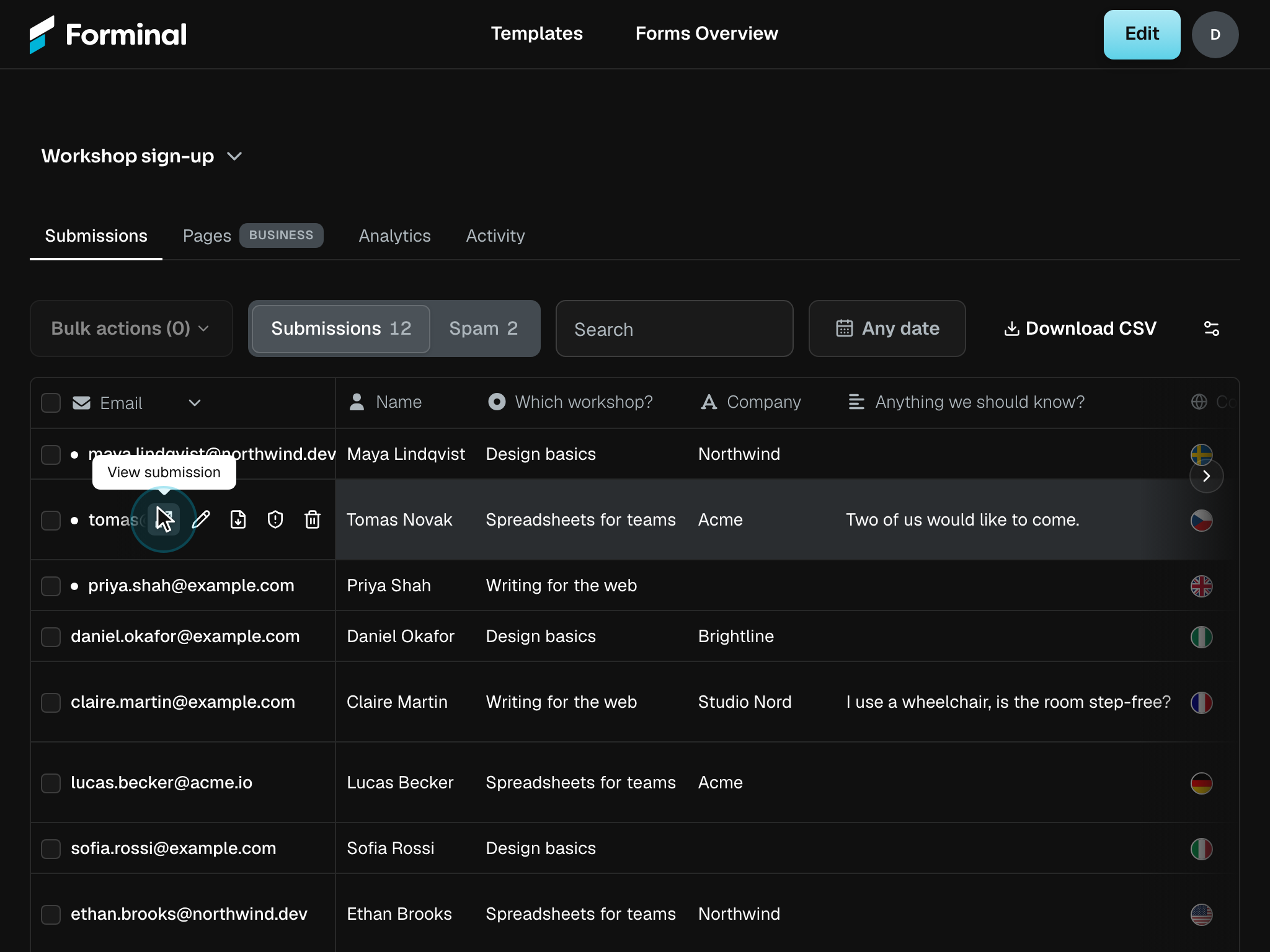
- Select View submission to read every answer in full. Questions left blank show “No answer”, uploaded files show as links, and a payment form shows the amount and status. You also see the tags, and the page and browser the form was sent from.
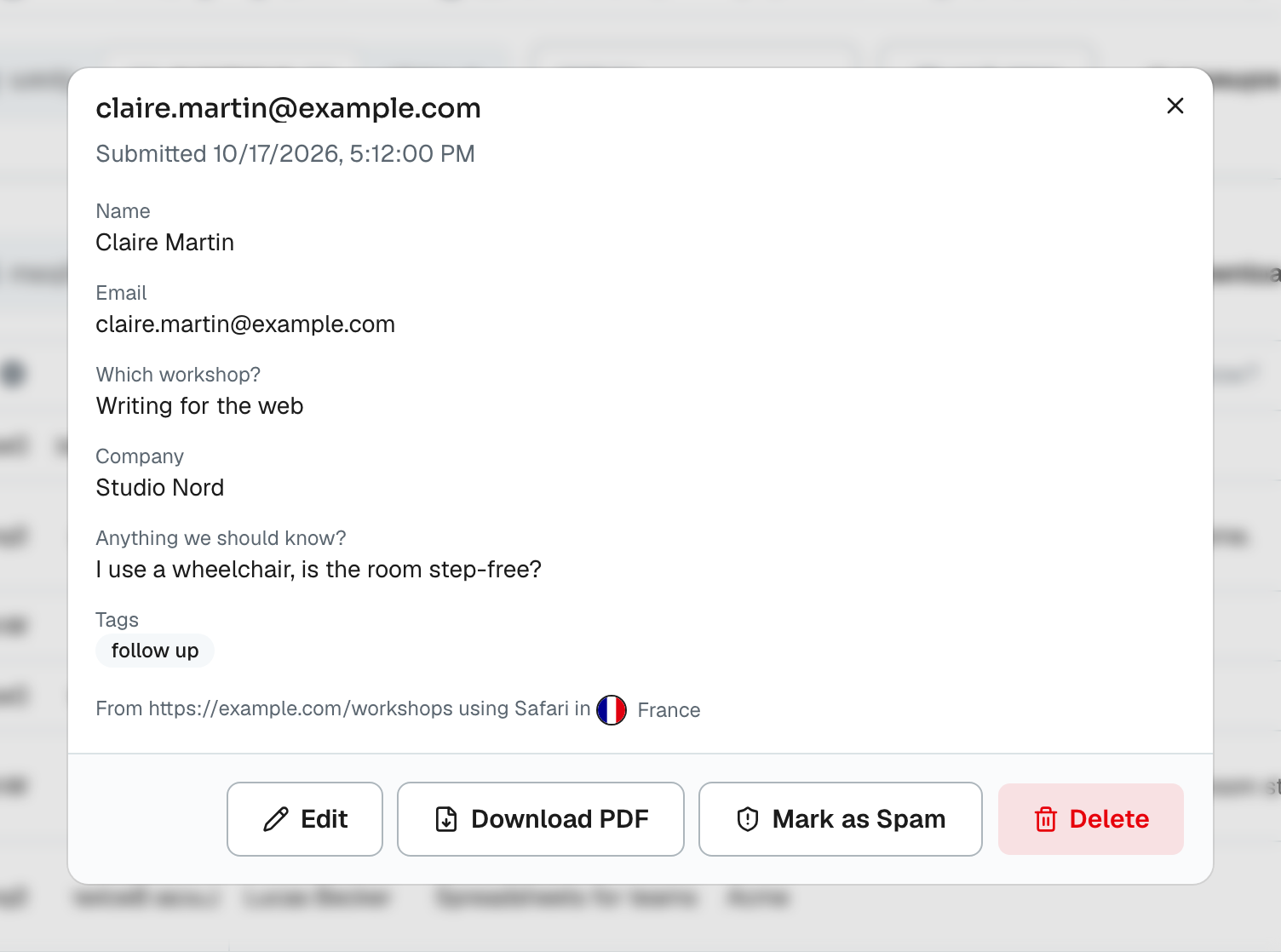
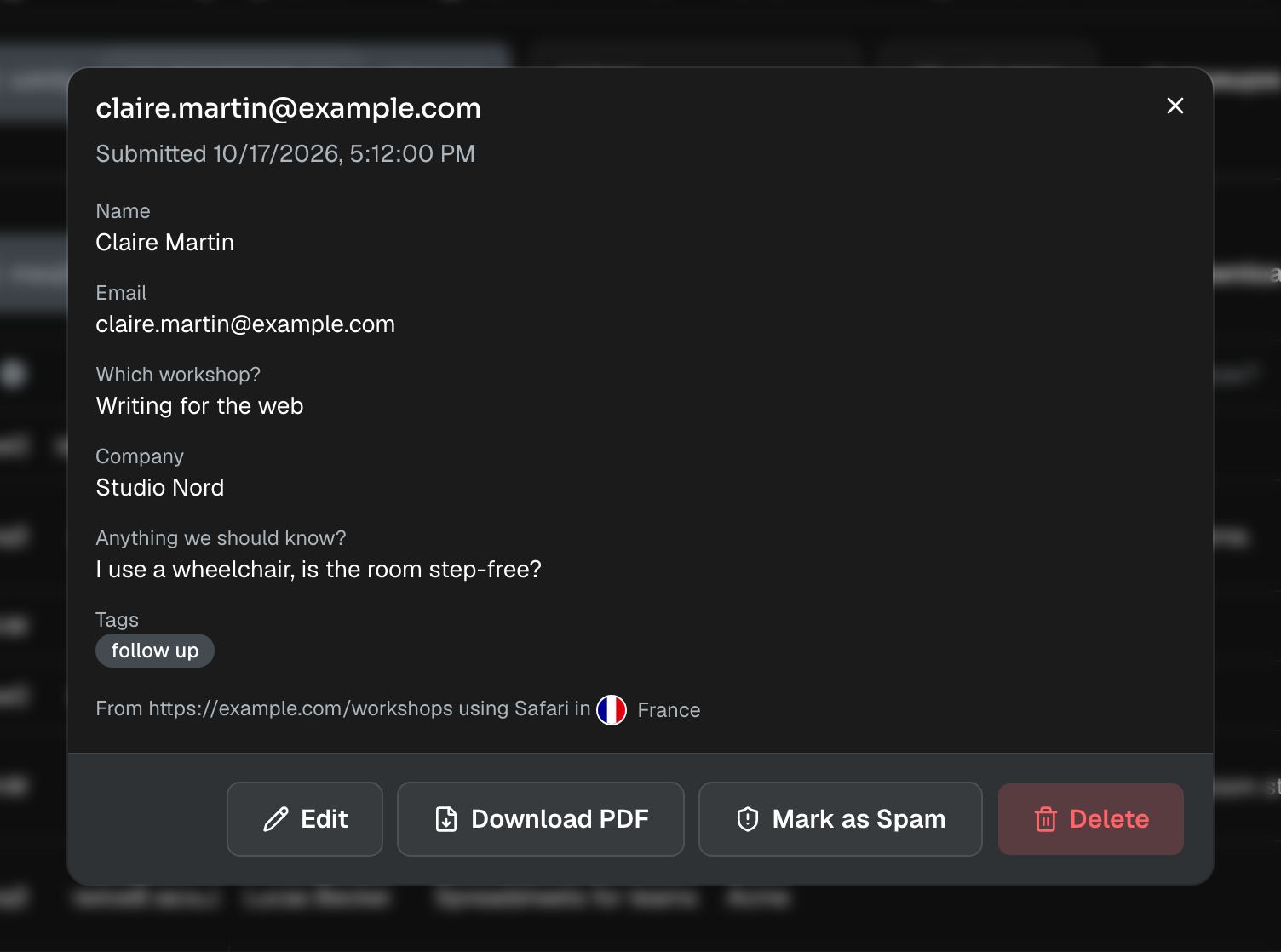
- Select Download PDF, in the quick actions or at the bottom of View submission, to save the submission as a PDF file. It holds the form title, when the submission came in (in UTC) and every answered question.
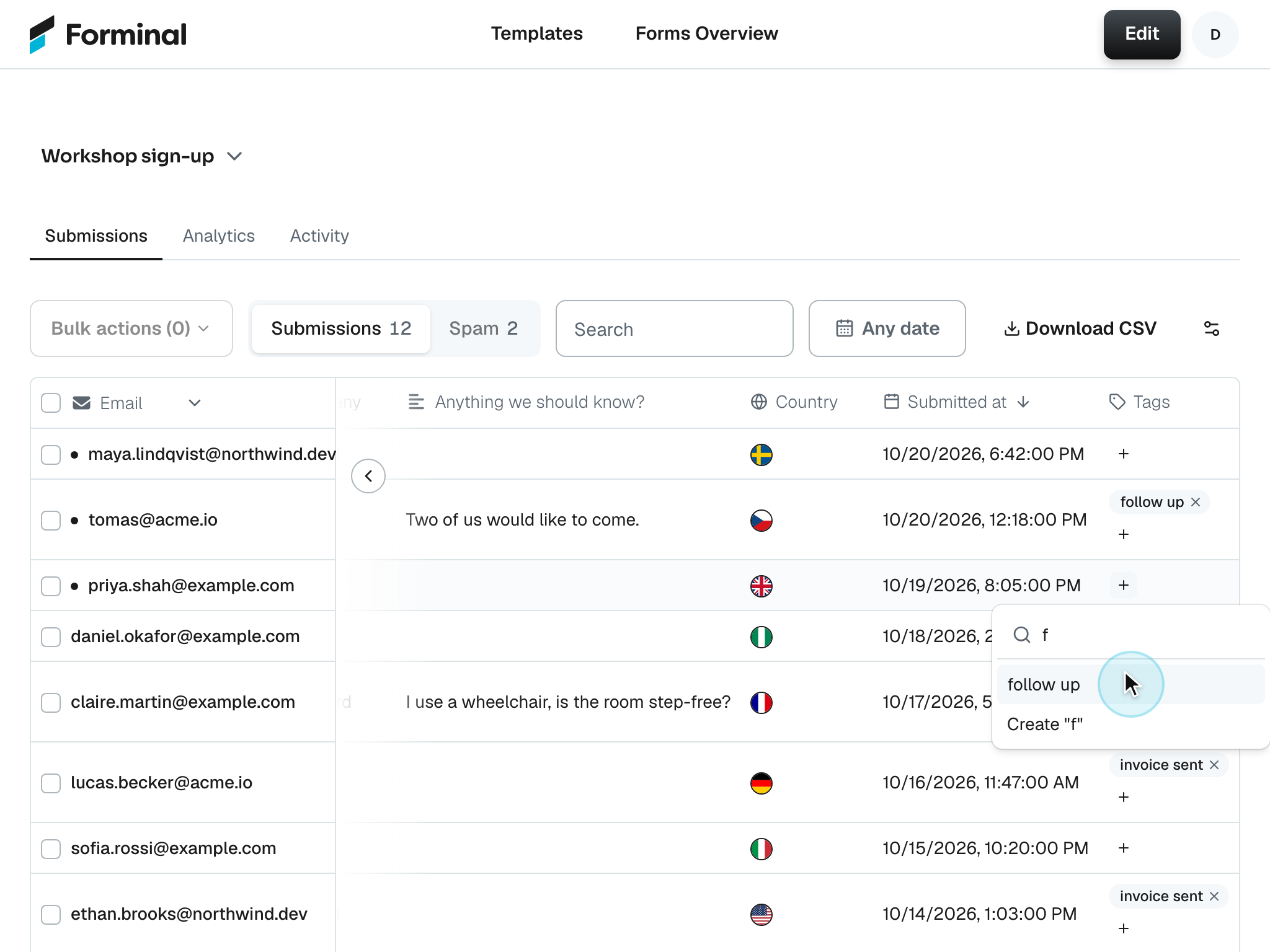
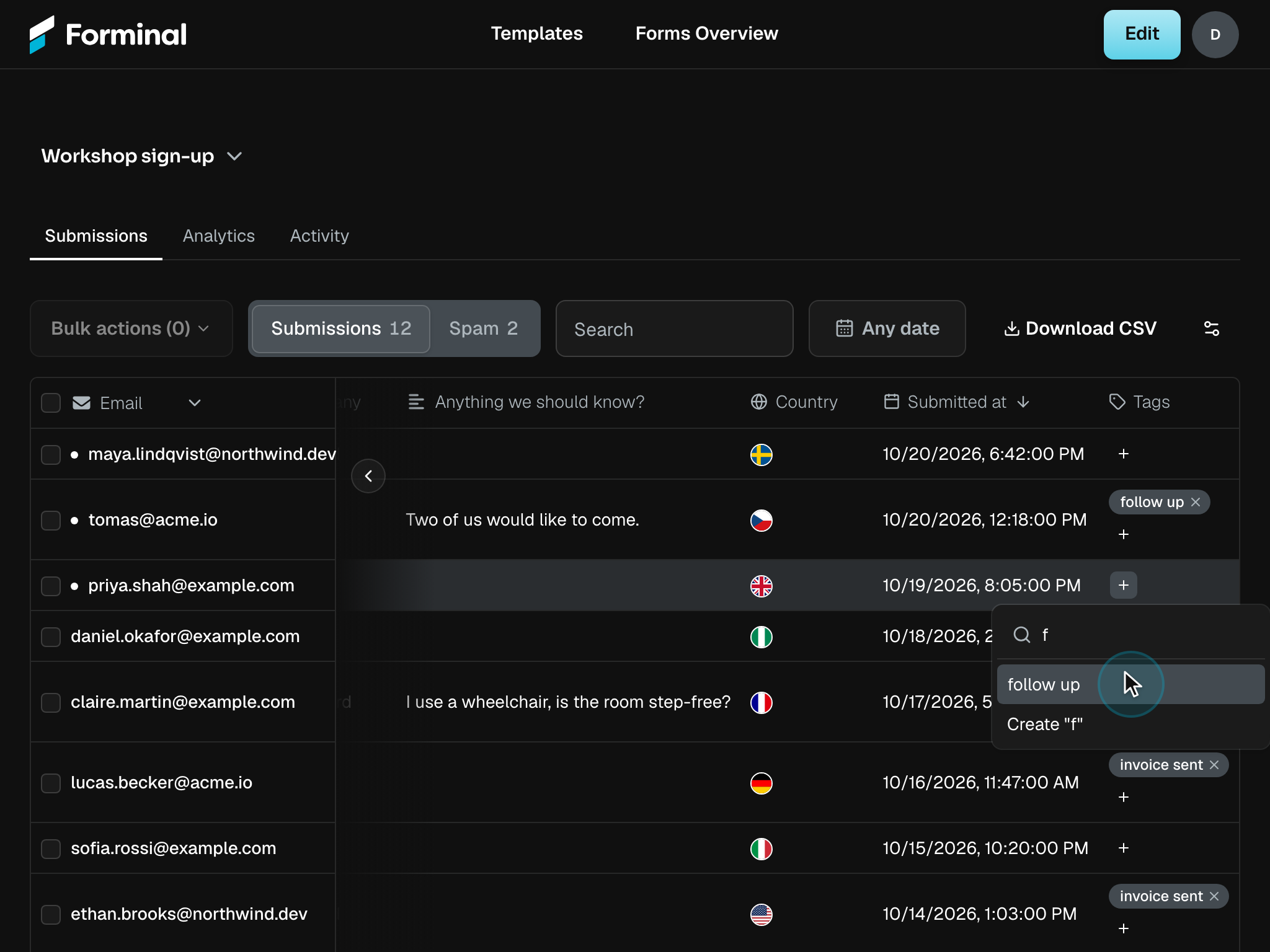
- To tag the row, click + in its Tags column. Type to find a tag you’ve used before, or select Create to add a new one.
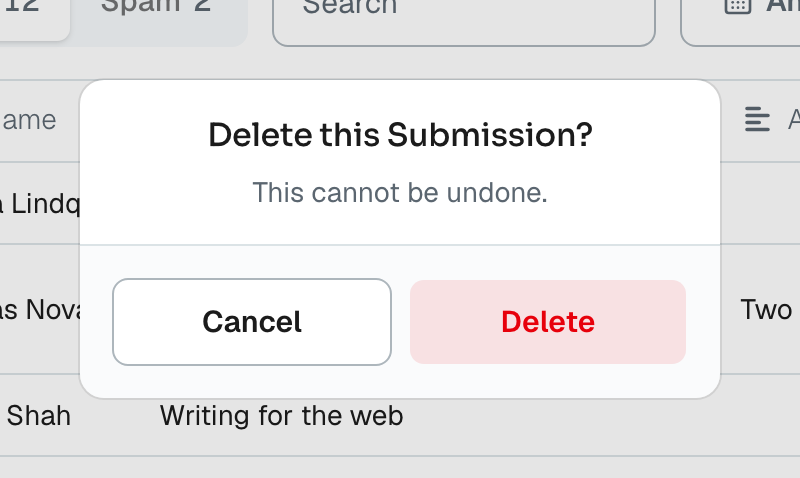
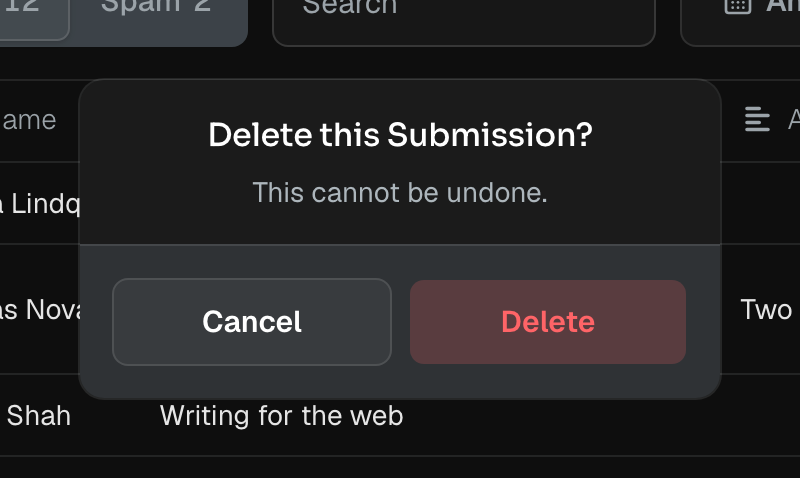
- Use Mark as spam to move a submission to the Spam tab, or Not spam to move it back. If it never reached your notification emails and integrations, they get it then, as long as it’s less than 30 days old. In the submission window, Mark as Spam leaves the window open, so you can select Not Spam if it was a mistake. Delete submission asks “Delete this Submission?” first, because it can’t be undone.
Eine Antwort korrigieren
Als Eigentümer des Formulars können Sie die Antworten einer Einsendung selbst korrigieren, unabhängig von Ihrem Tarif.
- Select Edit at the bottom of the submission window, or Edit submission in the row’s quick actions.
- Ändern Sie die Antworten in den Eingabefeldern des Formulars. Um eine Datei zu ersetzen, wählen Sie das X daneben aus und laden Sie eine neue hoch. Für eine Unterschrift wählen Sie das X aus und unterschreiben Sie erneut.
- Select Save, or Cancel to leave the answers as they were.
Die Antworten werden anhand der Regeln des Formulars überprüft, z. B. erforderliche Fragen und E-Mail-Formate, und berechnete Felder werden neu berechnet. Zahlungen und die DSGVO-Zustimmung können nicht geändert werden. Nach dem Speichern zeigt das Fenster "Bearbeitet" mit der Uhrzeit an, und es werden keine Benachrichtigungs-E-Mails oder Integrationen erneut gesendet. Mehr über die Bearbeitung einer Einsendung erfahren.
Gut zu wissen
- Zeiten werden in Ihrer Zeitzone angezeigt.
- Ein Tag kann bis zu 30 Zeichen lang sein, und eine Einreichung kann bis zu 20 Tags enthalten.
- To download the table, select Download CSV at the right of the toolbar. The file holds every submission that matches the tab, search, dates and UTM filter you have on. See Export submissions to CSV, or send every new submission to Google Sheets for a copy that updates by itself.
- In einem Workspace kann ein Mitglied, das nur Einsendungen anzeigen kann, diese durchsuchen und öffnen, aber nicht bearbeiten, markieren, kennzeichnen, löschen oder die Spalten ändern.
- Weitere Details finden Sie auf der Seite Übermittlungen.
Häufig gestellte Fragen
Kann ich für jede neue Übermittlung eine E-Mail erhalten?
Richten Sie eine E-Mail-Benachrichtigung in den Formulareinstellungen ein, und jede Übermittlung wird an die von Ihnen gewählten Adressen gesendet. Siehe E-Mail für jede Übermittlung erhalten.
Kann ich eine gelöschte Übermittlung zurückbekommen?
Nein. Das Löschen einer Übermittlung kann nicht rückgängig gemacht werden, weshalb die Tabelle Sie vorher um Bestätigung bittet. Laden Sie vorher eine PDF- oder CSV-Datei herunter, falls Sie sie später benötigen.
Warum ist eine echte Übermittlung auf der Registerkarte Spam?
Bei einem Formular ohne CAPTCHA wird eine Übermittlung, die das versteckte Honeypot-Feld ausfüllt, als Spam gespeichert. Wenn eine Person sie gesendet hat, wählen Sie "Kein Spam" in ihrer Zeile, um sie zurück zur Registerkarte "Übermittlungen" zu verschieben. Wenn sie Ihre Benachrichtigungs-E-Mails und Integrationen nie erreicht hat, erhält sie diese dann, solange sie nicht älter als 30 Tage ist.
Wohin gehen hochgeladene Dateien?
An den Ort, der unter "Dateien speichern unter" in den Einstellungen des Feldes ausgewählt wurde. Bei Medien werden sie in Ihrer Mediathek auf der Registerkarte Kundendaten in einem Ordner für das Formular aufgelistet. Bei Google Drive werden sie in den von Ihnen gewählten Ordner verschoben. Auf der Seite Übermittlungen verlinkt jeder Dateiname zur Datei. Siehe Mediathek.
Kann ich Diagramme der Antworten sehen?
Die Seite "Analysen" eines Formulars zeigt Zusammenfassende Antwortdiagramme für Auswahl-, Bewertungs-, Zahlen- und Datumsfragen. Sie sind Teil der Formularanalysen, die einen Plan erfordern, der sie beinhaltet.
Was kann ein Mitglied des Arbeitsbereichs mit meinen Übermittlungen tun?
Das hängt von seinen Einsendungszugriffsberechtigungen ab. Ein Mitglied, das nur Einsendungen anzeigen kann, kann diese durchsuchen und öffnen, aber nicht bearbeiten, markieren, kennzeichnen oder löschen oder die Spalten ändern.
Kann ich einen Fehler in einer Einsendung korrigieren?
Ja. Als Eigentümer des Formulars öffnen Sie die Einsendung, wählen Sie "Bearbeiten", korrigieren Sie die Antworten und wählen Sie "Speichern". Durch die Bearbeitung wird die Benachrichtigungs-E-Mail nicht erneut gesendet.