Cada envío a un formulario aterriza en su página de Envíos, una tabla con una fila cada uno. Al final de esta guía sabrás cómo abrirla, acotarla a los que buscas y leer, editar, etiquetar o limpiar un envío individual.
Abrir tus envíos
Puedes acceder a los envíos de un formulario desde tres lugares:
- On your dashboard, select the number in the form’s Submissions column.
- En el constructor, selecciona el recuento de envíos junto al título del formulario en la barra superior. Aparece una vez que el formulario se publica.
- On the form’s Analytics page, select the Submissions tab.


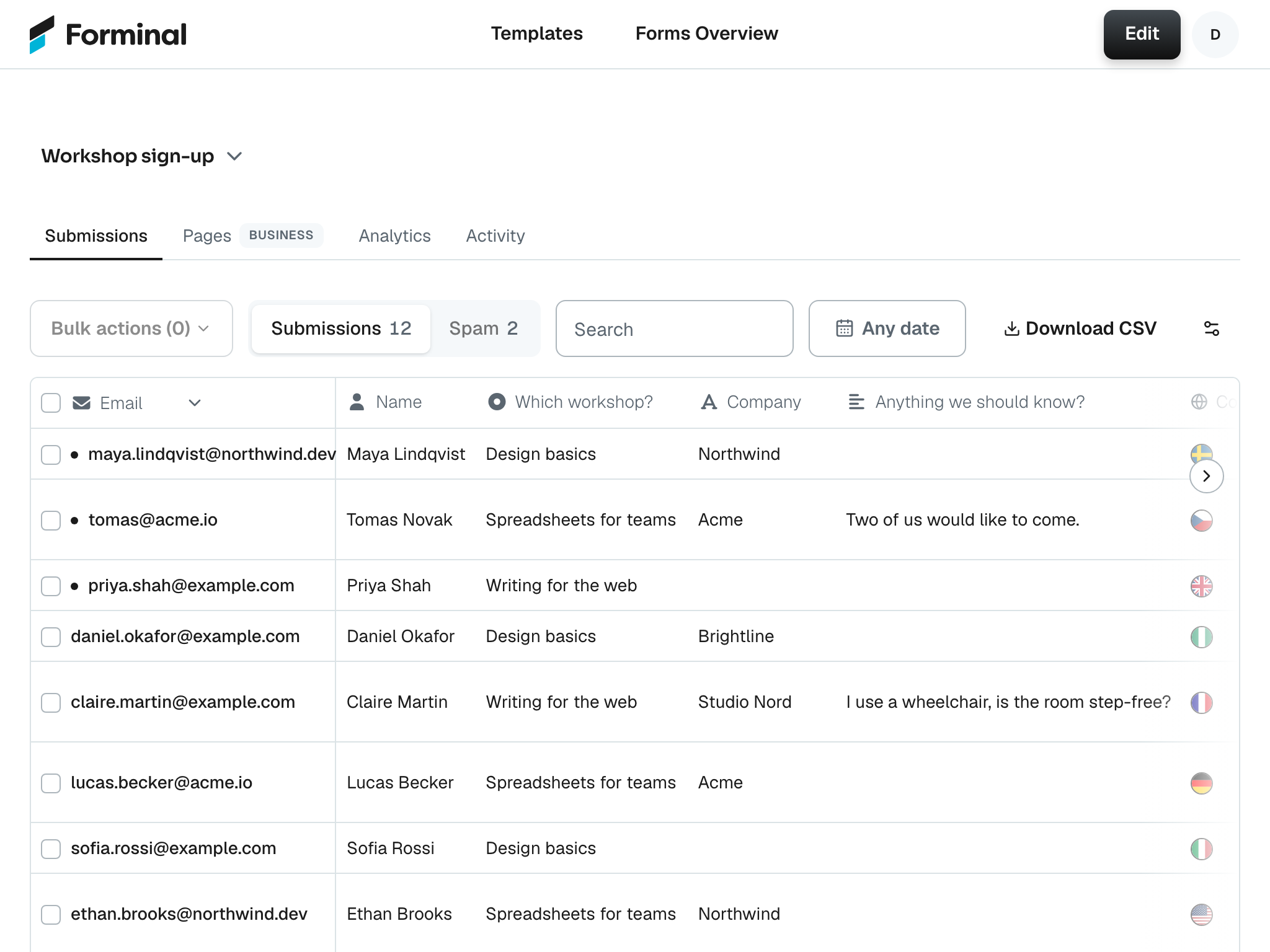
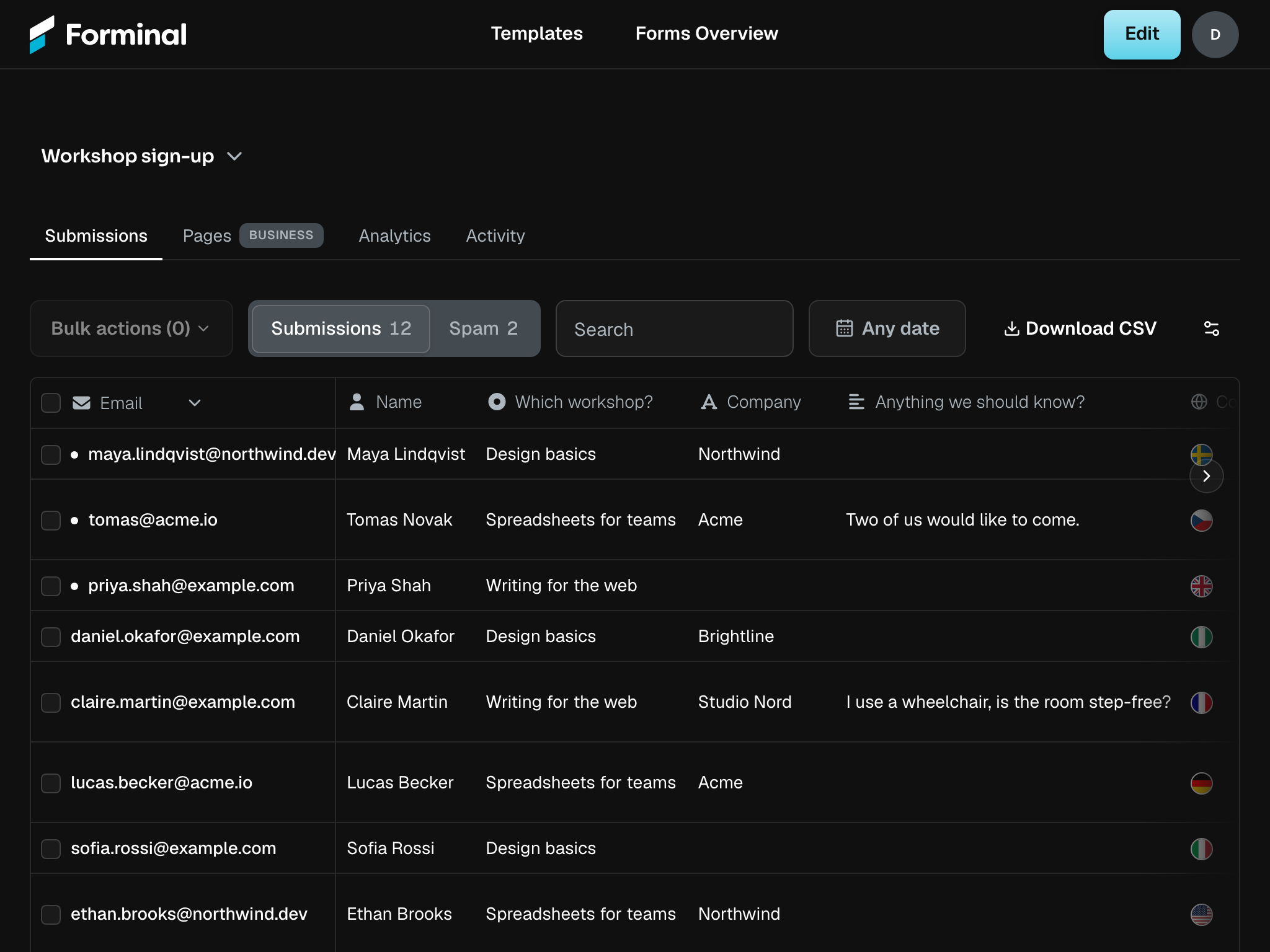
La tabla comienza con los envíos más recientes primero. Los nuevos tienen un punto al lado, y al abrir la página se marcan todos como leídos. Para cambiar a otro formulario sin volver atrás, usa el menú de formularios en el encabezado de la página.
Filtrar y buscar
- Use the Submissions and Spam tabs to switch between real submissions and the ones caught as spam. Each tab shows its count.
- Type into Search to look through every answer, every tag and the UTM values as you type, including the labels of the choices people picked.
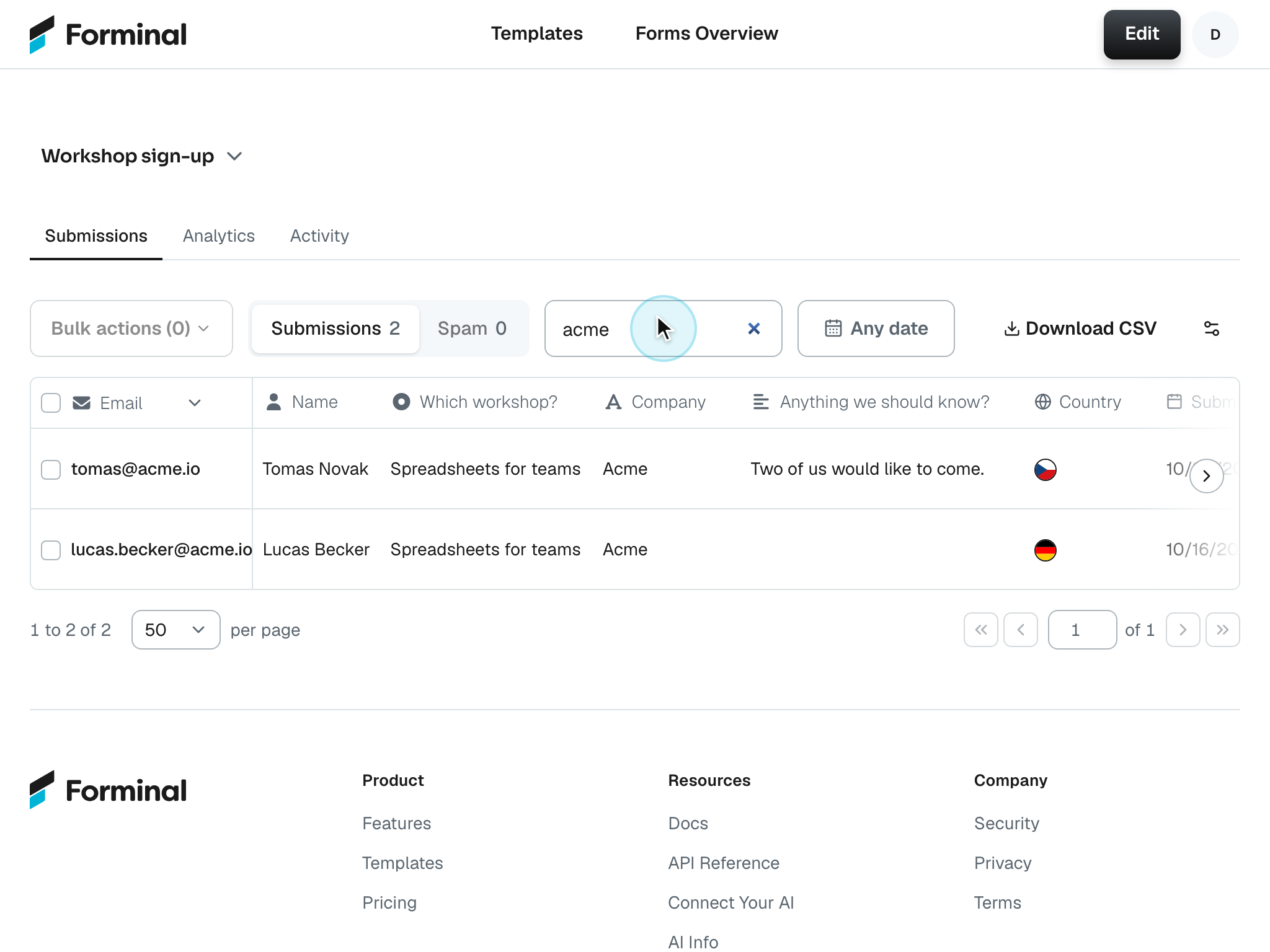
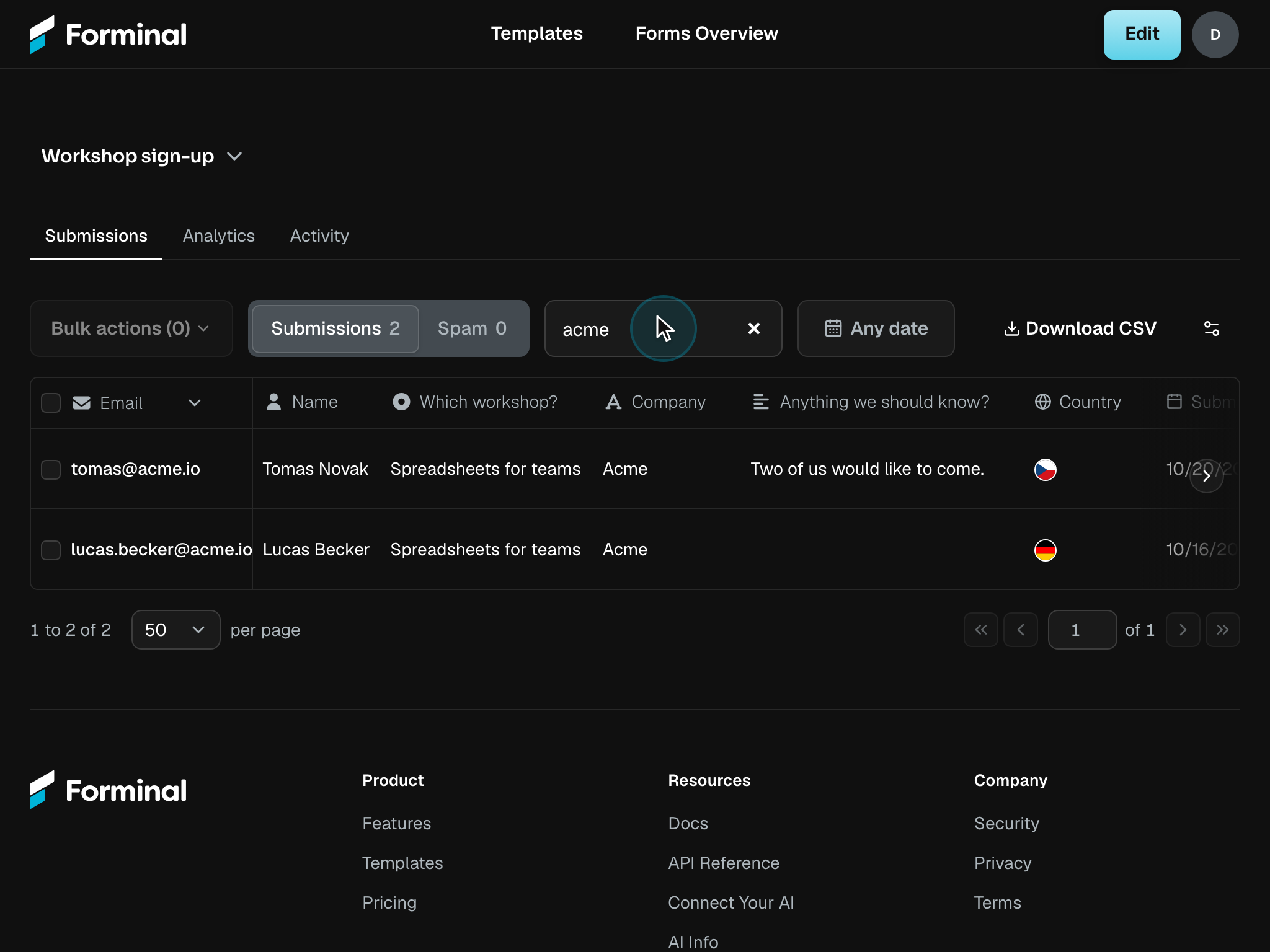
- Select the date button, which says Any date, and pick one day, or a first and a last day, to see what came in then. Clear dates removes the filter.
- When some submissions carry UTM values, select UTM and tick the values to keep, such as one campaign. See UTM Tracking.
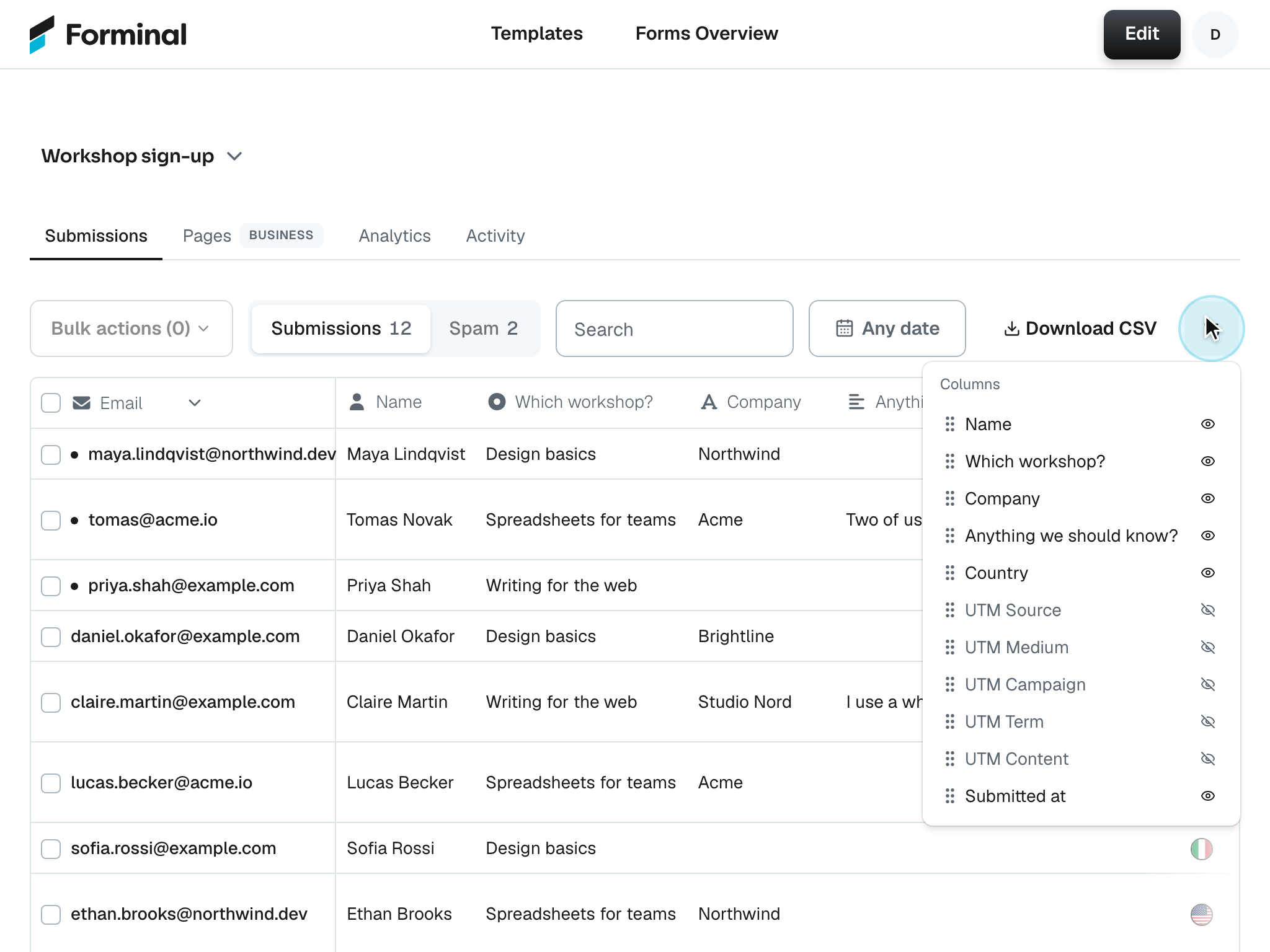
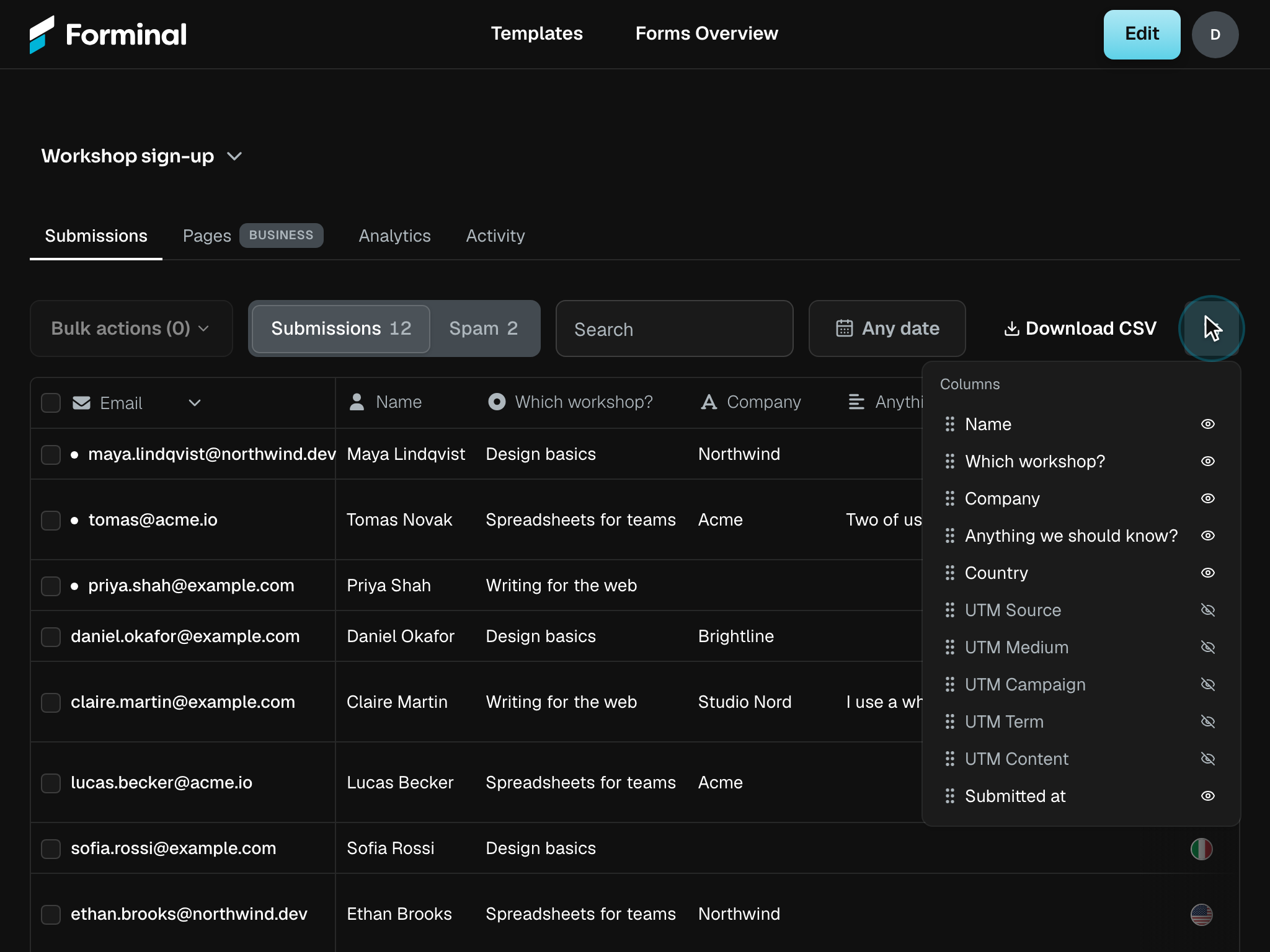
To change the table itself, use Column settings at the right of the toolbar. Drag columns to reorder them and hide the ones you don’t need. Click a column’s name to sort by it, and click again to reverse the order. The menu next to per page under the table shows 10, 25, 50, 100 or 200 rows. The table remembers these choices for the form.
Ver un envío
- Pasa el ratón por encima de una fila para ver sus acciones rápidas.
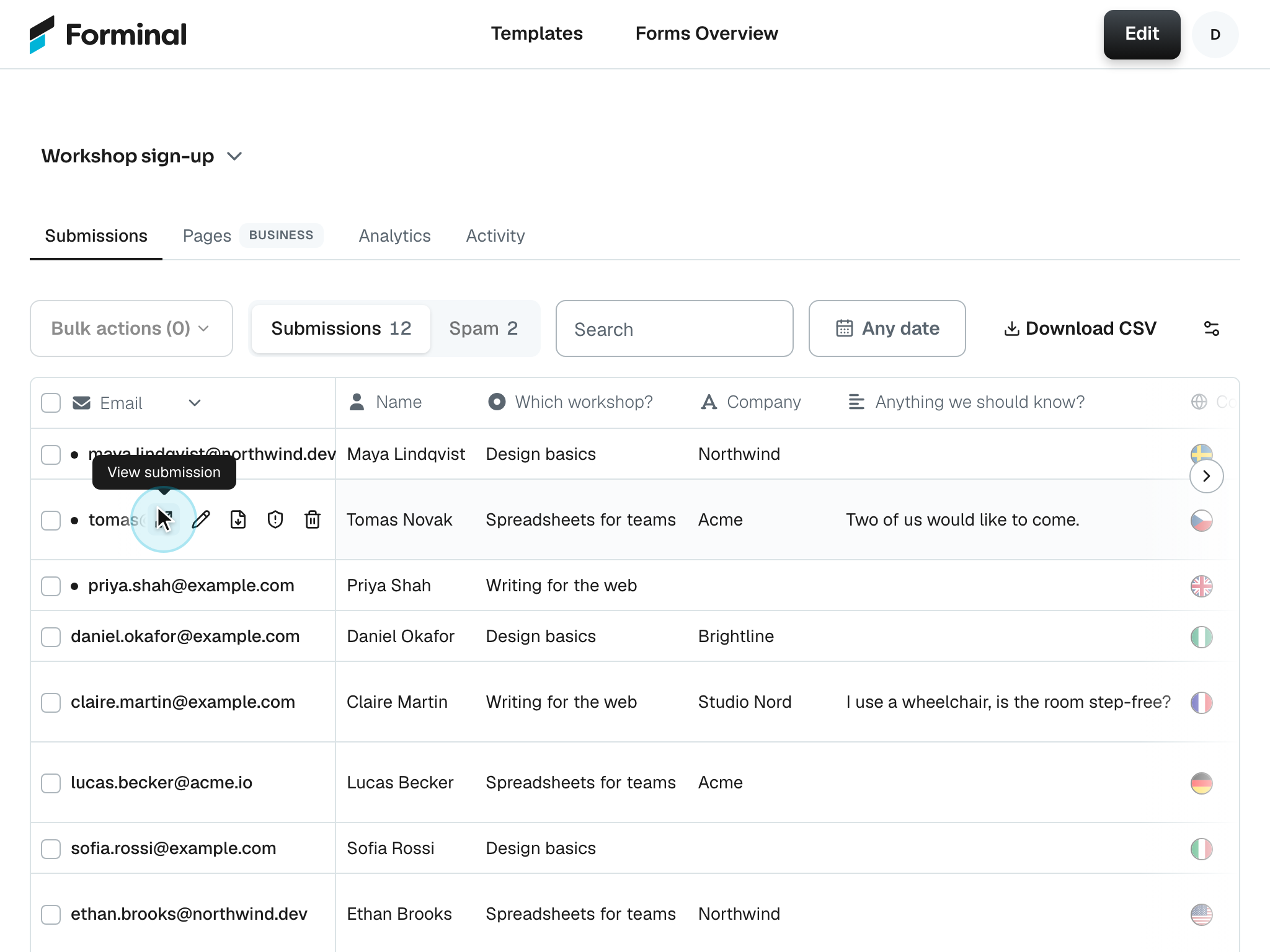
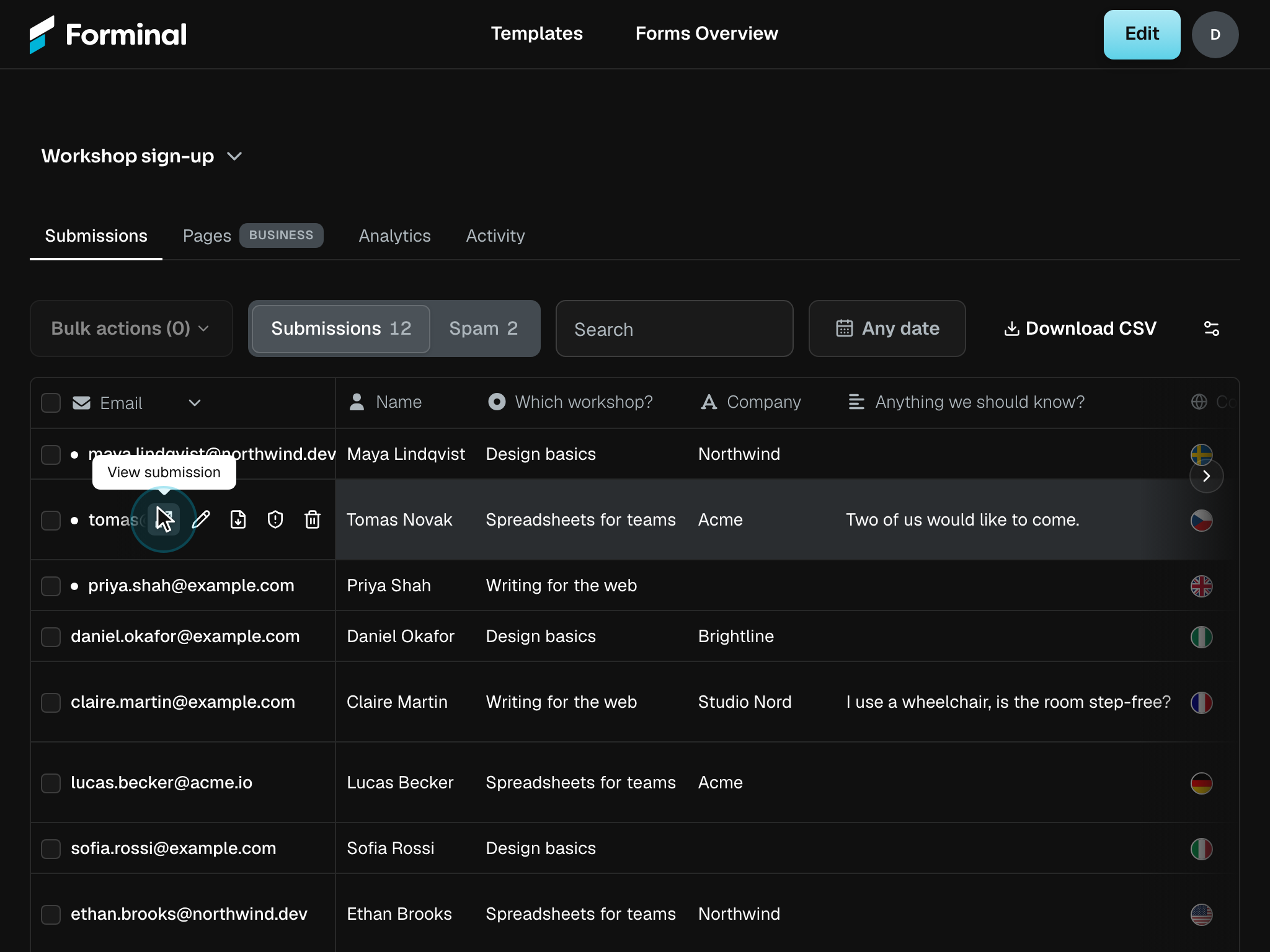
- Select View submission to read every answer in full. Questions left blank show “No answer”, uploaded files show as links, and a payment form shows the amount and status. You also see the tags, and the page and browser the form was sent from.
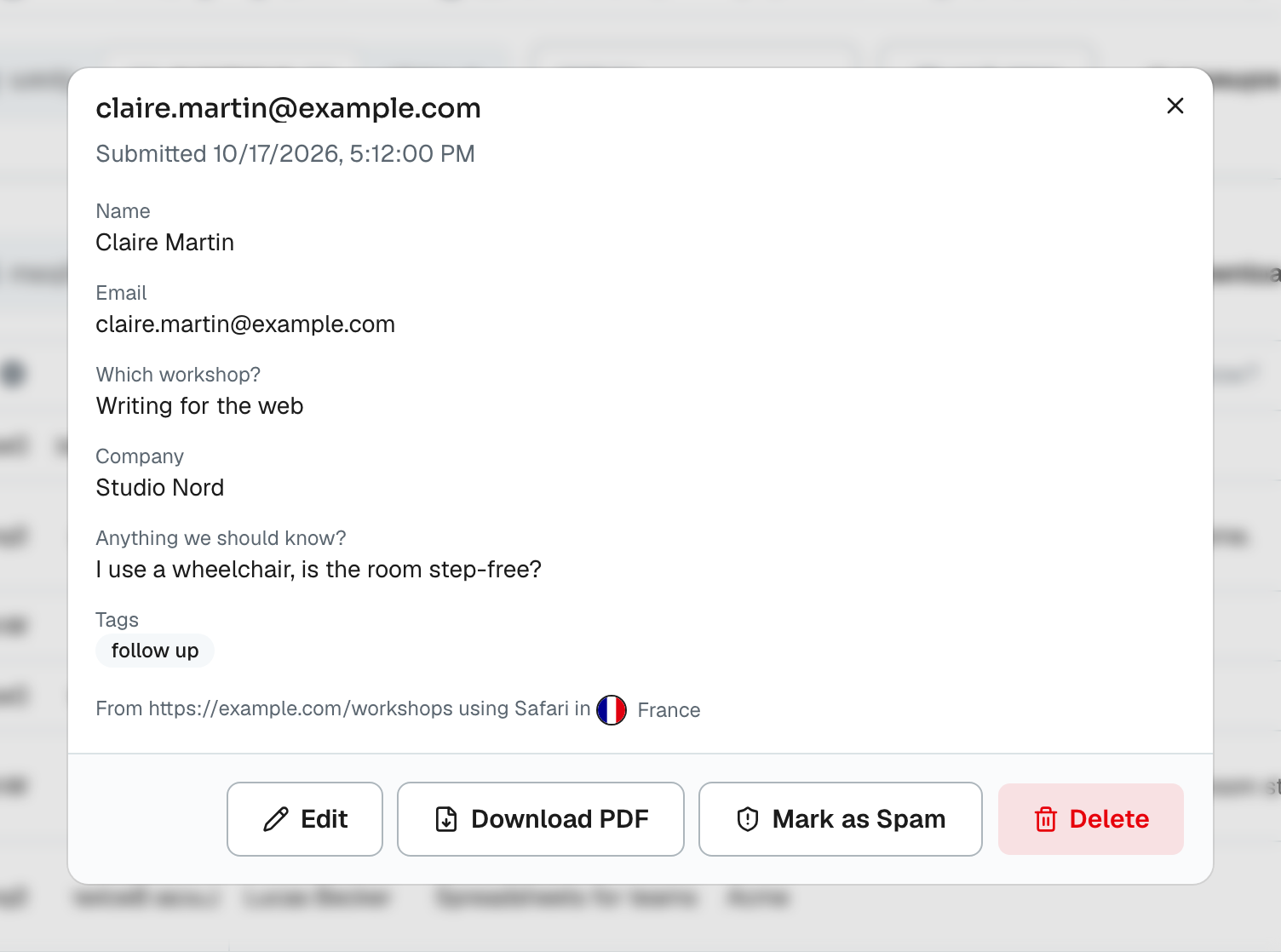
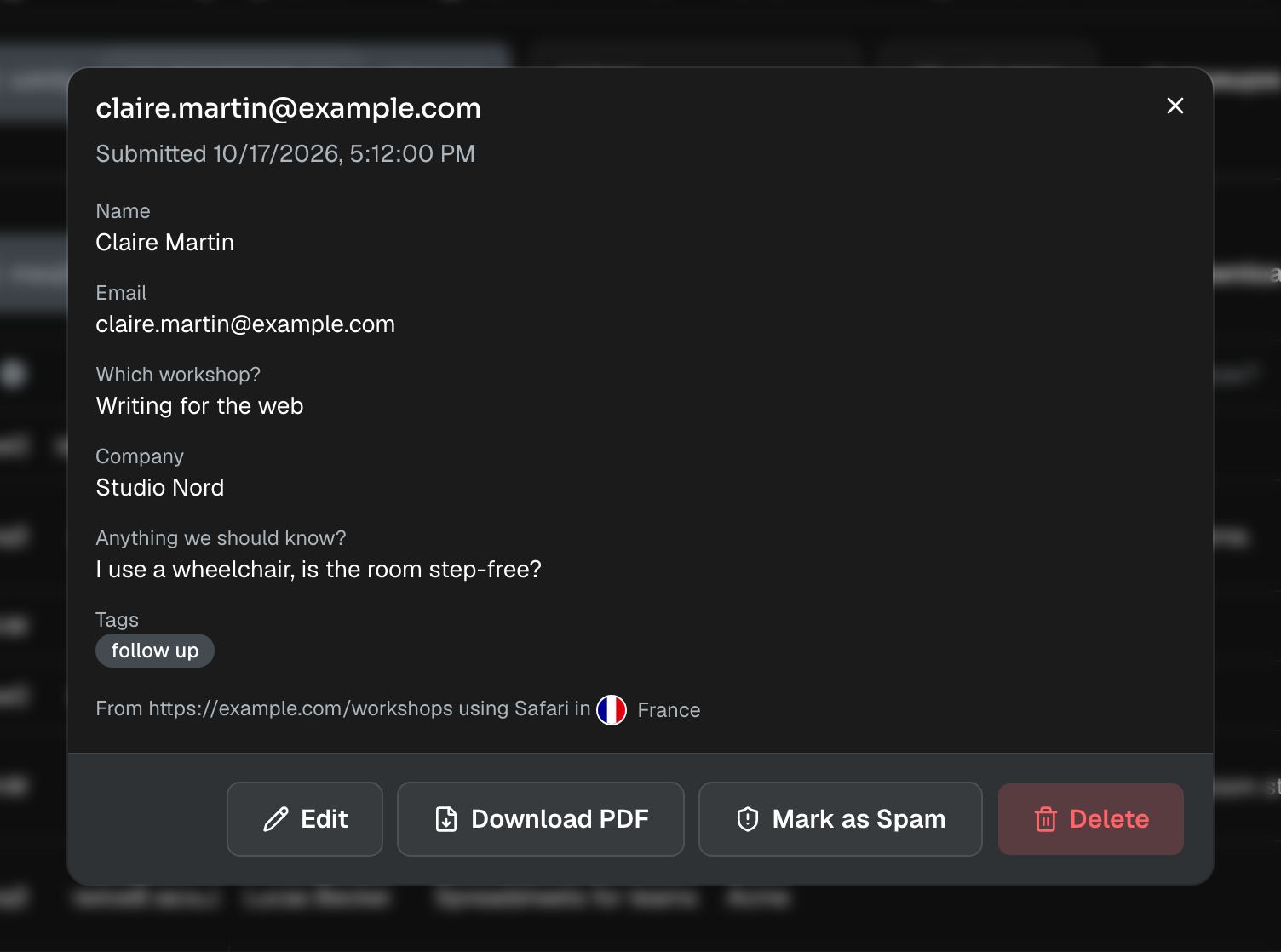
- Select Download PDF, in the quick actions or at the bottom of View submission, to save the submission as a PDF file. It holds the form title, when the submission came in (in UTC) and every answered question.
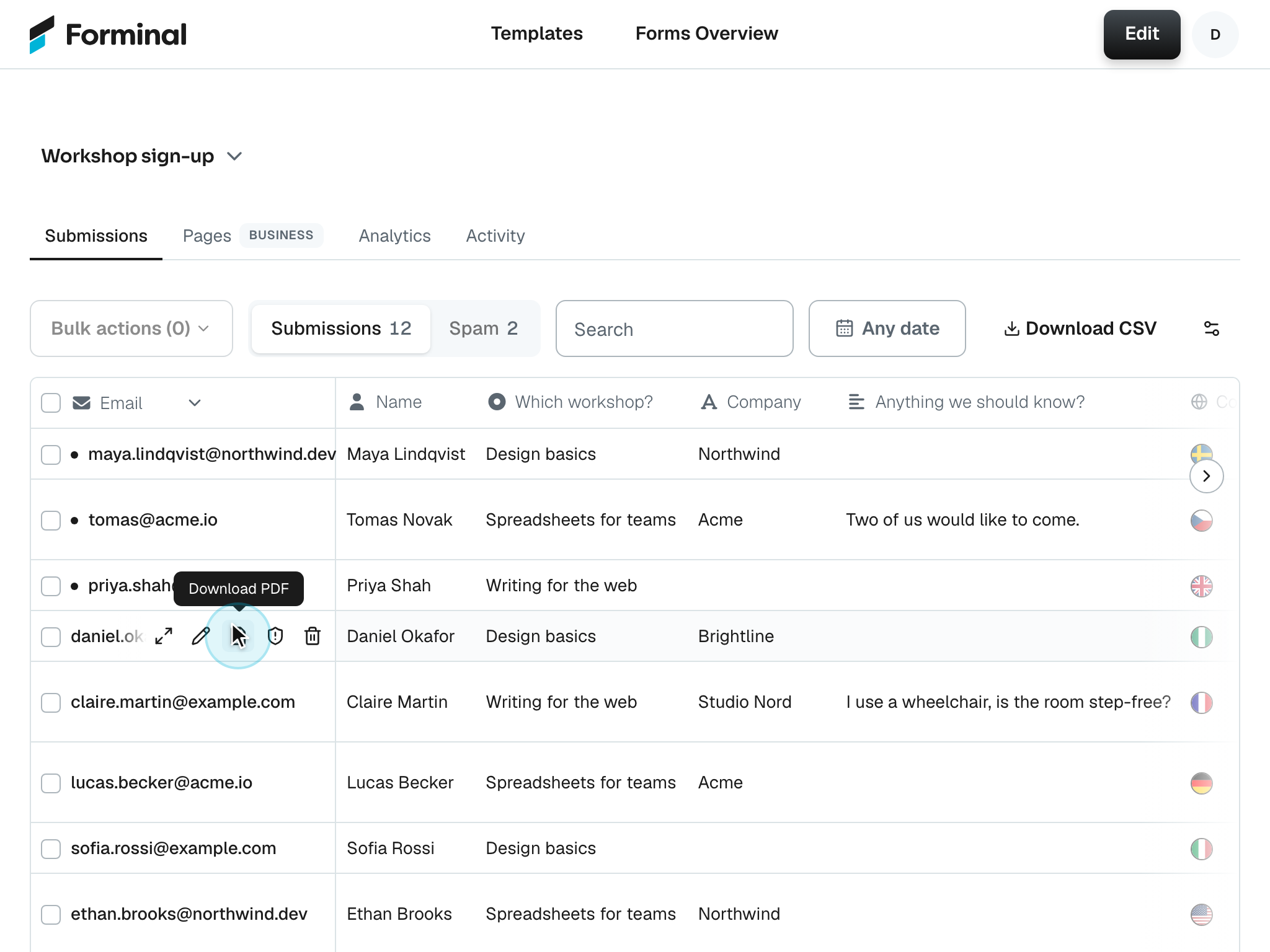
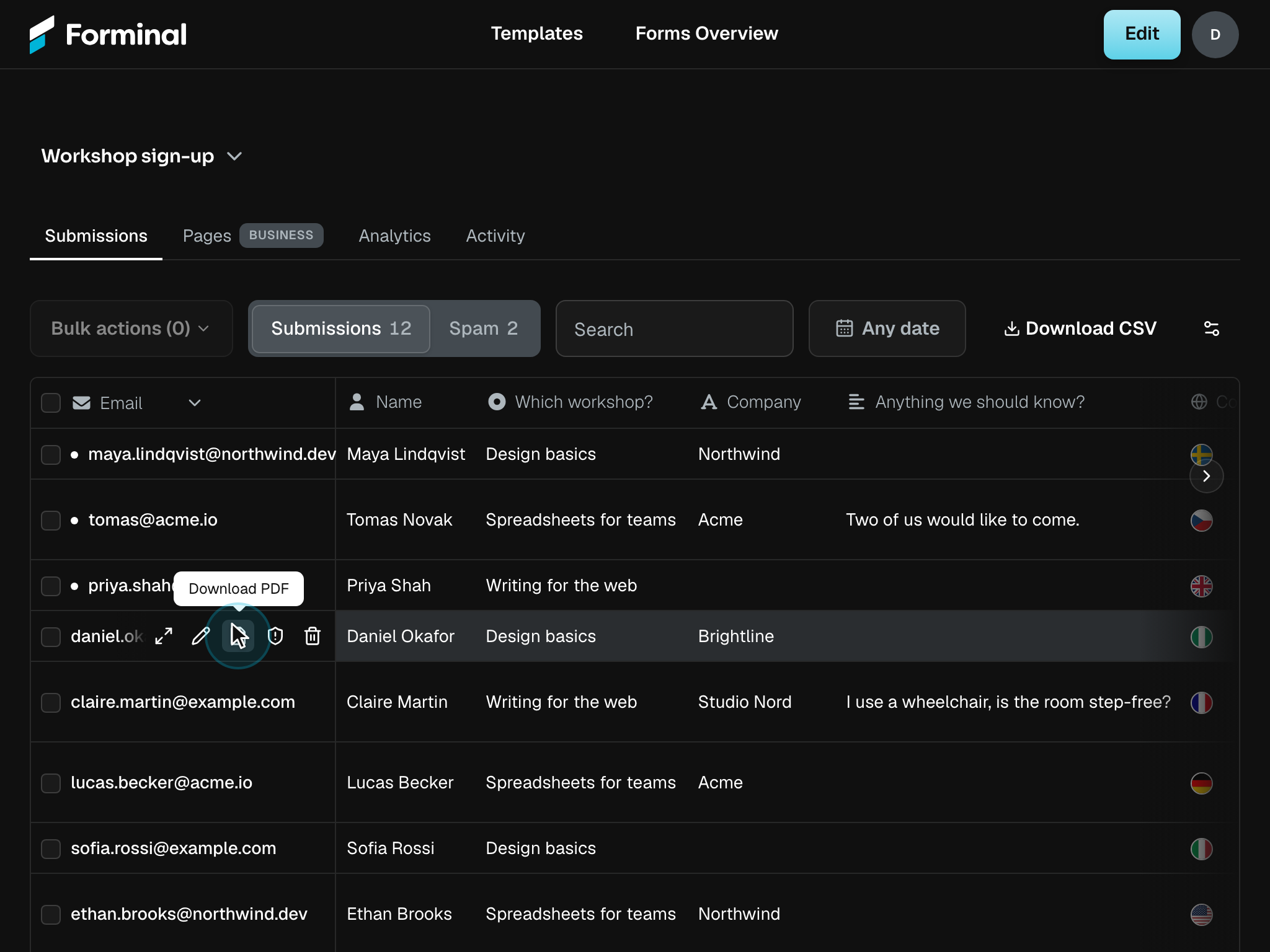
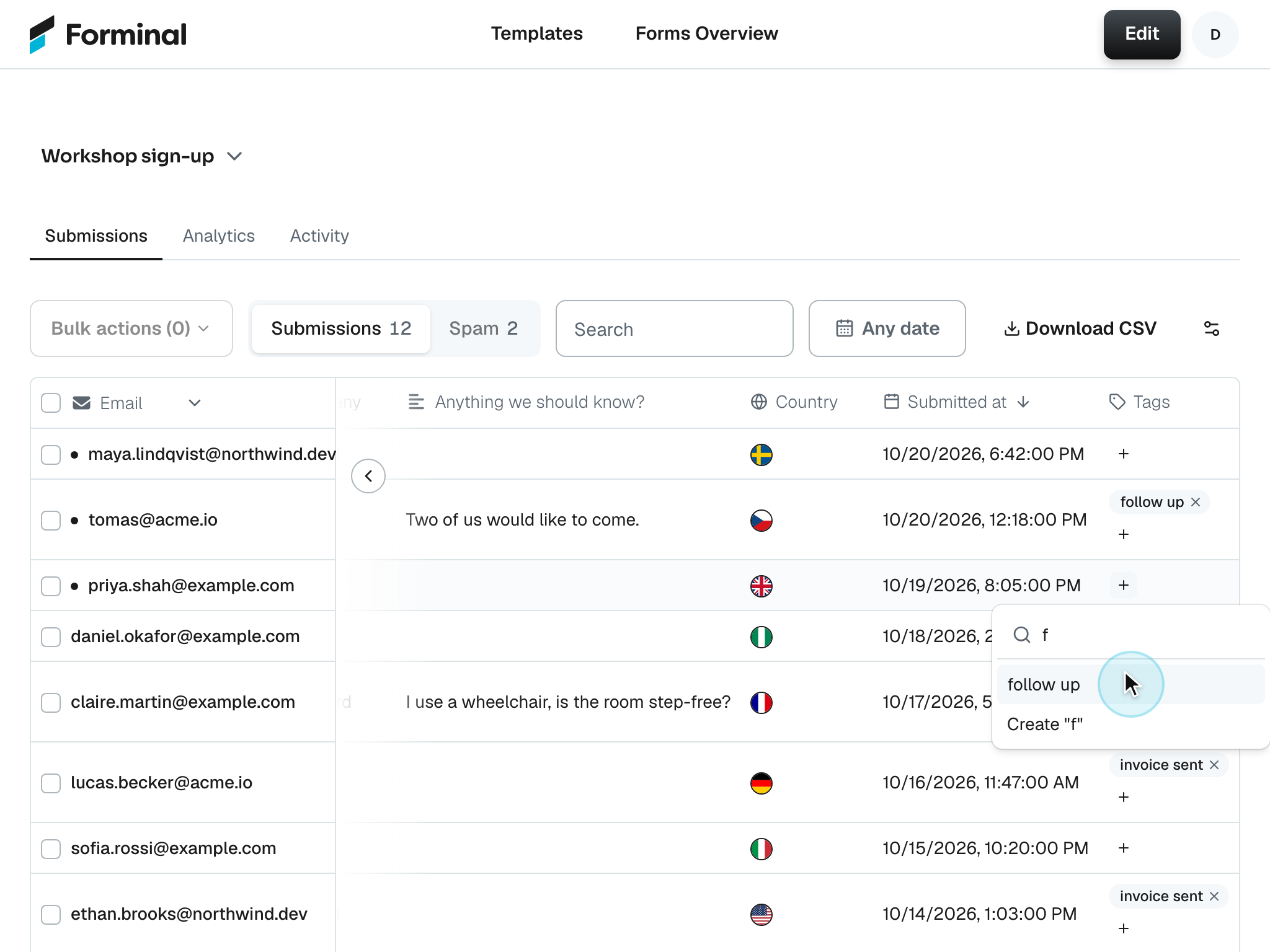
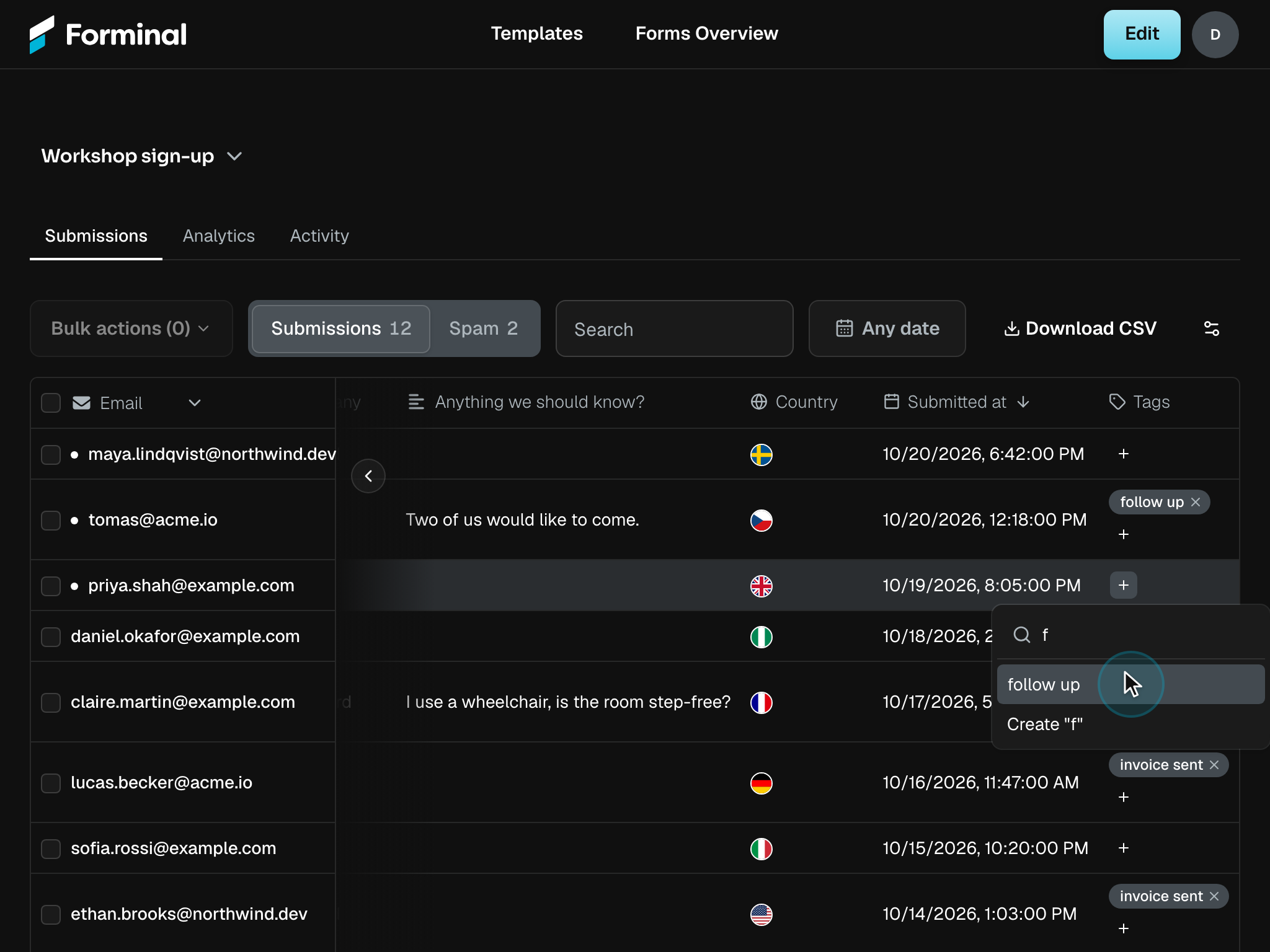
- To tag the row, click + in its Tags column. Type to find a tag you’ve used before, or select Create to add a new one.
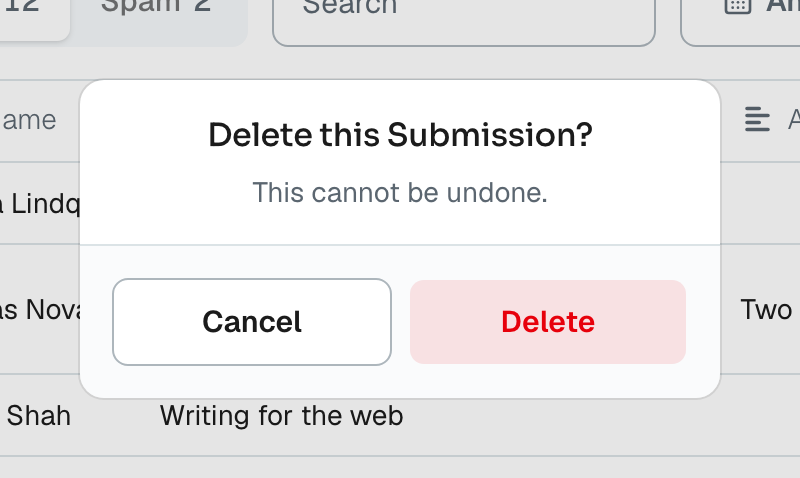
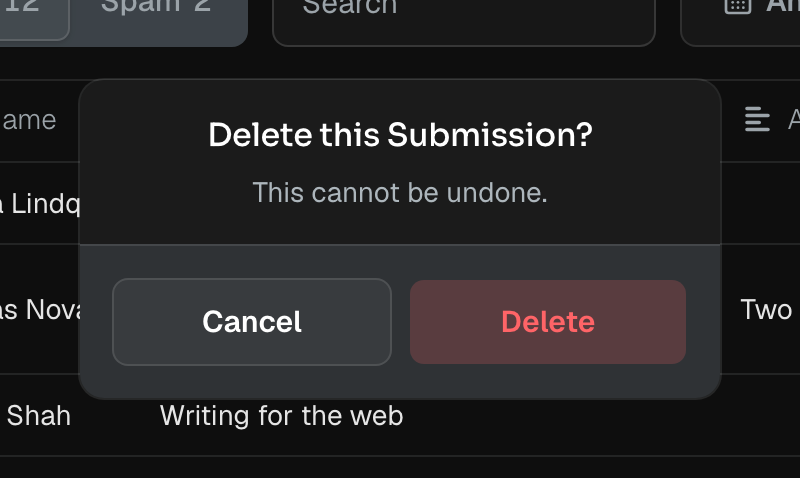
- Use Mark as spam to move a submission to the Spam tab, or Not spam to move it back. If it never reached your notification emails and integrations, they get it then, as long as it’s less than 30 days old. In the submission window, Mark as Spam leaves the window open, so you can select Not Spam if it was a mistake. Delete submission asks “Delete this Submission?” first, because it can’t be undone.
Corregir una respuesta
Como propietario del formulario, puedes corregir tú mismo las respuestas de un envío, en cualquier plan.
- Select Edit at the bottom of the submission window, or Edit submission in the row’s quick actions.
- Cambia las respuestas en los propios campos del formulario. Para reemplazar un archivo, selecciona la X junto a él y carga uno nuevo. Para una firma, selecciona la X y firma de nuevo.
- Select Save, or Cancel to leave the answers as they were.
Las respuestas son verificadas por las propias reglas del formulario, como preguntas obligatorias y formatos de correo electrónico, y los campos calculados se vuelven a calcular. Los pagos y el Acuerdo GDPR no se pueden cambiar. Después de guardar, la ventana muestra "Editado" con la hora, y nada se envía de nuevo a tus correos de notificación o integraciones. Leer más sobre la edición de un envío.
Bueno saber
- Las horas se muestran en tu zona horaria.
- Una etiqueta puede tener hasta 30 caracteres, y un envío puede tener hasta 20 etiquetas.
- To download the table, select Download CSV at the right of the toolbar. The file holds every submission that matches the tab, search, dates and UTM filter you have on. See Export submissions to CSV, or send every new submission to Google Sheets for a copy that updates by itself.
- En un espacio de trabajo, un miembro que solo puede ver envíos puede buscarlos y abrirlos, pero no puede editar, etiquetar, marcar, eliminar ni cambiar las columnas.
- Hay más detalles en la página de Envíos.
Preguntas frecuentes
¿Puedo recibir un correo electrónico por cada envío nuevo?
Configura una notificación por correo electrónico en Ajustes del formulario y cada envío se enviará a las direcciones que elijas. Consulta Recibir un correo electrónico por cada envío.
¿Puedo recuperar un envío eliminado?
No. Eliminar un envío no se puede deshacer, por eso la tabla te pide confirmación primero. Descarga un PDF o CSV de antemano si es posible que lo necesites más adelante.
¿Por qué hay un envío real en la pestaña de Spam?
En un formulario sin CAPTCHA, un envío que rellena el campo oculto honeypot se guarda como spam. Si una persona lo envió, selecciona No es spam en su fila para moverlo de nuevo a Envíos. Si nunca llegó a tus correos electrónicos de notificación e integraciones, los recibirá entonces, siempre que no tenga más de 30 días de antigüedad.
¿A dónde van los archivos subidos?
Al lugar elegido en Guardar archivos en los ajustes del campo. Con Media, se listan en tu biblioteca de medios en la pestaña Datos del cliente, en una carpeta para el formulario. Con Google Drive, van a la carpeta que elegiste. En la página de Envíos, cada nombre de archivo enlaza al archivo. Consulta Biblioteca de medios.
¿Puedo ver gráficos de las respuestas?
La página de Analíticas de un formulario muestra Gráficos de resumen de respuestas para preguntas de opción, calificación, número y fecha. Forman parte de las Analíticas del formulario, que requieren un plan que las incluya.
¿Qué puede hacer un miembro del espacio de trabajo con mis envíos?
Eso depende de su acceso a Envíos. Un miembro que solo puede ver envíos puede buscarlos y abrirlos, pero no puede editarlos, etiquetarlos, marcarlos ni eliminarlos, ni cambiar las columnas.
¿Puedo corregir un error en un envío?
Sí. Como propietario del formulario, abre el envío, selecciona Editar, corrige las respuestas y selecciona Guardar. La edición no vuelve a enviar el correo de notificación.