Chaque soumission à un formulaire atterrit sur sa page Soumissions, un tableau avec une ligne pour chaque entrée. À la fin de ce guide, vous saurez comment l'ouvrir, la restreindre à celles que vous recherchez, et lire, modifier, étiqueter ou nettoyer une soumission individuelle.
Ouvrir vos soumissions
Vous pouvez accéder aux soumissions d'un formulaire depuis trois endroits :
- On your dashboard, select the number in the form’s Submissions column.
- Dans le constructeur, sélectionnez le nombre de soumissions à côté du titre du formulaire dans la barre supérieure. Il s'affiche une fois le formulaire publié.
- On the form’s Analytics page, select the Submissions tab.


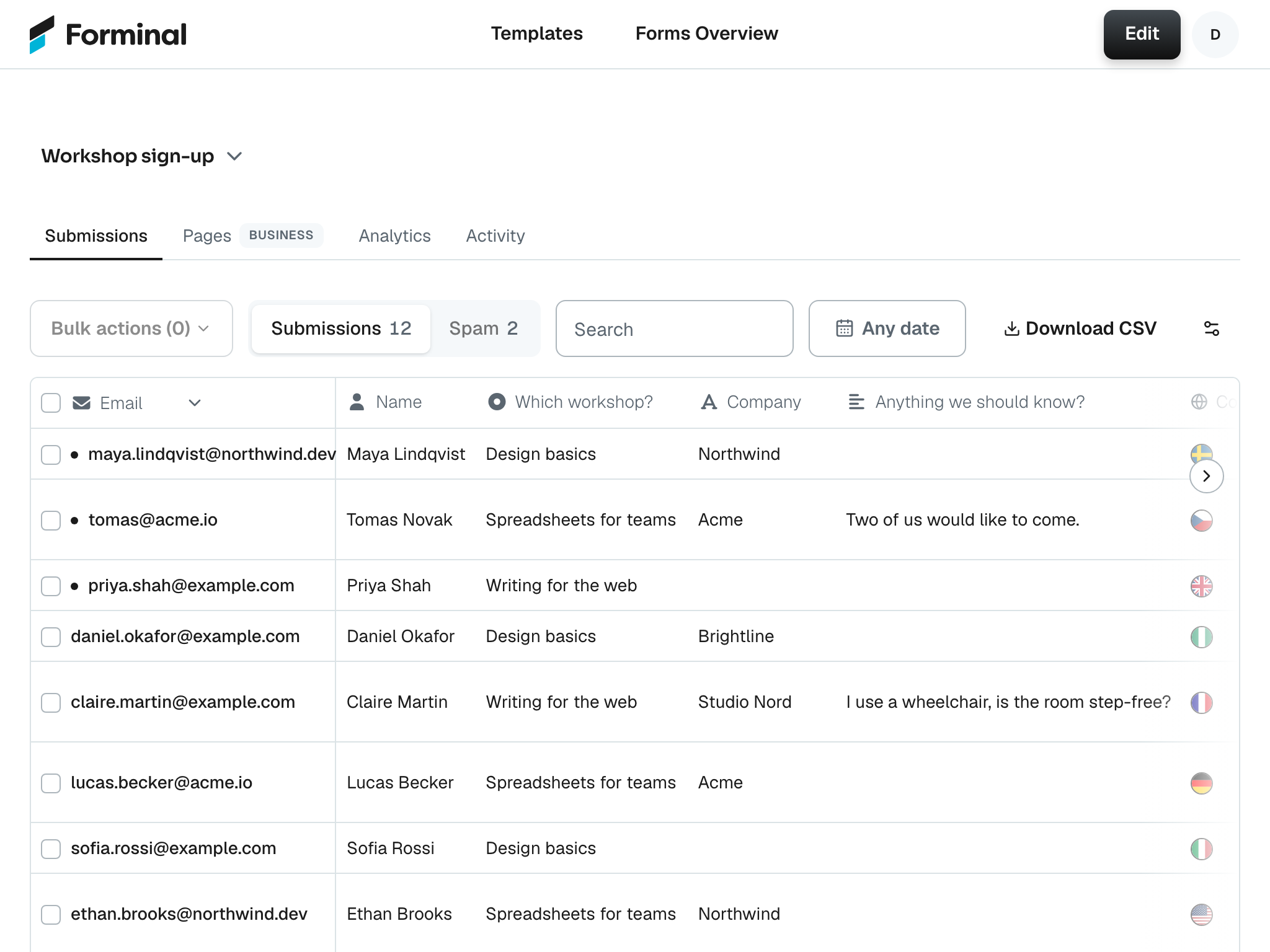
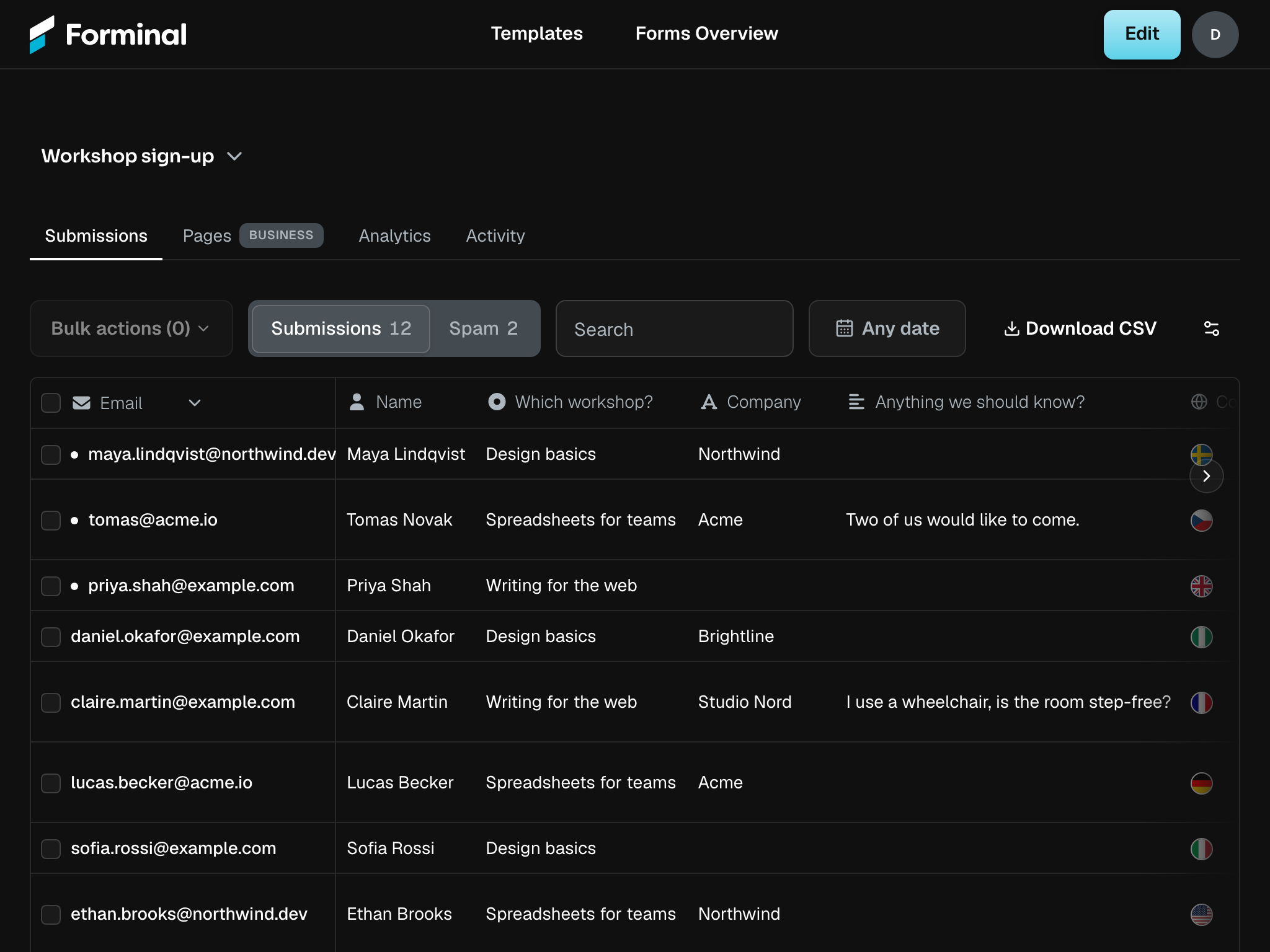
Le tableau commence par les soumissions les plus récentes. Les nouvelles ont un point à côté d'elles, et l'ouverture de la page les marque toutes comme lues. Pour passer à un autre formulaire sans revenir en arrière, utilisez le menu du formulaire dans l'en-tête de la page.
Filtrer et rechercher
- Use the Submissions and Spam tabs to switch between real submissions and the ones caught as spam. Each tab shows its count.
- Type into Search to look through every answer, every tag and the UTM values as you type, including the labels of the choices people picked.
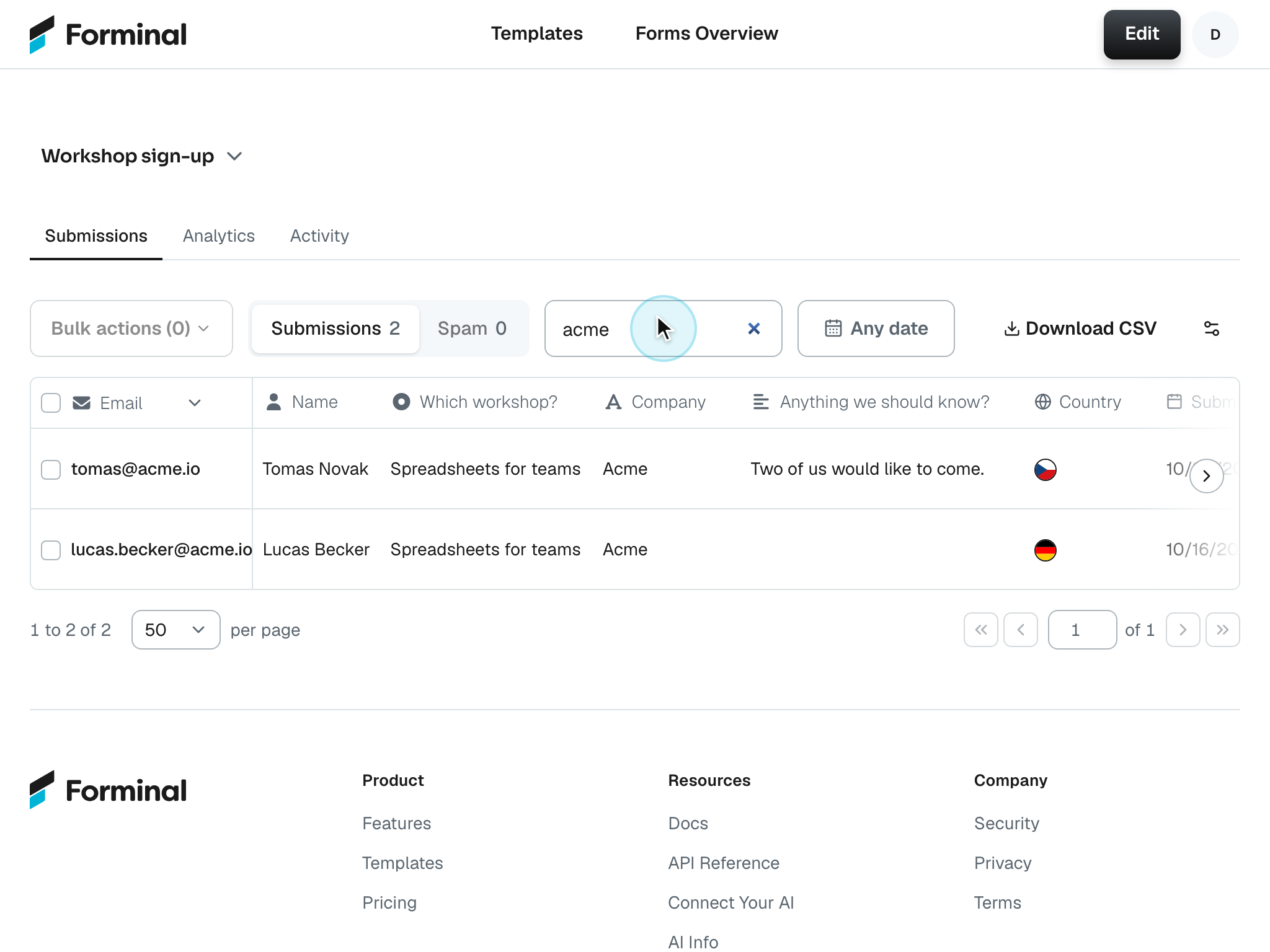
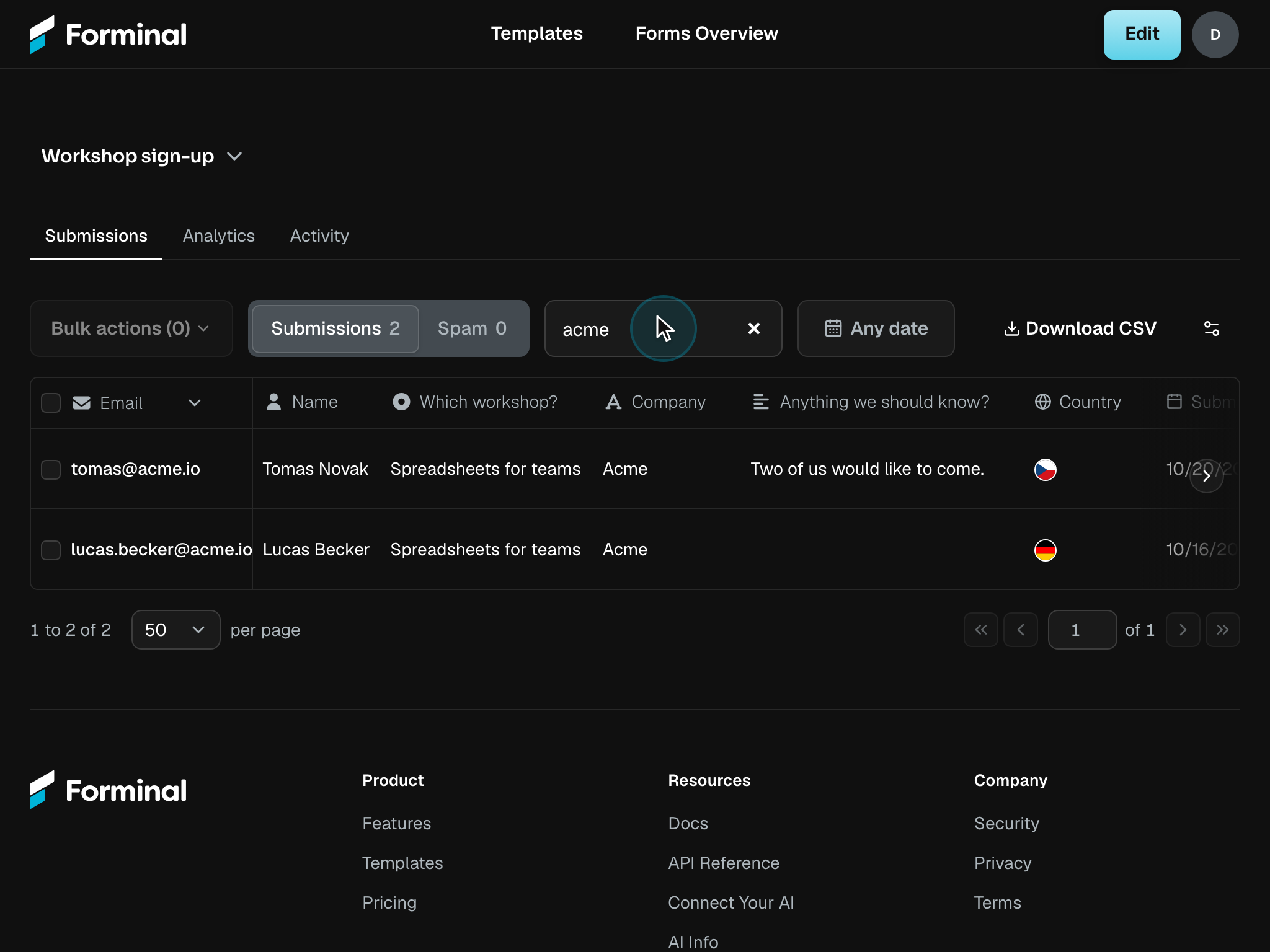
- Select the date button, which says Any date, and pick one day, or a first and a last day, to see what came in then. Clear dates removes the filter.
- When some submissions carry UTM values, select UTM and tick the values to keep, such as one campaign. See UTM Tracking.
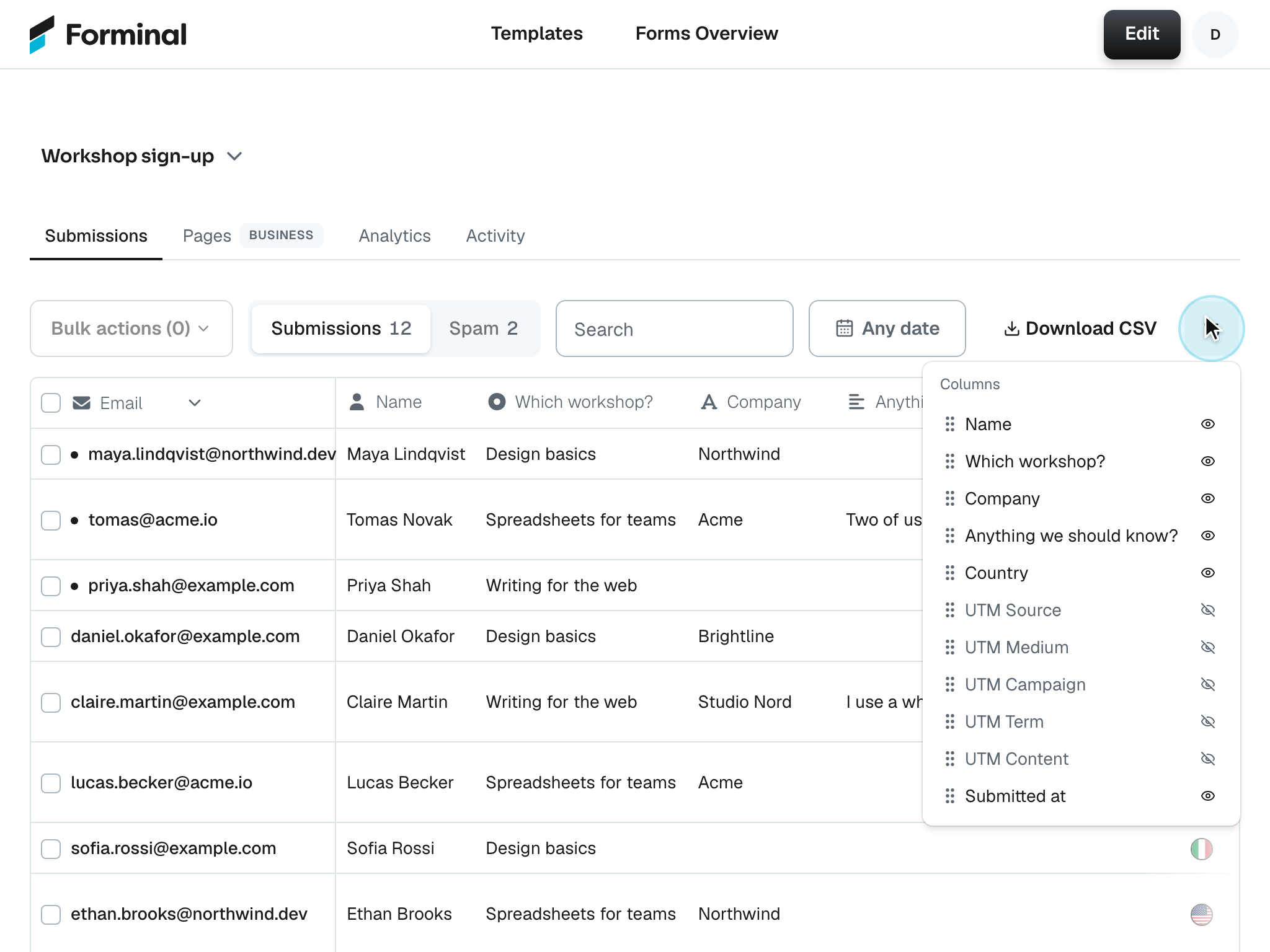
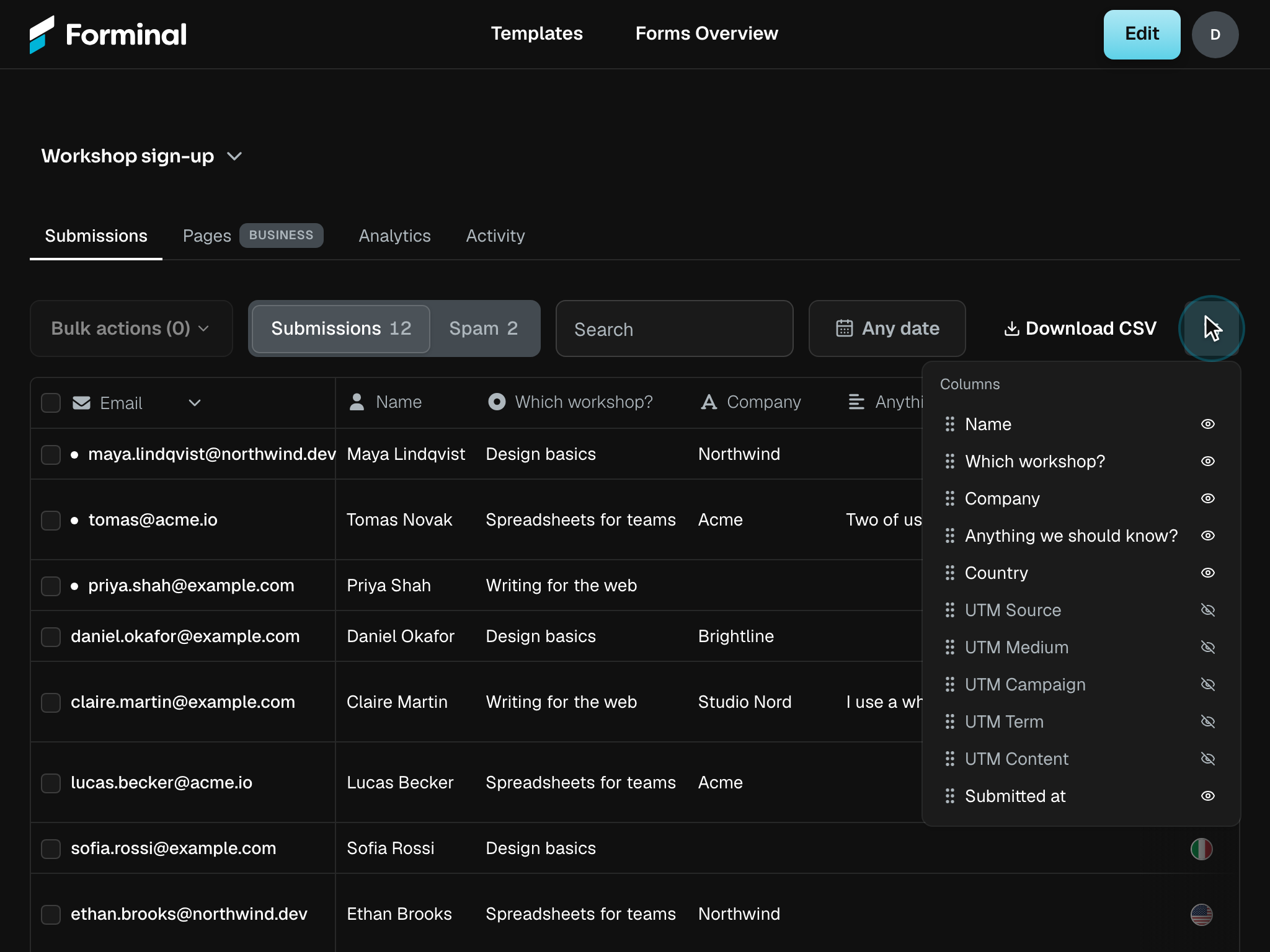
To change the table itself, use Column settings at the right of the toolbar. Drag columns to reorder them and hide the ones you don’t need. Click a column’s name to sort by it, and click again to reverse the order. The menu next to per page under the table shows 10, 25, 50, 100 or 200 rows. The table remembers these choices for the form.
Examiner une soumission
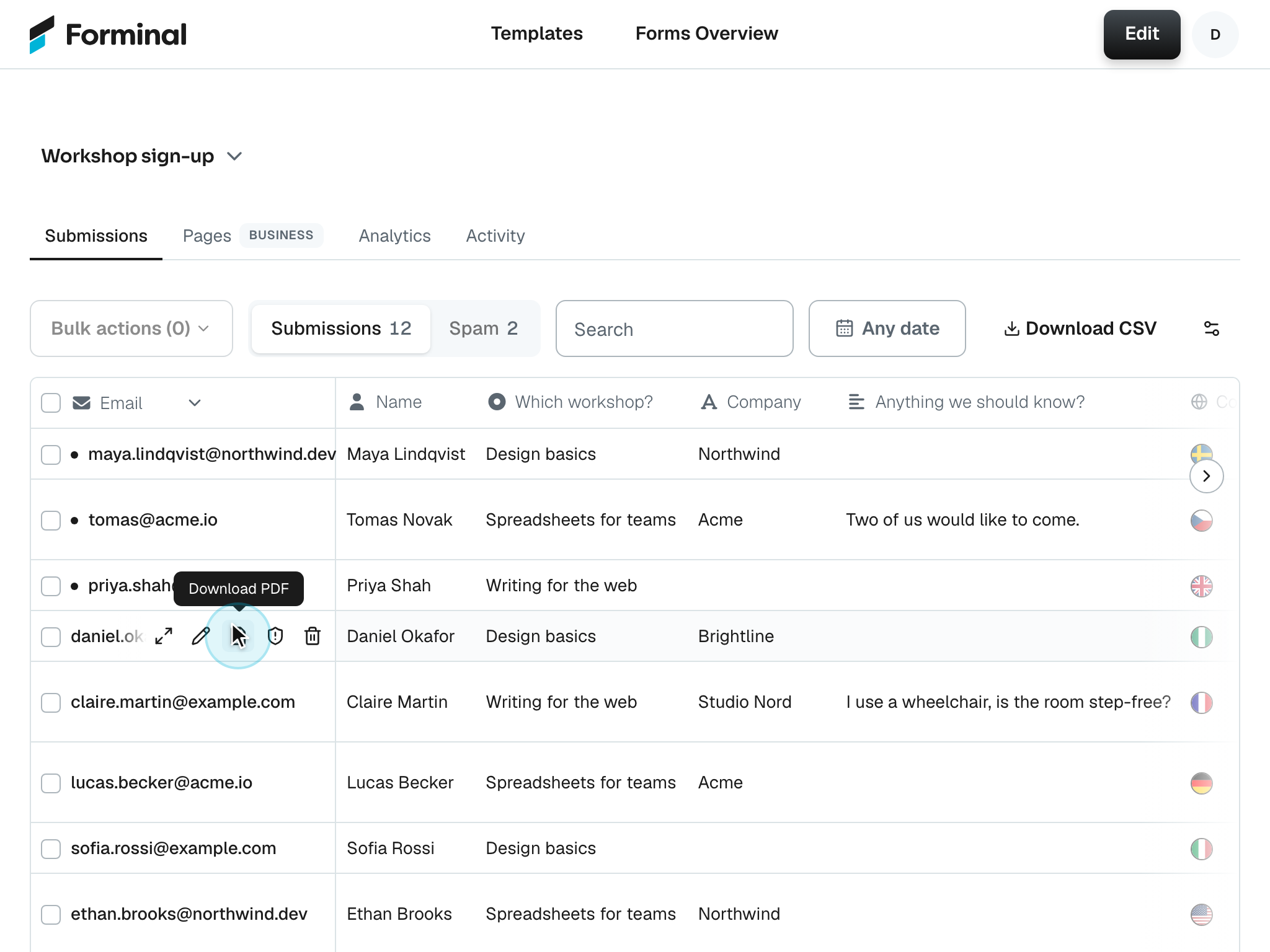
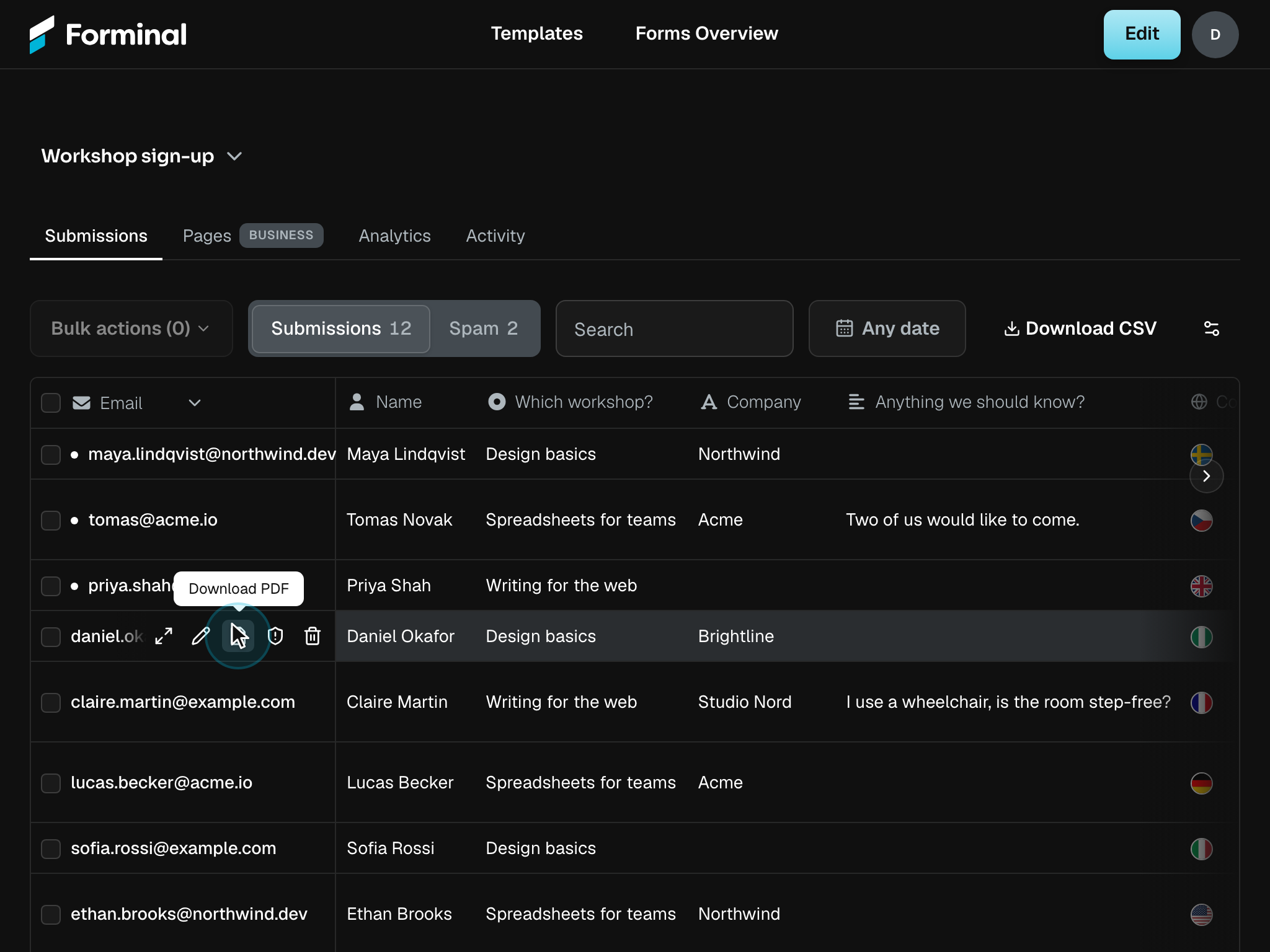
- Survolez une ligne pour voir ses actions rapides.
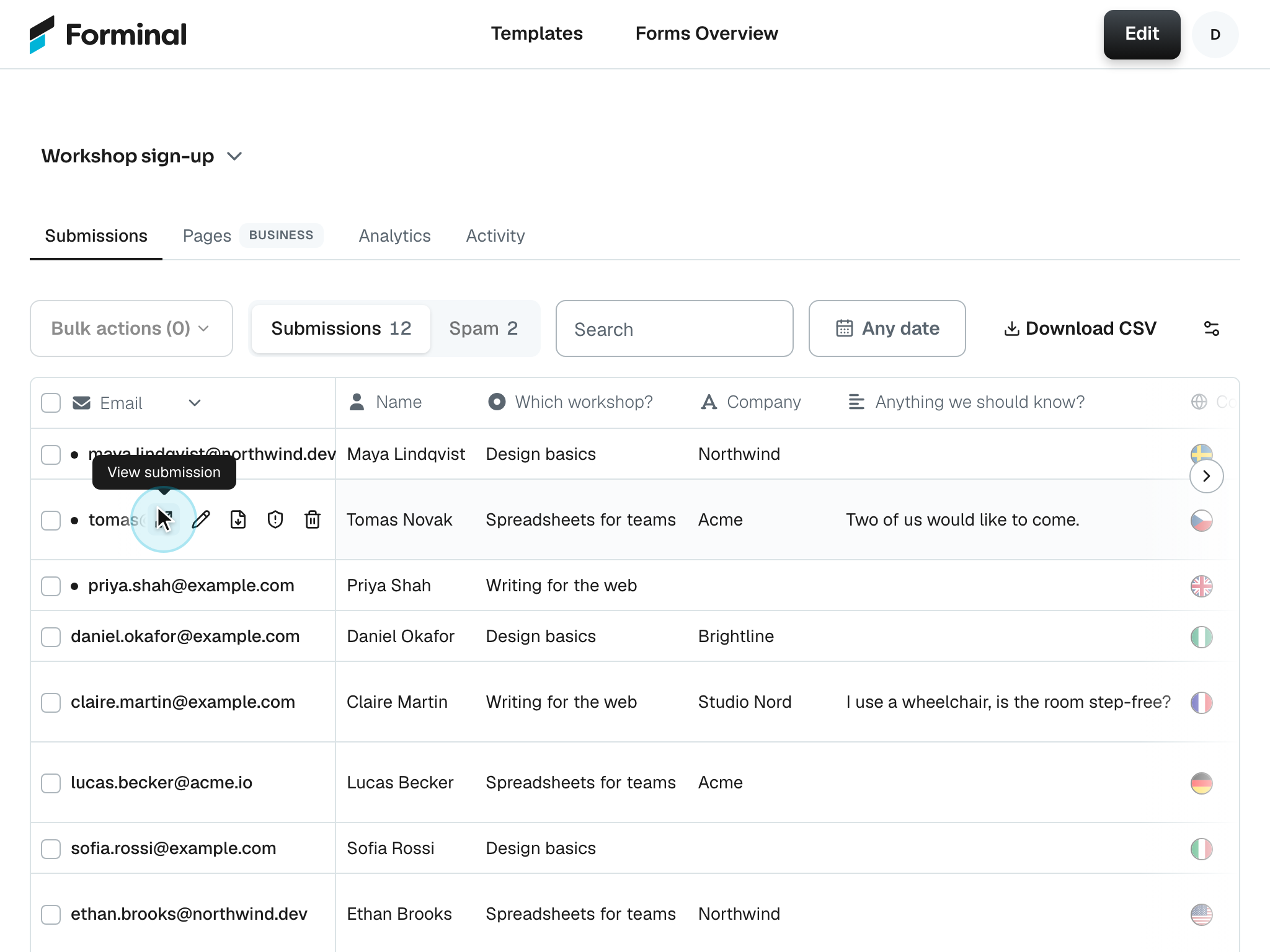
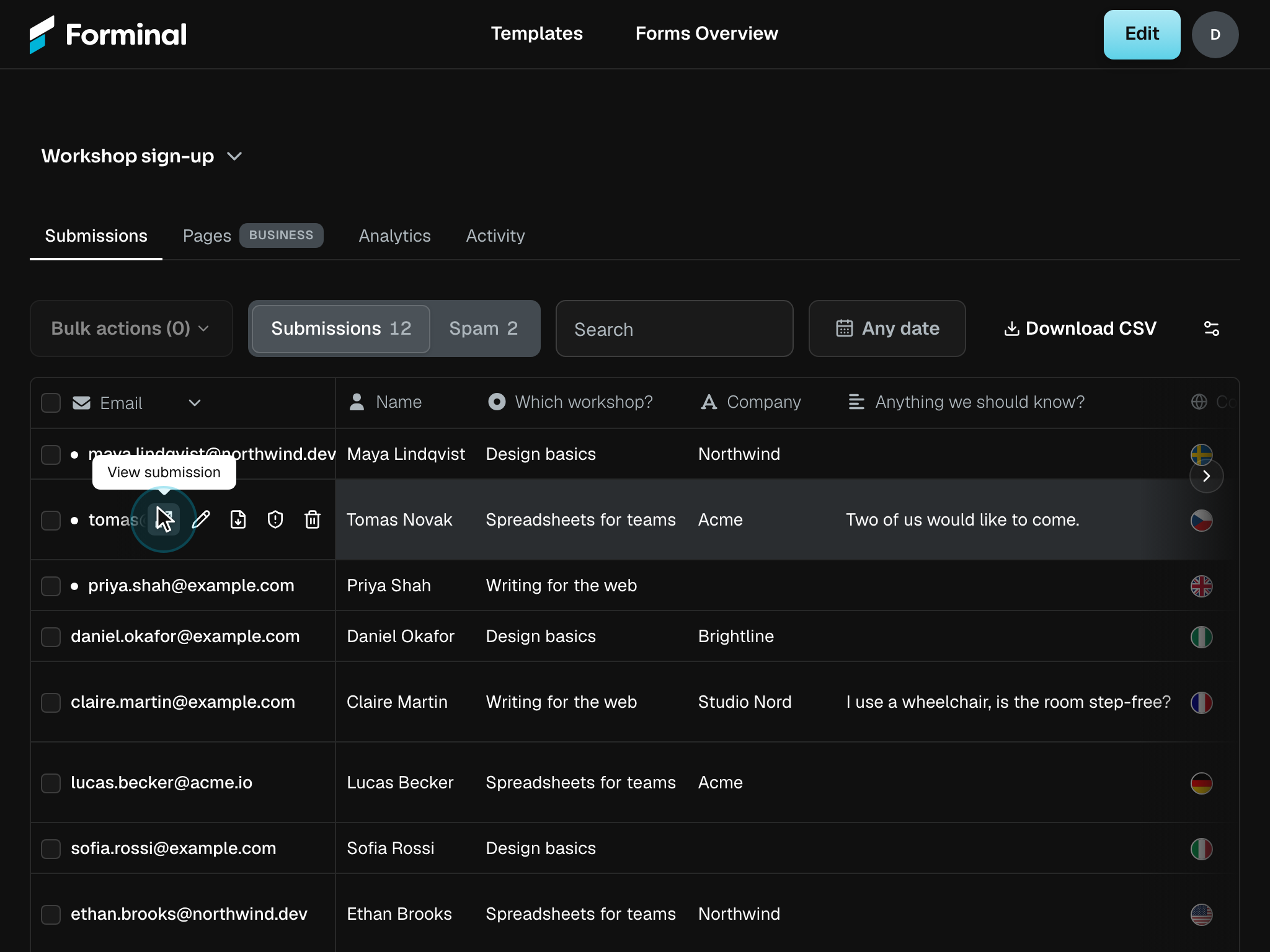
- Select View submission to read every answer in full. Questions left blank show “No answer”, uploaded files show as links, and a payment form shows the amount and status. You also see the tags, and the page and browser the form was sent from.
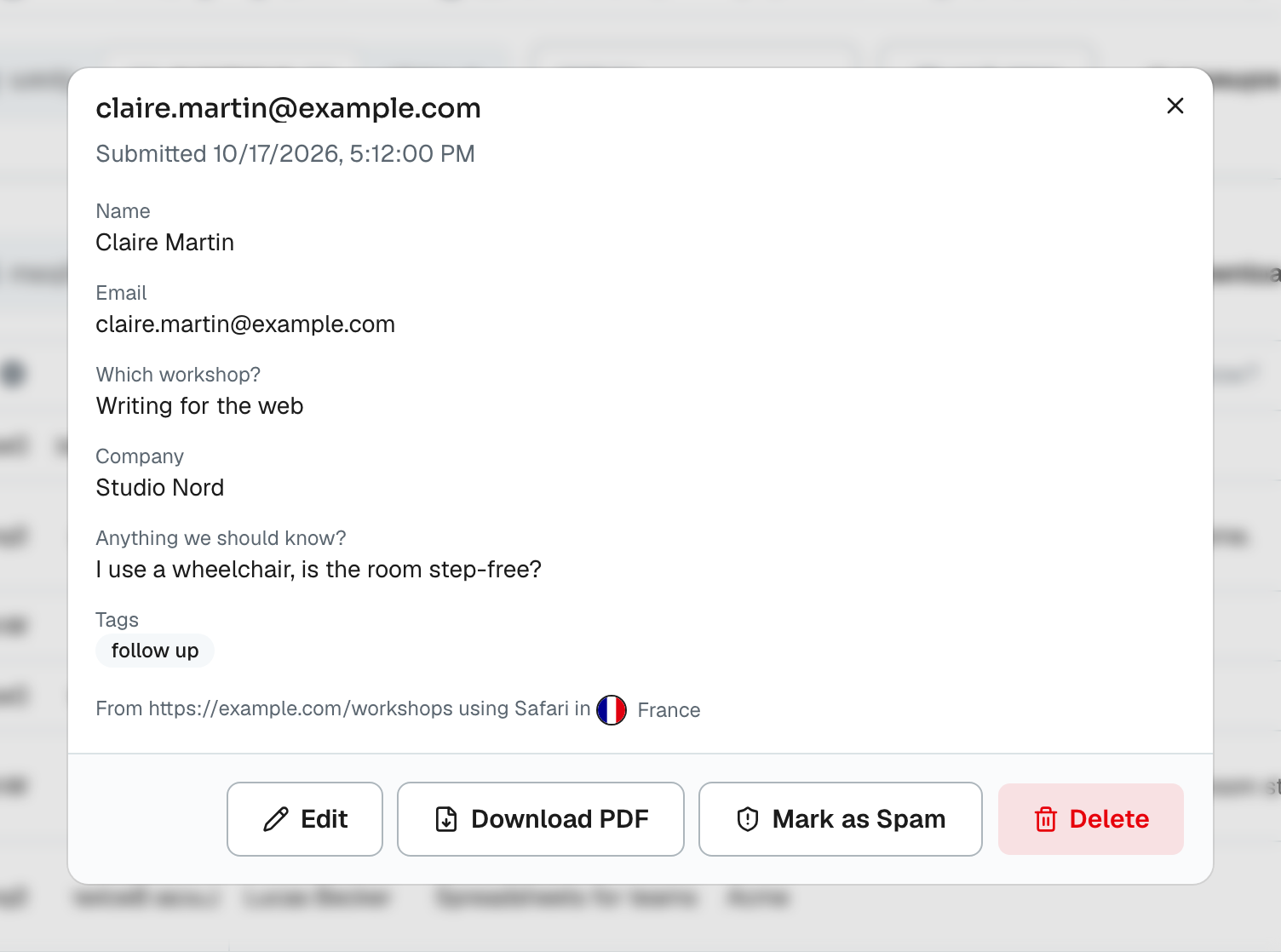
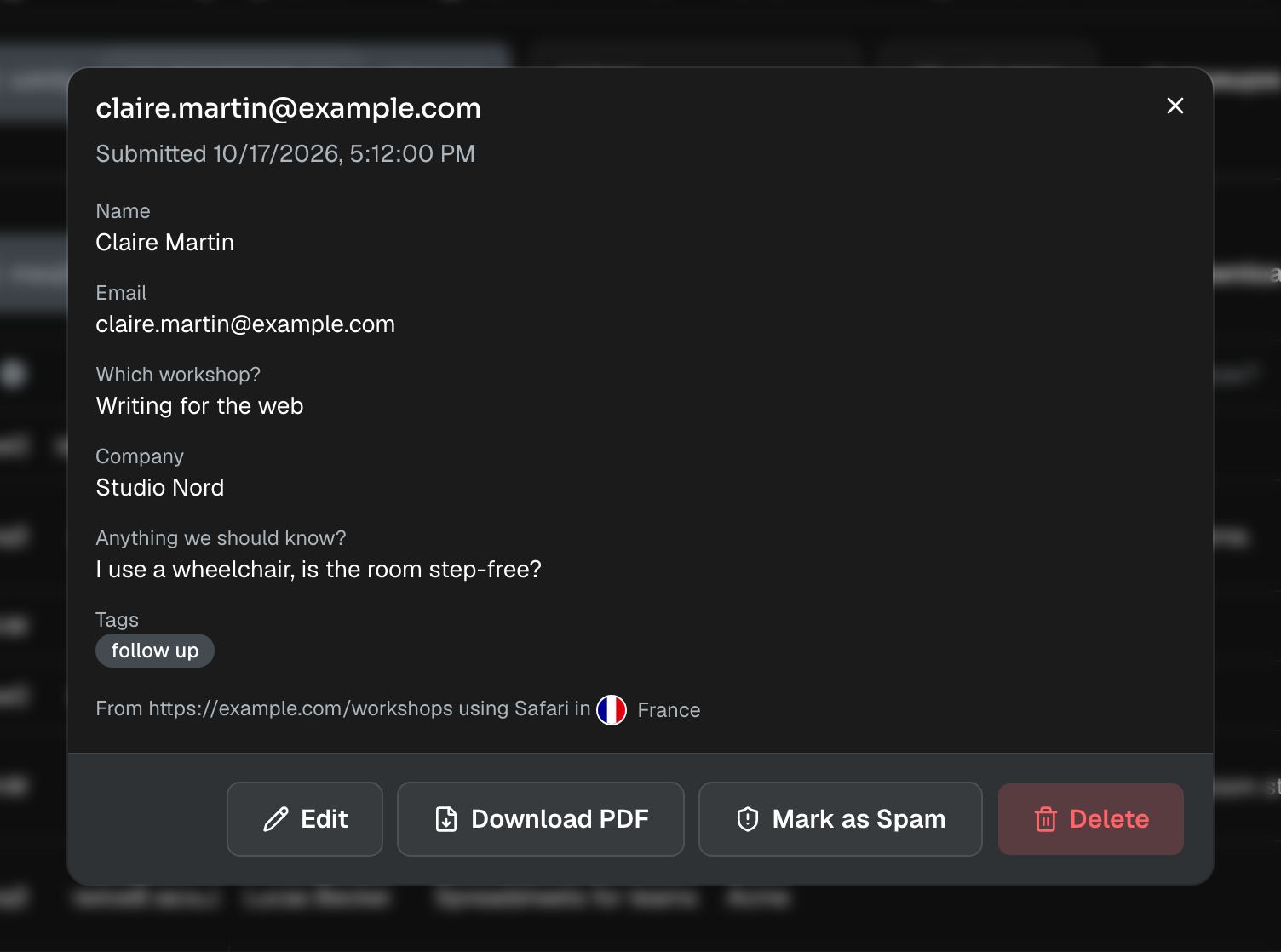
- Select Download PDF, in the quick actions or at the bottom of View submission, to save the submission as a PDF file. It holds the form title, when the submission came in (in UTC) and every answered question.
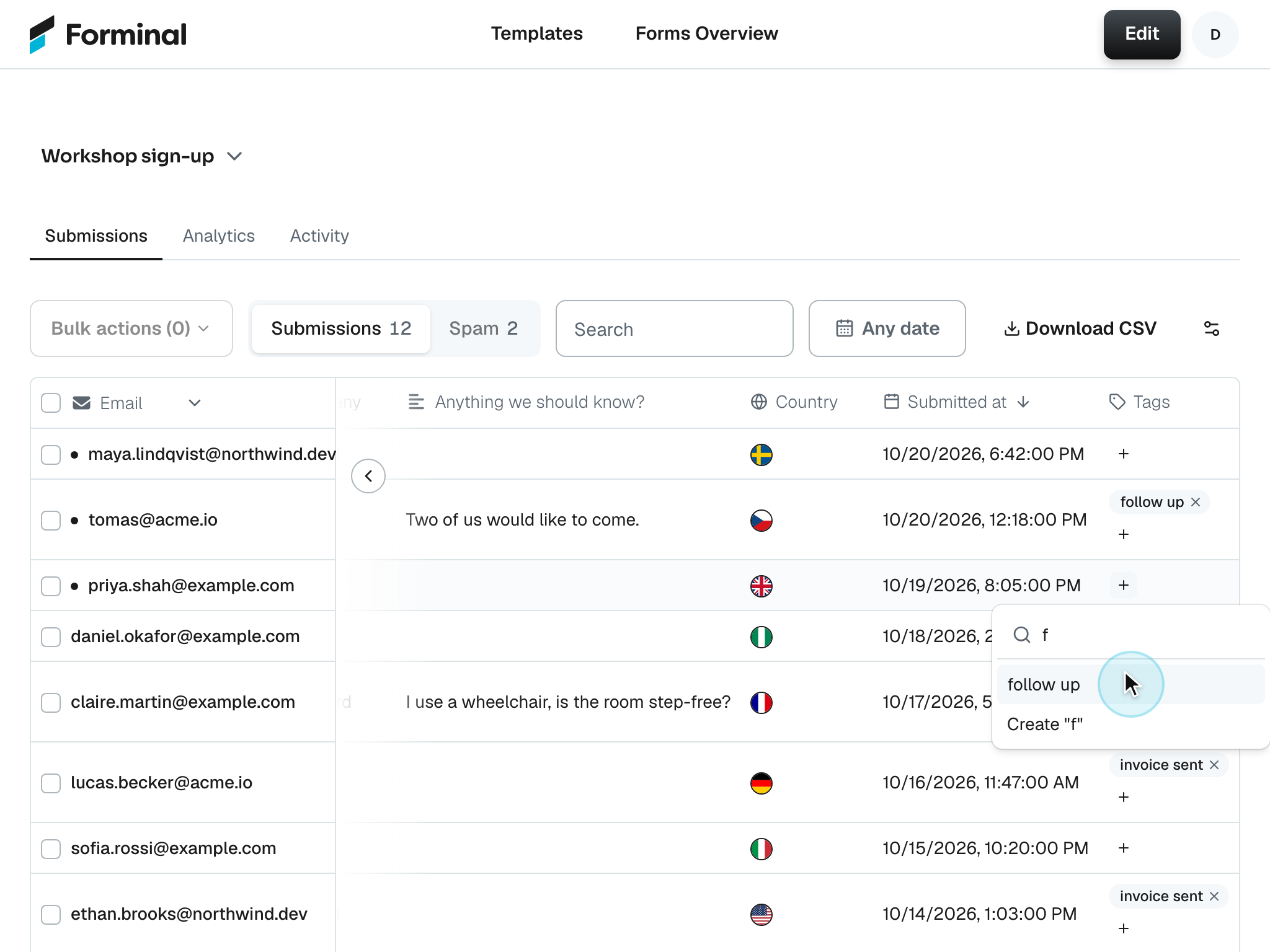
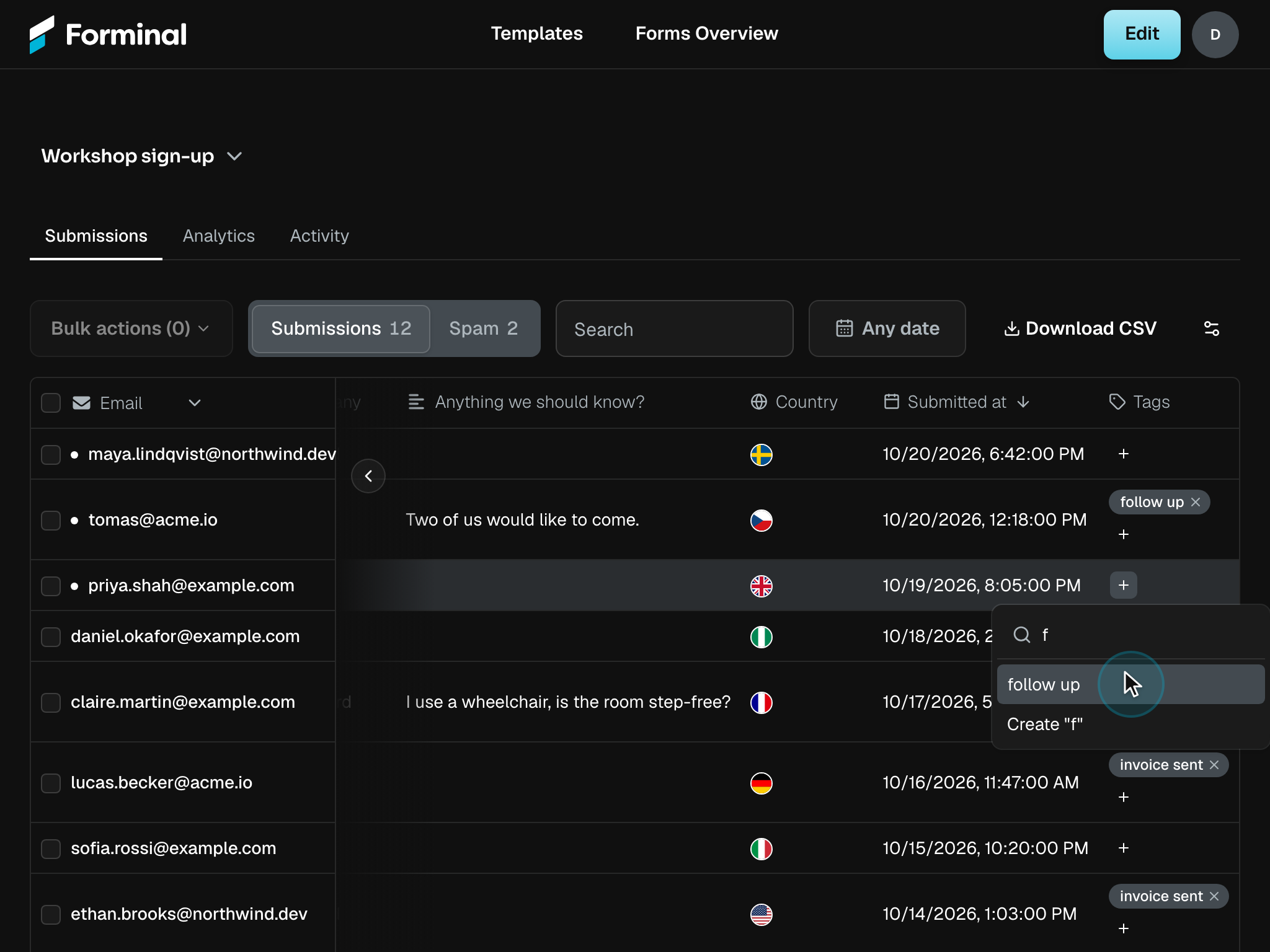
- To tag the row, click + in its Tags column. Type to find a tag you’ve used before, or select Create to add a new one.
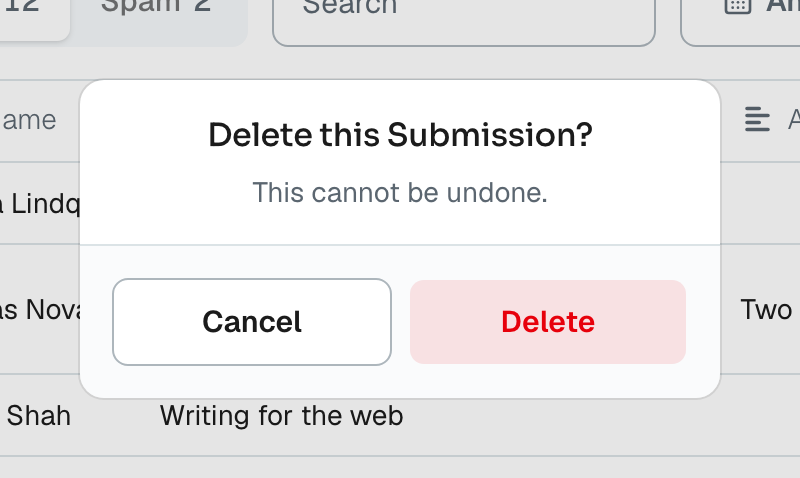
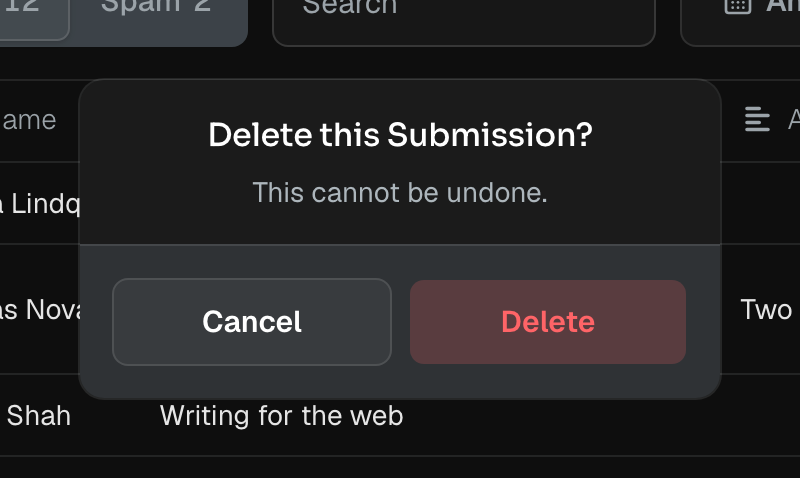
- Use Mark as spam to move a submission to the Spam tab, or Not spam to move it back. If it never reached your notification emails and integrations, they get it then, as long as it’s less than 30 days old. In the submission window, Mark as Spam leaves the window open, so you can select Not Spam if it was a mistake. Delete submission asks “Delete this Submission?” first, because it can’t be undone.
Corriger une réponse
En tant que propriétaire du formulaire, vous pouvez corriger vous-même les réponses d'une soumission, quel que soit votre forfait.
- Select Edit at the bottom of the submission window, or Edit submission in the row’s quick actions.
- Modifiez les réponses dans les champs du formulaire. Pour remplacer un fichier, sélectionnez le X à côté et téléchargez-en un nouveau. Pour une signature, sélectionnez le X et signez à nouveau.
- Select Save, or Cancel to leave the answers as they were.
Les réponses sont vérifiées par les propres règles du formulaire, telles que les questions obligatoires et les formats d'e-mail, et les champs calculés sont recalculés. Les paiements et l'accord RGPD ne peuvent pas être modifiés. Après avoir enregistré, la fenêtre affiche « Modifié » avec l'heure, et rien n'est renvoyé à vos e-mails de notification ou intégrations. En savoir plus sur la modification d'une soumission.
Bon à savoir
- Les heures s'affichent dans votre propre fuseau horaire.
- Une étiquette peut contenir jusqu'à 30 caractères, et une soumission peut porter jusqu'à 20 étiquettes.
- To download the table, select Download CSV at the right of the toolbar. The file holds every submission that matches the tab, search, dates and UTM filter you have on. See Export submissions to CSV, or send every new submission to Google Sheets for a copy that updates by itself.
- Dans un espace de travail, un membre qui ne peut que consulter les soumissions peut les rechercher et les ouvrir, mais ne peut pas les modifier, les étiqueter, les signaler, les supprimer ou modifier les colonnes.
- Plus de détails sur la page des soumissions.
Questions fréquemment posées
Puis-je recevoir un e-mail pour chaque nouvelle soumission ?
Configurez une notification par e-mail dans les paramètres du formulaire, et chaque soumission est envoyée aux adresses que vous choisissez. Voir Recevoir un e-mail pour chaque soumission.
Puis-je récupérer une soumission supprimée ?
Non. La suppression d'une soumission ne peut pas être annulée, c'est pourquoi le tableau vous demande de confirmer au préalable. Téléchargez un PDF ou un CSV à l'avance si vous en avez besoin plus tard.
Pourquoi une soumission réelle se trouve-t-elle dans l'onglet Spam ?
Sur un formulaire sans CAPTCHA, une soumission qui remplit le champ caché honeypot est enregistrée comme spam. Si une personne l'a envoyée, sélectionnez Pas un spam sur sa ligne pour la déplacer vers Soumissions. Si elle n'a jamais atteint vos e-mails de notification et intégrations, elle les reçoit alors, tant qu'elle a moins de 30 jours.
Où vont les fichiers téléchargés ?
À l'endroit choisi sous Enregistrer les fichiers dans les paramètres du champ. Avec Média, ils sont répertoriés dans votre bibliothèque de médias dans l'onglet Données clients, dans un dossier pour le formulaire. Avec Google Drive, ils vont dans le dossier que vous avez choisi. Sur la page Soumissions, chaque nom de fichier renvoie au fichier. Voir Bibliothèque de médias.
Puis-je voir des graphiques des réponses ?
La page Analyse du formulaire affiche des Graphiques de résumé des réponses pour les questions à choix, de notation, numériques et de date. Ils font partie de l'Analyse du formulaire, qui nécessite un plan qui l'inclut.
Que peut faire un membre de l'espace de travail avec mes soumissions ?
Cela dépend de ses autorisations d'accès aux soumissions. Un membre qui ne peut que consulter les soumissions peut les rechercher et les ouvrir, mais ne peut pas les modifier, les étiqueter, les signaler ou les supprimer, ni modifier les colonnes.
Puis-je corriger une erreur dans une soumission ?
Oui. En tant que propriétaire du formulaire, ouvrez la soumission, sélectionnez Modifier, corrigez les réponses et sélectionnez Enregistrer. La modification ne renvoie pas l'e-mail de notification.