Am Ende dieser Anleitung prüft ein Formular Besucher mit Google reCAPTCHA, bevor es ihre Antworten akzeptiert. Die Schritte sind für reCAPTCHA v2 Checkbox, v2 Invisible und v3 gleich. Wenn Sie noch zwischen ihnen wählen, vergleicht Spam-Schutz sie mit den anderen CAPTCHAs.
Holen Sie sich Ihre Schlüssel
Entscheiden Sie sich zuerst für die Version, da Google jeden Schlüssel nur für eine Version erstellt. Dies ist der Typ, den Sie in Google für jeden auswählen:
- reCAPTCHA v2 Checkbox: Challenge (v2) » “I’m not a robot” Checkbox.
- reCAPTCHA v2 Invisible: Challenge (v2) » Invisible reCAPTCHA badge.
- reCAPTCHA v3: Score based (v3).
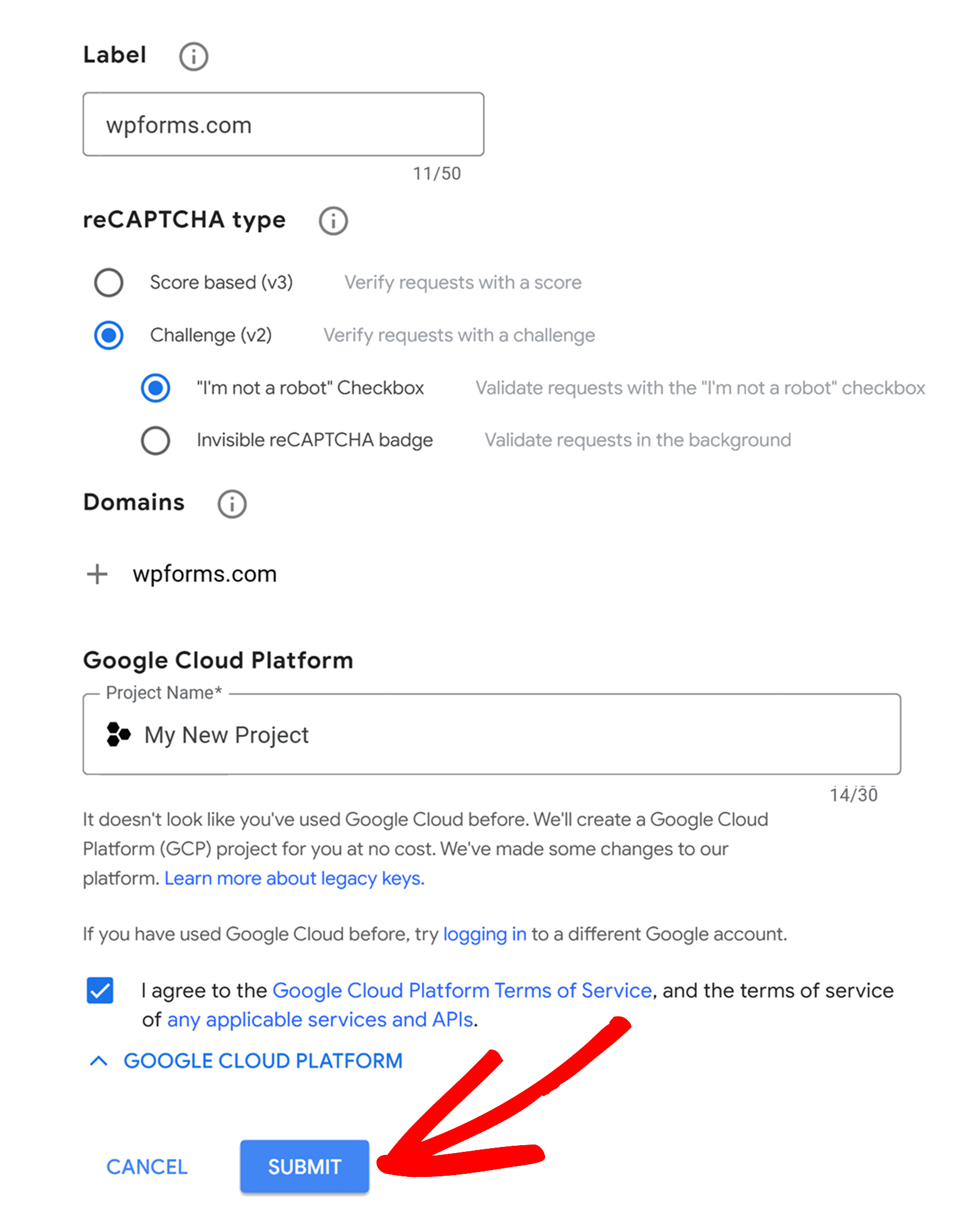
- Öffnen Sie die reCAPTCHA Admin Console und melden Sie sich mit Ihrem Google-Konto an.
- Give the key a Label you will recognize later, then pick the reCAPTCHA type for your version.
- Under Domains, add
app.forminal.ai. Your forms run there, even when they are embedded on your site. If you also serve forms on a custom domain, add that hostname too, such as forms.example.com. - If Google asks for a Google Cloud project, keep the name it suggests or type your own, accept the terms and select Submit.
- Google zeigt dann den Website-Schlüssel und den geheimen Schlüssel an. Lassen Sie die Seite für den nächsten Schritt geöffnet.
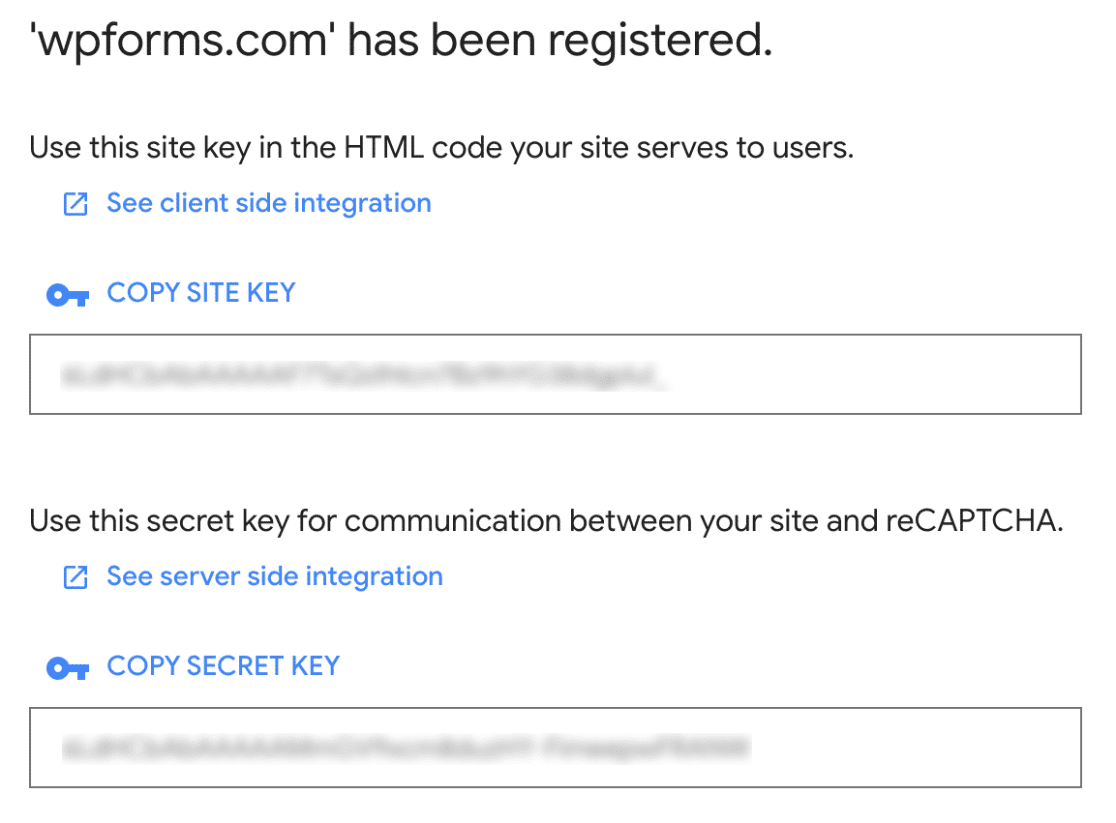
If Google shows the key in Google Cloud instead, open the key, select Use legacy key and copy the secret key from there.
Speichern Sie die Schlüssel
- Open Account menu » Integrations.
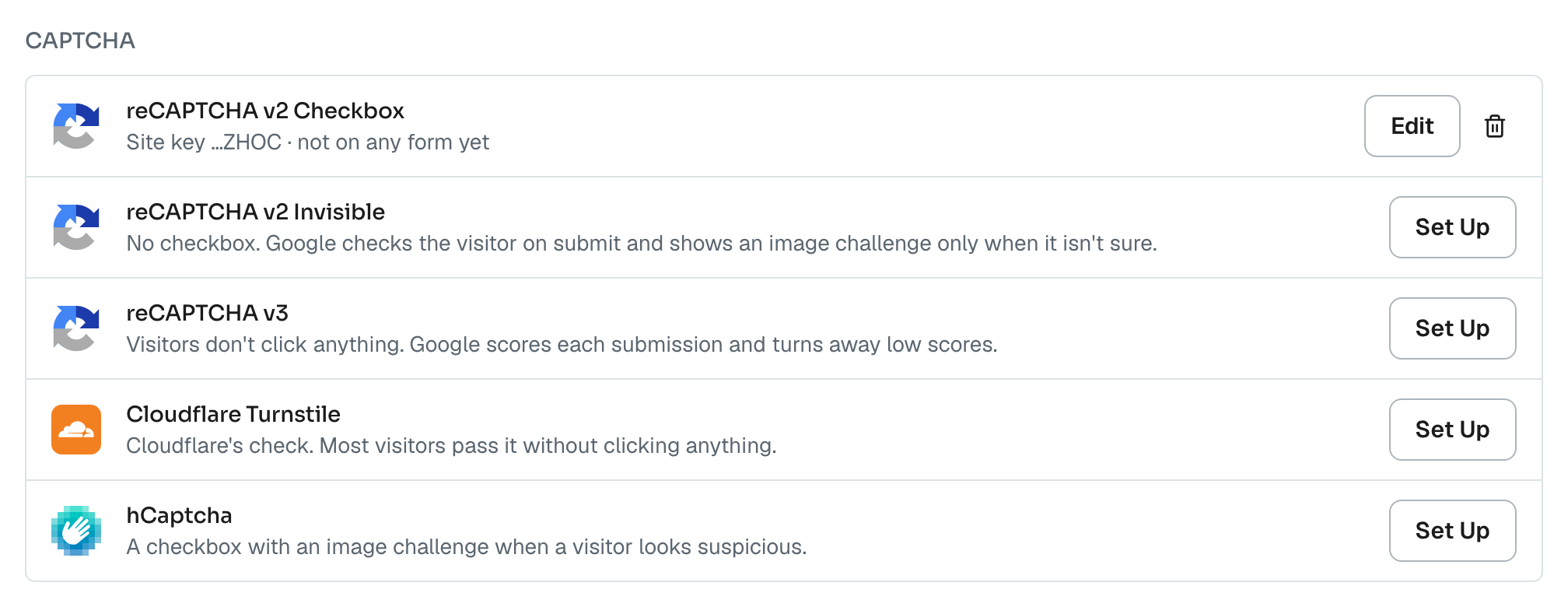
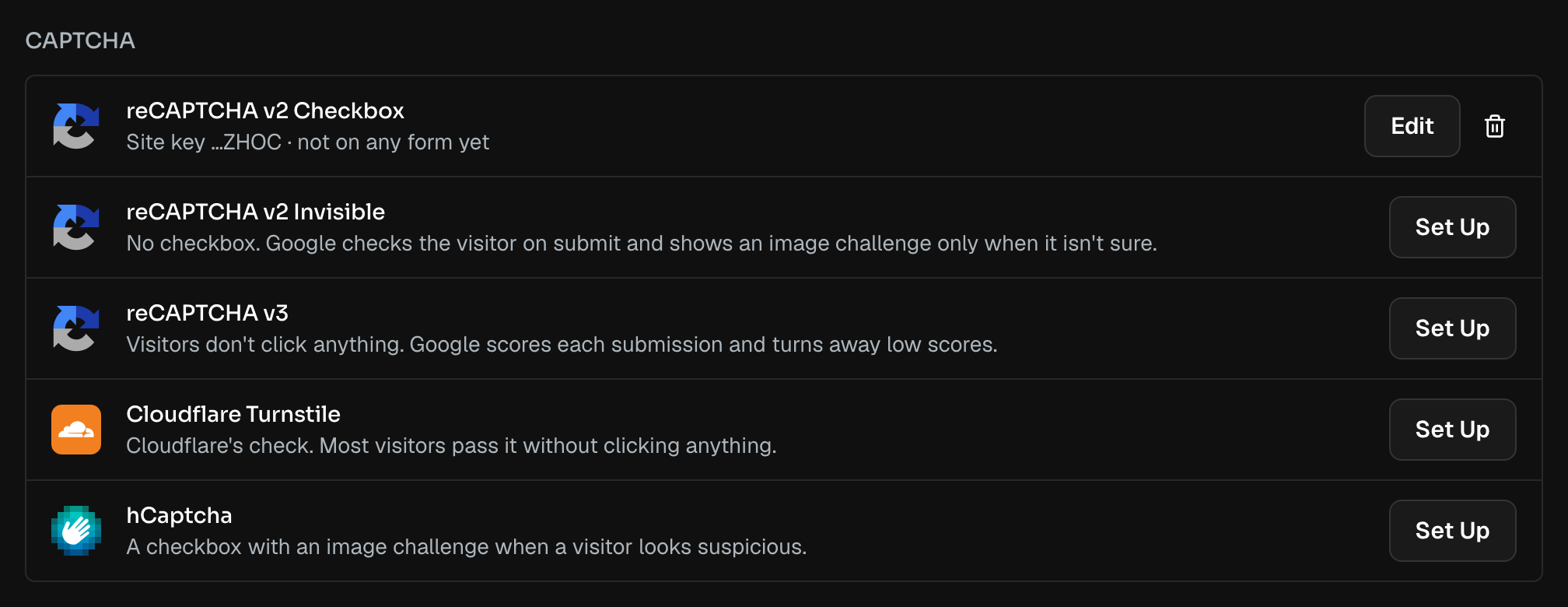
- Under CAPTCHA, select Set Up next to the version you made the key for: reCAPTCHA v2 Checkbox, reCAPTCHA v2 Invisible or reCAPTCHA v3.
- Paste the site key into Site key and the secret key into Secret key.
- For reCAPTCHA v3, set Lowest passing score. It starts at 0.5. Google scores bots near 0 and people near 1, so a higher number turns away more submissions.
- Select Save.
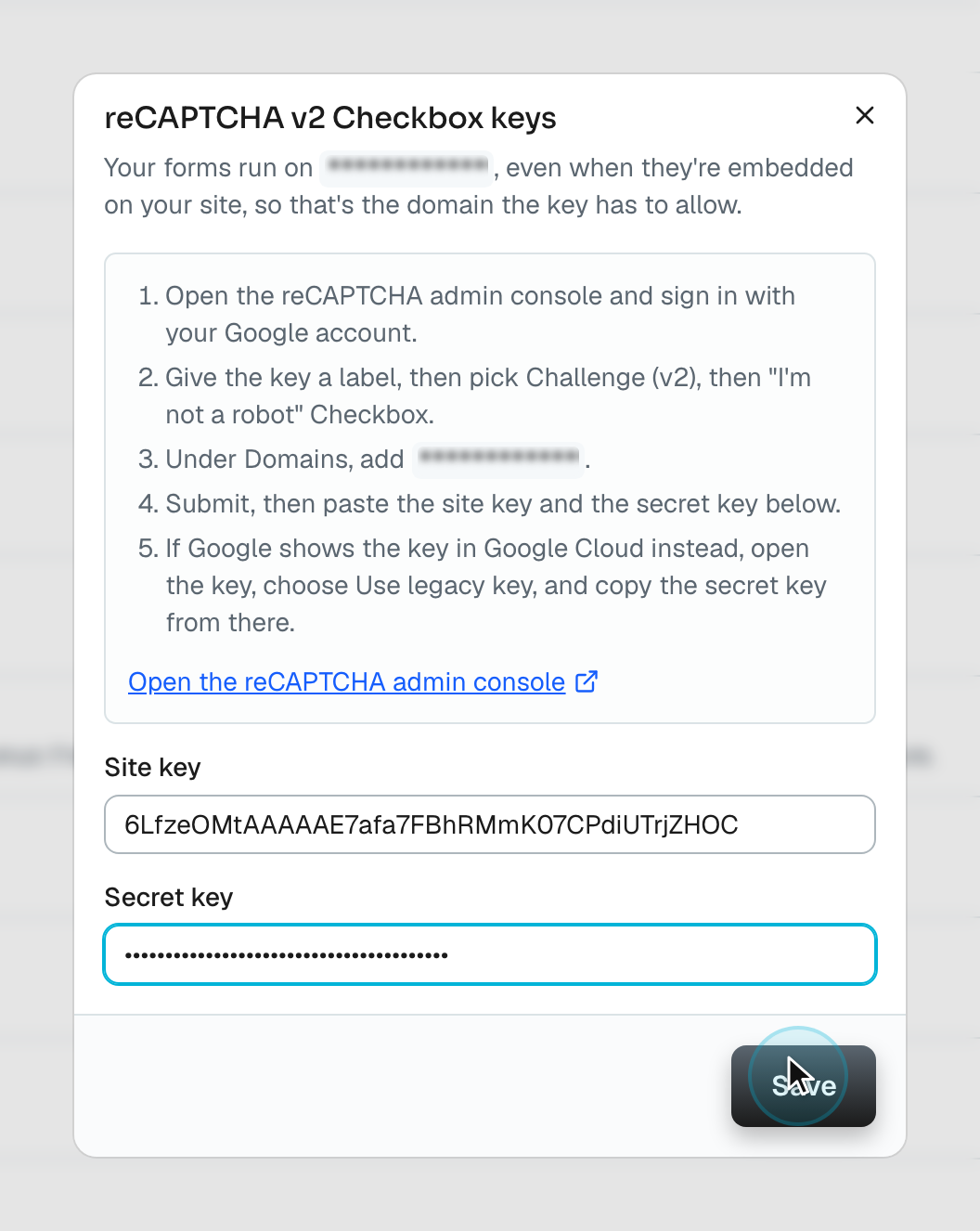
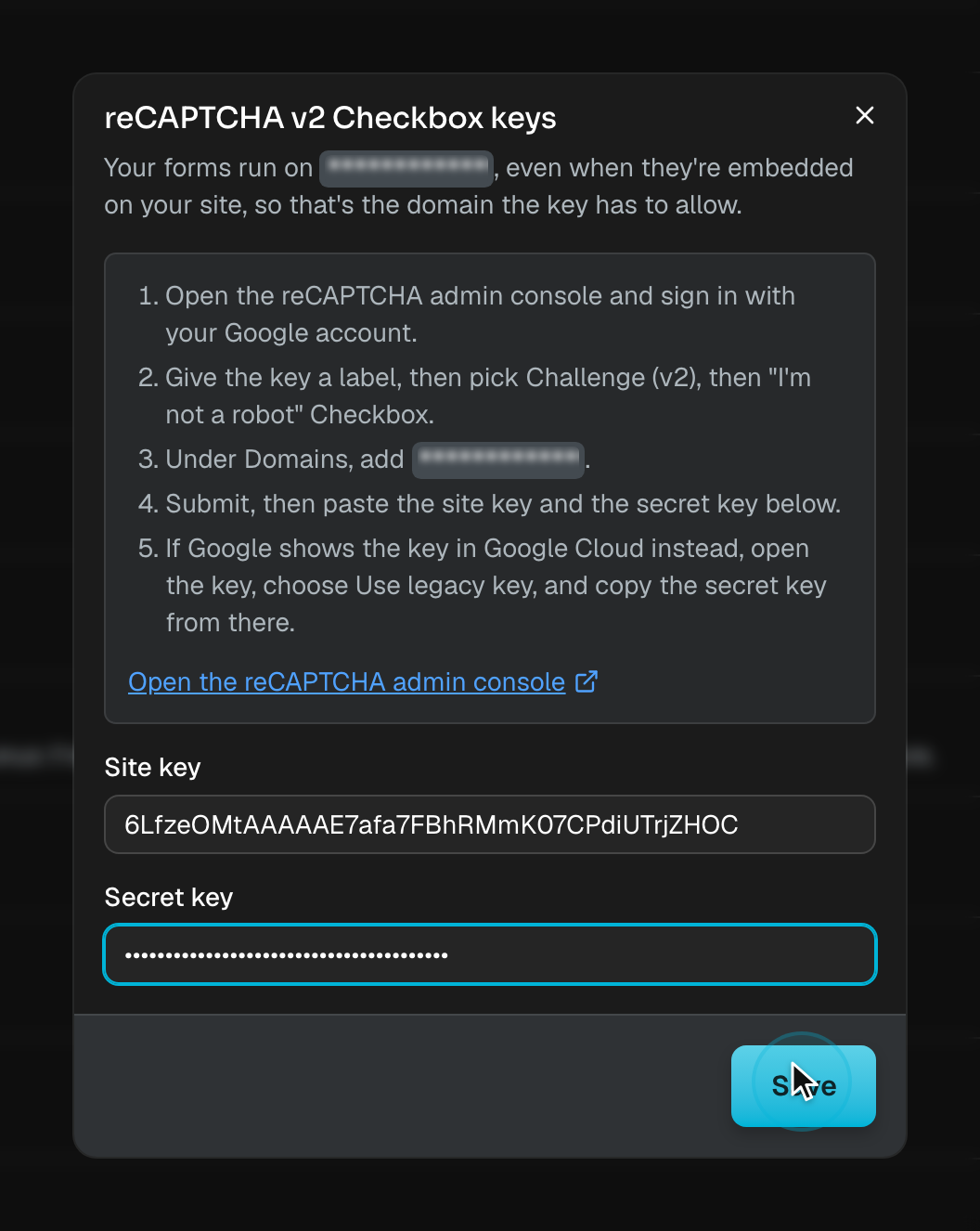
The row now shows the last four characters of your site key and “not on any form yet”. Keys belong to your account, so you save them once and use them on as many forms as you like. To change them later, select Edit. Leave Secret key empty to keep the saved one.
Schalten Sie es für ein Formular ein
- Open the form in the builder and select Integrations in the top bar.
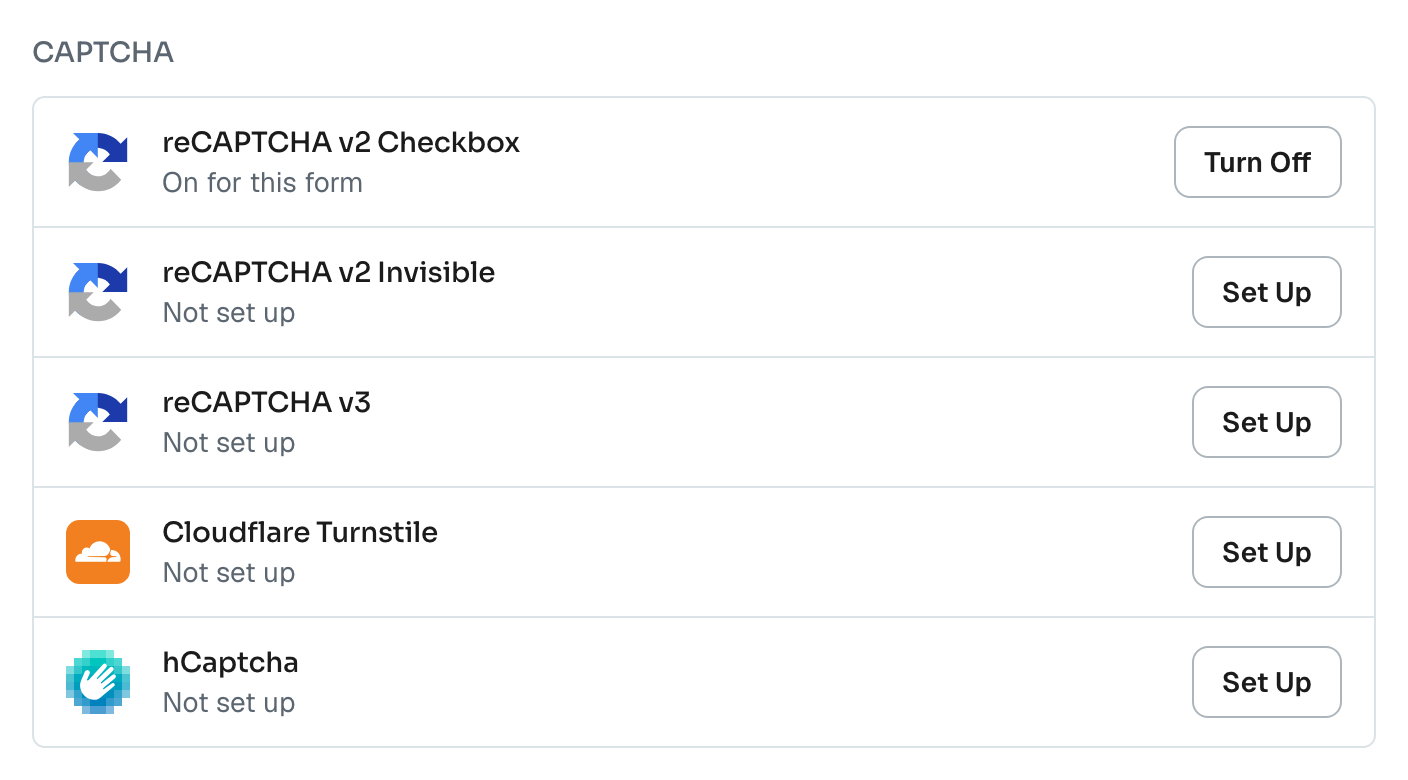
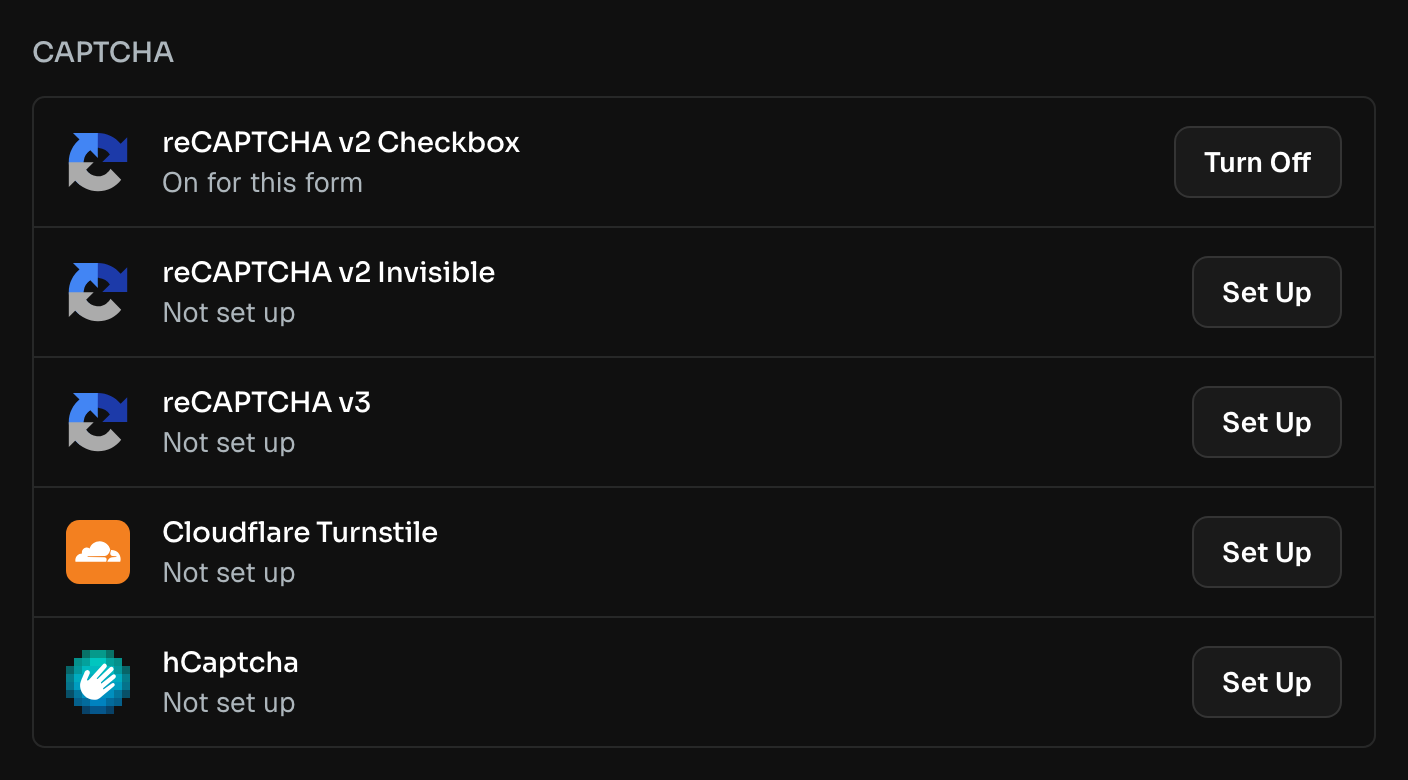
- Under CAPTCHA, select Use next to the version you saved keys for.
The row now reads “On for this form”, and its button changes to Turn Off. The change applies at once, also on a form that is already published. A form runs one CAPTCHA at a time, so selecting Use on another row switches the form to that one.
Überprüfen Sie, ob es funktioniert
- Öffnen Sie den Link des Formulars in einem privaten Fenster, damit Sie es so sehen, wie es ein Besucher sieht.
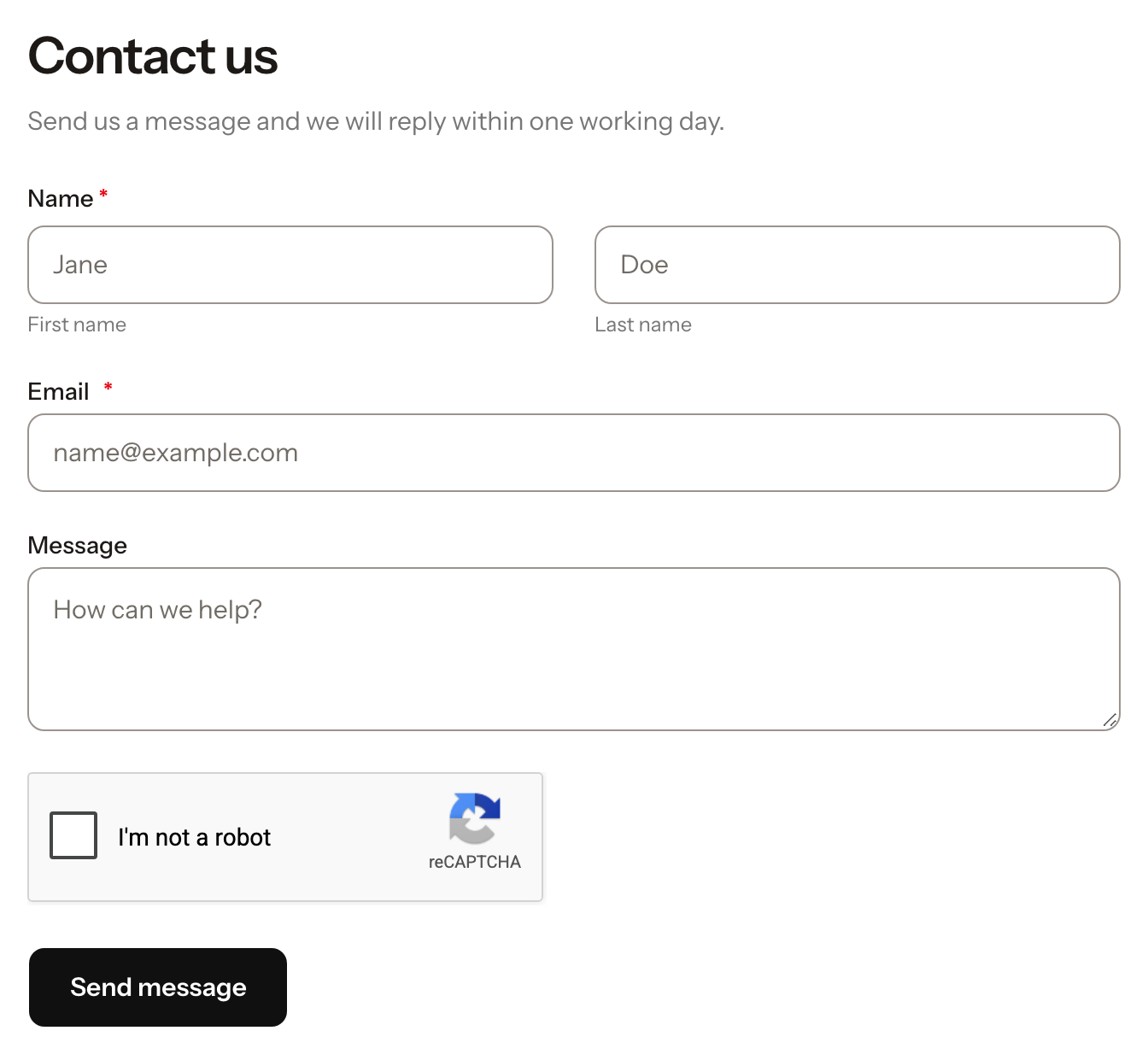
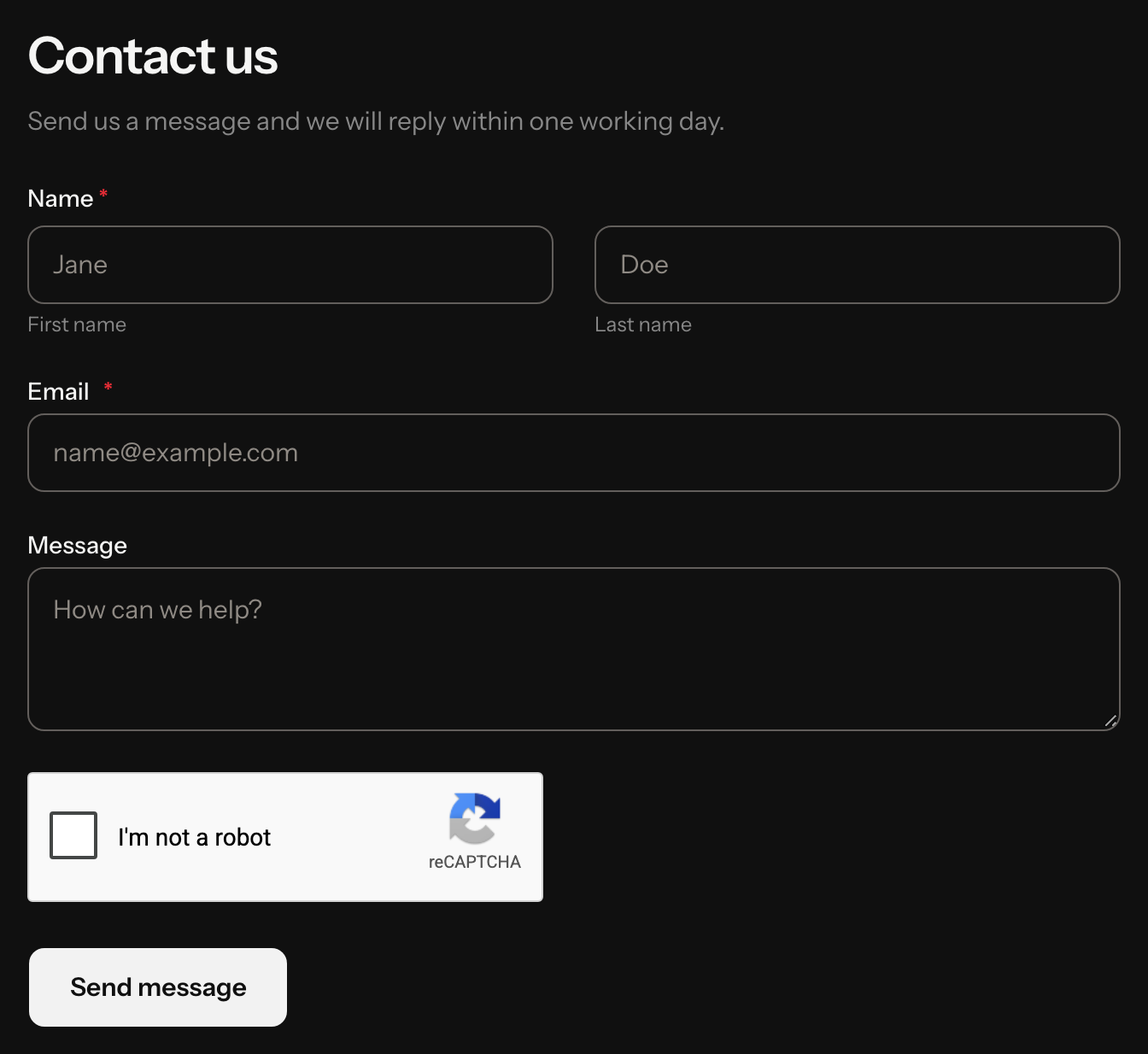
- Bei v2 Checkbox befindet sich das Feld „Ich bin kein Roboter“ über der Schaltfläche „Senden“. Bei v2 Invisible und v3 gibt es kein Feld. Eine Zeile unter den Fragen lautet: „Diese Website ist durch reCAPTCHA geschützt und die Datenschutzerklärung und Nutzungsbedingungen von Google gelten.“
- Füllen Sie das Formular aus und senden Sie es ab. Die Einreichung erscheint auf der Seite „Einreichungen“ des Formulars.
Fehlerbehebung
Google zeigt anstelle des Kontrollkästchens einen Fehler an
Google checks the domain itself, in the widget, before the visitor can submit. “Invalid domain for site key” means the key doesn’t list the host the form ran on. Add app.forminal.ai under Domains in the reCAPTCHA admin console, and your custom domain if the form ran there. “Invalid key type” means the key was made for another version, such as a v3 key saved under reCAPTCHA v2 Checkbox. Save it under the row for its version, or make a new key for the version you want. With v2 Invisible and v3 there is no widget to show the error, so the visitor sees “Complete the CAPTCHA to send your submission.” when they submit.
Schlüssel von Cloudflare oder hCaptcha
Die Schlüssel jedes Anbieters funktionieren nur in ihrer eigenen Zeile. Wenn ein Turnstile- oder hCaptcha-Schlüssel unter einer reCAPTCHA-Zeile gespeichert ist, zeigt das Google-Widget einen Fehler an, und der Besucher sieht beim Absenden „Schließen Sie das CAPTCHA ab, um Ihre Einreichung zu senden.“ Speichern Sie den Schlüssel unter der Zeile für seinen Anbieter.
Echte Personen werden mit reCAPTCHA v3 abgewiesen
The visitor sees “Complete the CAPTCHA and try again.” because Google scored them below your Lowest passing score. Open Account menu » Integrations, select Edit on the reCAPTCHA v3 row and lower the score, for example to 0.3.
Formulare auf einer benutzerdefinierten Domain
Add the exact hostname the form runs on, such as forms.example.com, under Domains on the key. Forms keep running on the app host too, so leave that one on the list.
„Schließen Sie das CAPTCHA ab, um Ihre Einreichung zu senden.“
Das Formular zeigt dies an, wenn der Besucher ohne abgeschlossene Prüfung übermittelt, sodass nichts an Google gesendet werden konnte. Wenn das Widget selbst eine Fehlermeldung über der Schaltfläche anzeigt, ist der Schlüssel die Ursache: siehe die Abschnitte oben. Andernfalls hat der Besucher die Prüfung noch nicht abgeschlossen und kann sie abschließen und erneut übermitteln.
„Schließen Sie das CAPTCHA ab und versuchen Sie es erneut.“
The form shows this when Google answered the check but Forminal turned it down. With reCAPTCHA v3 the usual cause is a score under your Lowest passing score. With any version it also happens when the check was solved on another site, such as a page that copied your site key, or on a custom domain that is no longer active on your account. Nothing is saved, and the visitor can try again.
„Das CAPTCHA konnte nicht geladen werden. Deaktivieren Sie alle Blocker für diese Seite und laden Sie sie neu.“
Der Browser des Besuchers hat das Skript von Google nicht geladen, meistens weil ein Werbe- oder Privatsphärenblocker es gestoppt hat. Das Formular kann nicht gesendet werden, bis das Skript geladen ist.
„Das CAPTCHA konnte nicht überprüft werden. Versuchen Sie es in einem Moment erneut.“
Google konnte nicht erreicht werden, um die Antwort zu überprüfen. Es wird nichts gespeichert, und ein erneuter Versuch einen Moment später funktioniert normalerweise.
In der Zeile steht „Schlüssel entfernt, daher hat dieses Formular kein CAPTCHA“
Die Schlüssel wurden aus Ihrem Konto entfernt, daher nimmt das Formular Einreichungen ohne CAPTCHA entgegen. Speichern Sie erneut Schlüssel für diesen Anbieter, und das Formular verwendet sie sofort.
Häufig gestellte Fragen
Welche reCAPTCHA-Version soll ich wählen?
v2 Checkbox zeigt ein Kästchen, das Besucher ankreuzen, v2 Invisible prüft sie beim Absenden, und v3 zeigt nie eine Herausforderung, sondern weist niedrige Scores ab. Spam Protection vergleicht sie mit Turnstile und hCaptcha.
Kann ich mit demselben Schlüssel von v2 zu v3 wechseln?
Nein. Google erstellt jeden Schlüssel für eine Version, also erstellen Sie einen neuen Schlüssel für v3 und speichern Sie ihn unter der Zeile reCAPTCHA v3.
Welchen niedrigsten zulässigen Score soll ich für v3 verwenden?
Beginnen Sie mit 0,5. Wenn echte Personen die Meldung "Vervollständigen Sie das CAPTCHA und versuchen Sie es erneut" sehen, senken Sie ihn, z. B. auf 0,3.
Muss ich meine eigene Website zum Schlüssel hinzufügen?
Nein, fügen Sie den Host hinzu, auf dem Ihre Formulare ausgeführt werden, den der Schlüssel-Dialog anzeigt. Fügen Sie den Hostnamen Ihrer benutzerdefinierten Domain nur hinzu, wenn Sie Formulare dort bereitstellen.
Stoppt reCAPTCHA Skripte, die direkt an das Formular senden?
Ja. Solange ein CAPTCHA aktiv ist, kann nur ein Browser, der die Prüfung bestanden hat, übermitteln, sodass Skripte, die direkt an die Submit-Adresse senden, abgewiesen werden.