À la fin de ce guide, un formulaire vérifiera les visiteurs avec Google reCAPTCHA avant d'accepter leurs réponses. Les étapes sont les mêmes pour reCAPTCHA v2 Case à cocher, v2 Invisible et v3. Si vous hésitez encore entre eux, Protection contre le spam les compare aux autres CAPTCHA.
Obtenir vos clés
Décidez d'abord de la version, car Google crée chaque clé pour une seule version. Voici le type à choisir chez Google pour chacun :
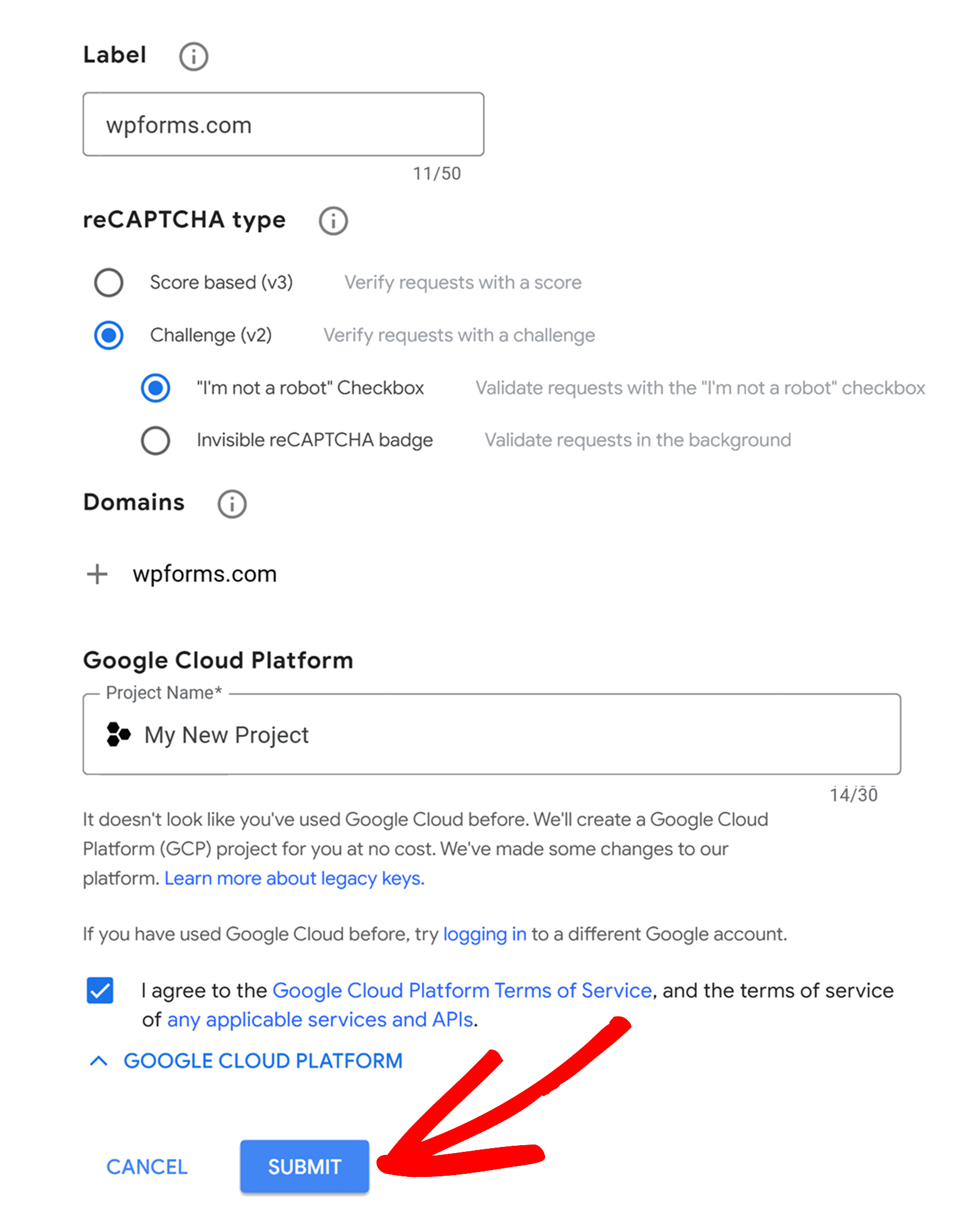
- reCAPTCHA v2 Checkbox: Challenge (v2) » “I’m not a robot” Checkbox.
- reCAPTCHA v2 Invisible: Challenge (v2) » Invisible reCAPTCHA badge.
- reCAPTCHA v3: Score based (v3).
- Ouvrez la console d'administration reCAPTCHA et connectez-vous avec votre compte Google.
- Give the key a Label you will recognize later, then pick the reCAPTCHA type for your version.
- Under Domains, add
app.forminal.ai. Your forms run there, even when they are embedded on your site. If you also serve forms on a custom domain, add that hostname too, such as forms.example.com. - If Google asks for a Google Cloud project, keep the name it suggests or type your own, accept the terms and select Submit.
- Google affiche ensuite la clé de site et la clé secrète. Laissez la page ouverte pour l'étape suivante.
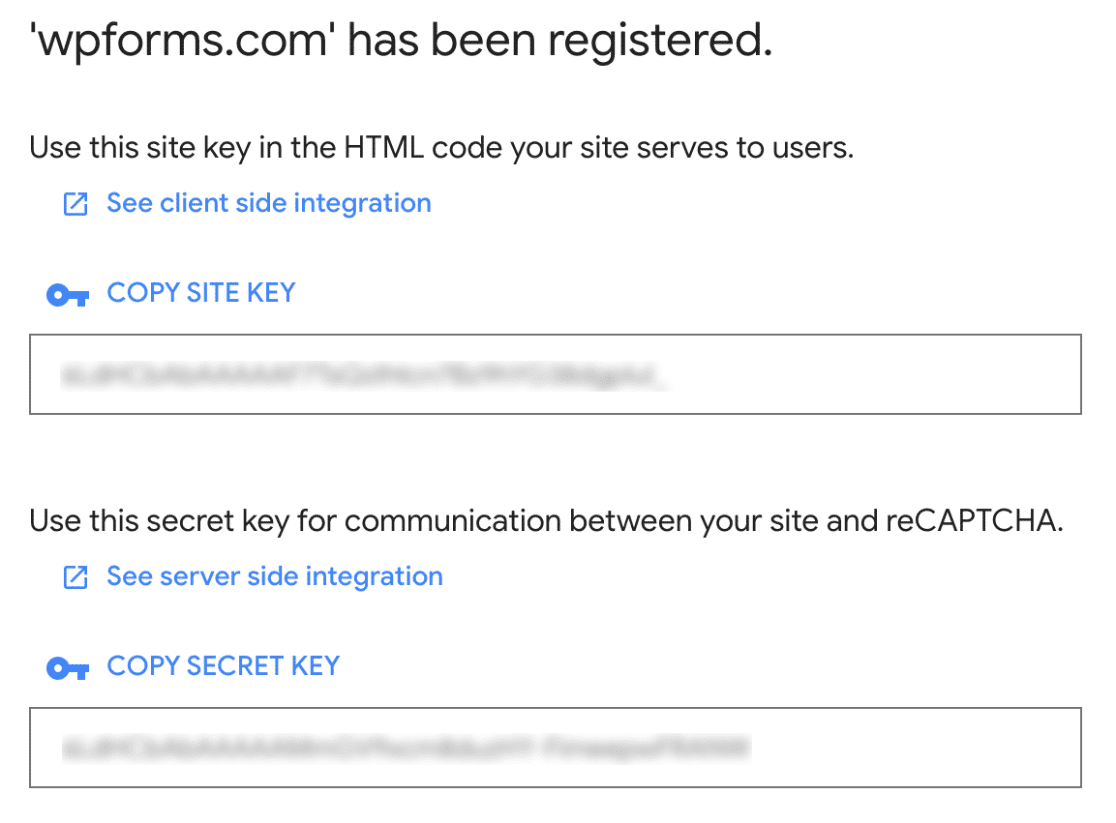
If Google shows the key in Google Cloud instead, open the key, select Use legacy key and copy the secret key from there.
Enregistrer les clés
- Open Account menu » Integrations.
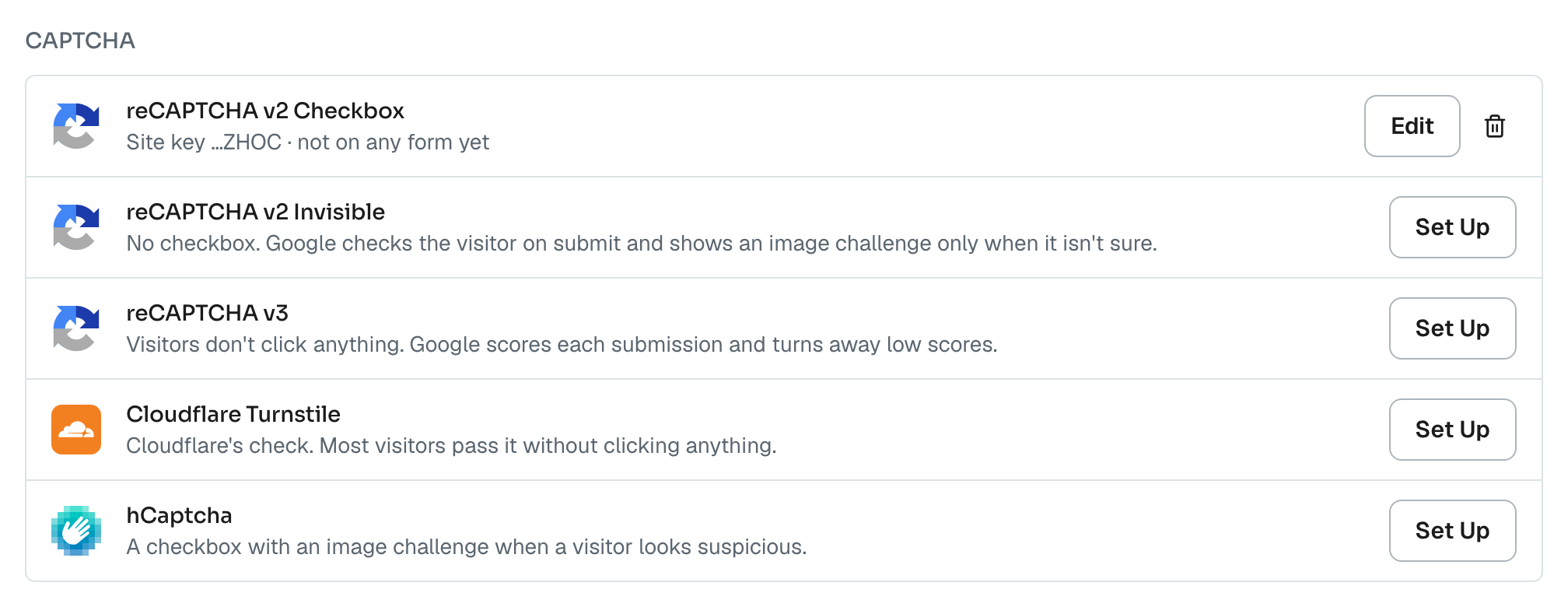
- Under CAPTCHA, select Set Up next to the version you made the key for: reCAPTCHA v2 Checkbox, reCAPTCHA v2 Invisible or reCAPTCHA v3.
- Paste the site key into Site key and the secret key into Secret key.
- For reCAPTCHA v3, set Lowest passing score. It starts at 0.5. Google scores bots near 0 and people near 1, so a higher number turns away more submissions.
- Select Save.
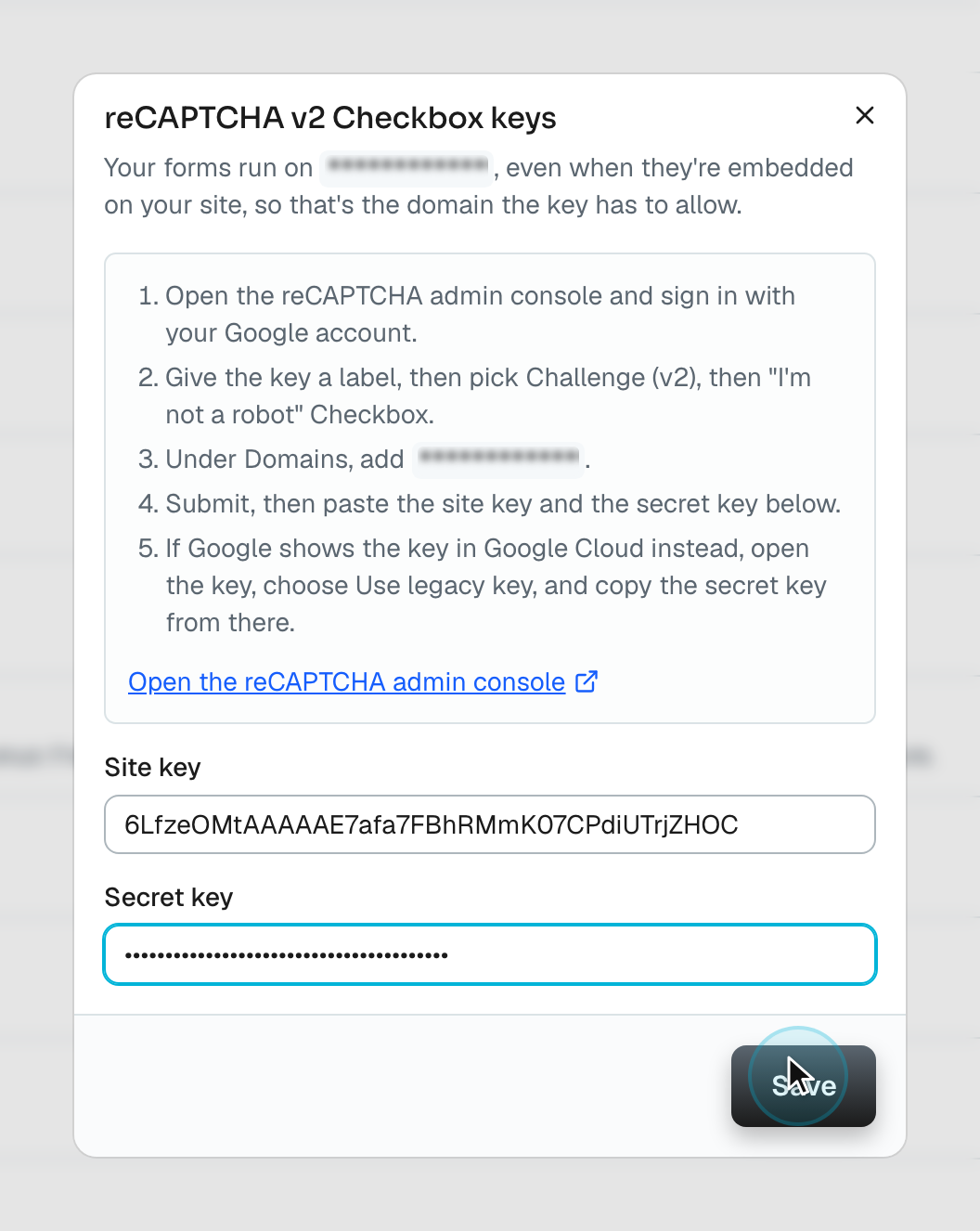
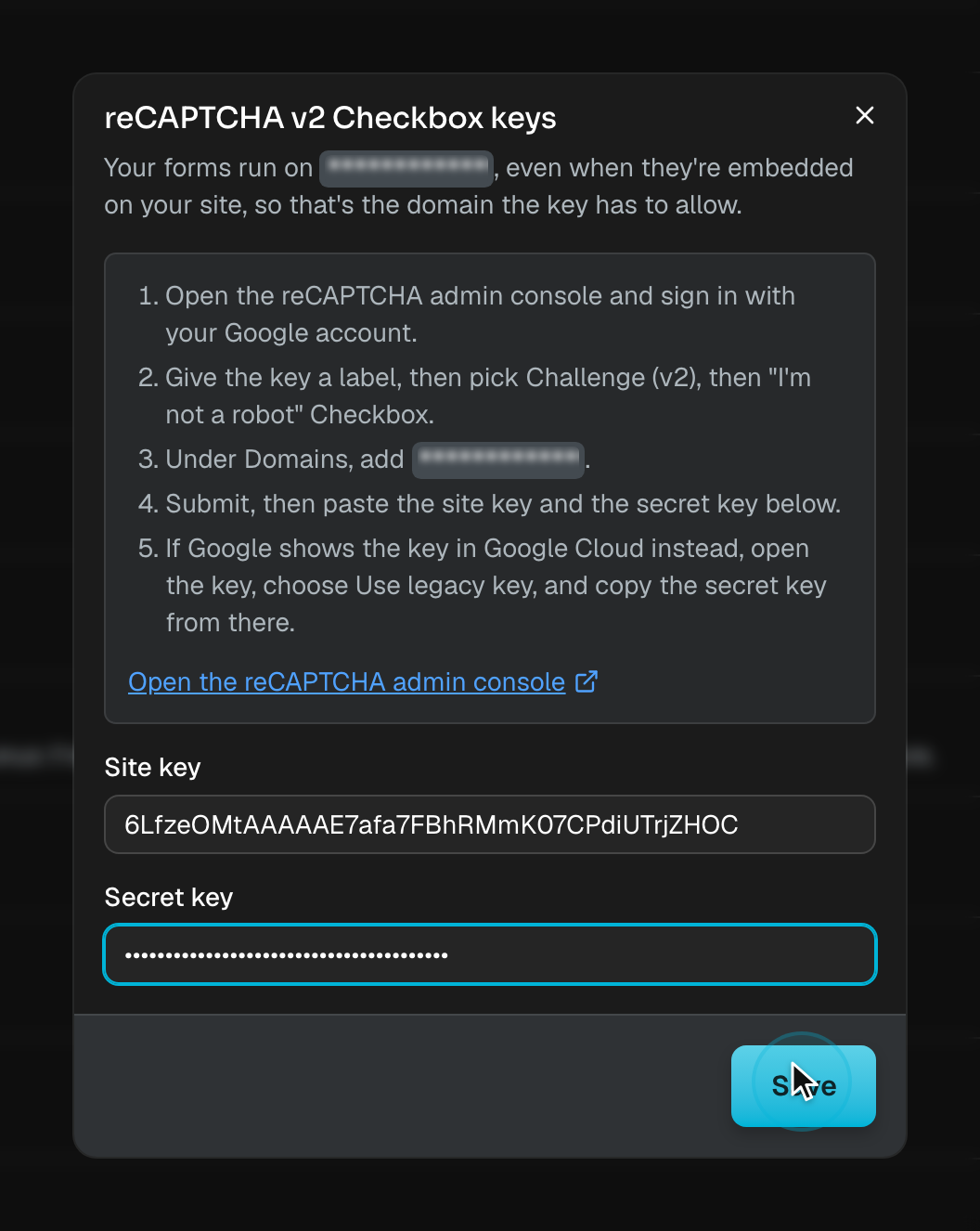
The row now shows the last four characters of your site key and “not on any form yet”. Keys belong to your account, so you save them once and use them on as many forms as you like. To change them later, select Edit. Leave Secret key empty to keep the saved one.
Activez-le pour un formulaire
- Open the form in the builder and select Integrations in the top bar.
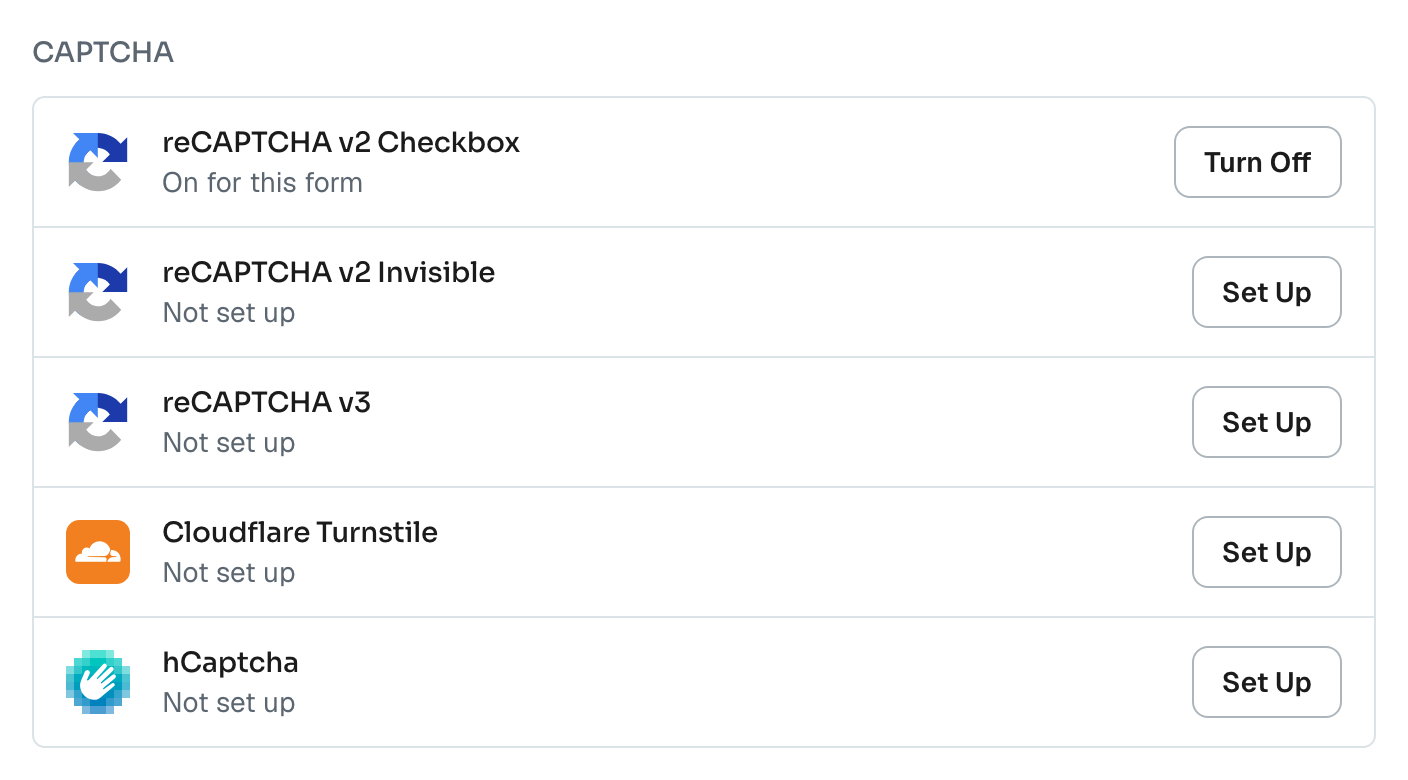
- Under CAPTCHA, select Use next to the version you saved keys for.
The row now reads “On for this form”, and its button changes to Turn Off. The change applies at once, also on a form that is already published. A form runs one CAPTCHA at a time, so selecting Use on another row switches the form to that one.
Vérifiez que cela fonctionne
- Ouvrez le lien du formulaire dans une fenêtre privée, afin de le voir comme le ferait un visiteur.
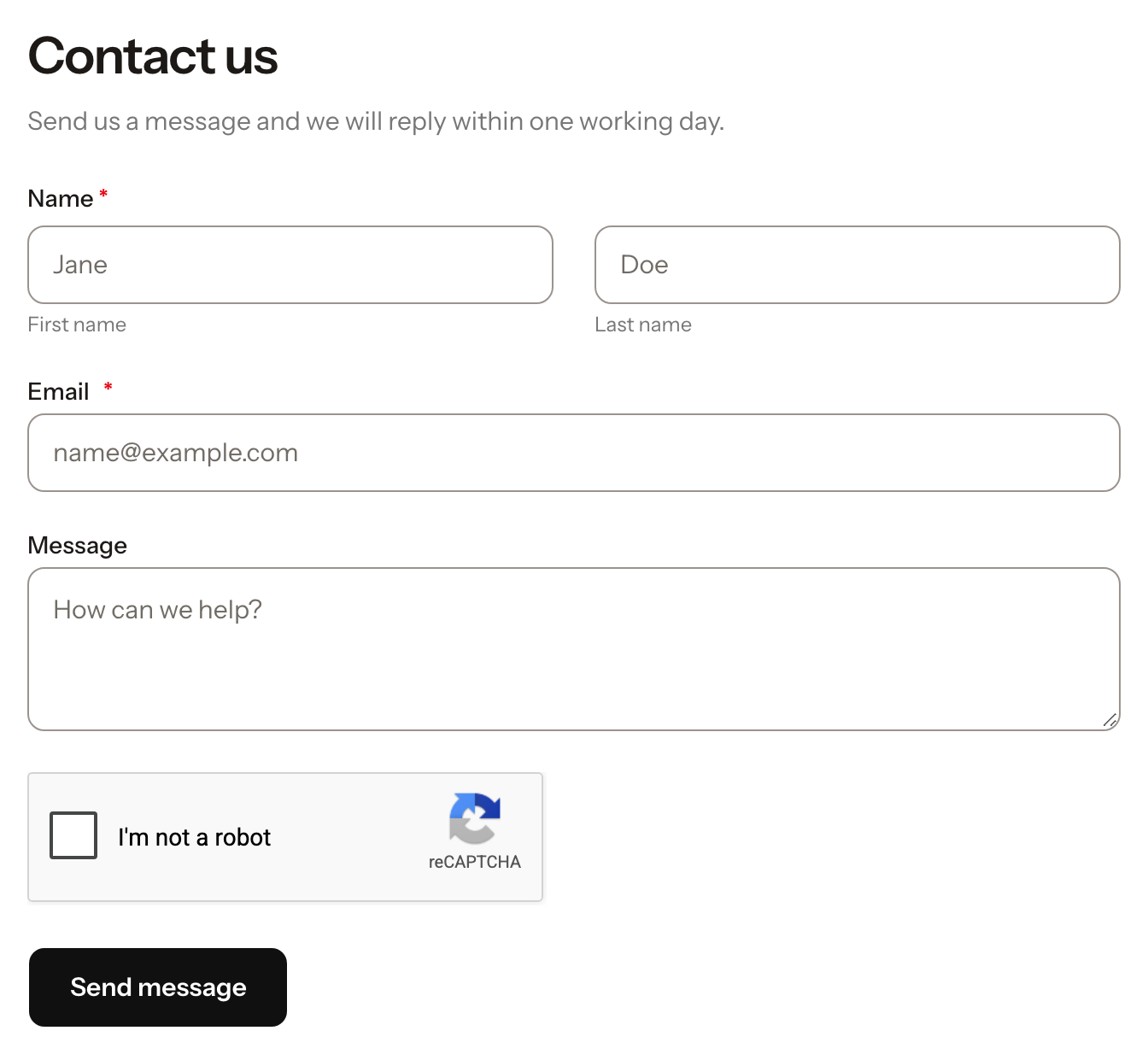
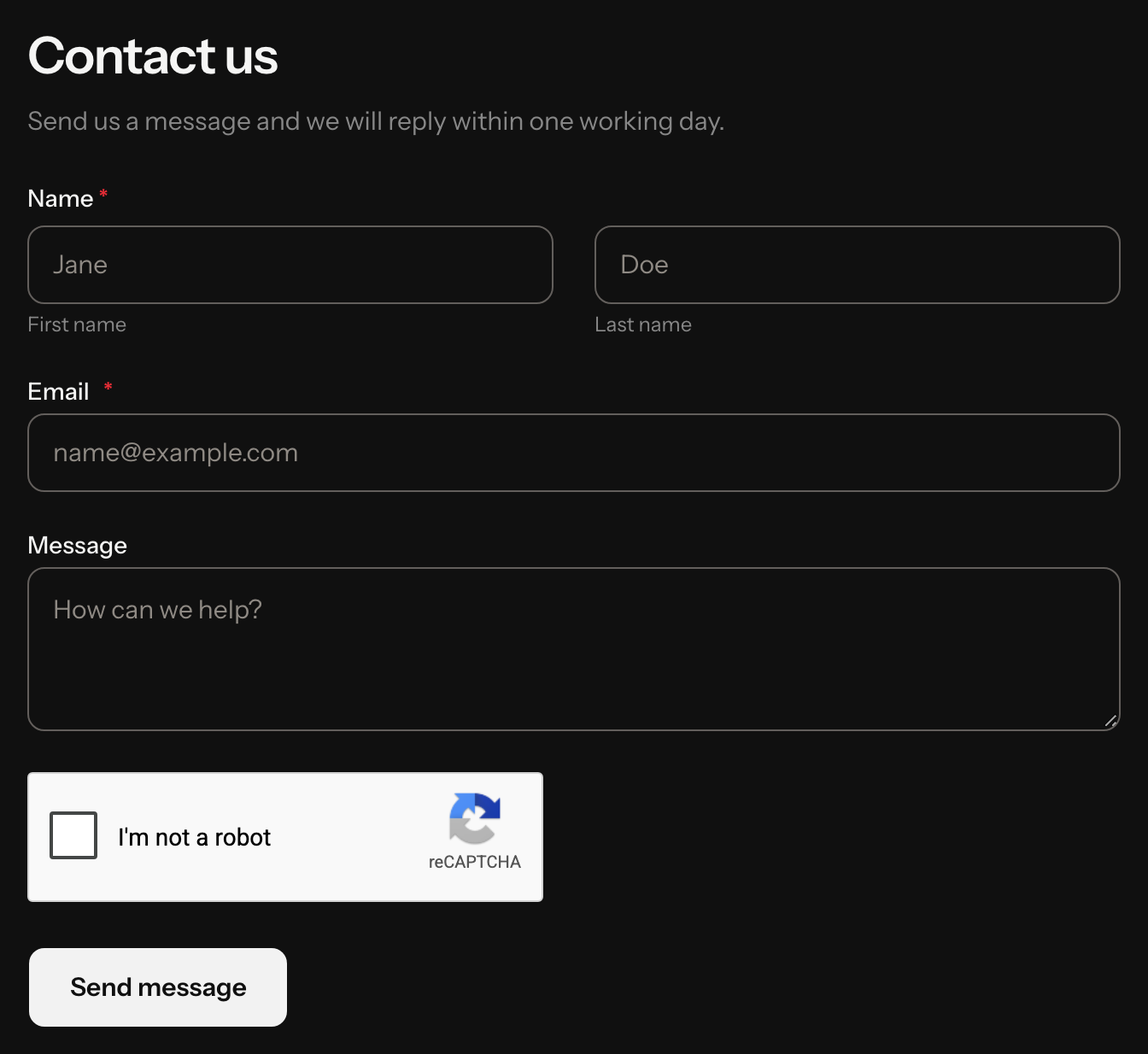
- Avec v2 Case à cocher, la case « Je ne suis pas un robot » se trouve au-dessus du bouton d'envoi. Avec v2 Invisible et v3, il n'y a pas de case. Une ligne sous les questions indique « Ce site est protégé par reCAPTCHA ; la politique de confidentialité et les conditions d'utilisation de Google s'appliquent ».
- Remplissez le formulaire et soumettez-le. La soumission apparaît sur la page Soumissions du formulaire.
Dépannage
Google affiche une erreur à la place de la case à cocher
Google checks the domain itself, in the widget, before the visitor can submit. “Invalid domain for site key” means the key doesn’t list the host the form ran on. Add app.forminal.ai under Domains in the reCAPTCHA admin console, and your custom domain if the form ran there. “Invalid key type” means the key was made for another version, such as a v3 key saved under reCAPTCHA v2 Checkbox. Save it under the row for its version, or make a new key for the version you want. With v2 Invisible and v3 there is no widget to show the error, so the visitor sees “Complete the CAPTCHA to send your submission.” when they submit.
Clés de Cloudflare ou hCaptcha
Les clés de chaque fournisseur ne fonctionnent que sur sa propre ligne. Avec une clé Turnstile ou hCaptcha enregistrée sous une ligne reCAPTCHA, le widget de Google affiche une erreur, et le visiteur voit « Complétez le CAPTCHA pour envoyer votre soumission. » lorsqu'il soumet. Enregistrez la clé sous la ligne de son fournisseur.
De vraies personnes sont rejetées avec reCAPTCHA v3
The visitor sees “Complete the CAPTCHA and try again.” because Google scored them below your Lowest passing score. Open Account menu » Integrations, select Edit on the reCAPTCHA v3 row and lower the score, for example to 0.3.
Formulaires sur un domaine personnalisé
Add the exact hostname the form runs on, such as forms.example.com, under Domains on the key. Forms keep running on the app host too, so leave that one on the list.
« Complétez le CAPTCHA pour envoyer votre soumission. »
Le formulaire affiche ceci lorsque le visiteur soumet sans vérification terminée, donc il n'y avait rien à envoyer à Google. Si le widget affiche une erreur de son côté au-dessus du bouton, la clé en est la cause : voir les sections ci-dessus. Sinon, le visiteur n'a pas terminé la vérification et peut la terminer et soumettre à nouveau.
« Complétez le CAPTCHA et réessayez. »
The form shows this when Google answered the check but Forminal turned it down. With reCAPTCHA v3 the usual cause is a score under your Lowest passing score. With any version it also happens when the check was solved on another site, such as a page that copied your site key, or on a custom domain that is no longer active on your account. Nothing is saved, and the visitor can try again.
« Le CAPTCHA n'a pas pu se charger. Désactivez tout bloqueur pour cette page et rechargez-la. »
Le navigateur du visiteur n'a pas chargé le script de Google, le plus souvent parce qu'un bloqueur de publicité ou de confidentialité l'a arrêté. Le formulaire ne peut pas être envoyé tant que le script n'est pas chargé.
« Impossible de vérifier le CAPTCHA. Réessayez dans un moment. »
Google n'a pas pu être contacté pour vérifier la réponse. Rien n'est sauvegardé, et réessayer un moment plus tard fonctionne généralement.
La ligne indique « Clés supprimées, donc ce formulaire n'a pas de CAPTCHA »
Les clés ont été supprimées de votre compte, le formulaire accepte donc les soumissions sans CAPTCHA. Enregistrez à nouveau les clés pour ce fournisseur et le formulaire les utilisera immédiatement.
Questions fréquemment posées
Quelle version de reCAPTCHA dois-je choisir ?
La case à cocher v2 affiche une case que les visiteurs cochent, la v2 Invisible les vérifie lorsqu'ils soumettent, et la v3 n'affiche jamais de défi mais écarte les scores bas. Protection contre le spam les compare avec Turnstile et hCaptcha.
Puis-je passer de la v2 à la v3 avec la même clé ?
Non. Google crée chaque clé pour une version, alors créez une nouvelle clé pour la v3 et enregistrez-la sous la ligne reCAPTCHA v3.
Quel score minimum de passage dois-je utiliser pour la v3 ?
Commencez avec 0,5. Si de vraies personnes voient Terminer le CAPTCHA et réessayez, baissez-le, par exemple à 0,3.
Dois-je ajouter mon propre site web à la clé ?
Non, ajoutez l'hôte sur lequel vos formulaires s'exécutent, que la boîte de dialogue des clés affiche. Ajoutez le nom d'hôte de votre domaine personnalisé uniquement si vous y servez des formulaires.
reCAPTCHA arrête-t-il les scripts qui publient directement sur le formulaire ?
Oui. Tant qu'un CAPTCHA est activé, seul un navigateur ayant passé la vérification peut soumettre, donc les scripts qui publient directement à l'adresse de soumission sont écartés.