L'intégration Google Sheets ajoute une ligne à une feuille de calcul pour chaque nouvelle soumission, afin que votre équipe puisse lire, trier et partager les réponses sans ouvrir le tableau des soumissions. Vous connectez un compte Google une fois, puis choisissez une feuille de calcul pour chaque formulaire. À la fin de ce guide, les nouvelles soumissions arriveront dans votre feuille automatiquement.
Connectez votre compte Google
- Open Account menu » Integrations.
- In the Google Sheets box, select Continue with Google.


- Choisissez le compte Google et autorisez les autorisations demandées par Google : votre adresse e-mail et les fichiers Google Drive que vous utilisez avec Forminal. Vous revenez à la page Intégrations avec le compte répertorié.
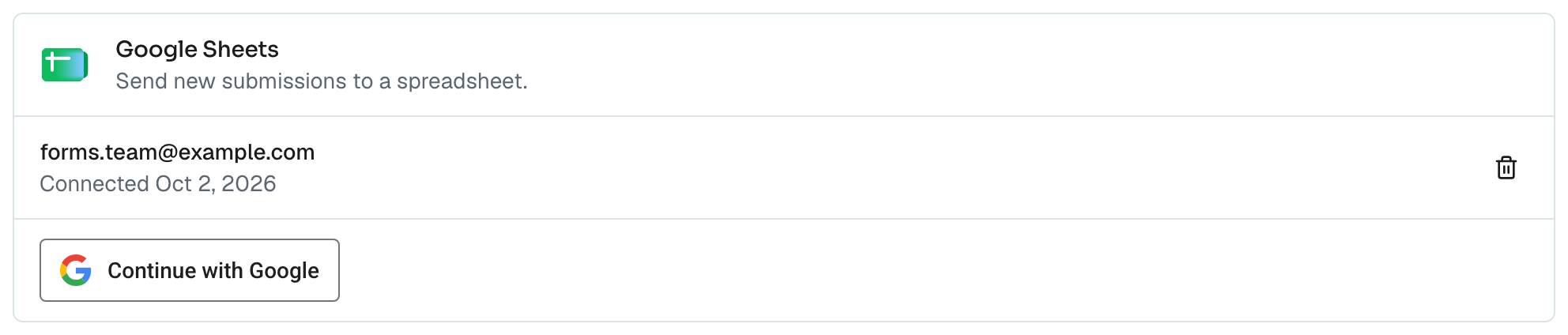
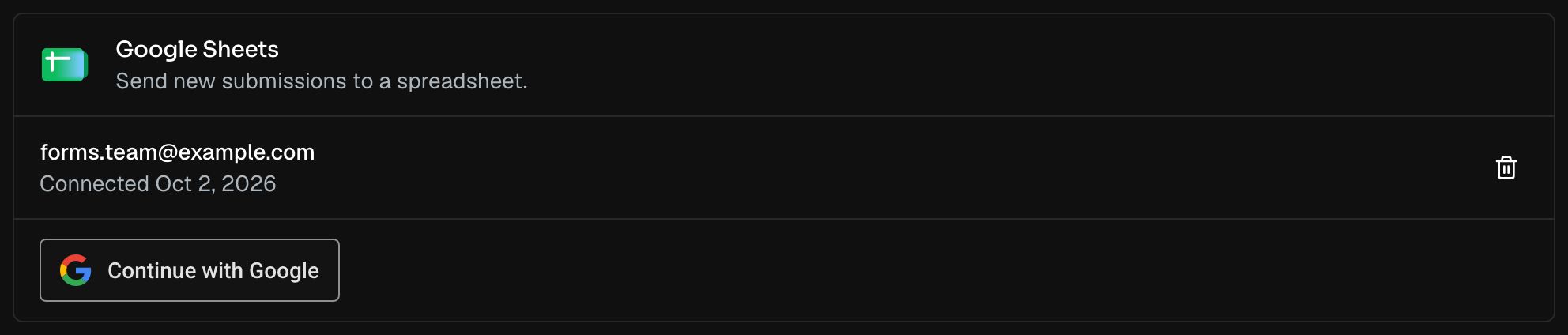
Step 3 happens on Google’s own consent screen. You can connect more than one Google account. Sheets also asks for Google’s most limited Drive permission, because Browse Google Drive lists your spreadsheets through Drive. That permission reaches only the files you pick there and the files Forminal creates. Saving uploaded files to Google Drive is a separate connection. Google permissions explains what each permission allows.
Choisir une feuille
- Open the form in the builder and select Integrations in the top bar.
- Select Connect next to Google Sheets.
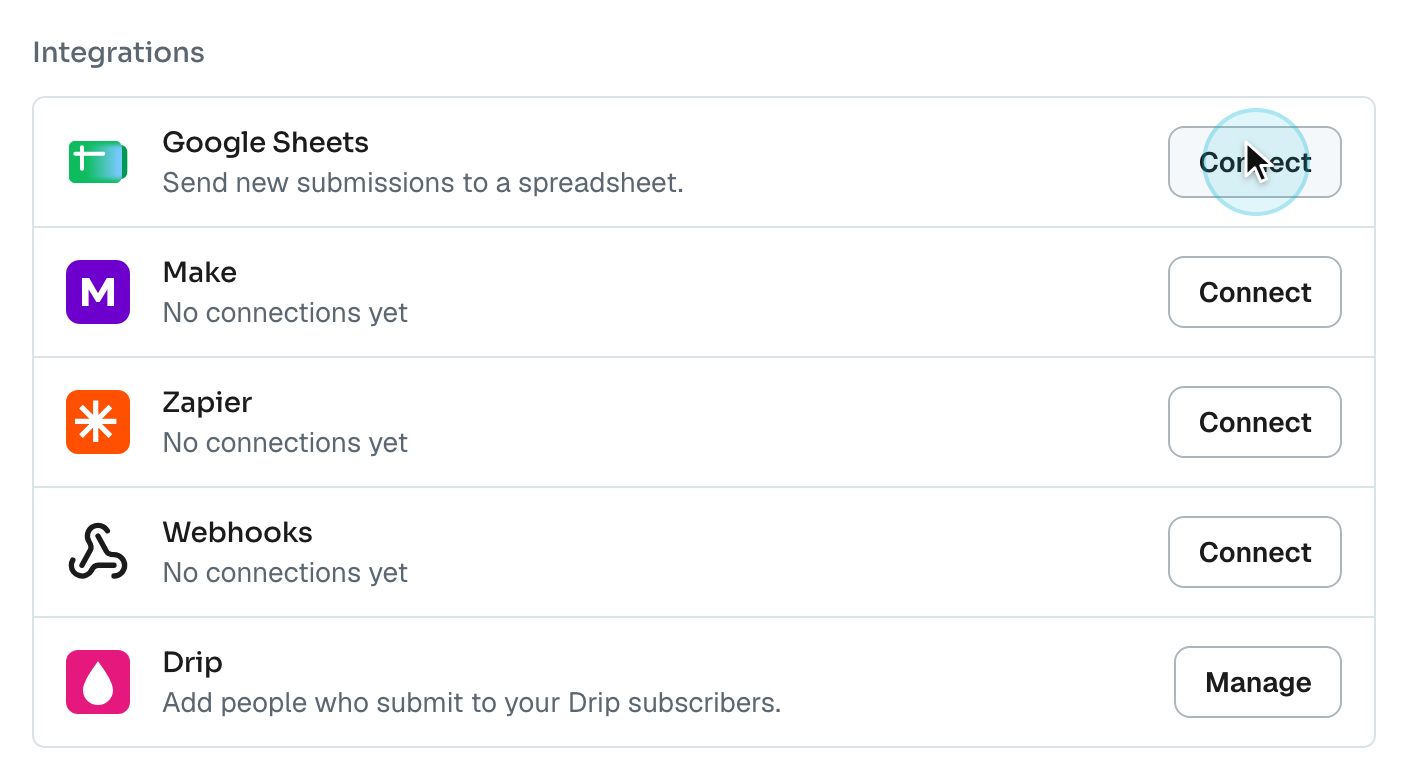
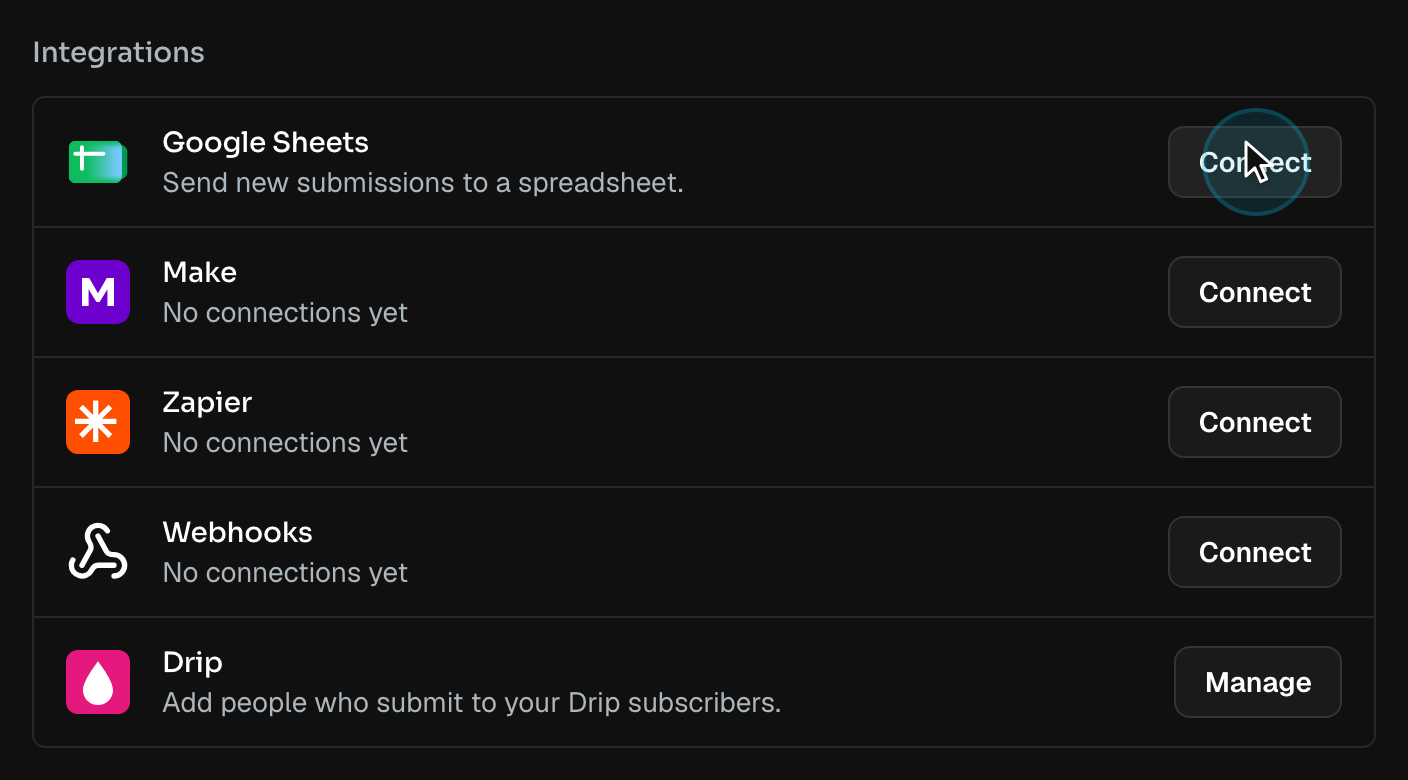
- Check the Connection Name. It starts as the form’s title, and you can change it to anything up to 100 characters.
- Under Google Account, choose the account to write with.
- Under Spreadsheet, choose Create a New Spreadsheet to make one named after the form, or Browse Google Drive to pick one you already have. You need edit access to it.
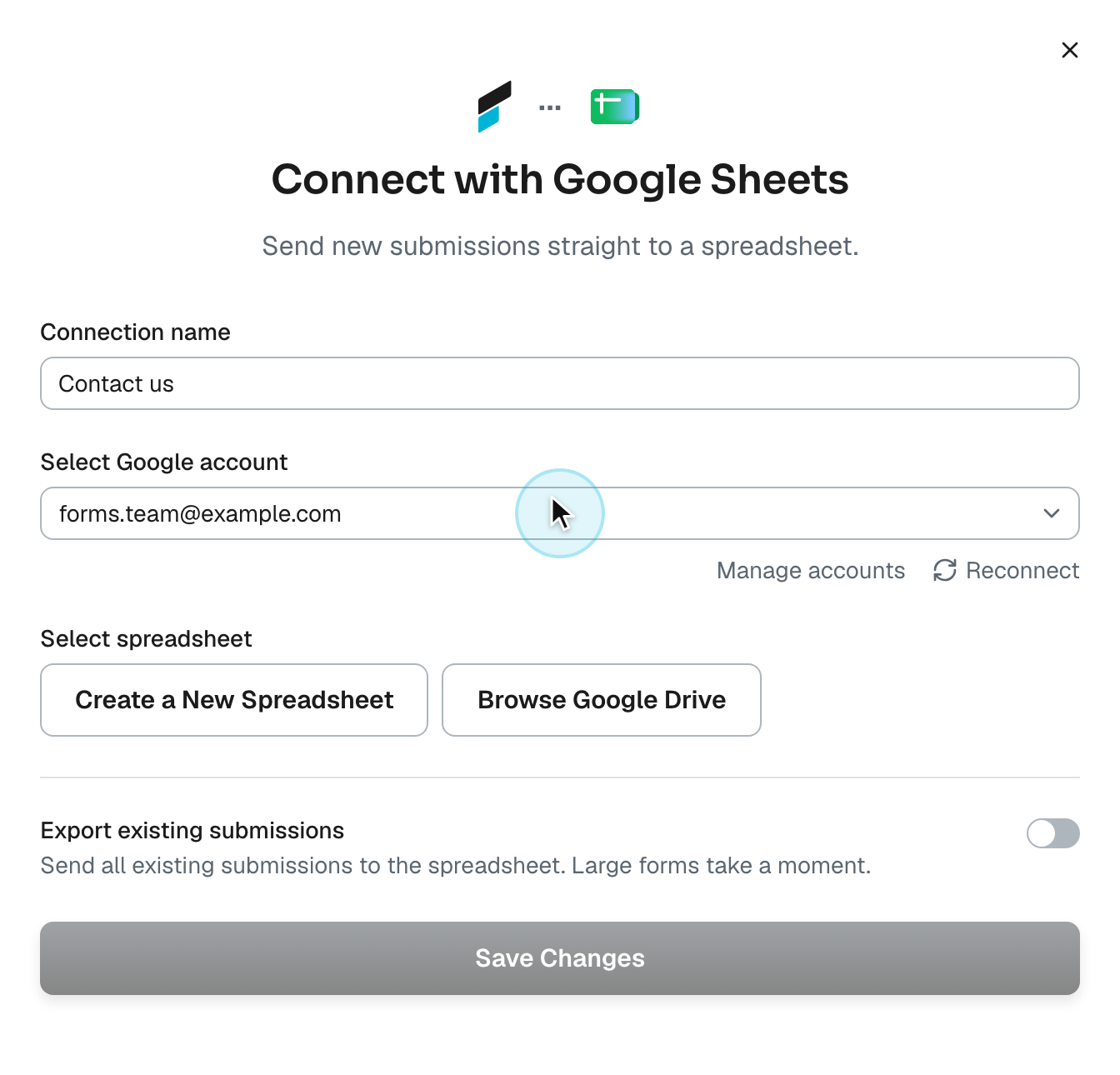
- Under Sheet, pick the tab the rows go to. A tab called Sheet1 is chosen for you when there is one.
- Under Columns, keep Full Submission to give every answer its own column, plus details such as the submission ID and time. To decide which column gets each answer, choose Map Manually instead (see below).
- Turn on Export Existing Submissions to add the submissions the form already has too. Leave it off to send only new ones.
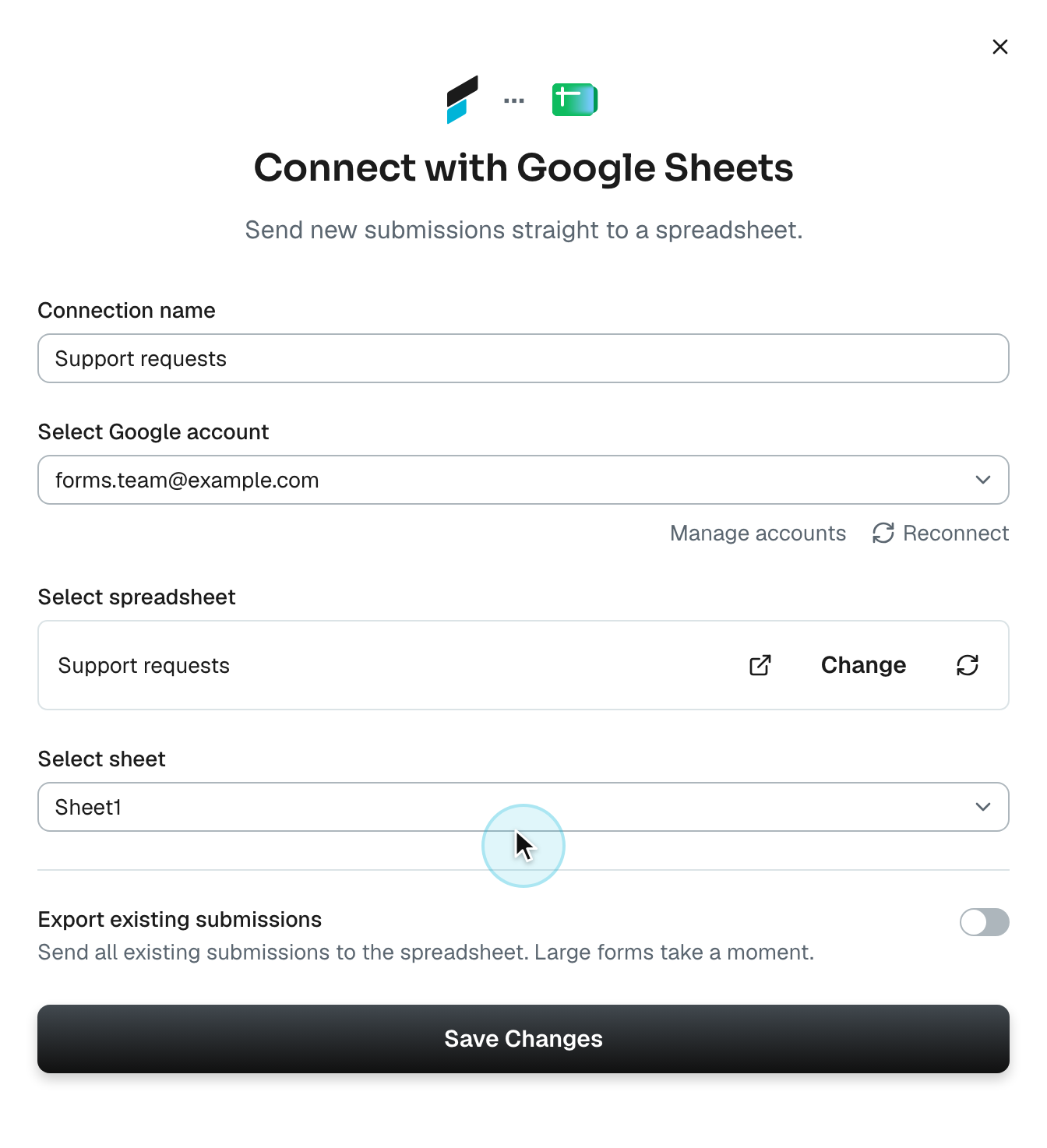
- Select Save Changes.
With Full Submission, there’s nothing to map. The app writes a header in row 1 if that row is empty, and every submission after that becomes a new row under it: Submission ID, Submitted at in UTC, Payment on a payment form, one column per question, then Tags, Origin page, Browser, Time to complete (s), Country, UTM Source, UTM Medium, UTM Campaign, UTM Term and UTM Content. The UTM columns come from UTM Tracking, and a sheet connected before they were added keeps its columns until you connect it again. File Upload and Signature cells hold links to the files, in your Google Drive or your media library.
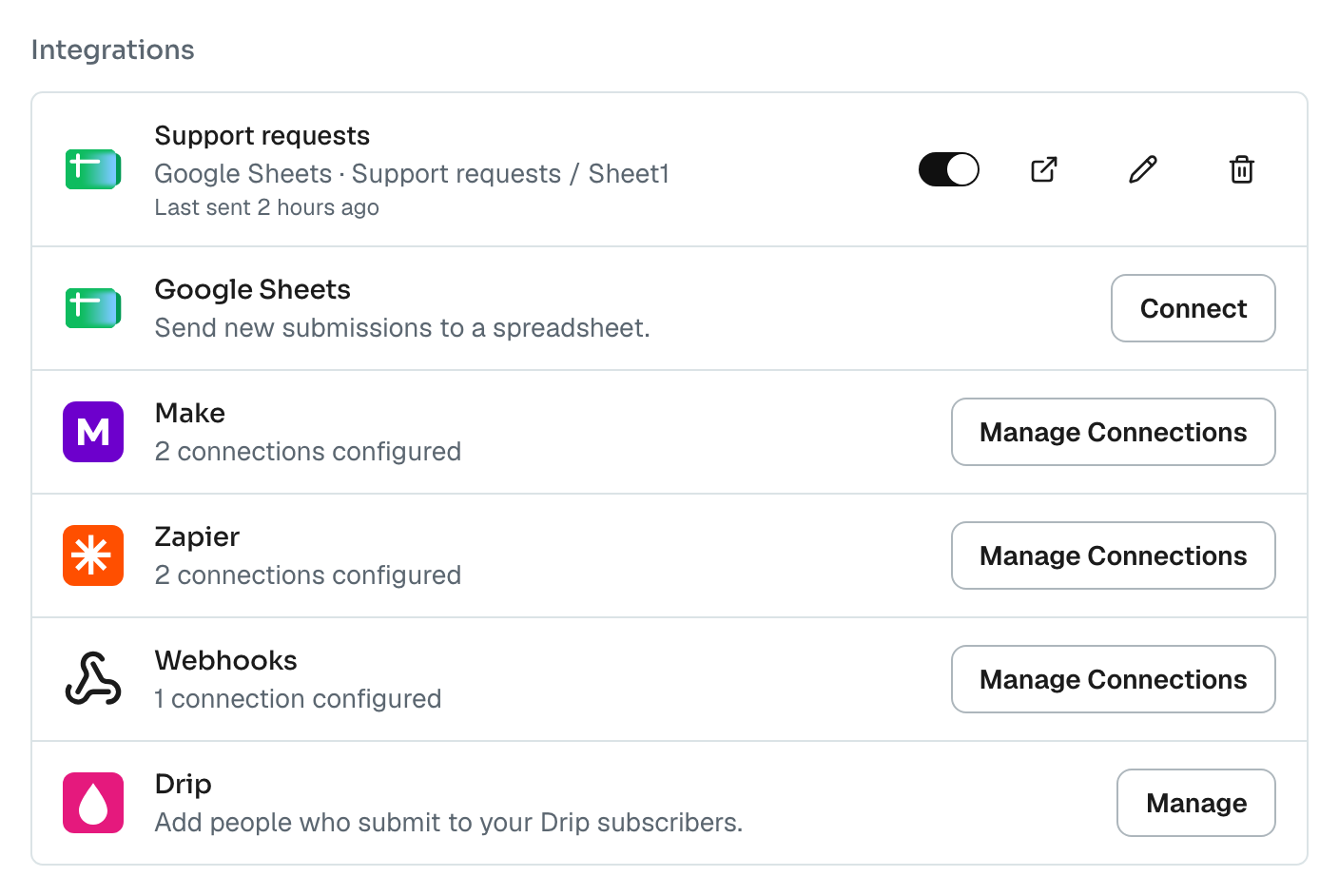
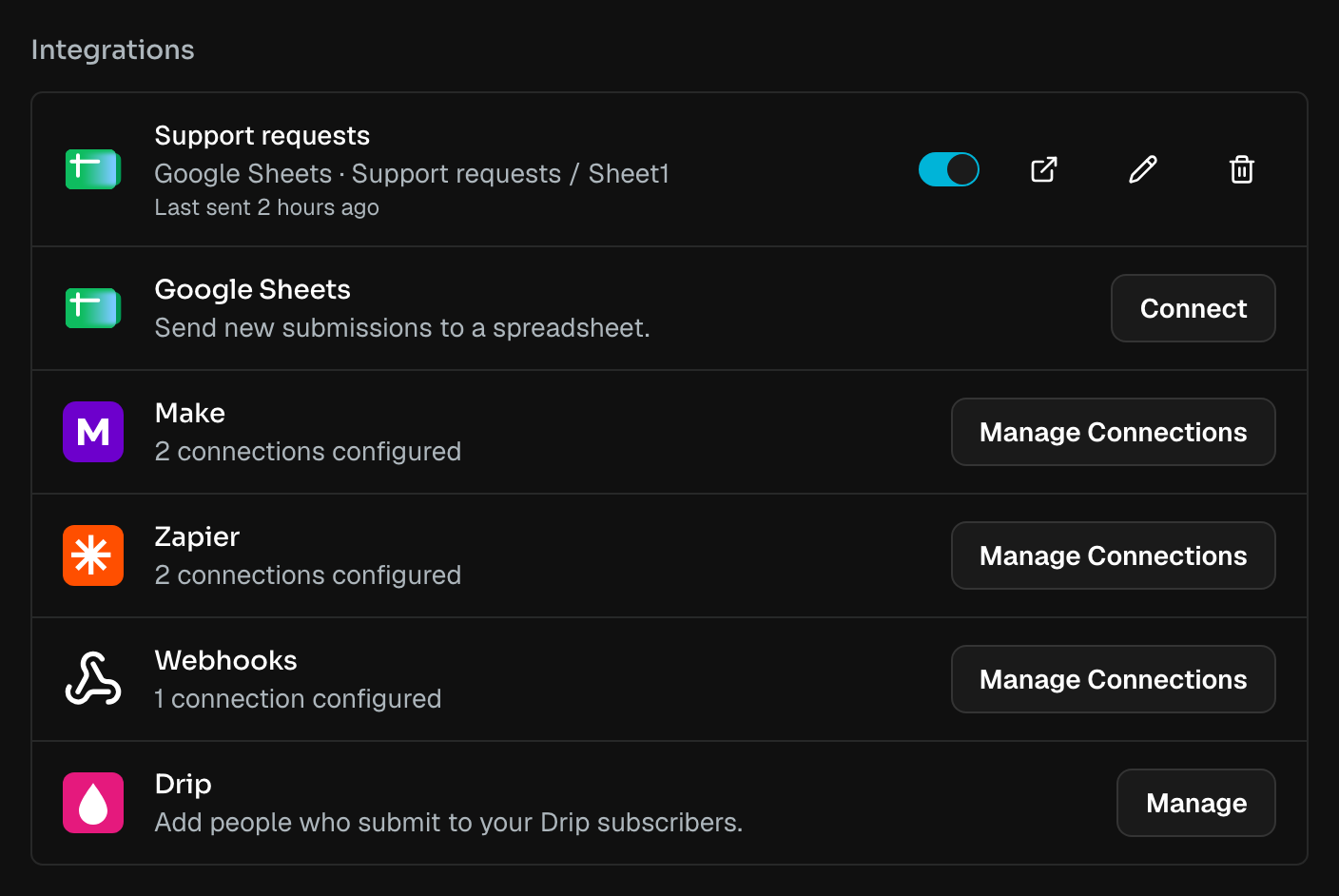
La connexion s'affiche ensuite sur l'onglet Intégrations du formulaire avec les noms de la feuille de calcul et de l'onglet. Utilisez son interrupteur pour la mettre en pause, le crayon pour la modifier, la flèche pour ouvrir la feuille et la corbeille pour la supprimer. Un formulaire peut envoyer vers plusieurs feuilles de calcul ; ajoutez une connexion supplémentaire pour chacune.
Choisissez vos propres colonnes
Choose Map Manually under Columns when the form should fit a sheet you already use. Each row pairs a sheet column with what it gets: a question, a part of a name or address, or a detail such as Submitted at. Columns are listed by their header and letter, such as Email (B), or as Column B when the cell is empty. A header that matches a question’s label starts mapped, and Add Column adds a row for the next free column, up to 100. A column with no row is left alone, so remove a row with its bin to keep that column for your own notes. Saving writes labels only into empty header cells, so your own headings stay. A question you add later isn’t sent until you give it a row.
If you change the sheet while the page is open, the refresh button at the end of the Sheet label reloads its tabs, and the one at the end of the Columns label reads row 1 again.
Ajoutez les soumissions que vous avez déjà
Turn on Export Existing Submissions and select Save Changes. The note under the switch says how many submissions it will add. The app then adds one row for each complete submission that isn’t spam, oldest first, and on a payment form only those whose payment went through. Running it again adds every row again, so use it only on a sheet that doesn’t have those rows yet.
Bon à savoir
- Une ligne est ajoutée juste après qu'une personne a soumis. Sur un formulaire de paiement, elle attend que le paiement soit effectué, et le spam n'est jamais envoyé.
- Chaque connexion a une ligne d'état : Pas encore envoyé, Dernier envoi, ou « Impossible d'envoyer la dernière soumission » avec la raison, comme Feuille de calcul introuvable. Une ligne que Google a refusée car la feuille est manquante ou l'autorisation a été supprimée est réessayée pendant environ 18 heures, donc corriger la cause pendant ce temps est suffisant. Une ligne qui pourrait déjà être présente, après une erreur de serveur Google ou une connexion interrompue, n'est pas réessayée, et la ligne d'état vous demande de vérifier la feuille avant de l'ajouter manuellement.
- With Full Submission, the columns are fixed when you save. If you add, remove or rename questions later, open the connection with the pencil and select Save Changes again.
- Supprimer ou marquer une soumission plus tard ne change pas sa ligne, et supprimer la connexion laisse la feuille de calcul telle quelle.
- If Google access is revoked, the connection shows Reconnect Google account. More detail is on the Google Sheets page.
- If Browse Google Drive says “Reconnect this Google account to browse Google Drive”, the account was connected without the Drive permission. It still adds rows. Select Reconnect under Google Account, pick the same account and allow the permissions Google asks for.
Questions fréquemment posées
Ma feuille sera-t-elle cassée si je modifie les questions du formulaire ?
Les colonnes sont figées lorsque vous enregistrez la connexion. Après avoir ajouté, supprimé ou renommé des questions, ouvrez la connexion avec le crayon et sélectionnez à nouveau Enregistrer les modifications. L'en-tête est réécrit uniquement si la ligne 1 contient toujours l'en-tête écrit par Forminal.
Pourquoi une soumission est-elle manquante dans ma feuille de calcul ?
Vérifiez la ligne d'état de la connexion dans l'onglet Intégrations du formulaire. Si elle indique Impossible d'envoyer la dernière soumission, la raison suit, comme Feuille de calcul introuvable ou Aucune permission pour modifier la feuille de calcul. Sur un formulaire de paiement, la ligne attend que le paiement soit effectué, et le spam n'est jamais envoyé.
Puis-je conserver ma propre ligne d'en-tête ?
Oui. Choisissez Mapper manuellement sous Colonnes, et le texte d'en-tête dans chaque colonne reste tel que vous l'avez tapé : la sauvegarde remplit uniquement les cellules d'en-tête vides. Avec Soumission complète, aucun en-tête n'est écrit lorsque la ligne 1 contient déjà votre propre contenu, et un en-tête que vous avez modifié manuellement est laissé tel quel lorsque vous sauvegardez à nouveau.
Que se passe-t-il si je renomme l'onglet dans Google Sheets ?
Forminal retrouve l'onglet et continue d'écrire dessus, vous n'avez donc pas besoin de modifier la connexion.
Un coéquipier de mon espace de travail peut-il connecter la feuille ?
Non. La connexion des intégrations reste avec le propriétaire du formulaire. Voir Travailler avec votre équipe dans les espaces de travail pour ce que les membres peuvent faire.
Puis-je ajouter les soumissions qu'un formulaire a déjà ?
Oui. Activez Exporter les soumissions existantes sur la connexion et enregistrez. Il ajoute une ligne par soumission complète qui n'est pas un spam, la plus ancienne d'abord, et une soumission avec un paiement une seule fois lorsqu'elle est payée. L'exécuter à nouveau les ajoute toutes à nouveau.