Envie os ficheiros que as pessoas carregam no seu formulário para uma pasta no seu próprio Google Drive. Cada campo de Carregamento de Ficheiro e Assinatura no formulário é guardado lá, e os ficheiros de cada submissão ficam numa subpasta própria. Escolhe para cada formulário se os ficheiros vão para o Drive ou ficam na sua Biblioteca de Média no Forminal.
Exemplos
- Recolher CVs para uma ronda de contratação numa pasta que partilha com o gestor de contratação.
- Recolher fotos de participantes de eventos, com as fotos de cada pessoa mantidas juntas.
Configure-o
Ligue a sua conta Google
- Open Account menu » Integrations.
- In the Google Drive box under Storage, select Continue with Google.


- Escolha a conta Google e permita o acesso. A aplicação só consegue ver as pastas e ficheiros que cria ou que escolhe, não o resto do seu Drive. Permissões Google lista para que serve cada permissão.
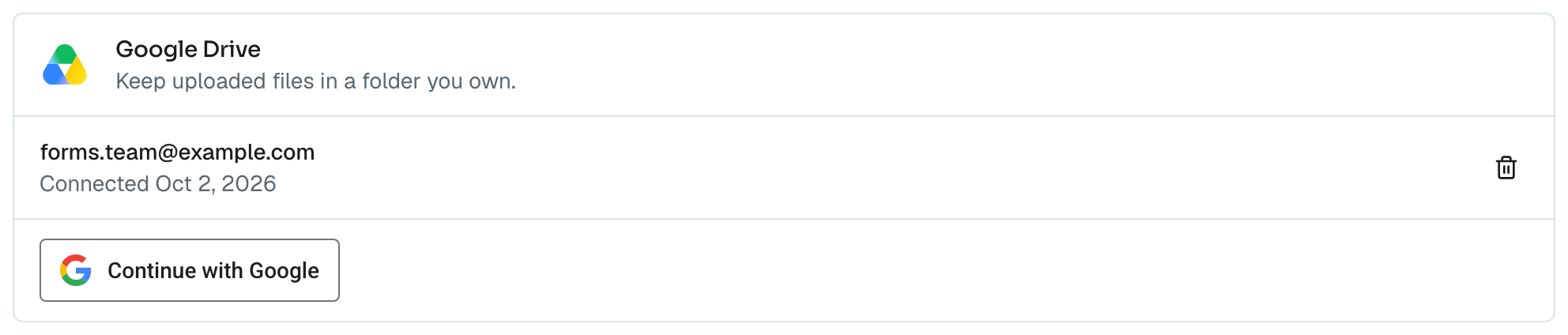
O Passo 3 acontece no próprio ecrã de consentimento do Google. Esta ligação é separada do Google Sheets, mesmo quando é a mesma conta Google.
Escolher a pasta para um formulário
- No construtor, adicione um campo de Carregamento de Ficheiro ou Assinatura, ou selecione um que já tenha, e abra as suas definições.
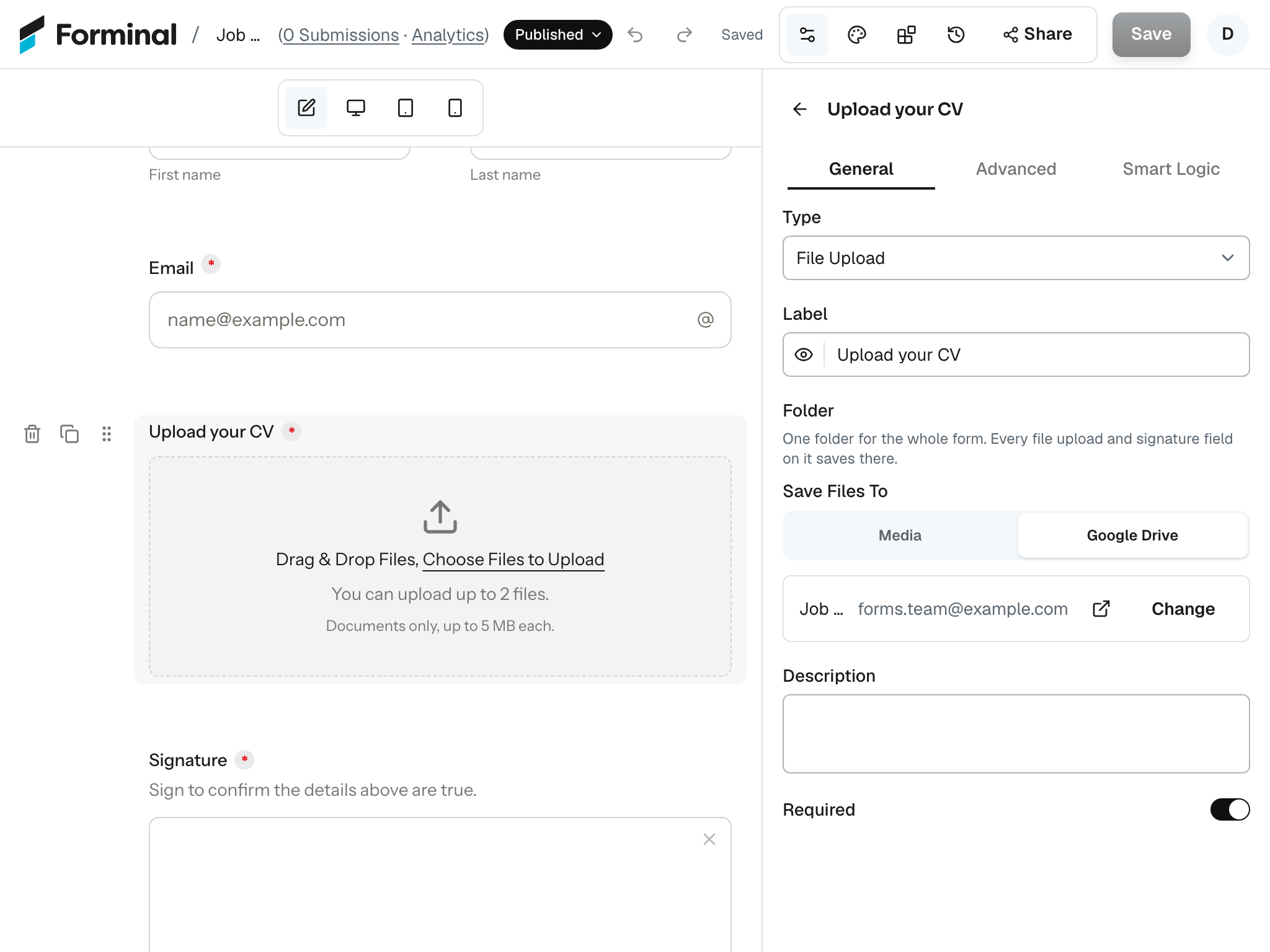
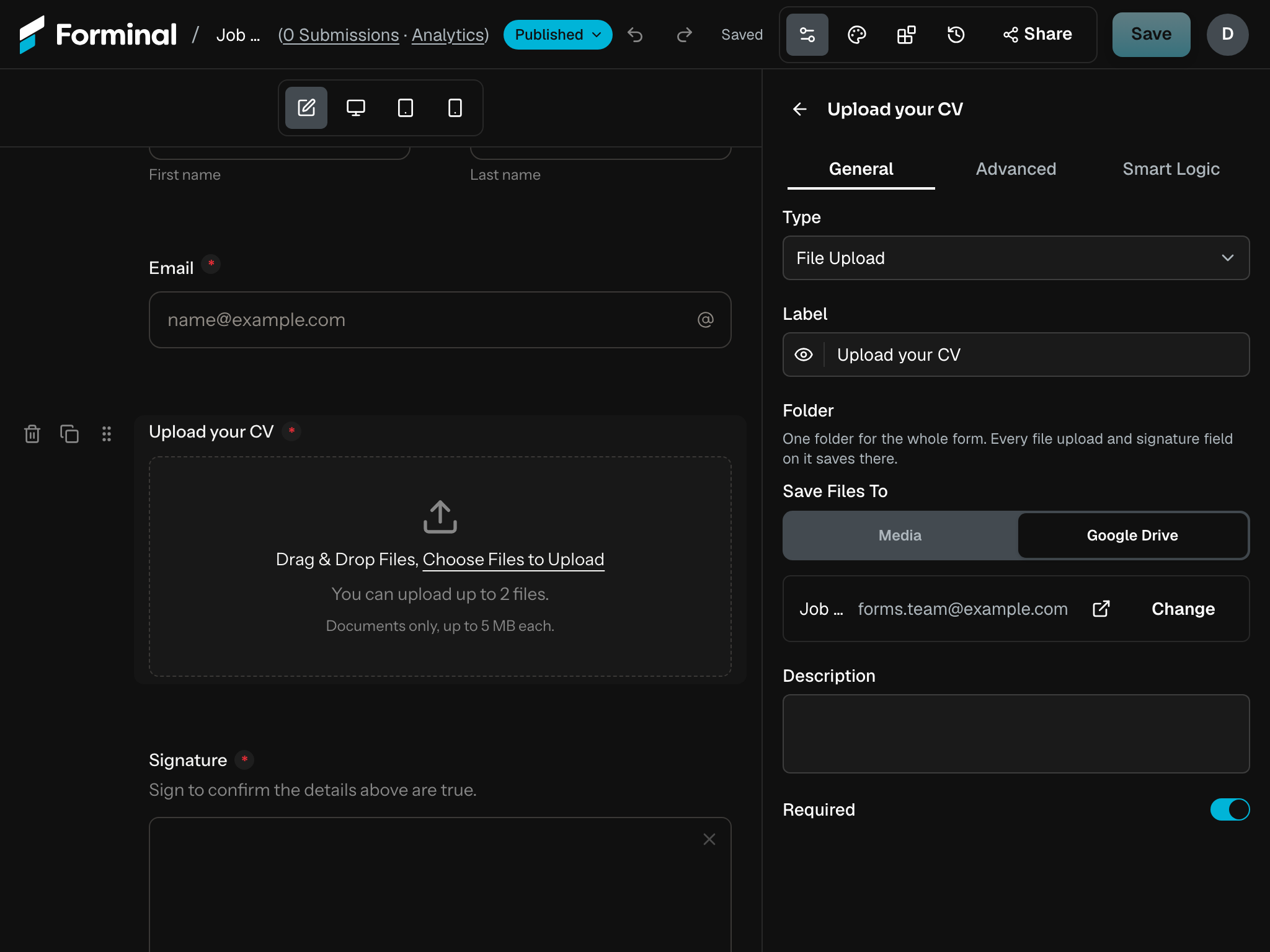
- Under Folder, set Save Files To to Google Drive.
- Pick the account in Select Google account.
- To make a new folder, check the Folder name (it starts as the form’s title, up to 200 characters) and select Create Folder. To use a folder you already have, select Browse Google Drive and pick it.
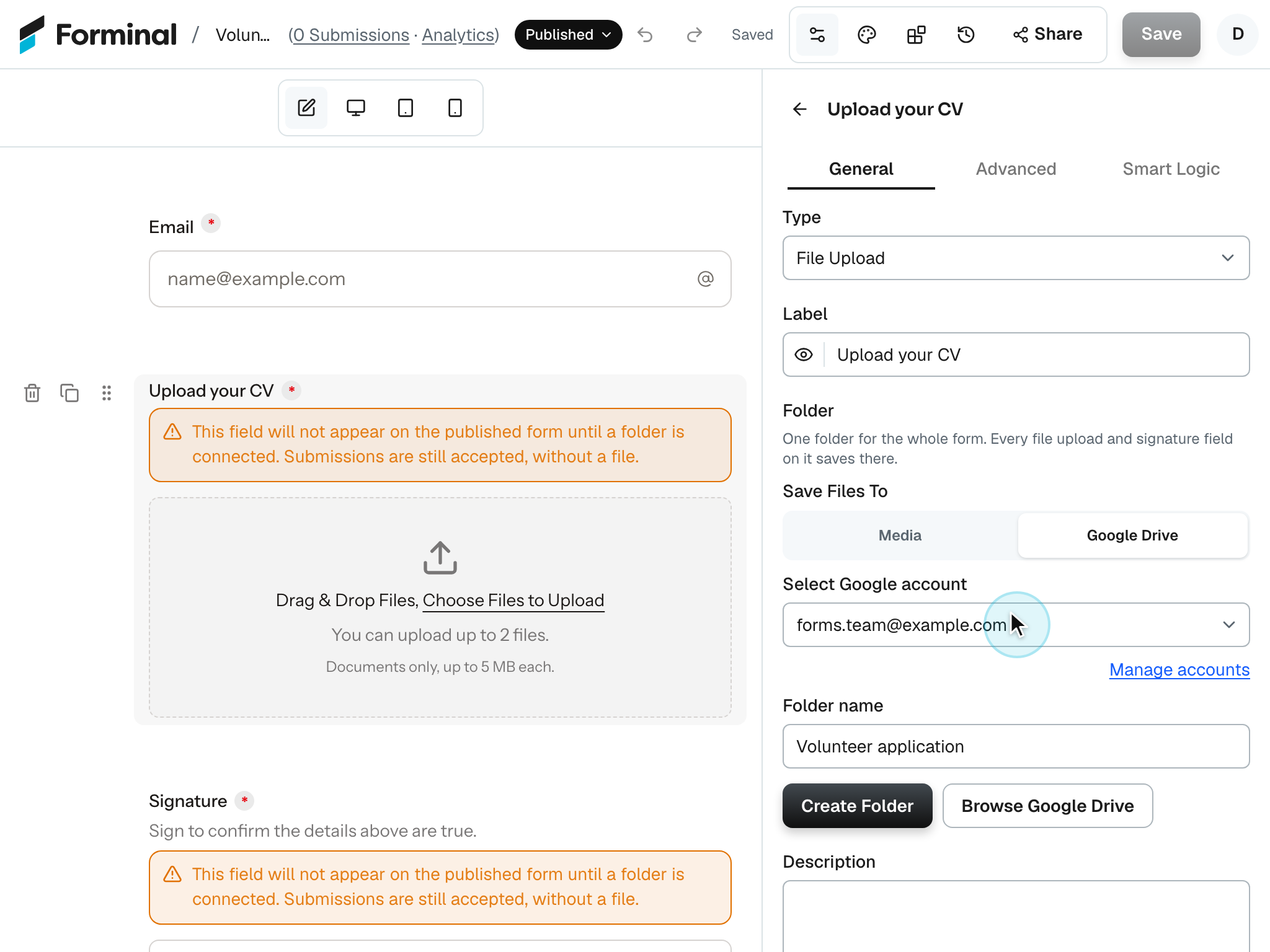
It’s one folder for the whole form, so every File Upload and Signature field on it saves there. The settings then show the folder’s name, the account, a link to open it, and Change to pick another one. Until a folder is saved, the canvas shows “This field will not appear on the published form until a folder is connected. Submissions are still accepted, without a file.” on each file field.
Para onde vão os ficheiros
Dentro da sua pasta, cada submissão recebe a sua própria subpasta com o nome do ID da submissão, e os seus ficheiros mantêm os nomes com que foram carregados. Dois ficheiros com o mesmo nome são numerados para que nenhum substitua o outro. Ficheiros de submissões marcadas como spam vão para uma subpasta chamada spam, e saem se as desmarcar.
Os ficheiros são enviados para o Drive logo após o envio do formulário. Na tabela de submissões e nas linhas do Google Sheets, uma resposta de ficheiro é um link para o ficheiro no seu Drive. Num formulário com uma ligação ao Google Sheets, os ficheiros vão primeiro para que a linha possa conter os seus links.
Quando um carregamento falha
The app holds on to the file and tries again, waiting longer each time, from a minute up to an hour, for up to 10 attempts. If the folder was deleted, the account lost access to it, or the Google account needs reconnecting, it stops at once, because retrying can’t help. The field’s settings then say how many uploads have stopped being retried. Fix the cause, then select Change and save the same folder: saving a folder, even the same one, puts those files back in the queue. Turning the Drive connection back on or reconnecting the Google account does the same.
O que as pessoas veem
Com o Google Drive selecionado, os campos de Carregamento de Ficheiros e Assinatura aparecem no formulário publicado assim que uma pasta é guardada. Se a conta Google por trás da pasta precisar de ser reconectada, os campos são omitidos do formulário publicado e o construtor mostra um aviso em cada um até que o reconecte. O formulário ainda aceita submissões nesse caso, apenas sem ficheiros. Cada ficheiro pode ter até 10 MB e um campo pode conter até 10 ficheiros, podendo definir limites inferiores nas definições do campo.
Desligar
To stop using Drive for a form, set Save Files To to Media. The folder stays saved for when you switch back, and files still waiting to be copied to Drive go to your media library.
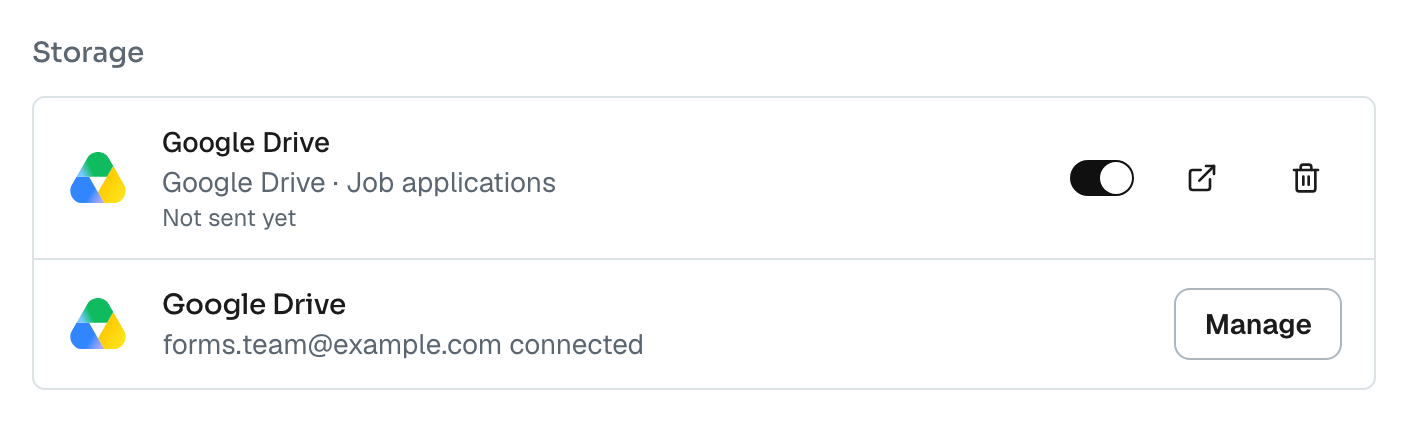
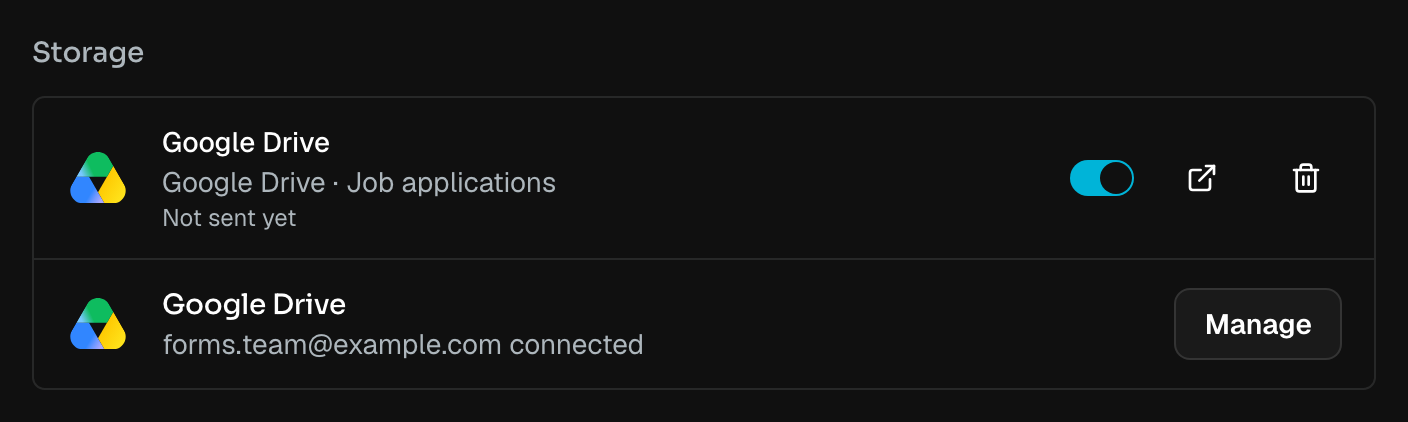
The folder also shows as a row under Storage on the form’s Integrations tab, with a switch, a link to the folder and a bin. Turn the switch off to pause it: new files then go to your media library until you turn it back on, and so do files still waiting to be copied to Drive. To remove it, select the bin and confirm with Delete. The file fields are then left off the published form until you save another folder or set Save Files To to Media. On a form where you never changed Save Files To, files go to Media instead. Nothing already in your Drive is removed. To remove the Google account from every form, open Account menu » Integrations and select the bin next to it under Google Drive. That removes its folders from your forms the same way.
Bom saber
Apenas o proprietário do formulário pode alterar Guardar Ficheiros Em ou a pasta. Os membros do Workspace veem uma nota de que o proprietário a gere. A aplicação nunca apaga nada do seu Drive, pelo que apagar uma submissão deixa os seus ficheiros do Drive onde estão. Alterar a pasta afeta apenas novas submissões; ficheiros anteriores permanecem na pasta antiga.
Perguntas frequentes
Os carregamentos de ficheiros funcionam sem o Google Drive?
Sim. Com Guardar Ficheiros Em em Multimédia, os ficheiros e assinaturas são guardados na sua biblioteca de multimédia, no separador Dados de Clientes de Multimédia. Selecione Google Drive quando os quiser no seu próprio Drive.
O Forminal pode ver tudo no meu Google Drive?
Não. O Forminal apenas vê as pastas e ficheiros que cria ou que seleciona, não o resto do seu Drive.
Qual o tamanho máximo dos ficheiros carregados?
Cada ficheiro pode ter até 10 MB, e um campo pode conter até 10 ficheiros. Pode definir limites inferiores nas definições do campo.
Apagar uma submissão apaga os seus ficheiros?
O Forminal nunca apaga nada do seu Drive, pelo que os ficheiros permanecem na pasta após a submissão ter sido removida.
Cada campo de Carregamento de Ficheiros pode guardar numa pasta diferente?
É uma pasta para todo o formulário. Cada campo de Carregamento de Ficheiros e Assinatura no formulário guarda lá, e cada submissão obtém a sua própria subpasta.
O Forminal guarda uma cópia dos ficheiros carregados?
Para um formulário definido para Google Drive, apenas até que cada ficheiro seja copiado para lá. Se um carregamento falhar, o Forminal retém o ficheiro e tenta novamente, até 10 vezes. Um formulário definido para Multimédia guarda os seus ficheiros na sua biblioteca de multimédia em vez disso.