La integración de Google Sheets añade una fila a una hoja de cálculo por cada nuevo envío, para que tu equipo pueda leer, ordenar y compartir respuestas sin abrir la tabla de envíos. Conectas una cuenta de Google una vez y luego eliges una hoja de cálculo para cada formulario. Al final de esta guía, los nuevos envíos llegarán a tu hoja automáticamente.
Conecta tu cuenta de Google
- Open Account menu » Integrations.
- In the Google Sheets box, select Continue with Google.


- Selecciona la cuenta de Google y permite los permisos que Google solicita: tu dirección de correo electrónico y los archivos de Google Drive que usas con Forminal. Vuelves a la página de Integraciones con la cuenta listada.
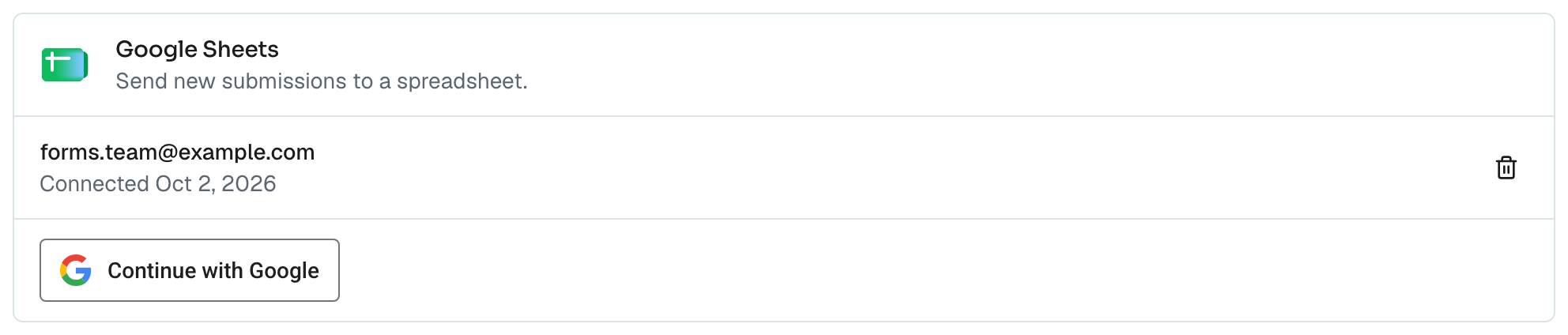
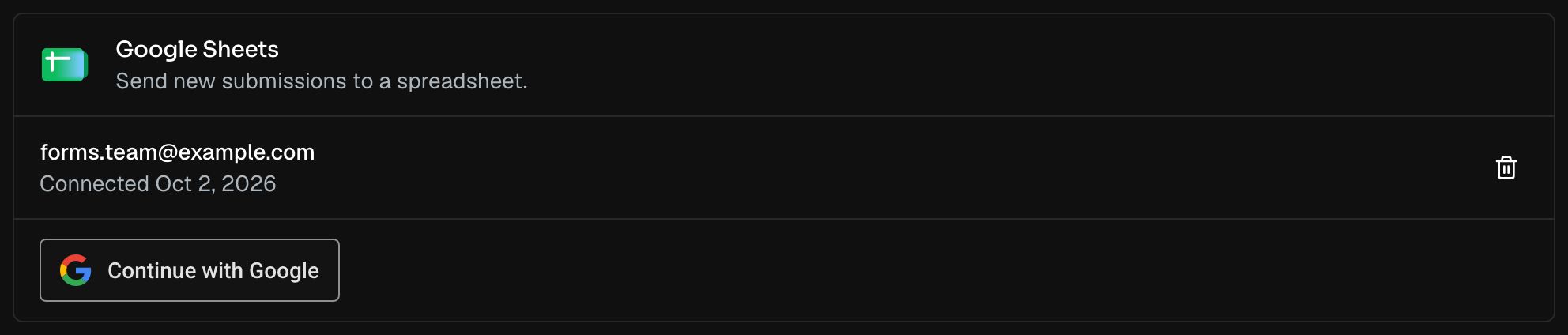
Step 3 happens on Google’s own consent screen. You can connect more than one Google account. Sheets also asks for Google’s most limited Drive permission, because Browse Google Drive lists your spreadsheets through Drive. That permission reaches only the files you pick there and the files Forminal creates. Saving uploaded files to Google Drive is a separate connection. Google permissions explains what each permission allows.
Elige una hoja
- Open the form in the builder and select Integrations in the top bar.
- Select Connect next to Google Sheets.
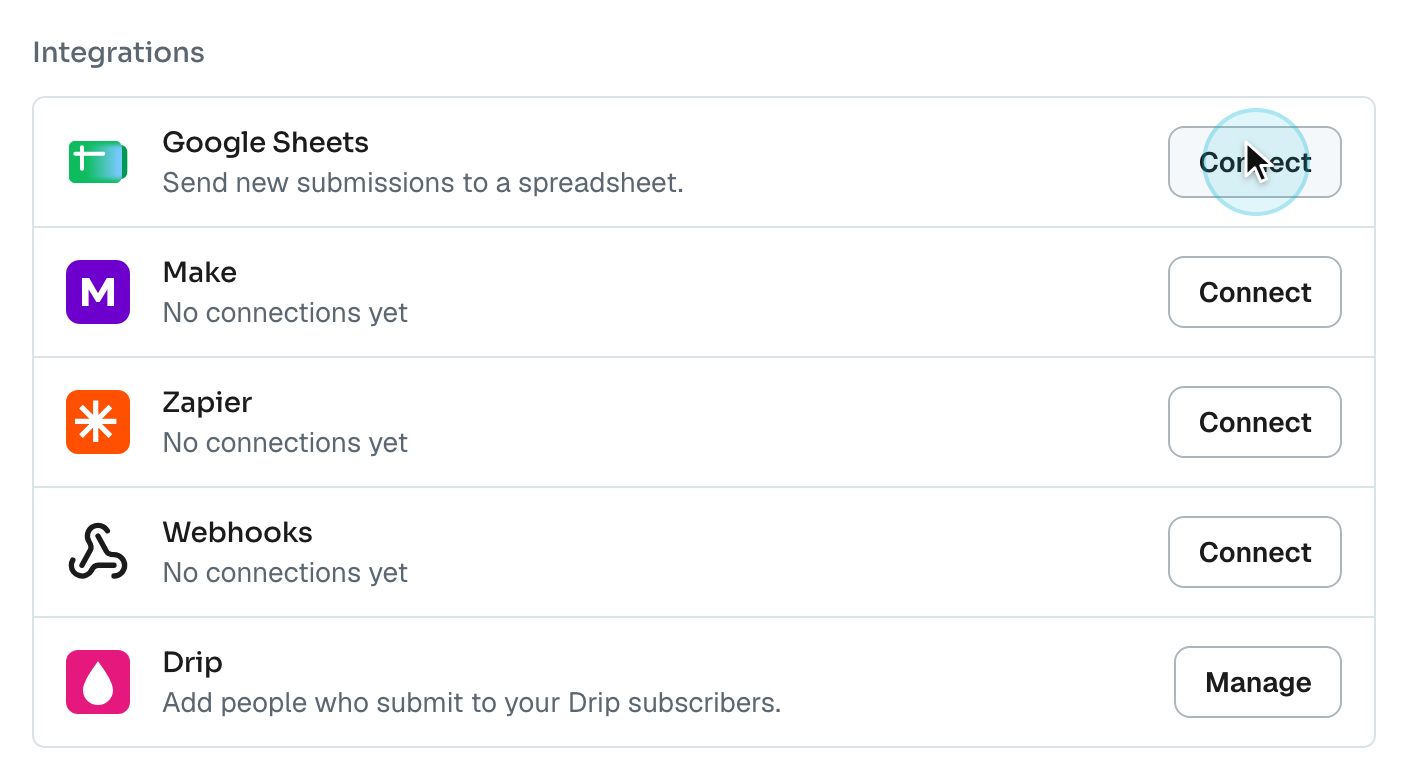
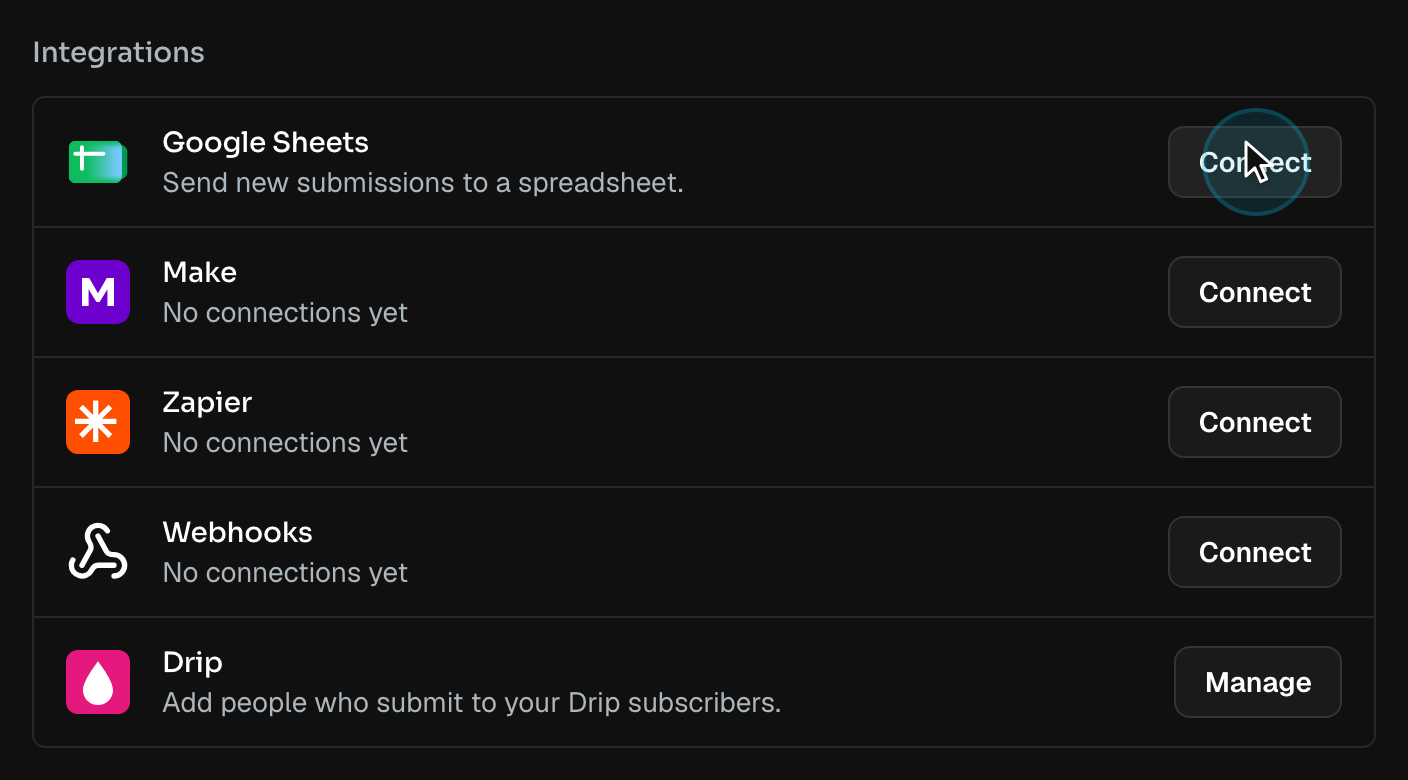
- Check the Connection Name. It starts as the form’s title, and you can change it to anything up to 100 characters.
- Under Google Account, choose the account to write with.
- Under Spreadsheet, choose Create a New Spreadsheet to make one named after the form, or Browse Google Drive to pick one you already have. You need edit access to it.
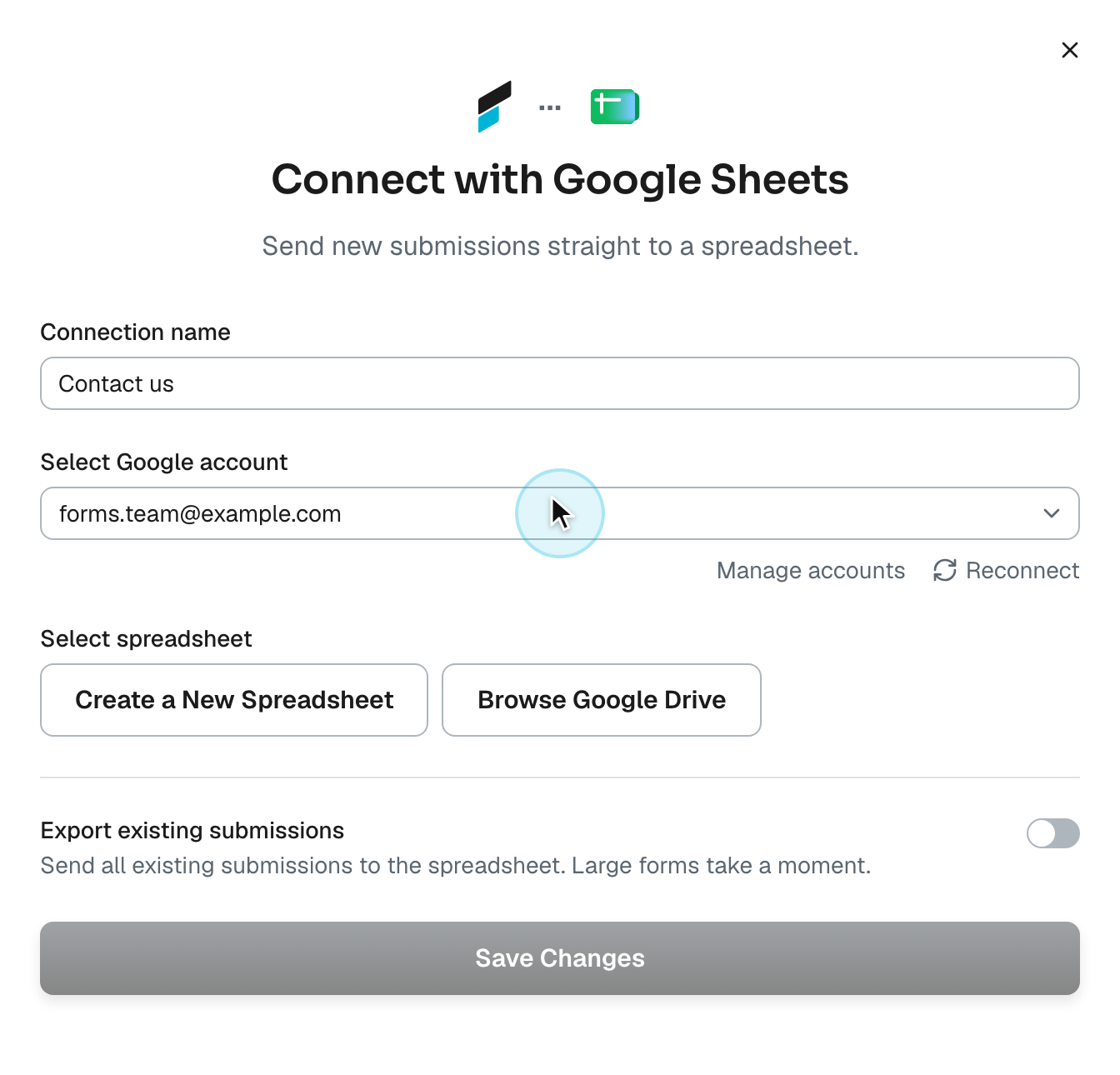
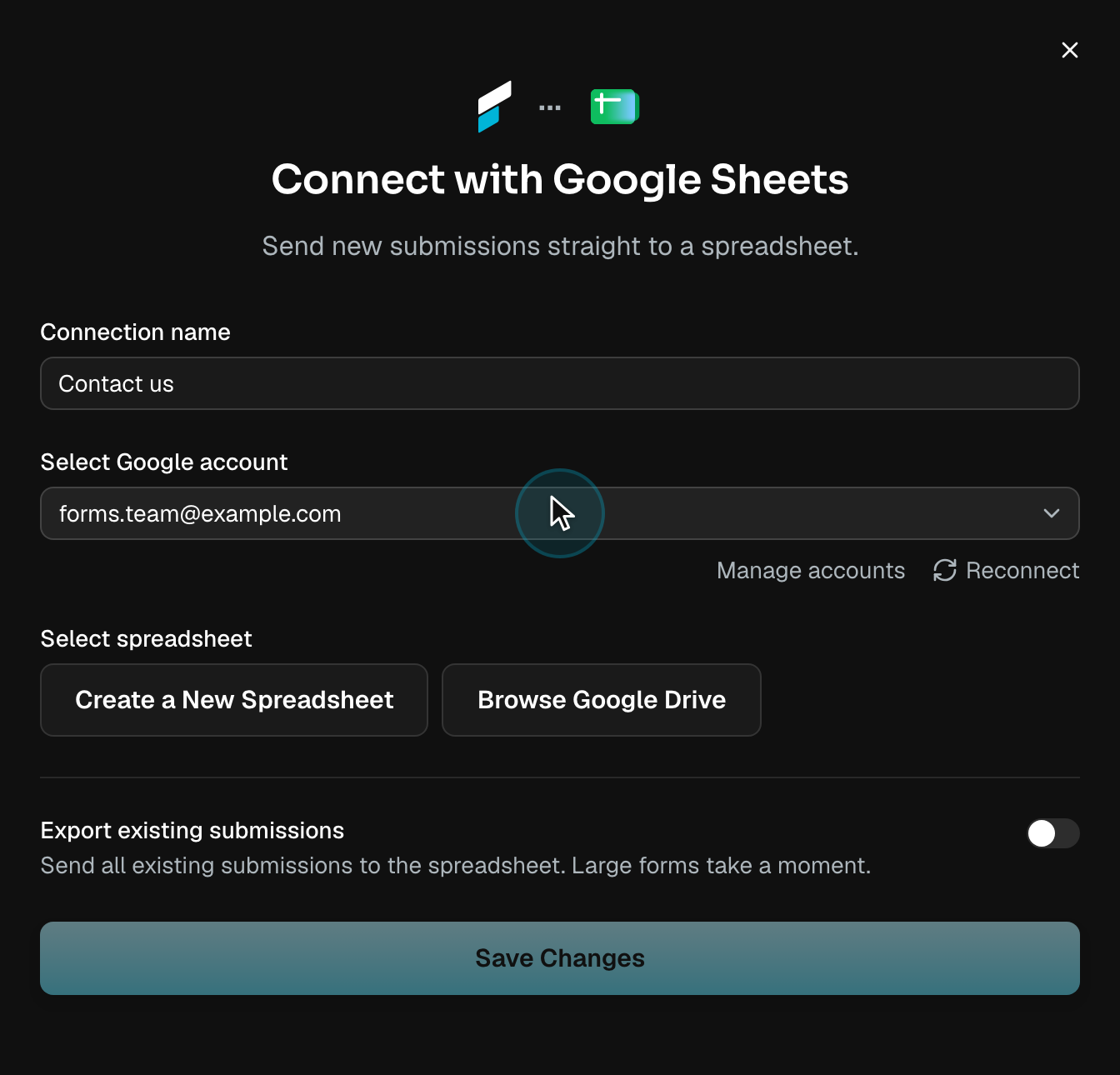
- Under Sheet, pick the tab the rows go to. A tab called Sheet1 is chosen for you when there is one.
- Under Columns, keep Full Submission to give every answer its own column, plus details such as the submission ID and time. To decide which column gets each answer, choose Map Manually instead (see below).
- Turn on Export Existing Submissions to add the submissions the form already has too. Leave it off to send only new ones.
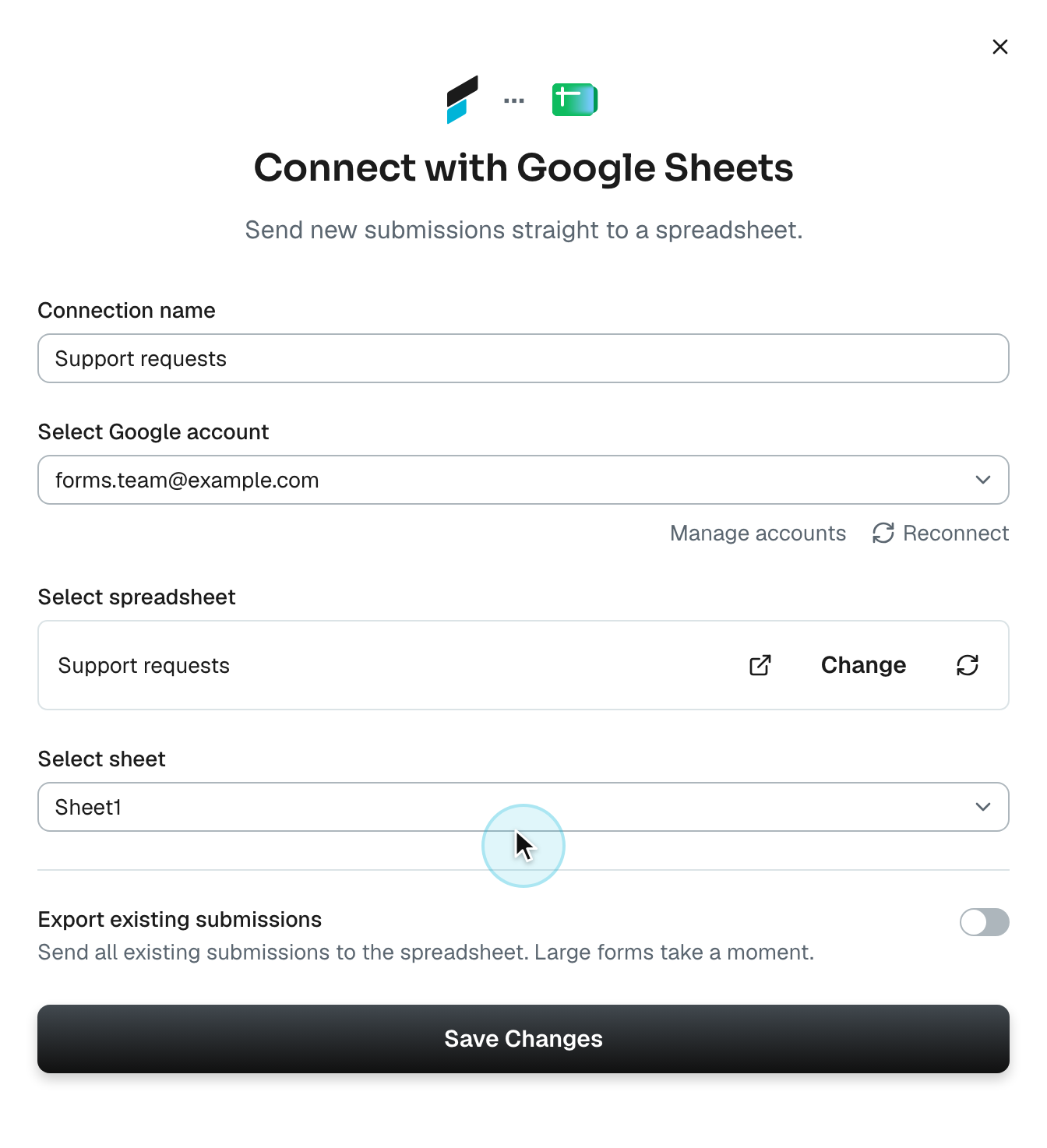
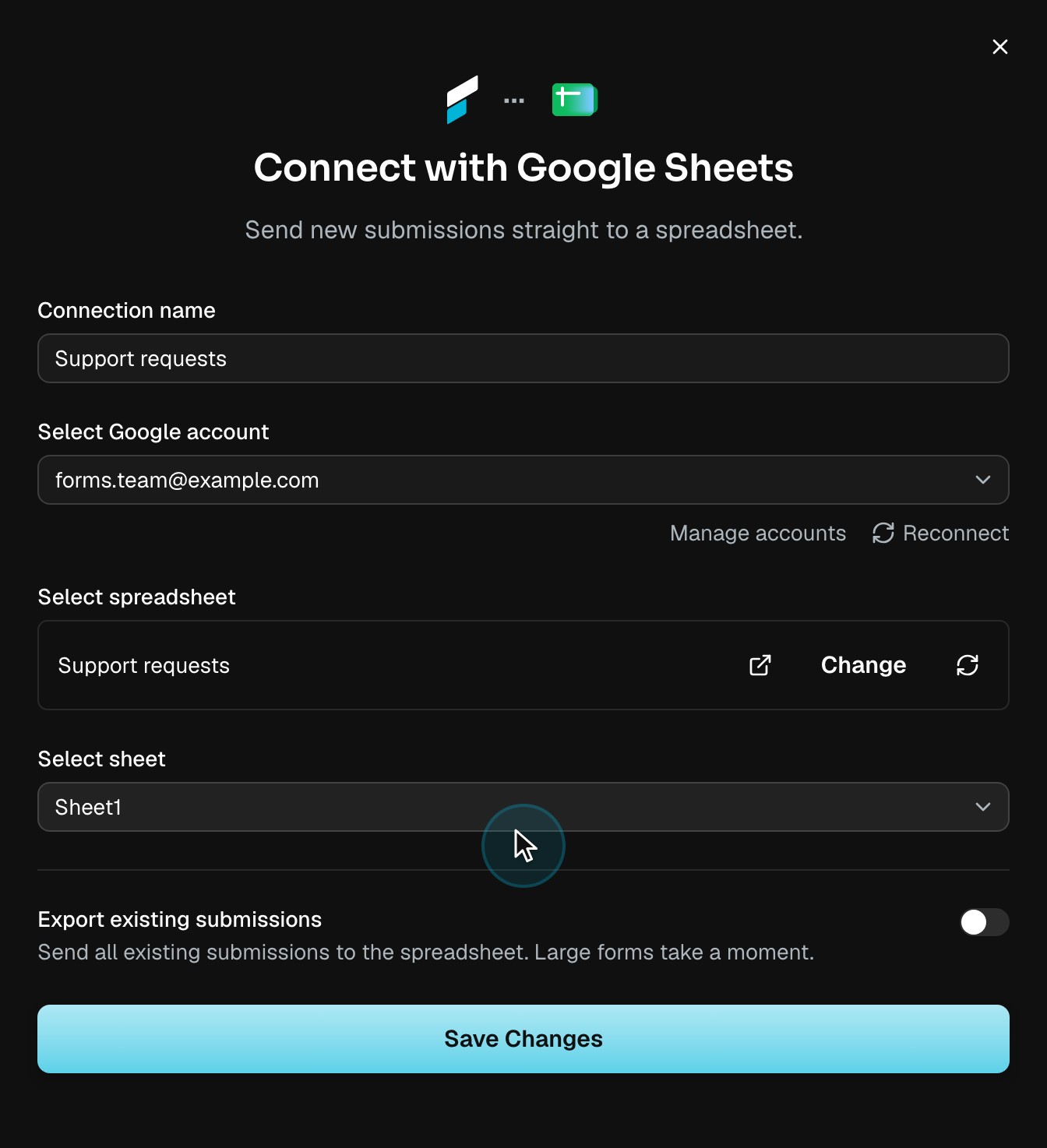
- Select Save Changes.
With Full Submission, there’s nothing to map. The app writes a header in row 1 if that row is empty, and every submission after that becomes a new row under it: Submission ID, Submitted at in UTC, Payment on a payment form, one column per question, then Tags, Origin page, Browser, Time to complete (s), Country, UTM Source, UTM Medium, UTM Campaign, UTM Term and UTM Content. The UTM columns come from UTM Tracking, and a sheet connected before they were added keeps its columns until you connect it again. File Upload and Signature cells hold links to the files, in your Google Drive or your media library.
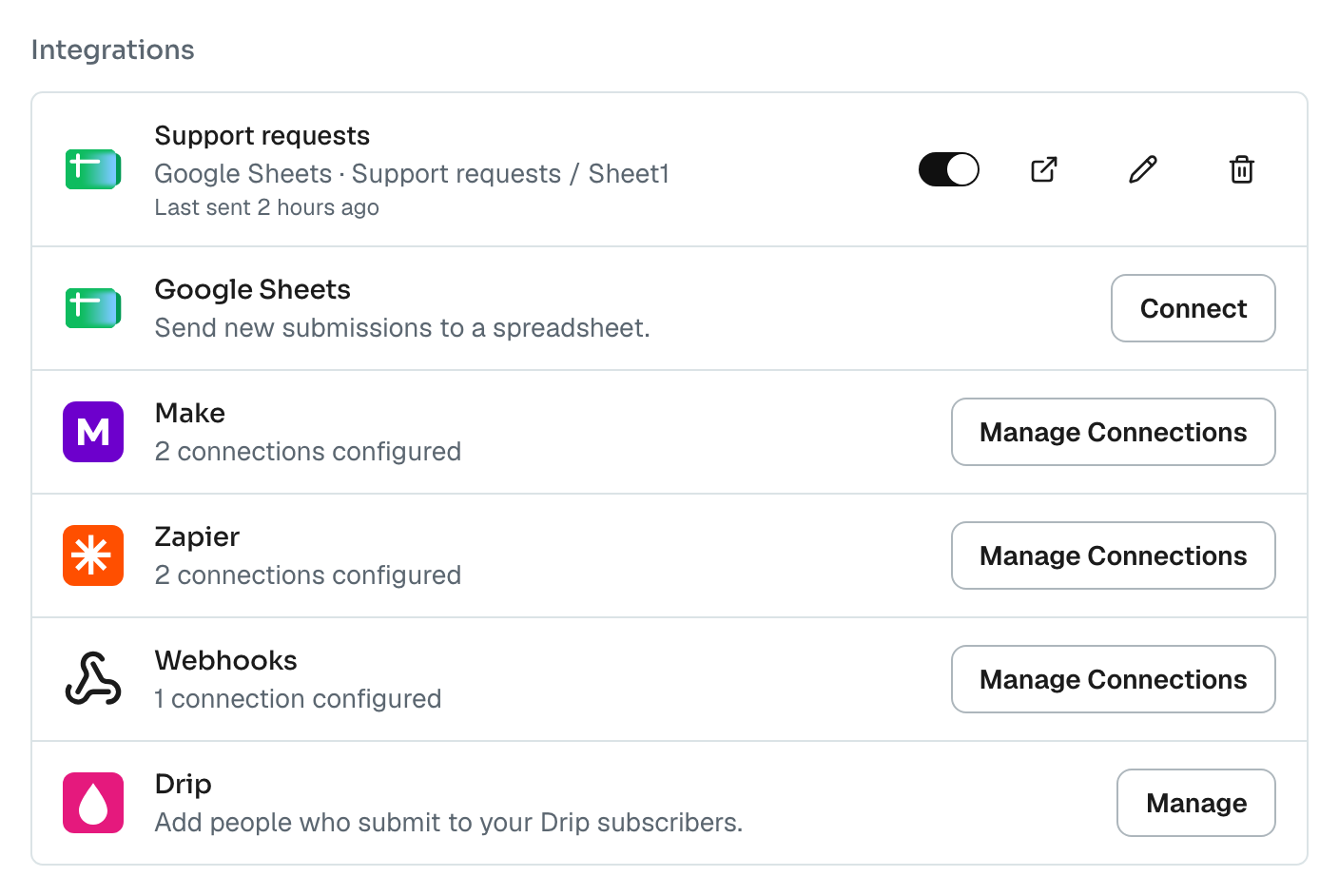
La conexión se muestra entonces en la pestaña Integraciones del formulario con los nombres de la hoja de cálculo y la pestaña. Usa su interruptor para pausarla, el lápiz para editarla, la flecha para abrir la hoja y la papelera para eliminarla. Un formulario puede enviar a más de una hoja de cálculo; añade una conexión adicional para cada una.
Elige tus propias columnas
Choose Map Manually under Columns when the form should fit a sheet you already use. Each row pairs a sheet column with what it gets: a question, a part of a name or address, or a detail such as Submitted at. Columns are listed by their header and letter, such as Email (B), or as Column B when the cell is empty. A header that matches a question’s label starts mapped, and Add Column adds a row for the next free column, up to 100. A column with no row is left alone, so remove a row with its bin to keep that column for your own notes. Saving writes labels only into empty header cells, so your own headings stay. A question you add later isn’t sent until you give it a row.
If you change the sheet while the page is open, the refresh button at the end of the Sheet label reloads its tabs, and the one at the end of the Columns label reads row 1 again.
Agrega los envíos que ya tienes
Turn on Export Existing Submissions and select Save Changes. The note under the switch says how many submissions it will add. The app then adds one row for each complete submission that isn’t spam, oldest first, and on a payment form only those whose payment went through. Running it again adds every row again, so use it only on a sheet that doesn’t have those rows yet.
Bueno saber
- Se añade una fila justo después de que alguien envía. En un formulario de pago, espera hasta que el pago se haya realizado, y el spam nunca se envía.
- Cada conexión tiene una línea de estado: Aún no enviado, Último envío, o "No se pudo enviar el último envío" con la razón, como Hoja de cálculo no encontrada. Una fila que Google rechazó porque la hoja falta o el permiso se ha ido se intenta nuevamente durante aproximadamente 18 horas, por lo que arreglar la causa en ese tiempo es suficiente. Una fila que ya podría estar allí, después de un error del servidor de Google o una conexión caída, no se intenta nuevamente, y la línea de estado te pide que verifiques la hoja antes de agregarla manualmente.
- With Full Submission, the columns are fixed when you save. If you add, remove or rename questions later, open the connection with the pencil and select Save Changes again.
- Eliminar o etiquetar una entrada más tarde no cambia su fila, y eliminar la conexión deja la hoja de cálculo como está.
- If Google access is revoked, the connection shows Reconnect Google account. More detail is on the Google Sheets page.
- If Browse Google Drive says “Reconnect this Google account to browse Google Drive”, the account was connected without the Drive permission. It still adds rows. Select Reconnect under Google Account, pick the same account and allow the permissions Google asks for.
Preguntas frecuentes
¿Se estropeará mi hoja si edito las preguntas del formulario?
Las columnas se fijan al guardar la conexión. Después de añadir, eliminar o cambiar el nombre de las preguntas, abre la conexión con el lápiz y selecciona Guardar cambios de nuevo. La cabecera se reescribe solo si la fila 1 todavía contiene la cabecera que Forminal escribió.
¿Por qué falta una entrada en mi hoja de cálculo?
Comprueba la línea de estado de la conexión en la pestaña Integraciones del formulario. Si dice No se pudo enviar la última entrada, el motivo aparece a continuación, como Hoja de cálculo no encontrada o Sin permiso para editar la hoja de cálculo. En un formulario de pago, la fila espera hasta que se paga, y el spam nunca se envía.
¿Puedo conservar mi propia fila de encabezado?
Sí. Elige "Mapear manualmente" en "Columnas" y el texto del encabezado de cada columna se mantiene tal como lo escribiste: "Guardar" solo rellena las celdas de encabezado vacías. Con "Envío completo", no se escribe ningún encabezado cuando la fila 1 ya contiene tu propio contenido, y se deja intacto un encabezado que editaste manualmente al volver a guardar.
¿Qué pasa si cambio el nombre de la pestaña en Hojas de cálculo de Google?
Forminal encuentra la pestaña de nuevo y sigue escribiendo en ella, por lo que no necesitas editar la conexión.
¿Puede un compañero de equipo en mi espacio de trabajo conectar la hoja?
No. La conexión de integraciones se queda con el propietario del formulario. Consulta Trabajar con tu equipo en espacios de trabajo para ver lo que los miembros pueden hacer.
¿Puedo añadir las envíos que ya tiene un formulario?
Sí. Activa "Exportar envíos existentes" en la conexión y guarda. Añade una fila por cada envío completo que no sea spam, empezando por el más antiguo, y un envío con un pago solo una vez que se haya pagado. Si la ejecutas de nuevo, los añade todos otra vez.