Les champs sont les questions de votre formulaire. Ce guide montre comment en ajouter un, le rendre obligatoire, lui donner une description, masquer son étiquette, le déplacer au bon endroit et placer deux champs sur la même ligne, de sorte qu'à la fin, votre formulaire pose les questions dont vous avez besoin dans l'ordre que vous souhaitez.
Ajouter un champ
- Ouvrez le formulaire dans le générateur, avec la zone de dessin en mode Édition.
- On an empty form, select Start from Scratch. Otherwise, hover above or below a field and select Add Field where the new one should go.
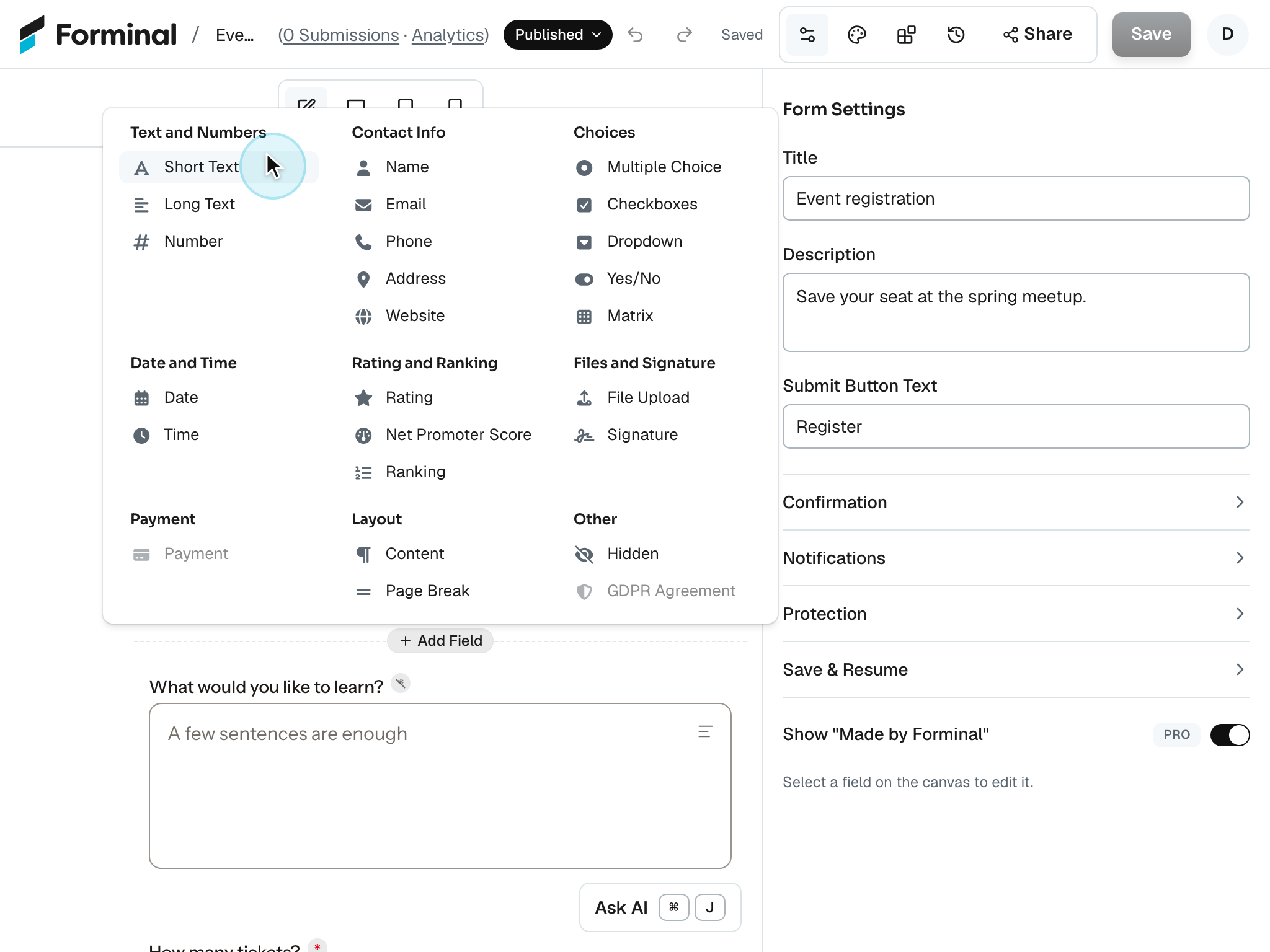
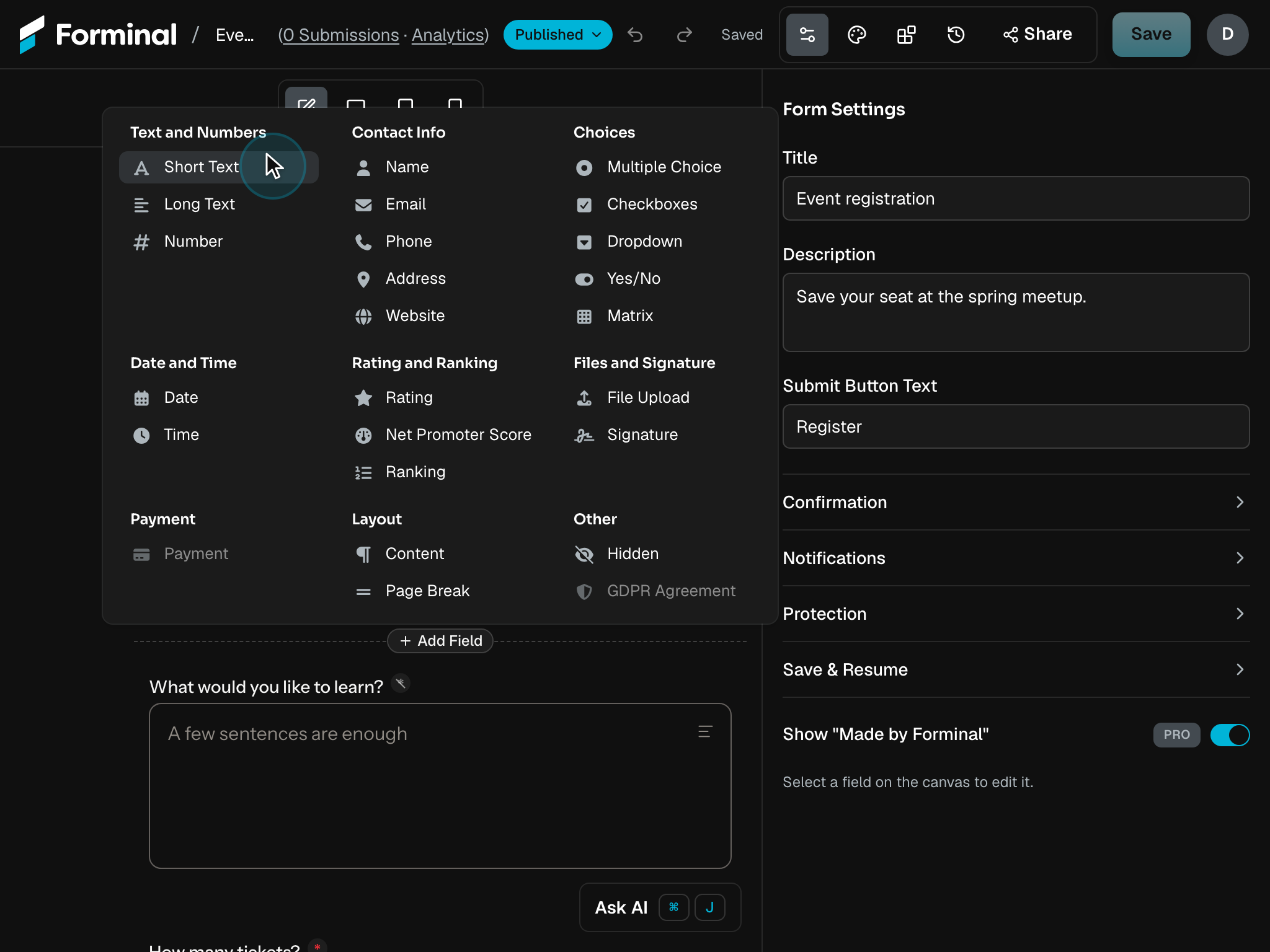
- Choisissez un type dans le menu. Les types sont regroupés en Texte et nombres, Informations de contact, Choix, Date et heure, Évaluation et classement, Fichiers et signature, Paiement, Mise en page et Autre.
- Click the new field’s label and type your question. Its settings open in the panel at the side, on the General and Smart Logic tabs, with an Advanced tab for the types that have more to set.
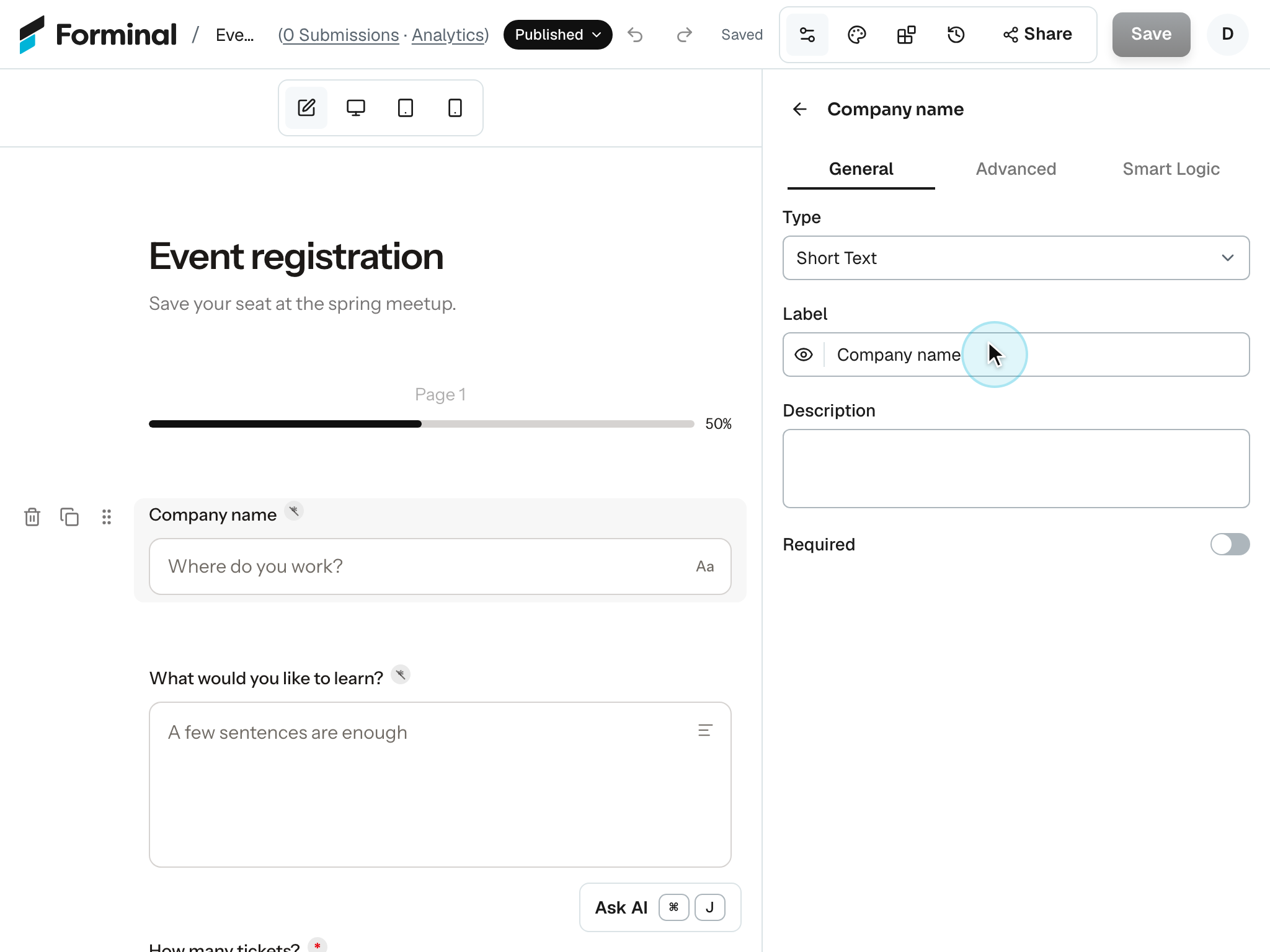
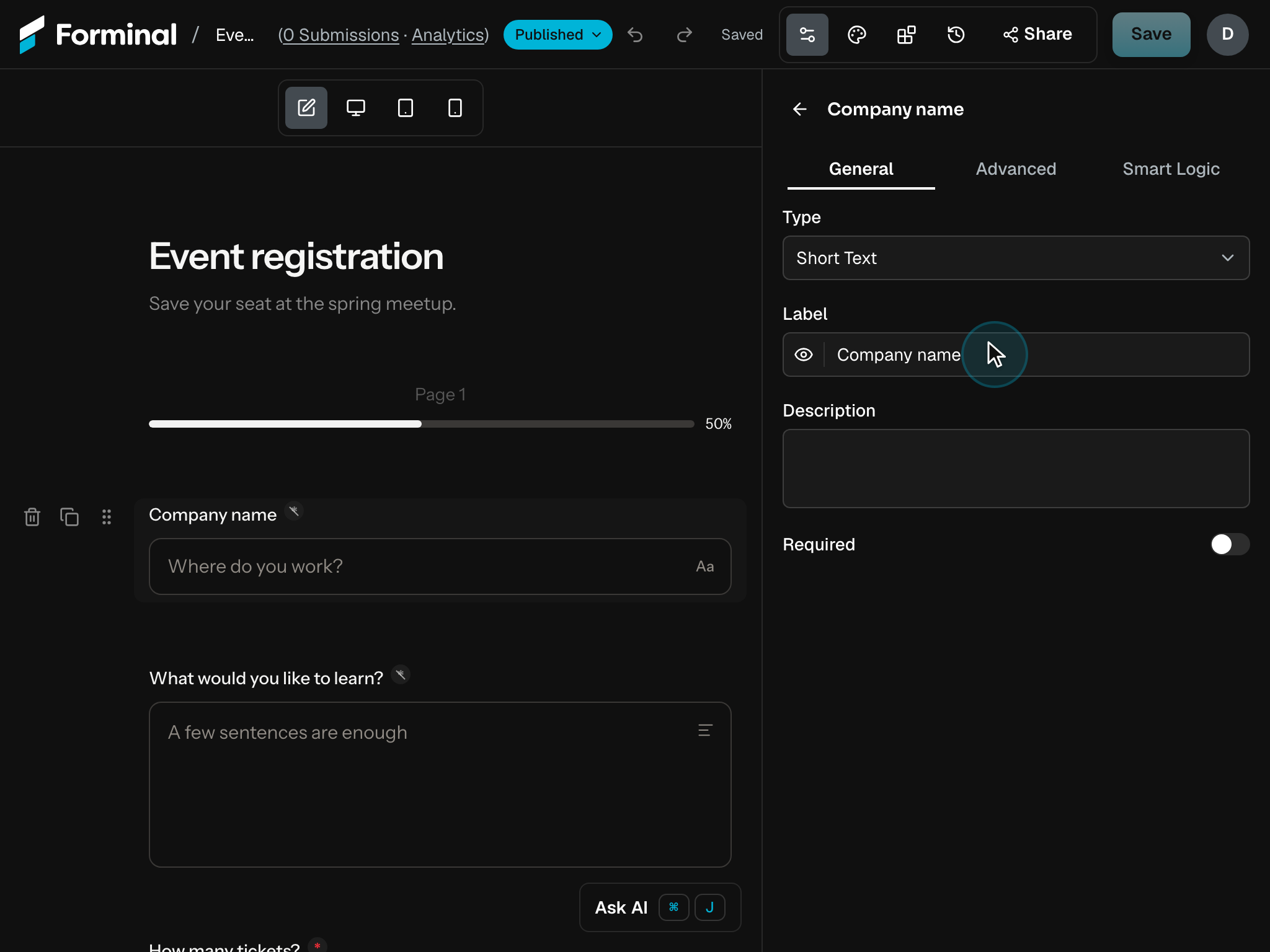
A field you hover over or select also shows Duplicate and Delete buttons. Duplicate puts a copy right under it. If you remove a field by mistake, use Undo in the top bar.
Rendre un champ obligatoire
Il y a deux façons de faire :
- Cliquez sur le petit astérisque à côté de l'étiquette du champ sur la zone de dessin. Il devient rouge lorsque le champ est obligatoire et barré lorsqu'il ne l'est pas.
- Select the field and turn on Required on the General tab of its settings.
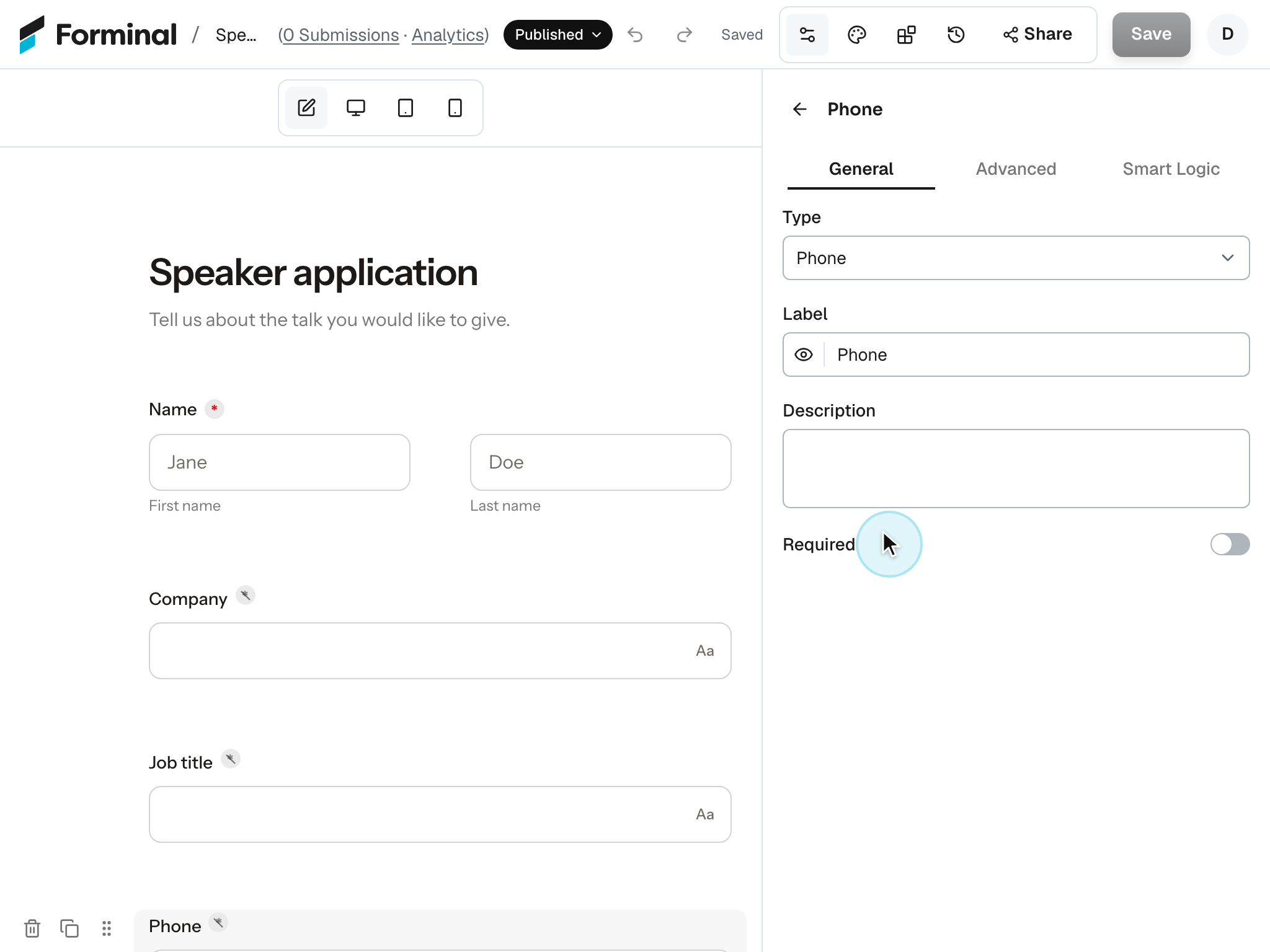
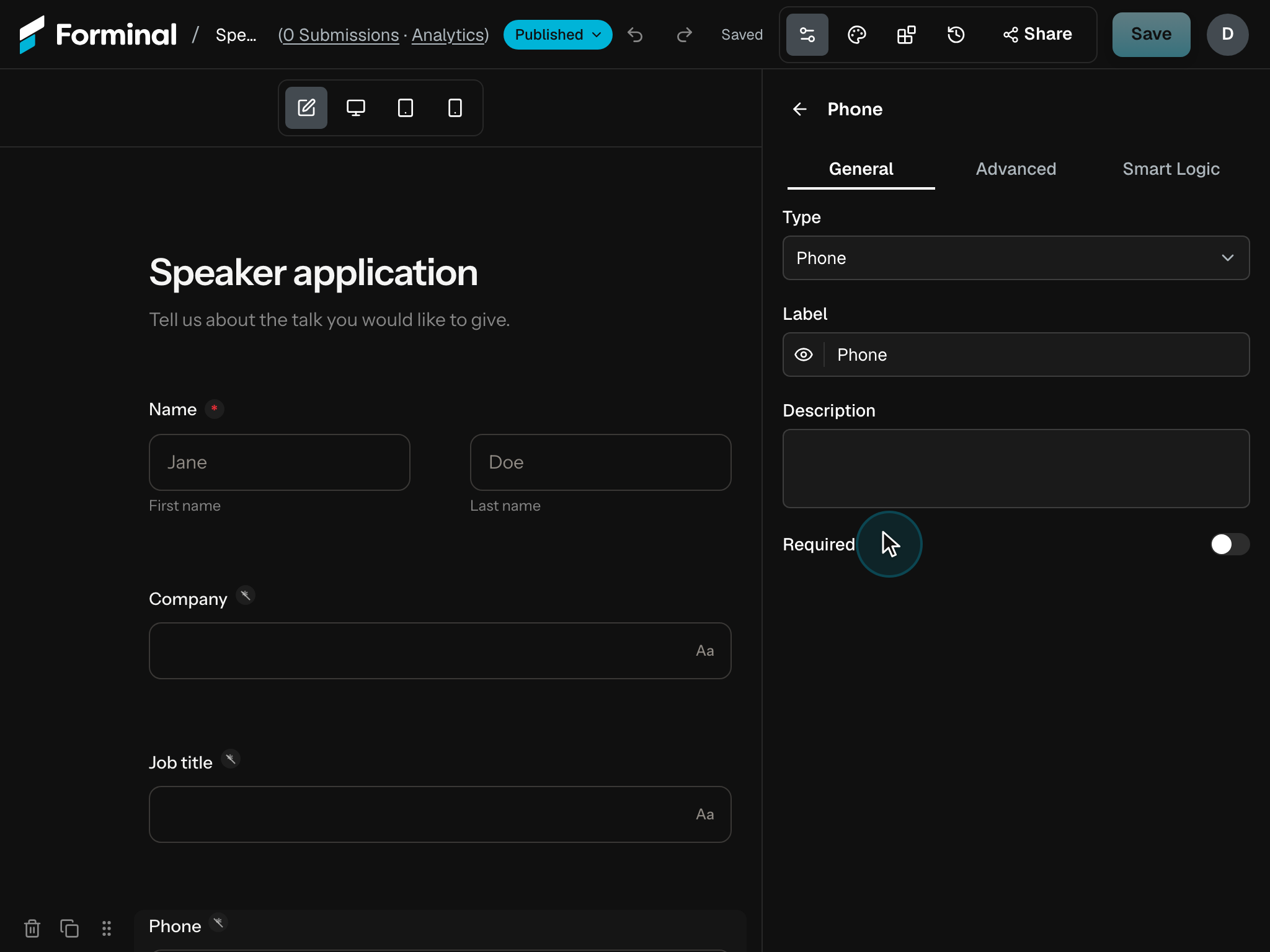
Les personnes ne peuvent pas continuer ou soumettre tant qu'un champ obligatoire n'est pas répondu, et le formulaire affiche une erreur en dessous. Un champ masqué par la Logique Intelligente n'est jamais obligatoire, même lorsque vous l'avez marqué.
Ajouter une description
Une description est une ligne de texte d'aide qui accompagne une question, par exemple, à quoi sert la réponse ou comment la remplir.
- Select the field and type the text into Description on the General tab. Type @ to put an earlier answer into it with Answer Piping.
- Once the description has text, Description Position shows under it. Pick Before Field to show the description under the label, or After Field to show it under the whole field.
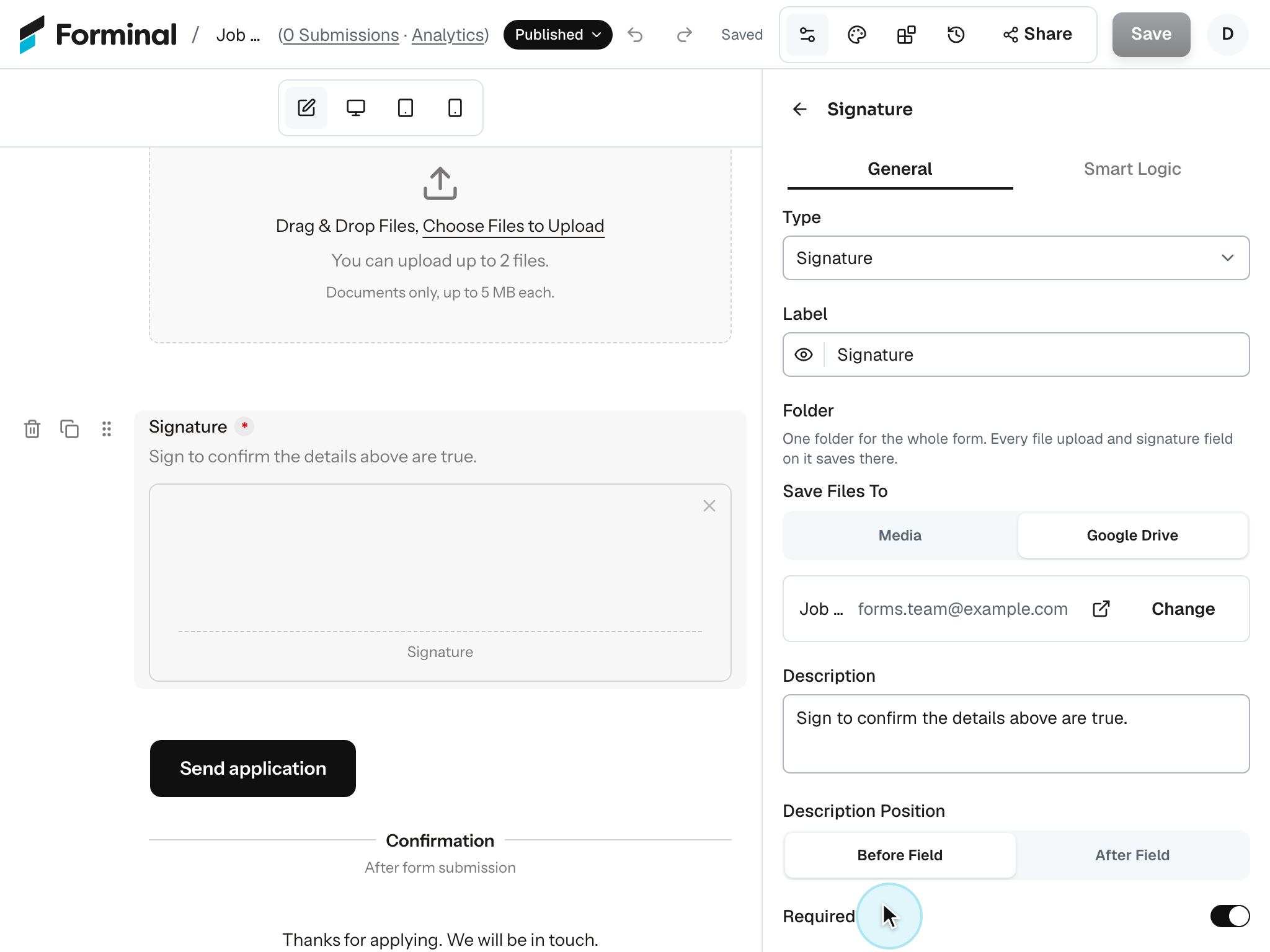
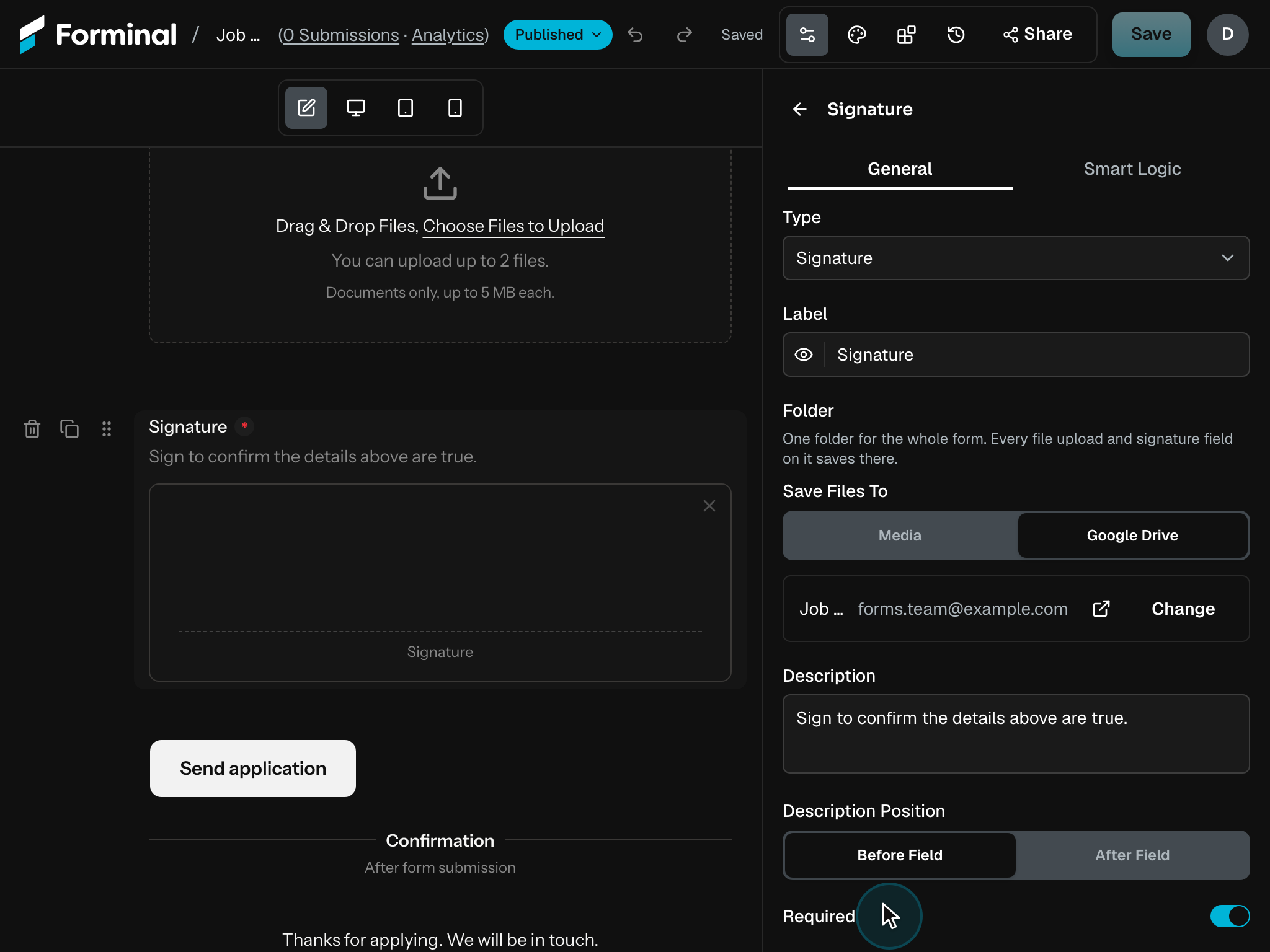
Most fields start at Before Field. On those, After Field also puts the description below the error message, if there is one. Yes/No and GDPR Agreement start at After Field, because their label sits beside the switch or box and the description reads best under that row. Set them to Before Field to show it above that row. On a Name or Address field, After Field puts the description below every part rather than between the label and the first box. Content blocks, page breaks and hidden fields have no description.
L'assistant IA peut également rédiger une description et la placer avant ou après le champ pour vous.
Masquer l'étiquette d'un champ
Certains formulaires se lisent mieux sans étiquette au-dessus de chaque champ, comme un court formulaire d'inscription où le texte de remplacement indique déjà ce qu'il faut taper. Vous pouvez masquer l'étiquette d'un champ sur le formulaire et la conserver pour les lecteurs d'écran.
- Select the field. On the General tab, click Hide label on the form, the eye button at the start of the Label box.
- L'indice « Non affiché sur le formulaire. Les lecteurs d'écran l'entendent toujours. » apparaît sous la zone. La zone de dessin affiche toujours l'étiquette, atténuée et marquée d'un œil barré, afin que vous puissiez distinguer vos champs pendant que vous construisez.
- If the field has no placeholder, a line under the hint reads “Add a placeholder so people know what to type.” Click placeholder in it to jump to Placeholder on the Advanced tab, and type a hint such as “First name”.
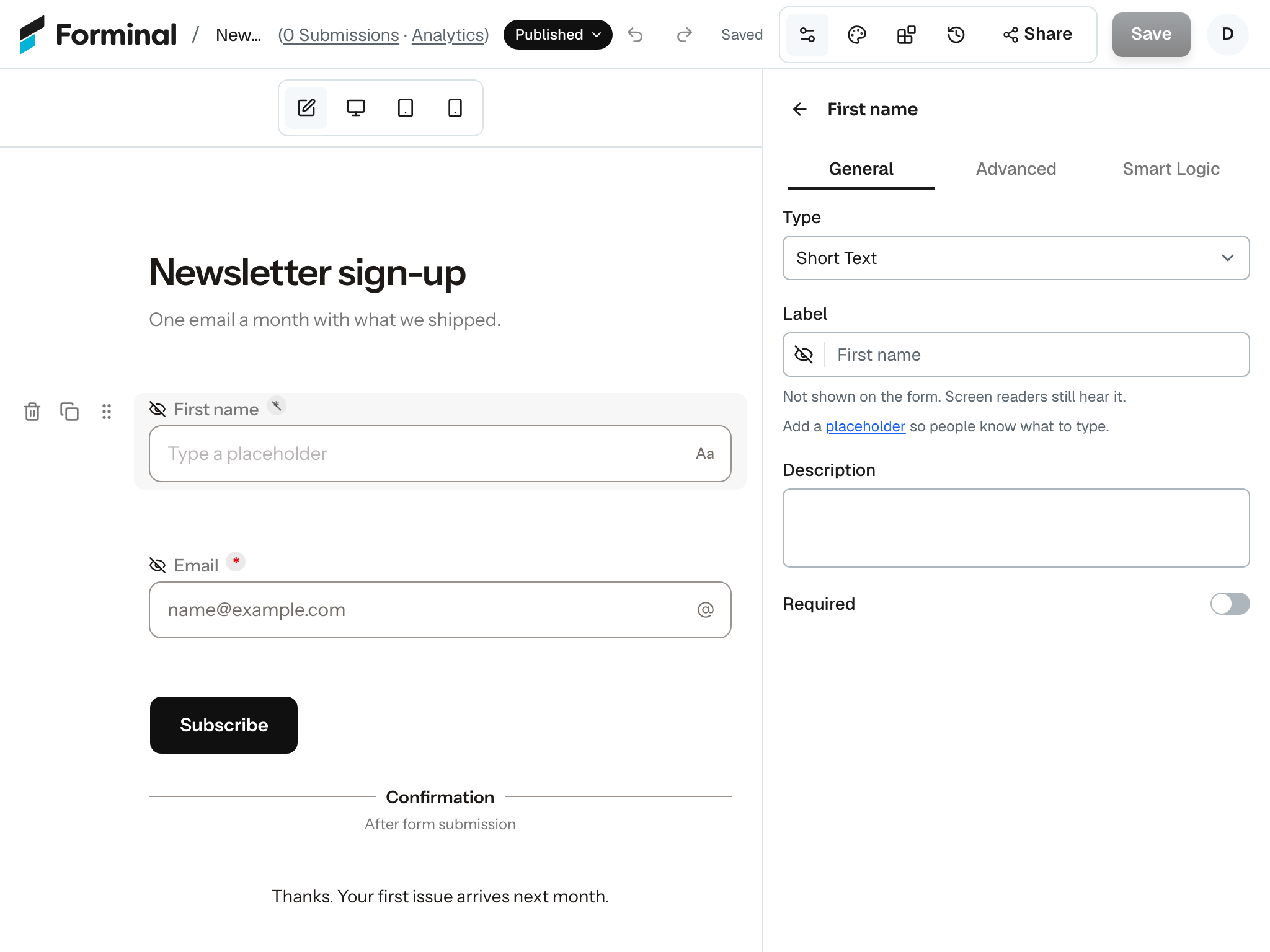
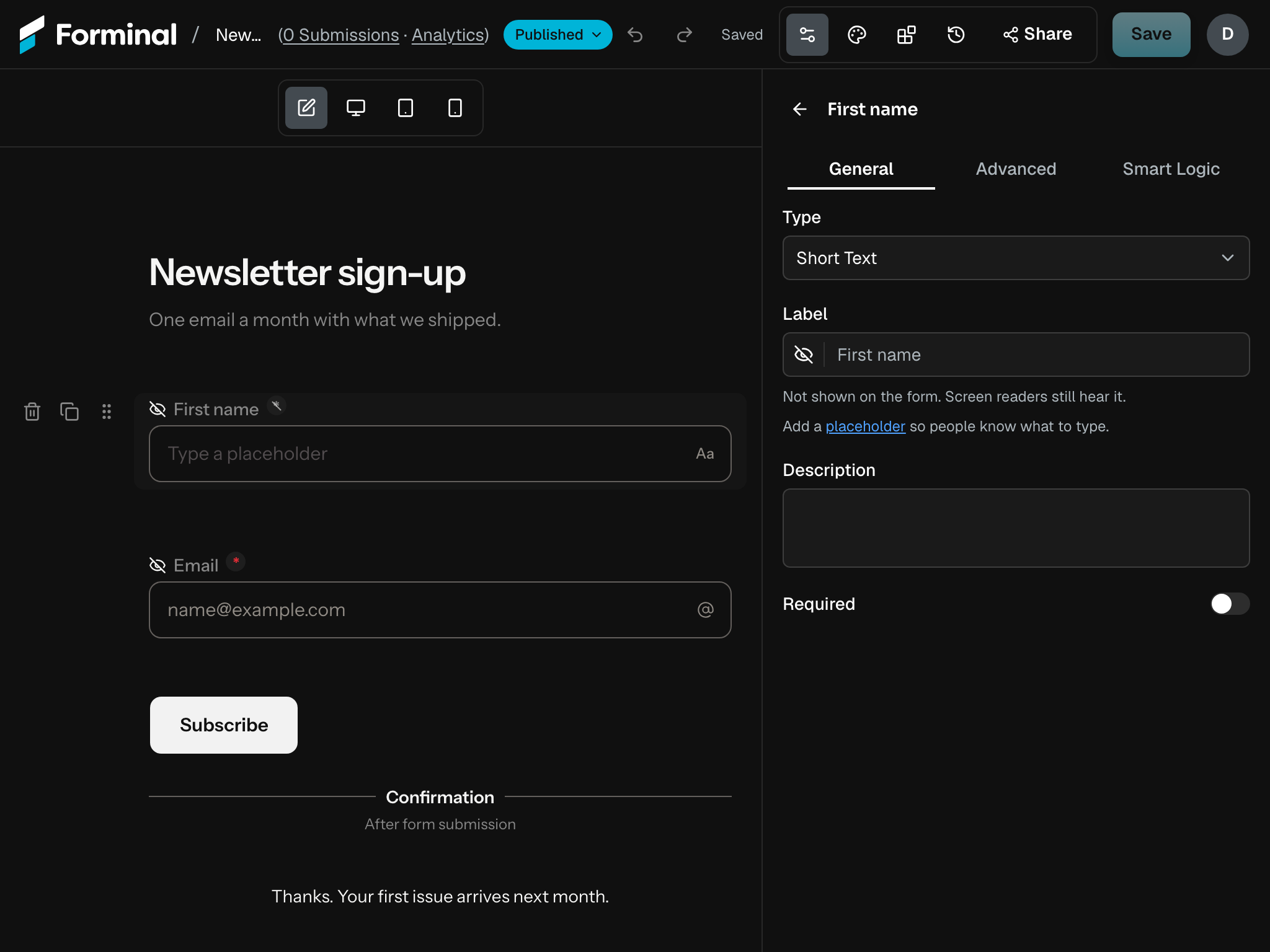
To show the label again, click the same button. It is called Show label on the form while the label is hidden.
On the published form, the label and the required asterisk beside it are hidden from view. Screen readers still read the label as the field’s name. The description and any error message, such as “This field is required”, still show. Switch the builder to Desktop to see the form without the label.
Vous pouvez masquer l'étiquette de tout champ comportant une case, une liste de choix ou un autre contrôle sous son étiquette. Les champs Oui/Non et Accord RGPD affichent toujours leur étiquette, car il s'agit du texte situé à côté du commutateur ou de la case. Les blocs de contenu, les sauts de page et les champs masqués n'ont pas ce bouton.
Vous pouvez également demander à l'assistant IA de masquer ou d'afficher à nouveau une étiquette.
Réorganiser les champs
- Survolez le champ que vous souhaitez déplacer et saisissez sa poignée de déplacement.
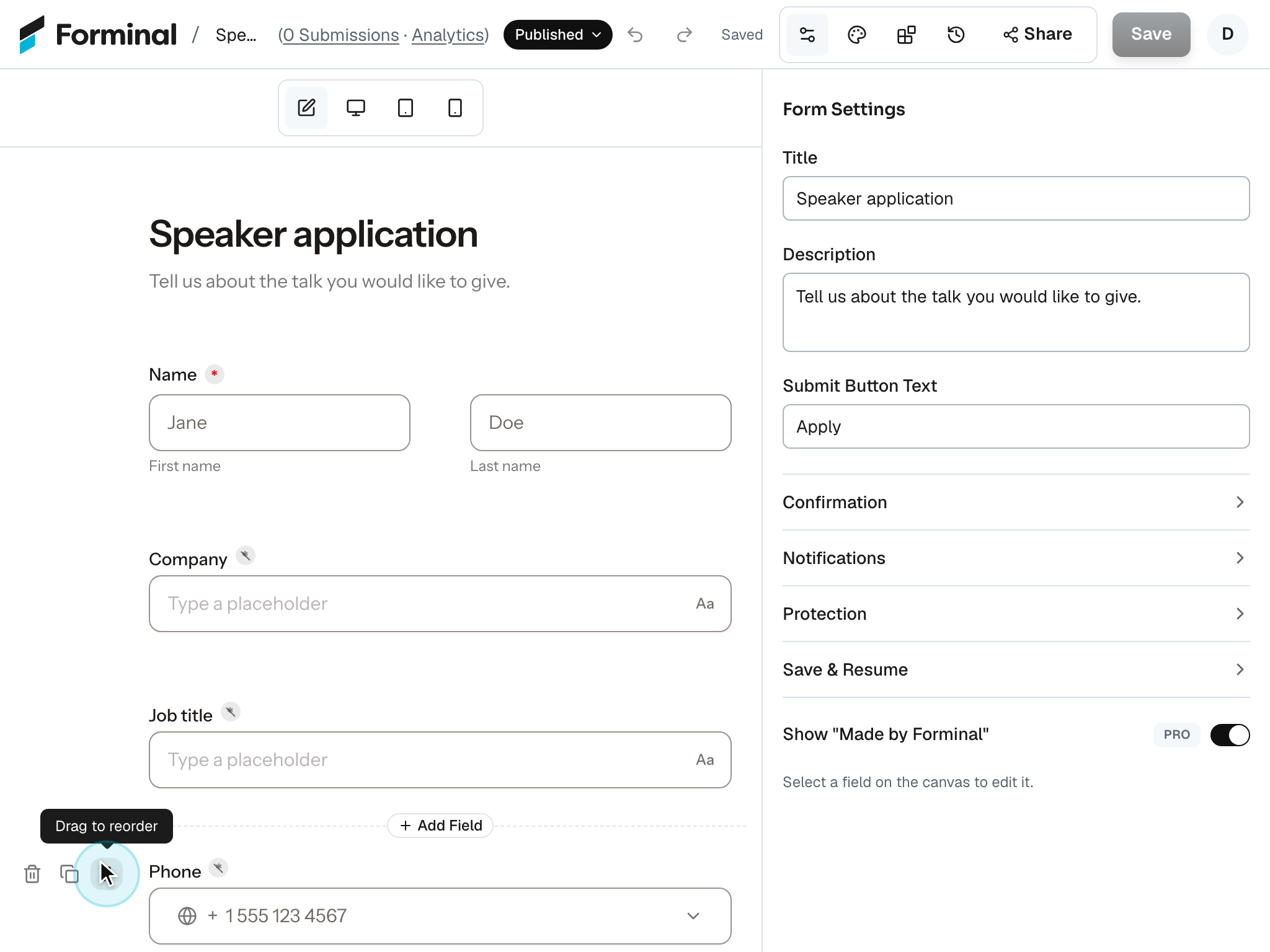
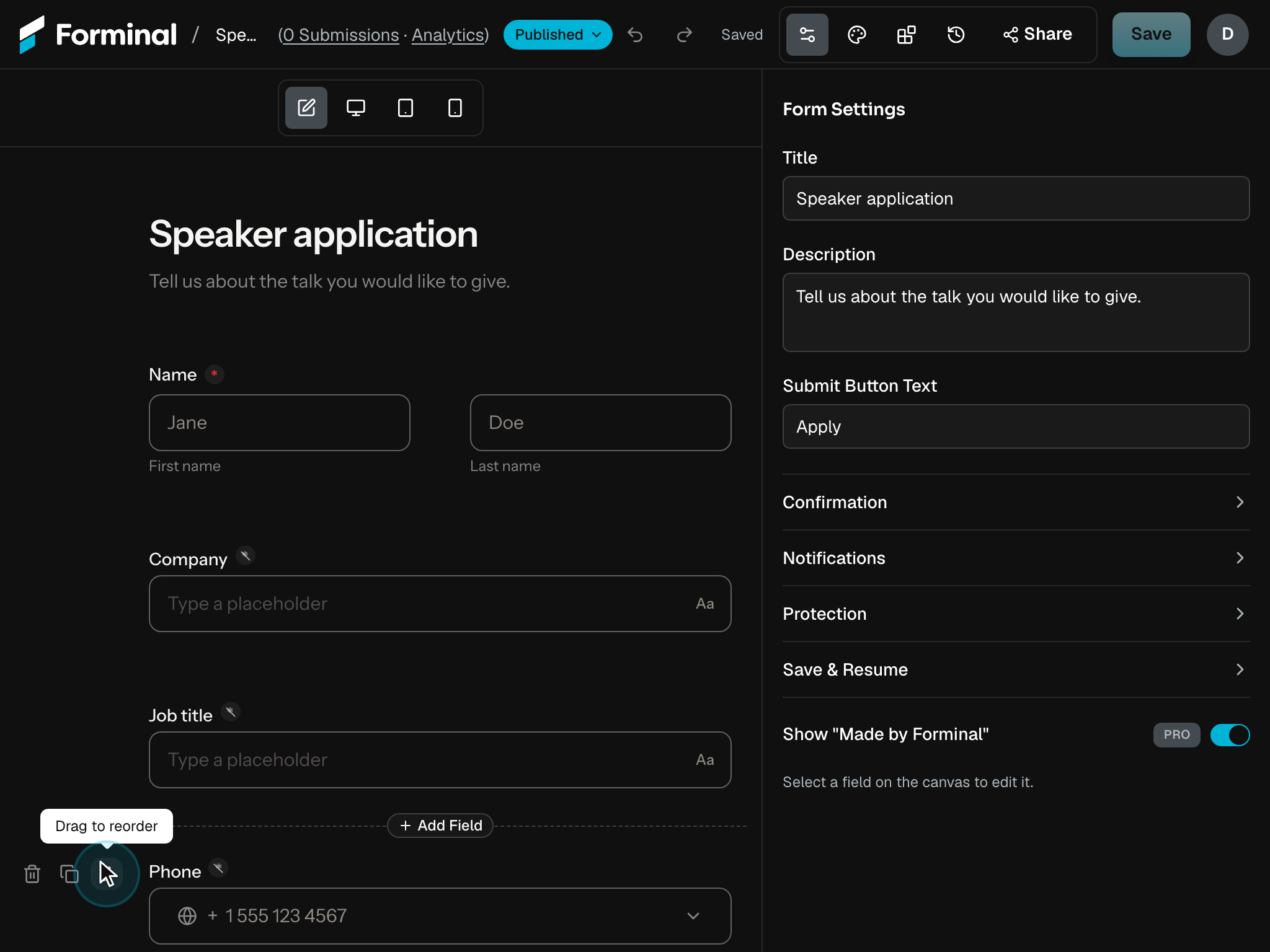
- Faites-le glisser vers le haut ou vers le bas de la zone de dessin. Une ligne indique où il atterrira.
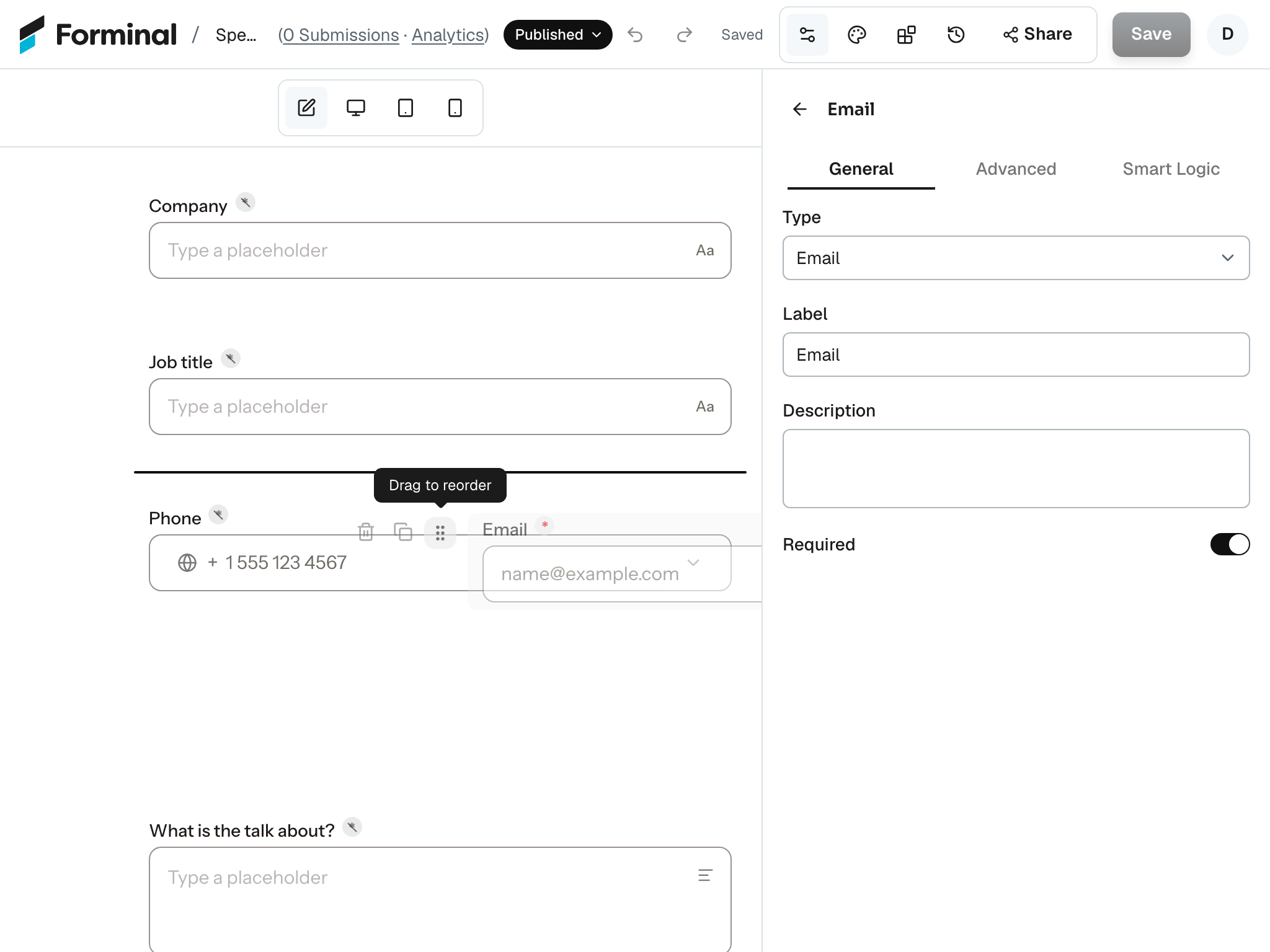
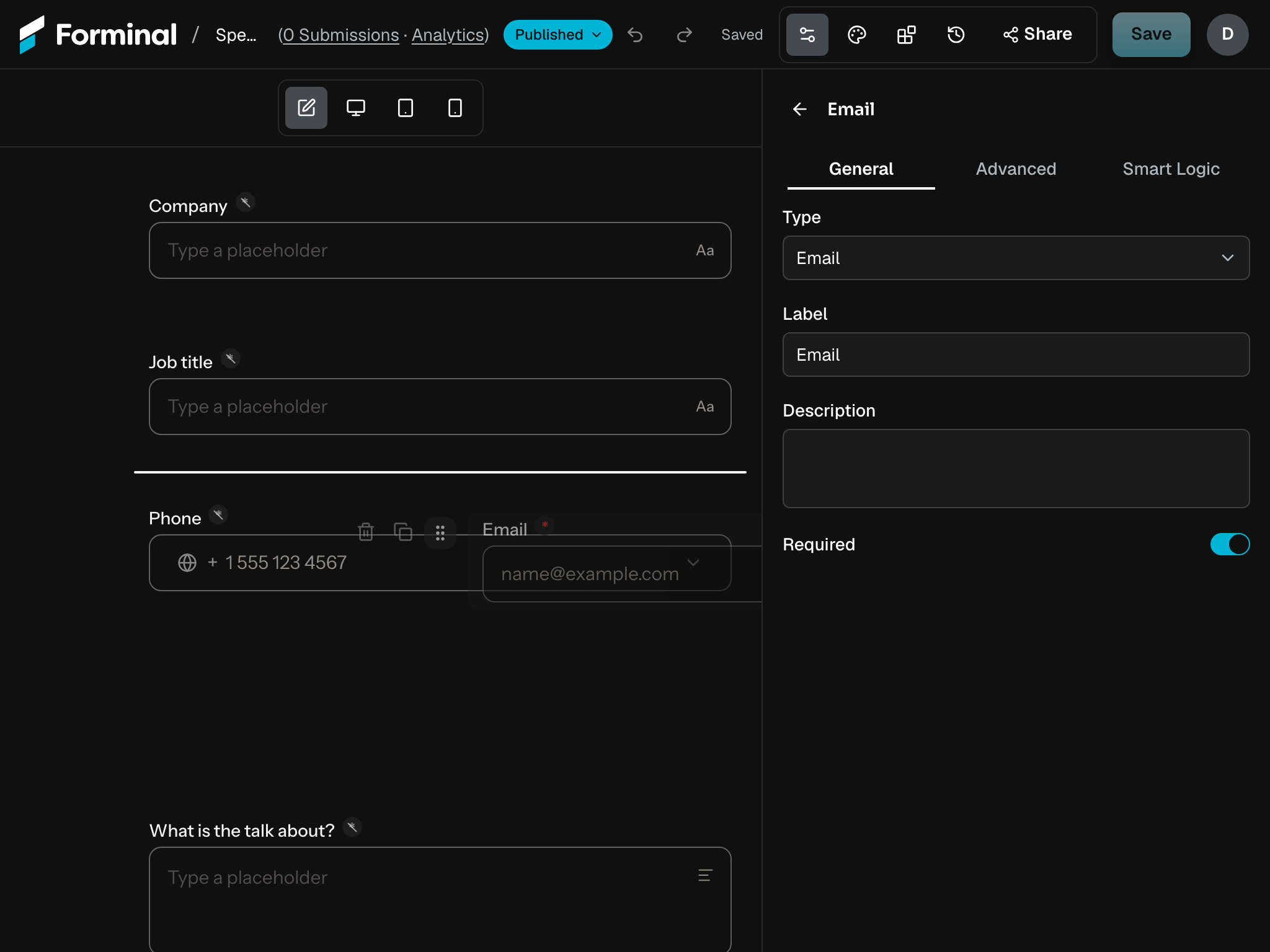
- Lâchez-le.
Les sauts de page se déplacent de la même manière, vous pouvez donc également déplacer un champ d'une page à une autre. Vous pouvez également demander à l'assistant IA de réorganiser le formulaire pour vous.
Placer deux champs côte à côte
- Faites glisser un champ sur le bord gauche ou droit d'un autre champ. Une ligne de ce côté indique où il atterrira.
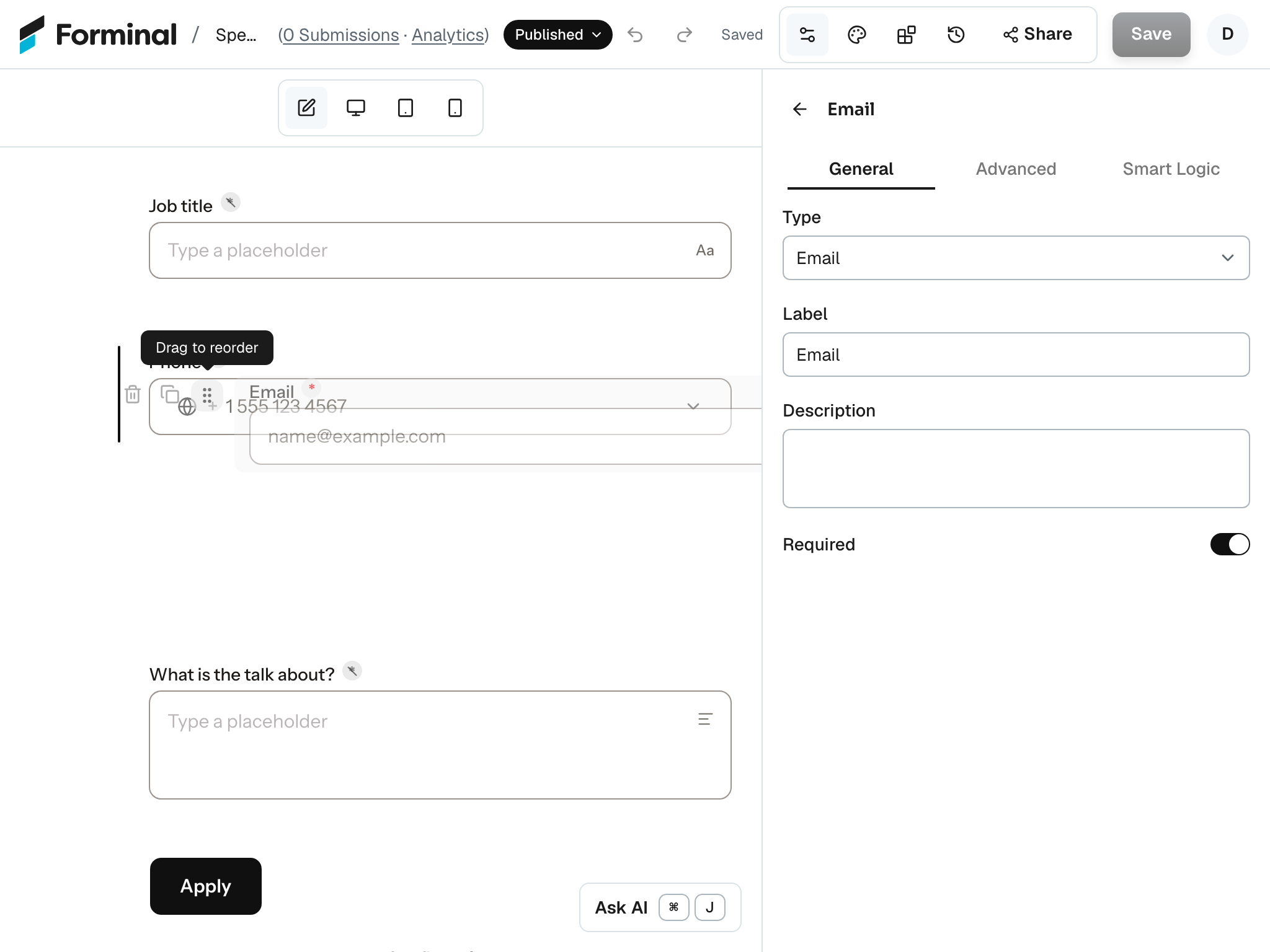
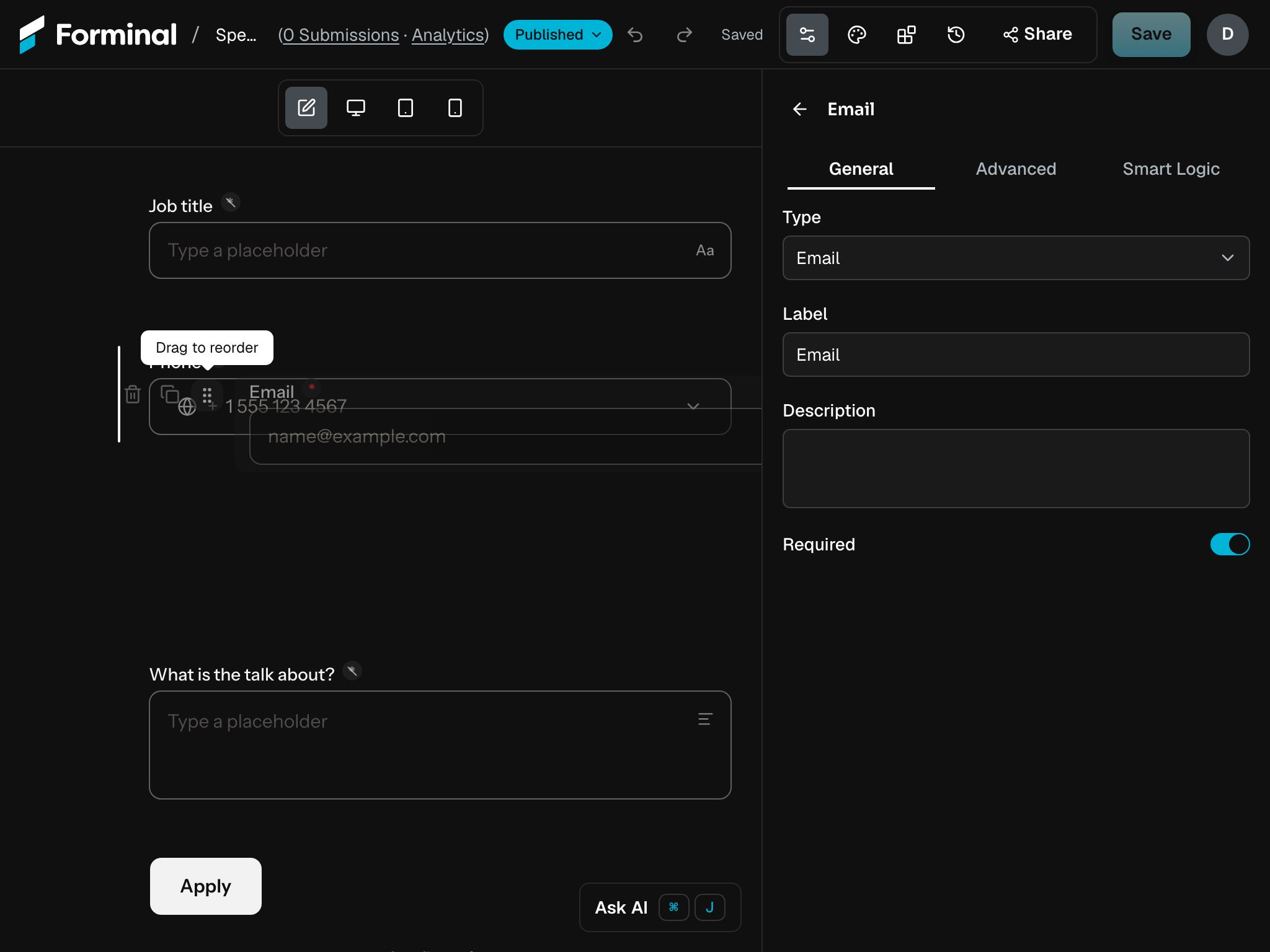
- Lâchez-le. Les deux champs partagent maintenant la ligne et divisent sa largeur à parts égales sur le formulaire publié.


- Faites glisser d'autres champs à côté si vous le souhaitez, jusqu'à quatre par ligne. Pour redonner à un champ sa propre ligne, faites-le glisser au-dessus ou en dessous de la ligne.
- To make one field wider than the others, select a field in the row, open its Advanced tab and choose a tile under Row Layout, such as 33/66. Adding a field to the row or taking one out sets it back to equal widths.
On a narrow screen, as on most phones, the fields in a row stack one under another. Switch the builder to Mobile to see that. More examples are on the Side-by-Side Fields page.
Bon à savoir
- Un formulaire peut contenir jusqu'à 50 champs, sauts de page inclus, et une étiquette peut comporter jusqu'à 200 caractères.
- Un formulaire peut contenir un champ de paiement, et il ne peut pas être dupliqué. Il doit se trouver sur la dernière page.
- Un saut de page ou un champ masqué ne partage jamais une ligne avec d'autres champs.
- Une ligne de deux ou trois champs peut avoir des largeurs inégales. Une ligne de quatre champs se divise toujours équitablement.
- Masquer une étiquette ne modifie que le formulaire que les gens remplissent. L'étiquette nomme toujours le champ dans vos soumissions, vos exportations CSV et vos e-mails de notification.
- Chaque type de champ fonctionne avec tous les plans.
Questions fréquemment posées
Y a-t-il une limite au nombre de questions qu'un formulaire peut contenir ?
Un formulaire peut contenir jusqu'à 50 champs, et les sauts de page comptent dans ce total. Chaque étiquette peut comporter jusqu'à 200 caractères.
Ai-je besoin d'un plan payant pour les champs de téléchargement de fichiers ou de signature ?
Non, chaque type de champ fonctionne avec tous les plans. Les fichiers téléchargés et les signatures sont conservés dans votre médiathèque, et les plans supérieurs offrent plus de stockage à la médiathèque. Voir Téléchargement de fichiers.
Puis-je rendre une question obligatoire uniquement pour certaines personnes ?
Marquez-la comme obligatoire et donnez-lui des règles de logique intelligente. Un champ que la logique intelligente masque n'est jamais obligatoire, donc seules les personnes qui le voient doivent y répondre. Voir Afficher et ignorer des questions avec la logique.
Pourquoi ne puis-je pas dupliquer mon champ de paiement ?
Un formulaire ne peut contenir qu'un seul champ de paiement, et il doit se trouver sur la dernière page. Pour publier un formulaire de paiement, vous avez également besoin d'un champ d'e-mail.
Puis-je mettre plus de quatre champs sur une seule ligne ?
Non, une ligne peut contenir jusqu'à quatre champs. Une ligne de deux ou trois champs peut répartir sa largeur de manière inégale avec la mise en page de la ligne dans l'onglet Avancé d'un champ, et une ligne de quatre champs se divise toujours équitablement. Sur les écrans étroits, tels que la plupart des téléphones, les champs d'une ligne s'empilent les uns sous les autres, et un saut de page ou un champ masqué obtient toujours sa propre ligne.
Comment récupérer un champ que j'ai supprimé par erreur ?
Utilisez Annuler dans la barre supérieure, ou appuyez sur Ctrl+Z (Cmd+Z sur un Mac). Si vous avez fermé le constructeur depuis, ouvrez l'historique et restaurez une version antérieure qui contient toujours le champ.
La description d'un champ peut-elle s'afficher sous le champ au lieu de sous l'étiquette ?
Oui. Une fois que le champ a une description, définissez la position de la description dans son onglet Général sur "Après le champ". La description s'affiche alors sous tout le champ. Cela fonctionne sur tous les plans.
Puis-je masquer l'étiquette d'un champ tout en conservant l'accessibilité du formulaire ?
Oui, dans tous les plans. Cliquez sur le bouton en forme d’œil au début de la zone Étiquette du champ. L’étiquette disparaît du formulaire, mais les lecteurs d’écran la lisent toujours comme le nom du champ. Donnez un espace réservé au champ pour que tout le monde sache quoi saisir.