I campi sono le domande del tuo modulo. Questa guida mostra come aggiungerne uno, renderlo obbligatorio, dargli una descrizione, nascondere la sua etichetta, spostarlo nella posizione giusta e mettere due campi sulla stessa riga, in modo che alla fine il tuo modulo chieda ciò di cui hai bisogno nell'ordine che desideri.
Aggiungi un campo
- Apri il modulo nell'editor, con l'area di disegno in visualizzazione Modifica.
- On an empty form, select Start from Scratch. Otherwise, hover above or below a field and select Add Field where the new one should go.
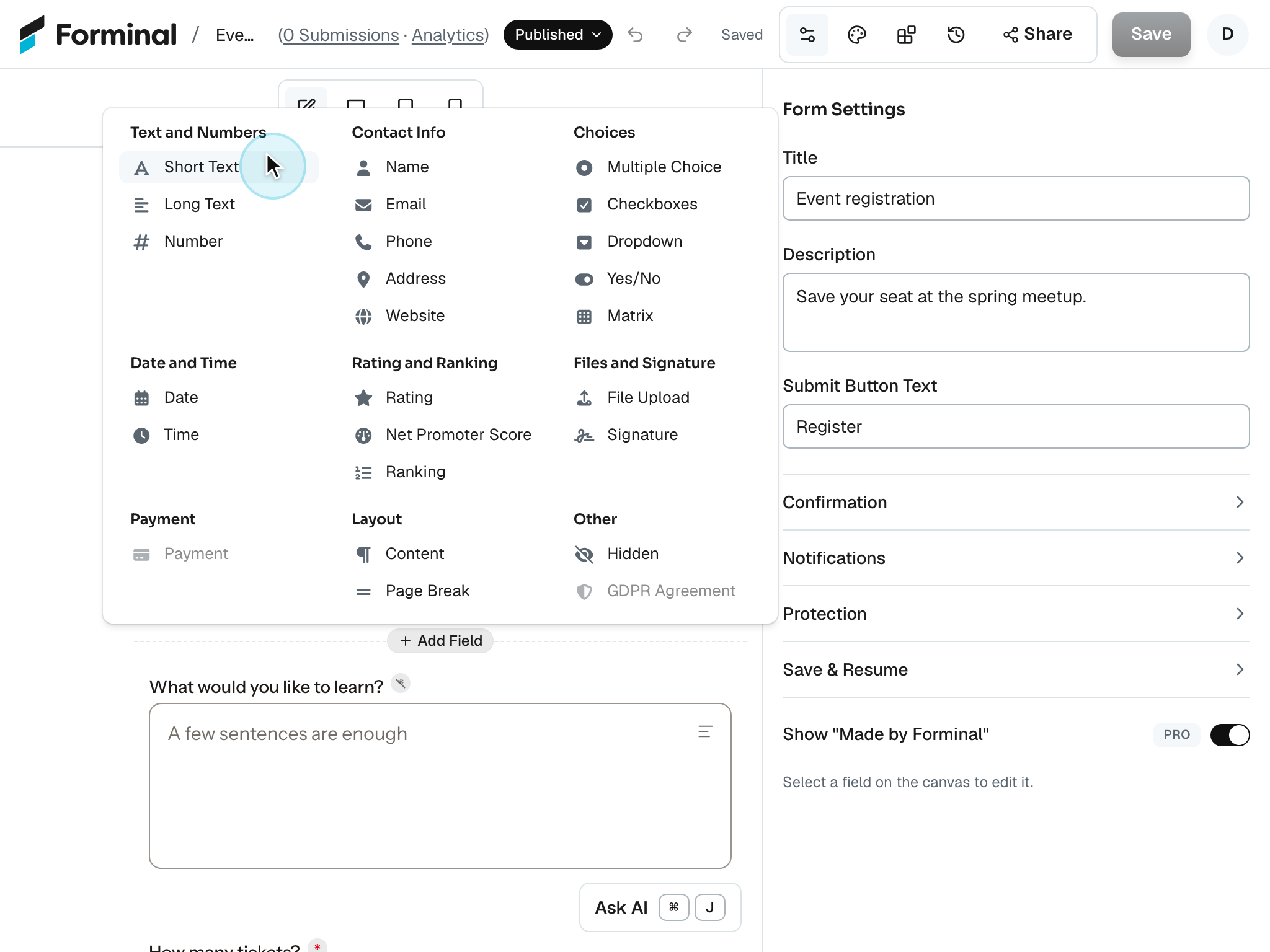
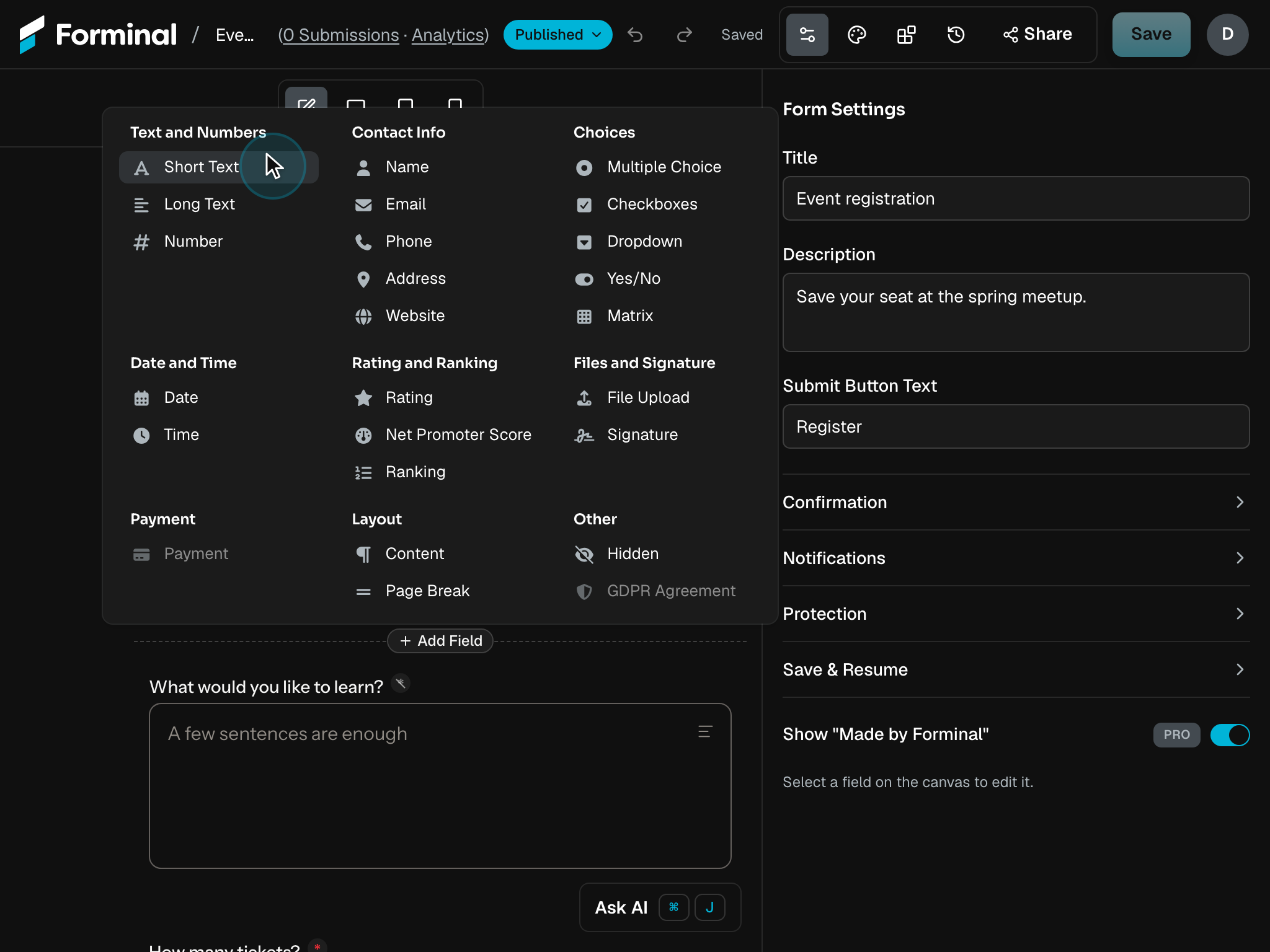
- Scegli un tipo dal menu. I tipi sono raggruppati in Testo e Numeri, Informazioni di contatto, Scelte, Data e Ora, Valutazione e Classifica, File e Firma, Pagamento, Layout e Altro.
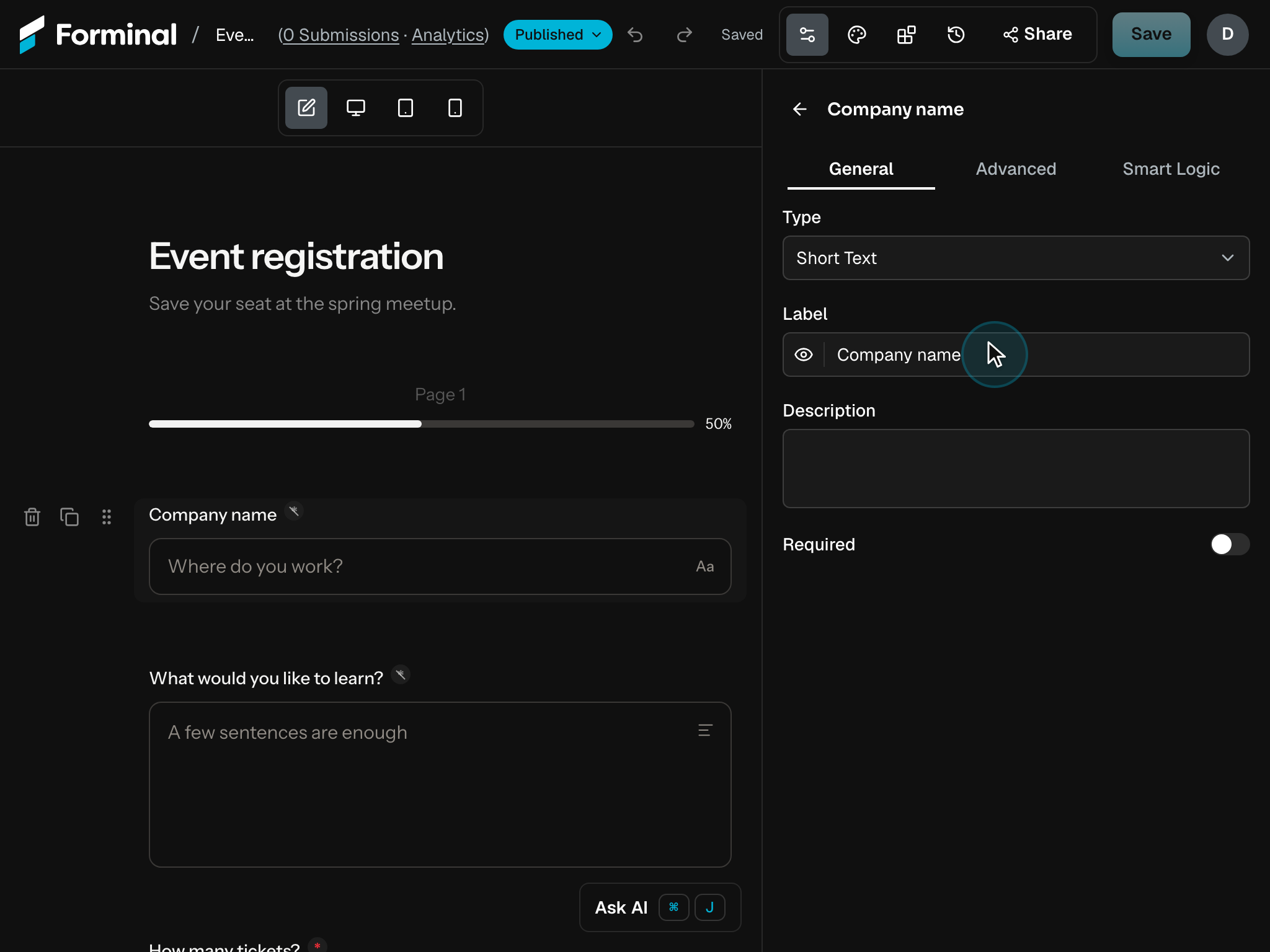
- Click the new field’s label and type your question. Its settings open in the panel at the side, on the General and Smart Logic tabs, with an Advanced tab for the types that have more to set.
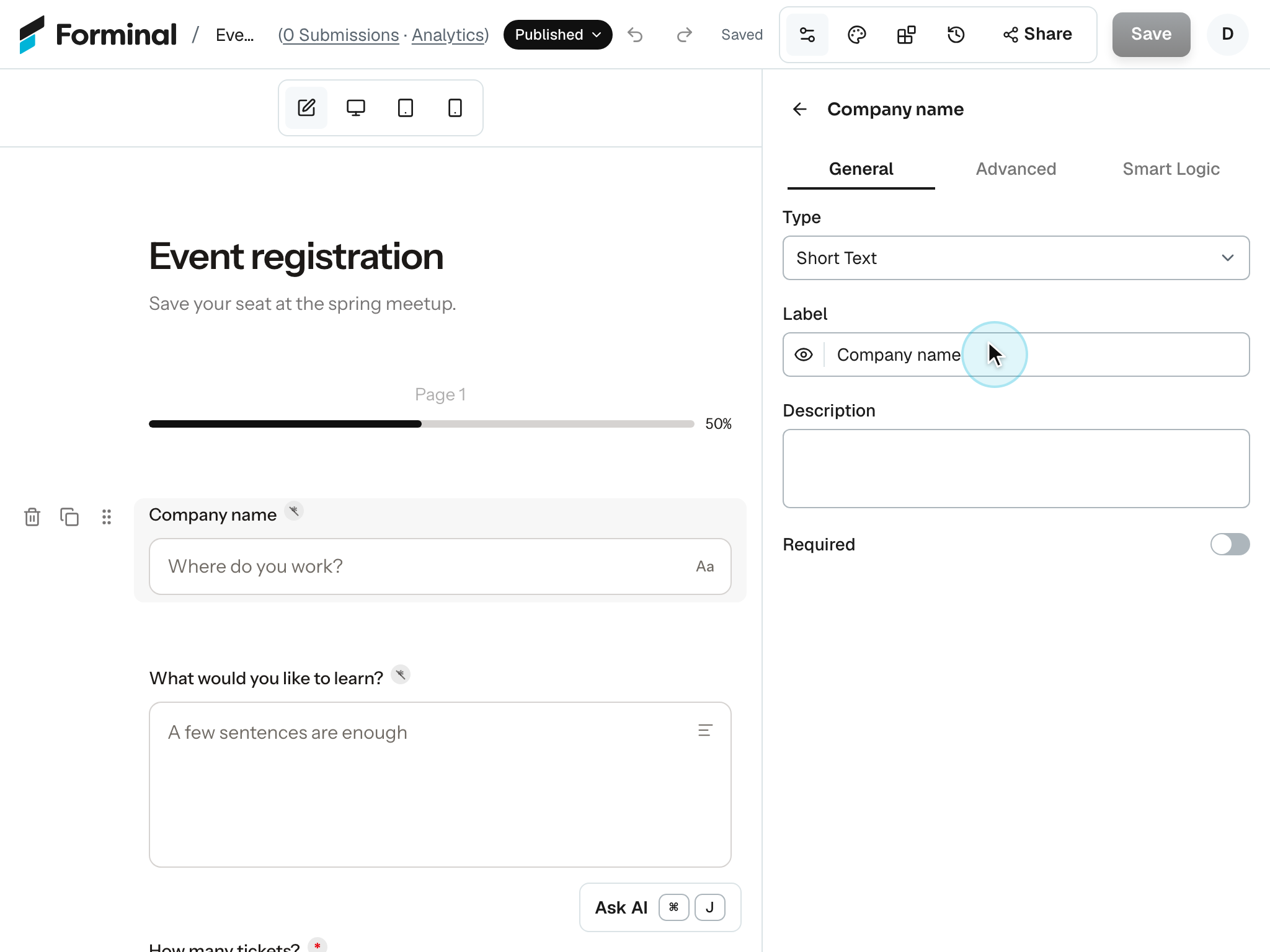
A field you hover over or select also shows Duplicate and Delete buttons. Duplicate puts a copy right under it. If you remove a field by mistake, use Undo in the top bar.
Rendi obbligatorio un campo
Ci sono due modi per farlo:
- Fai clic sul piccolo asterisco accanto all'etichetta del campo nell'area di disegno. Diventa rosso quando il campo è obbligatorio e ha una linea che lo attraversa quando non lo è.
- Select the field and turn on Required on the General tab of its settings.
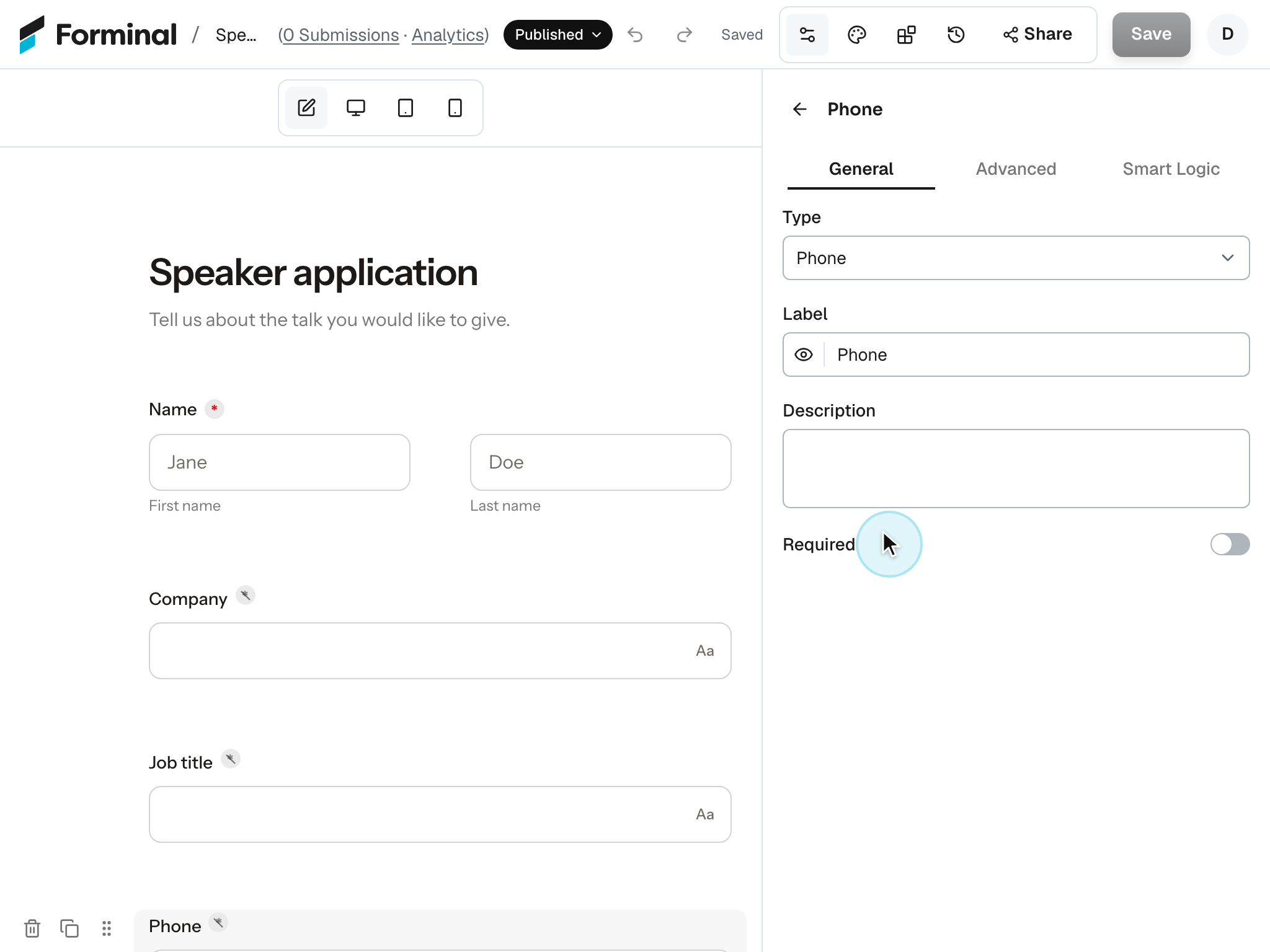
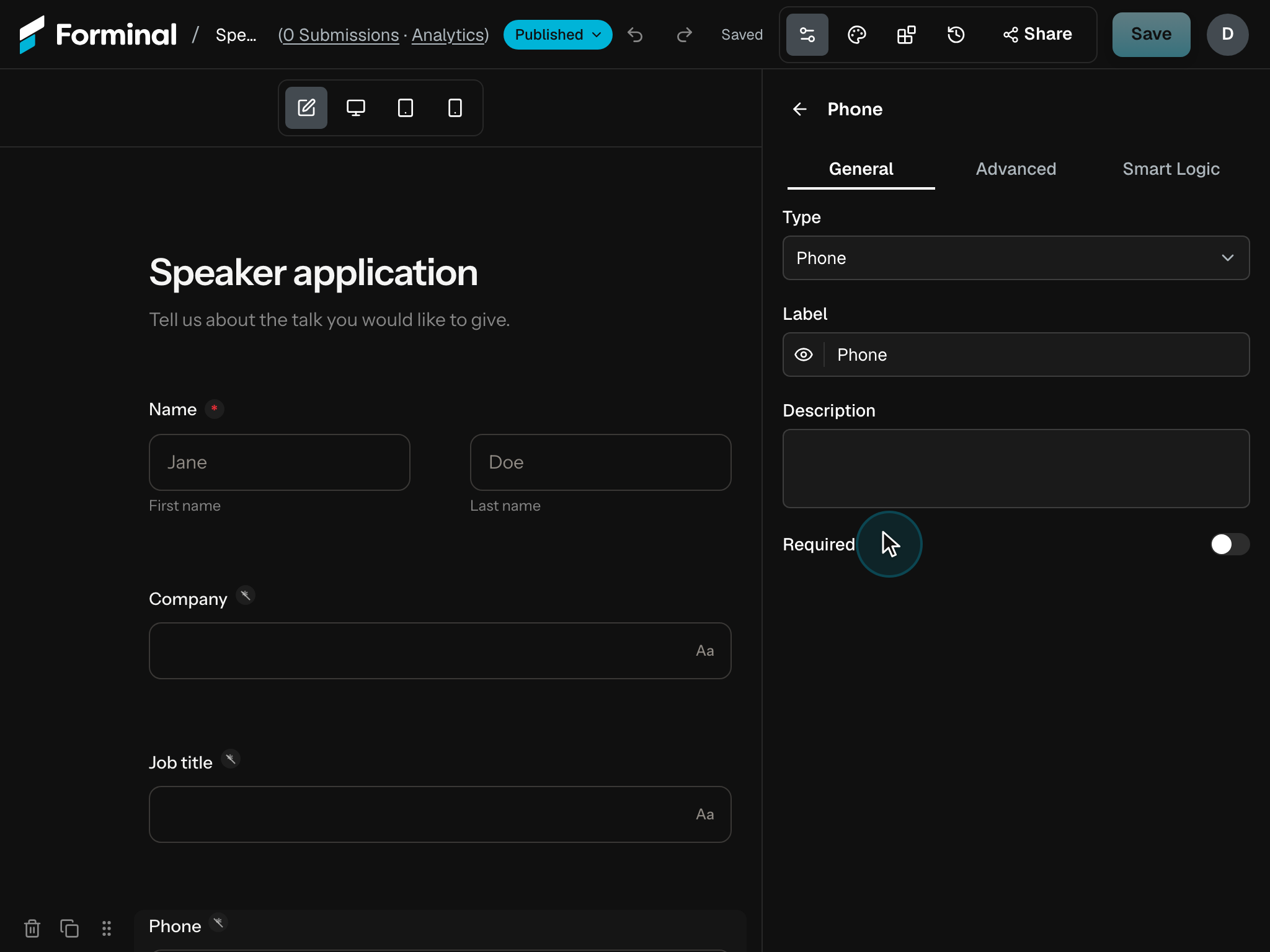
Le persone non possono procedere o inviare finché un campo obbligatorio non è stato risposto, e il modulo mostra un errore sotto di esso. Un campo nascosto da Logica Intelligente non è mai obbligatorio, anche quando l'hai contrassegnato.
Aggiungi una descrizione
Una descrizione è una riga di testo di aiuto che accompagna una domanda, ad esempio per cosa viene utilizzata la risposta o come compilarla.
- Select the field and type the text into Description on the General tab. Type @ to put an earlier answer into it with Answer Piping.
- Once the description has text, Description Position shows under it. Pick Before Field to show the description under the label, or After Field to show it under the whole field.
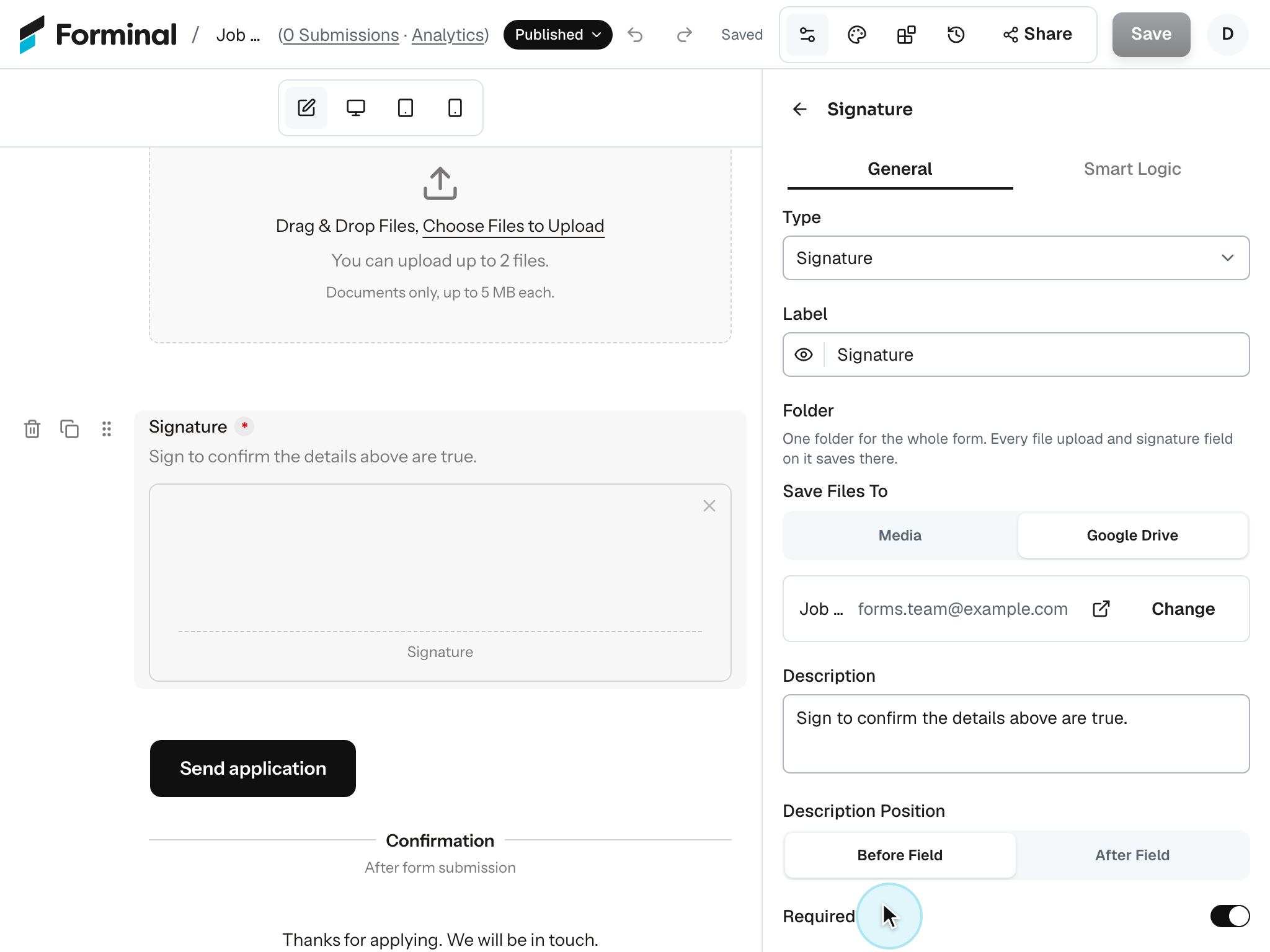
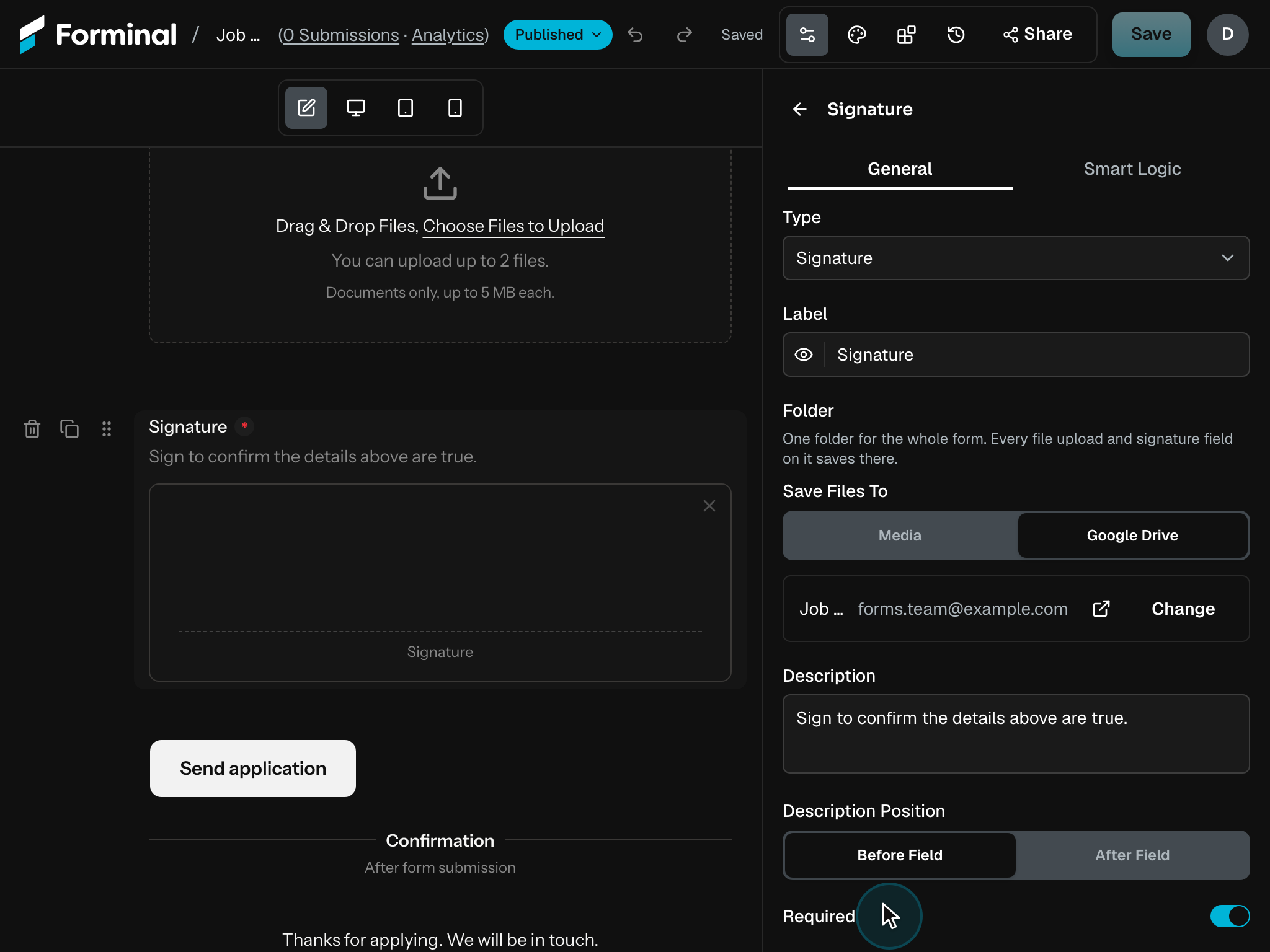
Most fields start at Before Field. On those, After Field also puts the description below the error message, if there is one. Yes/No and GDPR Agreement start at After Field, because their label sits beside the switch or box and the description reads best under that row. Set them to Before Field to show it above that row. On a Name or Address field, After Field puts the description below every part rather than between the label and the first box. Content blocks, page breaks and hidden fields have no description.
L'assistente AI può scrivere una descrizione e spostarla prima o dopo il campo per te.
Nascondi l'etichetta di un campo
Alcuni moduli si leggono meglio senza un'etichetta sopra ogni casella, come un breve modulo di iscrizione in cui il segnaposto dice già cosa digitare. Puoi nascondere l'etichetta di un campo sul modulo e mantenerla per gli screen reader.
- Select the field. On the General tab, click Hide label on the form, the eye button at the start of the Label box.
- Il suggerimento “Non mostrato sul modulo. Gli screen reader lo sentono comunque.” appare sotto la casella. L'area di disegno mostra ancora l'etichetta, attenuata e contrassegnata da un occhio barrato, in modo da poter distinguere i tuoi campi durante la creazione.
- If the field has no placeholder, a line under the hint reads “Add a placeholder so people know what to type.” Click placeholder in it to jump to Placeholder on the Advanced tab, and type a hint such as “First name”.
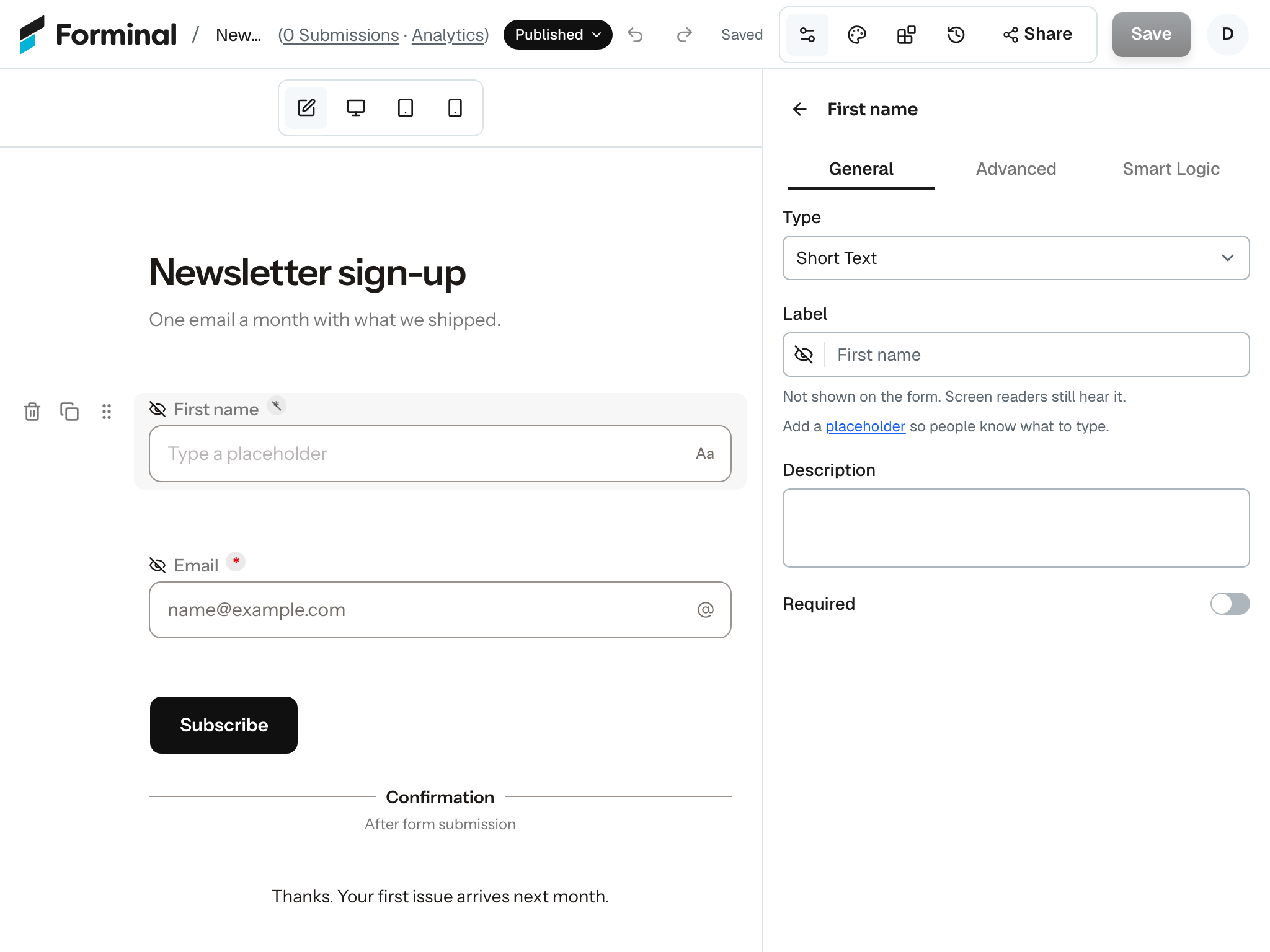
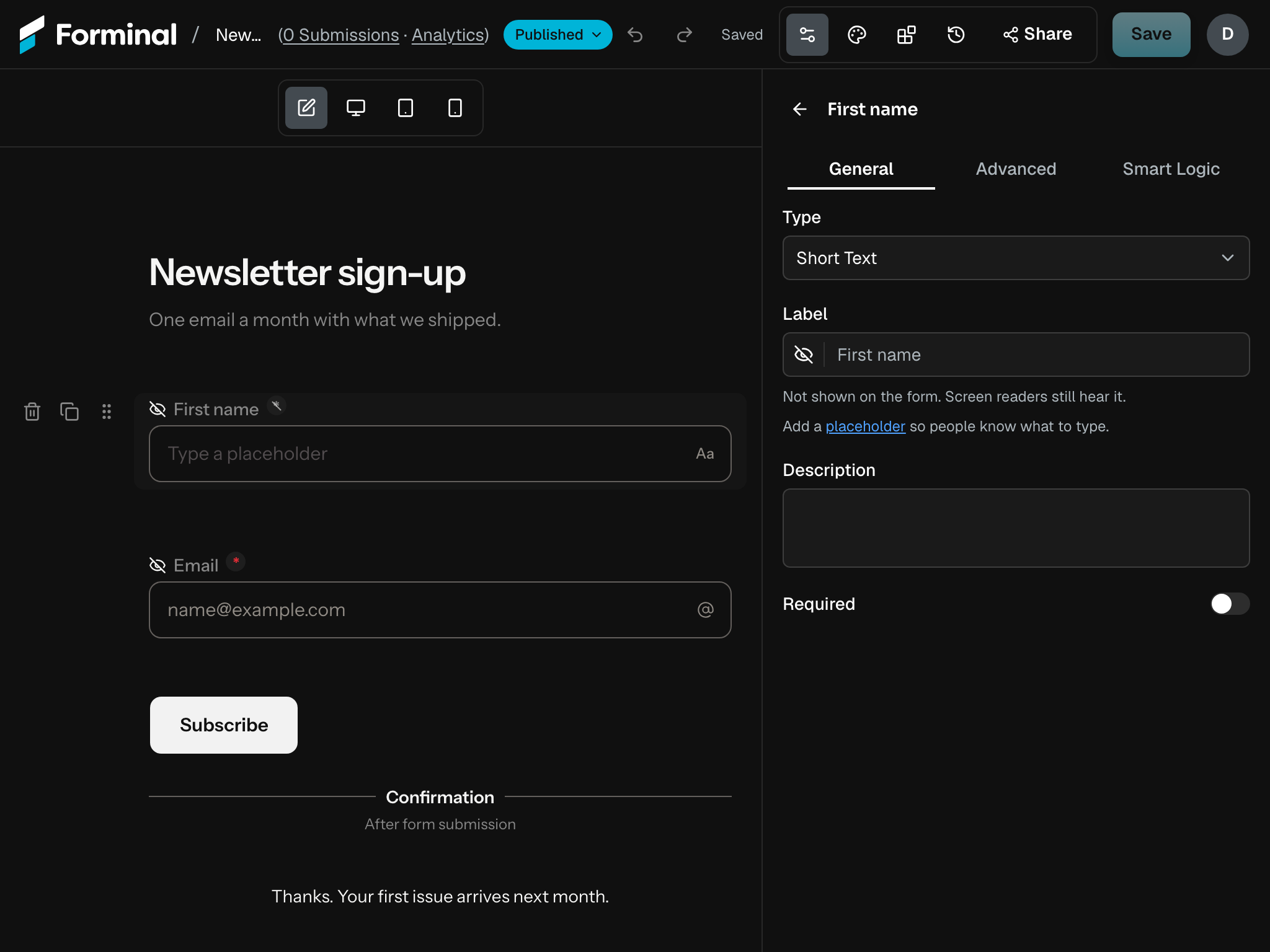
To show the label again, click the same button. It is called Show label on the form while the label is hidden.
On the published form, the label and the required asterisk beside it are hidden from view. Screen readers still read the label as the field’s name. The description and any error message, such as “This field is required”, still show. Switch the builder to Desktop to see the form without the label.
Puoi nascondere l'etichetta su qualsiasi campo che abbia una casella, un elenco di scelte o un altro controllo sotto la sua etichetta. Sì/No e Accettazione GDPR mostrano sempre la loro etichetta, perché è il testo accanto all'interruttore o alla casella. Blocchi di contenuto, interruzioni di pagina e campi nascosti non hanno il pulsante.
Puoi anche chiedere all'assistente AI di nascondere un'etichetta o di mostrarla di nuovo.
Riordina i campi
- Passa il mouse sopra il campo che desideri spostare e afferra la sua maniglia di trascinamento.
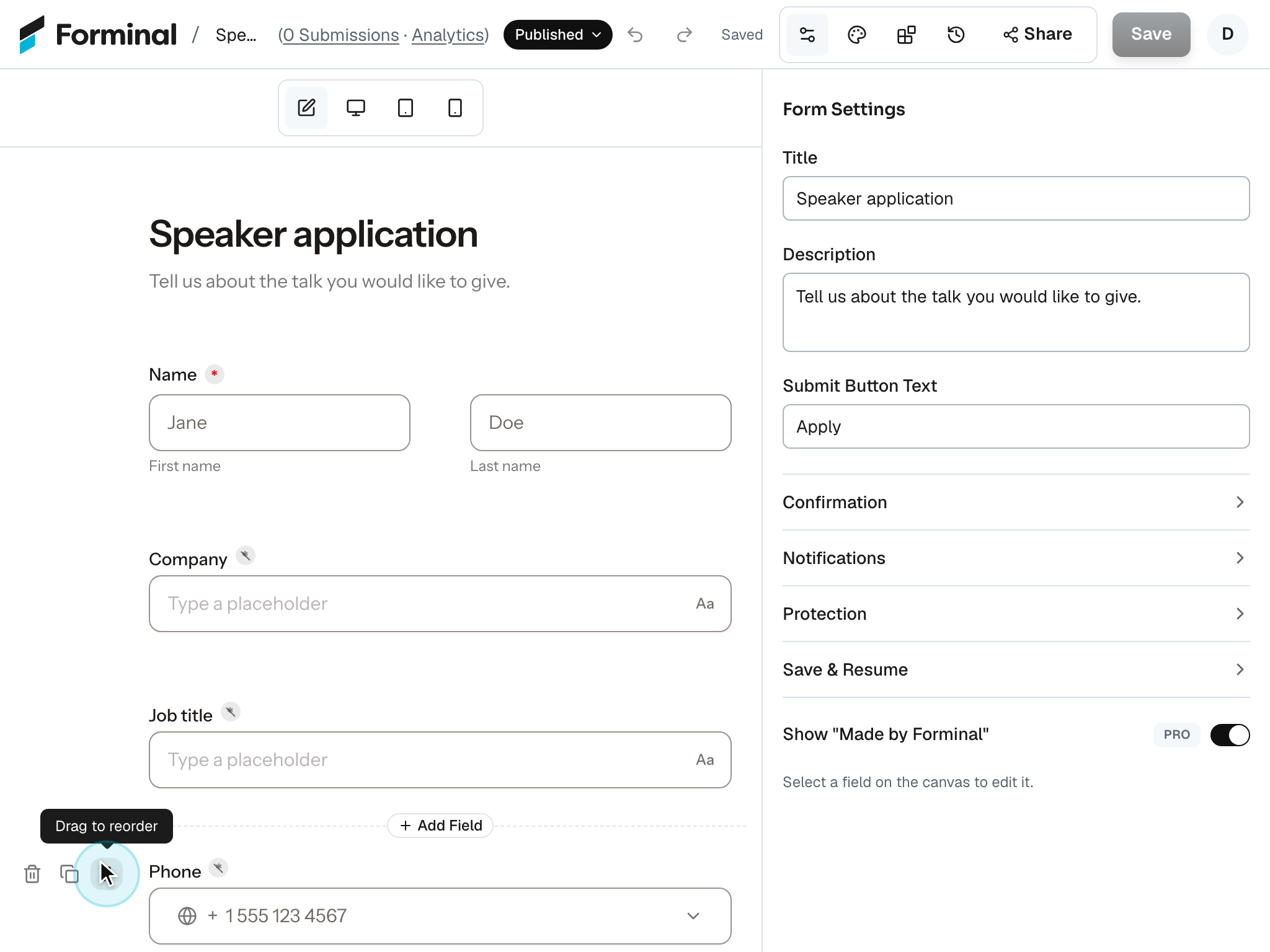
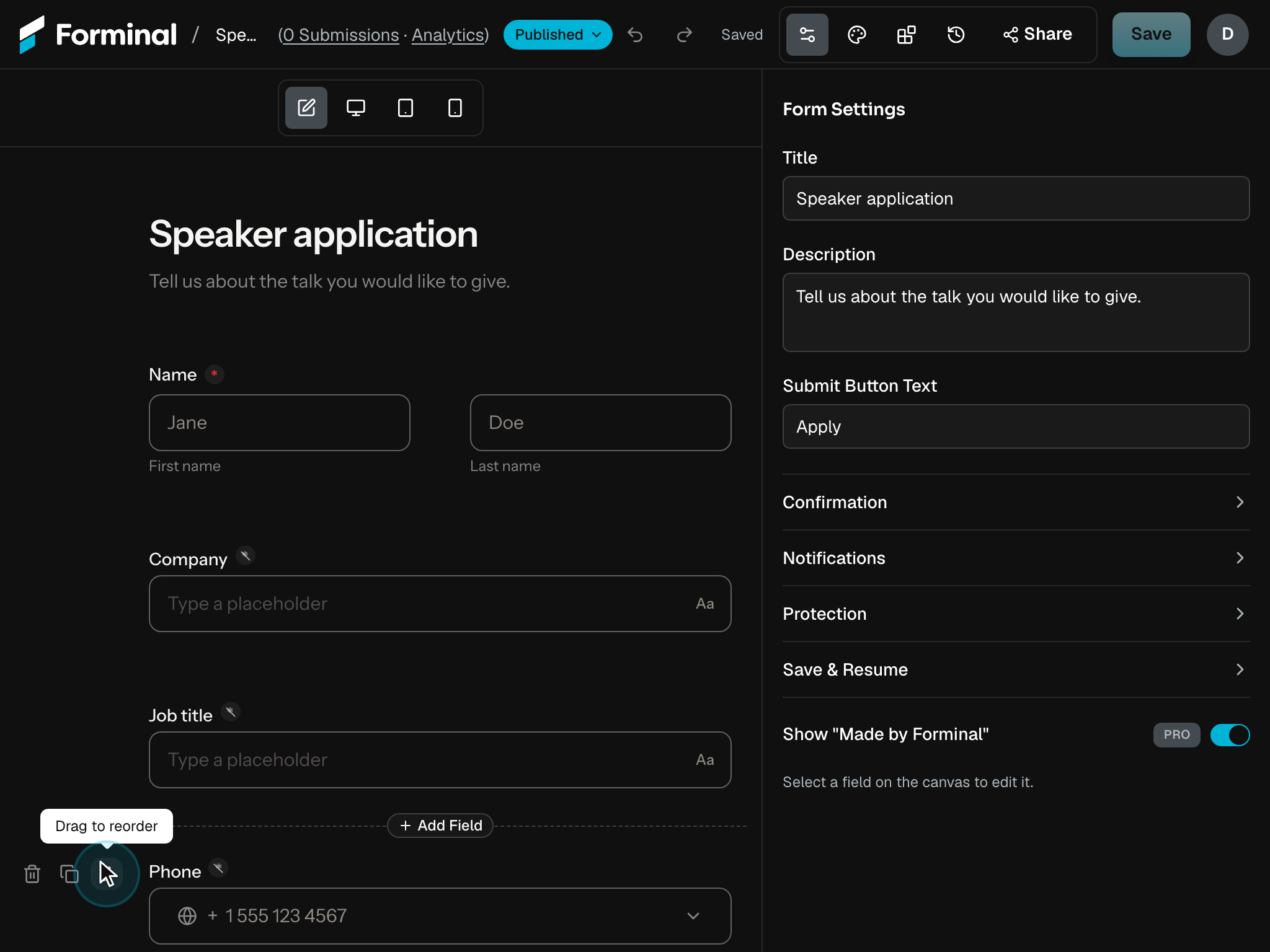
- Trascinalo su o giù nell'area di disegno. Una linea mostra dove atterrerà.
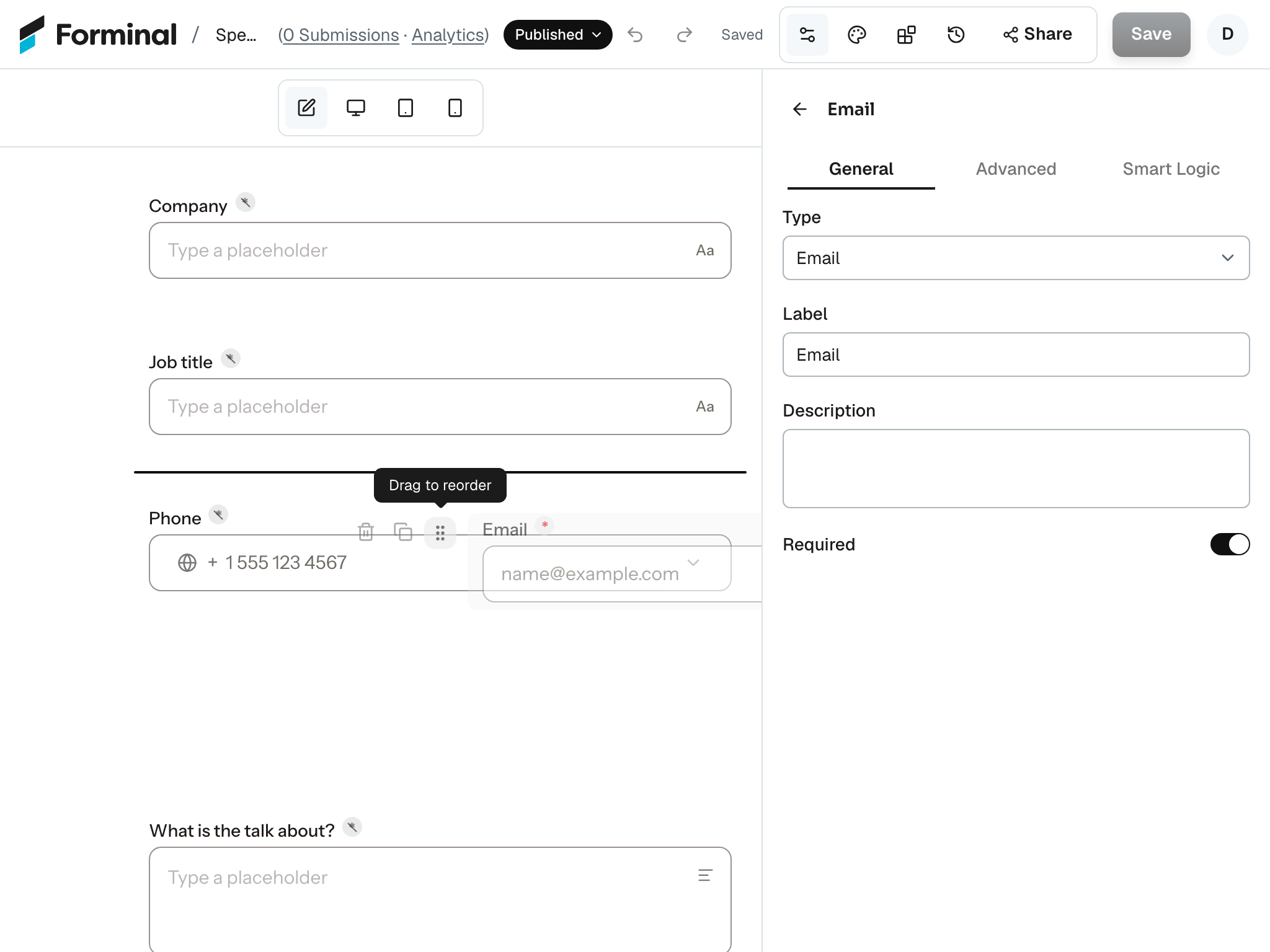
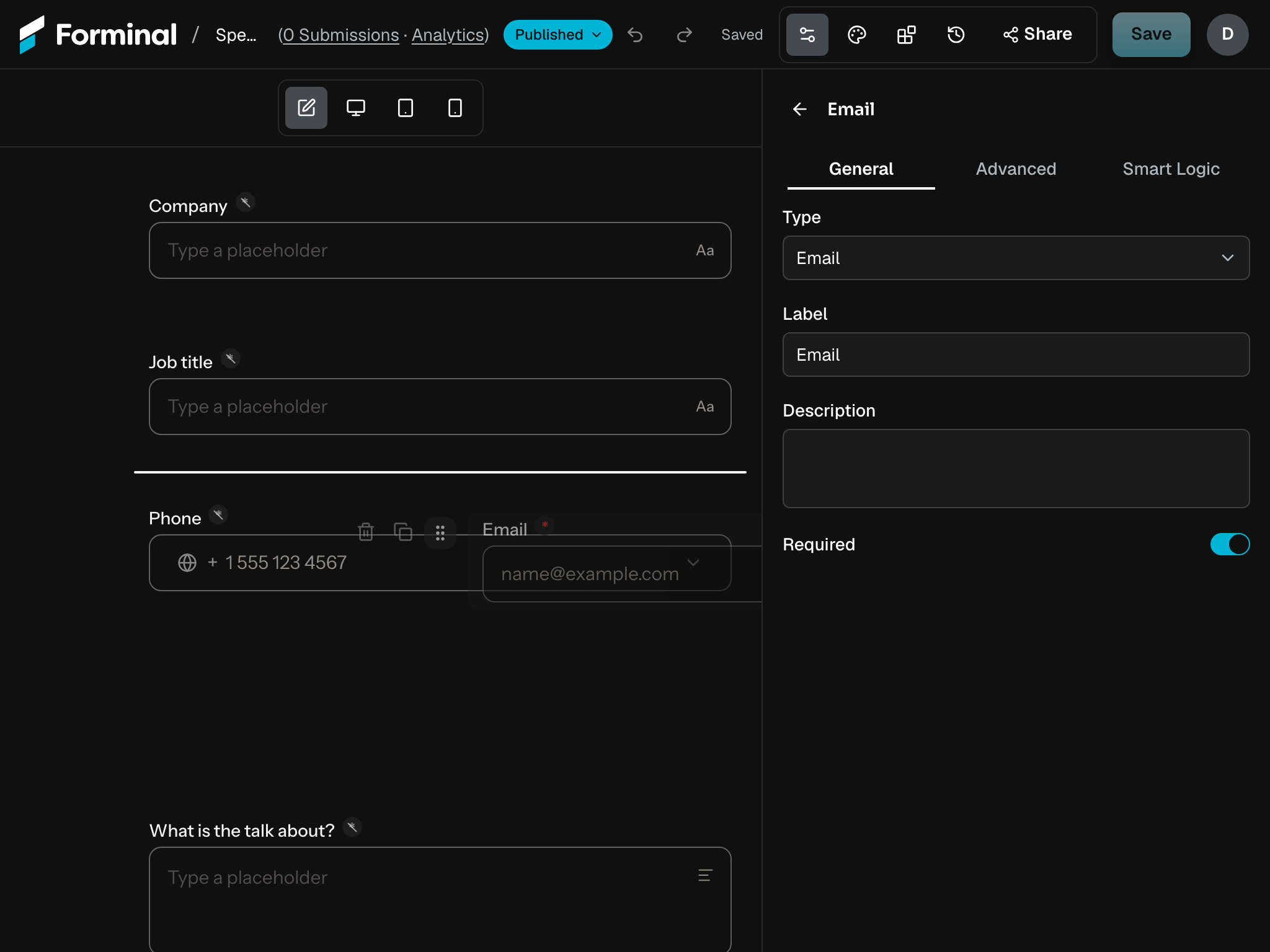
- Rilascialo.
Le interruzioni di pagina si spostano allo stesso modo, quindi puoi anche spostare un campo da una pagina all'altra. Puoi anche chiedere all'assistente AI di riorganizzare il modulo per te.
Posiziona due campi uno accanto all'altro
- Trascina un campo sul bordo sinistro o destro di un altro campo. Una linea su quel lato mostra dove atterrerà.
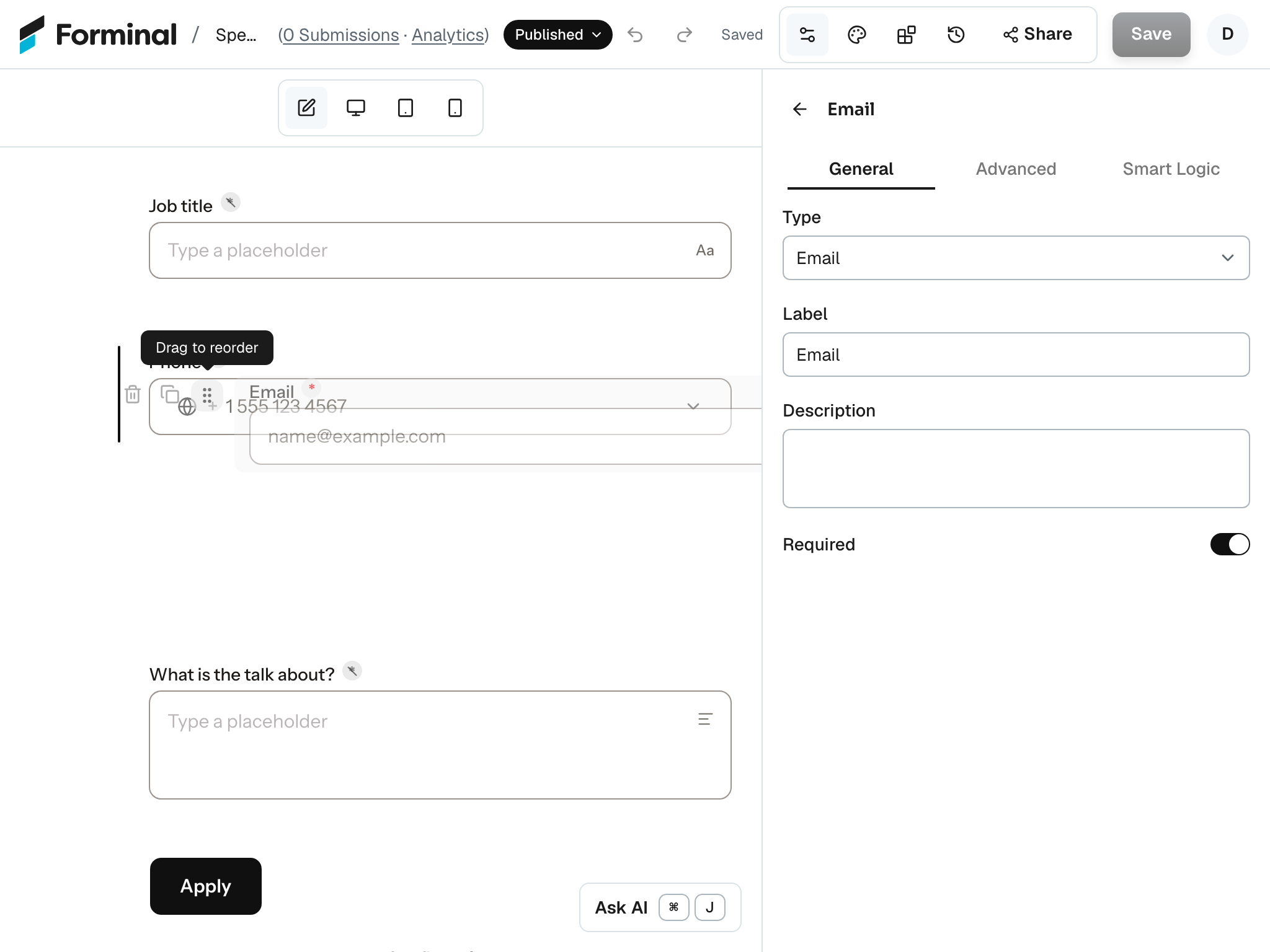
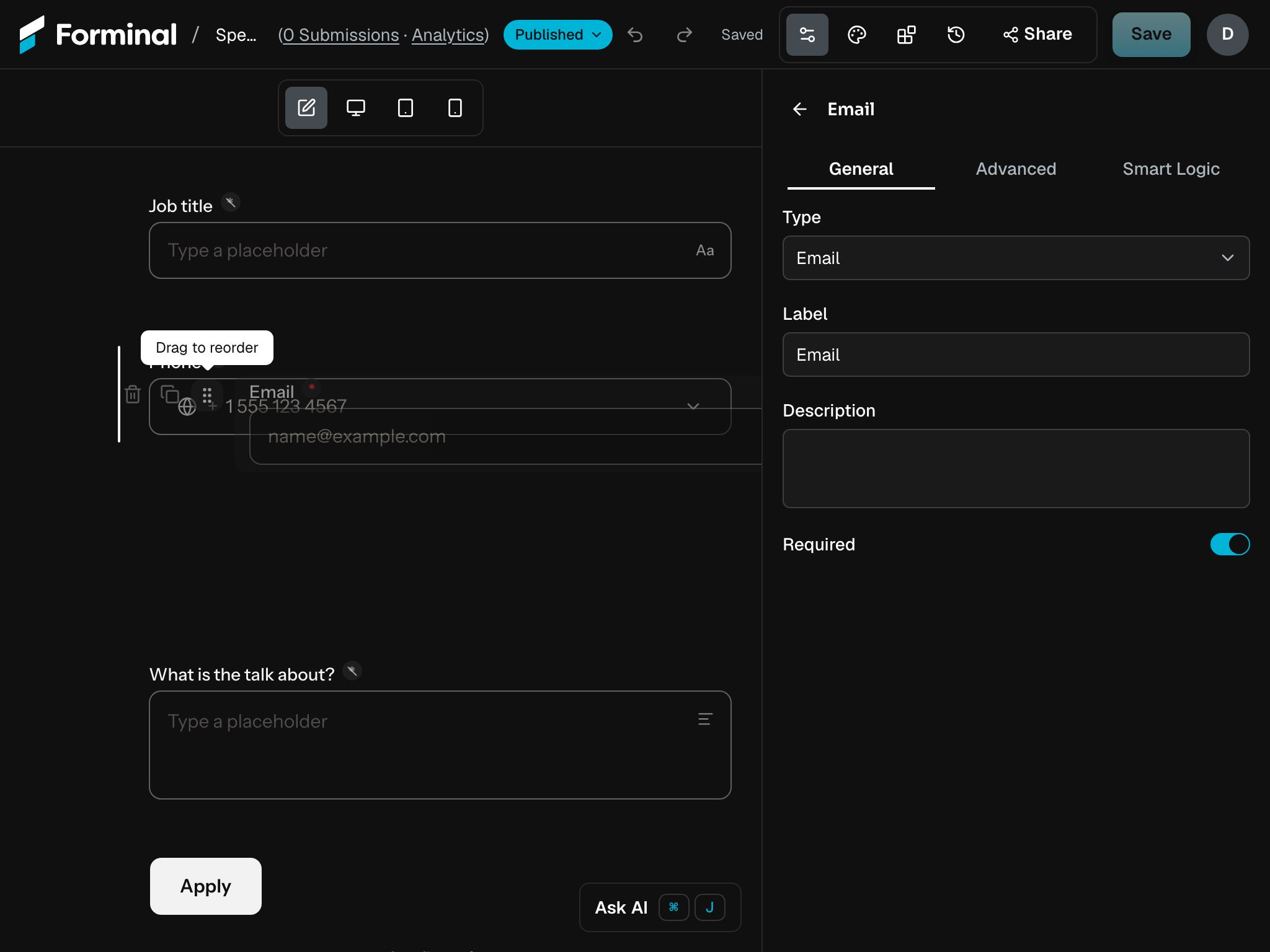
- Rilascialo. I due campi ora condividono la riga e dividono la sua larghezza equamente sul modulo pubblicato.


- Trascina altri campi accanto ad essi, se vuoi, fino a quattro in una riga. Per dare a un campo la sua riga, trascinalo sopra o sotto la riga.
- To make one field wider than the others, select a field in the row, open its Advanced tab and choose a tile under Row Layout, such as 33/66. Adding a field to the row or taking one out sets it back to equal widths.
On a narrow screen, as on most phones, the fields in a row stack one under another. Switch the builder to Mobile to see that. More examples are on the Side-by-Side Fields page.
Buono a sapersi
- Un modulo può contenere fino a 50 campi, interruzioni di pagina incluse, e un'etichetta può avere fino a 200 caratteri.
- Un modulo può avere un solo campo Pagamento e non può essere duplicato. Deve trovarsi nell'ultima pagina.
- Un'interruzione di pagina o un campo nascosto non condividono mai una riga con altri campi.
- Una riga di due o tre campi può avere larghezze non uniformi. Una riga di quattro si divide sempre equamente.
- Nascondere un'etichetta modifica solo il modulo che le persone compilano. L'etichetta nomina ancora il campo nelle tue submission, nelle esportazioni CSV e nelle email di notifica.
- Ogni tipo di campo funziona con ogni piano.
Domande frequenti
C'è un limite al numero di domande che un modulo può avere?
Un modulo può contenere fino a 50 campi, e le interruzioni di pagina contano. Ogni etichetta può avere fino a 200 caratteri.
Ho bisogno di un piano a pagamento per i campi di caricamento file o firma?
No, ogni tipo di campo funziona con ogni piano. I file caricati e le firme vengono conservati nella tua libreria multimediale, e i piani superiori offrono più spazio di archiviazione per la libreria. Vedi Caricamento file.
Posso rendere una domanda obbligatoria solo per alcune persone?
Impostala come obbligatoria e aggiungi regole di Logica Intelligente. Un campo che la Logica Intelligente nasconde non è mai obbligatorio, quindi solo le persone che lo vedono devono rispondere. Vedi Mostra e salta domande con la logica.
Perché non posso duplicare il mio campo Pagamento?
Un modulo può avere un solo campo Pagamento e deve trovarsi nell'ultima pagina. Per pubblicare un modulo di pagamento è necessario anche un campo Email.
Posso mettere più di quattro campi in una riga?
No, una riga contiene fino a quattro campi. Una riga di due o tre può dividere la sua larghezza in modo non uniforme con Layout Riga nella scheda Avanzate di un campo, e una riga di quattro si divide sempre uniformemente. Su schermi stretti, come la maggior parte dei telefoni, i campi in una riga si impilano uno sotto l'altro, e un'interruzione di pagina o un campo nascosto ottiene sempre la propria riga.
Come recupero un campo che ho cancellato per errore?
Usa Annulla nella barra in alto, o premi Ctrl+Z (Cmd+Z su Mac). Se hai chiuso il builder da allora, apri Cronologia e ripristina una versione precedente che contenga ancora il campo.
La descrizione di un campo può essere mostrata sotto il campo invece che sotto l'etichetta?
Sì. Una volta che il campo ha una descrizione, imposta Posizione descrizione nella sua scheda Generale su Dopo campo. La descrizione viene quindi mostrata sotto l'intero campo. Questo funziona con ogni piano.
Posso nascondere l'etichetta di un campo mantenendo il modulo accessibile?
Sì, su ogni piano. Fai clic sul pulsante a forma di occhio all'inizio della casella Etichetta del campo. L'etichetta scompare dal modulo, ma gli screen reader la leggono ancora come nome del campo. Dai al campo un segnaposto in modo che tutti gli altri sappiano cosa digitare.