Os campos podem partilhar uma linha. Arraste um campo para junto de outro na tela e eles ficam lado a lado. A linha divide a sua largura igualmente até escolher outro Layout de Linha, como 33/66 para um campo estreito e um largo. Mantém os campos curtos juntos e faz com que um formulário longo exija menos scroll.
Exemplos
- Email e telefone numa só linha num formulário de contacto.
- Data de início e data de fim uma ao lado da outra num pedido de licença.
- Primeiro nome, último nome e cargo numa linha de um registo de evento.
- Um campo largo de Cidade e um campo estreito de Código Postal numa linha 66/33 de um formulário de entrega.
Colocar campos numa linha
- Open the form in the builder, with the canvas in Edit view.
- Aponte para um campo e arraste-o pela alça (os seis pontos à sua esquerda) sobre a borda esquerda ou direita de outro campo. Uma linha nesse lado mostra onde ele vai pousar.
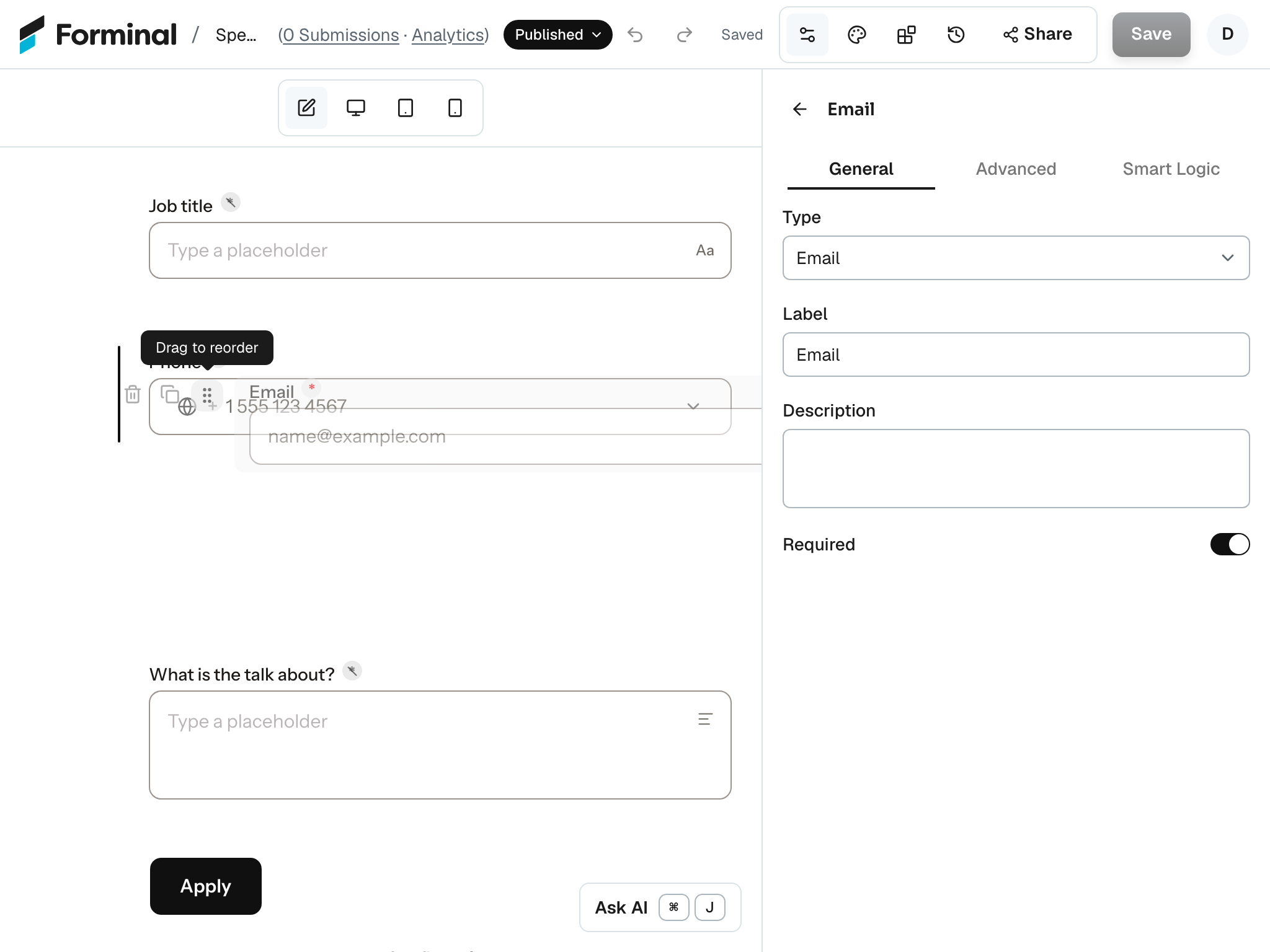
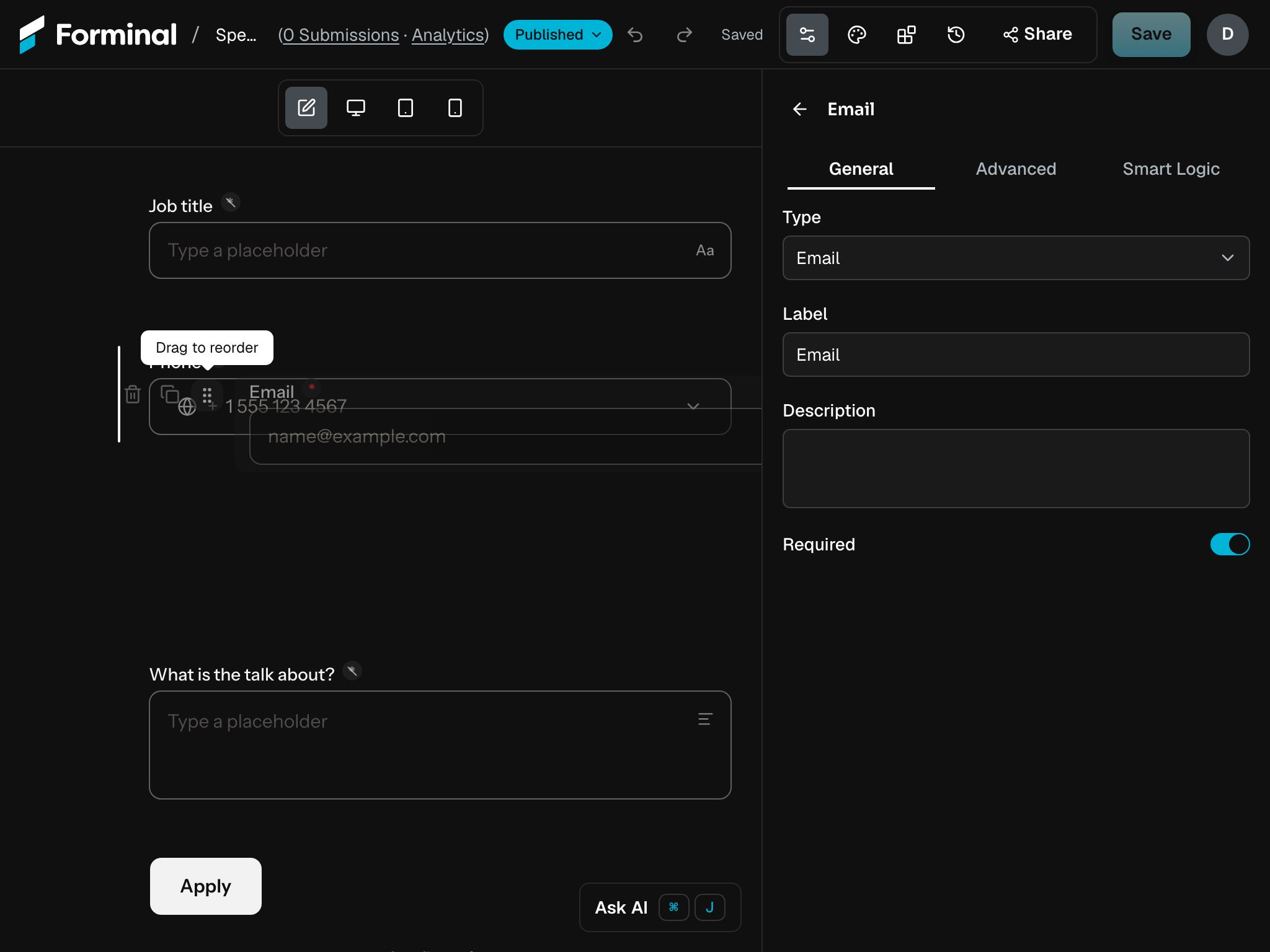
- Solte-o. Os dois campos agora partilham a linha, e pode arrastar mais campos ao lado deles, até quatro numa linha.
- In a narrow builder window the Edit view stacks the fields of a row the way a phone does. Select Desktop above the canvas to see them side by side.
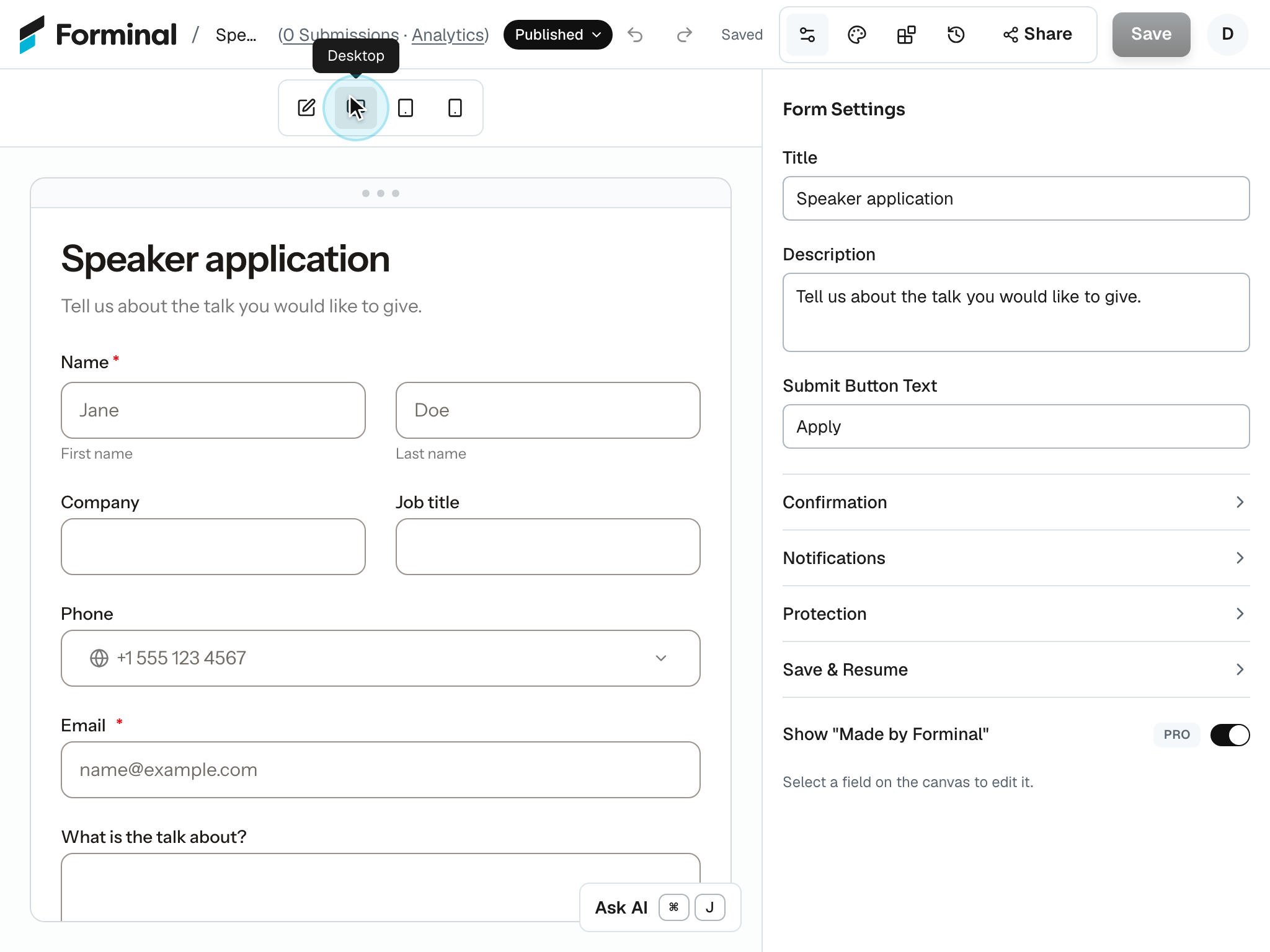
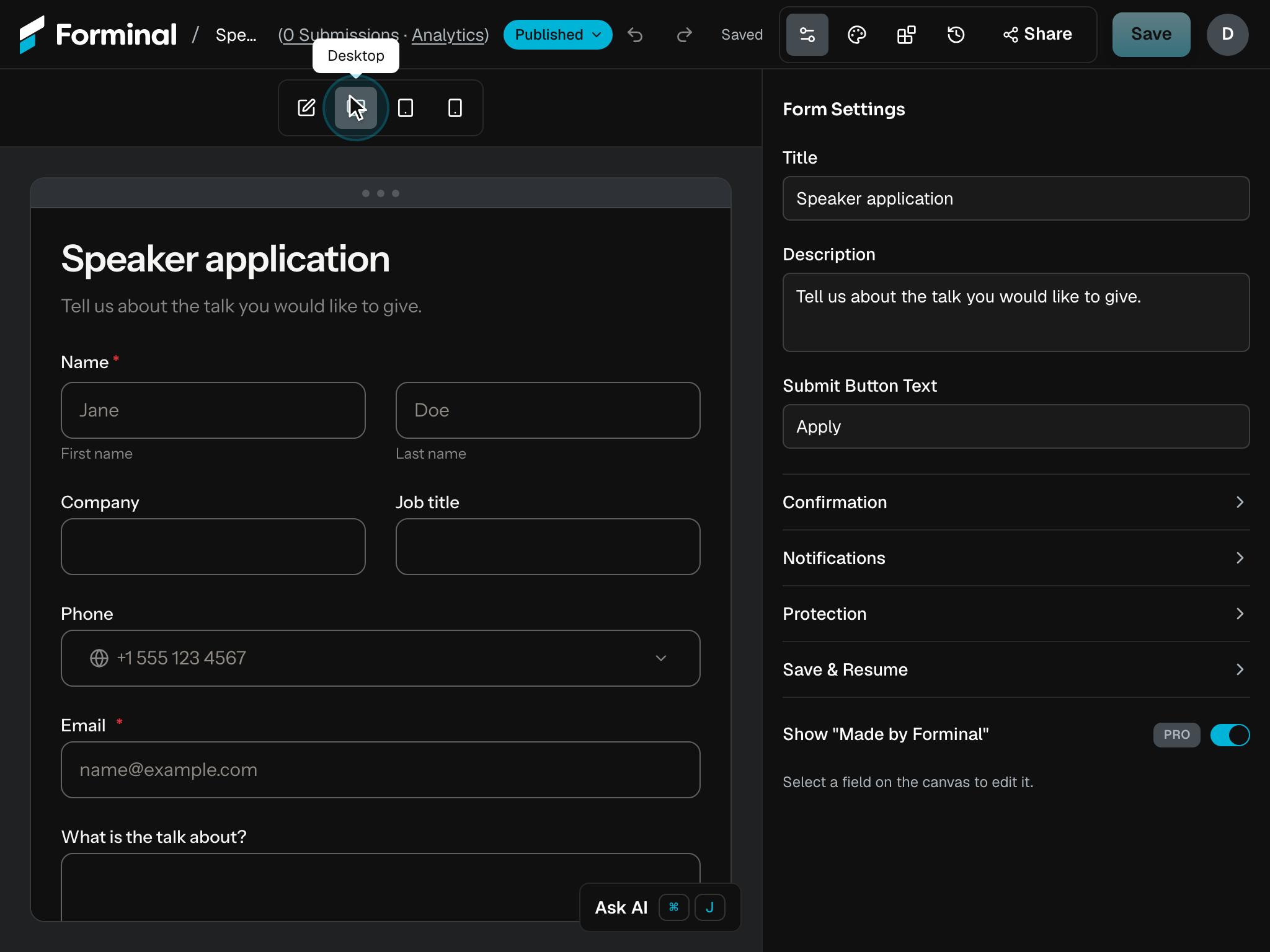
Para dar a um campo a sua própria linha novamente, arraste-o para cima ou para baixo da linha. Também pode pedir ao assistente de IA para colocar campos lado a lado, ou para tornar um campo numa linha mais largo que os outros.
Defina a largura de cada campo
Uma linha começa com uma divisão igual. Para dar aos seus campos larguras diferentes:
- Select any field in the row and open the Advanced tab of its settings. Row Layout is the first setting there, and it shows only for a field that shares a row.
- Escolha um tile. Cada tile desenha a linha, e apontar para um mostra as suas larguras como números, como 33/66.
- The canvas redraws the row at the new widths. If the Edit view shows it stacked, select Desktop above the canvas.
Os layouts dependem de quantos campos partilham a linha:
- Two fields: 50/50, 33/66, 66/33, 25/75 or 75/25.
- Three fields: 33/33/33, 50/25/25, 25/50/25 or 25/25/50.
- Four fields: only 25/25/25/25, the even split.
O layout pertence a toda a linha, por isso não importa qual dos seus campos seleciona. Cada largura fica com o seu campo: arraste os campos de uma linha para uma nova ordem e as suas larguras movem-se com eles. Quando um campo se junta à linha ou sai dela, a linha volta a uma divisão igual, por isso escolha novamente o seu layout. Duplicar um campo deixa a linha como está e coloca a cópia numa linha própria abaixo dela.
O que as pessoas veem
Each field in a row is as wide as its Row Layout says, and the fields share the width equally until you pick another layout. The gap between them is the same as the space between rows (Margin Bottom under Advanced Styles). When the form is narrower than about 480 px, as on most phones, the fields in a row stack one under another so each stays readable. The Mobile preview in the builder shows that.


Se a Lógica Inteligente ocultar um campo numa linha, os campos restantes nela partilham o espaço igualmente, qualquer que seja o Layout de Linha.
Bom saber
Uma linha comporta até quatro campos. Uma quebra de página nunca partilha uma linha, pelo que uma linha fica sempre numa página de um formulário com várias páginas. Um campo oculto também nunca partilha uma. A disposição depende da largura do formulário, não do ecrã, pelo que um formulário incorporado numa coluna estreita do seu site também se organiza. Quando oculta o rótulo de um campo, o campo fica na parte inferior da sua linha, pelo que a sua caixa alinha com as caixas ao lado. No tema Compacto, os campos de uma linha organizam-se, um por linha, e num formulário largo, cada um tem o seu rótulo numa coluna ao lado. Compacto faz parte de Estilos Avançados, pelo que abaixo de Pro o formulário publicado mantém a linha lado a lado.
O Layout de Linha funciona em todos os planos. Um formulário escrito através da API REST ou do servidor MCP define os mesmos layouts com a largura de cada campo (1/4, 1/3, 1/2, 2/3 ou 3/4). As larguras que não se encaixam em nenhum dos layouts são descartadas, e essa linha divide-se uniformemente.
Perguntas frequentes
Quantos campos podem partilhar uma linha?
Até quatro.
Como ficam os campos lado a lado num telemóvel?
Quando o formulário é mais estreito que cerca de 480 px, os campos numa linha empilham-se um debaixo do outro para que cada um permaneça legível. A pré-visualização Mobile no construtor mostra isto.
Porque é que os meus campos estão empilhados no construtor?
Numa janela de editor estreita, a vista de Edição organiza uma linha como um telemóvel. Selecione Desktop acima da tela para ver os campos lado a lado. No tema Compacto, uma linha organiza-se em todos os tamanhos de ecrã, um campo por linha. Abaixo de Pro, o formulário publicado mantém a linha lado a lado.
Porque é que o meu formulário incorporado empilha campos num ecrã de desktop?
O empilhamento depende da largura do formulário, não da tela. Um formulário incorporado numa coluna estreita do seu site também empilha as suas linhas.
Todos os campos podem partilhar uma linha?
A maioria pode. Uma quebra de página nunca partilha uma linha, por isso uma linha fica sempre numa página de um formulário de várias páginas, e um campo oculto também nunca partilha uma.
O assistente de IA pode colocar campos lado a lado?
Sim, peça-lhe para colocar os campos que indicar numa linha. Também pode definir o Layout de Linha, por exemplo, para tornar um campo de apelido duas vezes mais largo que o nome próprio.
Os campos numa linha podem ter larguras diferentes?
Sim. Selecione um campo na linha, abra o seu separador Avançado e escolha um bloco em Layout de Linha, como 33/66 ou 25/75. Funciona em todos os planos.
Porque é que a minha linha voltou a ter larguras iguais?
Adicionar um campo à linha ou retirá-lo faz com que volte a dividir-se uniformemente, pelo que escolha novamente o layout. No formulário publicado, uma linha também se divide uniformemente enquanto a Lógica Inteligente oculta um dos seus campos.