Los campos son las preguntas de tu formulario. Esta guía muestra cómo añadir uno, hacerlo obligatorio, darle una descripción, ocultar su etiqueta, moverlo al lugar correcto y colocar dos campos en la misma fila, de modo que al final tu formulario pregunte lo que necesitas en el orden que deseas.
Añadir un campo
- Abre el formulario en el editor, con el lienzo en vista de Edición.
- On an empty form, select Start from Scratch. Otherwise, hover above or below a field and select Add Field where the new one should go.
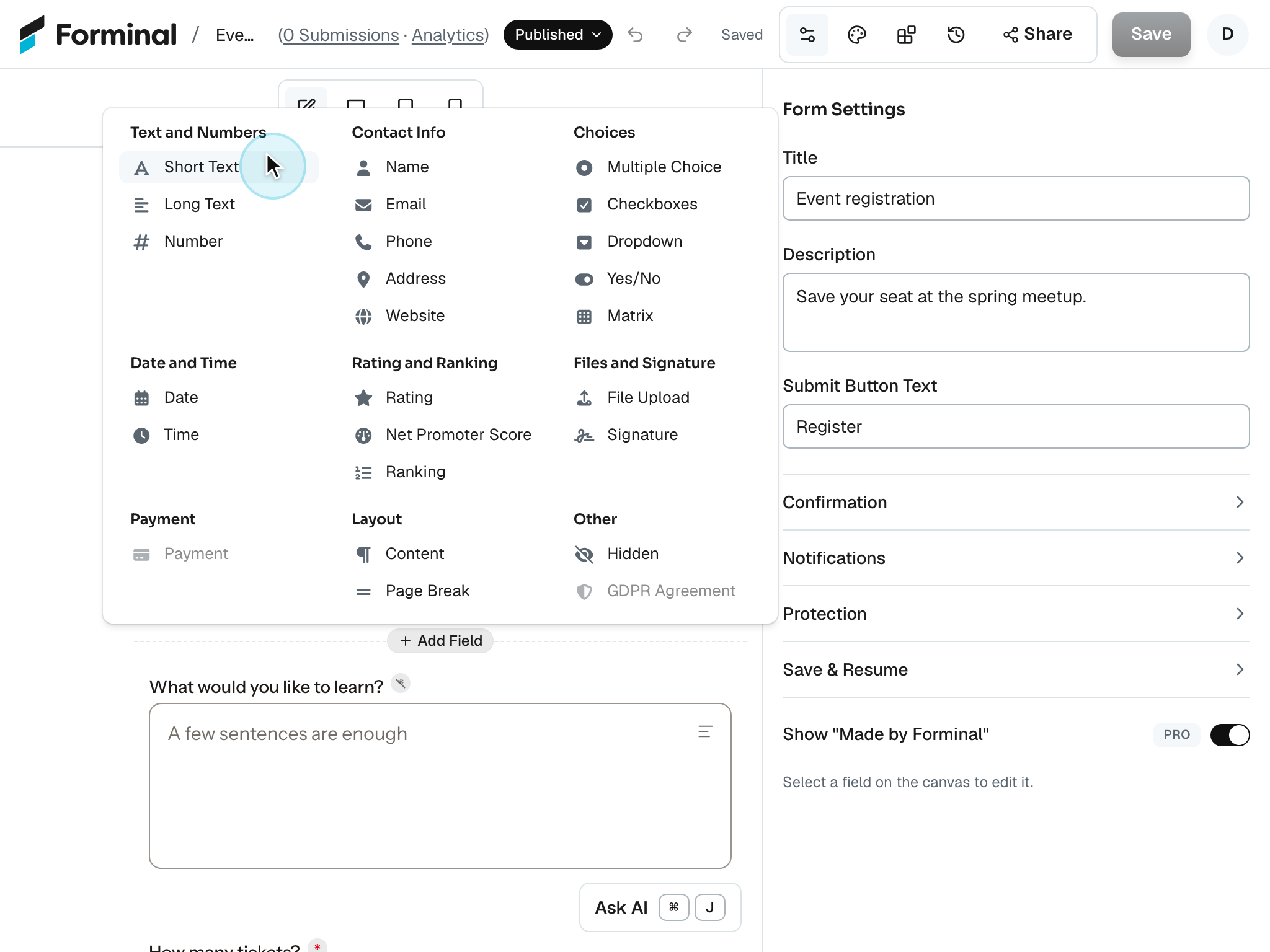
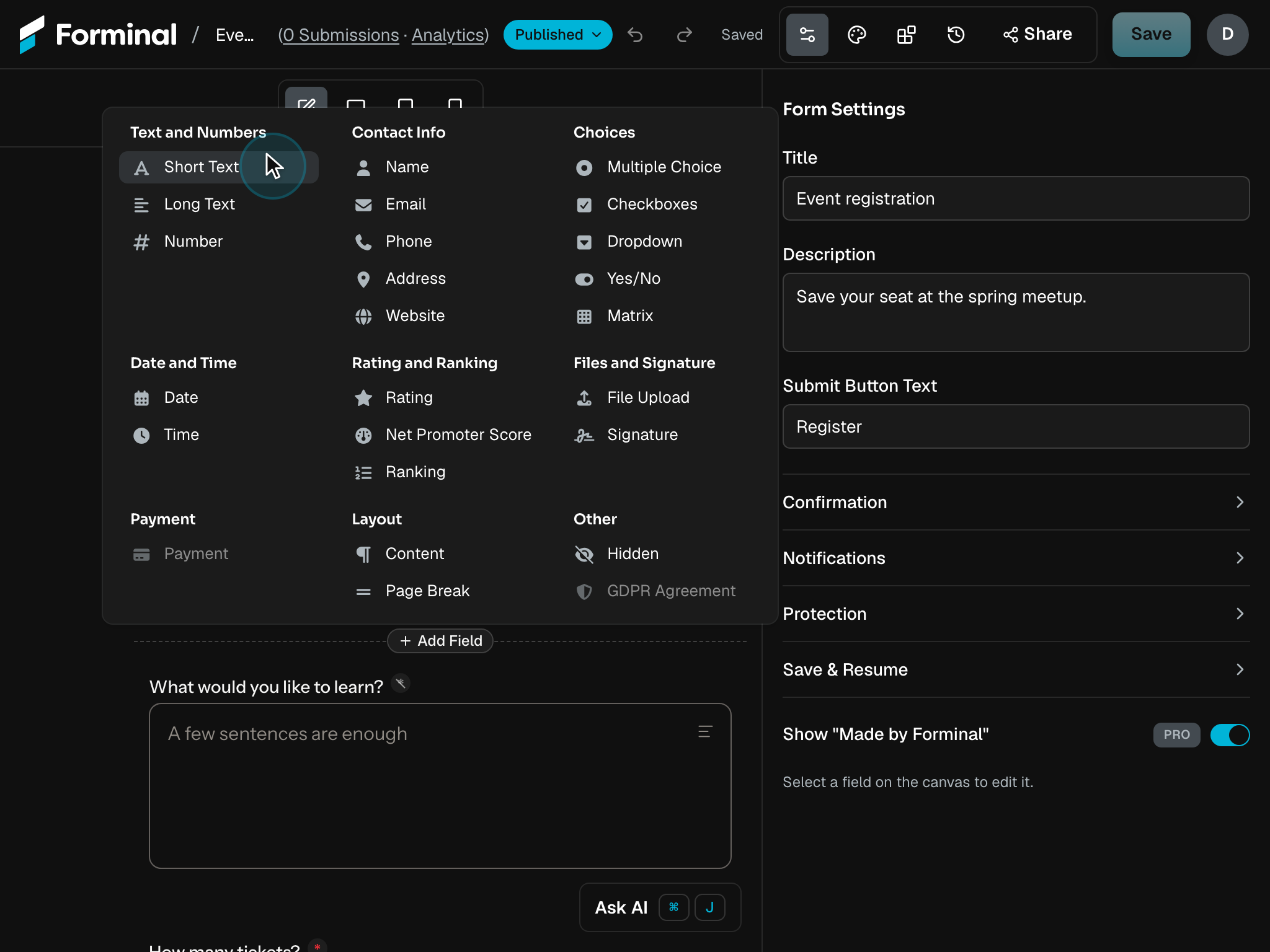
- Elige un tipo del menú. Los tipos se agrupan en Texto y Números, Información de contacto, Opciones, Fecha y Hora, Calificación y Clasificación, Archivos y Firma, Pago, Diseño y Otros.
- Click the new field’s label and type your question. Its settings open in the panel at the side, on the General and Smart Logic tabs, with an Advanced tab for the types that have more to set.
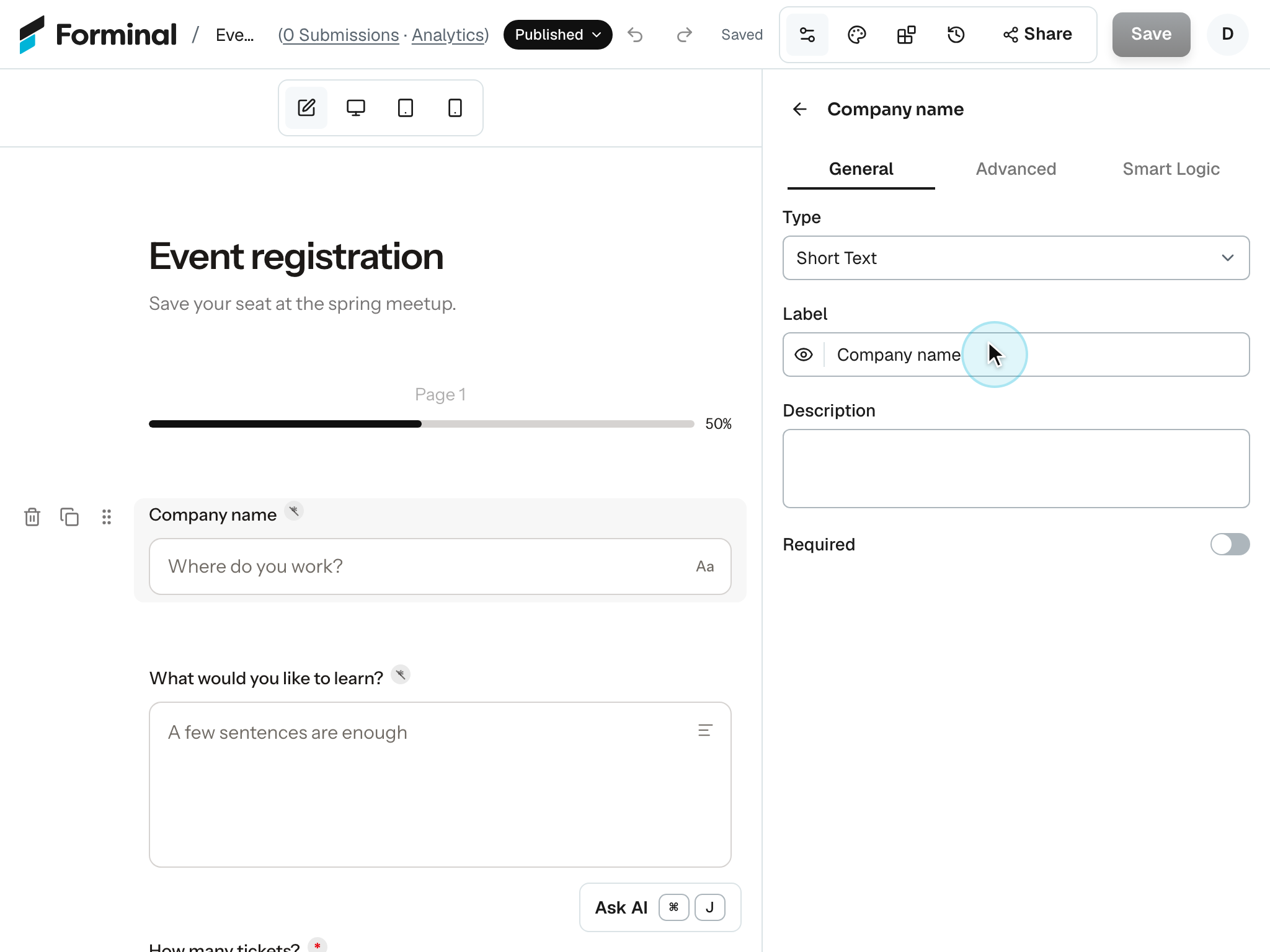
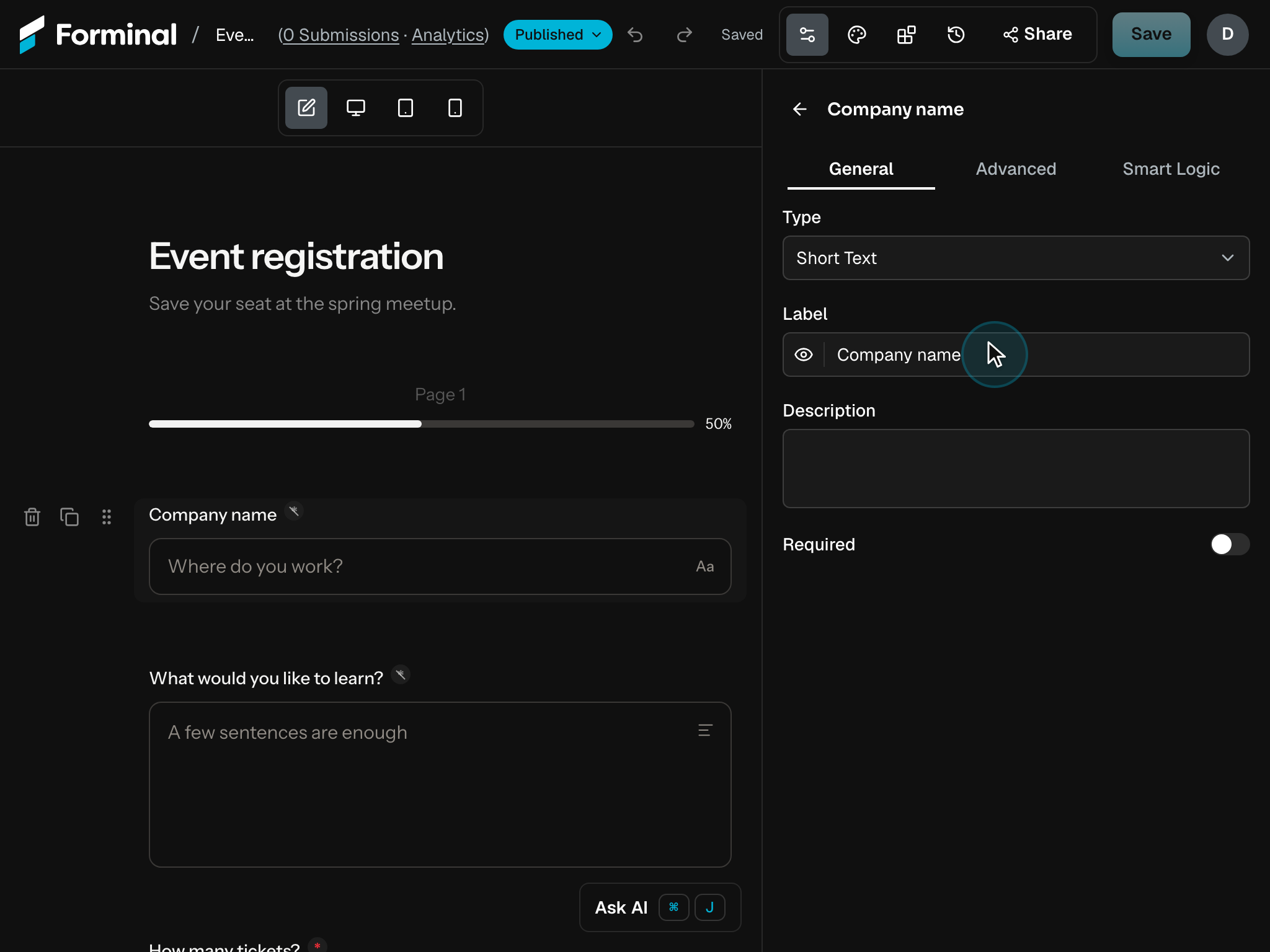
A field you hover over or select also shows Duplicate and Delete buttons. Duplicate puts a copy right under it. If you remove a field by mistake, use Undo in the top bar.
Hacer un campo obligatorio
Hay dos maneras de hacerlo:
- Haz clic en el pequeño asterisco junto a la etiqueta del campo en el lienzo. Se pone rojo cuando el campo es obligatorio y tiene una línea tachada cuando no lo es.
- Select the field and turn on Required on the General tab of its settings.
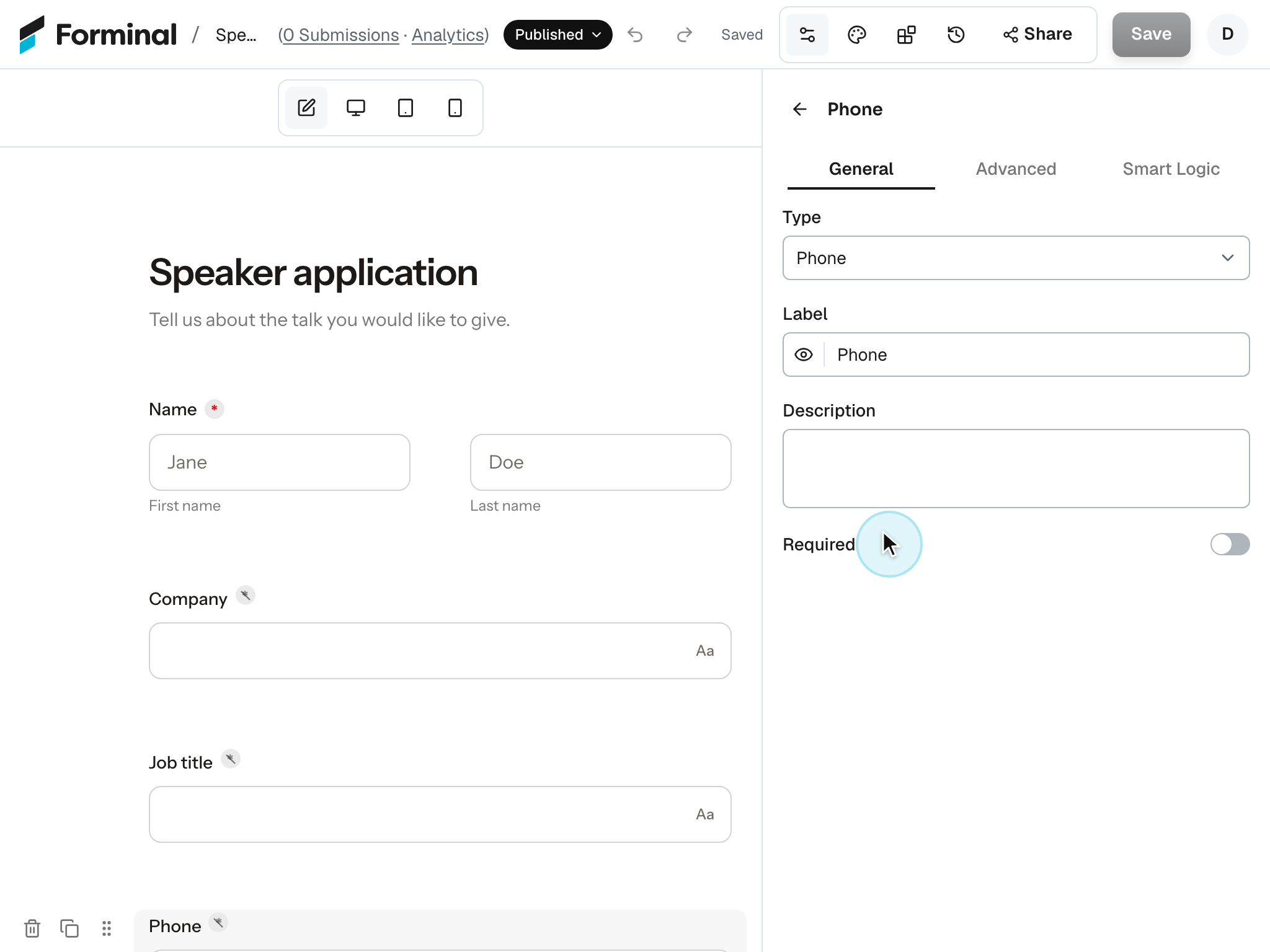
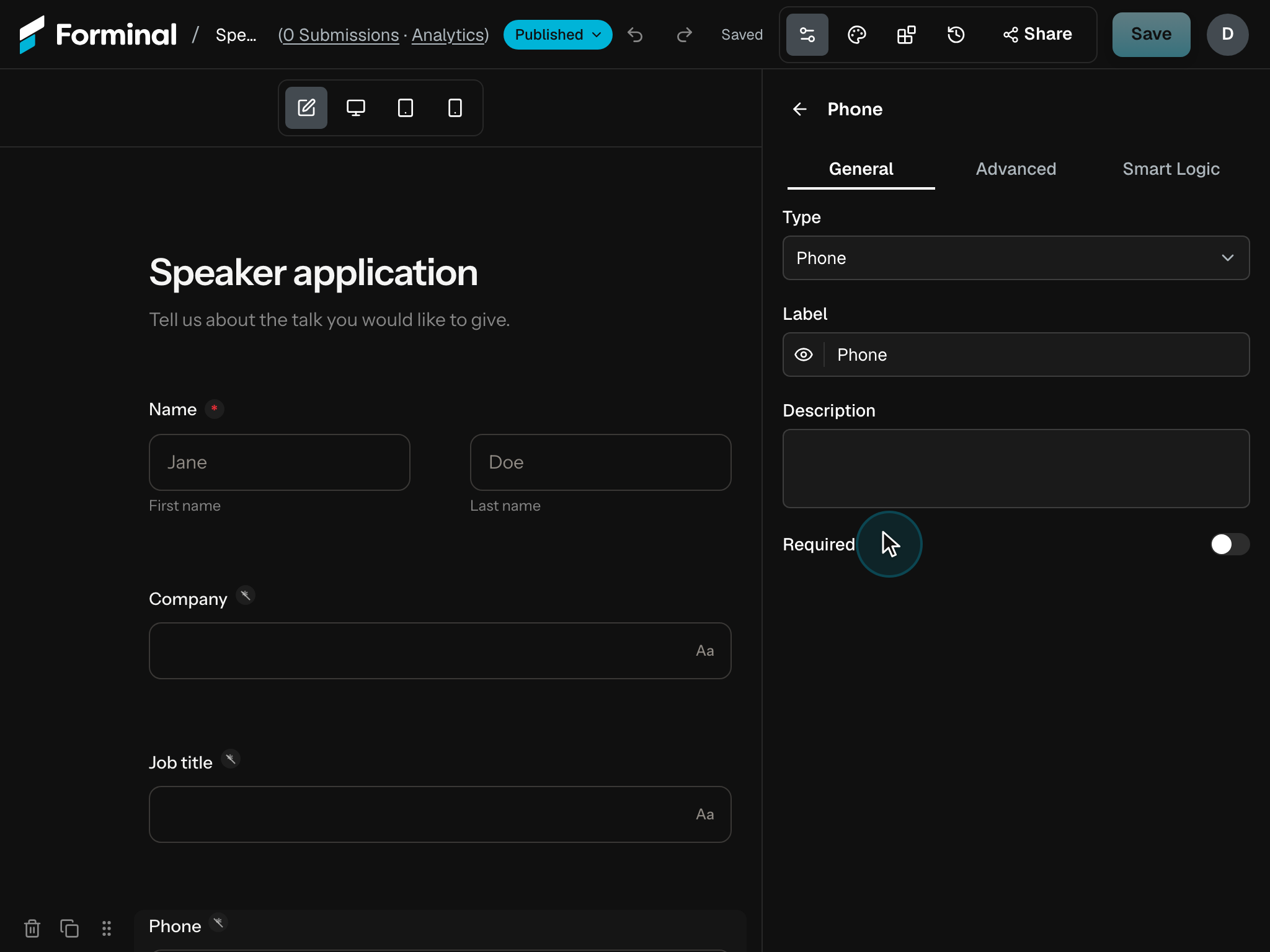
Las personas no pueden continuar ni enviar el formulario hasta que se responda a un campo obligatorio, y el formulario muestra un error debajo del mismo. Un campo oculto por Lógica Inteligente nunca es obligatorio, incluso si lo has marcado.
Añadir una descripción
Una descripción es una línea de texto de ayuda que acompaña a una pregunta, por ejemplo, para qué se usará la respuesta o cómo rellenarla.
- Select the field and type the text into Description on the General tab. Type @ to put an earlier answer into it with Answer Piping.
- Once the description has text, Description Position shows under it. Pick Before Field to show the description under the label, or After Field to show it under the whole field.
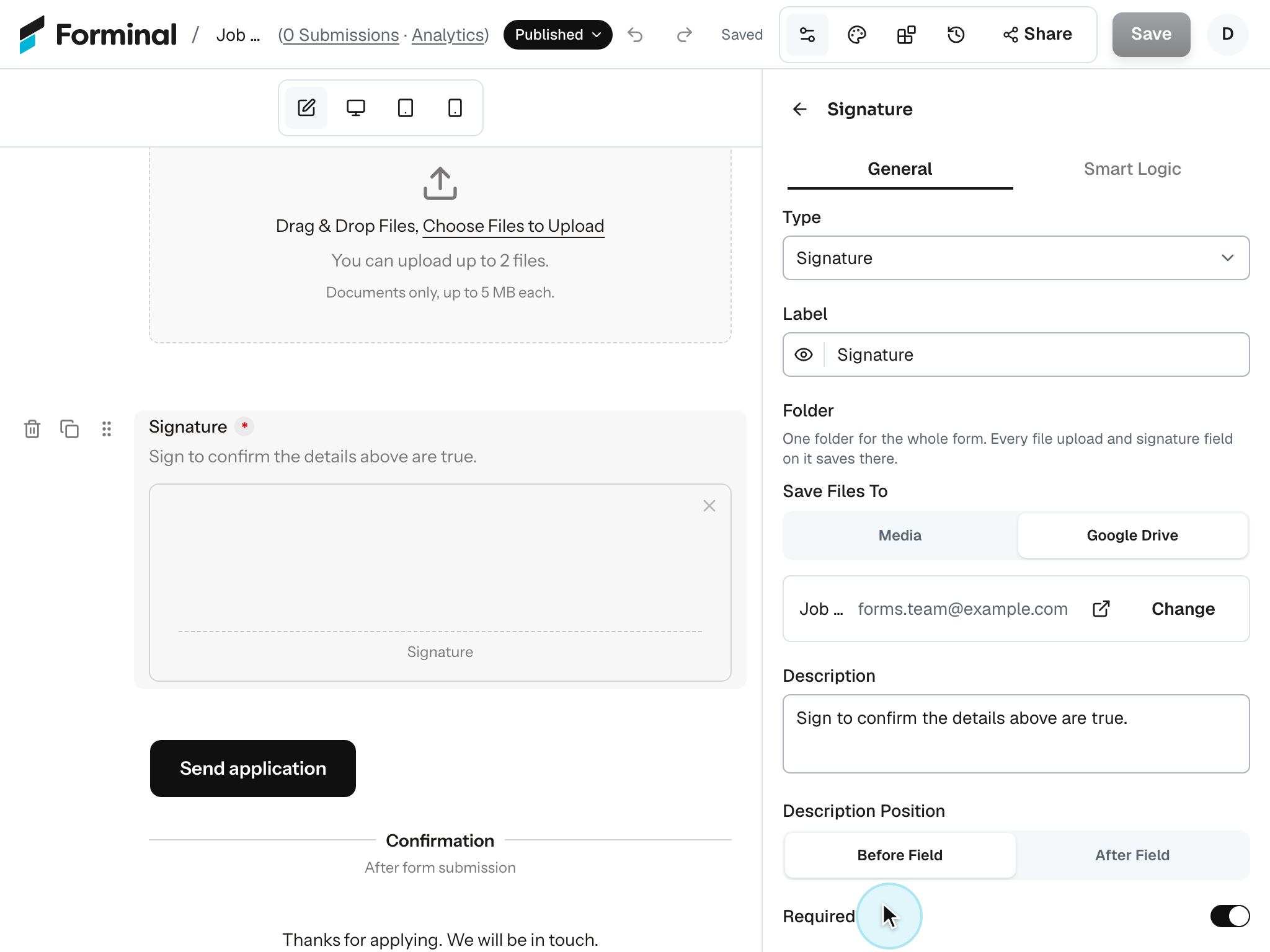
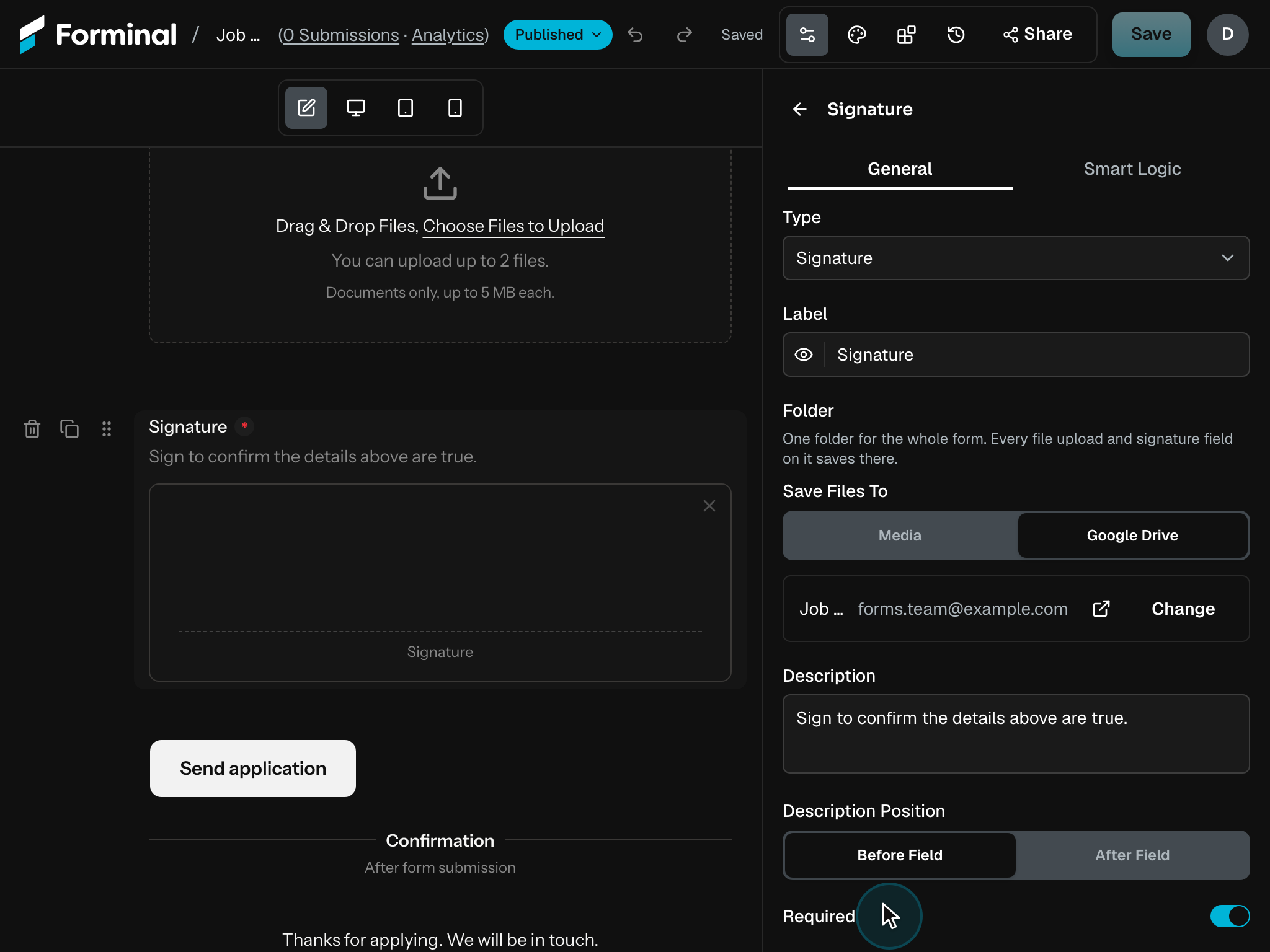
Most fields start at Before Field. On those, After Field also puts the description below the error message, if there is one. Yes/No and GDPR Agreement start at After Field, because their label sits beside the switch or box and the description reads best under that row. Set them to Before Field to show it above that row. On a Name or Address field, After Field puts the description below every part rather than between the label and the first box. Content blocks, page breaks and hidden fields have no description.
El asistente de IA puede escribir una descripción y colocarla antes o después del campo por ti también.
Ocultar la etiqueta de un campo
Algunos formularios se leen mejor sin una etiqueta encima de cada casilla, como un formulario de registro corto donde el texto de ejemplo ya indica qué escribir. Puedes ocultar la etiqueta de un campo en el formulario y conservarla para los lectores de pantalla.
- Select the field. On the General tab, click Hide label on the form, the eye button at the start of the Label box.
- La indicación "No se muestra en el formulario. Los lectores de pantalla aún lo oyen." aparece debajo del cuadro. El lienzo todavía muestra la etiqueta, atenuada y marcada con un ojo tachado, para que puedas distinguir tus campos mientras los creas.
- If the field has no placeholder, a line under the hint reads “Add a placeholder so people know what to type.” Click placeholder in it to jump to Placeholder on the Advanced tab, and type a hint such as “First name”.
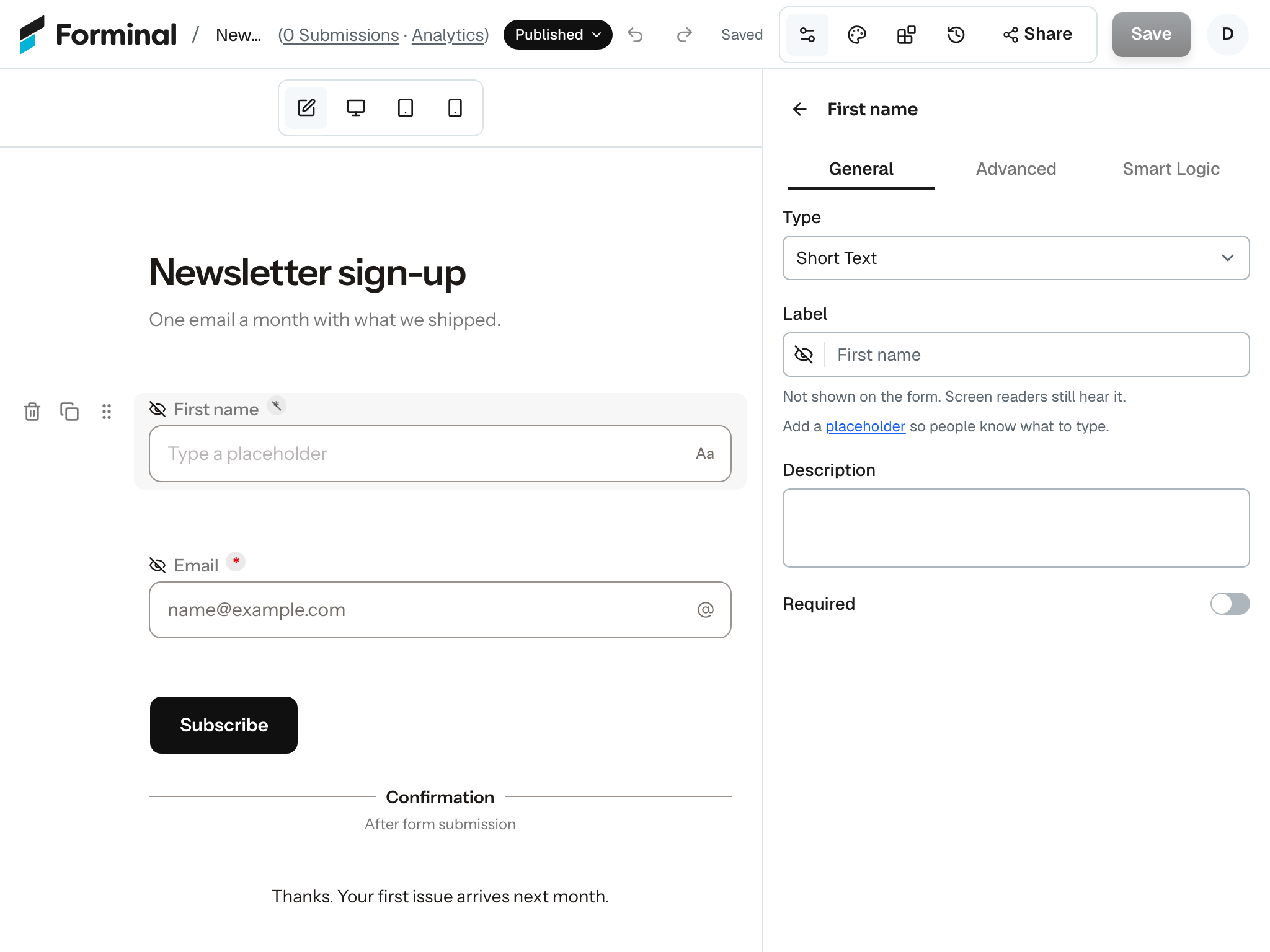
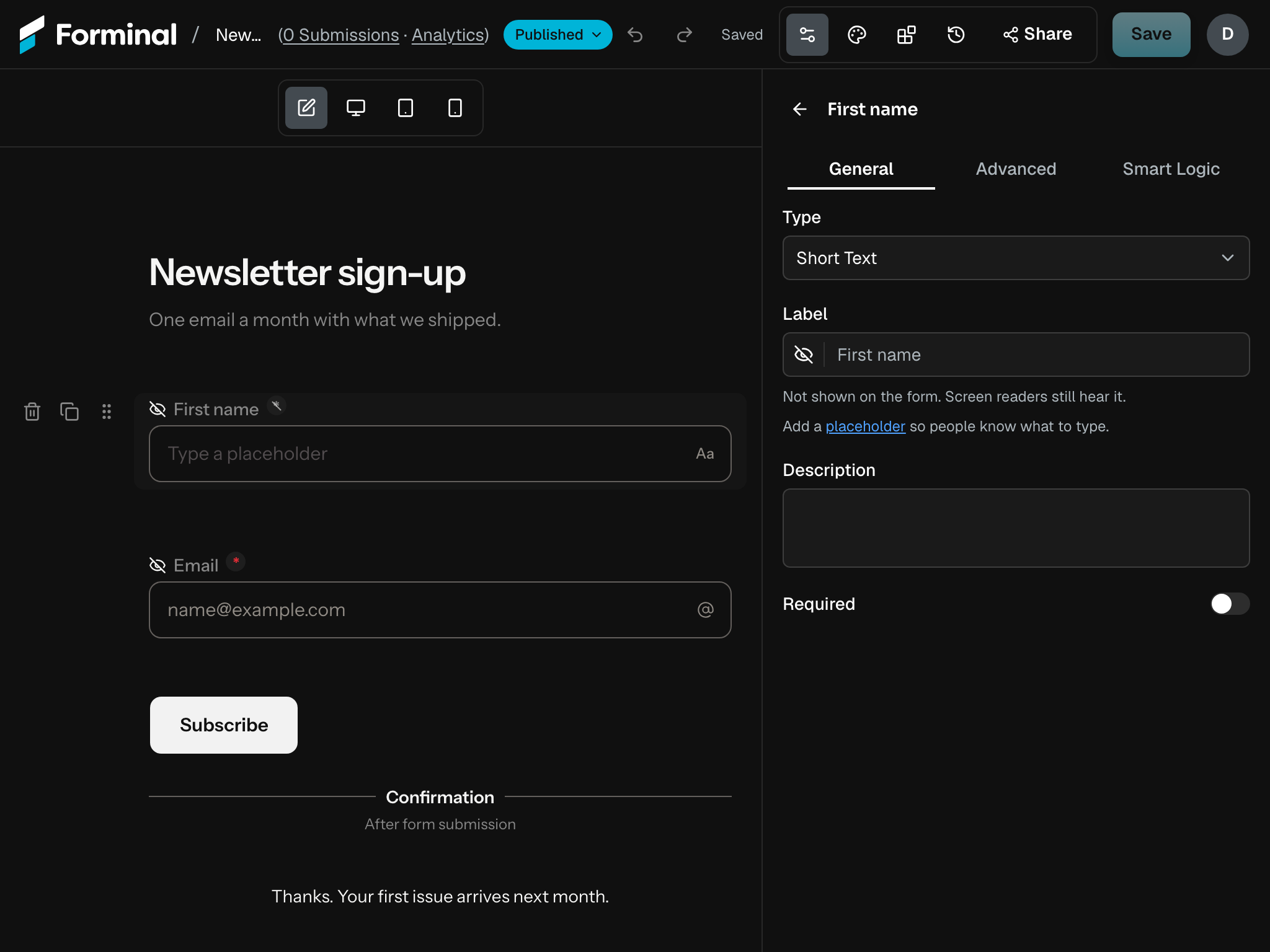
To show the label again, click the same button. It is called Show label on the form while the label is hidden.
On the published form, the label and the required asterisk beside it are hidden from view. Screen readers still read the label as the field’s name. The description and any error message, such as “This field is required”, still show. Switch the builder to Desktop to see the form without the label.
Puedes ocultar la etiqueta en cualquier campo que tenga una casilla, una lista de opciones u otro control debajo de su etiqueta. Sí/No y Acuerdo GDPR siempre muestran su etiqueta, porque es el texto junto al interruptor o la casilla. Los bloques de contenido, los saltos de página y los campos ocultos no tienen el botón.
También puedes pedirle al asistente de IA que oculte una etiqueta o la muestre de nuevo.
Reordenar campos
- Sitúa el cursor sobre el campo que quieres mover y agarra su manejador de arrastre.
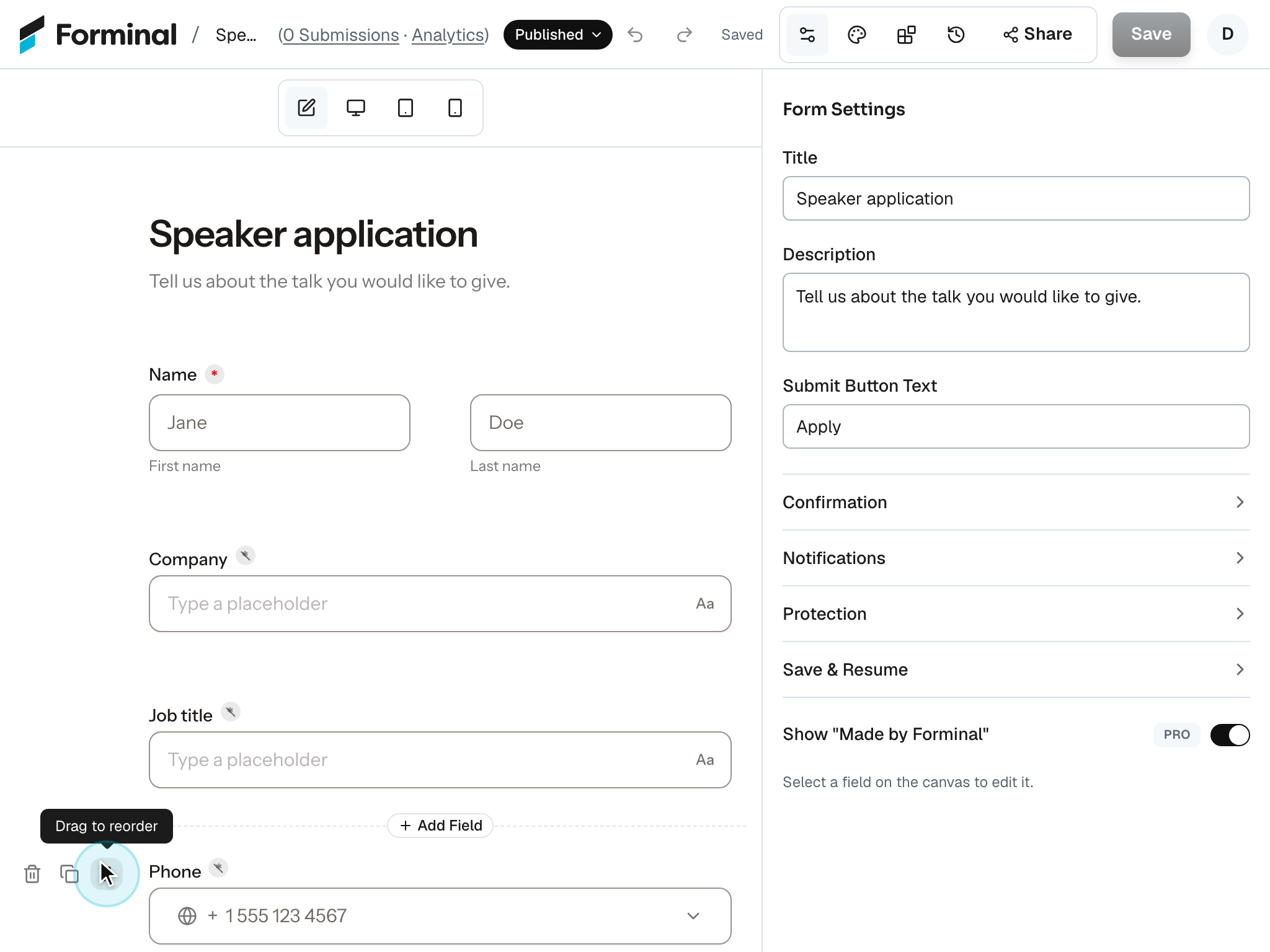
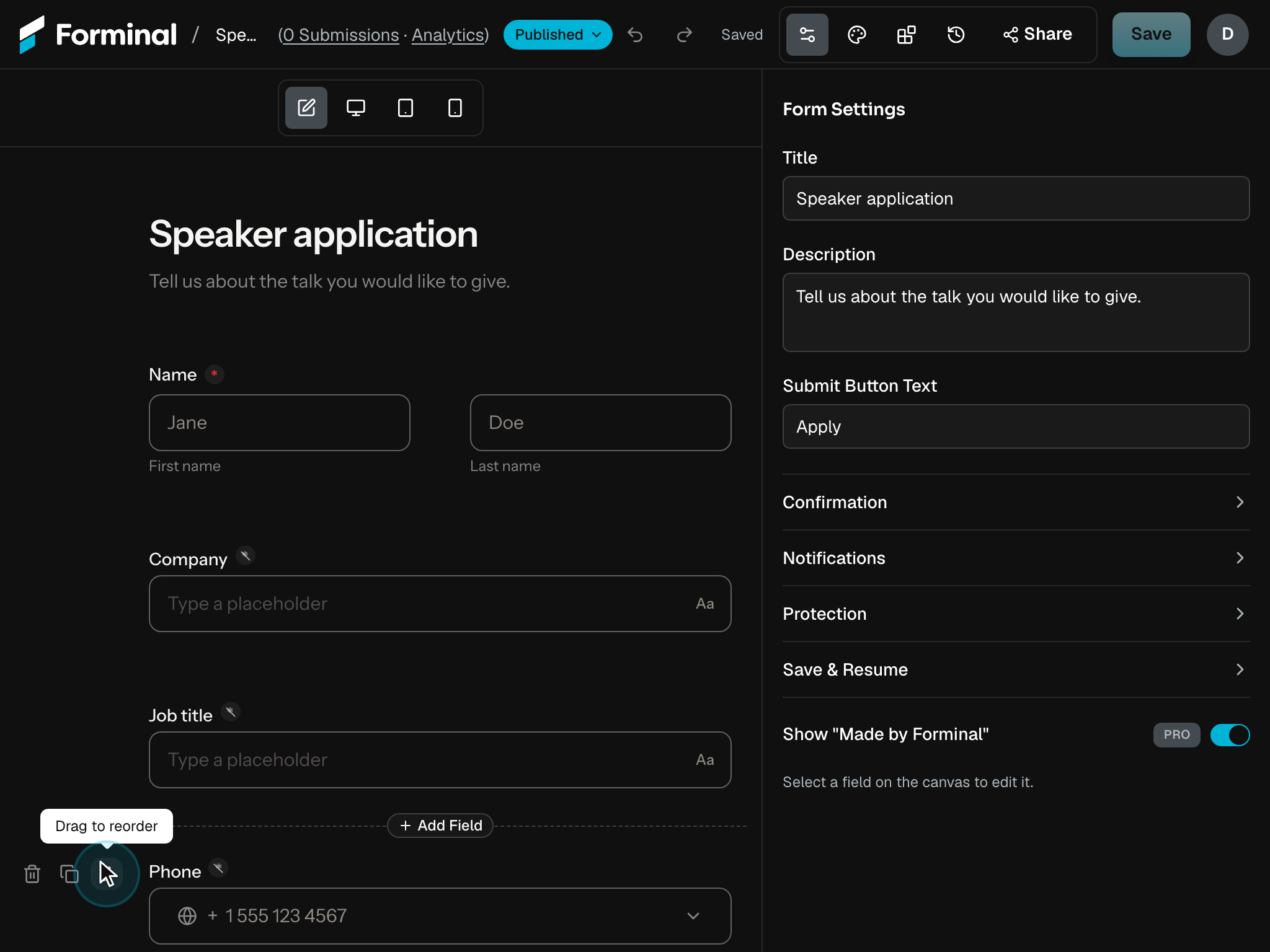
- Arrastra hacia arriba o hacia abajo en el lienzo. Una línea muestra dónde aterrizará.
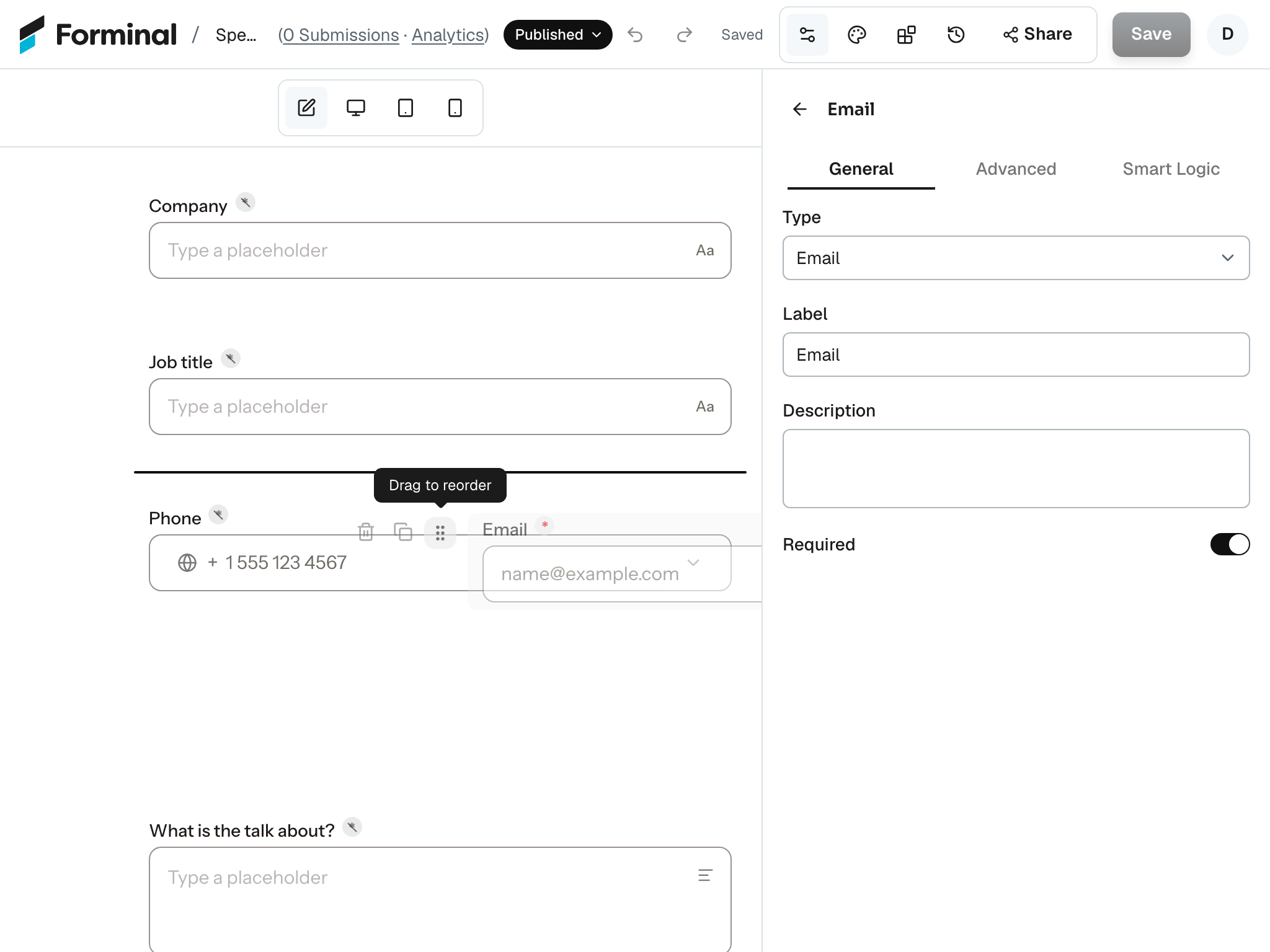
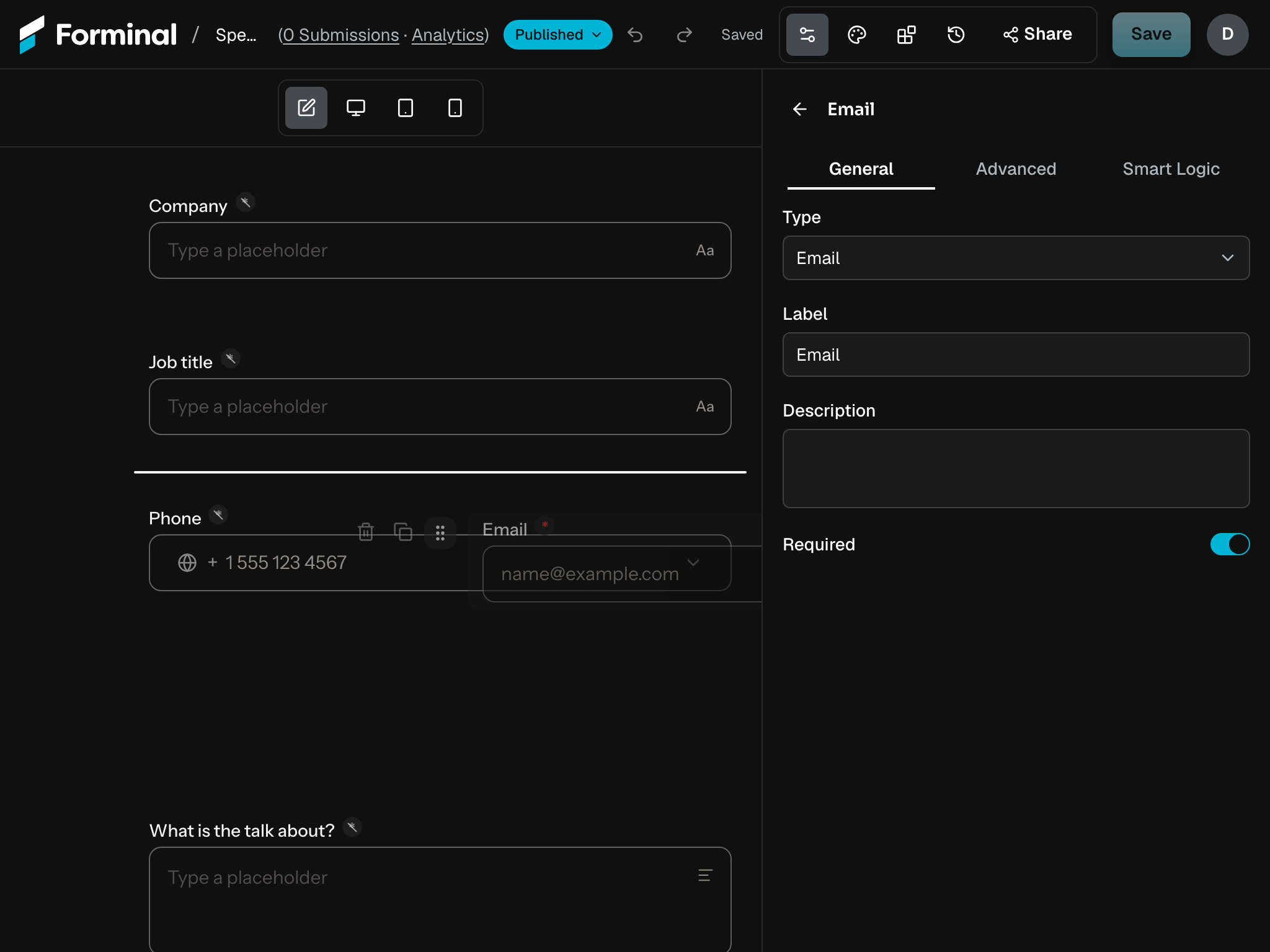
- Suéltalo.
Los saltos de página se mueven de la misma manera, por lo que también puedes mover un campo de una página a otra. También puedes pedirle al asistente de IA que reorganice el formulario por ti.
Colocar dos campos uno al lado del otro
- Arrastra un campo hacia el borde izquierdo o derecho de otro campo. Una línea en ese lado muestra dónde aterrizará.
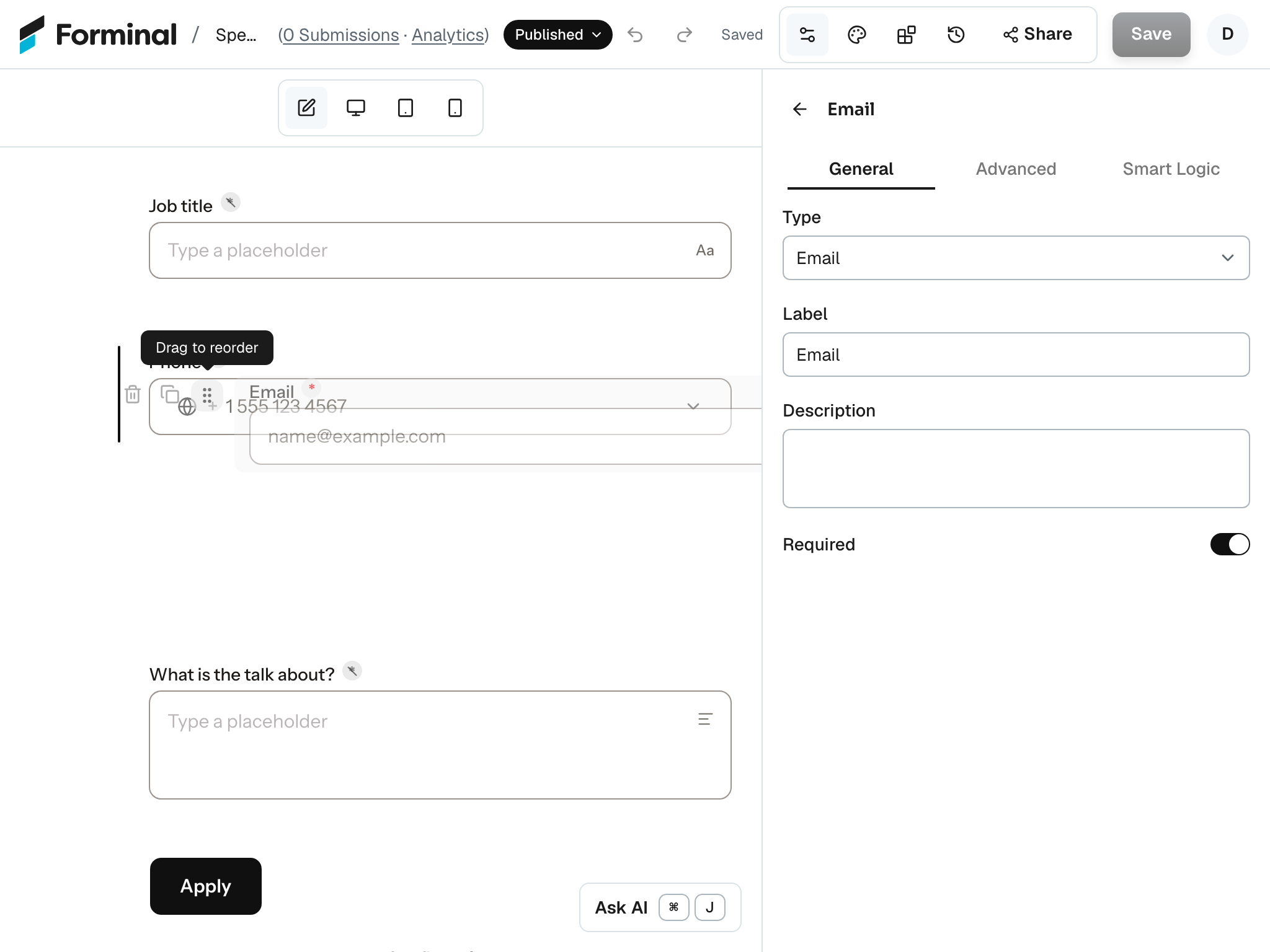
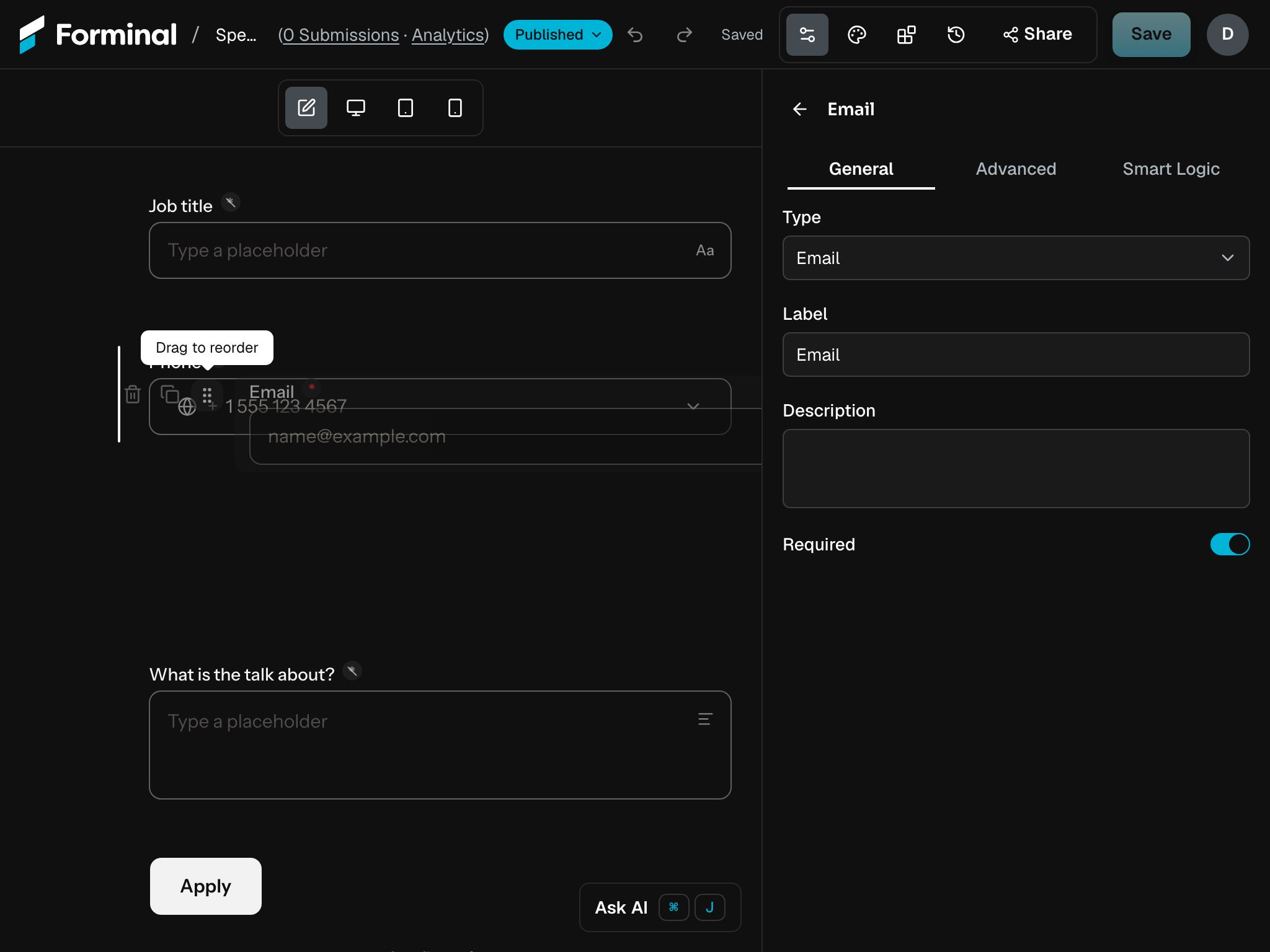
- Suéltalo. Los dos campos ahora comparten la fila y dividen su anchura a partes iguales en el formulario publicado.


- Arrastra más campos al lado si quieres, hasta cuatro en una fila. Para que un campo ocupe su propia fila de nuevo, arrástralo encima o debajo de la fila.
- To make one field wider than the others, select a field in the row, open its Advanced tab and choose a tile under Row Layout, such as 33/66. Adding a field to the row or taking one out sets it back to equal widths.
On a narrow screen, as on most phones, the fields in a row stack one under another. Switch the builder to Mobile to see that. More examples are on the Side-by-Side Fields page.
Bueno saber
- Un formulario puede contener hasta 50 campos, incluidas las páginas, y una etiqueta puede tener hasta 200 caracteres.
- Un formulario puede tener un solo campo de Pago, y no se puede duplicar. Tiene que estar en la última página.
- Un salto de página o un campo oculto nunca comparten fila con otros campos.
- Una fila de dos o tres campos puede tener anchos desiguales. Una fila de cuatro siempre se divide uniformemente.
- Ocultar una etiqueta solo cambia el formulario que la gente rellena. La etiqueta sigue nombrando el campo en tus envíos, exportaciones CSV y correos electrónicos de notificación.
- Cada tipo de campo funciona en todos los planes.
Preguntas frecuentes
¿Hay un límite en la cantidad de preguntas que puede tener un formulario?
Un formulario puede contener hasta 50 campos, y los saltos de página cuentan para ese total. Cada etiqueta puede tener hasta 200 caracteres.
¿Necesito un plan de pago para los campos de carga de archivos o de firma?
No, cada tipo de campo funciona en todos los planes. Los archivos subidos y las firmas se guardan en tu biblioteca de medios, y los planes superiores dan más almacenamiento a la biblioteca. Consulta Carga de archivos.
¿Puedo hacer que una pregunta sea obligatoria solo para algunas personas?
Márcala como obligatoria y asígnale reglas de Lógica inteligente. Un campo que la Lógica inteligente oculta nunca es obligatorio, por lo que solo las personas que lo ven tienen que responderlo. Consulta Mostrar y omitir preguntas con lógica.
¿Por qué no puedo duplicar mi campo de Pago?
Un formulario solo puede tener un campo de Pago, y tiene que estar en la última página. Para publicar un formulario de pago, también necesitas un campo de Correo electrónico.
¿Puedo poner más de cuatro campos en una fila?
No, una fila admite hasta cuatro campos. Una fila de dos o tres puede dividir su ancho de forma desigual con Diseño de fila en la pestaña Avanzado de un campo, y una fila de cuatro siempre se divide uniformemente. En pantallas estrechas, como la mayoría de los teléfonos, los campos de una fila se apilan uno debajo de otro, y un salto de página o un campo oculto siempre obtiene su propia fila.
¿Cómo recupero un campo que borré por error?
Usa Deshacer en la barra superior, o pulsa Ctrl+Z (Cmd+Z en un Mac). Si has cerrado el creador desde entonces, abre Historial y restaura una versión anterior que todavía tenga el campo.
¿Puede la descripción de un campo mostrarse debajo del campo en lugar de debajo de la etiqueta?
Sí. Una vez que el campo tenga una descripción, establece la Posición de la descripción en su pestaña General a Después del campo. La descripción se mostrará entonces debajo de todo el campo. Esto funciona en todos los planes.
¿Puedo ocultar la etiqueta de un campo y que el formulario siga siendo accesible?
Sí, en todos los planes. Haz clic en el botón del ojo al principio del cuadro Etiqueta del campo. La etiqueta desaparece del formulario, pero los lectores de pantalla la siguen leyendo como el nombre del campo. Dale al campo un marcador de posición para que los demás sepan qué escribir.