Um ficheiro CSV guarda os envios de um formulário num formato que qualquer aplicação de folha de cálculo pode abrir. Pode descarregá-lo da página de Envios, ou pedir a um assistente de IA ligado à sua conta, como Claude, ChatGPT ou Cursor, um link para descarregar. No final deste guia, terá o ficheiro aberto numa folha de cálculo.
Descarregar da página Submissões
- On your dashboard, select the number in the form’s Submissions column to open its results. See your submissions shows the other ways in.


- Narrow the table if you want to: pick Submissions or Spam, type in Search, choose dates, or sort by a column.
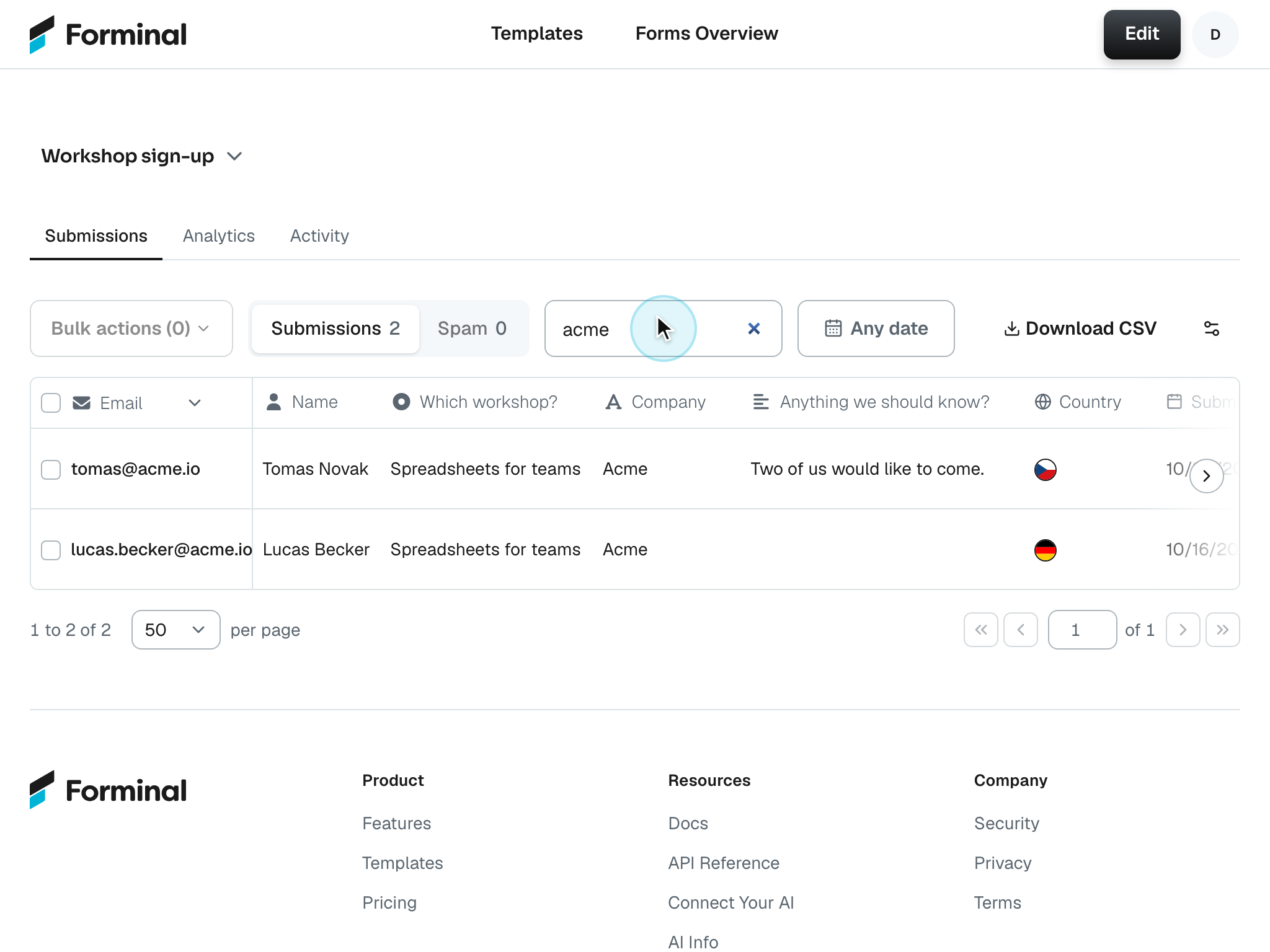
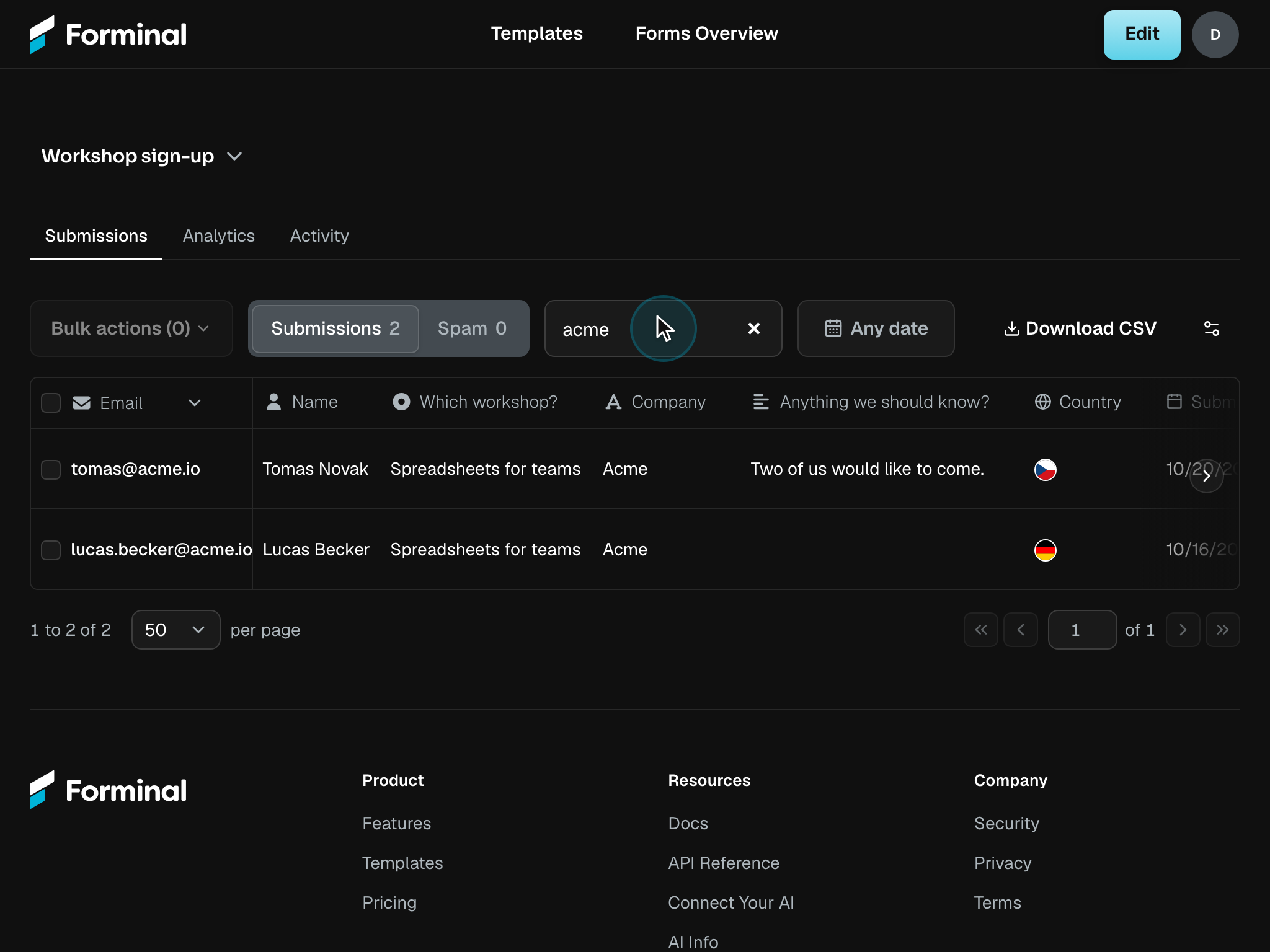
- Select Download CSV, at the right of the toolbar. The file is named after the form.
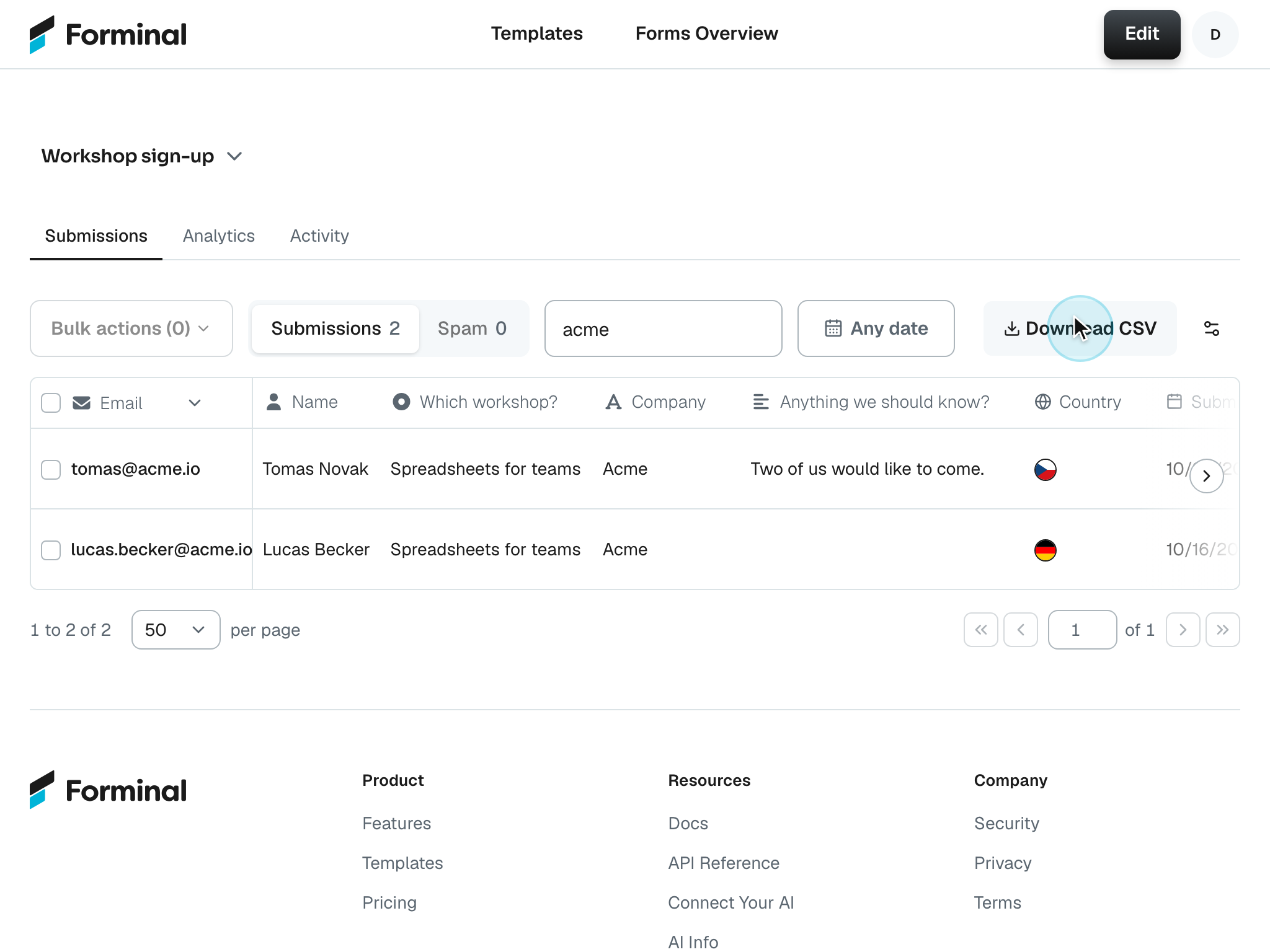
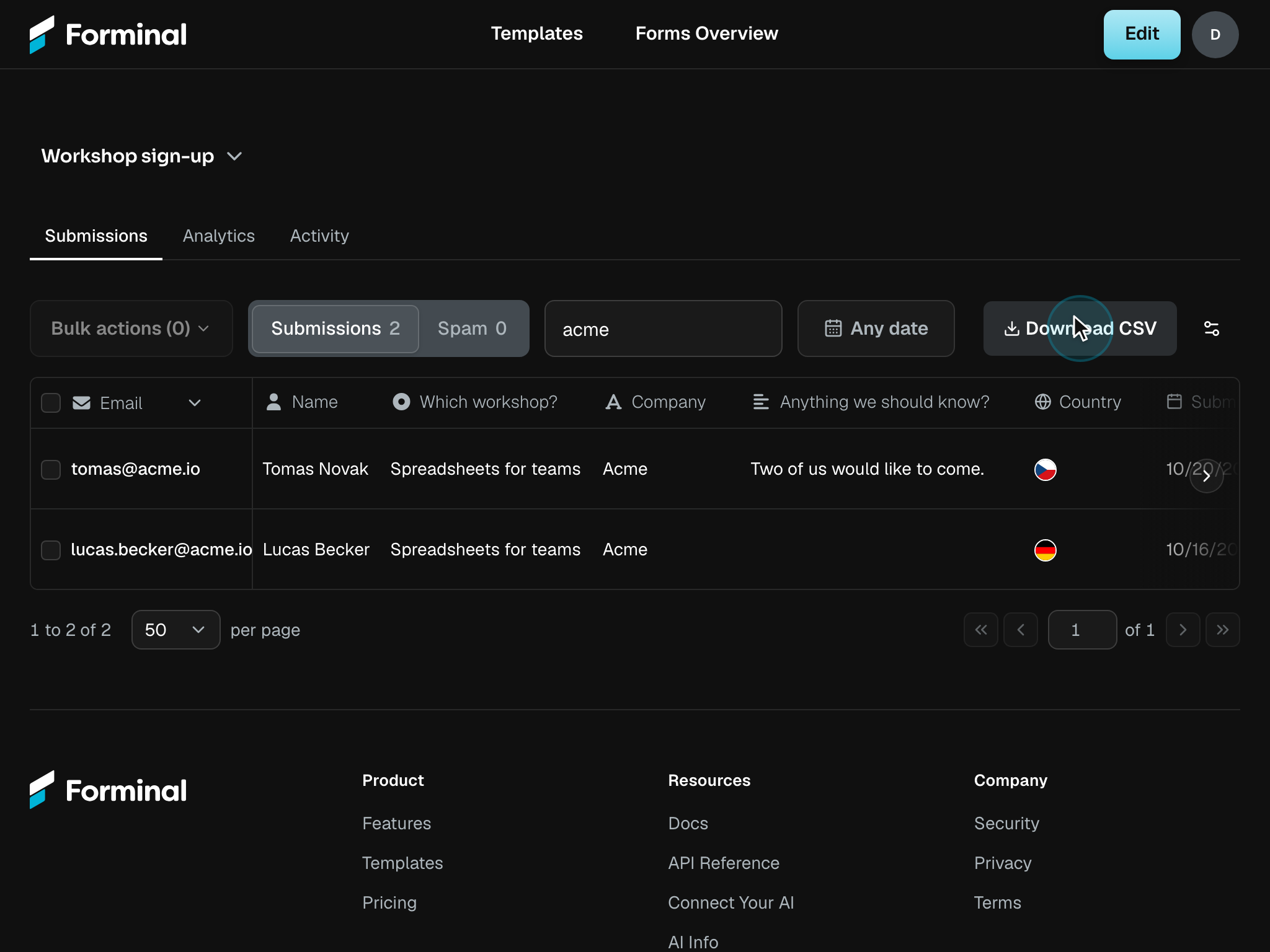
O ficheiro segue os filtros da tabela. Contém todos os envios que correspondem ao separador, pesquisa, datas e filtro UTM, de todas as páginas da tabela, na ordem de classificação da tabela. Sem pesquisa, datas ou filtro UTM, esse é todos os envios no separador.
Exportar através de um assistente
Se o seu assistente ainda não estiver ligado, faça isso primeiro:
- Open Account menu » Profile » API keys.
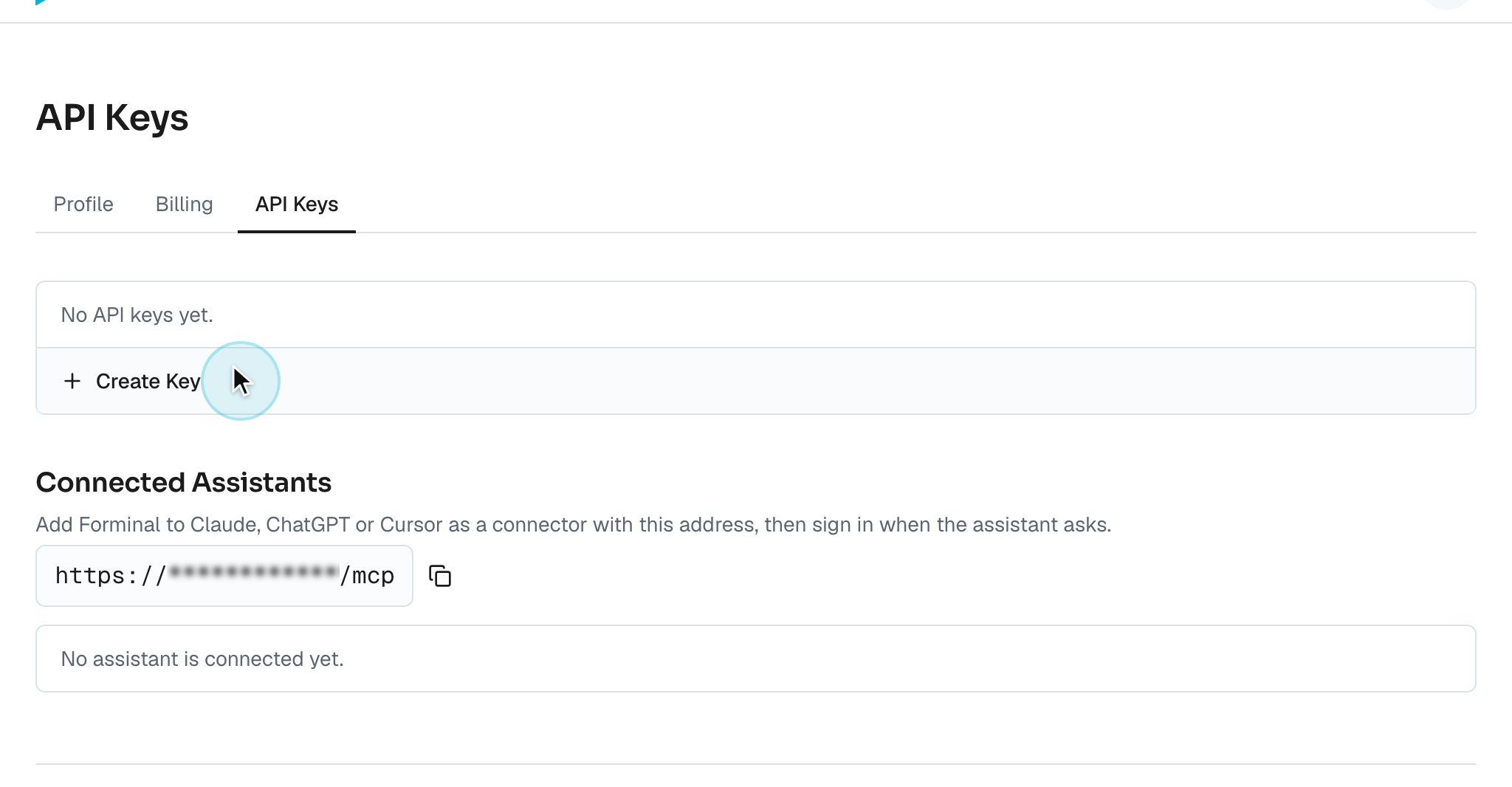
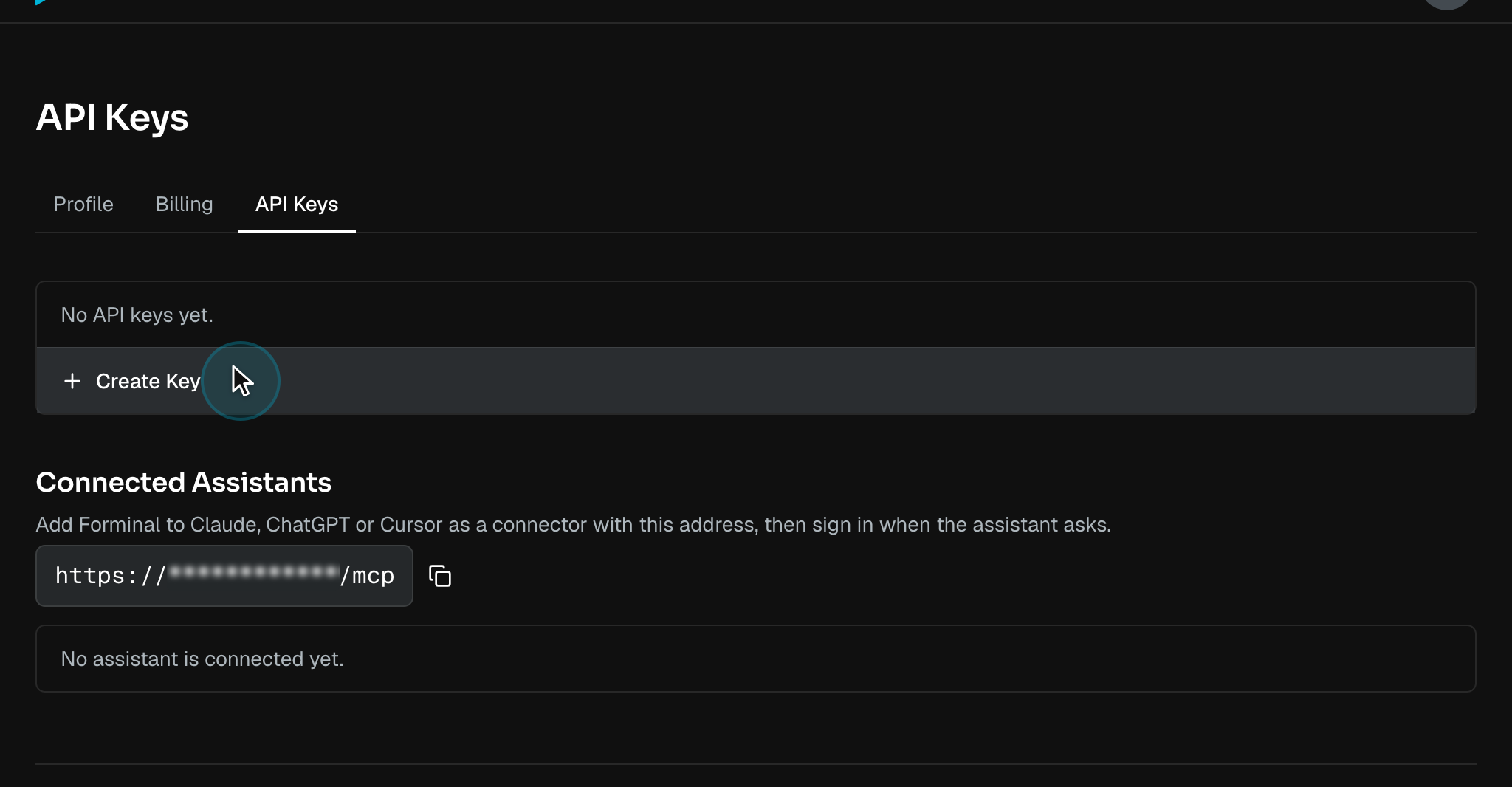
- Under Connected Assistants, select Copy MCP address next to the address.


- In your assistant, add a connector with that address. Sign in when it asks and select Allow. The assistant then shows in the Connected Assistants list.
O Passo 3 acontece no assistente. Mais informações sobre a ligação de cada cliente estão em Ligar um agente de IA através do MCP. Depois:
- Peça ao assistente em linguagem natural, por exemplo "Exporte os envios do meu formulário de inscrição para Workshop de Março como CSV".
- Ele responde com um link. Abra-o em 15 minutos para descarregar o ficheiro, que tem o nome do formulário.
Pode restringir a exportação da mesma forma que filtra os resultados da pesquisa: um intervalo de datas, palavras nas respostas ou etiquetas, até 10 etiquetas que uma linha deve conter todas, apenas envios que ninguém abriu ainda, um estado de pagamento ou a pasta de spam em vez dos seus envios. O spam é omitido a menos que o solicite.
Abrir o ficheiro numa folha de cálculo
- Abra o ficheiro descarregado no Excel, Numbers, Google Sheets ou qualquer outra aplicação de folha de cálculo.
- A linha 1 é o cabeçalho. Cada linha após ela é um envio.
As colunas são ID do Envio, Enviado em, Pagamento quando o formulário tem um campo de Pagamento, uma coluna por pergunta intitulada com o seu rótulo, depois Etiquetas, Página de Origem, Navegador, Tempo para completar (s) e País, o nome em inglês do país do respondente, seguido de UTM Source, UTM Medium, UTM Campaign, UTM Term e UTM Content de Rastreamento UTM. Uma pergunta sem rótulo é chamada Pergunta 1, Pergunta 2 e assim por diante. Enviado em está em UTC.
As respostas são texto legível em vez de valores brutos: rótulos de escolha, várias escolhas separadas por vírgulas, Sim ou Não para uma caixa de verificação, datas no formato do campo e uma classificação como pontuação máxima da escala, como “4 / 5”. As respostas de Carregamento de Ficheiro e Assinatura são links para os ficheiros: um ficheiro guardado na sua biblioteca de multimédia liga ao Forminal, onde abre para alguém com sessão iniciada e acesso às submissões do formulário, e um ficheiro no Drive liga ao seu Drive. O ficheiro é UTF-8, pelo que acentos e outros scripts permanecem intactos no Excel. Uma célula que começa com =, +, - ou @ recebe um apóstrofo à frente, para que seja exibida como texto em vez de ser executada como uma fórmula.
Bom saber
- Download CSV has no row limit. An export through the assistant holds up to 20,000 rows. If more submissions match, the assistant is told, so ask for smaller date ranges or use the button.
- O link do assistente não requer início de sessão, pelo que qualquer pessoa que o possua pode descarregar essas linhas até expirar. Não o cole em nenhum local público.
- As datas da tabela são dias no seu próprio fuso horário, enquanto as do assistente são dias em UTC.
- Os membros do espaço de trabalho que podem ver os envios de um formulário podem exportá-los de qualquer uma das formas.
- Para uma cópia que se atualiza automaticamente com cada novo envio, utilize em vez disso o Google Sheets.
- Mais detalhes na página Exportar CSV.
Perguntas frequentes
Porque é que as datas na minha exportação não correspondem às da tabela?
A tabela seleciona dias no seu próprio fuso horário, enquanto uma exportação do assistente utiliza dias em UTC. A coluna 'Submetido em' no ficheiro está sempre em UTC.
Porque é que uma célula no meu CSV começa com um apóstrofo?
Uma célula que começa com =, +, – ou @ tem um apóstrofo à frente, para que a sua aplicação de folha de cálculo a apresente como texto em vez de a executar como fórmula.
Posso exportar os envios marcados como spam?
Sim. Selecione o separador Spam antes de selecionar Descarregar CSV, ou peça ao seu assistente a pasta de spam. O spam é omitido a menos que o solicite.
O CSV inclui ficheiros carregados?
As respostas de Carregamento de Ficheiro e Assinatura vêm como links, não como os próprios ficheiros. Um link para um ficheiro na sua biblioteca de multimédia abre para alguém com sessão iniciada e acesso aos envios do formulário; um link para um ficheiro do Drive abre no seu Drive.
Posso obter uma cópia que se mantenha atualizada?
Um CSV é uma fotografia do momento em que o descarrega. Para uma folha que recebe uma nova linha com cada envio, conecte o Google Sheets.