Un fichier CSV contient les soumissions d'un formulaire dans un format que n'importe quelle application de tableur peut ouvrir. Vous pouvez le télécharger depuis la page Soumissions, ou demander à un assistant IA connecté à votre compte, tel que Claude, ChatGPT ou Cursor, un lien de téléchargement. À la fin de ce guide, vous aurez le fichier ouvert dans un tableur.
Télécharger depuis la page Soumissions
- On your dashboard, select the number in the form’s Submissions column to open its results. See your submissions shows the other ways in.


- Narrow the table if you want to: pick Submissions or Spam, type in Search, choose dates, or sort by a column.
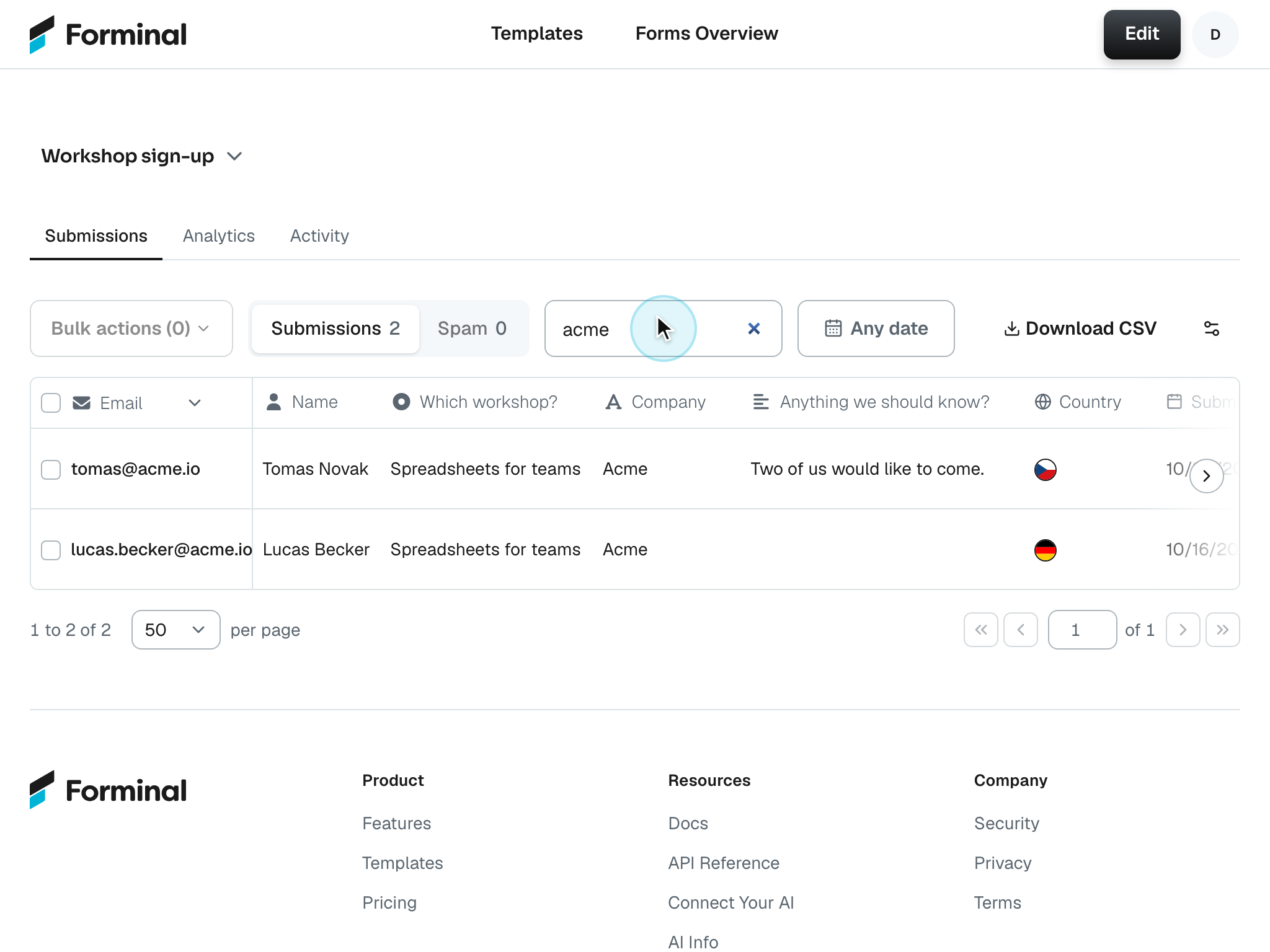
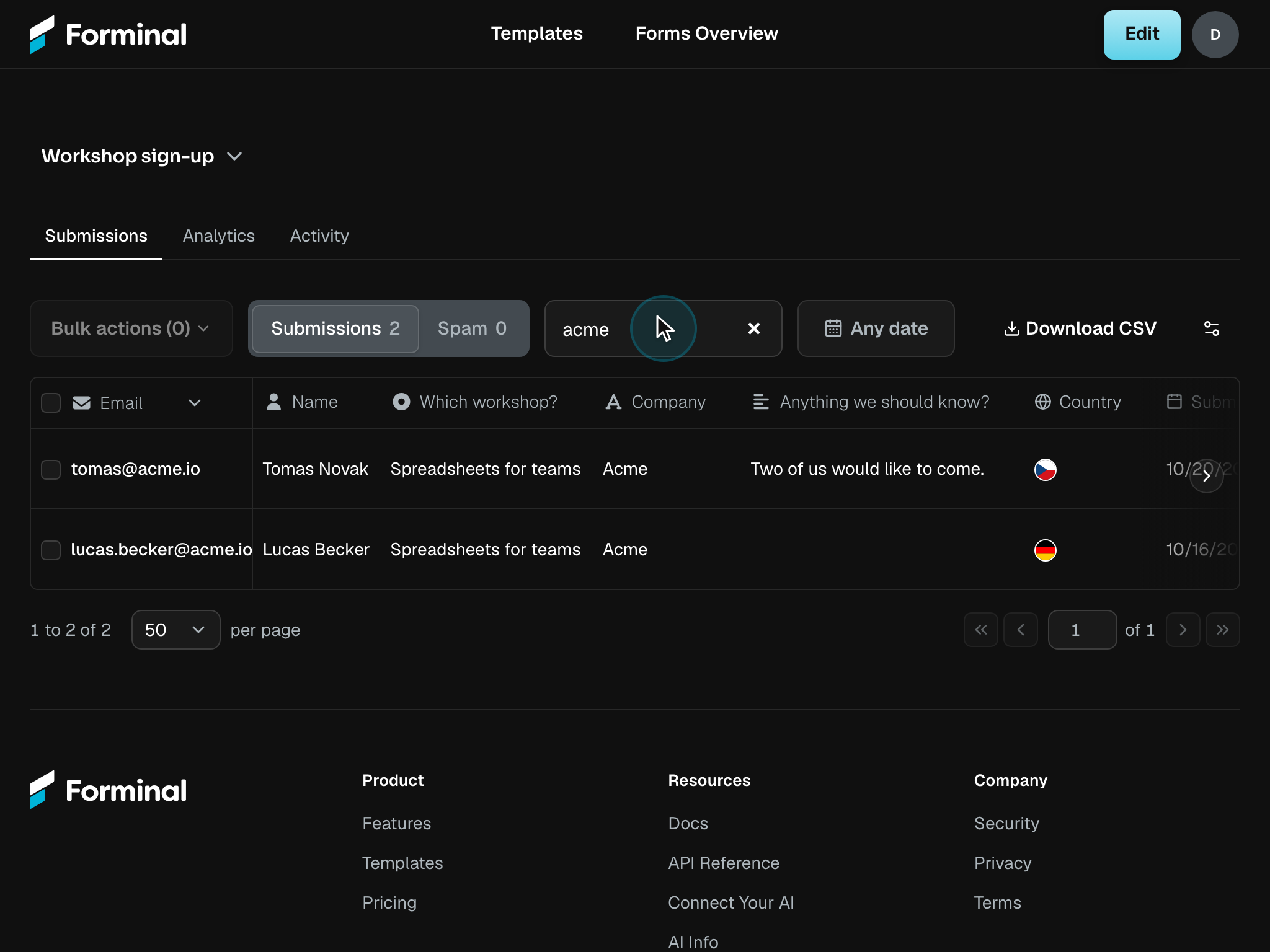
- Select Download CSV, at the right of the toolbar. The file is named after the form.
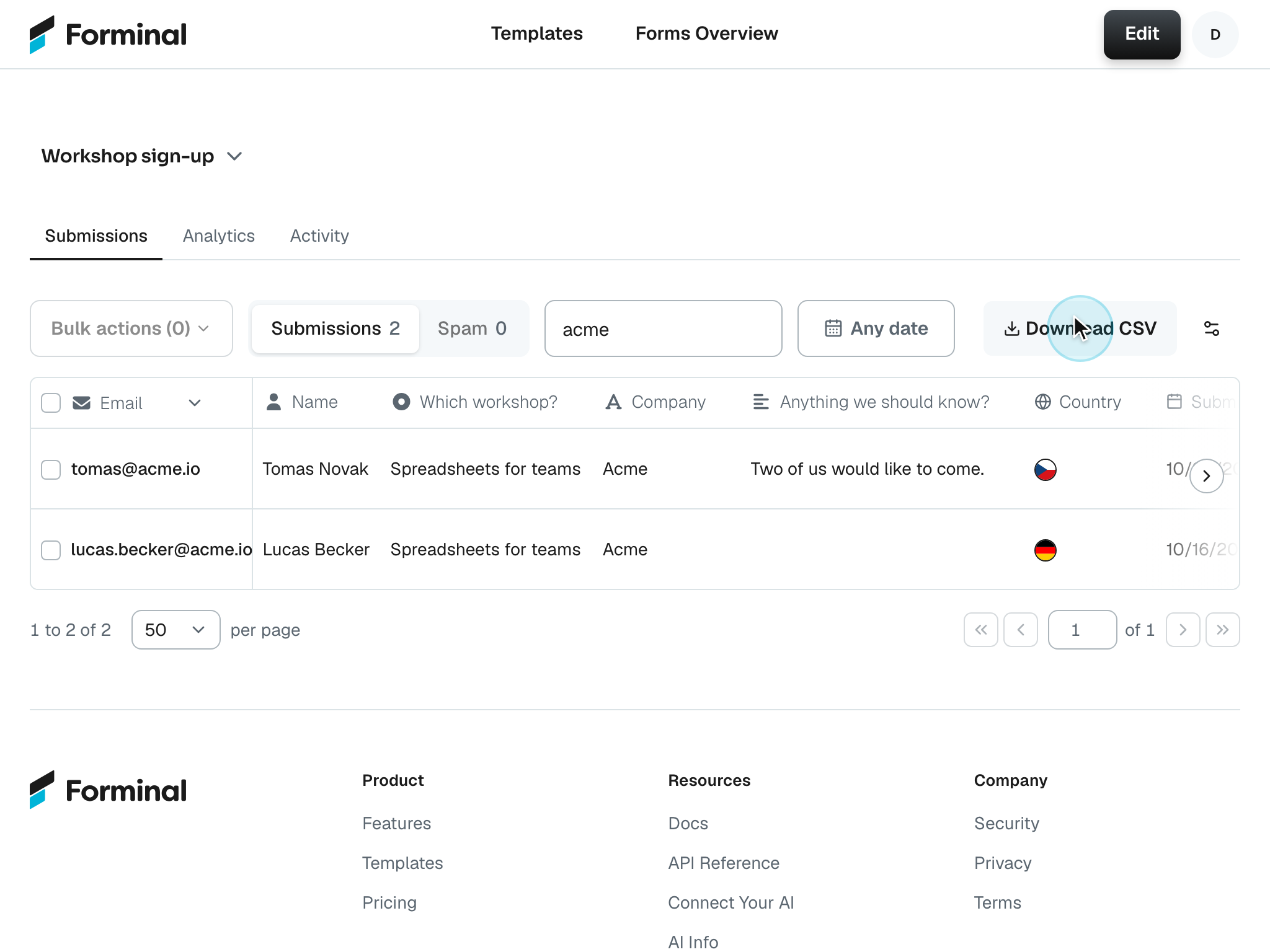
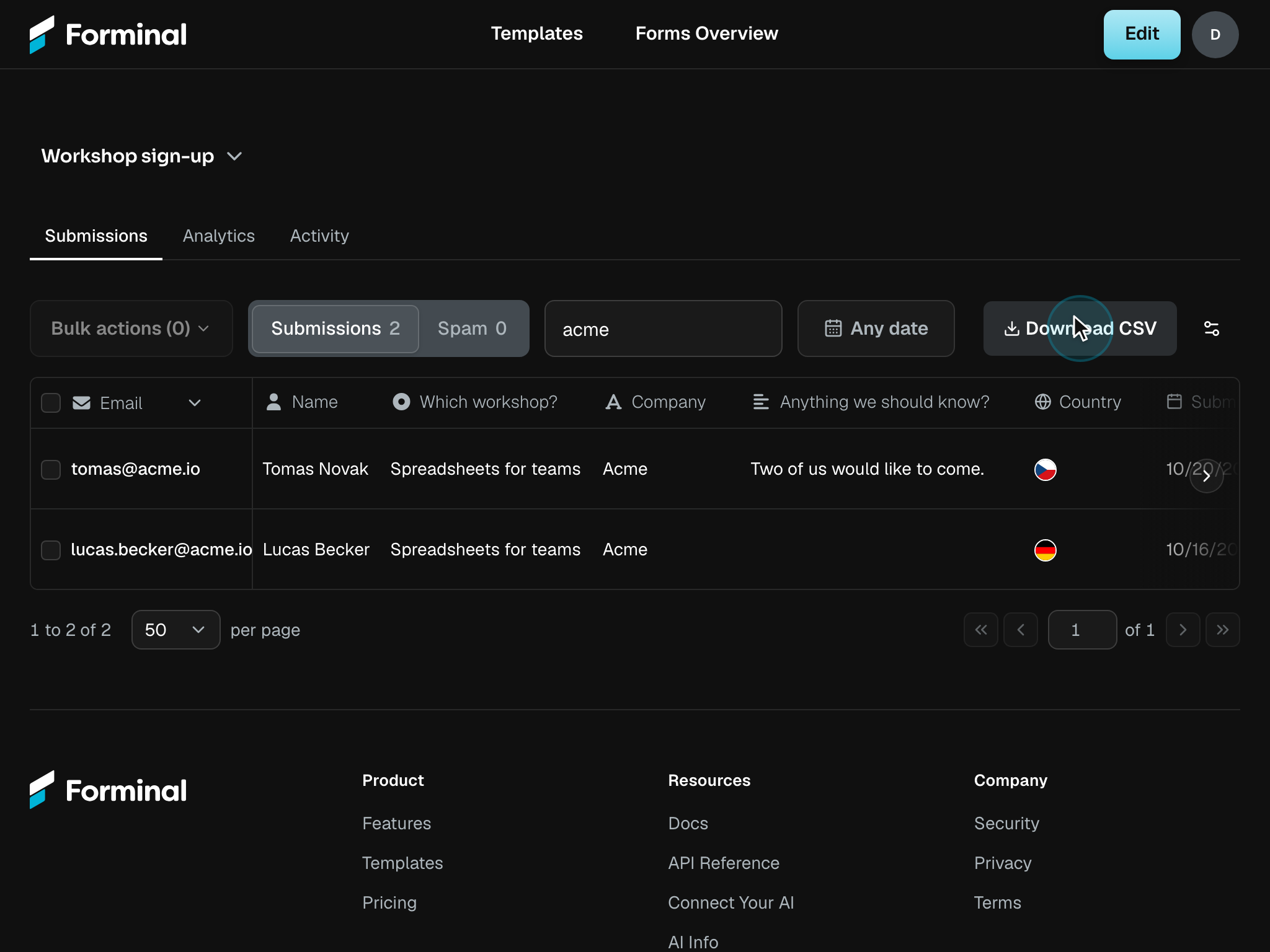
Le fichier suit les filtres du tableau. Il contient chaque soumission qui correspond à l'onglet, à la recherche, aux dates et au filtre UTM, de chaque page du tableau, dans l'ordre de tri du tableau. Sans recherche, dates ou filtre UTM, il s'agit de chaque soumission de l'onglet.
Exporter via un assistant
Si votre assistant n'est pas encore connecté, faites-le d'abord :
- Open Account menu » Profile » API keys.
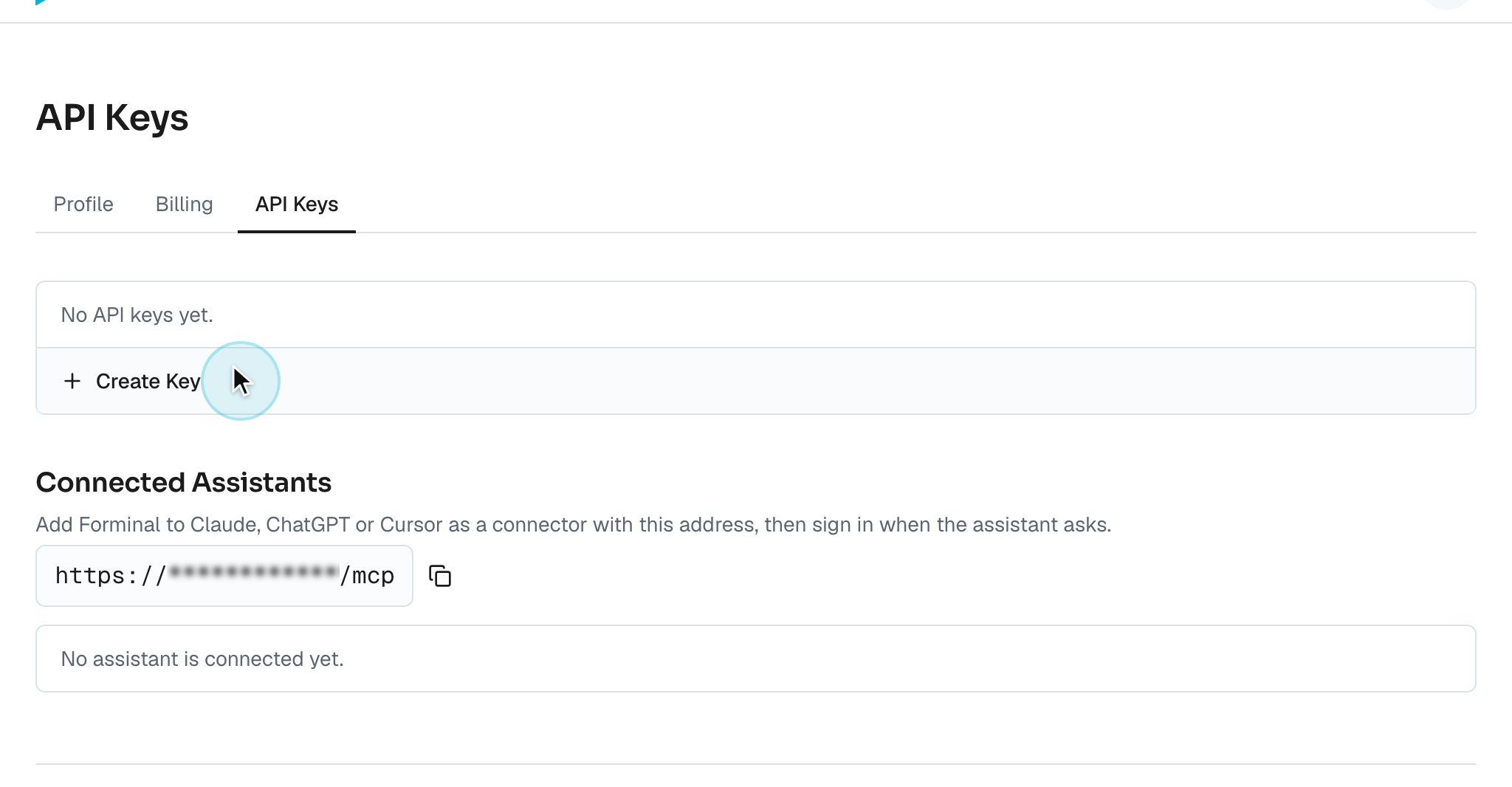
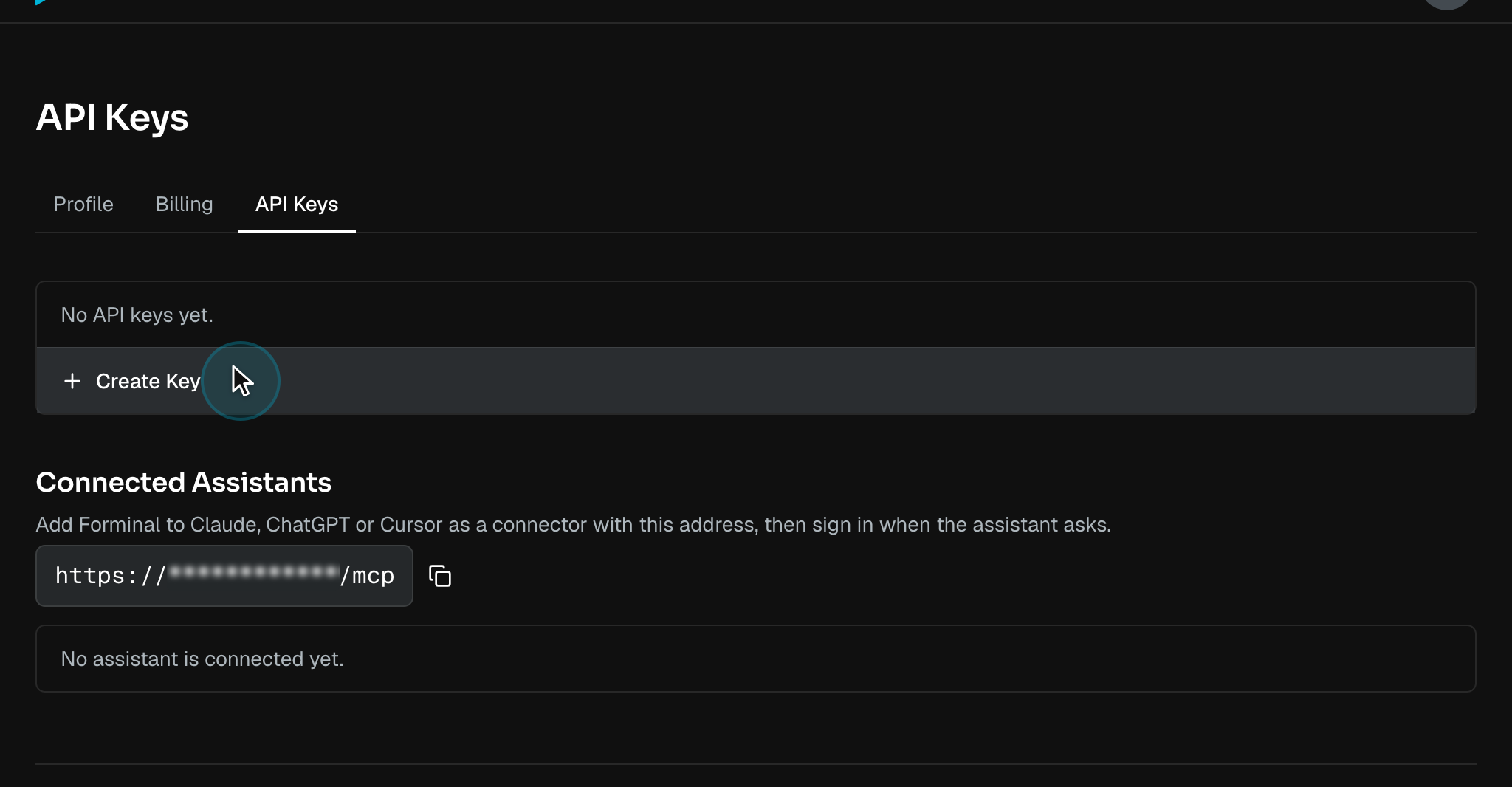
- Under Connected Assistants, select Copy MCP address next to the address.


- In your assistant, add a connector with that address. Sign in when it asks and select Allow. The assistant then shows in the Connected Assistants list.
L'étape 3 se déroule dans l'assistant. Plus d'informations sur la connexion de chaque client se trouvent dans Connecter un agent IA via MCP. Ensuite :
- Demandez à l'assistant en langage clair, par exemple « Exportez les soumissions de mon formulaire d'inscription à l'atelier de mars sous forme de CSV ».
- Il répond avec un lien. Ouvrez-le dans les 15 minutes pour télécharger le fichier, qui est nommé d'après le formulaire.
Vous pouvez affiner l'exportation de la même manière que vous recherchez des résultats : une plage de dates, des mots dans les réponses ou des tags, jusqu'à 10 tags que chaque ligne doit porter, uniquement les soumissions que personne n'a encore ouvertes, un statut de paiement, ou le dossier spam à la place de vos soumissions. Le spam est exclu sauf si vous le demandez.
Ouvrir le fichier dans un tableur
- Ouvrez le fichier téléchargé dans Excel, Numbers, Google Sheets ou toute autre application de tableur.
- La ligne 1 est l'en-tête. Chaque ligne après elle est une soumission.
Les colonnes sont ID de soumission, Soumis le, Paiement lorsque le formulaire a un champ Paiement, une colonne par question intitulée avec son libellé, puis Tags, Page d'origine, Navigateur, Temps de complétion (s) et Pays, le nom anglais du pays du répondant, suivi de Source UTM, Support UTM, Campagne UTM, Terme UTM et Contenu UTM de Suivi UTM. Une question sans libellé est appelée Question 1, Question 2, etc. Soumis le est en UTC.
Les réponses sont du texte lisible plutôt que des valeurs brutes : étiquettes de choix, plusieurs choix séparés par des virgules, Oui ou Non pour une case à cocher, dates au format du champ, et une note comme score sur le total de l’échelle, par exemple « 4 / 5 ». Les réponses de Téléchargement de fichier et de Signature sont des liens vers les fichiers : un fichier conservé dans votre médiathèque renvoie à Forminal, où il s’ouvre pour une personne connectée ayant accès aux soumissions du formulaire, et un fichier dans Drive renvoie à votre Drive. Le fichier est en UTF-8, donc les accents et autres scripts restent intacts dans Excel. Une cellule qui commence par =, +, - ou @ reçoit une apostrophe devant, de sorte qu’elle s’affiche comme du texte au lieu d’être exécutée comme une formule.
Bon à savoir
- Download CSV has no row limit. An export through the assistant holds up to 20,000 rows. If more submissions match, the assistant is told, so ask for smaller date ranges or use the button.
- Le lien de l’assistant ne nécessite aucune connexion, donc toute personne qui le possède peut télécharger ces lignes jusqu’à son expiration. Ne le collez nulle part publiquement.
- Les dates du tableau sont des jours dans votre propre fuseau horaire, tandis que celles de l’assistant sont des jours en UTC.
- Les membres de l’espace de travail qui peuvent voir les soumissions d’un formulaire peuvent les exporter de l’une ou l’autre manière.
- Pour une copie qui se met à jour automatiquement à chaque nouvelle soumission, utilisez plutôt Google Sheets.
- Plus de détails sur la page Export CSV.
Questions fréquemment posées
Pourquoi les dates de mon export ne correspondent-elles pas au tableau ?
Le tableau choisit les jours dans votre propre fuseau horaire, tandis que l’export d’un assistant utilise les jours en UTC. La colonne « Soumis le » dans le fichier est toujours en UTC.
Pourquoi une cellule de mon CSV commence-t-elle par une apostrophe ?
Une cellule qui commence par =, +, – ou @ reçoit une apostrophe devant, afin que votre application tableur l’affiche comme du texte au lieu de l’exécuter comme une formule.
Puis-je exporter les soumissions marquées comme spam ?
Oui. Choisissez l’onglet Spam avant de sélectionner Télécharger le CSV, ou demandez à votre assistant le dossier spam. Le spam est exclu sauf si vous le demandez.
Le CSV inclut-il les fichiers téléchargés ?
Les réponses de type « Téléchargement de fichier » et « Signature » sont fournies sous forme de liens, et non comme les fichiers eux-mêmes. Un lien vers un fichier dans votre médiathèque s’ouvre pour une personne connectée ayant accès aux soumissions du formulaire ; un lien vers un fichier Drive s’ouvre dans votre Drive.
Puis-je obtenir une copie qui reste à jour ?
Un CSV est un instantané du moment où vous le téléchargez. Pour une feuille qui reçoit une nouvelle ligne à chaque soumission, connectez Google Sheets.