Un archivo CSV contiene los envíos de un formulario en un formato que cualquier aplicación de hoja de cálculo puede abrir. Puedes descargarlo desde la página de Envíos o pedirle a un asistente de IA conectado a tu cuenta, como Claude, ChatGPT o Cursor, un enlace de descarga. Al final de esta guía tendrás el archivo abierto en una hoja de cálculo.
Descargar desde la página de Envíos
- On your dashboard, select the number in the form’s Submissions column to open its results. See your submissions shows the other ways in.


- Narrow the table if you want to: pick Submissions or Spam, type in Search, choose dates, or sort by a column.
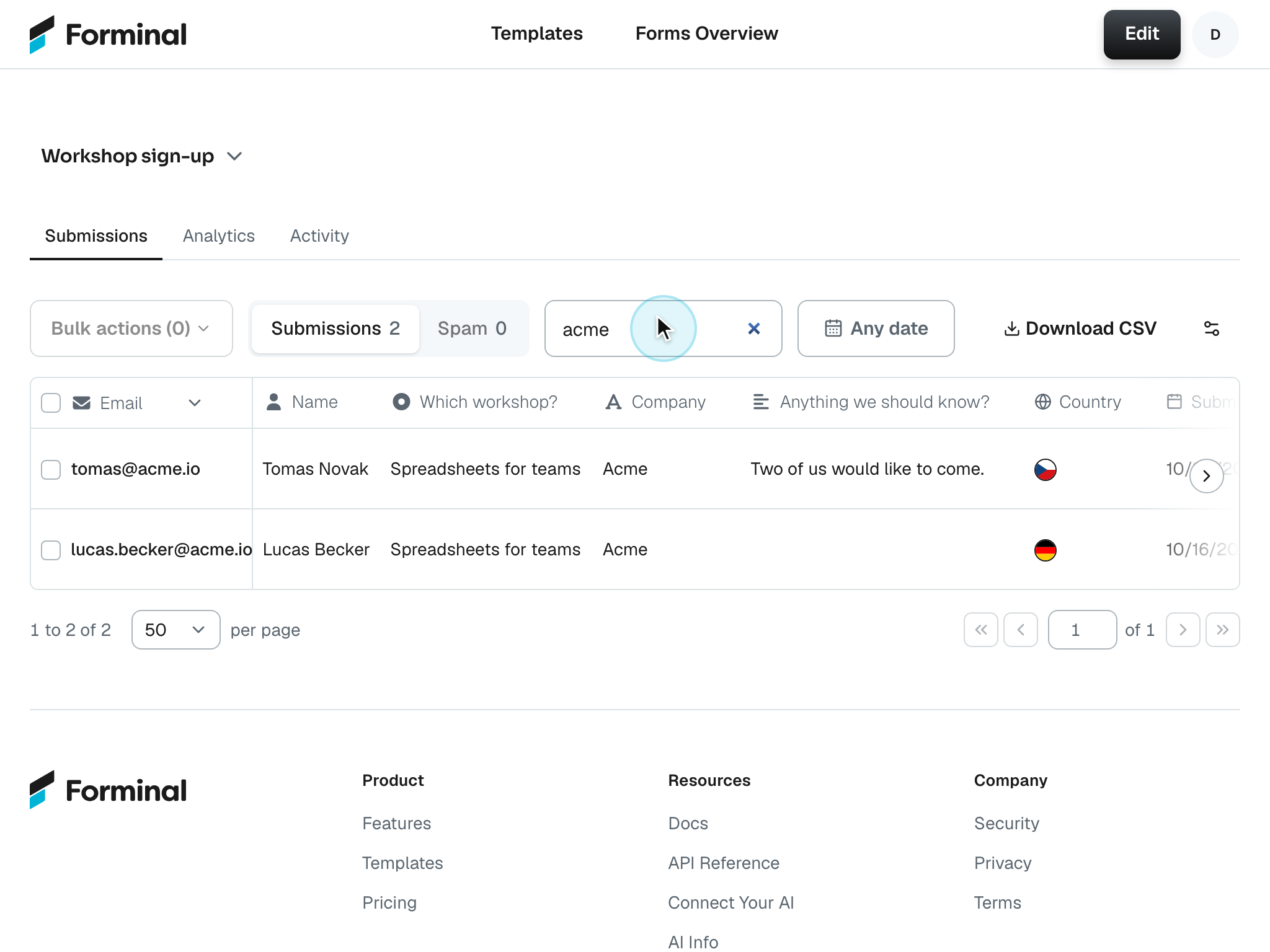
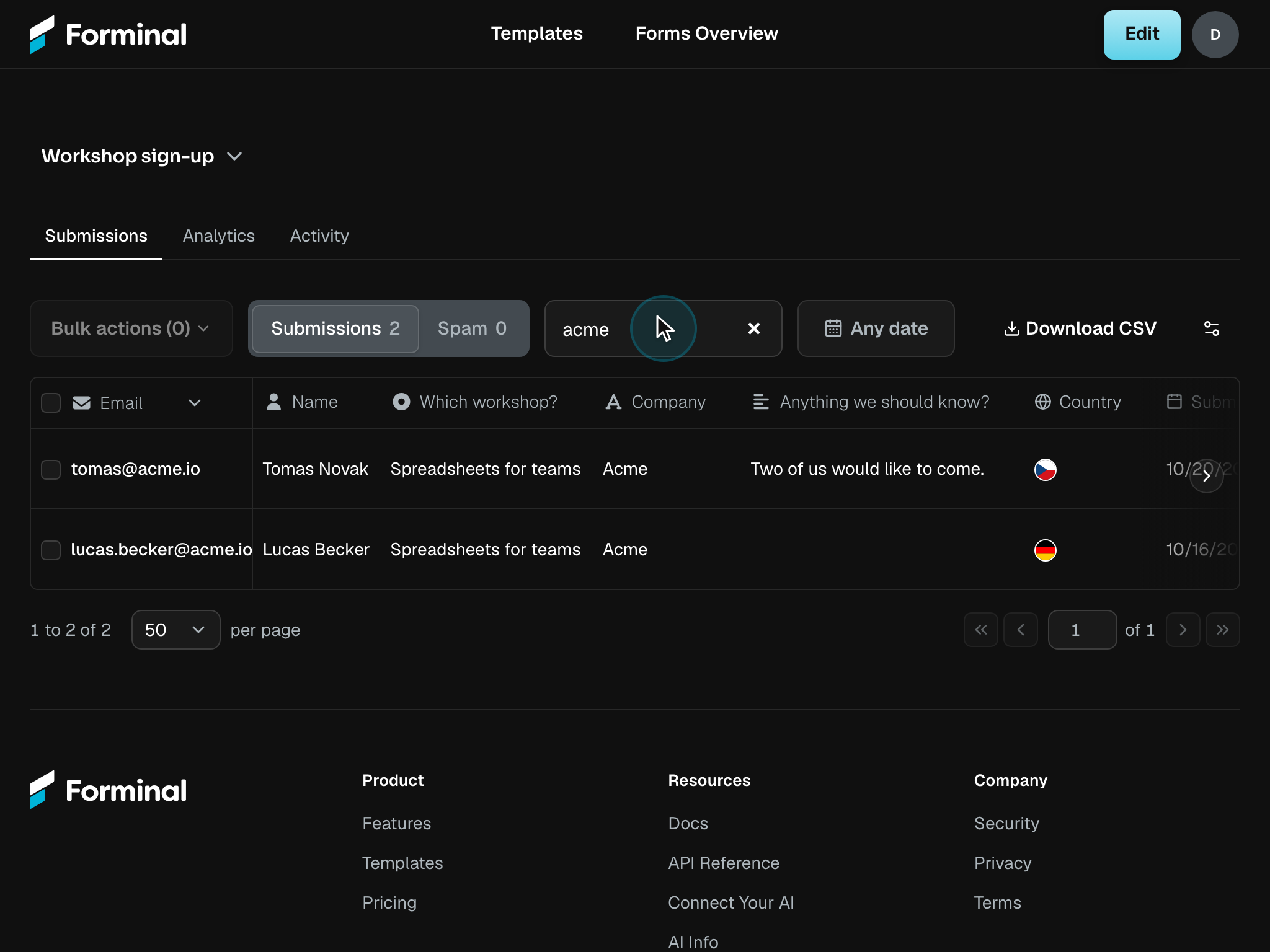
- Select Download CSV, at the right of the toolbar. The file is named after the form.
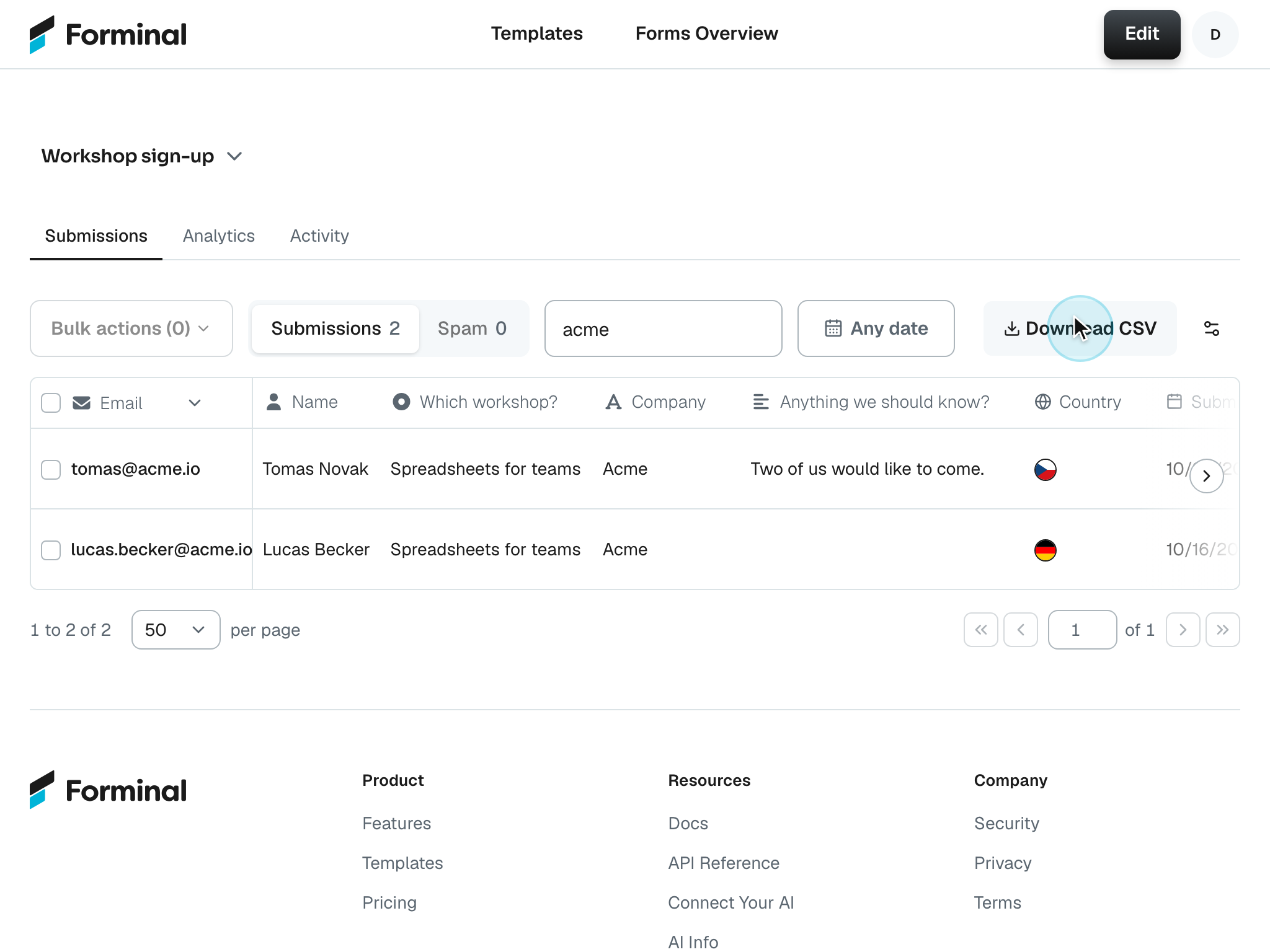
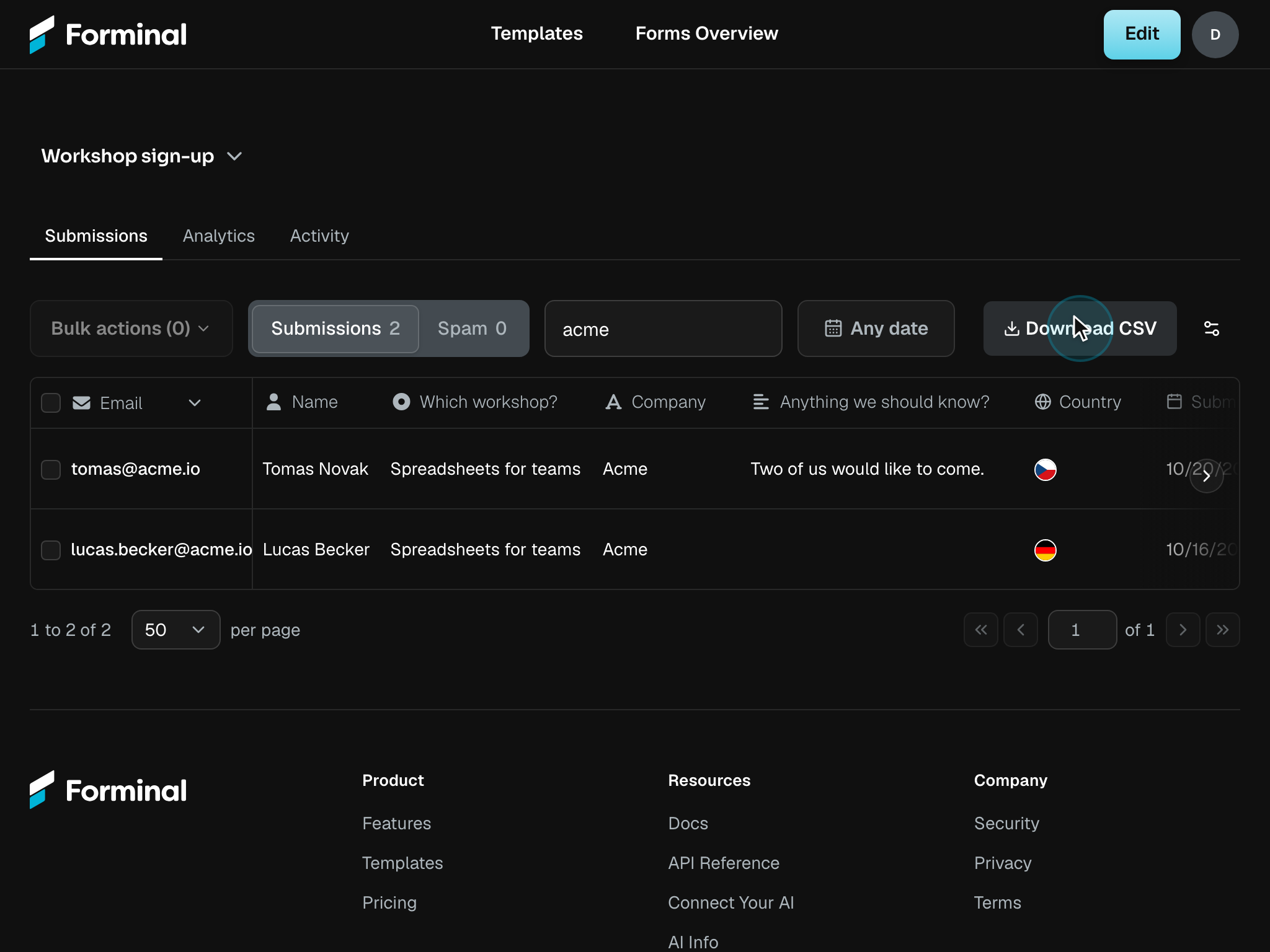
El archivo sigue los filtros de la tabla. Contiene todos los envíos que coinciden con la pestaña, la búsqueda, las fechas y el filtro UTM, de todas las páginas de la tabla, en el orden de clasificación de la tabla. Sin búsqueda, fechas o filtro UTM, son todos los envíos de la pestaña.
Exportar a través de un asistente
Si tu asistente aún no está conectado, hazlo primero:
- Open Account menu » Profile » API keys.
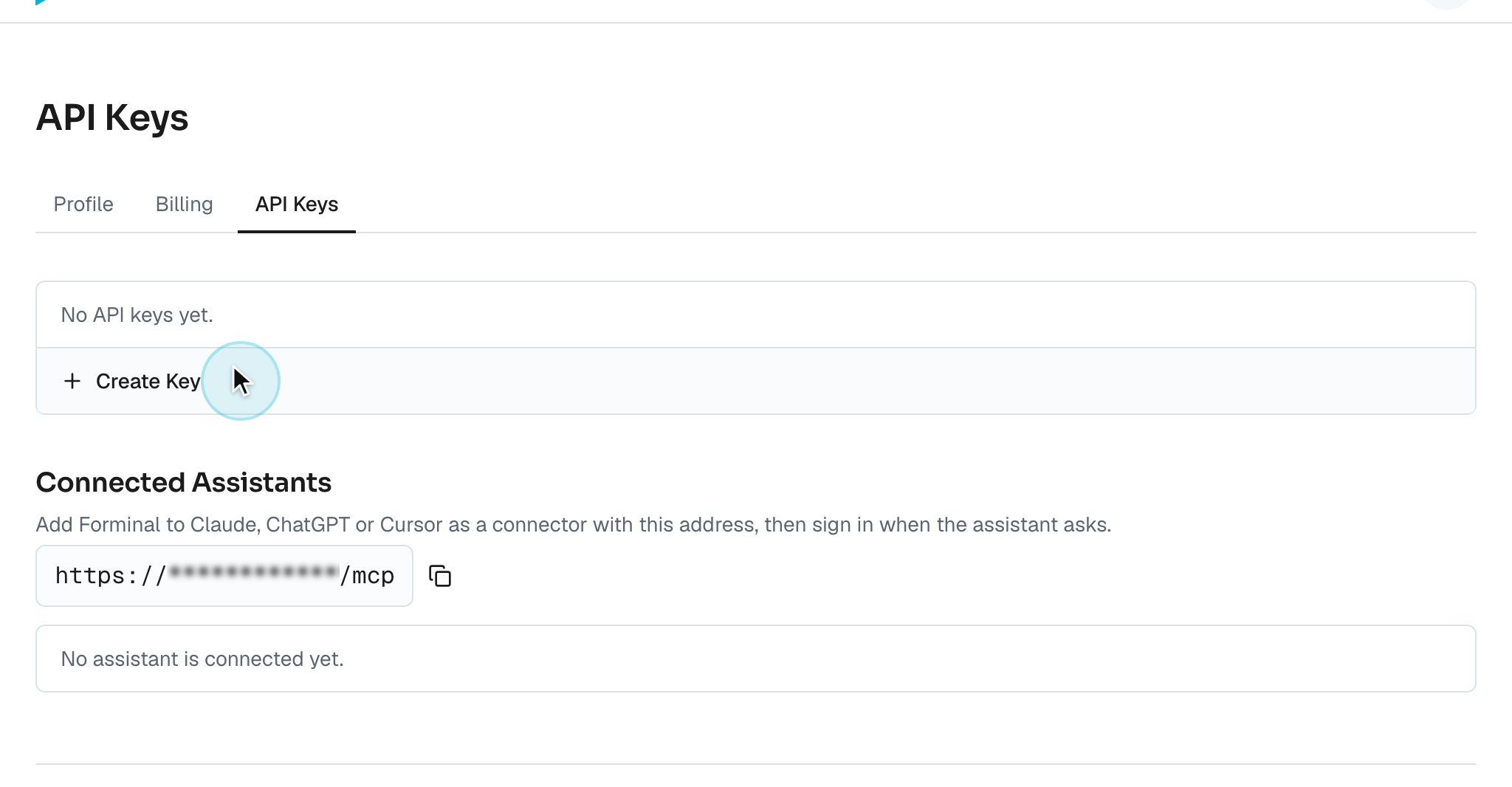
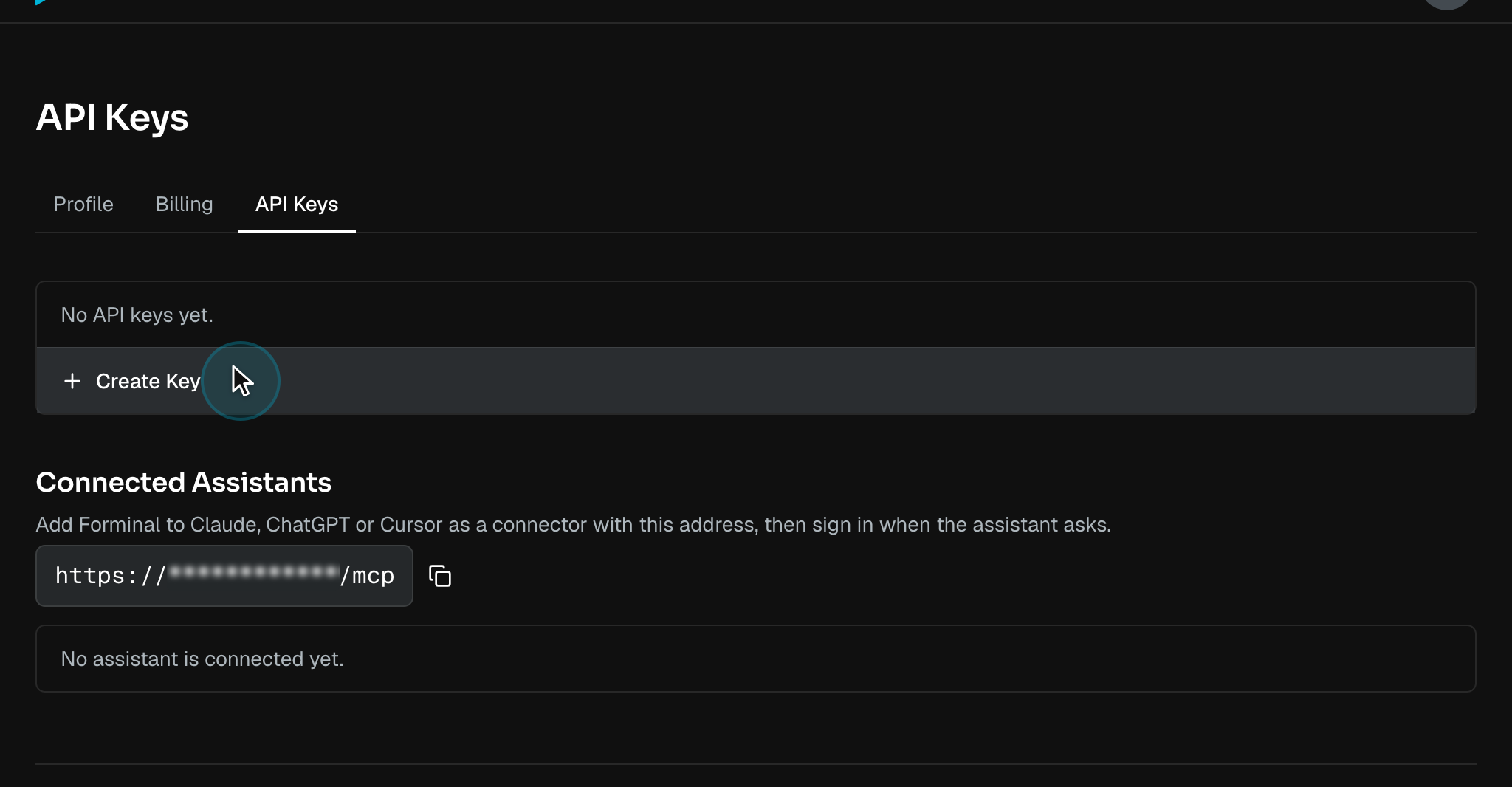
- Under Connected Assistants, select Copy MCP address next to the address.


- In your assistant, add a connector with that address. Sign in when it asks and select Allow. The assistant then shows in the Connected Assistants list.
El paso 3 se realiza en el asistente. Más información sobre cómo conectar cada cliente se encuentra en Conectar un agente de IA a través de MCP. Luego:
- Pídele al asistente en lenguaje natural, por ejemplo: "Exporta los envíos de mi formulario de inscripción al Taller de marzo como CSV".
- Responde con un enlace. Ábrelo en un plazo de 15 minutos para descargar el archivo, que se nombra según el formulario.
Puedes acotar la exportación de la misma manera que los resultados de búsqueda: un rango de fechas, palabras en las respuestas o etiquetas, hasta 10 etiquetas que una fila debe tener todas, solo envíos que nadie ha abierto todavía, un estado de pago o la carpeta de spam en lugar de tus envíos. El spam se excluye a menos que lo solicites.
Abrir el archivo en una hoja de cálculo
- Abre el archivo descargado en Excel, Numbers, Google Sheets o cualquier otra aplicación de hoja de cálculo.
- La fila 1 es la cabecera. Cada fila posterior es un envío.
Las columnas son ID del envío, Enviado en, Pago cuando el formulario tiene un campo de Pago, una columna por pregunta titulada con su etiqueta, luego Etiquetas, Página de origen, Navegador, Tiempo para completar (s) y País, el nombre en inglés del país del encuestado, seguido de UTM Source, UTM Medium, UTM Campaign, UTM Term y UTM Content de Seguimiento UTM. Una pregunta sin etiqueta se llama Pregunta 1, Pregunta 2 y así sucesivamente. Enviado en está en UTC.
Las respuestas son texto legible en lugar de valores brutos: etiquetas de opción, varias opciones separadas por comas, Sí o No para una casilla de verificación, fechas en el formato del campo y una calificación como puntuación sobre el total de la escala, como "4 / 5". Las respuestas de Carga de Archivo y Firma son enlaces a los archivos: un archivo guardado en tu biblioteca de medios enlaza a Forminal, donde se abre para alguien que haya iniciado sesión con acceso a los envíos del formulario, y un archivo en Drive enlaza a tu Drive. El archivo es UTF-8, por lo que los acentos y otros scripts se mantienen intactos en Excel. Una celda que comienza con =, +, - o @ obtiene una comilla simple delante, por lo que se muestra como texto en lugar de ejecutarse como una fórmula.
Bueno saber
- Download CSV has no row limit. An export through the assistant holds up to 20,000 rows. If more submissions match, the assistant is told, so ask for smaller date ranges or use the button.
- El enlace del asistente no requiere inicio de sesión, por lo que cualquiera que lo tenga puede descargar esas filas hasta que expire. No lo pegues en ningún lugar público.
- Las fechas de la tabla son días en tu zona horaria, mientras que las del asistente son días en UTC.
- Los miembros del espacio de trabajo que pueden ver las respuestas de un formulario pueden exportarlas de cualquier manera.
- Para obtener una copia que se actualiza sola con cada nueva respuesta, usa Google Sheets en su lugar.
- Hay más detalles en la página de Exportación de CSV.
Preguntas frecuentes
¿Por qué las fechas de mi exportación no coinciden con la tabla?
La tabla elige días en tu zona horaria, mientras que la exportación de un asistente usa días en UTC. La columna "Enviado en" del archivo siempre está en UTC.
¿Por qué una celda en mi CSV empieza con una comilla simple?
Una celda que empieza con =, +, – o @ tiene una comilla simple delante, para que tu aplicación de hoja de cálculo la muestre como texto en lugar de ejecutarla como una fórmula.
¿Puedo exportar las respuestas marcadas como spam?
Sí. Selecciona la pestaña Spam antes de elegir Descargar CSV, o pídele a tu asistente la carpeta de spam. El spam se deja fuera a menos que lo solicites.
¿El CSV incluye los archivos subidos?
Las respuestas de Carga de archivos y Firma llegan como enlaces, no como los archivos mismos. Un enlace a un archivo en tu biblioteca de medios se abre para alguien que haya iniciado sesión con acceso a las respuestas del formulario; un enlace a un archivo de Drive se abre en tu Drive.
¿Puedo obtener una copia que se mantenga actualizada?
Un CSV es una instantánea del momento en que lo descargas. Para una hoja que reciba una nueva fila con cada respuesta, conecta Google Sheets.