Eine CSV-Datei enthält die Einreichungen eines Formulars in einem Format, das jede Tabellenkalkulationsanwendung öffnen kann. Sie können sie von der Seite „Einreichungen“ herunterladen oder einen mit Ihrem Konto verbundenen KI-Assistenten wie Claude, ChatGPT oder Cursor um einen Download-Link bitten. Am Ende dieser Anleitung haben Sie die Datei in einer Tabellenkalkulation geöffnet.
Von der Seite „Einreichungen“ herunterladen
- On your dashboard, select the number in the form’s Submissions column to open its results. See your submissions shows the other ways in.


- Narrow the table if you want to: pick Submissions or Spam, type in Search, choose dates, or sort by a column.
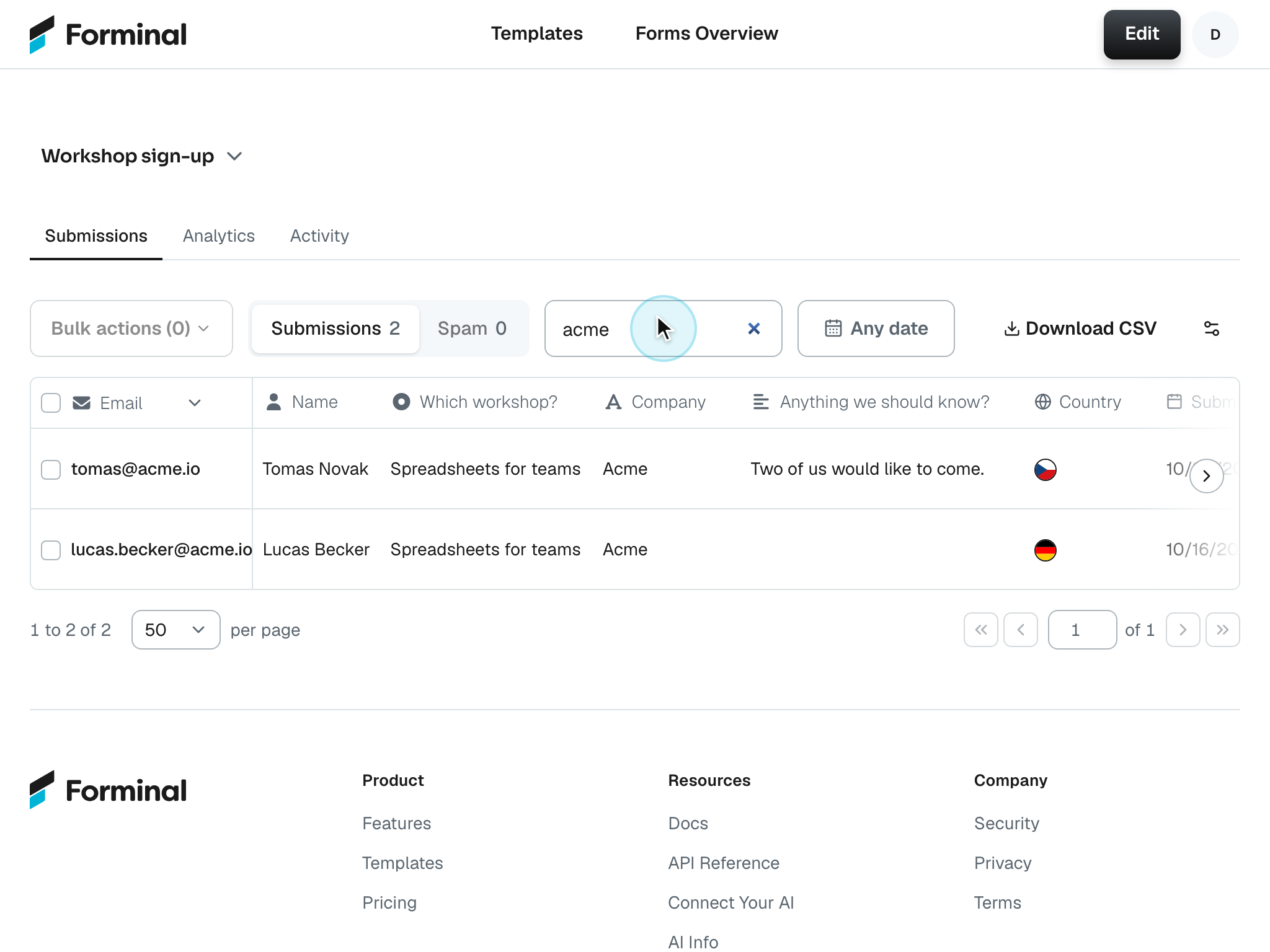
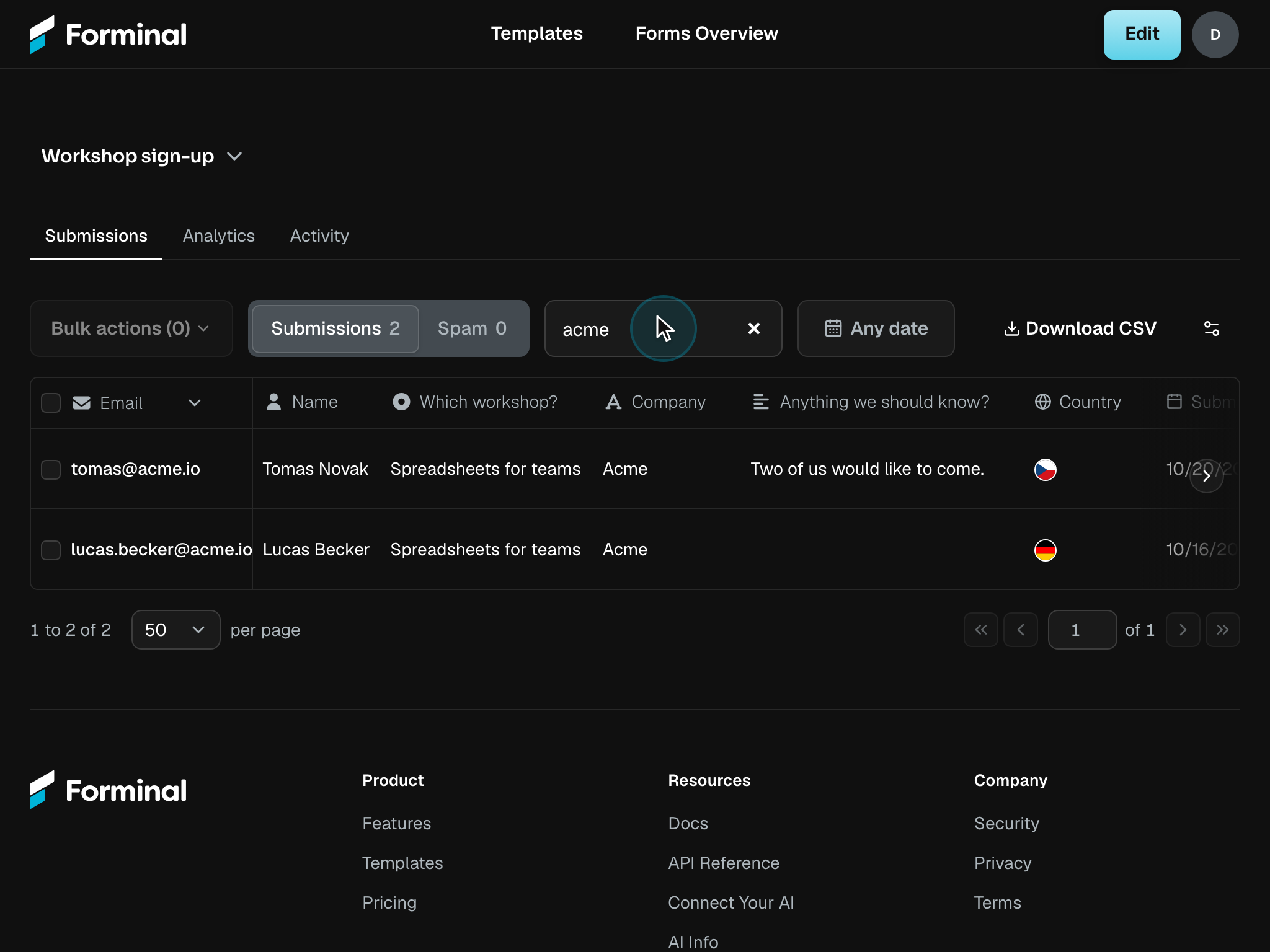
- Select Download CSV, at the right of the toolbar. The file is named after the form.
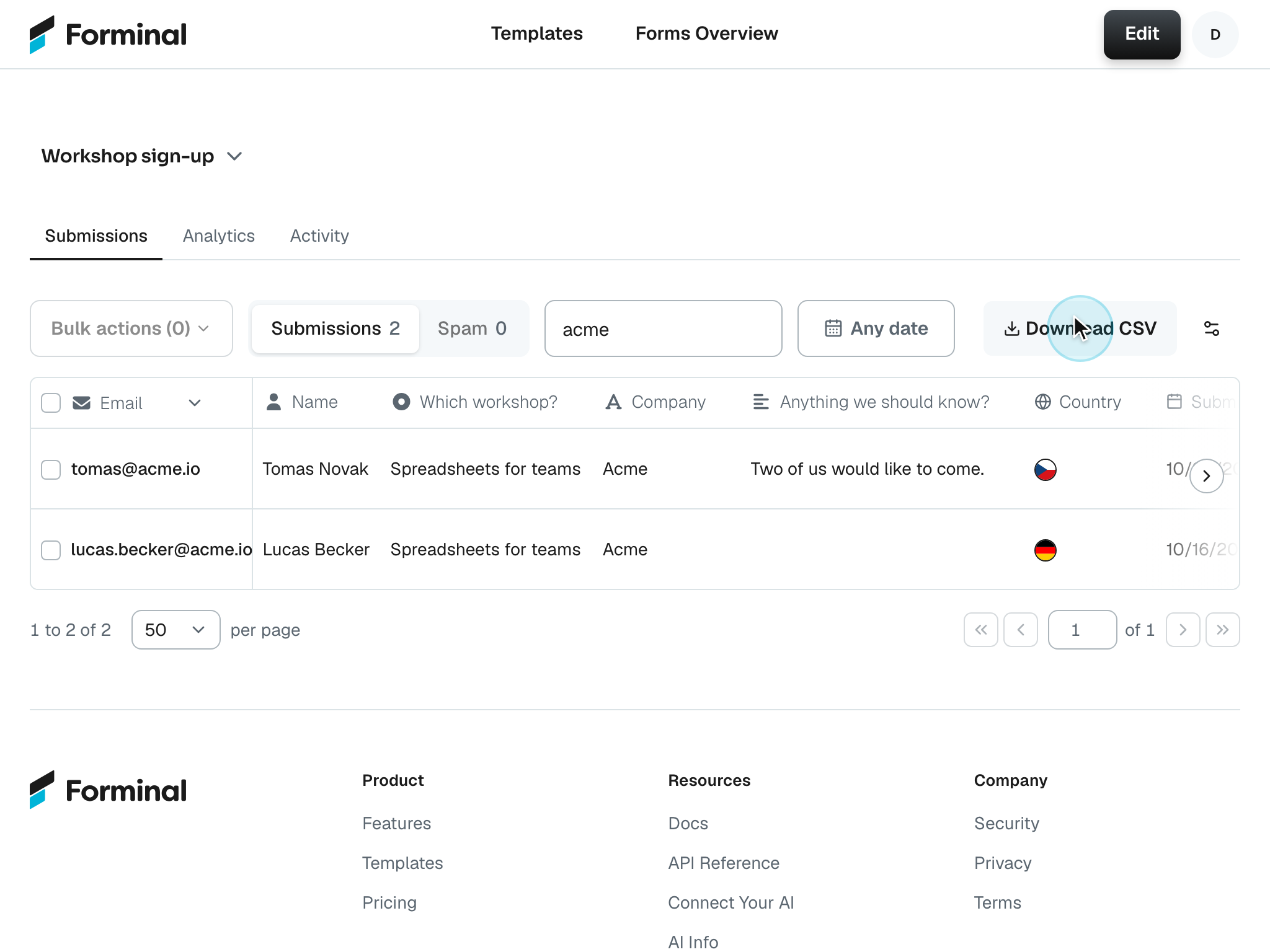
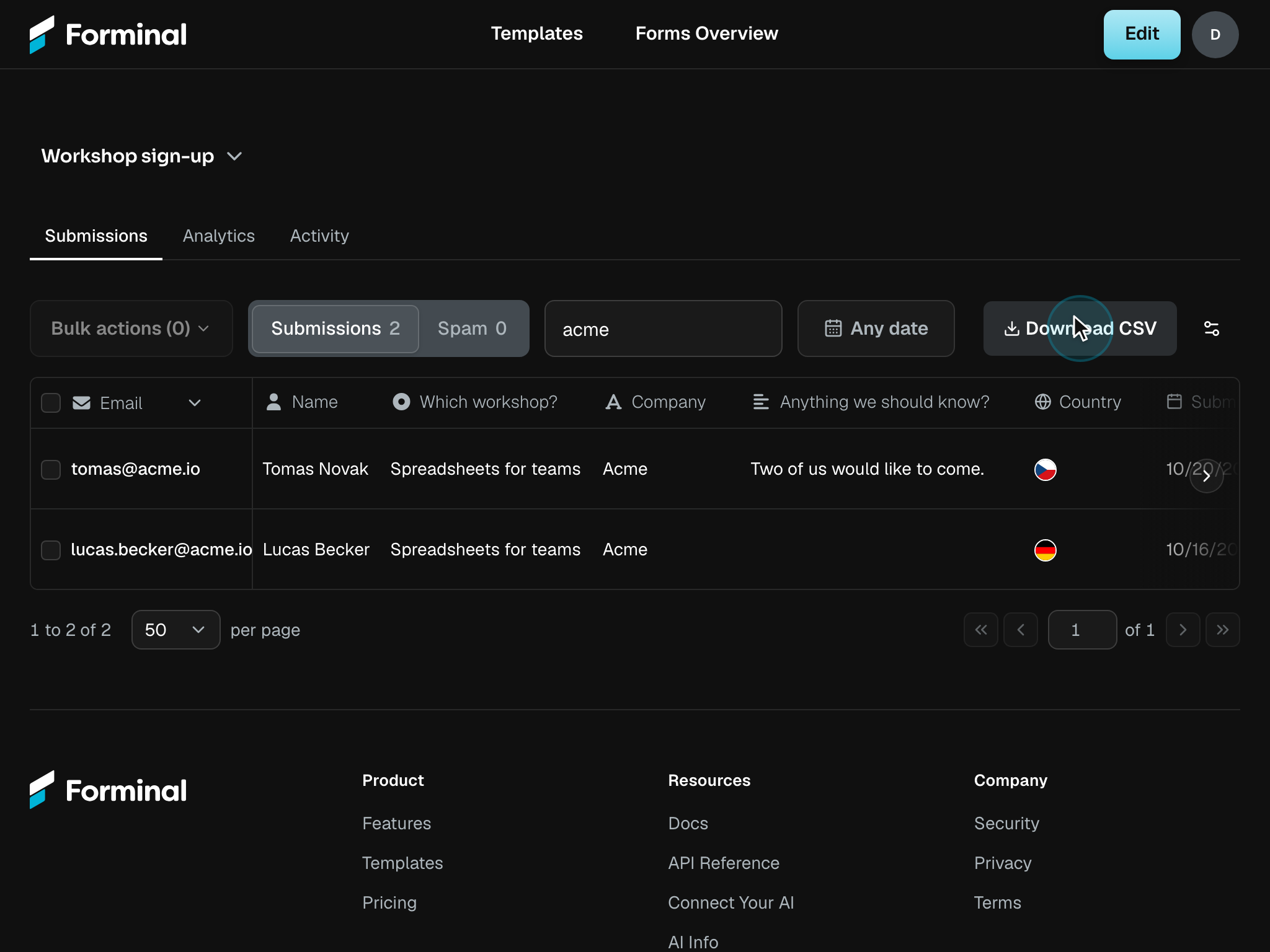
Die Datei folgt den Filtern der Tabelle. Sie enthält jede Einreichung, die dem Tab, der Suche, den Daten und dem UTM-Filter entspricht, von jeder Seite der Tabelle, in der Sortierreihenfolge der Tabelle. Ohne Suche, Daten oder UTM-Filter sind das alle Einreichungen im Tab.
Export über einen Assistenten
Wenn Ihr Assistent noch nicht verbunden ist, tun Sie dies zuerst:
- Open Account menu » Profile » API keys.
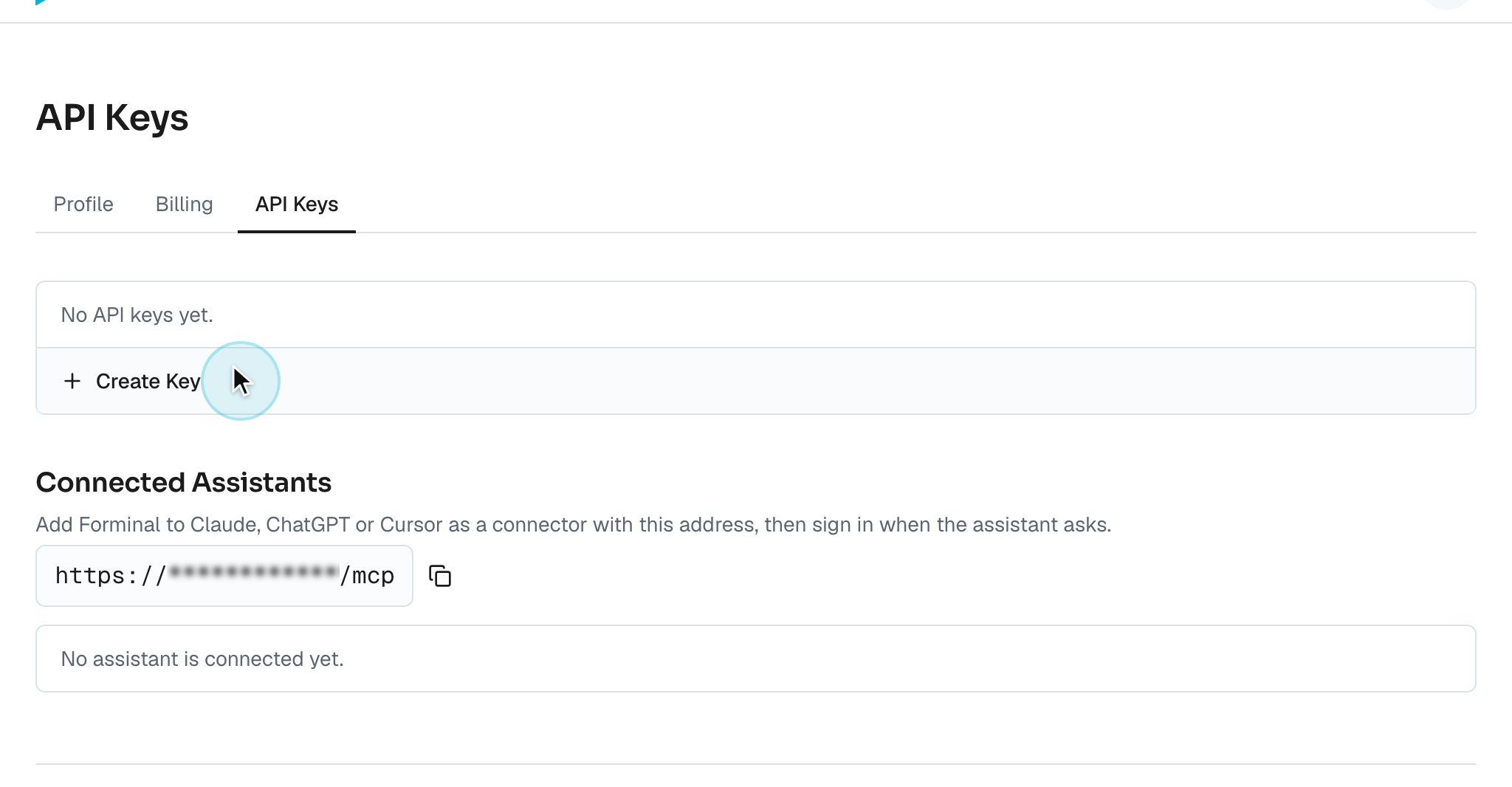
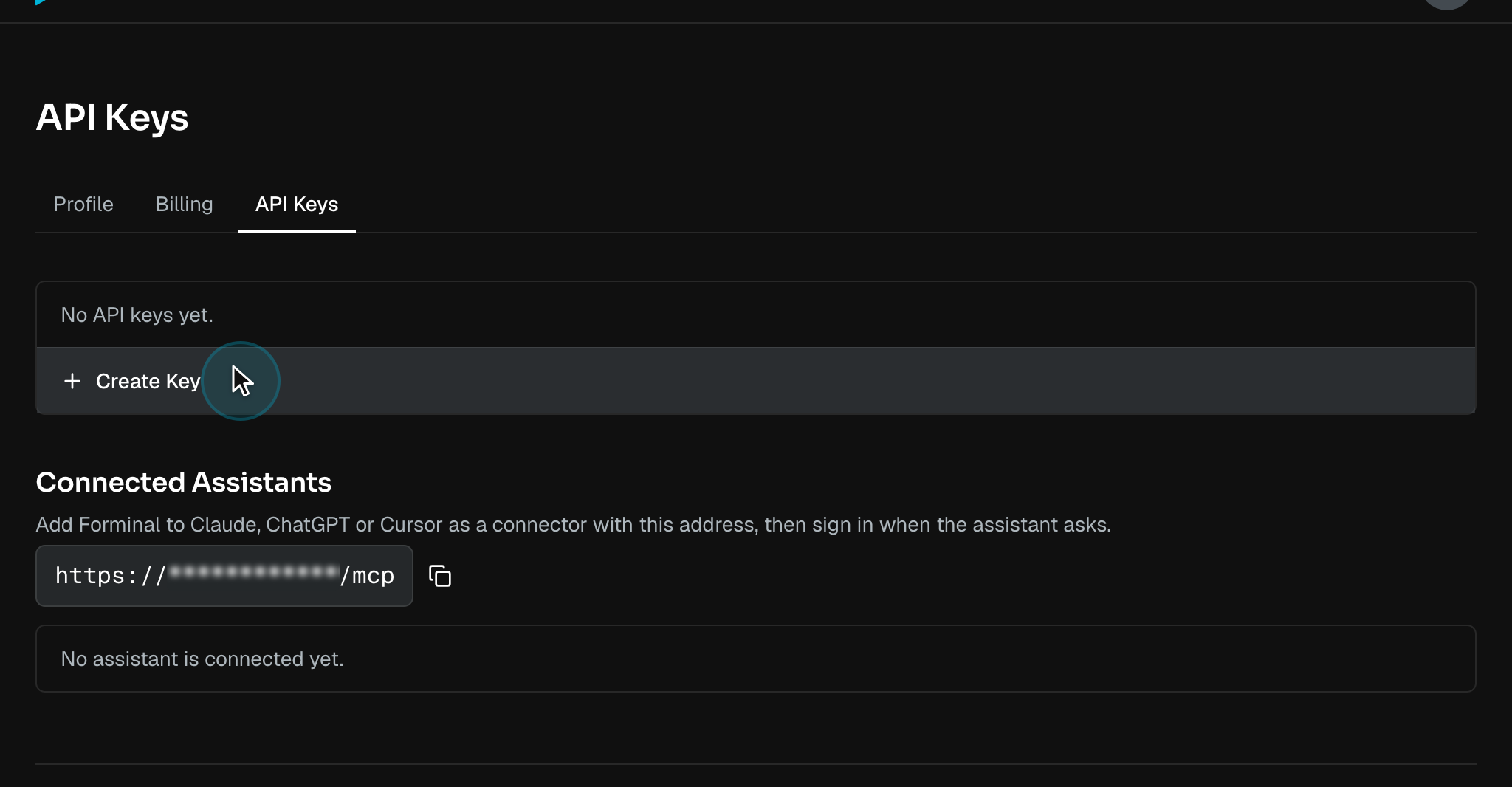
- Under Connected Assistants, select Copy MCP address next to the address.


- In your assistant, add a connector with that address. Sign in when it asks and select Allow. The assistant then shows in the Connected Assistants list.
Schritt 3 findet im Assistenten statt. Mehr über die Verbindung jedes Clients erfahren Sie unter KI-Agent über MCP verbinden. Dann:
- Fragen Sie den Assistenten in einfachen Worten, zum Beispiel: „Exportiere die Einreichungen meines Workshop-Anmeldeformulars vom März als CSV“.
- Er antwortet mit einem Link. Öffnen Sie ihn innerhalb von 15 Minuten, um die Datei herunterzuladen, die nach dem Formular benannt ist.
Sie können den Export auf die gleiche Weise einschränken, wie Sie Suchergebnisse filtern: ein Datumsbereich, Wörter in den Antworten oder Tags, bis zu 10 Tags, die eine Zeile alle enthalten muss, nur Einreichungen, die noch niemand geöffnet hat, ein Zahlungsstatus oder der Spam-Ordner anstelle Ihrer Einreichungen. Spam wird weggelassen, es sei denn, Sie fordern ihn an.
Datei in einer Tabellenkalkulation öffnen
- Öffnen Sie die heruntergeladene Datei in Excel, Numbers, Google Sheets oder einer anderen Tabellenkalkulationsanwendung.
- Zeile 1 ist die Kopfzeile. Jede Zeile danach ist eine Einreichung.
Die Spalten sind Einreichungs-ID, Eingereicht am, Zahlung, wenn das Formular ein Zahlungsfeld hat, eine Spalte pro Frage mit dem Titel ihrer Beschriftung, dann Tags, Ursprungsseite, Browser, Abschlusszeit (s) und Land, der englische Name des Landes des Befragten, gefolgt von UTM-Quelle, UTM-Medium, UTM-Kampagne, UTM-Begriff und UTM-Inhalt aus UTM-Tracking. Eine Frage ohne Beschriftung wird als Frage 1, Frage 2 usw. bezeichnet. Eingereicht am ist in UTC.
Antworten sind lesbarer Text und keine Rohwerte: Beschriftungen von Auswahlmöglichkeiten, mehrere durch Kommas getrennte Auswahlmöglichkeiten, Ja oder Nein für ein Kontrollkästchen, Datumsangaben im Format des Feldes und eine Bewertung als Punktzahl von der Gesamtskala, z. B. „4 / 5“. Antworten für Datei-Upload und Unterschrift sind Links zu den Dateien: Eine Datei in Ihrer Mediathek verlinkt zu Forminal, wo sie für jemanden geöffnet wird, der mit Zugriff auf die Übermittlungen des Formulars angemeldet ist, und eine Datei in Drive verlinkt zu Ihrem Drive. Die Datei ist UTF-8-kodiert, sodass Akzente und andere Skripte in Excel erhalten bleiben. Eine Zelle, die mit =, +, - oder @ beginnt, erhält ein Apostroph vorangestellt, sodass sie als Text angezeigt und nicht als Formel ausgeführt wird.
Gut zu wissen
- Download CSV has no row limit. An export through the assistant holds up to 20,000 rows. If more submissions match, the assistant is told, so ask for smaller date ranges or use the button.
- Der Link des Assistenten erfordert keine Anmeldung, sodass jeder, der ihn hat, diese Zeilen herunterladen kann, bis er abläuft. Fügen Sie ihn nicht an öffentlichen Orten ein.
- Die Daten in der Tabelle sind Tage in Ihrer eigenen Zeitzone, während die des Assistenten Tage in UTC sind.
- Workspace-Mitglieder, die die Einreichungen eines Formulars anzeigen können, können diese auf beide Arten exportieren.
- Für eine Kopie, die sich mit jeder neuen Einreichung selbst aktualisiert, verwenden Sie stattdessen Google Tabellen.
- Weitere Details finden Sie auf der Seite CSV-Export.
Häufig gestellte Fragen
Warum stimmen die Daten in meinem Export nicht mit der Tabelle überein?
Die Tabelle wählt Tage in Ihrer eigenen Zeitzone aus, während ein Export des Assistenten Tage in UTC verwendet. Die Spalte „Eingereicht am“ in der Datei ist immer in UTC.
Warum beginnt eine Zelle in meiner CSV mit einem Apostroph?
Eine Zelle, die mit =, +, – oder @ beginnt, erhält ein Apostroph vorangestellt, damit Ihre Tabellenkalkulationsanwendung sie als Text anzeigt, anstatt sie als Formel auszuführen.
Kann ich die als Spam markierten Einreichungen exportieren?
Ja. Wählen Sie die Registerkarte „Spam“ aus, bevor Sie auf „CSV herunterladen“ klicken, oder bitten Sie Ihren Assistenten um den Spam-Ordner. Spam wird ausgelassen, es sei denn, Sie fordern ihn an.
Enthält die CSV hochgeladene Dateien?
Antworten vom Typ „Datei-Upload“ und „Unterschrift“ werden als Links und nicht als Dateien selbst übermittelt. Ein Link zu einer Datei in Ihrer Mediathek wird für jemanden geöffnet, der mit Zugriff auf die Einreichungen des Formulars angemeldet ist; ein Link zu einer Drive-Datei wird in Ihrem Drive geöffnet.
Kann ich eine Kopie erhalten, die auf dem neuesten Stand bleibt?
Eine CSV ist eine Momentaufnahme des Zeitpunkts, zu dem Sie sie herunterladen. Für eine Tabelle, die mit jeder Einreichung eine neue Zeile erhält, verbinden Sie Google Tabellen.