Ogni richiesta inviata a un modulo finisce nella sua pagina Richieste, una tabella con una riga per ciascuna. Alla fine di questa guida saprai come aprirla, restringerla a quelle che ti interessano e leggere, modificare, taggare o ripulire una singola richiesta.
Apri i tuoi invii
Puoi accedere agli invii di un modulo da tre posti:
- On your dashboard, select the number in the form’s Submissions column.
- Nell'editor, seleziona il conteggio degli invii accanto al titolo del modulo nella barra in alto. Appare una volta che il modulo è pubblicato.
- On the form’s Analytics page, select the Submissions tab.


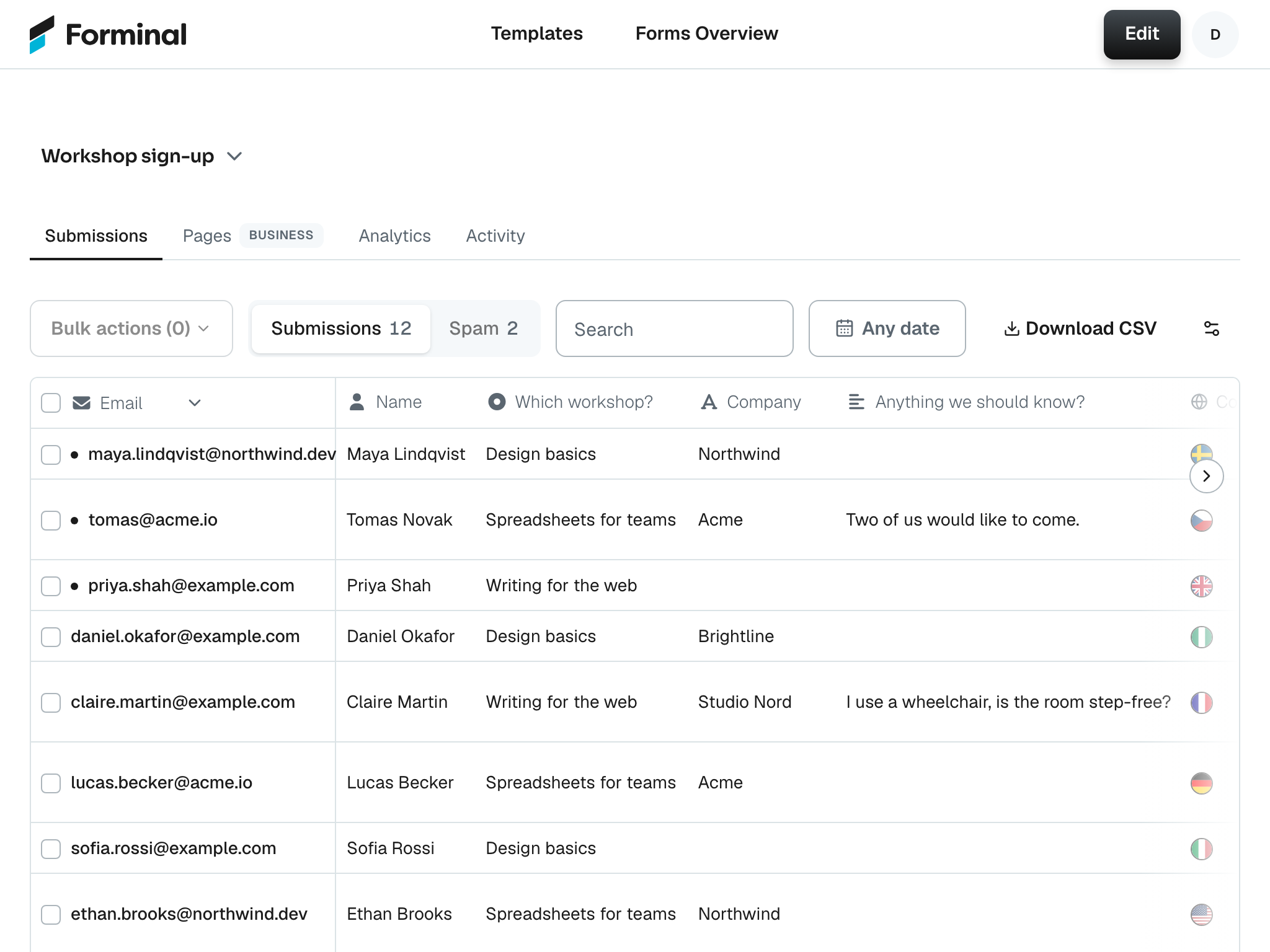
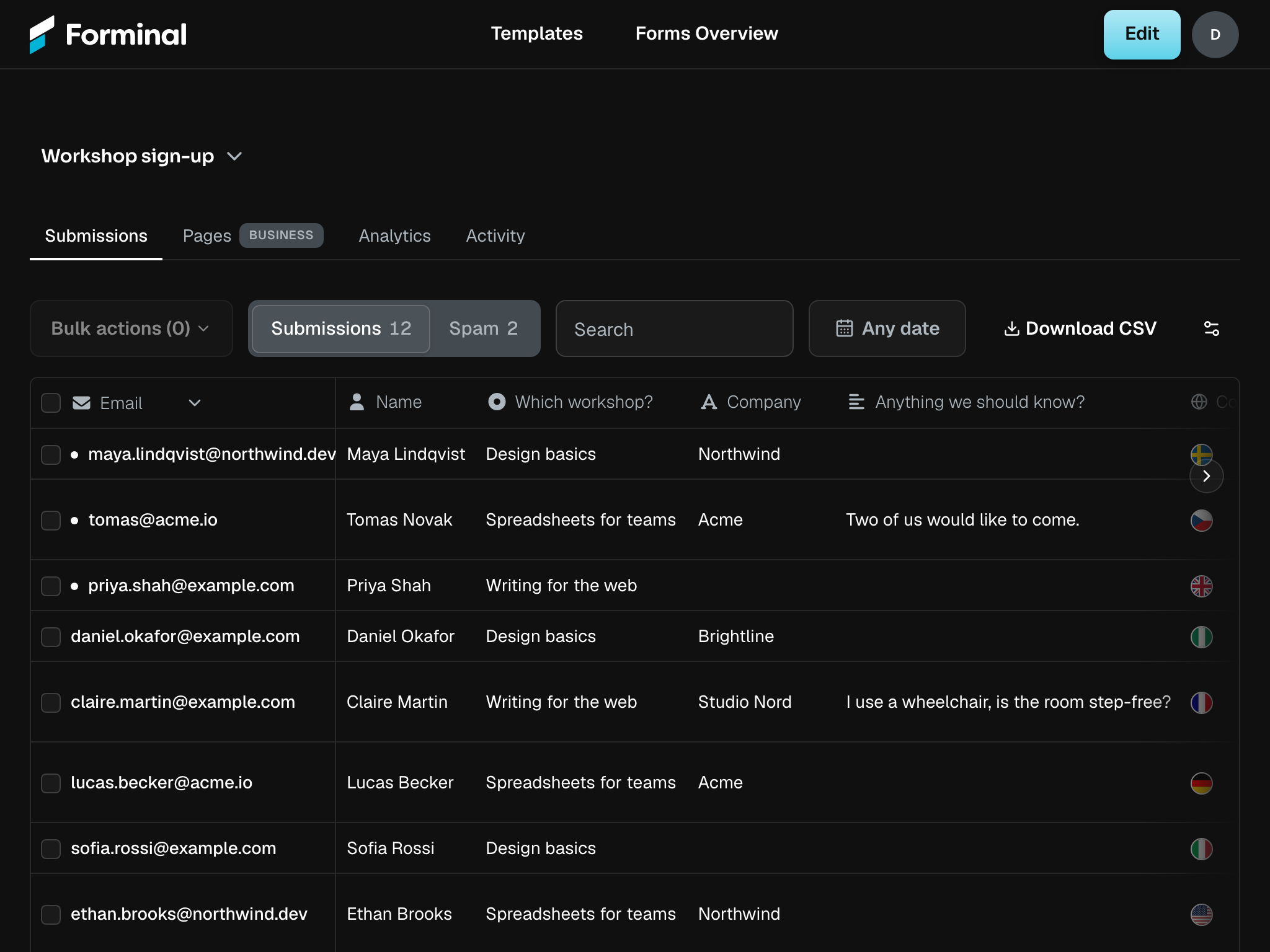
La tabella inizia con gli invii più recenti. Quelli nuovi hanno un punto accanto, e l'apertura della pagina li segna tutti come letti. Per passare a un altro modulo senza tornare indietro, usa il menu del modulo nell'intestazione della pagina.
Filtra e cerca
- Use the Submissions and Spam tabs to switch between real submissions and the ones caught as spam. Each tab shows its count.
- Type into Search to look through every answer, every tag and the UTM values as you type, including the labels of the choices people picked.
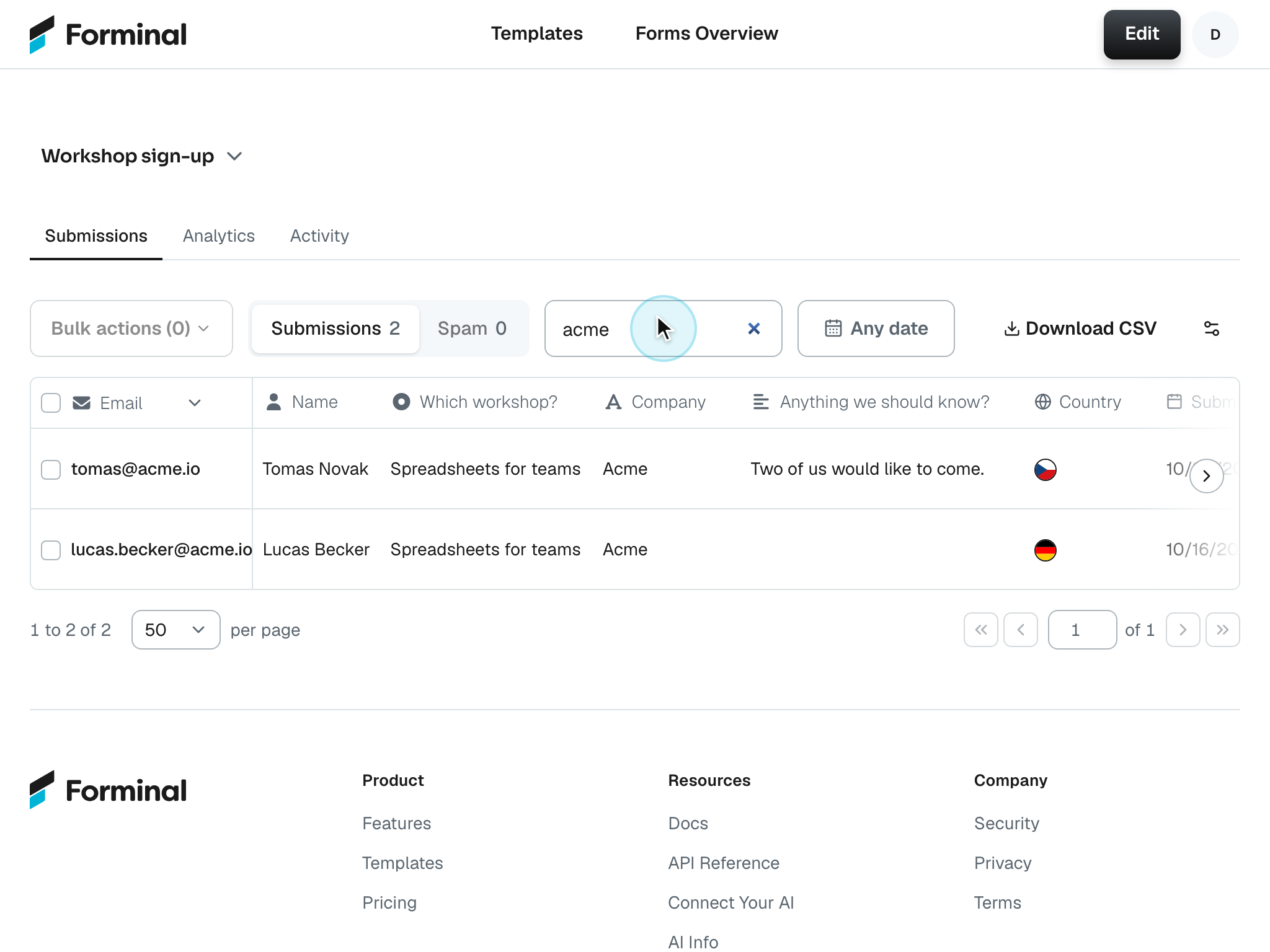
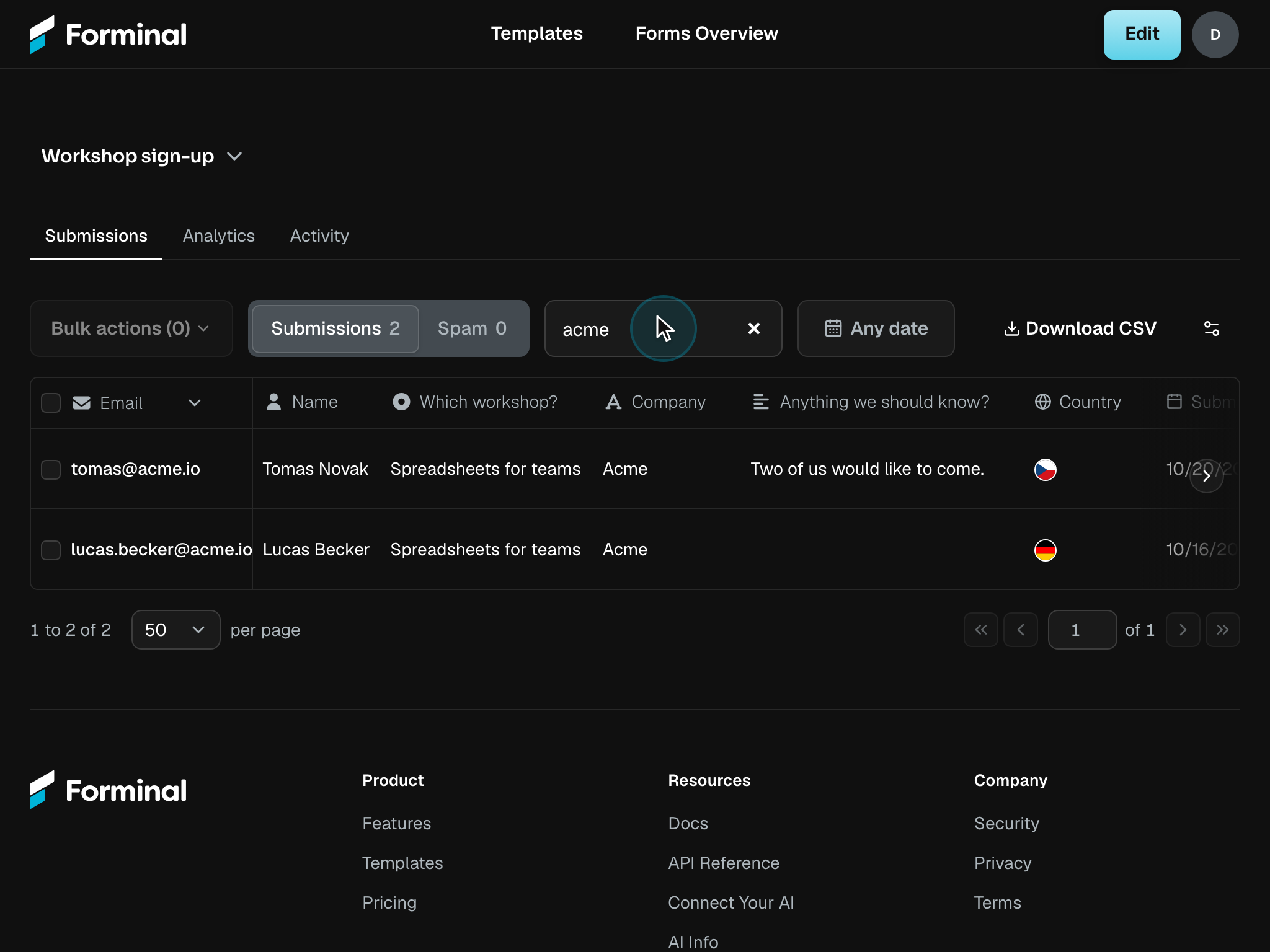
- Select the date button, which says Any date, and pick one day, or a first and a last day, to see what came in then. Clear dates removes the filter.
- When some submissions carry UTM values, select UTM and tick the values to keep, such as one campaign. See UTM Tracking.
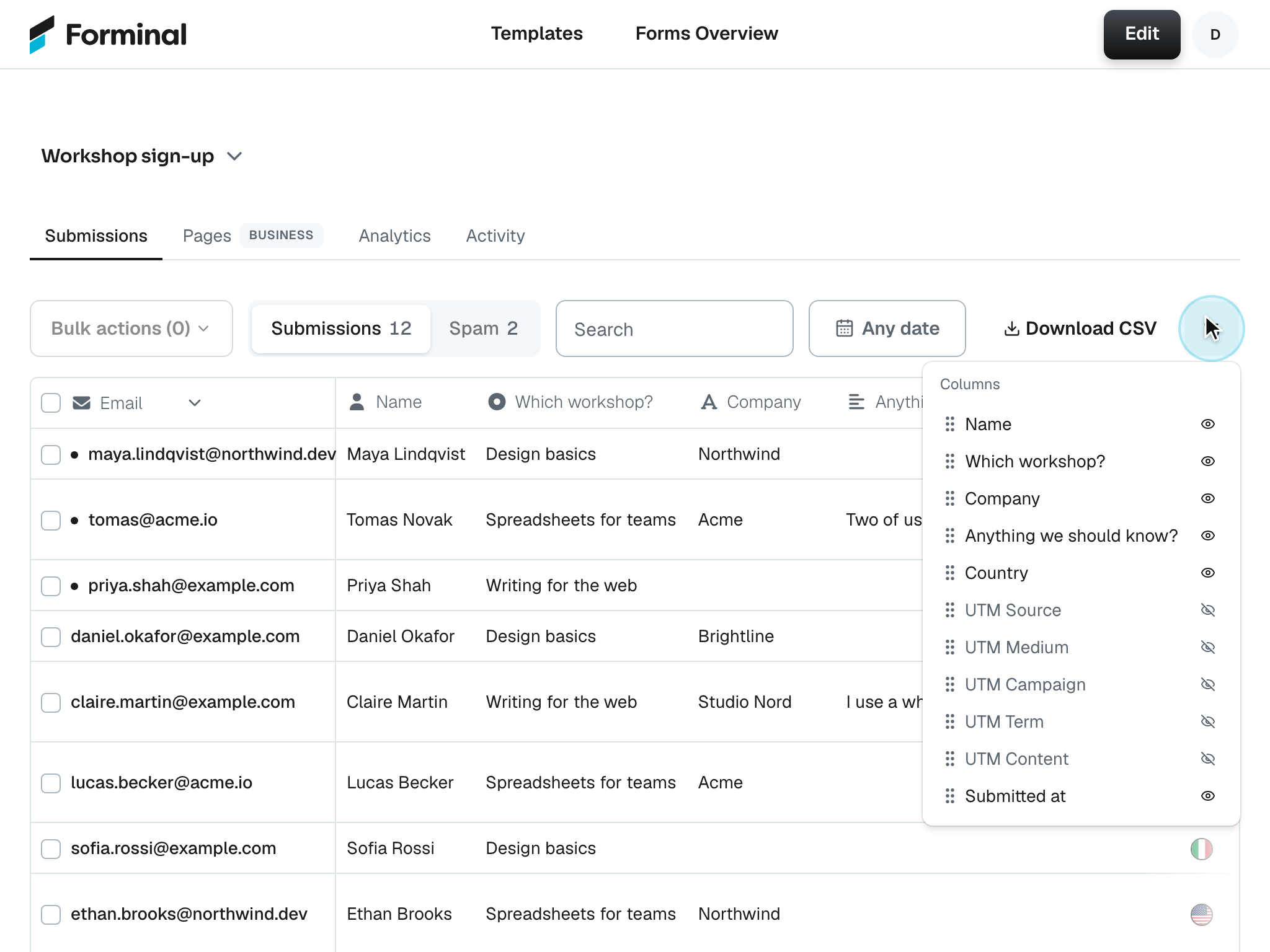
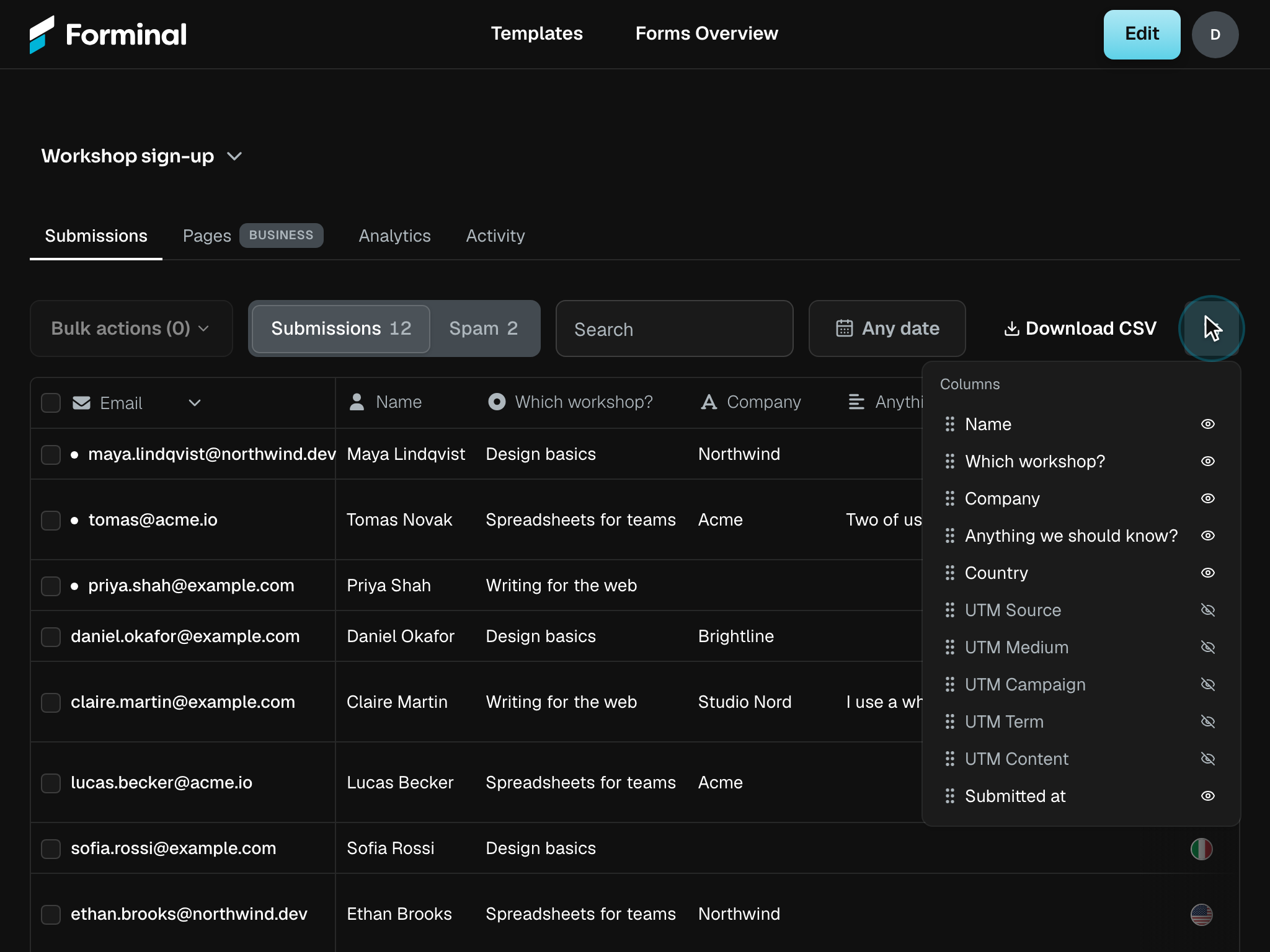
To change the table itself, use Column settings at the right of the toolbar. Drag columns to reorder them and hide the ones you don’t need. Click a column’s name to sort by it, and click again to reverse the order. The menu next to per page under the table shows 10, 25, 50, 100 or 200 rows. The table remembers these choices for the form.
Guarda un singolo invio
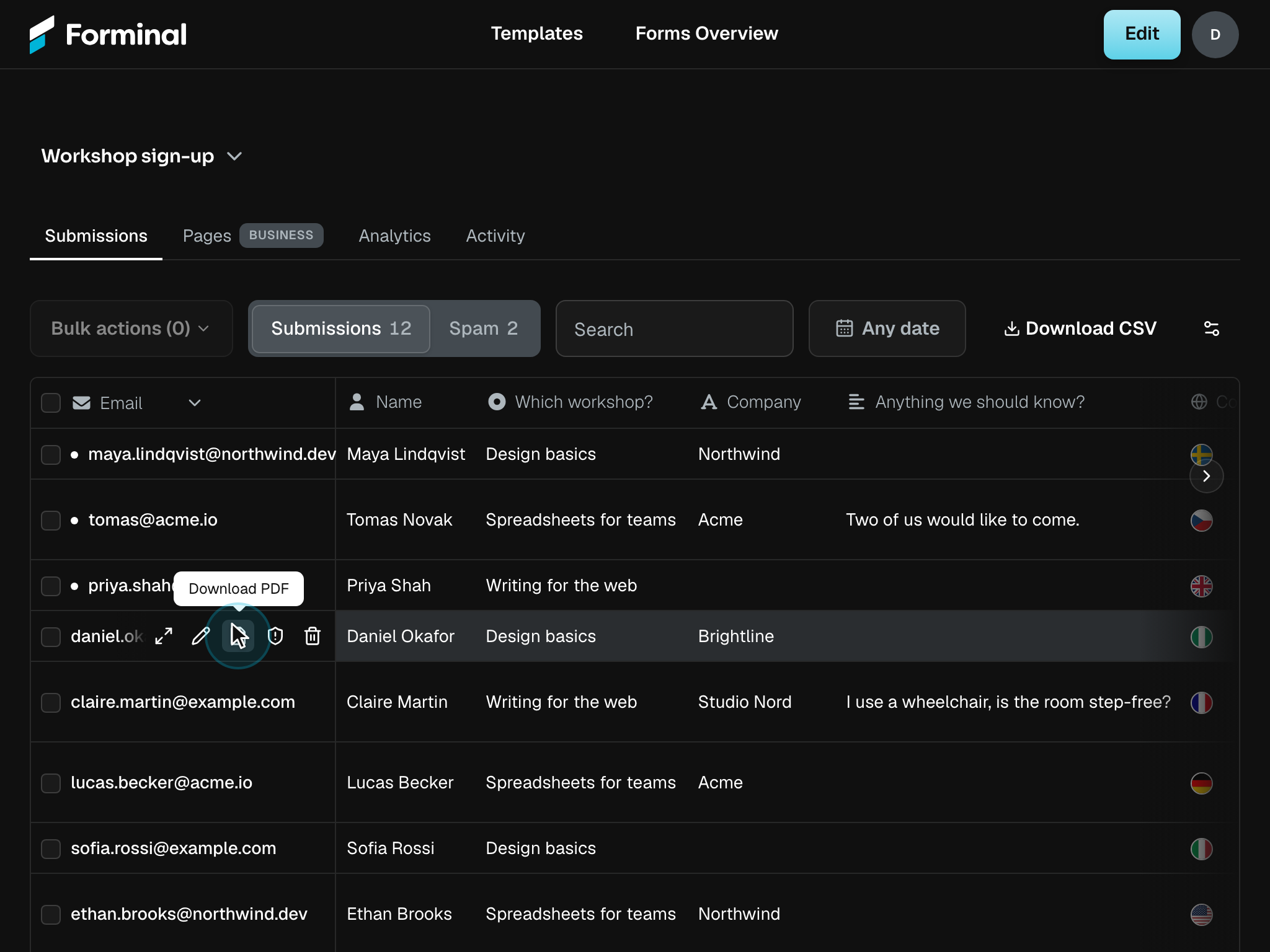
- Passa il mouse sopra una riga per vedere le sue azioni rapide.
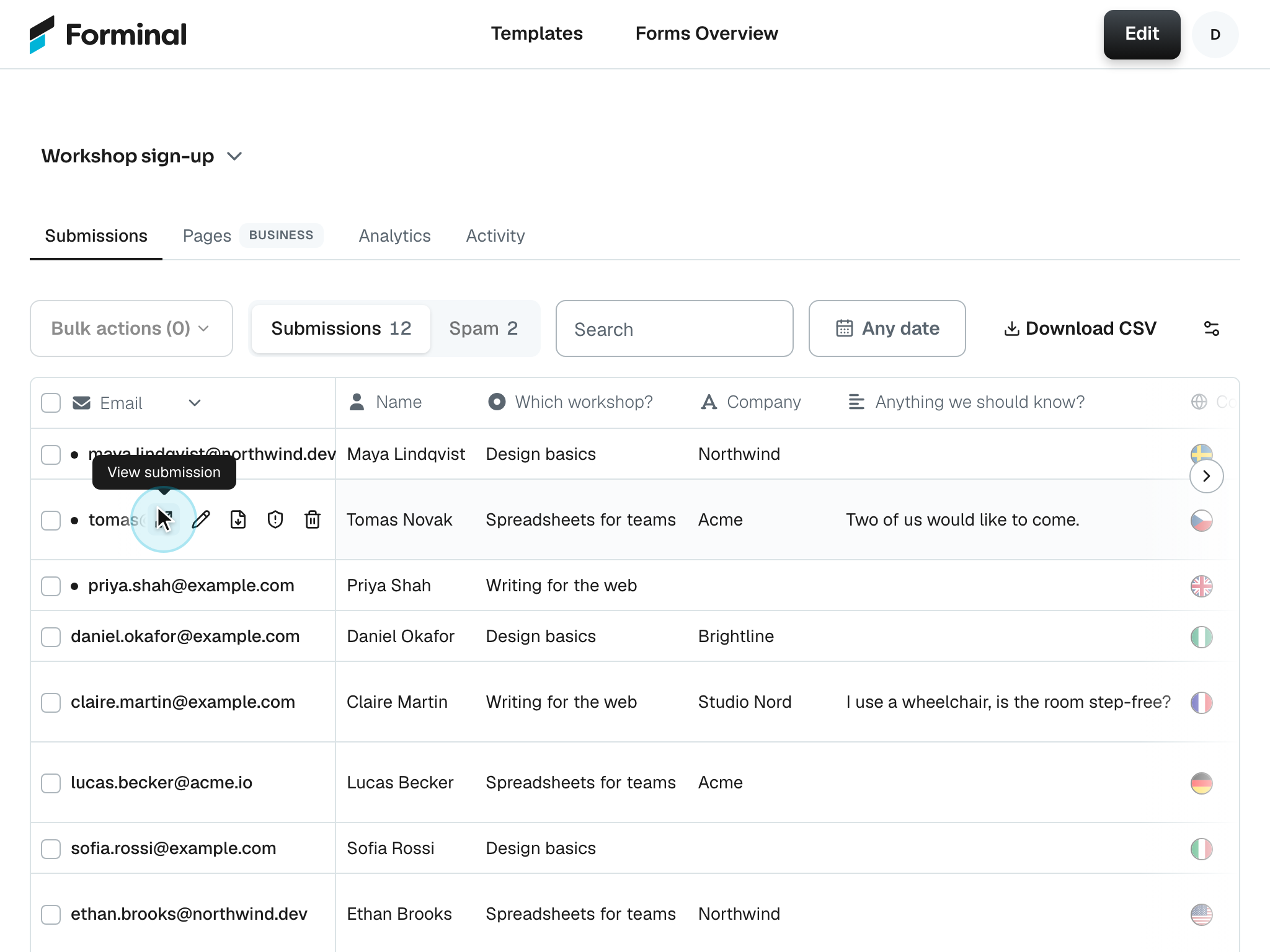
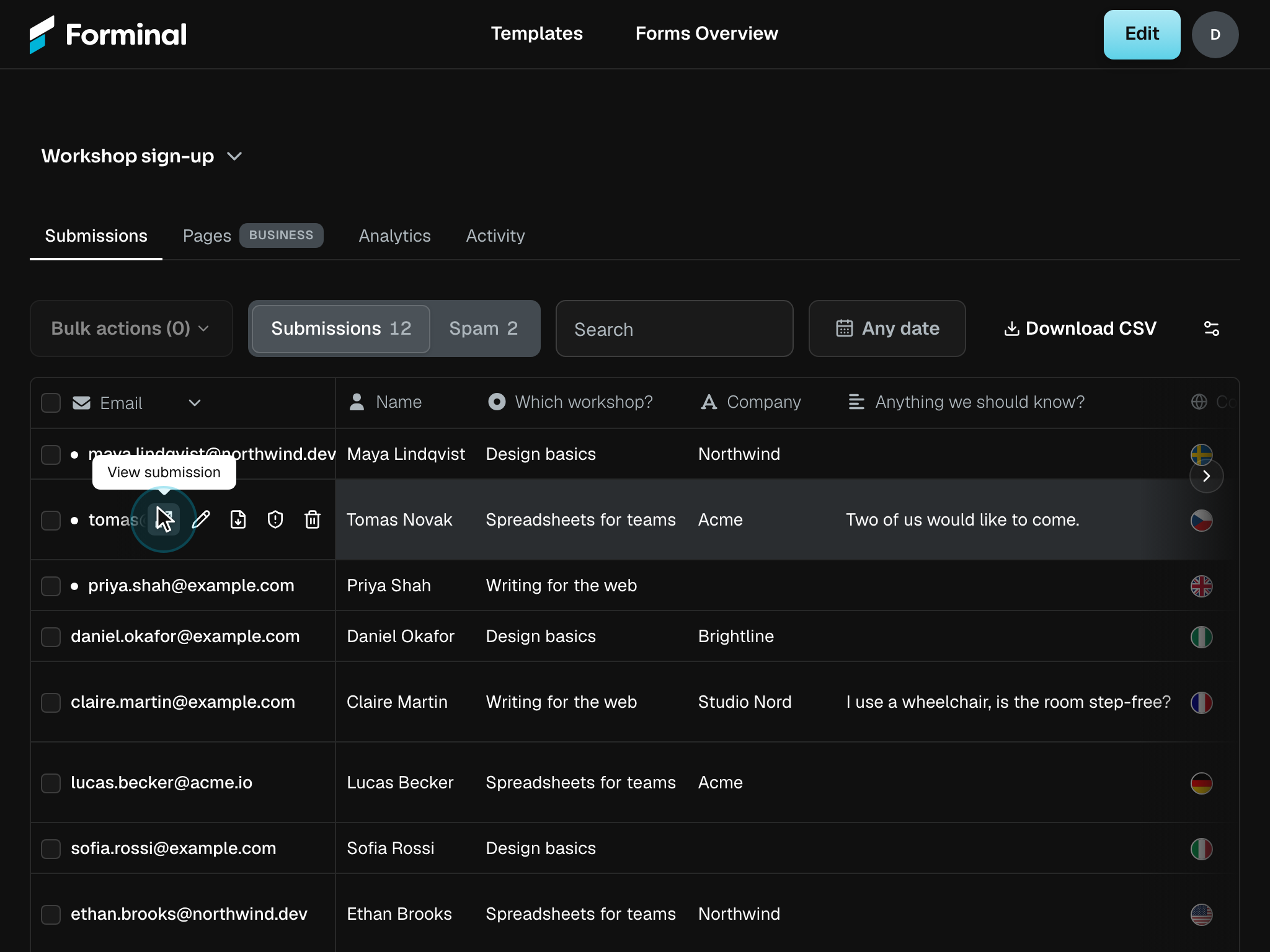
- Select View submission to read every answer in full. Questions left blank show “No answer”, uploaded files show as links, and a payment form shows the amount and status. You also see the tags, and the page and browser the form was sent from.
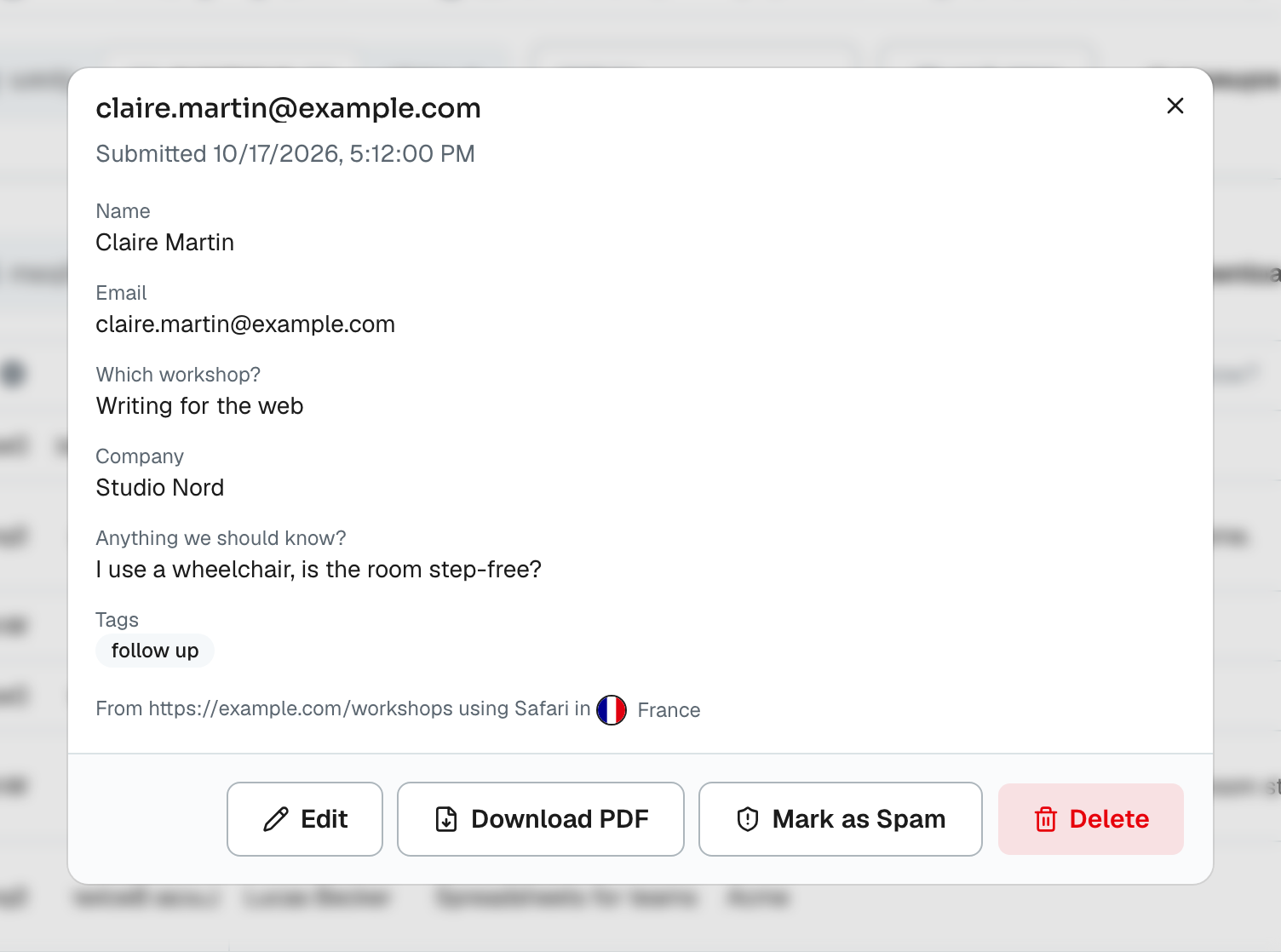
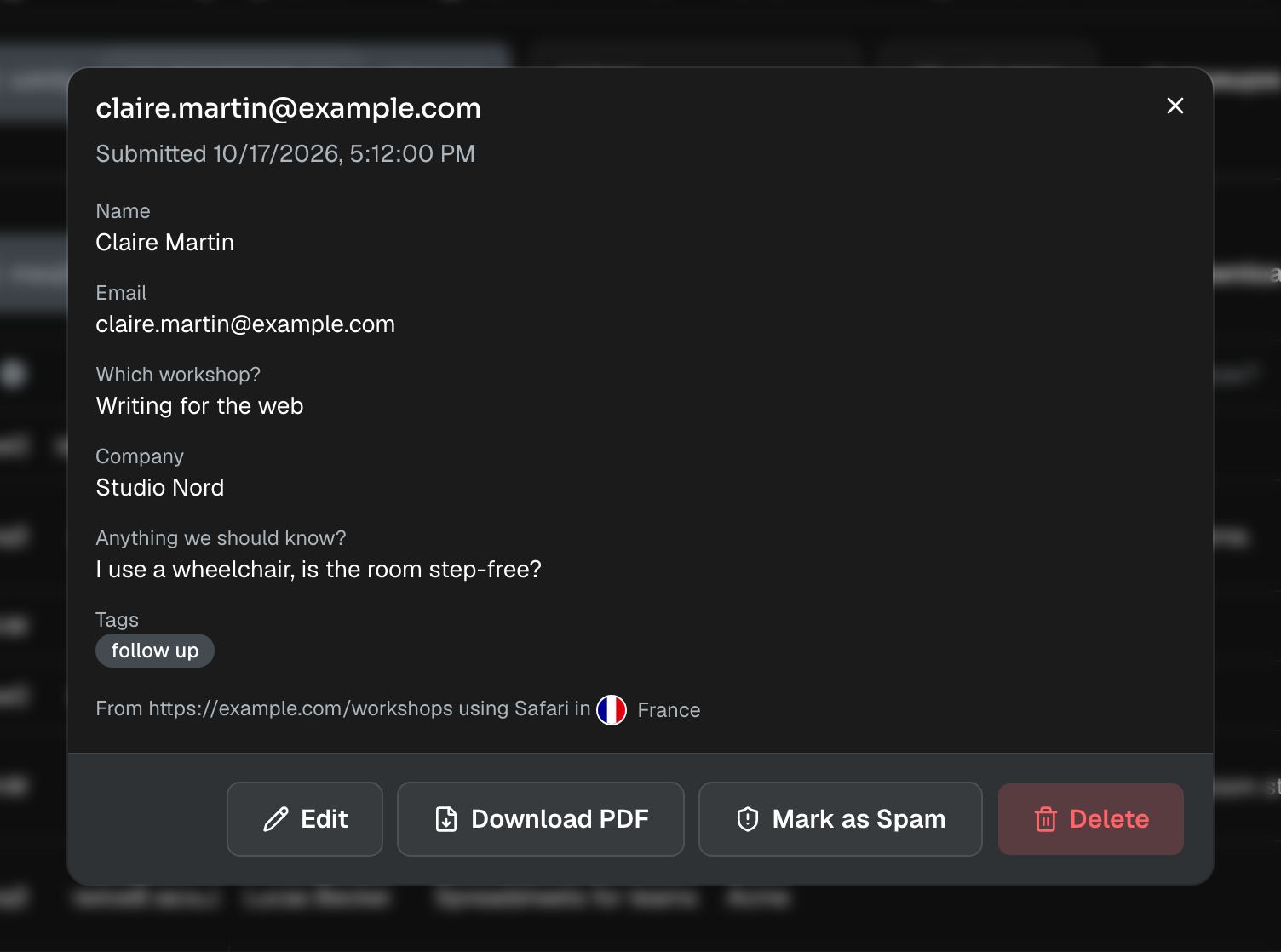
- Select Download PDF, in the quick actions or at the bottom of View submission, to save the submission as a PDF file. It holds the form title, when the submission came in (in UTC) and every answered question.
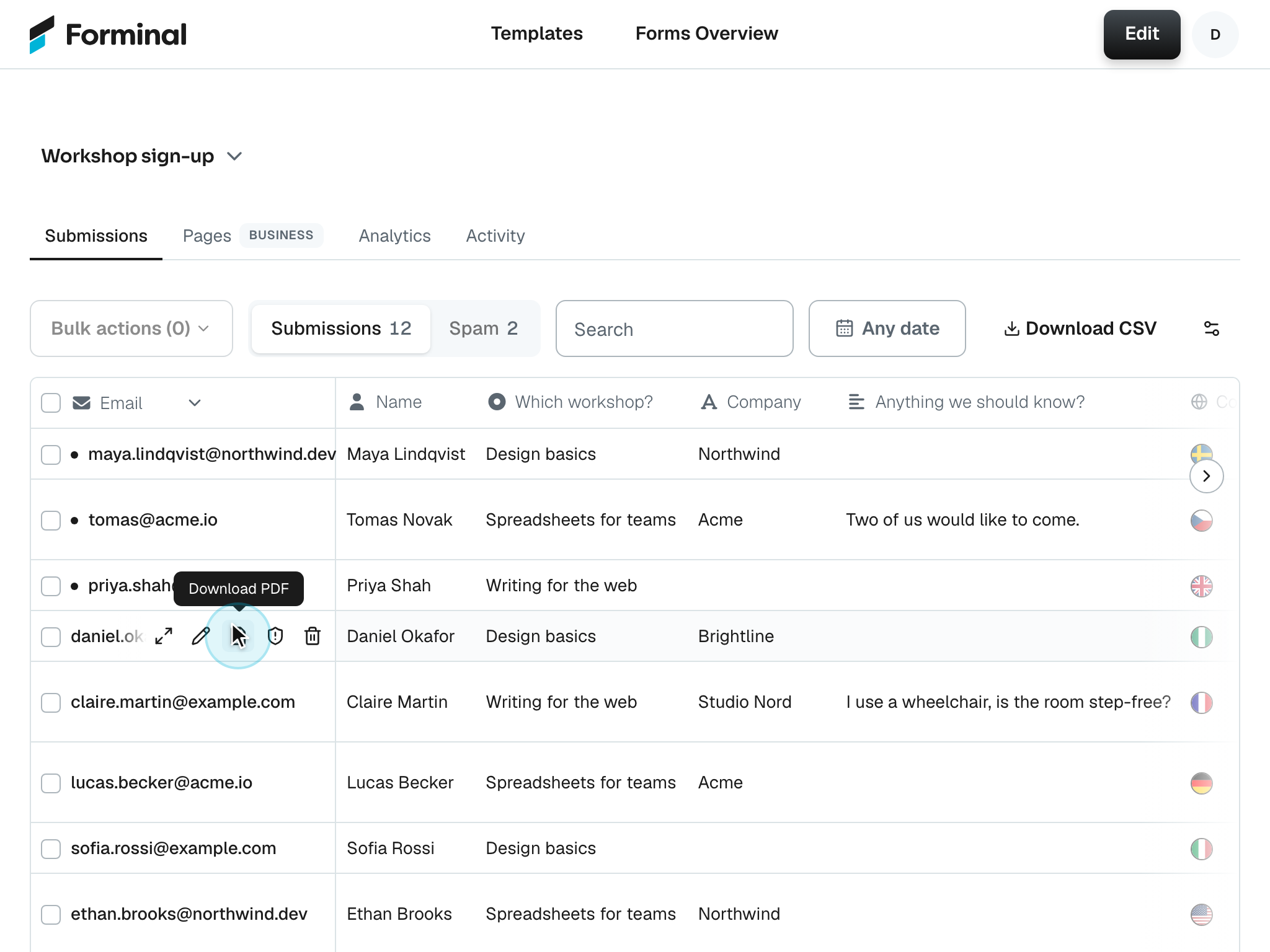
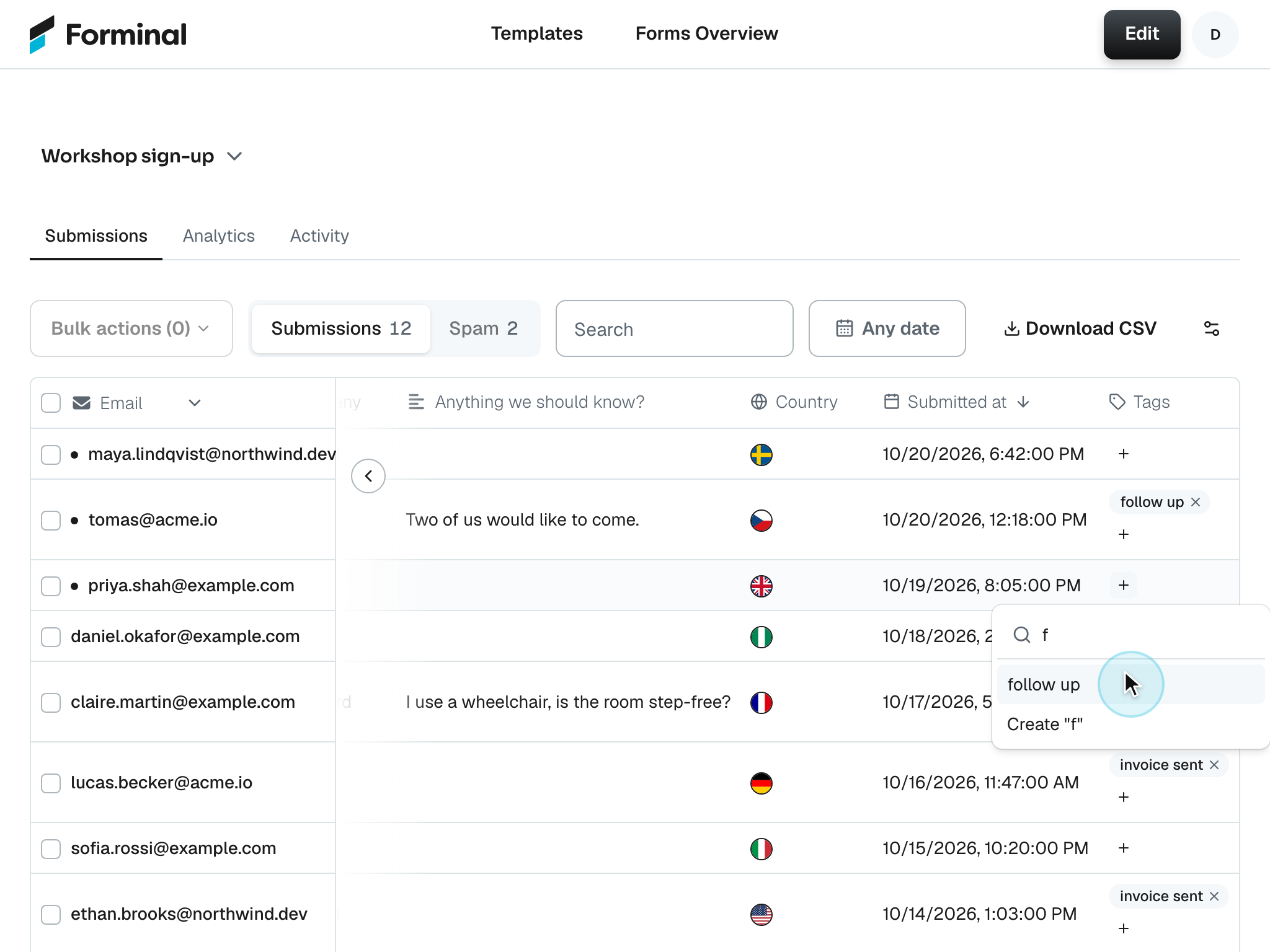
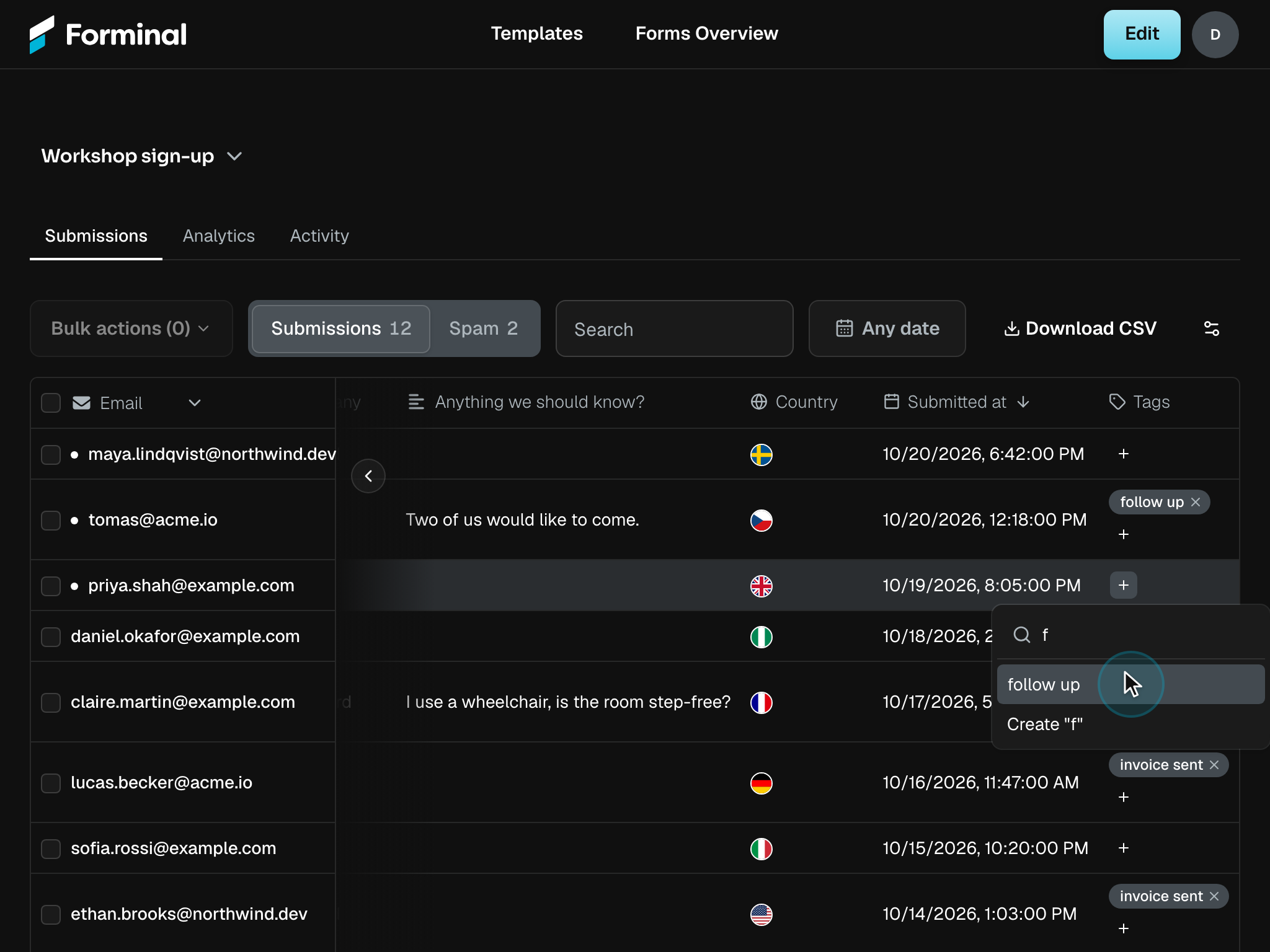
- To tag the row, click + in its Tags column. Type to find a tag you’ve used before, or select Create to add a new one.
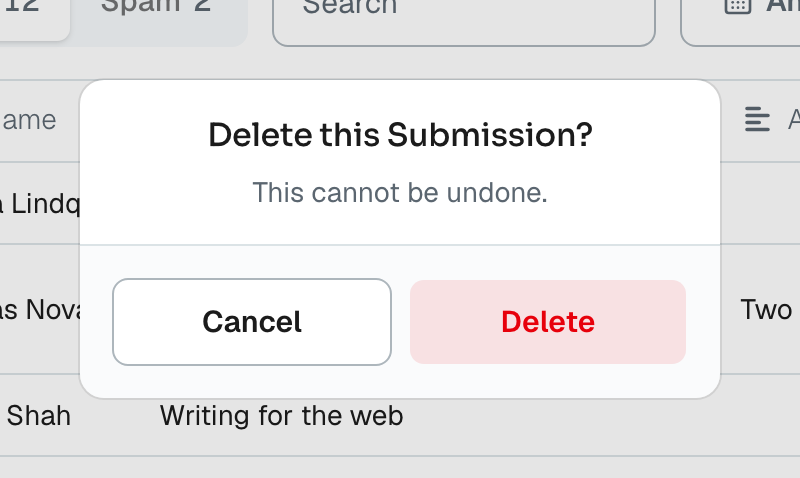
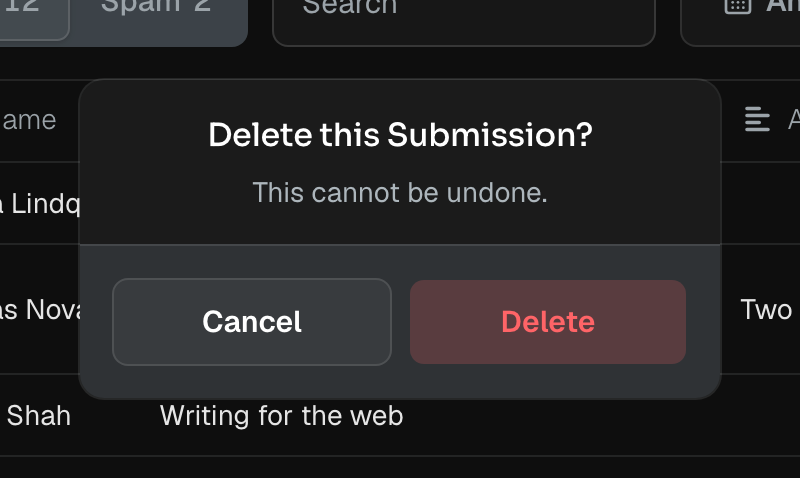
- Use Mark as spam to move a submission to the Spam tab, or Not spam to move it back. If it never reached your notification emails and integrations, they get it then, as long as it’s less than 30 days old. In the submission window, Mark as Spam leaves the window open, so you can select Not Spam if it was a mistake. Delete submission asks “Delete this Submission?” first, because it can’t be undone.
Correggi una risposta
In qualità di proprietario del modulo, puoi correggere tu stesso le risposte di una richiesta, con qualsiasi piano.
- Select Edit at the bottom of the submission window, or Edit submission in the row’s quick actions.
- Modifica le risposte negli input del modulo. Per sostituire un file, seleziona la X accanto ad esso e carica un nuovo file. Per una firma, seleziona la X e firma di nuovo.
- Select Save, or Cancel to leave the answers as they were.
Le risposte vengono verificate dalle regole del modulo, come le domande obbligatorie e i formati email, e i campi calcolati vengono ricalcolati. Pagamenti e Accettazione GDPR non possono essere modificati. Dopo aver salvato, la finestra mostra "Modificato" con l'ora, e nulla viene inviato nuovamente alle tue email di notifica o alle integrazioni. Leggi di più sulla modifica di una richiesta.
Buono a sapersi
- Gli orari sono mostrati nel tuo fuso orario.
- Un tag può contenere fino a 30 caratteri e un invio può avere fino a 20 tag.
- To download the table, select Download CSV at the right of the toolbar. The file holds every submission that matches the tab, search, dates and UTM filter you have on. See Export submissions to CSV, or send every new submission to Google Sheets for a copy that updates by itself.
- In uno spazio di lavoro, un membro che può solo visualizzare le richieste può cercarle e aprirle, ma non può modificarle, taggarle, segnalarle, eliminarle o cambiare le colonne.
- Maggiori dettagli sono nella pagina Richieste.
Domande frequenti
Posso ricevere un'email per ogni nuova richiesta?
Imposta una notifica via email nelle Impostazioni del modulo e ogni richiesta verrà inviata agli indirizzi scelti. Vedi Ricevi un'email per ogni richiesta.
Posso recuperare una richiesta eliminata?
No. L'eliminazione di una richiesta non può essere annullata, motivo per cui la tabella ti chiede prima di confermare. Scarica un PDF o CSV in anticipo se potresti averne bisogno in seguito.
Perché una richiesta reale si trova nella scheda Spam?
Su un modulo senza CAPTCHA, una richiesta che compila il campo honeypot nascosto viene salvata come spam. Se una persona l'ha inviata, seleziona Non spam nella sua riga per spostarla nuovamente in Richieste. Se non ha mai raggiunto le tue email di notifica e integrazioni, le riceverà allora, purché abbia meno di 30 giorni.
Dove vanno i file caricati?
Nel luogo scelto sotto Salva file in nelle impostazioni del campo. Con Media, sono elencati nella tua libreria multimediale nella scheda Dati clienti, in una cartella per il modulo. Con Google Drive, vanno nella cartella che hai scelto. Nella pagina Richieste, ogni nome di file collega al file. Vedi Libreria multimediale.
Posso vedere grafici delle risposte?
La pagina Analisi di un modulo mostra Grafici riassuntivi delle risposte per domande a scelta, di valutazione, numeriche e di data. Fanno parte di Analisi del modulo, che richiede un piano che le includa.
Cosa può fare un membro dello spazio di lavoro con le mie richieste?
Dipende dal loro accesso alle Richieste. Un membro che può solo visualizzare le richieste può cercarle e aprirle, ma non può modificarle, taggarle, segnalarle o eliminarle, né cambiare le colonne.
Posso correggere un errore in una richiesta?
Sì. In qualità di proprietario del modulo, apri la richiesta, seleziona Modifica, correggi le risposte e seleziona Salva. La modifica non invia nuovamente l'email di notifica.